VistaPix 72212 - Dürbünler CELESTRON - Ücretsiz kullanım kılavuzu
Cihazın kılavuzunu ücretsiz bulun VistaPix 72212 CELESTRON PDF formatında.



| Ürün tipi | Dürbün |
| Marka | Celestron |
| Model | VistaPix 72212 |
| Büyütme | 10x |
| Objektif çapı | 50 mm |
| Görüş alanı | 1000 m'de 114 m |
| Çıkış pupili | 5 mm |
| Göz mesafesi | 15 mm |
| Odaklama | Merkezi |
| Prizmalar | Porro |
| Optik kaplama | Çok katmanlı |
| Minimum odaklama mesafesi | 5 m |
| Ağırlık | 750 g |
| Boyutlar | 165 x 130 x 55 mm |
| Malzeme | Zırhlı kauçuk |
| Su geçirmezlik | Evet, su sıçramalarına dayanıklı |
| Azot dolgusu | Evet |
| Dahil aksesuarlar | Kılıf, askı, temizlik bezi |
| Önerilen kullanım | Karasal ve astronomik gözlem |
| Bakım ve temizlik | Lensleri yumuşak bir bezle temizleyin. Çözücü kullanmayın. Kuru bir kılıfta saklayın. |
| Güvenlik | Güneşe doğrudan dürbünle bakmayın, göz hasarı riski vardır. |
| Yedek parçalar ve onarılabilirlik | Onarımlar için Celestron satış sonrası servisi ile iletişime geçin. Yedek parçalar sipariş üzerine temin edilebilir. |
| Genel bilgiler | Sınırlı ömür boyu garanti. Çin'de üretilmiştir. |
Sık sorulan sorular - VistaPix 72212 CELESTRON
Kullanıcıların soruları hakkında VistaPix 72212 CELESTRON
0 soru bu cihaz hakkında. Bildiklerinizi cevaplayın veya kendinizinki sorun.
Bu cihaz hakkında yeni bir soru sor
Cihazınız için talimatları indirin Dürbünler PDF formatında ücretsiz! Kılavuzunuzu bulun VistaPix 72212 - CELESTRON ve elektronik cihazınızı yeniden ele alın. Bu sayfada cihazınızın kullanımı için gerekli tüm belgeler yayınlanmaktadır. VistaPix 72212 markasının CELESTRON.
KULLANIM KILAVUZU VistaPix 72212 CELESTRON
Ikk kullanimdan once i.Beat sweezi bu kullanim kilavuzunda anlatildigi bicimde en az 3-4 saat sure ile sarj edin.
1) TrekStor i. Beat sweezein kumanda ögeleri
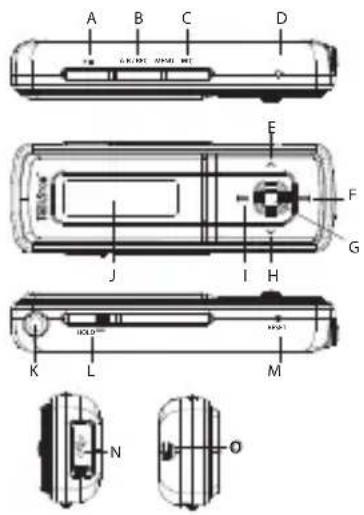
A) tuşu (Ac / Kapat / Cal / Duraklat)
B) A-B/REC tuşu
C) MENU tuşu
D) Mikrofon
E) A tuşu
F) tişu
G) kumanda Çubugu
H) V tuşu
I) I tişu
J) LC ekran
K) Kulaklik böglantisi
L) HOLD sürgusü (tuş kilidi)
M) RESET Düğmesi
N) USB böglantisi
O) Aski bandi kopasi
Uyari: Sifirlamak icin sivri uclu bir cisimle (orn. bir ucu dia bukulmus atacile) RESET duğmesine basin. Bu dugme cihazin icine gomuli durumdadir.
2) TrekStor i. Beat sweezi bir bilgisayara baglama
Windows® 98 kullanicari icin uyari: i.Beat sweezi bilgisayariniza baglamadan once, beraberinde gelen CD'deki sürçüyü yukleyin!
i.Beat sweezi, beraberinde gelen USB kablosuyla bilgisayarinizin bir USB baglantisina takin. Isletim sisteminiz, i.Beat sweezi otomatik olarak algilar ve "bigisAyAm"a, "Ses AygitAri" alta nMTP desteKleyen bir MediAPayer ekler.
Windows® 98 / 2000 kullanicari icin bilgiler: Isletim sisteminiz i. Beat sweezi otomatik olarak algilar ve "BilgisAYARIM"a bir "KALDIRILABILIR VERI ORTAMI"ekler.
3) TrekStor i. Beat sweezi yukleme
i.Beat sweezi bir bilgisayara bagladiginizda otomatik olarak sarj edilir. En gec 3-4 saat sonra pil tam sarj edilmis olur ve sarj islemi, bir asin yuklemeyi onlemek icin otomatik olarak sonlandirilir.
Uyari: Azami pil kullanim suresine yaklaik 10 sarj islemi sonrasinda ulaillir.
4) TrekStor i. Beat sweeze ile veri alisverisi
Kopyalamaya karşi korunmamı dosyalar
Windows Media Player yüklü Microsoft Windows XP, telif hakkiyasalarinca korumus dosyalari i.Beat sweeze'ekopyalamak icin "MedyA AktARMA protoKolü" (MTP) kullanir. Dosyalari kopyalamak icin Windows Gezginini de kullanabilirsiniz.
Bu is icin asagidaki admlan izleyin:
a) i.Beat sweezi Mini USB böglantisi üzerinden, beraberinde gelen USB kablosuyla bilgisayarinizin boş bir USB böglantisina takın.
b) "Mtp MediA pI Ayer" penceresi gosterilir.
c) "hiSbir isleM yApMA" secenegini segin ve "tAMAM" secenegini tiklatn.
d) Bilgisayarim'i açın.
e) Sabit diskinizde istediginiz dosyalari fareyle iaretleyin.
f) Saq fare tu'suna basin ve "KopyAIA" secenegini secin.
g) Bilgisayarimda "ses AygitAri" altinda "sweez"i secin ve "ortAMIAr" dizinine gecin.
WMA-DRM9 veya DRM10 korumali dosyalar
DRM9 veya DRM10 ile korunmuş dosyalari kopyalamak icin Windows Media® Player 10'u veya daha yeti bir surümün u kullanin.
a) i.Beat sweezi Mini USB böglantisi üzerinden, beraberinde gelen USB kablosuyla bilgisayarinizin boş bir USB böglantisina takın.
b) Windows Media Player 10'u baslatin.
c) Media® Player'In menuçubugunda "eite"yi tiklatin.
Uyar: Gorev cubugu gorenmedigi takdirde, "GORUNOM" "MENO CUBUGU SECENEKLERI" "GOREV CUBUGUNU GIZLE" deki isareti fareyi tiklatarak kaldirn. Alternatif olarak ilgili iletisim kutusu penceresini asagidaki sekilde de acabilirsiniz: "DOSYA" "CD VE AYGITLAR" "EITELE...".
d) Istediginiz dosyalari "surukle&birak" yontemilye sol taraftaki "e sitlenceK OGeIer..." listesine taiyin.
e) Sag utteki acilir meneden "d esteKlenen tAsinAbilir AygitAr ve siruculer..." altindan i.Beat sweezi segin.
f) Ardindan sol ustteki "e sitleMeyi bAslAt" dugmesini tiklatin.
g) Bunun ardindan seçilen dosyalar otomatik olarak iBeat sweeze' kopyalanir.
h) Esitlemenin tamamlanmasini bekleyin.
Uyari: Veri aktarimi esnasinda kesinlikle USB baglantisini ksemeyin!
Windows® 98 / 2000 / ME-altinda veri alisverisi
a) Sectiginiz verileri (ornegin MP3) fare ile isaretleyin. Bunlari sag fare tuşuna ("KpyAlA") basarak kopyalayin.
b) "bilgisAyAriM" altindan kaldirilabilir veri ortami "trekStor i.beAt swee2i segin.
c) Kopyalama islemini baslatmak icin, sag fare tuşuna basin ve "ekle" seçeneğini seksin. Kopyalama isleminin sonunda veriler, i.Beat sweeze'aktarilmis olacaktir.
5) Oturumu kapatma ve TrekStor i. Beat sweeze'i bilgisayardan ayirma
Windows® 98 (SE) / 2000 / ME: Görev çubugunda, asagida sagda yer alan "donAniMi Güveni bir seKilde KAldir" sembolüne tiklayin. "ürün yAziliMi guncelleMesi" penceresinde iBeat sweez'i seksin ve "evet" dugmesini tiklatin. Şimdi iBeat sweez'i bilgisayardan ayirabilirsiniz.
Windows XP: i.Beat swee, oturum kapatilmaksizin bilgisayardan ayrilabilir.
Uyari: Aygitta hasara veya veri kaybina yol açmamak icin lüften tavsiye edilen oturum kapatma yontemini izleyin!
6) TrekStor i. Beat sweez'in urun yazilimiGPCellemesi
Uyari: i.Beat sweez'de olusabilecek hasarlan onlemek icin talimatlarin tamamini okuyun ve guncelleme prosedurune tam olarak uyun!
a) i.Beat sweezi bilgisayarinizin bir USB baglantisina takin.
b) i.Beat sweeze uzerinde bulunan tum onemli verileri bilgisayarinizda yedekleyin.
c) i.Beat sweezi, Internet'te (http://www.trekstor.de adresindeki TrekStor web sayfasinda) bulunan en guncel urun yazilimi surumüyle guncelleyebilirsiniz.
d) Ürünle birlikte verilen CD'yi bilgisayarinizin CD / DVD surucusüne yerlestirin. Sisteminizde 'otomatik baslatma' fonksiyonu etkinlestirilmisi, CD'nin tum iceriğini güisteren bir menu üçilir.
Uyari: Sisteminizde otomatik baslatma fonksiyonu etkin degilse, "BILGISAYARIM" uzerinden CD/DVD surucunüze erisebilir ve CD'nin ana dizinden "MENUEX" programini baslatabilirsiniz.
e) "ü rún yAziliMi" ögesini seçin ve talimatlari izleyin. Internet gezgininiz açilir ve TrekStor ana sayfası yuklenir.
f) Ürün yazilimin (*.zip dosyası) indirin ve istediginiz bir klasore açın.
g) Ürün yazilimi güncellemesi icin gerekli yazilimi bilgisayarınizda kurmak icin "setup.exe" dosyasınbaslatin. Kurulum adımları izleyin.
h) "b AşlAt" → "progAMIAr" → "treKStor i.beAt sweez" altindaki "Urün yAziliMiGPCelleMesi"ni baslatin. ArdindanGPCelleme programin tanimatlarini izleyin.
i) Lüften guncelleme islemi tumüyle tamamlanana kadar bekleyin.
j) Ardindan i.Beat sweezi bilgisayarinizin USB baglantisindan ayirin.
7) TrekStor i. Beat sweeze'i kullanma
AÇma ve Kapama
i. Beat sweezi calistirmak icin, tu sunu yaklasik 1 saniye basili tutun. i. Beat sweez'i tekrar kapatmak icin, tu sunu yaklasik 3 saniye basili tutun.
Uyari: HOLL surgusünun sol pozisyonda olmasina, yani tuş kildinin de devre dişi olmasina dikkat edin. Tuş kilidinin devre olmasi halinde, tuş kilidi sembolü veya buna uygun bir uyari belirir.
Modul ceşitleri
i.Beat swee'in cesitli modulleri vardir. Bir module ulasmak icin kumanda cubugunu yaklaik 1 saniye basili tutun. Kumanda cubugunu sola veya saqa basarak, istediginiz modulu segin ve kumanda cubuguna basarak onaylayin. Kumanda cubugunu yukari veya asagi basarak, meneden sikabilirsiniz.
Modul:Muzik
Lütfen "Müzik" modulüne geleçis yapın.
- Calma
Bir ses dosyasini calmayi baslatmak icin kisaca tuuna basin.
Duraklatma
Calmayi duraklatmak icin kisaca tuuna basin. tuuna yeniden basildiginda muzik calmaya devam eder.
Müzik parçasinıdehyişirme
Kumanda cubugunu kisa sureliormalarasaga >> bastiginizda bir sonraki parca secilir.Kumanda cubugunu kisa sureli orak sola 1一 bastiginizda bir onceki parca secilir.
Parcanin ici de ileri geri sarma
Kumanda cubugunu saga vya sola daha uzun sure basarak, bir parcada ileri veya geri gidebilirsiniz. Uyari: Kumanda cubugunu bir yonde ne kadar uzun sure basilit tutarsaniz, cihazin sarma hizi da o oranda artar.
Sesi acma ve kisma
Ses duzyini artirmak veya duusurmek icin kumanda cubugunu kisa bir sure icin yukari A veya aasaig basin.
Saati görtuntileme
Guncel saat, kumanda cubugu uzun sureli dalam yukari basilarak görtüntenir.
- Calma hitsi
Kumanda cubenu uzunSureli olarak aagibasildiginda, ses dosyalarini calma hizi gosterilir. Kumanda cubenugu saaga veya sola basarak, calma hizinidegiistirebilirsiniz. kumanda cubenuguna basarak, ayarlan onaylayin.
Uyari: "1.00" ayari, normal calma hizidir.
Klasörde gezinme
Klasörde gezinmeye gezemek icin "Müzik" modülände kisaca kumanda cubuguna basin. Kumanda cubugunu saga vya sola basarak, bir sonraki veya bir onceki dosyayi isaretlemis olursunuz. Seçilen dosyayi calmak icin luffen kisaca kumanda cubuguna basin. Bir alt klasöre gezemek icin, klasör isaretliken kisaca kumanda cubuguna basin. Tekrar ana dizine donmek icin, kumanda cubugunu yukariogrub basin. Klasörde gezinmeden cikmak icin de, ana dizindeyken kumanda cubugunu yukariogrub basin.
Dosya silme
Klasörde gezinme üzerinden silinecek dosyayi seksin ve kisaca A-B/REC tuşuna basin. Dosyayi silmeyi onaylamak icin, kumanda cubugunu sola veya saga basarak, "evet" seçeneğineGPCIN ve ardindan kumanda cubuguna basin.
Modul: Kayitlar
Lütfen "KAYitA" moduluneGPC.
Bu modulde ses kayitlarin ve istege bagli olarak FM radyo kayitlarin calabilirsiniz.
Kullanim ve ilevleri, ayni "Muzik" modulundeki gibidir.
Modul: FM Radyo (isteğe baglı)
Lütfen "fM rAdyo" modulne geçin.
Uyari: Lütfen kulakliginizi her zaman i. Beat sweez FM'in kulaklik giriçine baglayin,*cunku kulaklik kablosu entegre radyo icin ante isleviGOR.
- Manuelkanalseçimiilehafiza yeri moduluarasinda seçim
Manuel istasyon seimi "tArA" ile ve bellek modülü "lstAsyon"arasinda geleçis yapmak icin kisa c kumanda cubuguna basin.
- Otomatik hafizaya alma / Otomatik kanal arama
Otomatik istasyon aramasini baslatmak icin, "istAsyon" modulüneGPCIN ve kIsACA (A-B/REC) tusuna basin. i.Beat sweez FM otomatik olarak alinabilecek radyo istasyonlarini arar ve bunlar 15 bellek yerine kaydeder.
- Hafizaya alinmis kanllararasinda sekim
Bellek modulü "istAsyon" alto kumanda cubugunu kisaca sola veya saga basarak, mevcut bellek yerleriarasinda geci yapabilirsiniz.
- Manuel frekans değisimi / Manuel arama
Manuel istasyon secimi modulü "tArA" alto kumanda cubugunu kisa sureli olarak sola (vya saga basarak alis frekansini 0,1 MHz'lik adimlar seklinde degistirebilirsiniz. Kumanda cubugunu yeterli sure sola veya saga bestiginizda, i.Beat sweez FM otomatik olarak alt veya ust frekans alanlarinda da istasyon arar.
Belirli kanallari hafizaya alma
Bellek modulü "lstAsyon" alto, bir frekans kaydetmek istediginiz bir kayit yeri secin. Manuel istasyon secimi "tArA"yaGPCi. Istediginiz frekansi ayarlayin ve (A-B/REC)tuşuna kisa sureli basin. Seçilen bellek yerine artik istediginiz frekans kaydedilmistir.
FM Radyo kaydi
Radyo kaydini baslatmak icin (A-B/REC) tusunu yaklaşık 2 saniye boyunca basili tutun. Devam eden kaydir bekletmek icin kisa sureli olarak (II) tusuna basin. Guncel kayda tekrar devam etmek icin tekrar kisa sureli olarak (II) tusuna basin. (A-B/REC) tusuna kisa dacar, kaydir sona erdirebilirsiniz.
Uyari: Tum radyo kayitlari, i. Beat sweez FM'in "FM" klasorune kaydedilir.
Modul: Mikrofon (veya FM radyo) kaydi
i.Beat sweez'in sadece bir kayit modulu vardir: Ses kaydi.
i.Beat sweez FM'in iki kayit modulu vardir: FM radyo kaydi programlama, ses kaydi.
Lütfen "Mic K Aydi" veya "fM+Mic K Aydi" moduluneGPCIN.
Kumanda cubugunu sola veya saga basarak, istediginiz kayit modulunu secin ve kumanda cubuguna kisaca basarak bunu onaylayin.
- Ses kaydi
Entreg mikrofon überinden bir ses kaydini baslatmak icin "Ses KAydi" menu secenegini secin. Devam Eden kaydi bekletmek icin kisa sureli olarak tusuna basin. Guncel kayda tekrar devam etmek icin tekrar kisa sureli olarak () tusuna basin. A-B/REC tusuna kisa ca basarak, kaydi sona erdirebilirsiniz. Bir ses kaydin da haka baslatmak icin A-B/REC tusunu yaklaqik 1 saniye boyunca basili tutun.
Uyari: Tum ses kayitlan, iBeat sweez (FM)in "SES"klasorune kaydedilir.
FM radyo kaydi programlama (isteğe bagli)
Zaman ayarli radyo kayitlarini programlamak icin "fM zAMAnlAyicisi" menu seceneğini seçin. Istediginiz kayit saatini, kayit suresini, ilgili radyo frekansini ve kayit araligi nayarlayabilirsiniz.
Uyar: Zamanlamali radyo kaydi sadece i. Beat sweez FM kapali konumda iken baslar. Tum radyo kayitlari, i. Beat sweez FM'in "FM" klasorune kaydedilir.
Modul: Saat
Lütfen "sAAt" modulne geçin.
Burada i. Beat swee'in saat ve alarm ayarlarini yapabilirsiniz.
Ayarlar
Once "Muzik" vya "KAyitAr" modulne gecin. Ayarlar menusüne gelemek icin kisa i tuuna basin. Burada "eKoIayir" altinda ekolayziri, "gosterge" altinda gosterge ayarlarini, "KAyit AyAri." altinda kayit ayarlarini, "CAIMA Modu" altinda calma ayarlarini ve "KApAsite AyAri." altinda kasite ayarlarini yapilandirabilir ve i.Beatsweezin menu dilini "dil" altinda ayarlayabilirsiniz.
Kumanda cubugunu sola 14 veya saaga 15 basarak, istediginiz ayari secin ve * kumanda cubuguna basarak onaylayin. Kumanda cubugunu yukari 16 veya asagibbasarak,menüden cikabilirsiniz.
- Ekolayzir
"ekolayir" menu seceneigi alto, onceden ayarlanmis 6 ekolayzirdan birini secebilirsiniz.
Gösterge
LCD aydinlatmasi: "Icd AydinlAtMAsi" menü seceneigi altinda, gostergenin arka plan aydinlatmasi icin cesisiti ayarli yapabilirsiniz.
LCD faaliyeti: "Icd fAaliyeti" altinda, sadece bir tuça basildiginda mi yoksa yeni bir parca basladiignda ve bir tuça basildignda mi arka plan aydinlatmasinin etkin hale gelecegini ayarlayabilirsiniz.
Kayan metin hizi: "KayAn Metin hizi" menu seçeneşi alto, gosterilecek olan kayan metnin hizi ayarlayabilirsiniz.
Gösterge ayarlari: "gösterge AyAr." menu seçeneşi alto, gõstergede hangi bilgilerin gõsterileceğini ayarlayabilirsiniz.
Kontrast:"KontrAst"menu secenei alto,LC ekranin kontrastini ayarlayabilirsiniz.
Kayit ayarlari
Ses kaydi: "MiKr. Kalitesi" menu seconeigi ultinda, entegre mikrofonun kayit kalitesini ayarlayabilirsiniz.
FM radyo kaydi (istege bagli): "fMKaydi KAltesi" menu seconeigi alinda, entegre radyonun kayit kalitesini ayarlayabilirsiniz.
- Calma modu
"CAIMA Modu" menü seçeneği altinda, önceden ayarlanmş 6 calma modundan birini seçebilirsiniz.
Kapasite yonetimi
Enerji tasarruf modu: "eleKtriK tAsArruf" menu seceneigi alto, calarin ne kadar sure kullanilmadiiginda otomatik olarakapanacagini belirleyebilirsiniz.
Uyku zamanlayicisi:"UyKu zAMAnlAyicisi"menü secenei alto, calarin onceden belirlediginiz bir sure sonra otomatik atau kapanmasini ayarlayabilirsiniz.
Dil
"di" menu secenei ultinda i. Beat sweez'in menu dilini secebilirsiniz.
Uyarilar:
- Bu MP3 calar, beraberinde verilen kulaklik icin (32 Ohm impedans) optimize edilmistir. Daha duşuk empedansl bska kulakliklarin kullanilmasi, özellkle iki kulaklik Çişi MP3 calarlarda, MP3 calarin veya kulakligin anizalanmasina yol acabilir.
Cihazi elekrostatik bir desarj maruz biraktiginiz takdirde, cihazla bilgisayar arasindaki veri aktariminda bir kesinti olusabilir. Bu durumda cihazin USB portundan cikartilip yeniden takilmasi gerekir.
Dikkat: Bu cihaz yuksek seviyede ses uretebirir. Isitme duyunuzun zarar gormesini onlemek icin, uzun sure yuksek sesli muzik dinlemekten kacinmaniz gerekir. Kulaqinizda cinlamalar meydana geldiginde derhal sesi kisin veya MP3 calan artik kullanmayin. Yuksek ses seviyesinde kulaklik (kulak icine veya basa takilan tip) kullanimin kalici isitme bozukluguna yol acabilecegini lufen dikkate alin. Zamanla yuksek ses seviyesine ali sanziv e bundan bir rahatsizlik duymasaniz bile, isitme yetiniz zarar gorebilir. Ses seviyesini ne kadar yuksek ayarlarsaniz, isitme duyunuz da o kadar hizla zarar gorebilir. - Dikkat: Araç kullanirken kulak icinde tasınan kulakliklarin kullanilmasi tavsiye edilmez ve bazı ülkendere)yasaktir. Daima dikkatli vetrafiğe yogunlşarak araç kullanin. Araç kullanimi sirasinda veya:tüm dikkatinizi gerektiren baska islerde dikkatinizDAQilyor veyarahatsiz oluyorsaniz MP3 calan durdurun.
- 3 m'den uzun USB kablolarin kullanilmasi tavsiye edilmez.
Uretici firma, urunu surekli gelseirme hakkin elinde tutar. Bu deigisiklikler, bu kullanim kilavuzunda dokrudan aciklanmadan yapilabilir. Bu nedenle, bu kullanim kilavuzunda yer alan bilgiler cihazin teknik ozelliklerini aynen yansitmayibilir.
Uretici firma sadece, urunun ongoruldugu amaca uygunluugunu garanti eder. Uretici firma, meydana gelebilecek hasar ya da veri kaybindan veya ileride bunlardanDOGabilecek zararlardan sorumlututulamaz.
Telif hakki © 2006 TrekStor GmbH & Co. KG'ye aittir. Tum haklari saklidir. Burada adi gecen diger urun ve sirket isimleri, ilgili sahiplerinin ticari markaları ya da ticari isimleri olabilir.