VistaPix 72212 - Lornetki CELESTRON - Bezpłatna instrukcja obsługi
Znajdź bezpłatnie instrukcję urządzenia VistaPix 72212 CELESTRON w formacie PDF.



| Rodzaj produktu | Lornetka |
| Marka | Celestron |
| Model | VistaPix 72212 |
| Powiększenie | 10x |
| Średnica obiektywu | 50 mm |
| Pole widzenia | 114 m na 1000 m |
| Źrenica wyjściowa | 5 mm |
| Odległość od oka | 15 mm |
| Ustawianie ostrości | Centralne |
| Pryzmaty | Porro |
| Powłoki optyczne | Wielowarstwowe |
| Minimalna odległość ostrzenia | 5 m |
| Waga | 750 g |
| Wymiary | 165 x 130 x 55 mm |
| Materiał | Wzmocniona guma |
| Wodoszczelność | Tak, odporna na zachlapania |
| Wypełnienie azotem | Tak |
| Akcesoria w zestawie | Etui, pasek, ściereczka do czyszczenia |
| Zalecane zastosowanie | Obserwacje naziemne i astronomiczne |
| Konserwacja i czyszczenie | Czyść soczewki miękką szmatką. Nie używaj rozpuszczalników. Przechowuj w suchym etui. |
| Bezpieczeństwo | Nigdy nie patrz przez lornetkę bezpośrednio na słońce, ryzyko uszkodzenia wzroku. |
| Części zamienne i możliwość naprawy | Skontaktuj się z serwisem Celestron w celu napraw. Części zamienne dostępne na zamówienie. |
| Informacje ogólne | Ograniczona dożywotnia gwarancja. Wyprodukowano w Chinach. |
Często zadawane pytania - VistaPix 72212 CELESTRON
Pytania użytkowników dotyczące VistaPix 72212 CELESTRON
0 pytanie dotyczące tego urządzenia. Odpowiedz na te, które znasz, lub zadaj własne.
Zadaj nowe pytanie dotyczące tego urządzenia
Pobierz instrukcję dla swojego Lornetki w formacie PDF za darmo! Znajdź swoją instrukcję VistaPix 72212 - CELESTRON i weź swoje urządzenie elektroniczne z powrotem w ręce. Na tej stronie opublikowane są wszystkie dokumenty niezbędne do korzystania z urządzenia. VistaPix 72212 marki CELESTRON.
INSTRUKCJA OBSŁUGI VistaPix 72212 CELESTRON
Przed pierwszym uzyciem nalezy ladować odtwarzacz i.Beat sweeze zgodnie z opisem w niniejszej instrukcji przy cz co najmiej 3-4 godziny.
1) Elementy obsługi odtwarzacza TrekStor i. Beat sweeze
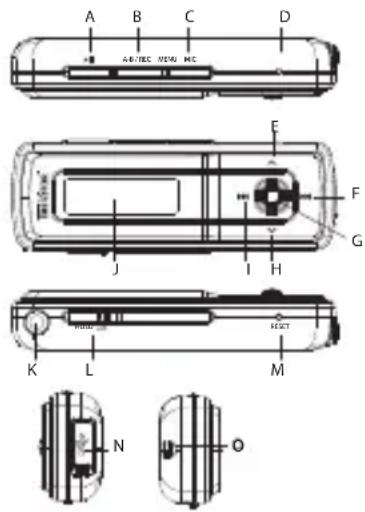
A)przycisk (w./wyf./play/pauza)
B)przycisk A-B/REC
C)przycisk MENU
D)mikrofon
E)przycisk A
F)przycisk
G)dzojstik
H)przycisk V
I)przycisk
J)wyświetlacz ciełokrystaliczny
K)gniazdo słuchawek
L)suwak HOLD (blokada przycisków)
M)przycisk RESET
N)źącze USB
O)zaczech do smyczy
Wskazowka: Aby zresetować odtwarzac, naleź ostrożnie nacisnć przycisk (RESET) spiczastym przyedmiotem (np. odgietym spinaczem biurowym). jest on umieszczony glęboko w obudowej.
2) Podłuczanie odtwarzacza TrekStor i. Beat sweez do komputera
Wskazówka dla uzytkowników Windows® 98: Przed podłuczieniem odtwarzacza i. Beat sweez do komputera naleźnej najpierw zainstalowej sterownik dostarczony na załoczzonej plycie CD!
Podłaczyc odztwarzac i. Beat sweezi do portu USB komputera za pomocag dostarczonego przywodu USB. System operacyjny Rozpoznaje automatycznie podlaczony odztwarzac i. Beat sweezi w oknie Mokkomputer" dodaje nowy OdtwArzAcz MultiMediAlny Mtp"w kategorii urzAdzenia Audio".
Wskazowka dla uzytkownikow Windows® 98/2000: System operacyjny Rozpoznaje automatyczne podlaczony odwartacz i. Beat sweeze i w oknie „MoJ KOMPUTER" dodaje nowy „DYSK WYMIENNY".
3) Ładowanie odtwarzacza TrekStor i. Beat sweeze
W momencie podlączenia odtwarzacza i. Beat sweeze do komputera Rozpoczyna są automatycznełągowanie. Po maksymalnie 3-4 godzinach akumulator jest naładowany i sągowanie zestaje automatyczne przyrzwni, aby zapobiec przyȩadowsaniu.
Wskazowka: Maksymalny czas pracy akumulatora uzyskiwany jest dopiero po ok. 10 cyklach fadowania.
4) Wymiana danych z odtwarzaczem TrekStor i. Beat sweeez
Dane nie chronione przykopiowaniem
Microsoft Windows® XP z zainstalowanym programem Windows Media® Player stosuje tzw. Media Answer protocol" (MTP) do kopiomania danych chronionych prawem autorskim do odtwarzacza i. Beat sweez. Do kopiomania danych:noza wiec stosowac tersebut program Windows® Explorer.
W tym celu nalezy wykonać nastepujuść czynnosci:
a) Podźaczyc odtrwarzacz i.Beat sweeze do wolnego portu USB komputera za pomocag dostarczonego przywodu USB i minizacja USB.
b) Wyswietlane jest okno „Mtp MediA plAyer".
c) Wybrać opcję „Nie所提供JI MuJ zAdnej J AkCjī" i kliknac „oK".
d) Otworzyc okno „Moj KoMputer".
e) Zaznaczyc mysza zadane pliki na dysku.
f) Nacisnac prywi przycisk myszy i wybrać opcje „Kopiuj".
g) W oknie "MoJ KoMputer"w rubcrye, UrzAdzeniA Audio"wybrac,treKStor i.BeAt sweez" i przyjec do folderu, Media".
Dane chronione zgodnie z WMA-DRM9 lub WMA-DRM10
Do kopiowania danych chronionych zgodnie z DRM9 lub DRM10 nalezy uzywać programu Windows Media® Player w wersji 10 lub nowszej.
a) Podźczyć odtrwarzac z. Beat sweez do wolnego portu USB komputera za pomocą dostarczonego przybewodu USB i minizacja USB.
b) Uruchomic program Windows Media Player 10.
c) Na pasku menu programu Windows Media® Player kliknac punkt „Synchronizuj".
Wskazowka: Jezeli pasek zadan jest ukryt, nalezy kliknqc opcjE, WIDOK" ,OPCJE PASKA MENU" ,UKRYJ PASEK ZADAN", aby usunqc zaznaczenia. Alternatywnie moins rawniez wyswietlic zdane okno dialogowe w nastepujczy sposob: P_LUK^ D_YSKICD ZADZENIA^ S_YNCHRONIZU...
d) Pociagnac zadane pliki na _st^E synchronizAcji" po lewej stronie.
e) W menu rozwijanym po prawej stronie naGORze wybrać iBeat sweeze w punkcie „ObstugiWiNe urzAdzeniA przenoSne i stAcJe dysKow....
f) Kliknac przycisk „r ozpoczniJ synchronizowAnie" po lewej stronie na gorze.
g) Wybrane pliki zestana nastepnie skopiowane automatycznie do odtwarzacza i.Beat sweeze.
h) Odczekać do zakończenia synchronizacje.
Wskazowka: Podczas kopiomania danych nie nalezy pod zadnym pozorem przywać połączenia USB!
Wymiana dansh w systemie Windows® 98 / 2000 / ME
a) Zaznaczyc mysza zadane pliki (np. MP3). Skopiować je, nacistkajć prawy przyczisk myszy (_nKopij)
b) Woknie, MoJ KoMputer"wybrac dysk wymienny, treKStor i. BeAt sweezz".
c) Nacisnac pryw przycisk myszy i wybrać opcję „, aby Rozpoczć kopiomanie. Po zakończeniu kopiomania dane są zapisane w odtrwarzaczu i.Beat sweeze.
5) Wylogowanie i odłuczanie odtwarzacza TrekStor i. Beat sweeze od komputera
Windows® 98 (SE) / 2000 / ME: Klikné symbol „bezpieszne usuwAnie sprzEtu" na pasku zadan u dofu po prawej stronie. W oknie „bezpieszne usuwAnie sprzEtu" wybrać odtwarzac i. Beat sweez i klikné przycisk „tak". Terazdoğan odłaczyć odtwarzac z i. Beat sweez od komputera.
Windows® XP: Odtwarzac i. Beat sweezUNCTA od kcomputera bez wylogowania.
Wskazówka: Aby zapobiec uszkodzeniom urzqdzenia lub utracie danych, nalezy stosowac sie do zaleanean procedure odłuczania!
6) Aktualização oprogramOWania spreştowego odtwarzacza TrekStor i. Beat sweeze
Ostrzeżenie: Naleź przyȩczycytać calq instrukcje obstogi i scisił przyȩzȩgać zalecanej procedury, abyunikacja uszkodzenia odtwarzacza i.Beat sweeze!
a) Podłuczyc odtwarzacz i.Beat sweeze do portu USB komputera.
b) Zapisić wszystkie wąne dane z odtwarzacza iBeat sweež na komputerze.
c) Oprogramowanie spreştowe odtwarzaczai.Beat sweežUNCTaaktualizowac, poslugujac sie aktuañwersjá z internetu (na stronie TrekStor http://www.trekstor.de).
d) Włoźyc zȩączona płyte CD do staci CD / DVD komputera. Jeźeli w systemie aktywna jest funkacja autostartu, to otworzy są menu zagierajace tresć płyty CD.
Wskazówka: Jeźeli funkacja autostartu jest nie jest aktywna, to myza uzyskać dostep do staci CD/DVD poprzej „MOJ KOMPUTER“, a natestPNie w katalogu glównym pły CD uruchomic program „MENU.EXE".
e) Natestpnie wybrać punkt „finMwAre" i postępowac zgodnia ze wskazówkami. Otorwy są przyglądarka internetowa i strona glówna firmy TrekStor.
f) Pobrać oprogramowanie sprętowe (plik *.zip) i rozpakość je do dowolné katalogu.
g) Uruchomic plik „setup.exe“, aby zinstalować program doactualizacje oprogramowania sprzȩtość na komputerze. Postepować wedlug wskazówek instalacyjnych.
h) Wybrać kolejno „StArt"→ „WszystKie progrAMy"→ „treKStar i.beAt sweeze"→ „firMwAte updAte". Postepować dalej według wskazowej programuactualizacjajniego.
i) Odczekać do calkowitego zakończeniaactualizacja.
j) Odlaczyc odtwarzacz i.Beat sweeze od portu USB komputera.
7) Obsługa odtwarzacza TrekStor i. Beat sweeze
Włączanie i wymiśćanine
Aby wączyć odṭwarzacz i.Beat sweež, naleź yracnac na ok. 1 sek. przycisk [II]. Aby wyȩczyć odṭwarzacz i.Beat sweež, naleź yracnac na ok. 3 sekundy przycisk [II].
Wskazowka: Nalezy upewnic sie, ze suwak (HOLD) znajduje sie w lewej pozycji, czyli ze blokada przycisków jest wyloczona. Jeźeli blokada przycisków jest wyloczona, to pocawia sie symbol blokady przycisków lub odpowiedni komunikat.
Tryby pracy odtwarzacza
Odtwarzac i.Beatsweez ma rozne tryby pracy. Aby wuczyc zadany tryb pracy urzadzenia, nalezy nacisnac dzojstik 念 i przytrzymac go przyz ok. 1 sekunde. Naciskajc dzojstik w lewo lub w prawo 念 wybrac zadany tryb pracy i potwierdzić wybor, naciskajc dzojstik 念 . Aby wyjsc z menu, nacisnac dzojstik do gory lub do dou v.
Tryb: Muzyka
Przelaczyc sie na tryb „MuzyKA".
- Odtwarzanie
Nacisnáć krótko przycisk [bɪn], aby Rozpoczamy odtrwarzanie pliku audio.
Pauza
Nacisnac krótko przycisk [H], aby zatrzymać odtwarzanie. Aby kontynuowej odtwarzanie, nacisnac ponownie przycisk [H].
Zmiana utworu
Aby przyść do nastepnégo utworu,NSE krótko nacinność džojstik w sprawo. Aby przyść do poprzedniago utworu,NSE krótko nacinność džojstik w lewo
- Przewijanie utworu do przyodu / do tylu
Dluszse naciennie djojstika w prawo lub w lewo pozwala przewija cbiezacy utwor.
Wskazowka: Im dluzej przytrzymuje sie dzejstik w Jednym kierunku, tym szybsze jest przewijanie.
Zwiegszanie /zmniejszanie gólnosci
Nacisnac krto kdozostik w gore lub w dof v,aby zwiekszyc lub zmniejsyc goosnosc.
Wyswietlanie zegara
Aby wyświetlic aktualigny czas, naleź przytrzymac dźojstik do góry
- Prędkość odtkwarzania
Dluszne naciennie dzojstika do dofu v powoduje wyswietlenie prdekosci odtwarzania plikow audio. Aby zmienic prdekosc odtwarzania, nalezy nacinac dzojstk w sprawo lub w lewo Potwierdziustawienie, nasciskajc dzojstk
Wskazowska: Ustawienie, 1.00" oppowiada normalnej prędkosci odztwarzania.
Nawigacja w folderach
Aby wyświetlic nawigacja w folderach,NSEW y w trybieu MuzyKA" nacinść krótko džojstik. Aby zaznacZYc natestyny lub poprzedni plik, naciność džojstik w sprawo lub w lewo. Aby odtworzyc wybrany plik, naleź naciność krótko džojstik. Aby przyȩść do podkatalogu, naciność krótko džojstik, gdy ządany podkatalog jest zaznaczony. Aby powrócić do katalogu glówno, naciność džojstik do góry. Aby wyjsć z nawigȩji w folderach, naleź w katalogu glównym naciność džojstik do góry.
- Usuwanie pliku
Za pomocă nawigaju w folderach wybrač plik, kóry ma byc usuniétry, i nacisnác krótko przycisk (A-B/REC).
Aby potwierdžić usunićie pliku, wybrac „tAK“, naciskajć džojstik w lewo lub w sprawo -,
a nastepnie nacisnác džojstik.
Tryb: Nagrania
Przelaczyc sie na tryb „n AgrAniA".
W tym trybie mayna odtwarzać nagrania glosowe lub opcjonalnie nagrania z radia FM.
Obstuga i funkcje odpowiadaj obstudze i funkcjom w trybie "MuzyKA".
Tryb: Radio FM (opcja)
Przelaczy sie na tryb „r Adio fM".
Wskazowka: Nalezy zawsze podlączac słuchawki do gniazda słuchawek odtwarzacza i. Beat sweez FM, poniewaz przywośd słuchawek sędy jako antenna radiowa.
- Przelaczanie pomiedzy ręcznych wyborem staci a wyborem staci zaprogramowych
Nacisnac krótko džoštik, aby przyȩćczyc sie między recznym wyborem staci „sKAnuJ" a wyborem staci zaprogramowanych „stAcJe".
- Automatyczne programowanie staci / automatyczne wyszukiwanie staci
Aby uruchomic automatyczne wyszukwanie staci, nalezy przyȩczyc są na tryb „stAcJe" i nacinność krótko przycisk (A-B/REC). i.Beat sweeze FM automatycznie wyszukuje wtedy najlepiej odbierane stacje radiowe i programuje je na 15 dostepnych pozycjach.
- Przelaczanie pomiedź zaprogramowanymi stacjami
Kórtkie naciskanie dźojstika w lewo lub w sprawo w trybie „stAcJe" pozwala na przyȩczanie sie między zaprogramowanymi stacjami.
- Récznazmiana czestotliwość / ręczne wyszukiwanie staci
Kórtkie naciskanie džojtstika w lewo lub w prawo w trybie ręczné wyboru staci „SKAnuj" pozwala na zmień czestotliwość odbioru o 0,1 MHz. Odpowiednio dlugie przytrzymanie džojtstika w lewo lub w prawo sprawia, ze i.Beat sweez FM automatycznie wyszukuje kolejna stȩ o wyźsej lub niższej czestotliwość.
- Programowanie pojedynczych staci
W trybie wyboru staci zaprogramowych „stAcJe"wybrac pozycje, na ktorej ma byc zapisana zgodana czestotliwość. Przelączyć na tryb recznego wyboru staci „sKAnuJ". Ustawic zgodano czestotliwość i nacinność krótko przycisk A-B/REC. Zgodana stacja zaprogramOWANA jest teraz na wybranej pozycji.
- Nagrywanie z radia FM
Nacisnac na ok. 2 sekundy przycisk A-B/REC),aby Rozpoczac nagrywanie z radia.Aby zatrzyma c nagrywanie, nacisnac krtoko przycisk II. Aby kontynuowa nagrywanie, ponownie nacisnac krtoko przycisk II. Nacisnac krtoko przycisk A-B/REC),aby zakonczyc nagrywanie.
Wskazowka: Wszystkie nagrania z radia zapisywane sq w katalogu FM"odtwarzacza i.Beat sweez FM.
Tryb: Nagrywanie z mikrofonu (lub radia FM)
Odtwarzac i. Beat sweez ma tylko jeder tryb nagrywania: nagrywanie glosu.
Odtwaracz i.Beat sweez FM ma dwa tryby nagrywania: planowanie nagrywania z radia FM i nagrywanie glosu.
Przelaczyc sie na tryb „nAgrAnie Mic" lub „nAgrAnie fM+Mic".
Naciskajc djojstik w lewo lub w prawo, wybrac zdany tryb nagrywania i potwierdzić wybor, naciskajc djojstik.
- Nagrywanie glosu
Aby Rozpoczac nagrywanie glosu za pomocag wbudowanego mikrofonu, wybrac w menupunkt, nAgrywAnie glosu"Aby zatrzyma c nagrywanie, nacinac krtokoprzycisk ABy kontynuowa c nagrywanie, ponownie nacinac krtok przyzisck. Nacinac krtok przyzisck A-B/REC), aby zakończyc nagrywanie.
Aby Rozpoczć kolejne nagranie glosowe, nacinść przycisk A-B/REC na ok. 1 sekunde.
Wskazowka: Wszystkie nagrania glosowe zapiswane sq w katalogu, VOICEdtwarzacza i.Beat sweez (FM).
Planowanie nagraz radia FM (opcja)
Aby zaprogramować nagranie z radia, naleź wybrać z menu punkt „tiMfM".W tymelu naleź ustawic czas Rozpoczecia, czas trwania, czestotliwość odbioru i cykl nagrywania.
Wskazowka: Sterowane czasowo nagrywanie z radia Rozpocznie sie tylko wtedy, gdy odtwaracz i. Beat sweez FM bedzie wyfczony. Wszystkie nagrania z radia zapisywane sq w kataloguM" odtwarzacza i. Beat sweez FM.
Tryb: Ustawianie zegara
Przelaczyc sie na tryb „uStAw.zegArA".
Tu mayna ustawic czas i budzik w odtwarzaczu iBeat sweeze.
Ustawenia
Przelaczyc sie na tryb „MuzyKA" lub „nAgrAniA". Nacisnac krótko przycisk (MENU), aby wyświetlic ustawiania. Można tu zmienić ustawiania korekcji w punkcie „KoreKtor dZwiEku", ustawiania wyświetlania w punkcie „WyŚwietlAcz", ustawiania nagrywania w punkcie „UstAw.nAgryWAniA", ustawiania odtwarzania w punkcie „tryb odtwArzAniA", ustawiania energii „UstAw.energi" oraz jejzyk odtwarzacza i.Beat sweeze w punkcie „JEzyk".
Naciskajc djojstik w lewo lub w prawo, wybrac zdane ustawienie potwierdzic wybor, naciskajc djojstik. Aby wyjsc z menu, nacisnac djojstik do gory lub do dolu v.
Korektordzwięku
W punkcie menu,KorektordzwiEku")..no wybrać jeder 26 zaprogramowych ustawien korekcji dzwieku.
Wyświetlacz
Podswietlenie wyswietlacza: W punkcie menu „podsw. wyswietl."%).nożna zmieiuć roźne ustawienia podswietlenia.
Dziaanse podswietlenia: W punkcie menu, dziA.pl.podswielt. moza ustawic, czy podswietlenie ma sie wupleczac tylko po naciennie przycisku, czr rowniez po Rozpoczeci u nowego utworu.
Prdekoc wyswietlania tekstu: W punkcie menu, prdk. tekstu" mozna ustawic prdekoc wyswietlania tekstu.
Ustawenia wyświetlacza: W punkcie menu „UstAw. wyświetl.”%). dla wyświetlane na ekranie.
Kontrast: W punkcie menu „KontrAst"UNCTA nostwic kontrast wyswietlacza.
- Ustawienia nagrywania
Nagywanie glosu: W punkcie menu, JAKośc MiKrofona „można ustawić jakość nagrywania przy czwbudowy mikrofon.
Jakość nagrań FM (opcja): W punkcie menu „JAKOĆ nAgr.fM"bruary 2019. Jakość nagrywania z radia.
Tryb odtwarzania
W punkcie menu,tryb odtwArzAniA"移动端 wybrac jeder z 6 zaprogramowanych trybow odtwarzania.
Zaradzanie energia
Tryb osczedy: W punkcie menu,tryb oszczedy" można ustawic, po jakim czasie niedźwyania odtwarzaczmamo są automatycznie wylączyc.
Sleep Timer: W punkcie menu, Sleep timer" nutzen ustawic, po jakim czasie odtwarzacz ma sie automatycznie wyłaczyc.
Język
W punkcie menu _, "-można wybrać jejzyk menu odtwarzacza i.Beat sweeze.
Wskazowki:
- Odtwarzac MP3 jest przystosowy do pracy zzałuczonymi sluchawkami (impedancja 32 omy). Stosowanie sluchawek o mniejszej impedancji są prowadzić do uszkodzenia odtwarzacza MP3 lub sluchawek, szczególnie w przypadku odtwarzaczy z dwoma gniażdami sluchawek.
- Jezeli urzadzenie narazone jest na wyladowania elekrostatyczne, to moze dojsc do przerywania transmisji danych między urzadzeniem a komputerem. W tym przypadku nalezy odłuczyc urzadzenia od portu USB i ponownie je podluczyc.
Uwaga: Urzqdzenie moze wytwarza sygnat o duzej glosnosci. Aby uniknac uszkodzenia slchu, nie nalezy sluchac przy dluszcy czas sygnalu o duzej glosnosci. W przypadku pojawienia sie „dzwonienia" w uzach nalezy natychmiast zmniejszyc glosnosc lub przerwać sluchanie odtwarzacza MP3. Nalezy pamietać, ze sluchanie przy sluchawki douszne lub nauszne z duź glosnoscią moze prowadzić do trwalego uszkodzenia slchu. Wrawdie z czasem uszy przyzwyczajajsi do duzych glosnosci, tak zeNie wydaj siz zbyt wysokie, jak na magic wplyw na wydolnosc sluchowq. Im wyzsza glosnosc, tym szybciej moga pojawic sie uszkodzenia slchu.
Uwaga: Stosowanie sluchawek podczas prowadzenia pojazdow nie jest zalecane, a w niedtorych krajach zabronione. Podczas jazdy nalezy zachowac ostroznosc i koncentracje. Przerwać odtlwarzanie, jejeli miałoby ono przyszkadź w prowadzeniu pojazdu lub w innych czynnosciach. - Nie nalewy stosowac przewodów USB o dlugosci przyczajciej 3metry.
Producent zastrzega sare prawo do ciaglo rozwoju produktu. Zmiany te moga byc wprovadzone bez uwzgliednienia ich w niniejszej instrukci obslugi. Informacja zawarte w instrukci obsslugi nie musza wiec oddawać stanu techniczngo ersji urzadzenia.
Producent gwarantuje Jedynie, ze produkt nadaje sie do stosowania zgodnie z przyznaczeniem. Ponadto producent nie odpowiada za uszkodzenia lub utrate danych oraz za ich skutki.
Copyright © 2006 TrekStor GmbH & Co. KG. Wszystkie prawa zastrzezone. Inne wymienione tu nazwy produktow i firm moga byc znakami towardwymi lub markami ich wlascieli.