
CyberView X5 - Scanner BRAUN - Notice d'utilisation et mode d'emploi gratuit
Retrouvez gratuitement la notice de l'appareil CyberView X5 BRAUN au format PDF.
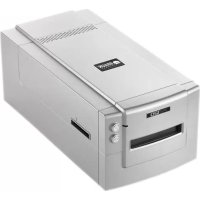



| Type de produit | Scanner de films |
| Marque | Braun |
| Modèle | CyberView X5 |
| Formats de film supportés | 135 (35 mm), 120 (moyen format : 6x4.5, 6x6, 6x7, 6x8, 6x9, 6x12 cm) |
| Résolution optique | 7200 dpi |
| Profondeur de couleur | 48 bits (16 bits par canal RVB) |
| Interface | USB 2.0 |
| Alimentation | Adaptateur secteur AC/DC 12 V, 1,5 A (modèle A2-36SG12R-V) |
| Consommation électrique | 18 W (max) |
| Dimensions (L x l x H) | 17 x 12 x 8 cm |
| Poids | 1,5 kg |
| Température de fonctionnement | 10 °C à 40 °C |
| Humidité de fonctionnement | 15 % à 76 % (sans condensation) |
| Logiciel fourni | CyberView (pilote) + logiciel d'édition d'images (Adobe Photoshop Elements ou équivalent) |
| Fonctions principales | Scan de films positifs, négatifs et N&B ; prénumération ; réglages avancés (courbes, niveaux, exposition) ; Magic Touch (suppression des rayures et poussière) ; Auto Color |
| Nettoyage et entretien | Nettoyer le boîtier avec un chiffon doux et sec ; éviter tout liquide ; ne pas toucher les optiques internes |
| Sécurité | Utiliser uniquement l'adaptateur fourni ; ne pas exposer à l'humidité ; débrancher avant nettoyage |
| Pièces détachées et réparabilité | Adaptateur secteur, câbles USB, supports de film disponibles ; réparation par service agréé |
| Garantie | 2 ans (usage domestique) ou 20 000 scans |
| Informations générales | Scanner à plat à LED ; compatible Windows et macOS ; déclaration FCC classe B |
FOIRE AUX QUESTIONS - CyberView X5 BRAUN
Questions des utilisateurs sur CyberView X5 BRAUN
0 question sur cet appareil. Repondez a celles que vous connaissez ou posez la votre.
Poser une nouvelle question sur cet appareil
Téléchargez la notice de votre Scanner au format PDF gratuitement ! Retrouvez votre notice CyberView X5 - BRAUN et reprennez votre appareil électronique en main. Sur cette page sont publiés tous les documents nécessaires à l'utilisation de votre appareil CyberView X5 de la marque BRAUN.
MODE D'EMPLOI CyberView X5 BRAUN
CyberView X5 Manuel d'utilisation
Déclaration de la Commission fédérale des télécommunications (FCC)
Cet appareil a été testé et déclaré conforme aux limites d'un appareil numérique de classe B, conformément à la partie 15 du règlement de la FCC. Ces limites sont stipulées aux fins de garantir une protection raisonnable contre les interférences nuisibles en installation résidentielle. Cet appareil produit, utilise et peut émettre des fréquences radioélectriques et, s'il n'est pas installé ou utilisé conformément aux directives, il est susceptible de causer des interférences radio ou télévision. Cependant, nous ne pouvons garantir que des interférences ne se produiront pas dans une installation particulière. Si cet appareil cause des interférences nuisibles à la réception de la radio ou de la télévision, ce que vous pouvez facilement observer en éteignant et en rallumant l'appareil, nous vous encourageons à prendre une ou plusieurs des mesures correctives suivantes :
Réorienter ou déplacer l'antenne réceptrice. Augmentez la distance entre l'appareil et le récepteur. - Branchez l'appareil sur une prise d'un circuit différent. - Consultez votre revendeur ou un technicien radio/télévision qualifié pour de l'aide.
Attention :
Utilisez seulement des câbles de signal blindés pour connecter des appareils E/S à cet appareil. Tout changement ou modification non expressément approuvé par les autorités responsables de la conformité peut révoquer le droit de l'utilisateur à employer l'appareil en question.
TABLE DES MATIÈRES
PRISE EN MAIN 4
GUIDE DE MISE EN ROUTE (GMR) 6
INSTALLATION DU LOGICIEL ET DES PILOTES 7
INSTALLATION DU MATÉRIEL 8
Installation de film 120 dans le support 10
Installation d'un film 120 dans le scanner 13
Installation de film 135 dans le support 14
Insérer les images montées 135 dans le support 16
Installation d'un film 135 et du support d'image dans le scanneur
Comment faire pour scanner
Étape 1 : Allumer le scanneur
Étape 2 : Sélectionner le type de film
Étape 3 : Pré-scan optionnel
Étape 4 : Régler les réglages de scan
Étape 5 : Régler les préférences de scan
Étape 6 : Scanner
Étape 7 : Quitter
Interface utilisateur
Commandes du menu [Aperçu]
Scanner (Aperçu)
Prévisualiser (Aperçu)
Ajustement de l'image
Fenêtres
Aide 32
Zone de réglage d'image active 34
ASSISTANCE TECHNIQUE 35
PRISE EN MAIN
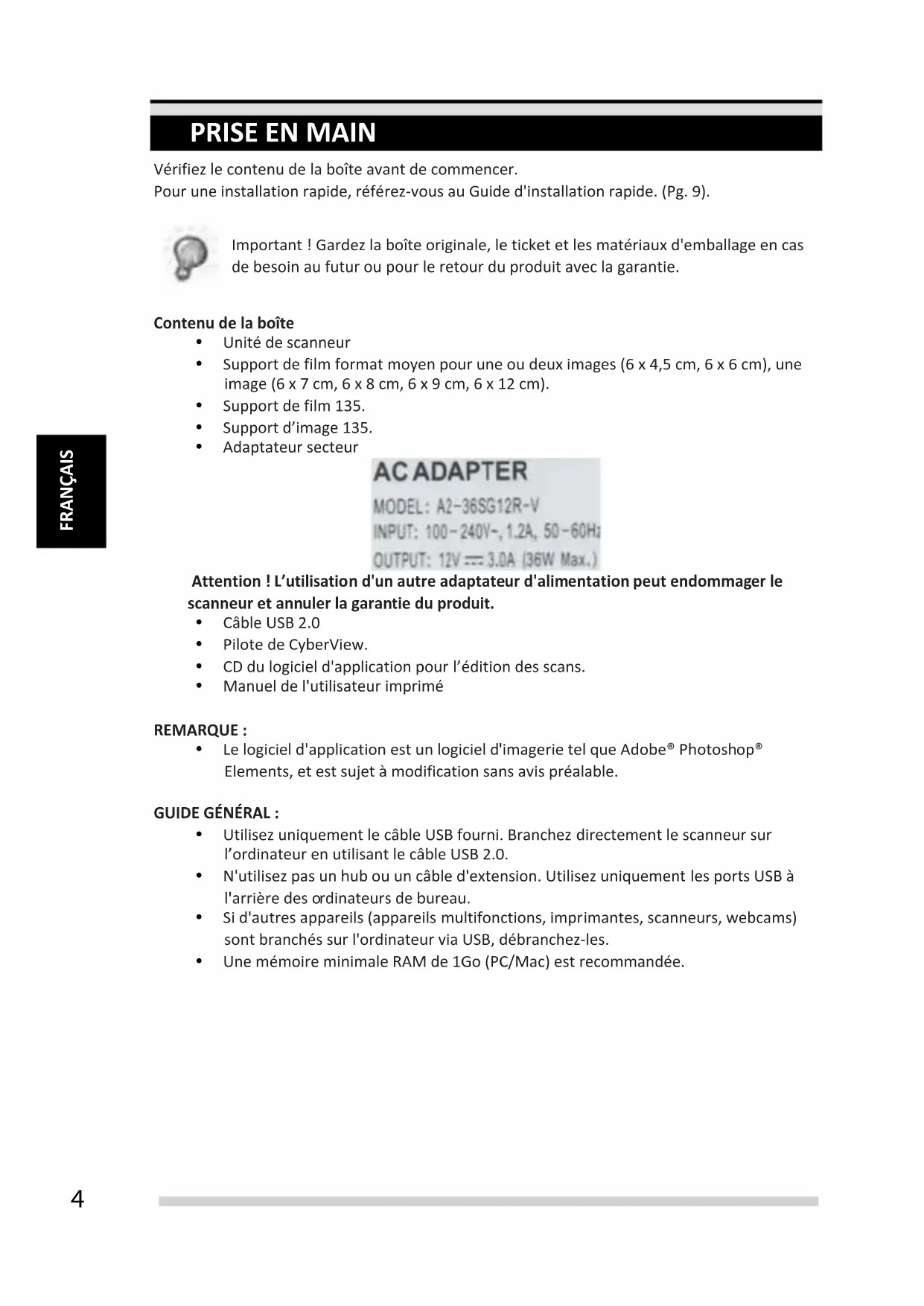
Vérifiez le contenu de la boîte avant de commencer.
Pour une installation rapide, référez-vous au Guide d'installation rapide. (Pg. 9).

Important ! Gardez la boîte originale, le ticket et les matériaux d'emballage en cas de besoin futur ou pour le retour du produit avec la garantie.
Contenu de la boîte
- Unité de scanner, support de film format moyen pour une ou deux images (6 x 4,5 cm, 6 x 6 cm), une image (6 x 7 cm, 6 x 8 cm, 6 x 9 cm, 6 x 12 cm). Support de film 135. Support d'image 135. Adaptateur secteur
ADAPTATEUR
MODÈLE : A2-36SG12R-V
ENTRÉE : 100-240 V, 1,2 A, 50-60 Hz
Attention ! L'utilisation d'un autre adaptateur d'alimentation peut endommager le scanner et annuler la garantie du produit.
Câble USB 2.0, pilote de CyberView, CD du logiciel d'application pour l'édition des scans, manuel de l'utilisateur imprimé
REMARQUE :
- Le logiciel d'application est un logiciel d'imagerie tel que Adobe® Photoshop® Elements, et est sujet à modification sans avis préalable.
GUIDE GÉNÉRAL :
- Utilisez uniquement le câble USB fourni. Branchez directement le scanneur sur l'ordinateur en utilisant le câble USB 2.0.
- N'utilisez pas de hub ou de câble d'extension. Utilisez uniquement les ports USB à l'arrière des ordinateurs de bureau.
- Si d'autres appareils (appareils multifonctions, imprimantes, scanners, webcams) sont branchés sur l'ordinateur via USB, débranchez-les.
- Une mémoire minimale RAM de 1 Go (PC/Mac) est recommandée.
| Plage de température ambiente de fonctionnement 50° à 104°F (10° à 40°C) |
| Remarque: N'allumez le scanner que si la température ambiente est dans la plage recommandée. Si le scanner a été range ou transporte dans un endroit avec une température différentes, laissez-le s'ajuster à la nouvelle température avant de l'allumer. |
| Humidité ambiente recommandée pour l'utilisation 15% à 76% d'humidité relative (sans condensation) |
| Remarque: Si le scanner a été range ou transporte d'un endroit froid à un endroit chaud/humide, de la buée peut apparaitre. |
Cet appareil est conçu uniquement pour un usage privé et n'est pas destiné à un usage commercial. La garantie est réduite de 2 ans à 1 an si des erreurs ou des défauts résultent d'une utilisation inappropriée, d'un mauvais fonctionnement ou du stress. La période de garantie de l'appareil pour un usage privé est de 2 ans ou 20 000 scans.
GUIDE DE MISE EN ROUTE (GMR)
Scanner - vue de devant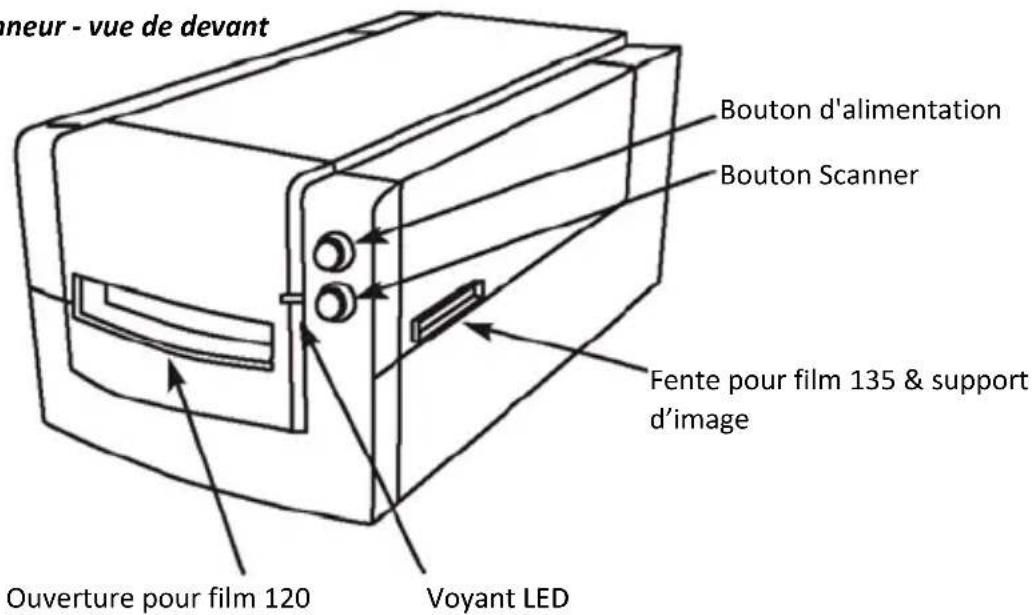
Scanner - vue de derrière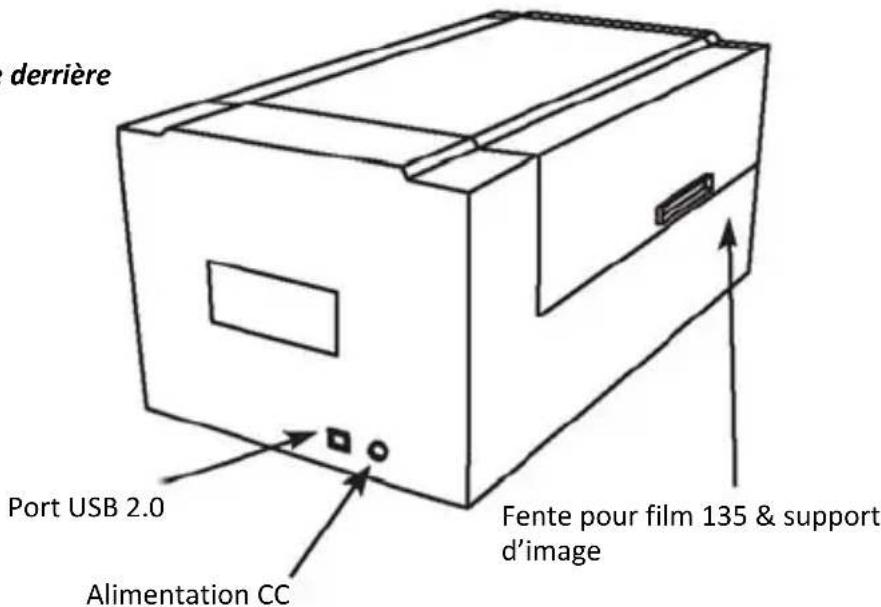
INSTALLATION DU LOGICIEL ET DES PILOTES
Pour les utilisateurs de PC (Windows)
INSTALLATION DU SYSTÈME WINDOWS : PENDANT L'INSTALLATION DU PILOTE, UN MESSAGE D'AVERTISSEMENT PEUT APPARAÎTRE. SI C'EST LE CAS, VEUILLEZ CHOISIR "INSTALLER QUAND MÊME CE PILOTE".

Veillez à bien installer le logiciel d'application (par ex. : Adobe Photoshop Elements) AVANT d'installer le logiciel du pilote du scanneur CyberView.
Vous pouvez installer directement le pilote du scanner si vous avez déjà installé un logiciel d'application compatible avec TWAIN sur votre ordinateur (c'est-à-dire un logiciel d'édition de photos). Les utilisateurs d'un Mac peuvent utiliser iPhoto pour éditer les photos.
- Insérez le DVD du logiciel d'application dans le lecteur de DVD. Si la fonction d'exécution automatique du CD est désactivée, cliquez avec le bouton droit et sélectionnez "Explorer". Sélectionnez "AutoPlay.exe" et suivez les instructions qui s'affichent pour terminer l'installation.
- Insérez le CD de CyberView dans le lecteur. Si la fonction d'exécution automatique du CD/DVD est désactivée, cliquez avec le bouton droit et sélectionnez "Explorer" (par exemple : D:\Install\Drivers\Package\CVX.exe), double-cliquez sur le fichier "CVX.EXE" et suivez les instructions qui s'affichent pour terminer l'installation.
- Redémarrez votre ordinateur.
- Une fois que les pilotes ont été installés, branchez le scanner. Vérifiez que le scanner est bien éteint (le voyant à l'avant n'est pas allumé) et branchez le scanner sur une source de courant. Puis branchez le scanner sur un port USB. Lorsque vous utilisez un PC de bureau, branchez le scanner sur les ports à l'arrière uniquement - les hubs d'extension et les longs câbles USB ne sont pas compatibles.
- Allumez l'alimentation. Le scanner peut maintenant être utilisé.
Le système d'exploitation Windows devrait afficher le message "Nouveau périphérique détecté" et commencer l'installation ou vous demander de choisir une option - CHOISISSEZ "Trouver et installer le logiciel pilote".
REMARQUE : Certains PC n'affichent pas la fenêtre de nouveau périphérique détecté, certains l'installent automatiquement en arrière-plan.
INSTALLATION DU LOGICIEL ET DES PILOTES
Pour les utilisateurs de Mac (OSX)
Avant d'installer le pilote du scanner...
Si vous décidez d'utiliser le logiciel d'application fourni pour opérer les images, installez le logiciel d'application (par exemple : Adobe® Photoshop® Elements) en insérant le DVD du logiciel d'application dans le lecteur de DVD de l'ordinateur. Suivez les instructions qui s'affichent dans la nouvelle fenêtre qui apparaît automatiquement. Si vous avez déjà installé l'application iPhoto (ou un autre logiciel d'édition de photo) sur votre Mac, vous pouvez sauter cette étape.
Installation du pilote du scanner
a. Insérez le CD du pilote dans le lecteur de CD/DVD de votre ordinateur et regardez le contenu avec "Finder". b. Double-cliquez sur l'icône "CyberView" pour commencer l'installation. Suivez les instructions à l'écran pour terminer l'installation.
REMARQUE : Assurez-vous que le scanner n'est PAS connecté à l'ordinateur lorsque vous installez le pilote de CyberView.
c. Redémarrez votre ordinateur quand l'installation est terminée.
INSTALLATION DU MATÉRIEL
pour les utilisateurs de PC (Windows) et Mac (OSX)
Branchez le scanner sur une source de courant :
- Branchez EN PREMIER l'adaptateur CA sur une prise de courant CA avant de le brancher sur le scanneur.
- Branchez le câble USB sur l'ordinateur en utilisant l'extrémité USB standard. Branchez l'extrémité de l'adaptateur USB du câble sur le panneau arrière du scanneur.
- Allumez l'alimentation sur l'avant du scanneur.
Pour plus d'instructions sur l'installation des films sur les supports de film, continuez à la page 11. Si vous savez comment installer les films dans les supports de film, allez directement à la page 18.
Guide d'installation du module d'extension de scanner TWAIN pour Adobe Photoshop Elements 9 et les versions plus récentes
Le module d'extension de scanner TWAIN n'est plus installé avec Adobe Photoshop Elements 9. Afin d'importer un appareil scanner dans Adobe Photoshop Elements, veuillez suivre les instructions ci-dessous après l'installation de Adobe Photoshop Elements 9 pour trouver où et comment installer le composant TWAIN qui était précédemment installé avec l'application pour les versions antérieures à Photoshop Elements 9.
Important : Ne déplacez pas les fichiers d'extension des versions précédentes de Photoshop Elements dans le dossier Photoshop Elements 9 > Plug-Ins, ne réglez pas non plus le dossier Photoshop Elements 8 (ou version antérieure) > Plug-In comme dossier d'extensions supplémentaires dans vos Préférences.
Trouvez les informations complètes sur le site Internet officiel d'Adobe : http://kb2.adobe.com/cps/849/cpsid_84933.html
Macintosh
Pour installer le module d'extension TWAIN patrimonial pour Macintosh, copiez le dossier TWAIN plugin de : //Applications/Adobe Photoshop Elements 9/Optional Plug-Ins/Import-Modules/
Dans : //Applications/AdobePhotoshopElements9/Locales/ /Plug-Ins/
Windows
Pour installer le module d'extension TWAIN Legacy pour Windows, copiez le dossier twain_32.8ba de : C:\Program Files\Adobe Photoshop Elements 9\Optional Plug-Ins\Import-Export\
Dans : C:\Program Files\Adobe\Photoshop Elements 9\Locales\Plug-Ins\Import-Export
Windows 64 bits
Photoshop Elements 9 est une application 32 bits. Lorsque vous l'installez sur une version 64 bits de Windows, le chemin n'est pas tout à fait le même.
Pour installer le module d'extension TWAIN Legacy pour Windows, copiez le dossier twain_32.8ba de : C:\Program Files (x86)\Adobe Photoshop Elements 9\Optional Plug-Ins\Import-Export\
Dans : C:\Program Files (x86)\Adobe\Photoshop Elements 9\Locales\Plug-Ins\Import-Export\
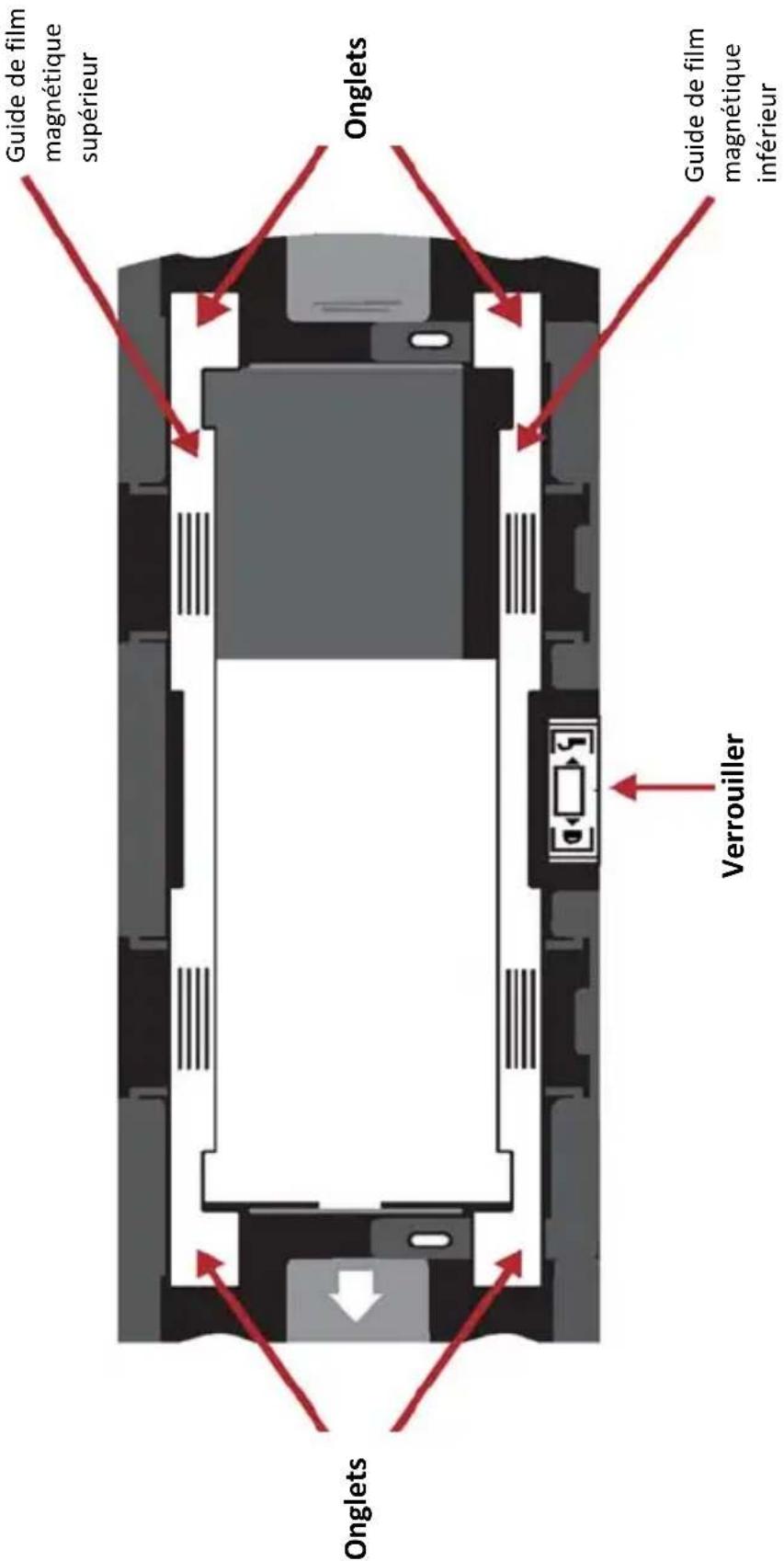
Installation de film 120 dans le support
Support de film 120

Installation d'un film 120 dans le support (suite)
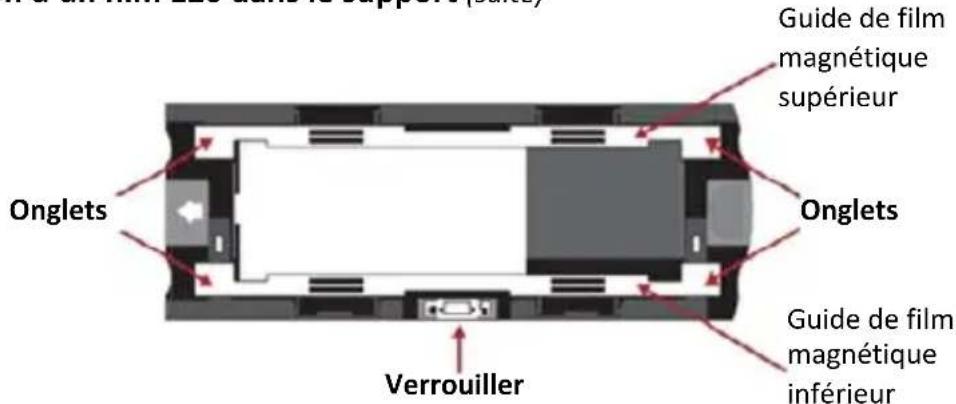
- Comme illustré ci-dessus, tournez le support pour mettre la flèche face à la gauche pour que le verrouillage du support soit en bas.
Guide de film magnétique supérieur Guide de film magnétique inférieur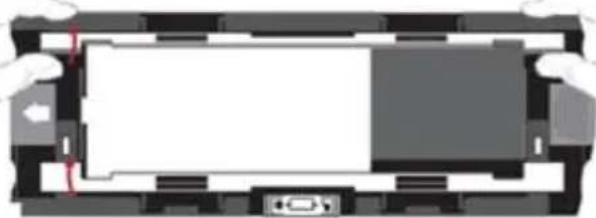
- Ouvrez les deux guides du support de film magnétique sur les bords du support en tirant les onglets vers le haut des guides.
Marque de triangle
(Indicateur de la position de photo)
supérieur ouvert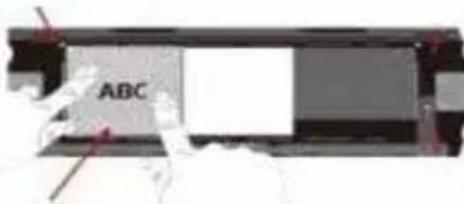
Guide de film
Guide de film inférieur ouvert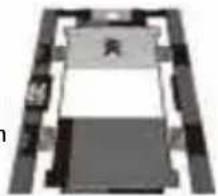
Film 120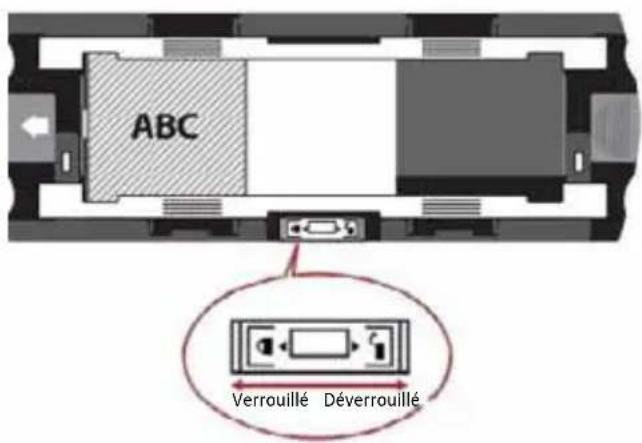
- Pour scanner une 3ème image sur la diapositive, vous devez retirer la diapositive et la tourner de 180 degrés pour que l'écriture sur les bords soit maintenant inversée.
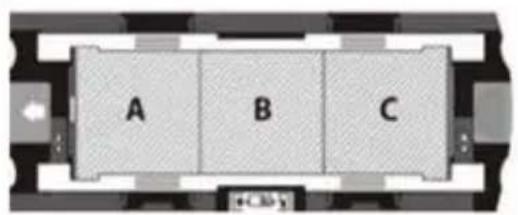
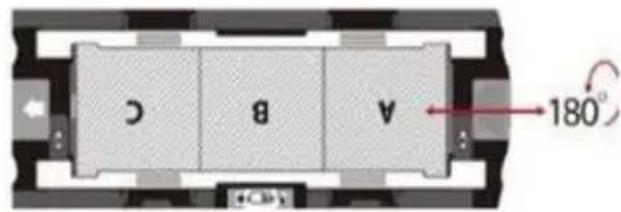
- Tournez le film comme illustré, le texte sur les bords du film sera ABC. Alignez le film avec la marque de triangle dans le coin supérieur gauche. Fermez le guide du film supérieur en premier.
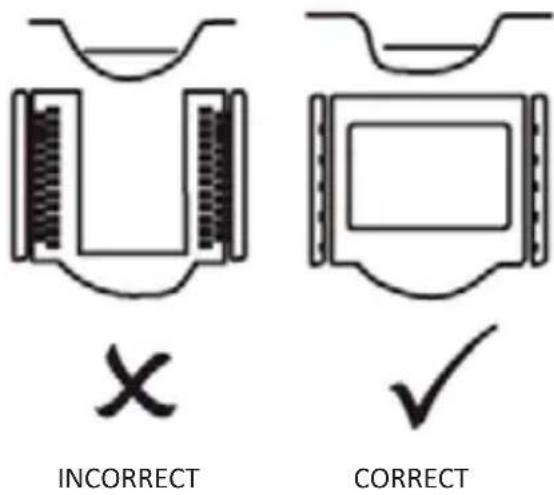
REMARQUE : Assurez-vous que le film est aussi plat que possible entre les supports du guide de film (voir ci-dessous).
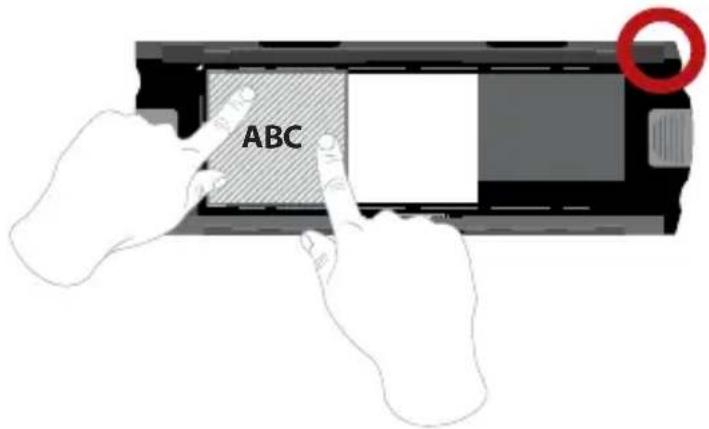
Par exemple : film aplati CORRECT
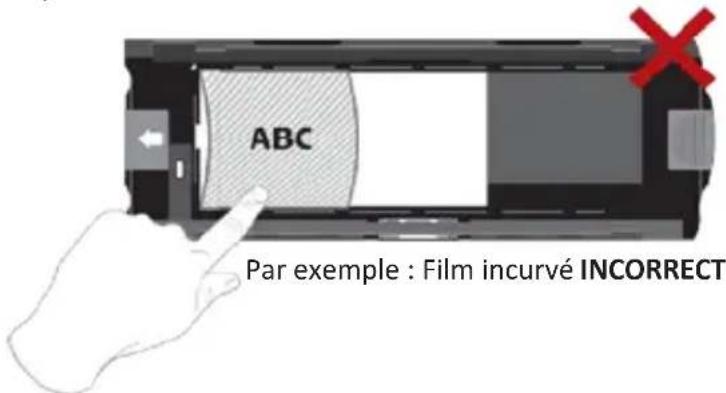

Installation de film 120 dans le support (suite)
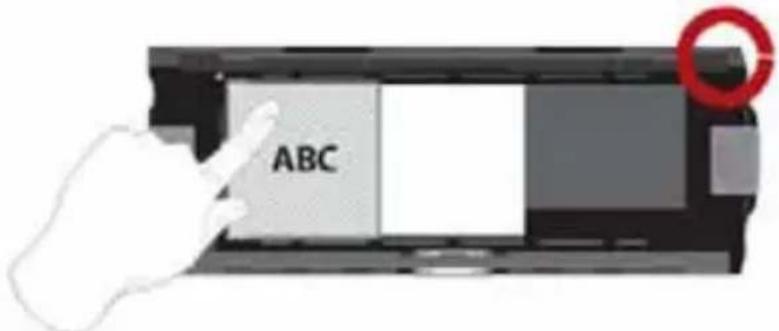
Par exemple : film correctement installé, coin inférieur gauche sur la marque de triangle
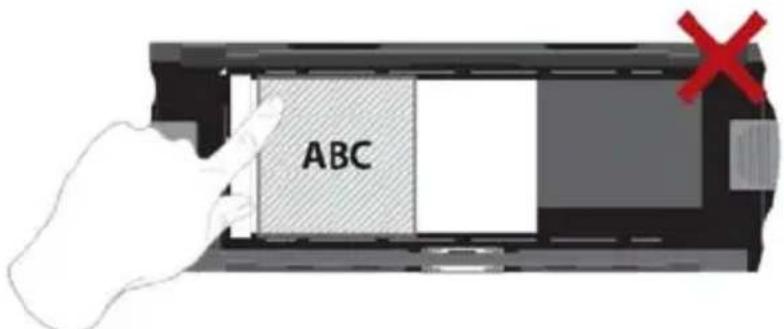
Par exemple : film incorrectement installé, pas aligné avec la marque de triangle
Installation d'un film 120 dans le scanner
- Insérez le support dans l'avant du scanner, en l'enfonçant aussi loin que possible. Pour libérer le support, tirez-le doucement.
Remarque : Le sens du scanner dans les diagrammes est le devant de l'unité. Veuillez vérifier que les bords en relief du support de film 120 font face à l'avant du scanner pour le bon sens lors de l'utilisation du scanner.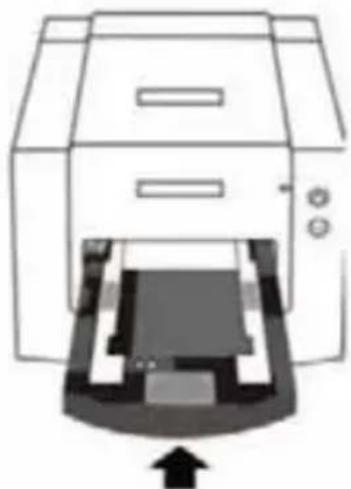
Installation de film 135 dans le support

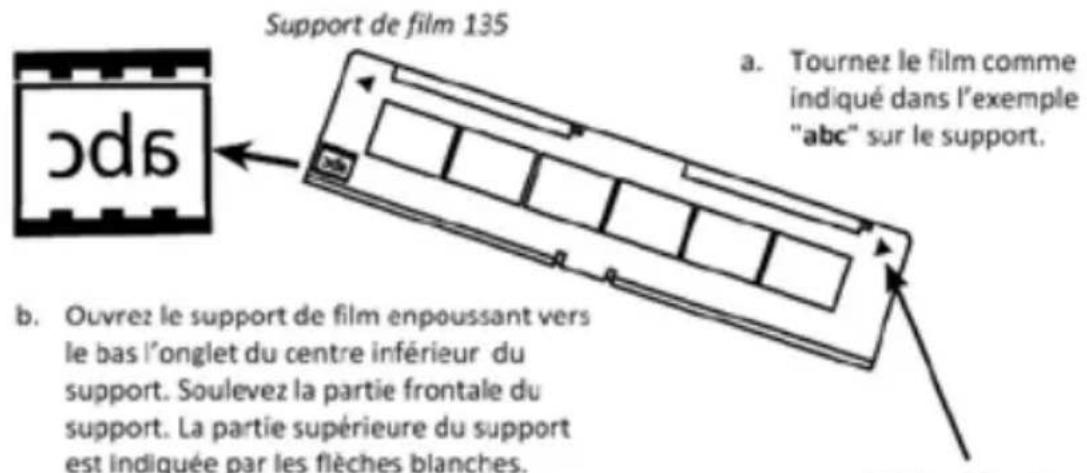
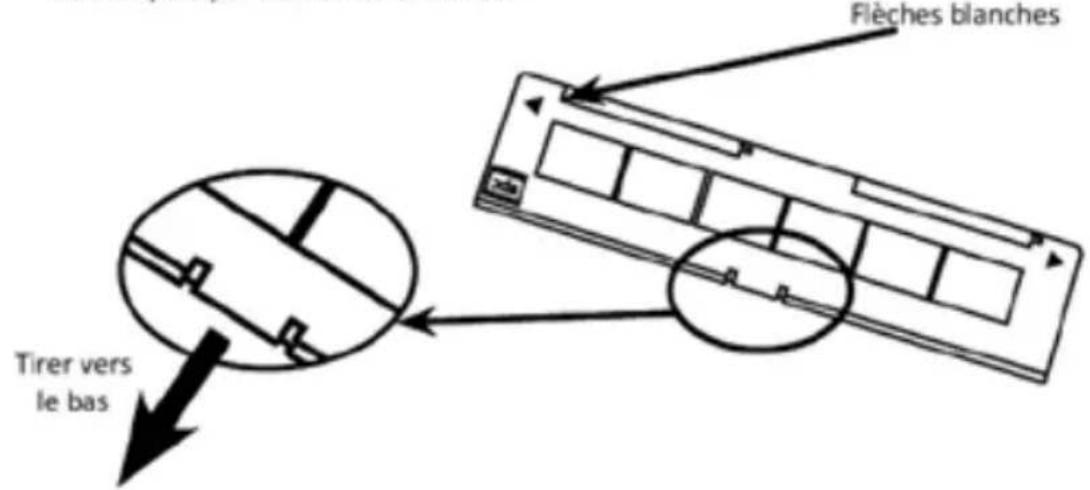
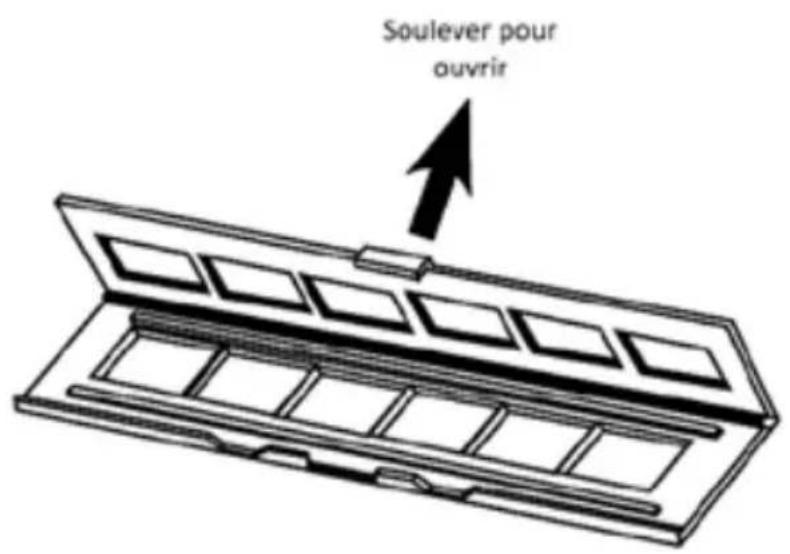
Insérer les images montées 135 dans le support

a. Tournez les diapositives comme indiqué dans l'exemple graphique "abc" sur le support. b. Insérez les images montées dans le support.
Installation d'un film 135 et du support d'image dans le scanner
Insérez le support de film dans le scanner à partir du côté gauche ou droit, dans la petite ouverture. Enforcez le support à l'intérieur jusqu'au fond, puis scannez. Lorsque le scan est terminé, poussez le support encore plus dans le scanner jusqu'à ce qu'il s'arrête à nouveau et scannez à nouveau. Répétez jusqu'à la fin du support.
Assurez-vous que le sens des flèches blanches sur le support correspond aux marques de triangle sur le scanner (voir la page précédente pour l'illustration).

COMMENT FAIRE POUR SCANNER
Méthode pour scanner, étape par étape :
Allumer le scanner > Sélectionner le type de film > Pré-scan optionnel > Régler les paramètres de scan > Scanner
ÉTAPE 1 - Allumer le scanner
| LED d'etat | État du scanneur |
| Cycle d'allumage | L'unité prendra environ 40-50 sec pour se calibrer. Le LED d'alimentation sera allumé en bleu (pas clignotant) pour indiquer que le scanneur. |
| Etat des voyants LED | Clignotant indique que le scanner est occupé, n'insérez ou n'enlevez pas les supports de film. |
| Clignote plusieurs fois puis une pause, puis clignote à nouveau. | Le scanneur mal fonctionne. Eteignez l'appareil, fermez le calculiel, allumez le scanneur, attendez pendant le calibrage et ouvre à nouveau CyberView. |
ÉTAPE 2 - Sélectionner le type de film
a. Ouvrez l'interface de scan CyberView. b. Choisissez le type de film à scanner - Positive, Negative ou B&W (Noir et Blanc).
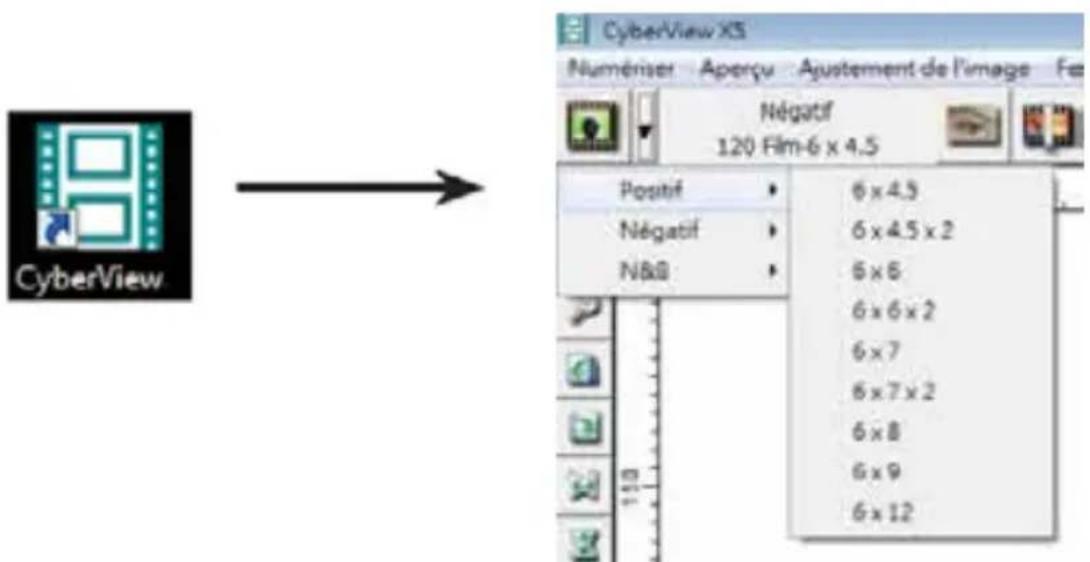
c. Lorsque vous avez besoin d'un type de film, vous aurez l'option de choisir les tailles d'image pour différents formats de films 120, après avoir inséré le support de film dans l'unité.
REMARQUE : Le film 135 sera détecté automatiquement, la sélection de l'image n'est pas nécessaire.
ÉTAPE 3 - Pré-scan optionnel
Un pré-scan doit être utilisé pour ajuster manuellement les couleurs/éditer les réglages avant de faire le scan final.
- Dans l'interface de CyberView, cliquez sur l'icône de la barre de menu "Prescan" (Pré-scan). Le scanner initialise le processus de pré-scan.

- Lorsque le pré-scan est terminé, l'image s'affiche dans l'interface de CyberView :
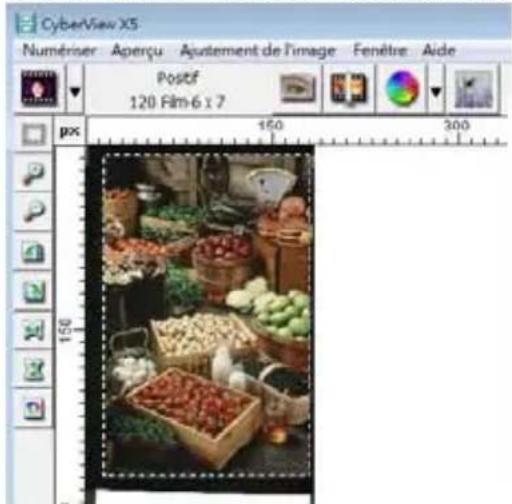
- Lorsque l'image s'affiche sur l'écran, choisissez l'icône "Final scan" (Scan final) pour scanner le fichier dans un dossier sur le disque dur.
3a. L'image pré-scannée peut être éditée avant de l'enregistrer, en cliquant sur l'icône "Image Adjustment" (Ajustement de l'image), (voir pour plus d'informations "Options de scan avancées, Page 23").
ÉTAPE 4 - Régler les Scan Settings (Réglages de scan)
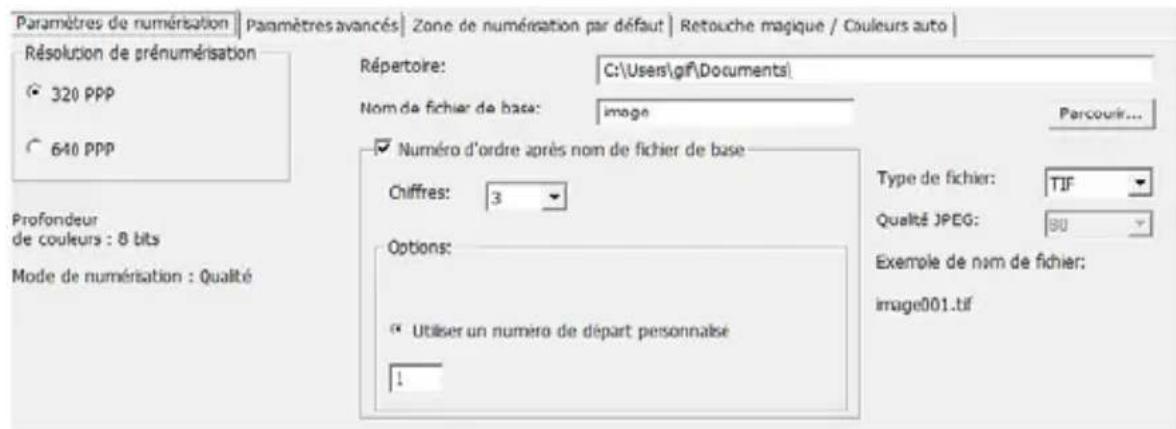
- Après avoir cliqué sur "Scan" dans le menu, cliquez sur Préférence, sélectionnez le type de film, la boîte de dialogue de réglage "Scan Settings" (Réglage de scan) s'affichera :
Régler les réglages de scan (suite)
a. Résolution
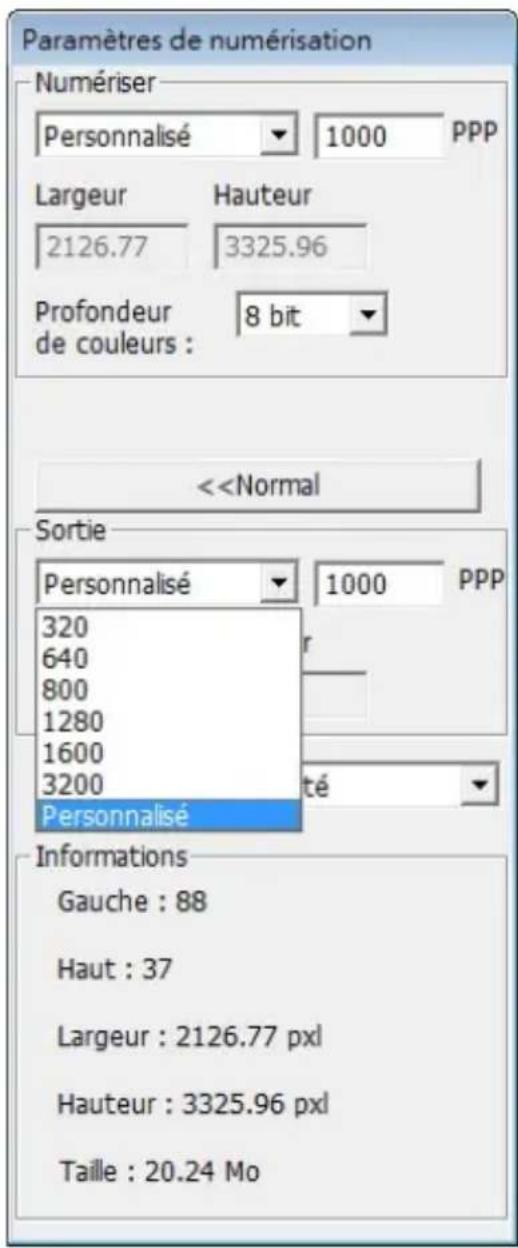
La résolution de scan par défaut est 1000 dpi, les autres options pour la résolution sont listées ci-dessous.
Remarque : Des hautes résolutions prendront plus de temps et plus d'espace sur le disque dur.
b. Profondeur des couleurs
Choisissez entre 8 et 16 bits. Une haute profondeur de couleur donnera plus de couleurs sur l'image finale scannée.
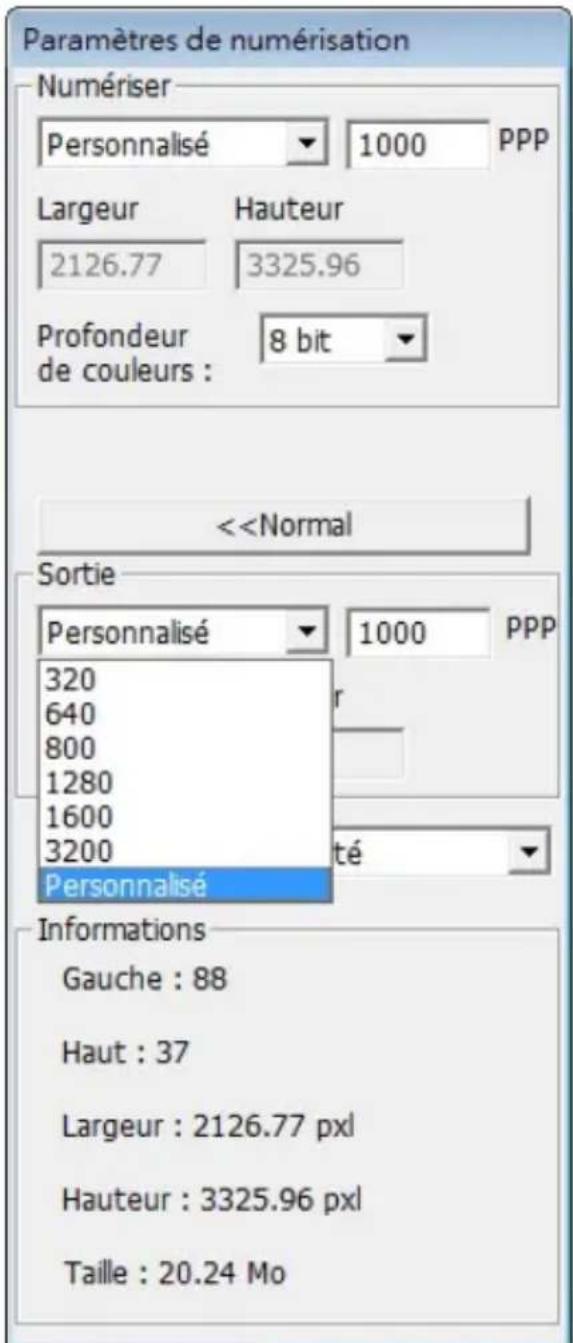
Mode de Scan - Le mode Normal donne une image au format .jpeg alors que le mode Qualité donne une image non compressée au format TIFF.
Régler les réglages de scan (suite...)
La profondeur des couleurs du Scanner de film est 48 bit, True Color
Cela produit des images en couleur 24 ou 48 bit, 8 bits ou 16 bits par canal de couleur Rouge, Vert et Bleu.
Exemple :
Mode 8 bits = 8 rouge, 8 vert et 8 bleu, soit un total de 24 bits de couleur.
Mode 16 bits = 16 rouge, 16 vert et 16 bleu, soit un total de 48 bits de couleur.
c. Remarque : Taille de fichier d'images en couleur avec différentes résolutions et profondeurs de couleur :
| Résolution de scan par défaut | Profondeur de couleur par canal RVB | Mode de couleur (24-bit/48-bit) | Taille de film (mm) | Taille de fichier approx.* |
| 1000dpi | 8 bit | 24-bit | 35 | 3,93 Mo |
| 1000dpi | 8 bit | 24-bit | 60 x 45 | 11,97 Mo |
| 1000dpi | 8 bit | 24-bit | 60 x 60 | 15,96 Mo |
| 1000dpi | 8 bit | 24-bit | 60 x 70 | 18,63 Mo |
| 1000dpi | 8 bit | 24-bit | 60 x 90 | 23,94 Mo |
| 1000dpi | 8 bit | 24-bit | 60 x 120 | 31,92 Mo |
| 1000dpi | 16 bit | 48-bit | 35 | 7,87 Mo |
| 1000dpi | 16 bit | 48-bit | 60 x 45 | 23,95 Mo |
| 1000dpi | 16 bit | 48-bit | 60 x 60 | 31,92 Mo |
| 1000dpi | 16 bit | 48-bit | 60 x 70 | 37,21 Mo |
| 1000dpi | 16 bit | 48-bit | 60 x 90 | 47,89 Mo |
| 1000dpi | 16 bit | 48-bit | 60 x 120 | 63,85 Mo |
- Pour TIFF = format non compressé, les hautes résolutions donneront des tailles de fichier plus grandes.
REMARQUE : Assurez-vous que l'espace disponible sur l'ordinateur est suffisant lorsque vous changez la résolution du scan. Une haute résolution donne des fichiers plus gros, qui sont plus difficiles à enregistrer.
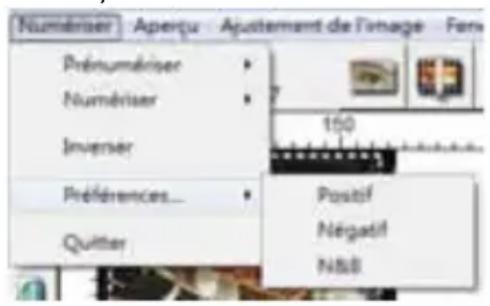
ÉTAPE 5 - Régler les préférences de scan
Sélectionner Scan - Préférence - Type de film - Réglage de scan.
Régler les préférences de scan (suite...)
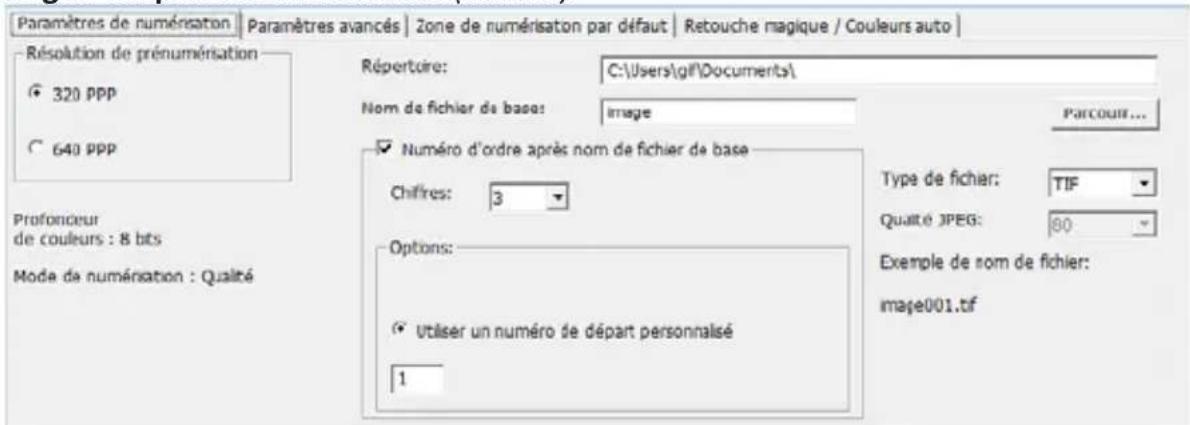
"Prescan Resolution" (Résolution de pré-scan) - La résolution de pré-scan par défaut.
"Color Depth" (Profondeur de couleur) - La profondeur de couleur par défaut du scanner.
"Scan Mode" (Mode de scan) - Le mode de scan par défaut du scanner.
Configurer les réglages de scan
- Choisissez Naviguer et choisissez le dossier désiré pour enregistrer l'image scannée.
- Entrez le nom du fichier.
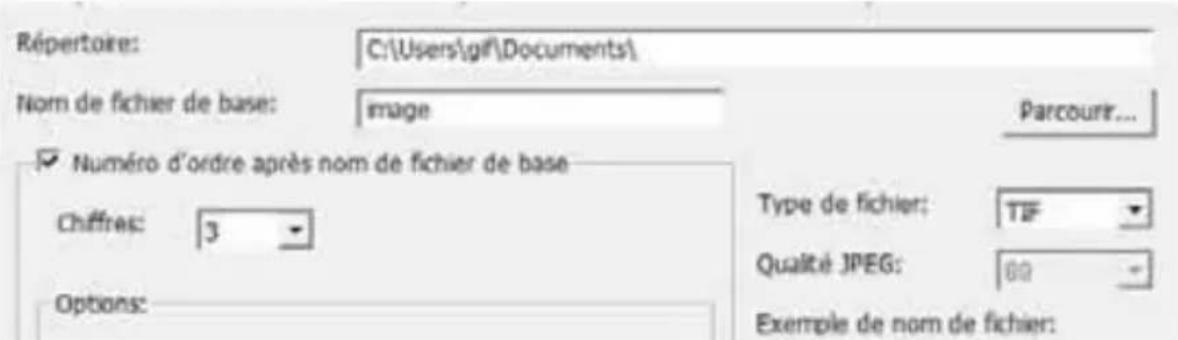
- Index de suivi après chiffres du nom de fichier de base : définit la longueur du nom de fichier et de la série de numérotation, jusqu'à 6 chiffres. Exemple : image1 ou image000001.
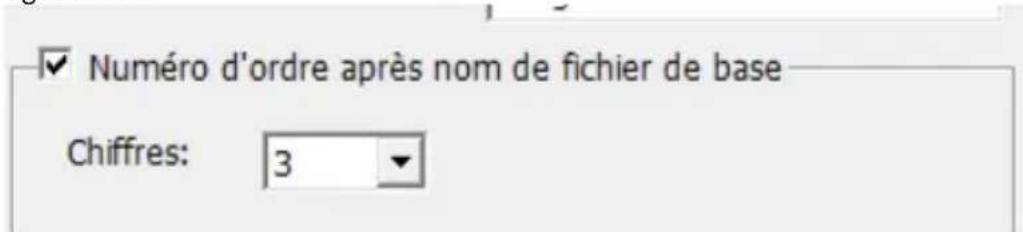
- Options - Utiliser index de film : utilise le numéro assigné à la diapositive, en fonction de sa position dans le magasin.
Numéro de début défini par l'utilisateur : entrez un numéro de début spécifique.
- Choisissez le type de fichier, "TIF" ou "JPG". (TIF non compressé ou JPG compressé.)
Choisissez la qualité de l'image JPEG. (20-100) 100 donne le moins de compression.
Advanced Setting (Réglage avancé)
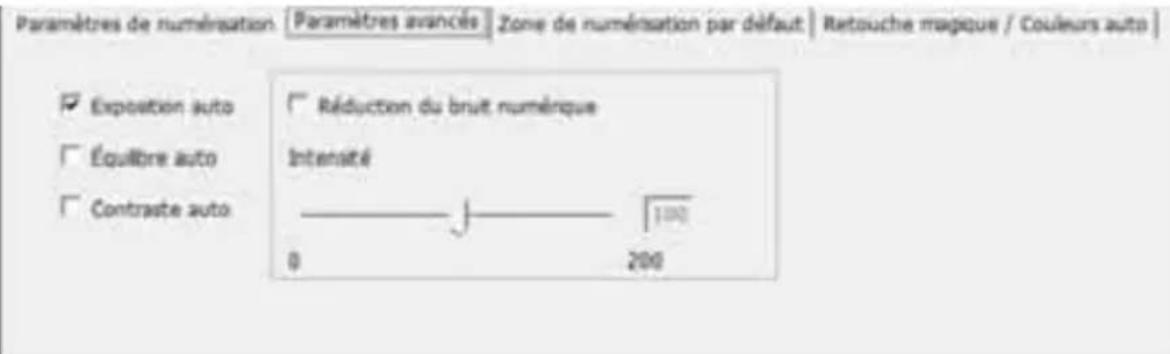
"Auto Exposure" (Exposition auto) - Essaie de déterminer l'exposition appropriée pour une plus large gamme de blancs et de noirs en utilisant les gris au centre autour de la plage des données.
"Auto Balance" (Balance auto) - Utilisez l'histogramme pour équilibrer les canaux RVB. Il estime les couleurs de l'image et ajuste l'image en conséquence.
"Auto Contrast" (Contraste auto) - Le logiciel du scanner analyse les données et ajuste automatiquement le réglage des points blancs et noirs.
"Digital Noise Reduction" (Réduction du bruit numérique) - Utilise un filtre qui réduit le grain sur l'image.
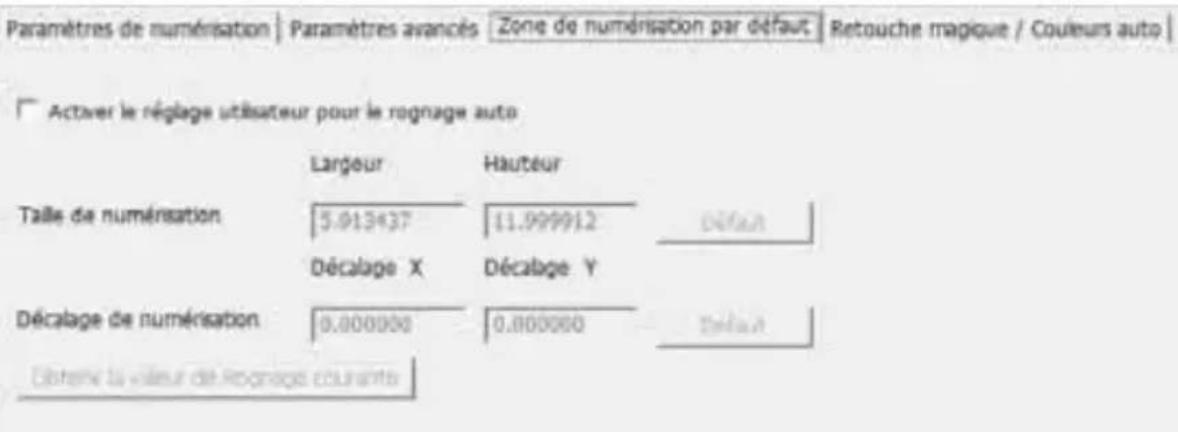
Default Scanning Area (Résolution de scannage par défaut)
Ajustez la taille du scan et le réglage "Scan Offset" (Décalage de scan) pour déplacer la position de l'image de la diapositive.
Magic Touch and Auto Color (Touche magique et Couleur auto) Active / désactive la fonction Magic Touch (Touche magique) et Auto Color (Couleur auto) pour les scans.
Magic Touch (Touche magique) est un outil puissant avec une technologie permettant de supprimer les rayures et la poussière sans avoir besoin d'apprendre des méthodes ou des logiciels compliqués et avancés. Basé sur le matériel, il fonctionne facilement avec le processus de scan pour assurer d'excellents résultats lorsque vous ouvrez des images sur l'ordinateur. La poussière, les rayures ou les autres petits problèmes sont facilement détectés et corrigés, pour restaurer la beauté originale de l'image.
Scanner avec Touche magique prendra plus de temps ; la fonction est désactivée par défaut.
Auto Color (Couleur auto) réduit les estimations du processus de scan pour faciliter l'opération et donner des résultats plus satisfaisants. Une technologie propriétaire d'amélioration des couleurs est utilisée sur les images scannées pour fournir un ajustement plus précis des couleurs, donnant des images plus belles avec une luminosité, un contraste et une saturation optimale.
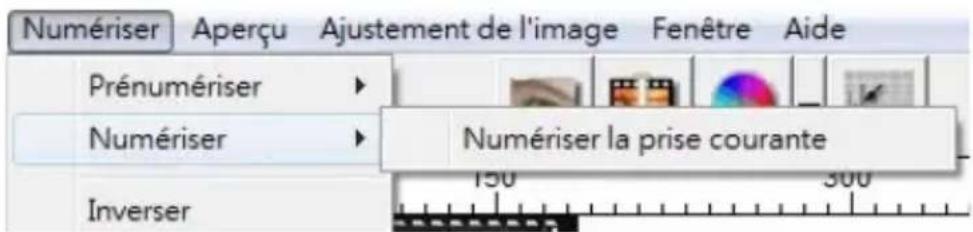
ÉTAPE 6 - Scan (Scanner) Scan (Scanner) - Scan (Scanner) - Scan Current Frame (Scanner l'image actuelle)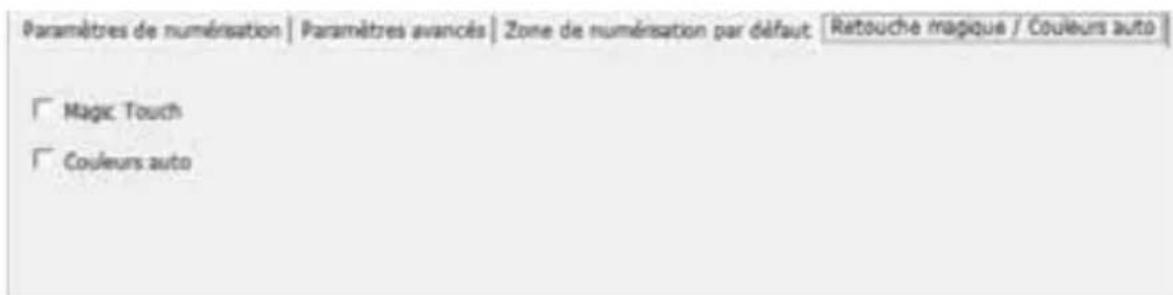
Scanner (suite...)
Cela démarre le processus de scan dans un fichier.
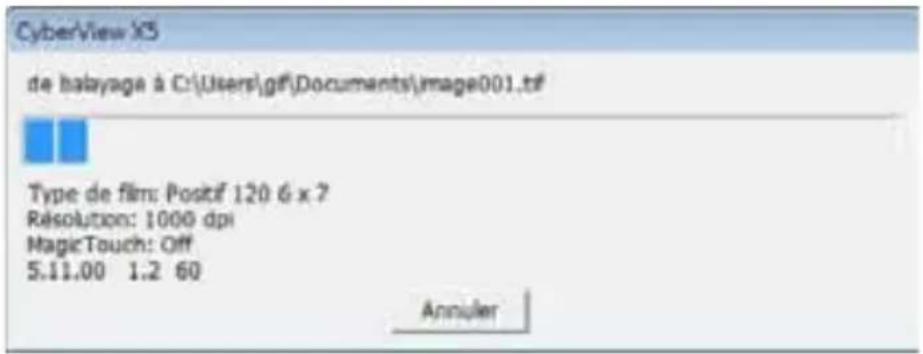
Toutes les images scannées seront enregistrées dans le dossier choisi précédemment, le chemin par défaut est :
Windows : C:\Users\VOTRE NOM\Documents ;
Sélectionnez "Scan (Scanner) > Exit (Quitter)" pour fermer le pilote. Les fichiers d'image scannés peuvent être ouverts/édités avec n'importe quel logiciel d'édition d'image.
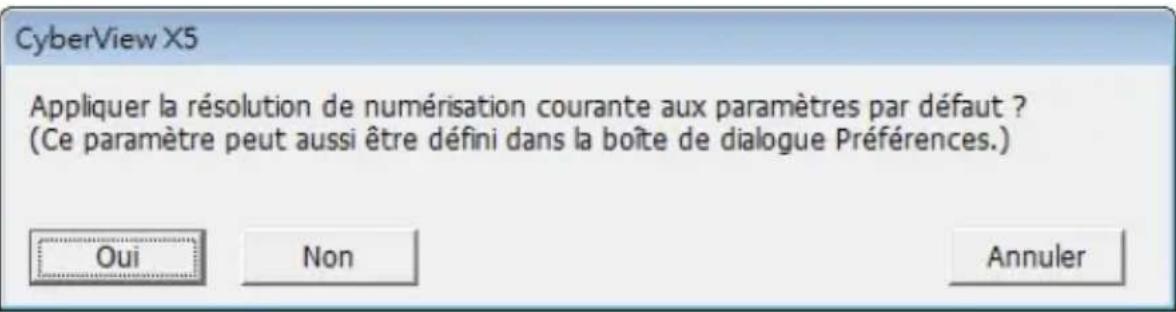
REMARQUE : Si vous utilisez l'éditeur d'image fourni, pour de l'aide avec cette application, ouvrez le menu Aide dans l'application ou naviguez le DVD fourni pour trouver la documentation d'aide.

INTERFACE UTILISATEUR
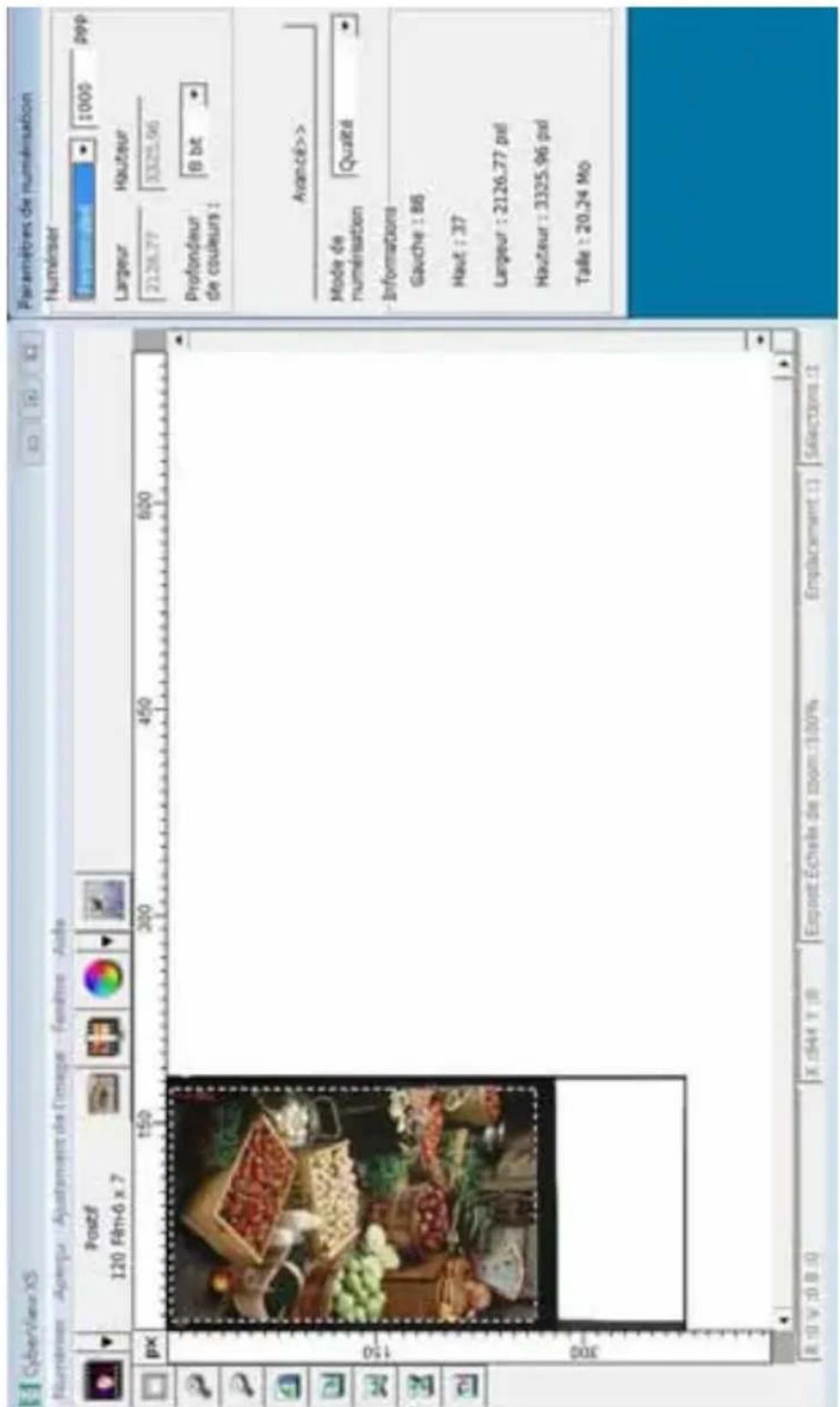
Il y a trois sections principales dans l'interface de l'utilisateur de CyberView X :
I. Commandes du menu [Aperçu + Entier] II. Diagramme de barre des fonctions / Diagramme de barre d'outils III. Zone de réglage d'image active
I. Commandes du menu [Aperçu]
Commandes du menu - Scan (Scanner) (Aperçu)
a. Prescan (Pré-scanner) b. Scan (Balayer) c. Revert (Retourner) d. Preference (Préférence) e. Exit (Fermer) / Quit (Quitter)
![BRAUN CyberView X5 - Commandes du menu [Aperçu] - 1](/content/2026/03/528065/images/0db54acf57d10f59707aff1ed5f5360c7cb1691b2ce4e0910c93d716dd7f48aa.jpg)
Commandes du menu - Preview (Prévisualiser) (Aperçu)
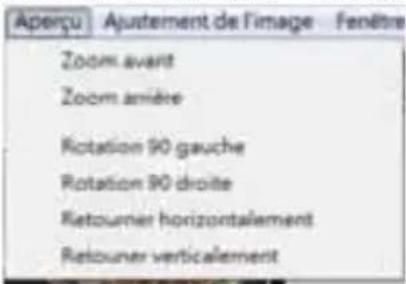
Fonctions Zoom, Tourner et Retourner.

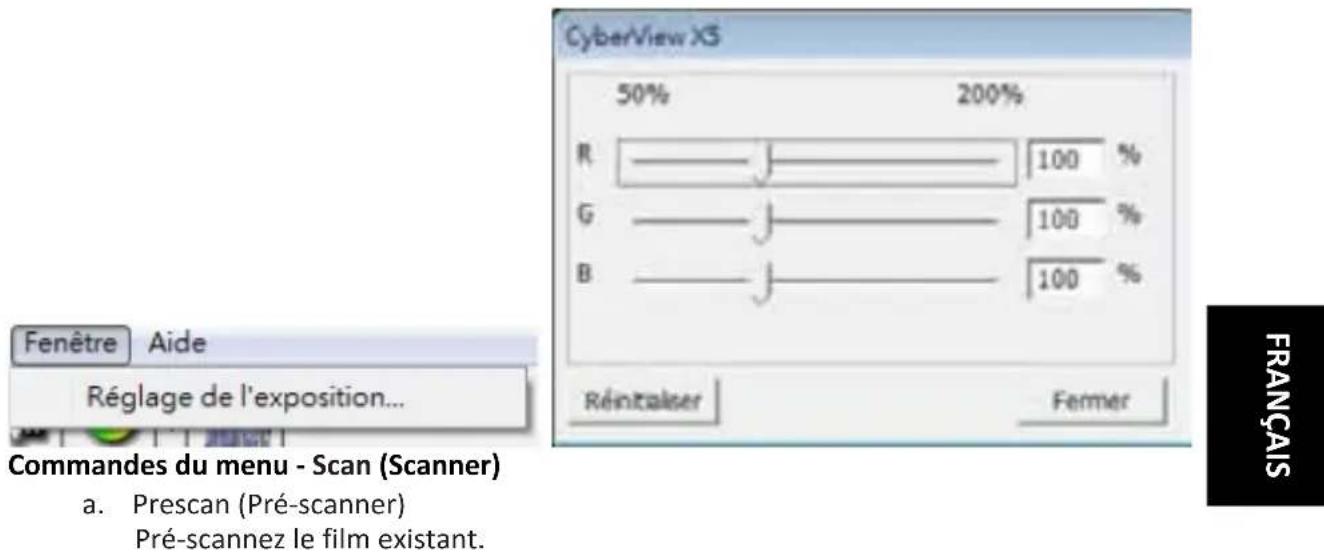
Commandes du menu - Window (Fenêtre) (aperçu)
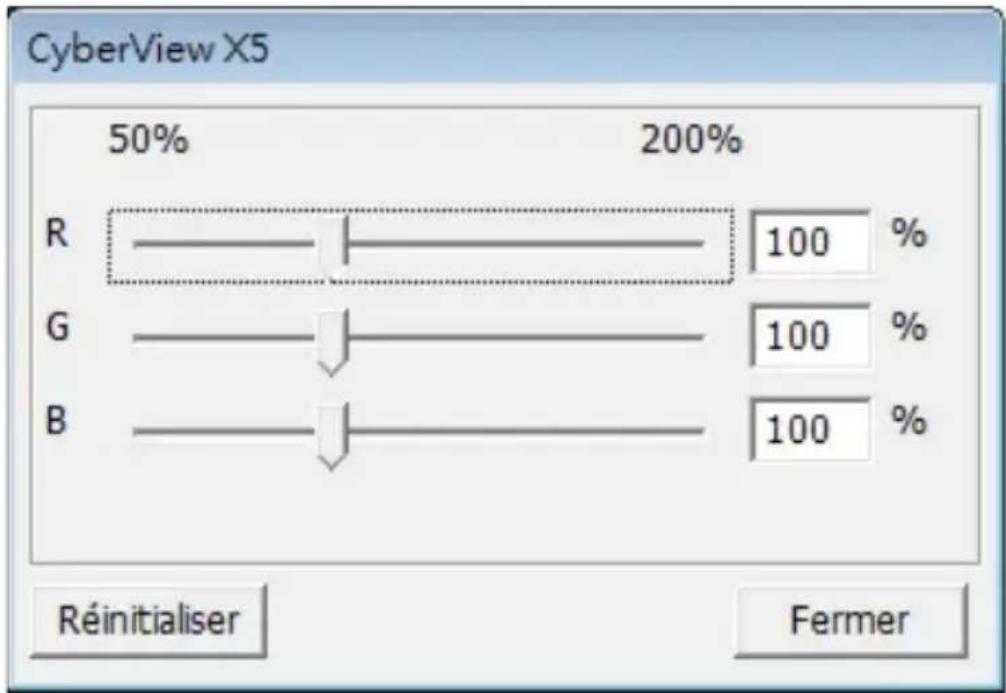
Les réglages pour la fenêtre de CyberView et l'ajustement de l'exposition du scanner.
Par défaut, "Exposure Setting" (Réglage de l'exposition) est à 100 % pour les 3 canaux de couleurs.
Augmentez l'exposition de la source de lumière si les images sont trop foncées. Baissez l'exposition si les images sont trop claires.
- Scanner la sélection dans fichier... > Scanner le film sélectionné dans un chemin spécifique.
Préférence - Voir les réglages de Scan (voir page 13)
C. Revert (Retourner)
Annule toutes les modifications et restaure l'image à son état original.
Exit (Quitter)
Ouvre l'interface utilisateur de CyberView X5.
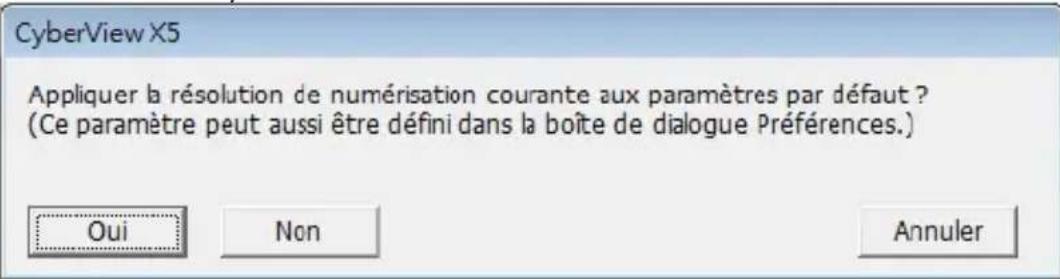
Un message s'affichera "Quit the application prompts to save documents?" (Vous quittez l'application, enregistrer les documents ?). Cliquez sur "Yes" (Oui) pour enregistrer, "No" (Non) pour annuler le réglage ou "Cancel" (Annuler) pour retourner à CyberView X.
II. Diagramme de barre des fonctions
Afin d'optimiser la qualité de l'image scannée, veuillez sélectionner votre type de film et marque dans la barre d'outils :

Pré-scanner : Pré-scanne le film existant.
Réglage de l'image : Appuyez sur le bouton déroulant pour plus d'options.

Calibrage automatique : Calibre le scanner.
Diagramme de la barre d'outils.

- Verrouille/déverrouille la zone de scan.
- Zoom avant : Agrandit l'image.
- Zoom arrière : Réduit l'image.
- Rotation 90° à gauche : Tourne l'image de 90° vers la gauche.
- Rotation 90° à droite : Tourne l'image de 90° vers la droite.
- Retournement horizontal : Retourne l'image horizontalement.
- Retournement vertical : Retourne l'image verticalement.
- Restaurer : Annule les modifications et restaure l'image.

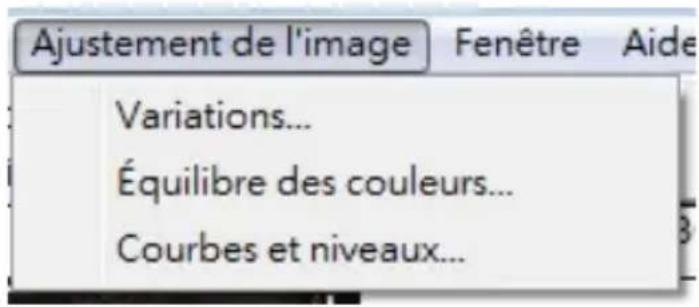
Commandes de menu - Ajustement de l'image
a. Ajustement de l'image
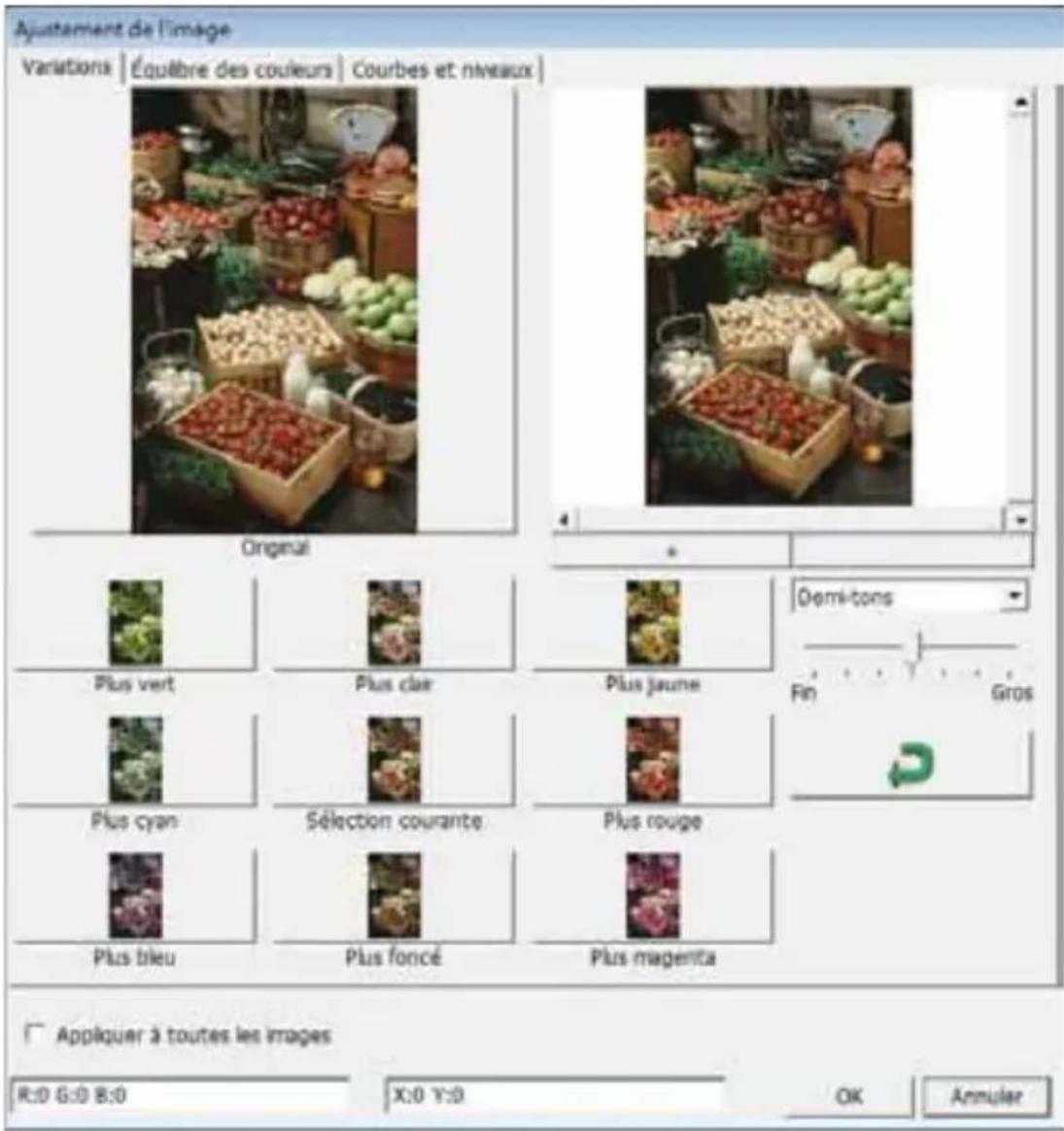
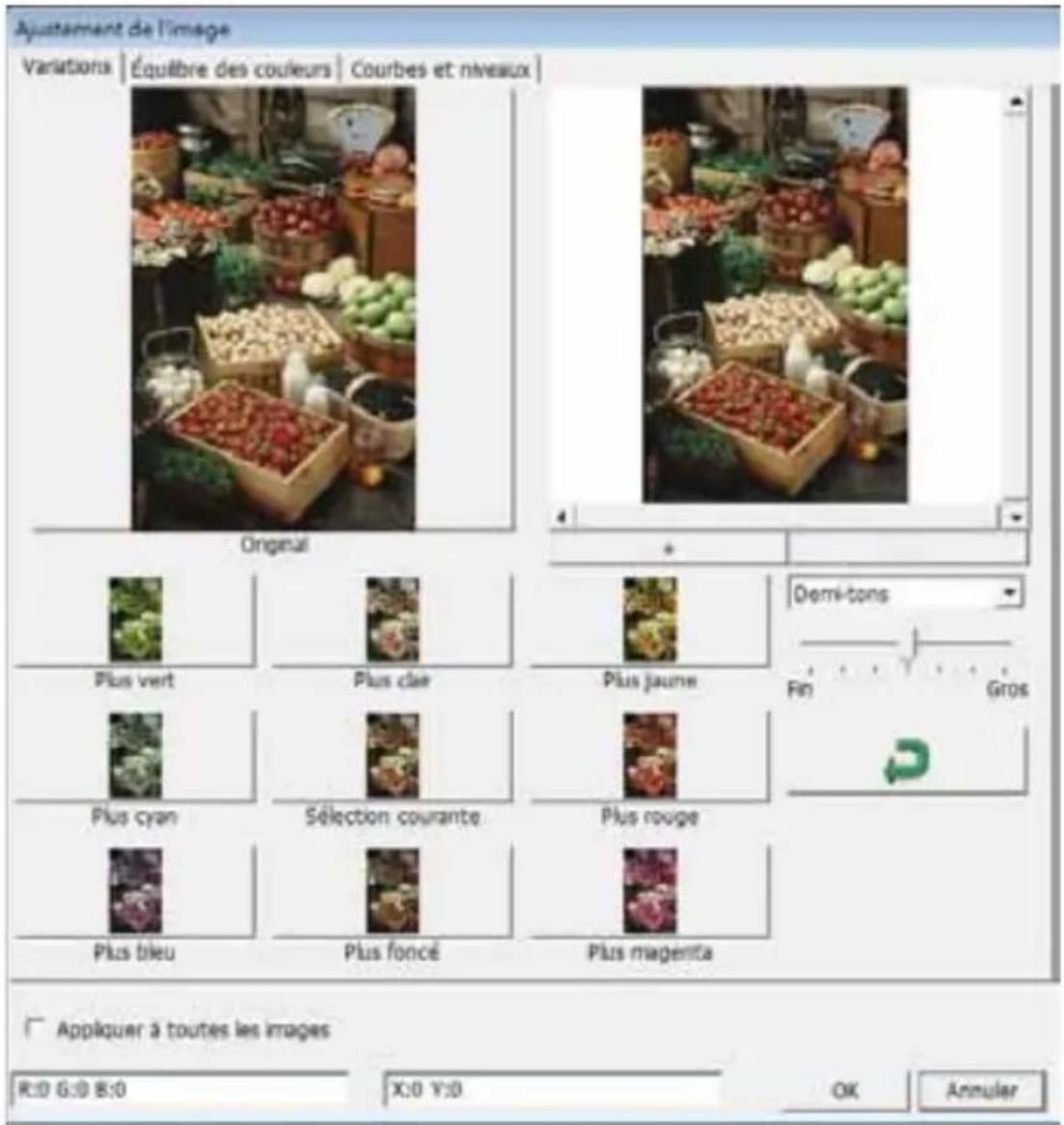
- Variations : Donne différentes vues de l'image avec des options pour changer les accentuations, les tons moyens, etc.
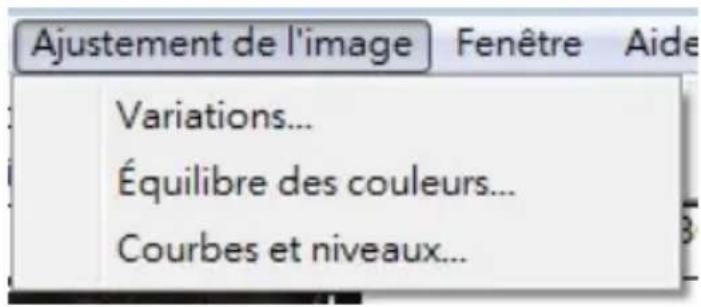
Commandes de menu - Ajustement de l'image
a. Image Adjustment (Ajustement d'image)
- Variations : Donne différentes vues de l'image avec des options pour changer les accentuations, les tons moyens, etc.
3. Curves and Levels (Courbes et niveaux)
Ajustez les réglages de l'image en ajustant les réglages Curves and Levels (Courbe et Niveau). Des comparaisons entre les images avant et après les réglages sont montrées pour référence.
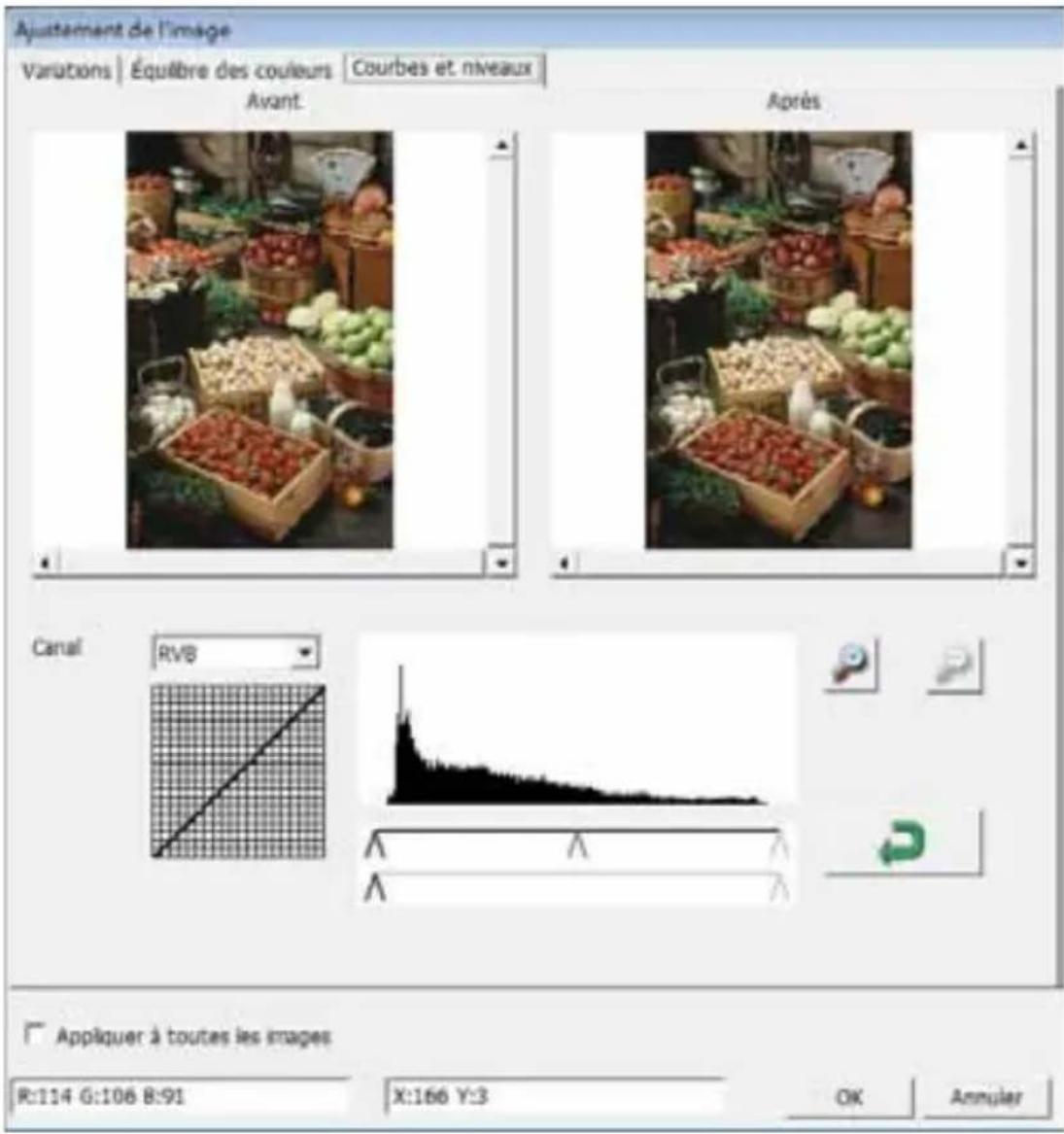
Exemple : Lorsque l'image prévisualisée est trop sombre, vous pouvez ajuster l'image avec les barres dans les fenêtres Courbes et Niveaux. Choisissez la barre Gris au centre et déplacez-la vers la gauche pour afficher les changements dans la fenêtre "After" (Après) avec une image plus claire. Une fois que l'image ajustée est acceptable, choisissez "OK" pour envoyer les changements au scanner. La même méthode peut être utilisée pour ajuster la couleur des canaux indépendamment, en utilisant le menu déroulant "RGB = All colors (RVB = Toutes les couleurs) R = Rouge, V = Vert, et B = Bleu.
Commandes de menu - Fenêtres
Exposure Setting (Réglage de l'exposition) : Pour ajuster le temps d'exposition (R, V, B), appuyez sur "Reset" (Réinitialiser) pour restaurer les réglages par défaut.
Commandes de menu - Help (Aide)
- Update Firmware (Mise à jour firmware) : Met à jour la version du firmware. Choisissez le chemin ou le fichier de mise à jour du firmware a été enregistré. (Ces fichiers peuvent être téléchargés sur notre site Web)
- About (À propos de) : Affiche des informations sur le système (y compris le système d'exploitation, CPU), des informations sur le produit (y compris le nom du produit, le nom du modèle, la version du firmware, la version du logiciel, des informations sur l'appareil y compris l'interface et la résolution optique). Ces informations sont fournies pour aider l'assistance technique.
Fenêtre de prévisualisation
Prévisualise l'image préscannée. Vous pouvez choisir l'unité de mesure "in" - Inches, "cm" - centimètres, "px" - pixels en cliquant dans le coin supérieur gauche.
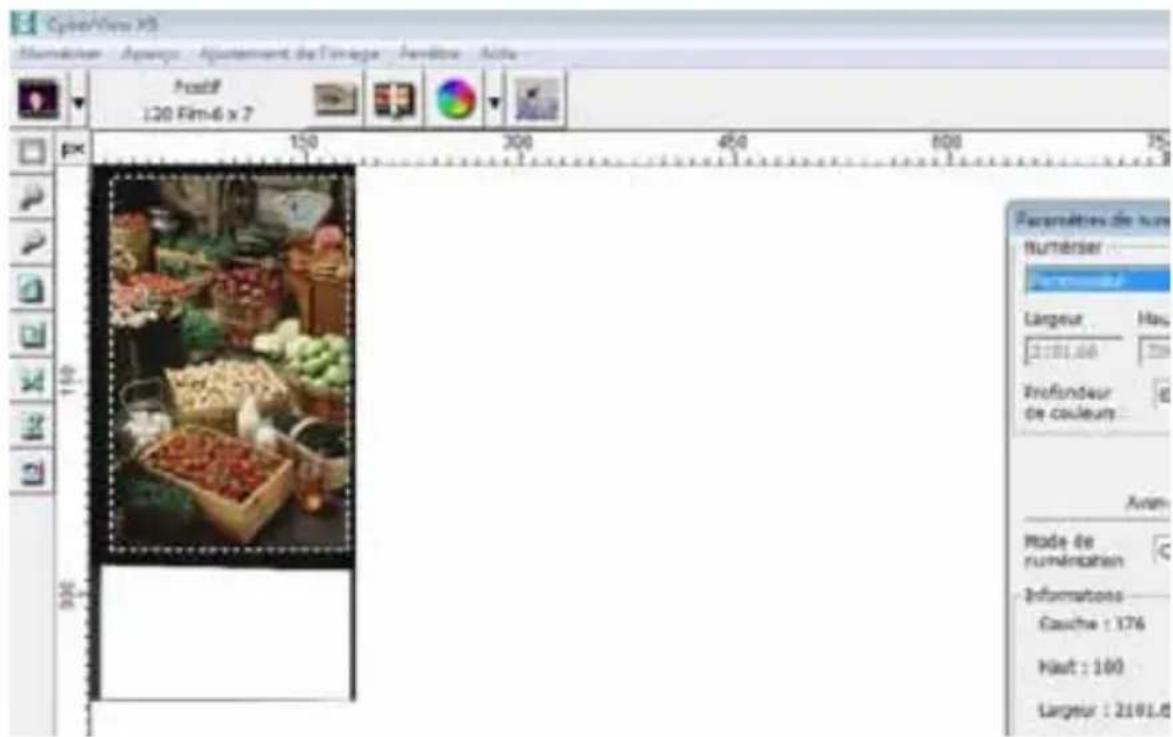
Ligne d'état
Dans le coin inférieur gauche, le niveau de couleur (RVB : rouge, vert, bleu) et les coordonnées de l'emplacement (ex. : I] sont affichés. Le niveau du zoom, l'emplacement du magasin actuel et le nombre de zones sélectionnées pour le scan (2 ou plus indique : Multiples zones de scan sur une diapositive [ex. : II]).


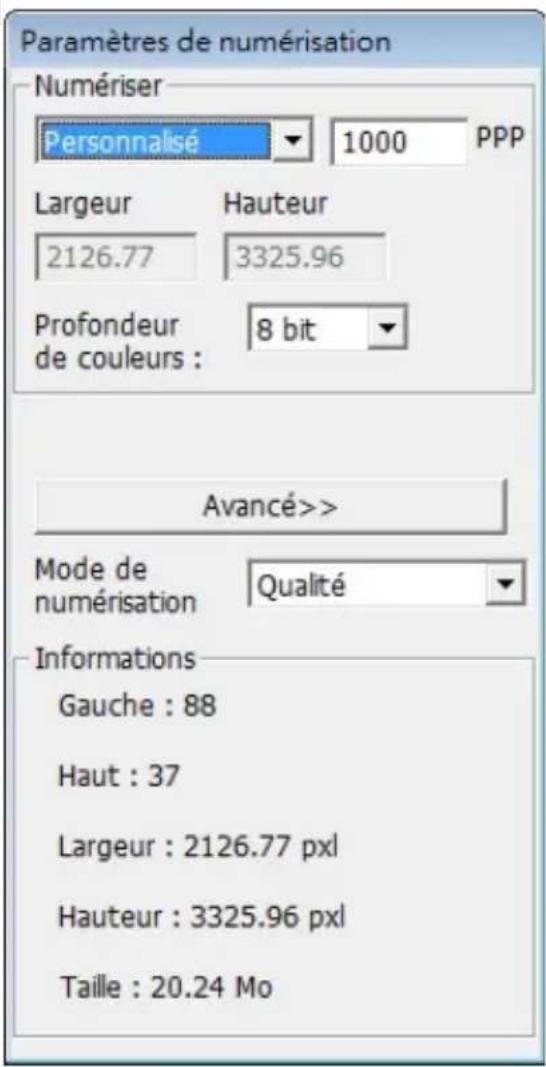
III. Zone de réglage d'image active
Un mode avancé complet est disponible pour permettre à l'utilisateur de faire plus de réglages.
Mode Normal [ex : l] pour entrer les paramètres basiques du scanner (y compris la résolution, la taille du film, la profondeur des couleurs).
Mode Advanced (Avancé) [ex : II] pour entrer les paramètres du scanneur et de la sortie (y compris la résolution du scanneur, la taille, la profondeur de couleur et la résolution de sortie, la taille et le mode du scanneur).
"Active Frame Setting" (Réglage d'image active) s'applique seulement à l'image actuellement prévisualisée, cliquez sur "Apply to All" (Appliquer à tout) pour régler les paramètres de toutes les images prévisualisées. Cela ne s'applique pas au scan direct dans un fichier.
ASSISTANCE TECHNIQUE
CyberView
Pour plus d'informations sur le scanner de film et le pilote de CyberView, veuillez visiter www.braun-phototechnik.de
Logiciel d'application intégré
Si vous avez des questions à propos du logiciel d'application intégré, vous pouvez vous référer à la section AIDE dans la barre du menu d'application, ou visiter le site Web de notre entreprise.
**Ce manuel de l'utilisateur a été archivé dans le CD fourni.
CyberView X5
Manuel de l'utilisateur
DÉCLARATION FCC (FEDERAL COMMUNICATIONS COMMISSION)
Guide de film magnétique Guide de film magnétique inférieur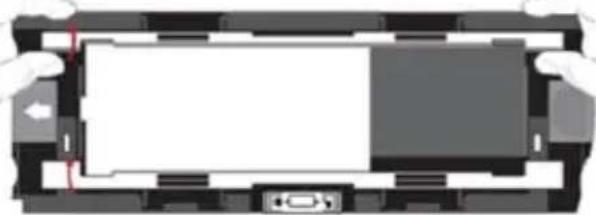
- CYBERVIEW X5 MANUEL D'UTILISATION
- DÉCLARATION DE LA COMMISSION FÉDÉRALE DES TÉLÉCOMMUNICATIONS (FCC)
- ATTENTION
- TABLE DES MATIÈRES
- PRISE EN MAIN
- GUIDE DE MISE EN ROUTE (GMR)
- COMMENT FAIRE POUR SCANNER
- INTERFACE UTILISATEUR
- ASSISTANCE TECHNIQUE
- CONTENU DE LA BOÎTE
- ADAPTATEUR
- REMARQUE
- GUIDE GÉNÉRAL
- INSTALLATION DU LOGICIEL ET DES PILOTES
- INSTALLATION DU PILOTE DU SCANNER
- INSTALLATION DU MATÉRIEL
- GUIDE D'INSTALLATION DU MODULE D'EXTENSION DE SCANNER TWAIN POUR ADOBE PHOTOSHOP ELEMENTS 9 ET LES VERSIONS PLUS RÉCENTES
- MACINTOSH
- WINDOWS
- WINDOWS 64 BITS
- INSTALLATION DE FILM 120 DANS LE SUPPORT
- INSTALLATION DE FILM 120 DANS LE SUPPORT (SUITE)
- INSTALLATION D'UN FILM 120 DANS LE SCANNER
- INSTALLATION DE FILM 135 DANS LE SUPPORT
- INSÉRER LES IMAGES MONTÉES 135 DANS LE SUPPORT
- INSTALLATION D'UN FILM 135 ET DU SUPPORT D'IMAGE DANS LE SCANNER
- MÉTHODE POUR SCANNER, ÉTAPE PAR ÉTAPE
- ÉTAPE 2 - SÉLECTIONNER LE TYPE DE FILM
- ÉTAPE 3 - PRÉ-SCAN OPTIONNEL
- ÉTAPE 4 - RÉGLER LES SCAN SETTINGS (RÉGLAGES DE SCAN)
- RÉGLER LES RÉGLAGES DE SCAN (SUITE)
- RÉGLER LES RÉGLAGES DE SCAN (SUITE...)
- ÉTAPE 5 - RÉGLER LES PRÉFÉRENCES DE SCAN
- RÉGLER LES PRÉFÉRENCES DE SCAN (SUITE...)
- CONFIGURER LES RÉGLAGES DE SCAN
- SCANNER (SUITE...)
- COMMANDES DU MENU [APERÇU]
- COMMANDES DU MENU - PREVIEW (PRÉVISUALISER) (APERÇU)
- COMMANDES DU MENU - WINDOW (FENÊTRE) (APERÇU)
- PRÉFÉRENCE - VOIR LES RÉGLAGES DE SCAN (VOIR PAGE 13)
- EXIT (QUITTER)
- DIAGRAMME DE BARRE DES FONCTIONS
- DIAGRAMME DE LA BARRE D'OUTILS
- COMMANDES DE MENU - AJUSTEMENT DE L'IMAGE
- CURVES AND LEVELS (COURBES ET NIVEAUX)
- COMMANDES DE MENU - HELP (AIDE)
- FENÊTRE DE PRÉVISUALISATION
- LIGNE D'ÉTAT
- ZONE DE RÉGLAGE D'IMAGE ACTIVE
- CYBERVIEW
- LOGICIEL D'APPLICATION INTÉGRÉ
- CYBERVIEW X
- MANUEL DE L'UTILISATEUR
- DÉCLARATION FCC (FEDERAL COMMUNICATIONS COMMISSION)
Marque : BRAUN
Modèle : CyberView X5
Catégorie : Scanner