
CyberView X5 - Scanner BRAUN - Manual de utilização gratuito
Encontre gratuitamente o manual do aparelho CyberView X5 BRAUN em formato PDF.
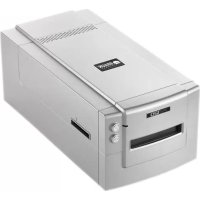



| Tipo de produto | Scanner de filmes |
| Marca | Braun |
| Modelo | CyberView X5 |
| Formatos de filme suportados | 135 (35 mm), 120 (médio formato : 6x4,5, 6x6, 6x7, 6x8, 6x9, 6x12 cm) |
| Resolução óptica | 7200 dpi |
| Profundidade de cor | 48 bits (16 bits por canal RGB) |
| Interface | USB 2.0 |
| Alimentação | Adaptador AC/DC 12 V, 1,5 A (modelo A2-36SG12R-V) |
| Consumo de energia | 18 W (máx) |
| Dimensões (L x P x A) | 17 x 12 x 8 cm |
| Peso | 1,5 kg |
| Temperatura de funcionamento | 10 °C a 40 °C |
| Humidade de funcionamento | 15 % a 76 % (sem condensação) |
| Software fornecido | CyberView (controlador) + software de edição de imagens (Adobe Photoshop Elements ou equivalente) |
| Funções principais | Digitalização de filmes positivos, negativos e P&B ; pré-digitalização ; ajustes avançados (curvas, níveis, exposição) ; Magic Touch (remoção de riscos e pó) ; Auto Color |
| Limpeza e manutenção | Limpar o exterior com um pano macio e seco ; evitar qualquer líquido ; não tocar nas óticas internas |
| Segurança | Utilizar apenas o adaptador fornecido ; não expor à humidade ; desligar antes da limpeza |
| Peças sobressalentes e reparabilidade | Adaptador de corrente, cabos USB, suportes de filme disponíveis ; reparação por serviço autorizado |
| Garantia | 2 anos (uso doméstico) ou 20 000 digitalizações |
| Informações gerais | Scanner plano LED ; compatível com Windows e macOS ; declaração FCC classe B |
Perguntas frequentes - CyberView X5 BRAUN
Perguntas dos utilizadores sobre CyberView X5 BRAUN
0 pergunta sobre este aparelho. Responda às que conhece ou faça a sua.
Faça uma nova pergunta sobre este aparelho
Baixe as instruções para o seu Scanner em formato PDF gratuitamente! Encontre o seu manual CyberView X5 - BRAUN e retome o controlo do seu dispositivo eletrónico. Nesta página estão publicados todos os documentos necessários para a utilização do seu dispositivo. CyberView X5 da marca BRAUN.
MANUAL DE UTILIZADOR CyberView X5 BRAUN
DECLARAÇÃO DA COMISSÃO FEDERAL DE COMUNICAÇÕES (FCC)
Este equipamento foi testado e está em conformidade com os limites para a Classe B de aparelhos digitais, de acordo com a Parte 15 das regras da FCC. Esses limites foram estabelecidos para fornecer proteção razoável contra interferência prejudicial em uma instalação residencial. Este equipamento gera, usa e pode irradiar energia de radiofrequência e, se não for instalado e usado de acordo com as instruções, pode causar interferência prejudicial às comunicações de rádio. No entanto, não há garantia de que a interferência não ocorrerá em uma instalação específica. Se este equipamento causar interferência prejudicial à recepção de rádio ou televisão, o que pode ser determinado ligando e desligando o equipamento, o usuário é encorajado a tentar corrigir a interferência por uma ou mais das seguintes medidas:
Reoriente ou reposicione a antena receptora. - Aumente a distância entre o equipamento e o receptor. - Conecte o equipamento a uma tomada em um circuito diferente daquele ao qual o receptor está conectado. - Consulte o revendedor ou um técnico experiente em rádio/TV para obter ajuda.
Alerta:
Use apenas cabos de sinal blindados para conectar dispositivos de E/S a este equipamento. Você é avisado de que alterações ou modificações não expressamente aprovadas pela parte responsável pela conformidade podem anular sua autoridade para operar o equipamento.
ÍNDICE
COMEÇANDO 4
GUIA DE INSTALAÇÃO RÁPIDA (QIG) 6
INSTALANDO O SOFTWARE E O DRIVER 7
INSTALANDO O HARDWARE 8
Carregando o filme 120 no suporte 10
Carregando o filme 120 no suporte do scanner 13
Carregando o filme 135 no suporte 14
Carregando os slides 135 montados no suporte 16
Carregando o suporte de filme e de slide 135 no scanner 16
COMO DIGITALIZAR 17
PASSO 1 - Ligando o scanner 17
PASSO 3 - Pré-transferência Oportun 18
PASSO 4 - Ajustar as Configurações de Transferência 18
PASSO 5 - Ajustar as Preferências de Transferência 20
PASSO 6 - Transferência 23
PASSO 7 - Sair 24
INTERFACE DO USUÁRIO 25
Comandos 26
Digitalizar 26
Preview 26
Image Adjustment (Ajuste de imagens) 29
Windows 32
Help (Ajuda) 32
Verifique o conteúdo da embalagem antes de partir.
Para Instalação Rápida, consulte o Guia de Instalação Rápida (pág. 9).

Importante! Guarde a caixa original e o material de embalagem para futuras necessidades de transporte ou para devolução em caso de questões de garantia.
Conteúdo da Embalagem
- Unidade de scanner.
- Suporte de filme de formato médio para um ou dois quadros (6 x 4,5 cm, 6 x 6 cm), um quadro (6 x 7 cm, 6 x 8 cm, 6 x 9 cm, 6 x 12 cm).
- Suporte de filme 135.
- Suporte de slides 135. Adaptador de energia.
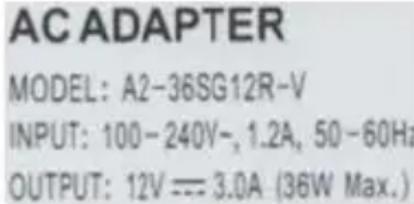
Alerta! Utilizar qualquer outro adaptador de energia pode danificar severamente o scanner e anular a garantia do produto.
Cabo USB 2.0. - Driver CyberView. - Software em CD para a edição de digitalização. - Manual do Usuário Impresso.
NOTA:
- O software do aplicativo significa o software gráfico, tal como o Adobe® Photoshop® Elements, que está sujeito a alterações sem aviso prévio.
GUIA GERAL:
- Utilize apenas o cabo USB fornecido. Conecte o scanner diretamente ao computador, usando o cabo USB 2.0.
- Não use um hub ou cabo de extensão. Use apenas as portas USB na parte traseira de computadores de mesa.
- Se houver quaisquer outros dispositivos (dispositivo multifuncional, impressoras, scanners, webcam) conectados ao computador através de USB, desconecte-os.
- É necessário um mínimo de 1GB de RAM (PC/Mac).
| Variação de Temperatura Ambiente Operacional 50° to 104°F (10° to 40°C) |
| nota: Não ligue o scanner a menos que ele esteja dentro della variação. Se o scanner tiver sido armazenado ou transporte para fora esta variação, deixe-o voltar para esta variação antes de ligá-lo. |
| Abrangência de Umidade Ambiental Operacional 15% e 76% de umidade relativa (sem condensação) |
| nota: Se o scanner for armazenado ou tiver de ser transporte e levado a um ambiente mais quente/úmido, condensação pode ocorro. |
Este dispositivo é destinado apenas para uso privado e não é destinado para uso comercial. A garantia é reduzida de 2 anos para 1 ano se erros ou defeitos surgirem do uso impróprio, operação imprópria ou estresse ocorrerem. O período de garantia do dispositivo para uso privado é de 2 anos ou 20.000 transferências.
GUIA DE INSTALAÇÃO RÁPIDA (QIG)
Scanner - vista frontal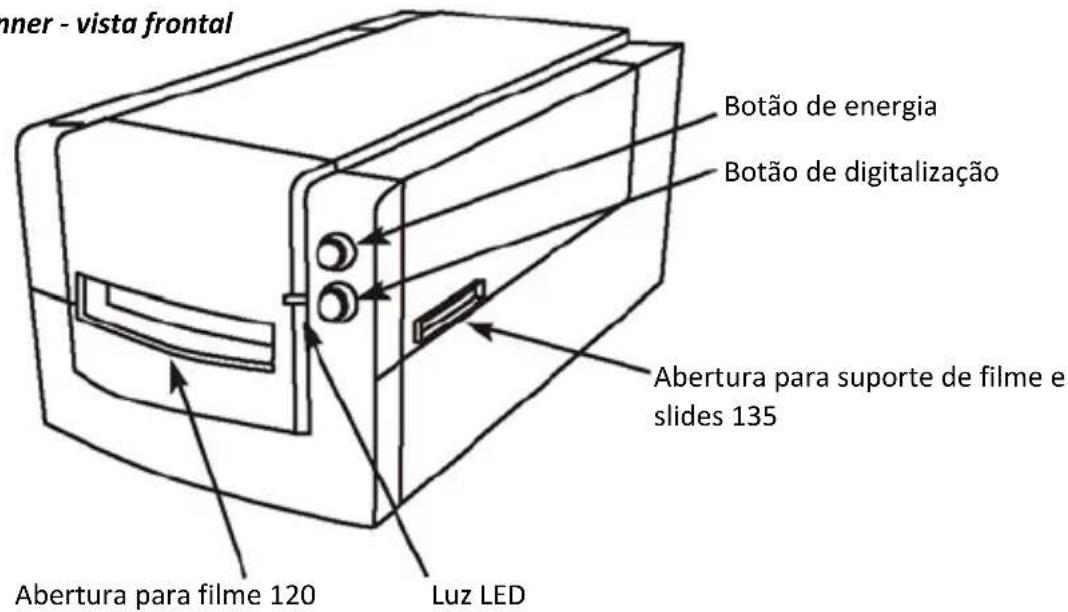
Scanner - vista traseira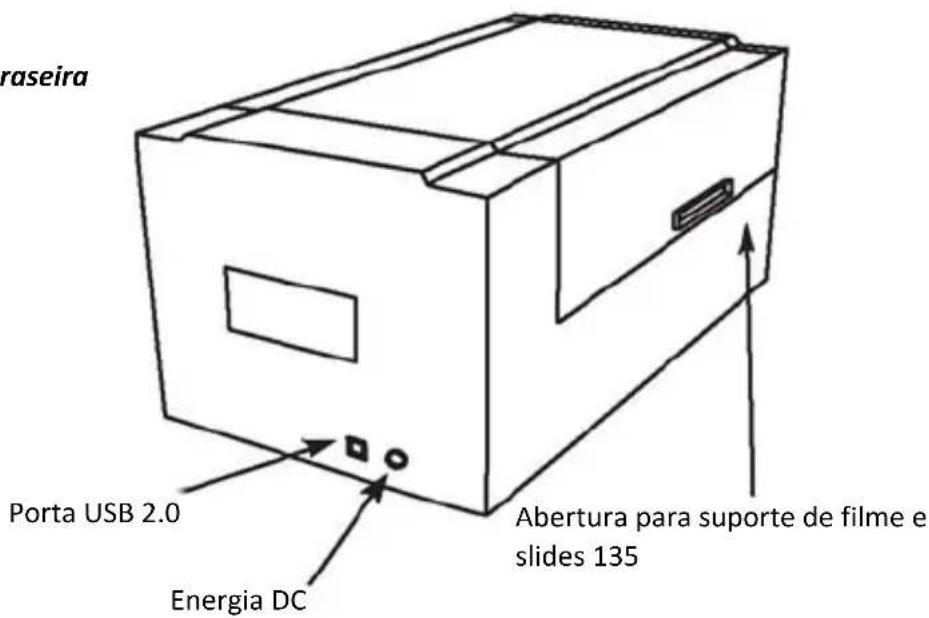
INSTALANDO O SOFTWARE E O DRIVER
Você pode instalar o driver do scanner diretamente se você já tiver instalado o software aplicativo compatível com TWAIN em seu computador (por exemplo, software de edição de fotos). Os sistemas Mac podem usar o iPhoto para edição.
- Coloque o DVD do software aplicativo na unidade de DVD. Se você tiver a reprodução automática de CD desativada, clique com o botão direito e selecione "Explorar". Selecione "AutoPlay.exe" e siga as instruções na janela para completar a instalação.
- Coloque o CD Cyberview no drive. Se você tiver a reprodução automática de CD/DVD desabilitada, clique com o botão direito e selecione "Explorar" (por exemplo, D:\Install\Drivers\Package\CVX.exe), dê um duplo clique no arquivo "CVX.EXE" e siga as instruções na janela para completar a instalação.
- Reinicie seu computador.
- Uma vez que os drivers foram instalados, conecte o scanner. Verifique se o scanner está DESLIGADO (a luz laranja não está acesa) e conecte o scanner a uma fonte de energia. Então, conecte o scanner a uma porta USB ativa. Ao usar o PC, conecte o scanner apenas às portas traseiras; extensões de hub e cabos USB longos não são suportados.
- Ligue a energia. O scanner está agora pronto para trabalhar.
O sistema operacional Windows deve indicar "Novo hardware detectado" e deve iniciar a instalação ou pedir para selecionar uma opção - selecione "Localizar e instalar software de driver".
NOTA: Nem todos os PCs irão exibir a janela de novo hardware encontrado; alguns irão instalá-lo em segundo plano.
INSTALANDO O SOFTWARE E O DRIVER
Se você optar por usar o aplicativo fornecido para edição de imagens, instale o software do aplicativo (ex: Adobe Photoshop Elements) inserindo o CD do aplicativo no drive de CD/DVD do computador. Siga as instruções que são exibidas em uma janela que se abre automaticamente. Se você tiver o aplicativo iPhoto (ou outro software de edição de fotos) instalado em seu Mac, você pode pular esta etapa.
Instalando o Driver do Scanner
a. Insira o CD do driver no computador na unidade de CD/DVD e procure os conteúdos com o "Finder". b. Clique duas vezes no ícone "CyberView" para iniciar o processo de instalação. Siga os alertas na janela para completar o processo de instalação.
NOTA: Certifique-se de que o scanner não está conectado ao computador durante a instalação do driver CyberView.
c. Reinicie o computador uma vez que o processo de instalação esteja completo.
INSTALANDO O HARDWARE
para PC (Windows) e Mac (OSX)
Conecte o scanner a uma fonte de energia:
- Plugue o adaptador AC em uma fonte de energia AC PRIMEIRAMENTE antes de plugá-lo no scanner.
- Conecte o cabo USB ao computador utilizando a extremidade padrão do adaptador USB. Conecte a extremidade do adaptador USB do cabo no painel traseiro do scanner.
- Ligue a energia na parte frontal do scanner. Para obter instruções sobre como colocar filme em suportes, continue na p. 11.
Se você estiver familiarizado com o carregamento de filme em suportes de filme, pule para a p. 18.
Plug-in do scanner TWAIN Guia de Instalação para Adobe Photoshop Elements 9 e versões mais novas
O plug-in do scanner TWAIN não é mais instalado com o Photoshop Elements 9.
Para ser apto a importar o dispositivo de scanner através do Adobe Photoshop Elements, favor seguir as instruções abaixo antes de instalar o Adobe Photoshop Elements 9 para descobrir quando instalar o componente TWAIN que foi previamente instalado com o aplicativo para versões anteriores ao Photoshop Elements 9.
Importante: Não remova plug-ins das versões antigas do Photoshop Elements na pasta Photoshop Elements 9 > Plug-Ins, nem configure a pasta Photoshop Elements 8 (ou anterior) > Plug-In como a Pasta de Plug-Ins Adicionais em Preferências.
Encontre informações completas no website oficial da Adobe: http://kb2.adobe.com/cps/849/cpsid_84933.html
Macintosh:
Para instalar o plug-in de legado TWAIN para Macintosh, copie a pasta TWAIN-plugin de: /Applications/Adobe Photoshop Elements 9/Optional Plug-Ins/Import-Modules/
Para: /Applications/Adobe Photoshop Elements 9/Locales/ /Plug-Ins/
Windows
Para instalar o plug-in de legado TWAIN para Windows, copie twain_32.8ba de: C:\Arquivos de Programas\Adobe Photoshop Elements 9\Optional Plug-Ins\Import-Export\
Para: C:\Arquivos de Programas\Adobe\Photoshop Elements 9\Locales \Plug-Ins\Import-Export\
Windows 64-bits
O Photoshop Elements 9 é um aplicativo de 32-bits. Ao instalar em uma versão de 64-bits do Windows, o caminho é um pouco modificado.
Para instalar o plug-in de legado TWAIN para Windows, copie twain_32.8ba de: C:\Arquivos de Programas (x86)\Adobe\Photoshop Elements 9\Optional Plug-Ins\Import-Export\
Para: C:\Program Files (x86)\Adobe\Photoshop Elements 9\Locales \Plug-Ins\Import-Export\

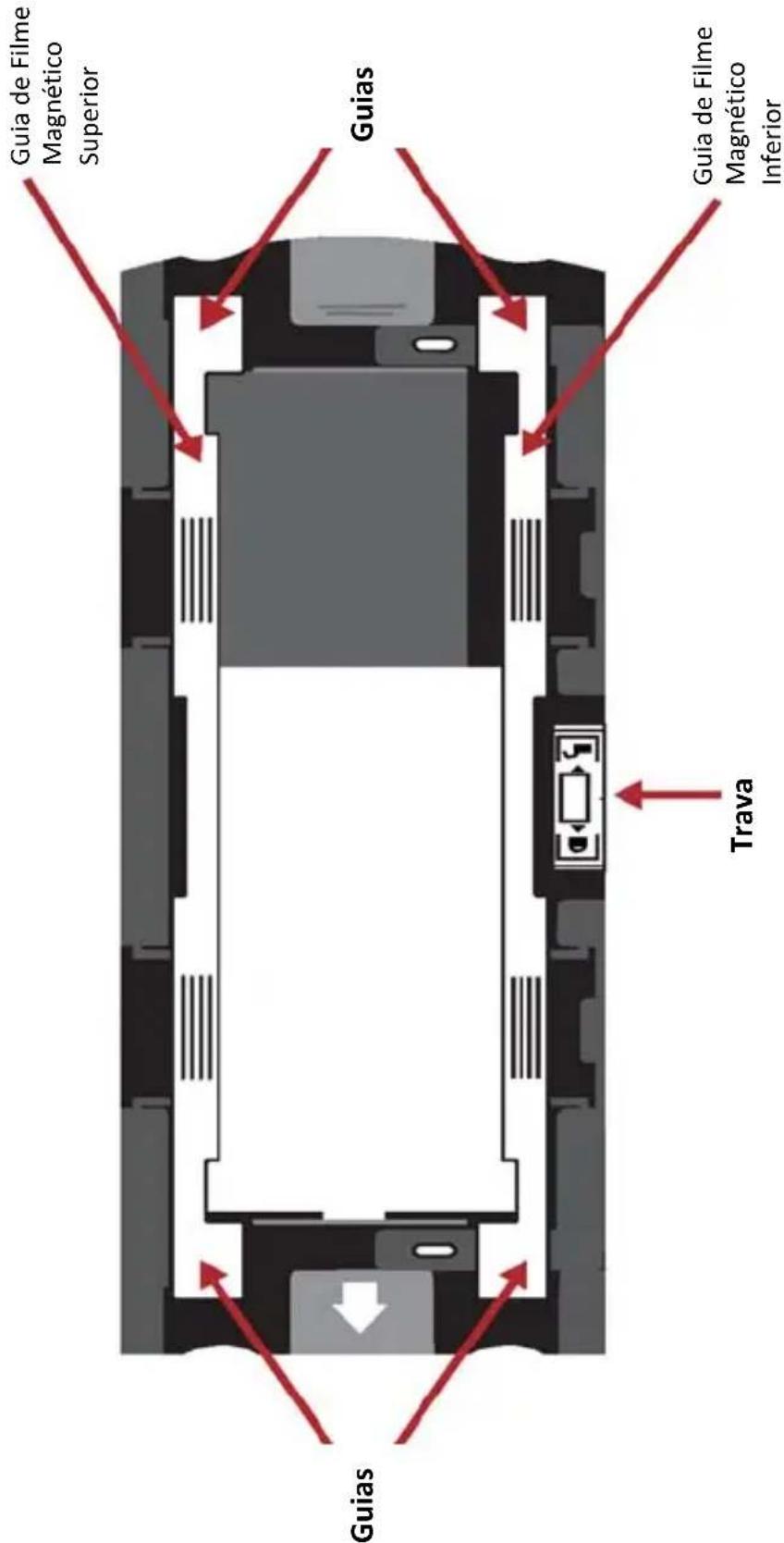
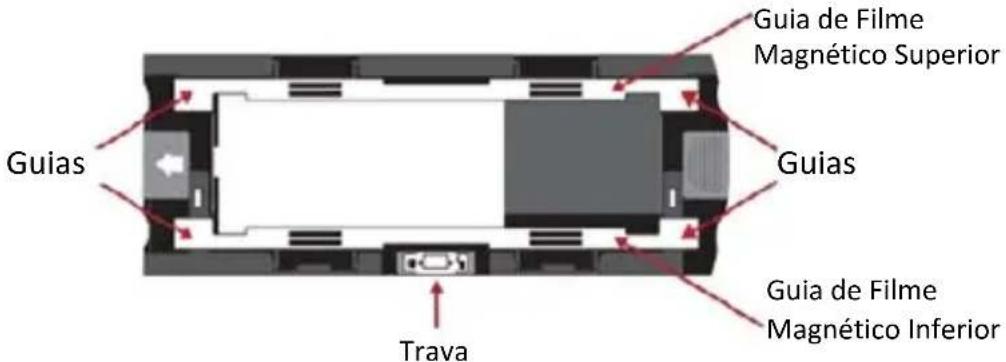
- Como ilustrado acima, gire o suporte com a seta em relevo de frente para a esquerda, de modo que a trava da porta fique na parte inferior.
- Abra as abas das guias do suporte do filme magnético nos lados do suporte, puxando as abas das guias para cima.
- Para digitalizar um terceiro quadro na fita, você vai precisar tirar a fita e girá-la 180 graus para que a escrita nas bordas fique agora invertida.
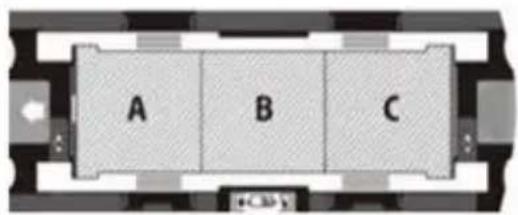
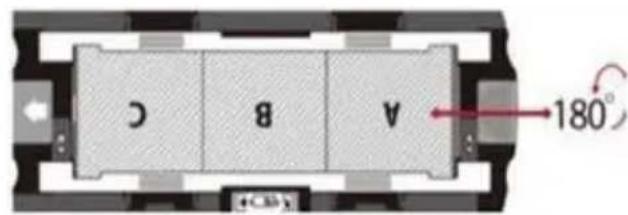
- Oriente o filme como ilustrado: o texto nas bordas do filme irá ler ABC. Alinhe o filme com a marca do triângulo no canto superior esquerdo. Feche a guia do filme primeiro.
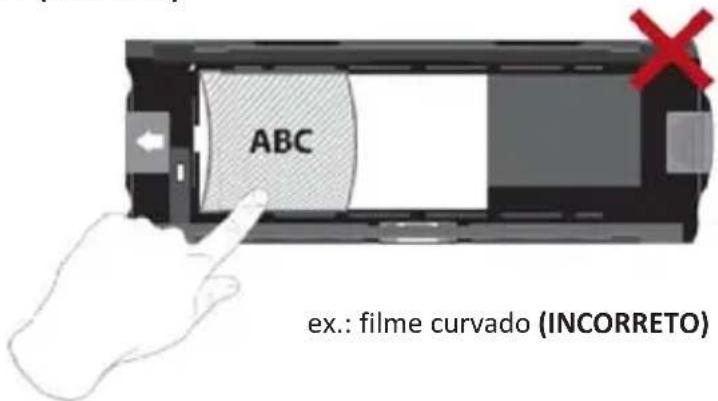
NOTA: Assegure-se que o filme é tão plano quanto possível entre as guias do filme (ver abaixo).
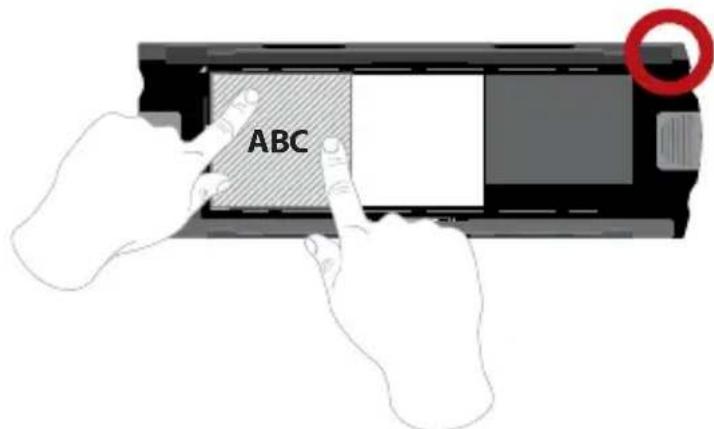
ex.: filme achatado (CORRETO)
Carregando filme 120 no suporte (continuação)
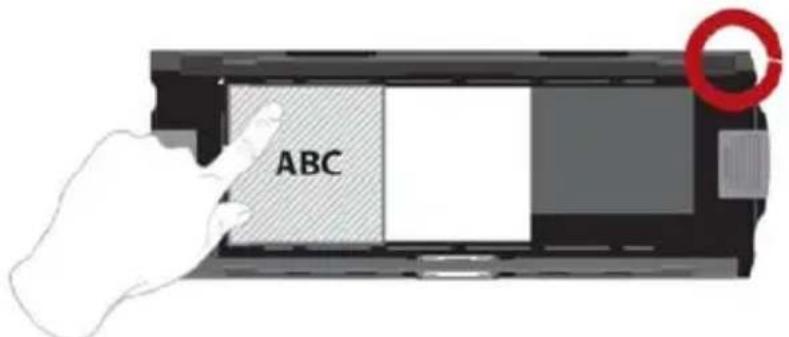
ex.: filme posicionado incorretamente, não alinhado com a marca do triângulo
Carregando filme 120 no suporte do scanner
- Coloque o suporte na frente do scanner, empurrando-o na medida em que ele vai.
- Para libertar o suporte, puxe-o para fora.
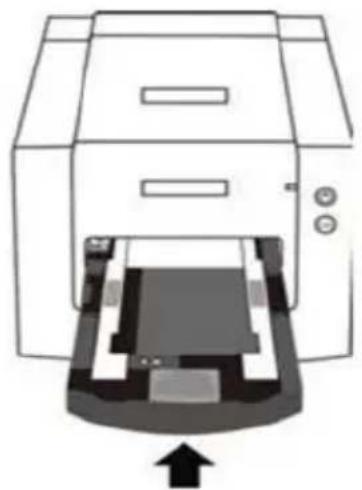
Nota: A orientação do scanner nos DIAGRAMAS é pela frente da unidade. Tome nota da margem curva do suporte do filme 120 também virada para a frente do scanner para orientação correta durante o carregamento do scanner.
Carregando filme 135 no suporte
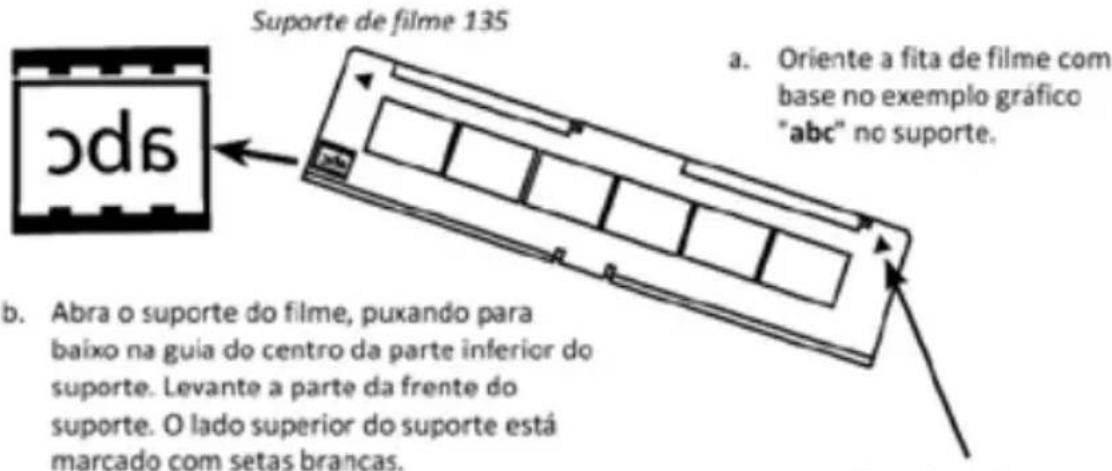
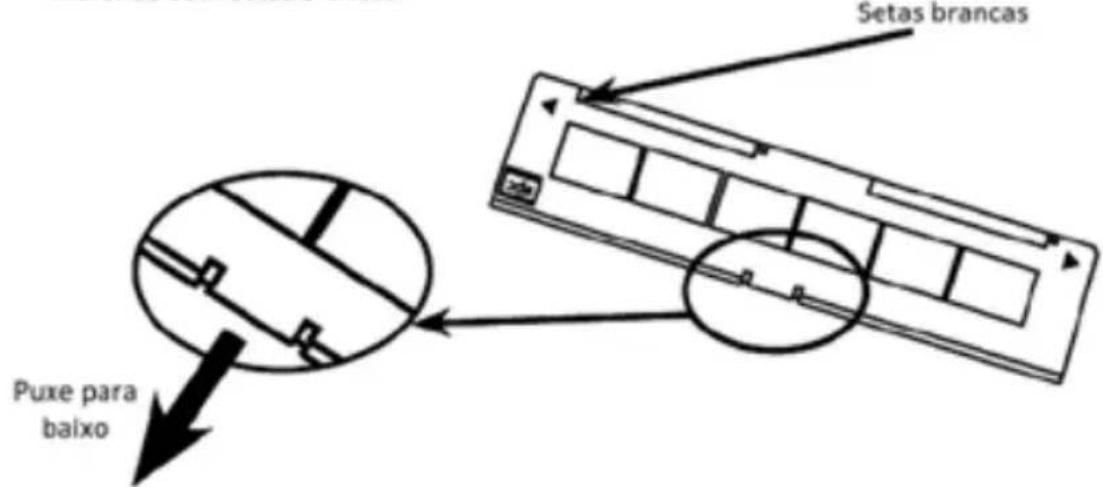
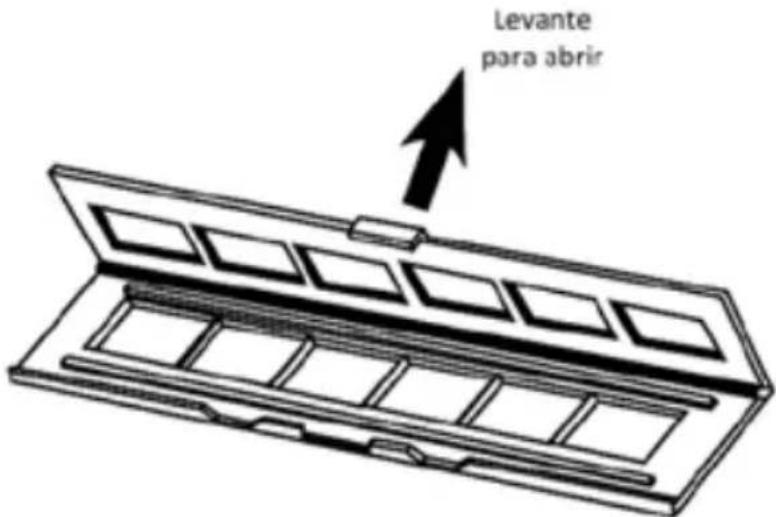
Carregando filme 135 no suporte (continuação)
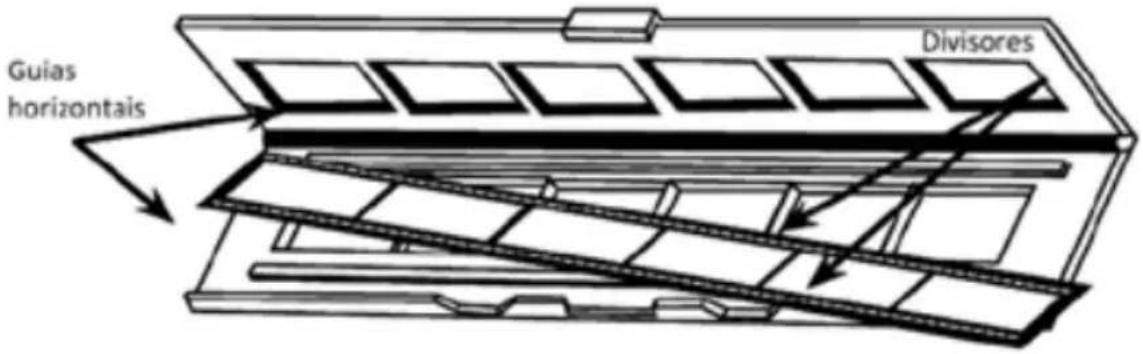
c. Insira o filme com orientação negativa no suporte entre as guias. Cuidadosamente alinhe os divisores no filme negativo com os divisores sobre o suporte. d. Feche o suporte e empurre a aba para a posição fechada.
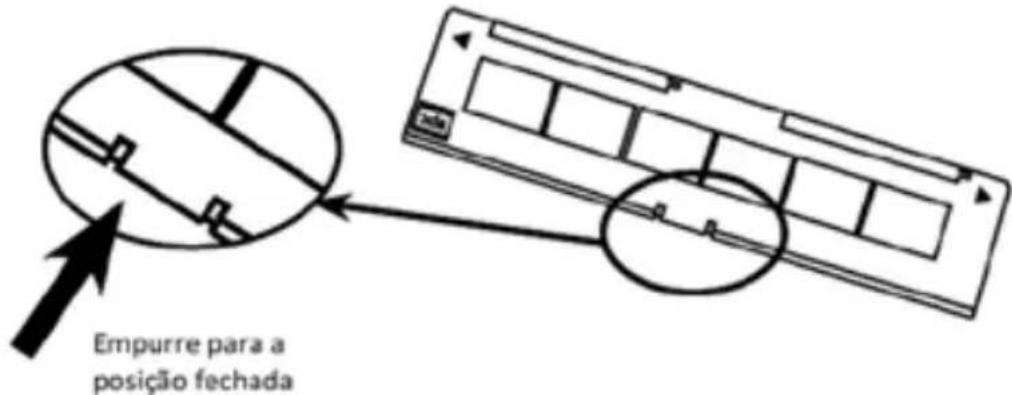
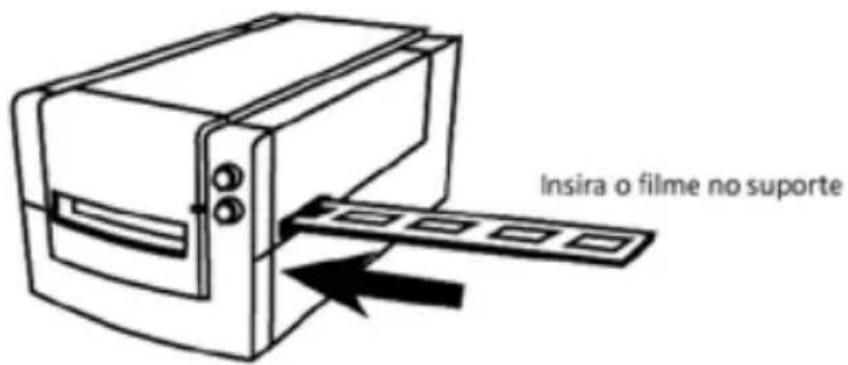
e. Coloque o suporte do filme no scanner do lado esquerdo ou direito na abertura. Empurre o suporte interno até sentir que ele bate em um batente, então digitalize. Depois da digitalização feita, empurre o suporte mais para frente dentro do scanner até bater em outro batente, e digitalize novamente. Repita até o final do suporte.
Certifique-se de que a orientação das setas brancas sobre o suporte corresponda com a marca do triângulo no scanner.
Carregando os slides 135 montados no suporte.

a. Oriente os slides com base no exemplo gráfico "abc" no suporte. b. Insira os slides montados no suporte.
INCORRETO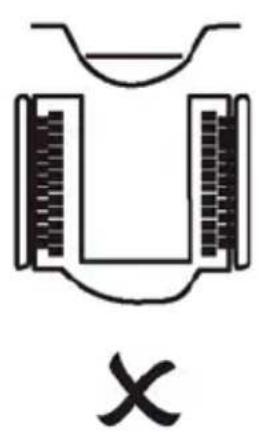
CORRETO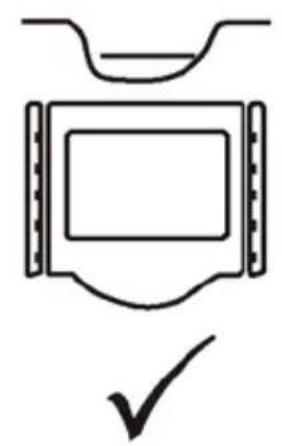
Carregando suporte de filme de slide 135 no scanner
Coloque o suporte do filme no scanner do lado esquerdo ou direito na abertura. Empurre o suporte interno até sentir que ele bate em um batente, então digitalize. Depois da digitalização feita, empurre o suporte mais para frente dentro do scanner até bater em outro batente, e digitalize novamente. Repita até o final do suporte.
Certifique-se de que a orientação das setas brancas sobre o suporte corresponda com a marca do triângulo no scanner (ver página anterior para ilustração).
COMO DIGITALIZAR
Processo de digitalização passo a passo:
Ligando o scanner > Seleciono o tipo de filme > Pré-digitalização > Definir configurações de digitalização > Digitalizar
PASSO 1 - Ligando o scanner
| LED de status | Status do Scanner |
| Ciclo de Ligamento | A unidade levará aprox. 40-50 seg. para calibrar. O LED está azul semente (sem piscar) para indicar que o scanner está pronto para usar. |
| Status do LED | Piscando indica que o scanner está occupancy, não insira/remova suportes de这部电影 |
| Pisca varías vezes,(befores, uma pausa,.afters piscanovolvimento | O scanner está com mal funcimento. Desligue o aparecido, feche o software, ligue o scanner, aguarde a calibração, em seguida, re-abra o Cyberview. |
PASSO 2 - Seleciono o tipo de filme
a. Abra a interface de digitalização Cyberview. b. Seleciono o tipo de filme a ser transferido - Positive (Positivo), Negative (Negativo) ou B&W (Preto e Branco).
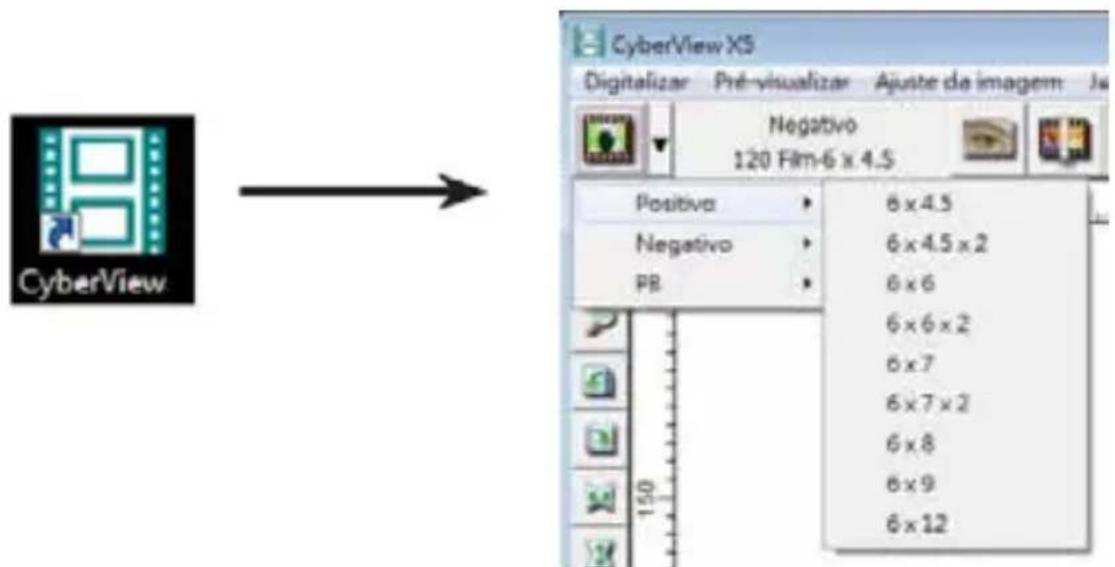
c. Depois de ter selecionado um tipo de filme, você tem a opção de selecionar os tamanhos de quadros para os vários formatos de filmes 120, depois de ter inserido o suporte do filme na unidade.
NOTA: O filme 135 será auto-detectado, uma seleção de quadros não é necessária.
PASSO 3 - Pré-transferência Opcional
Pré-digitalização deve ser usada para fazer manualmente a correção/editar as configurações antes de fazer uma verificação final.
- Na interface do Cyberview, no ícone da barra de menu "Prescan" (pré-digitalização). O scanner iniciará o processo de pré-digitalização.

- Uma vez que a pré-digitalização estiver concluída, a imagem aparecerá na interface do Cyberview:
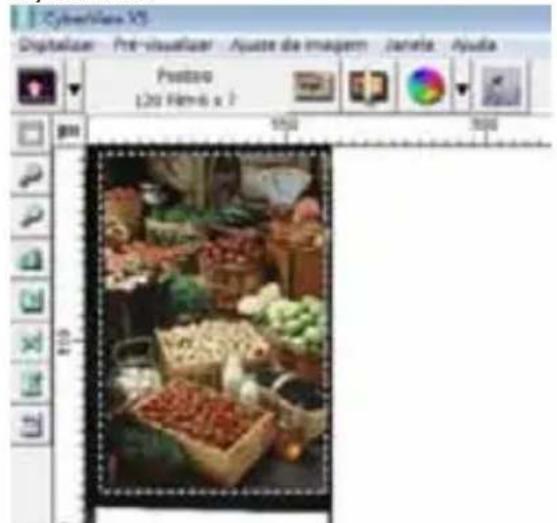
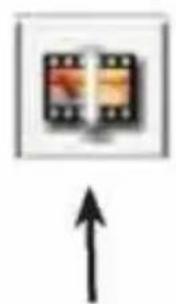
- Quando a imagem aparece na janela, selecione o ícone "Digitalização final" para digitalizar os arquivos em uma pasta no disco rígido.
3a. Editar a imagem pré-digitalizada antes de salvar pode também ser feito clicando no ícone "Ajuste de imagem" (para mais ver "Opções de digitalização avançadas" Página 23).
PASSO 4 - Definir Configurações de Digitalização
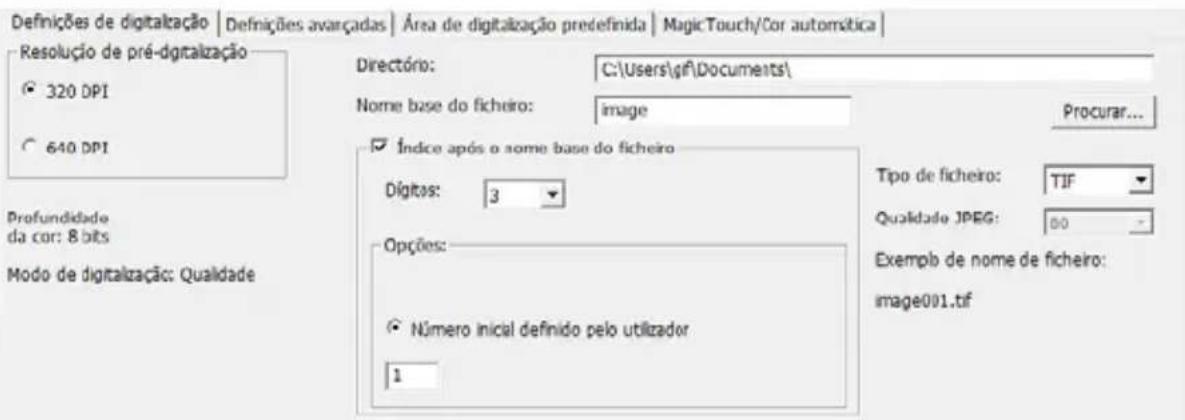
- Após clicar no botão "Scan" (Digitalizar) no menu, em seguida, clique em Preference (Preferências) e selecione o tipo de filme. A caixa de diálogo de configuração "Scan setting" (Configuração de digitalização) irá aparecer:
Definir Configurações de Digitalização (Continuação)
a. Resolução
A resolução padrão de transferência é 1000dpi, opções adicionais de resolução estão listadas abaixo.
Aviso: Resoluções maiores de transferência resultam em maior tempo de transferência e maiores requisitos de espaço em disco.
Selecione entre 8 e 16 bits. Uma configuração de profundidade de cor maior resultará em uma variação maior de cores na imagem transferida final.
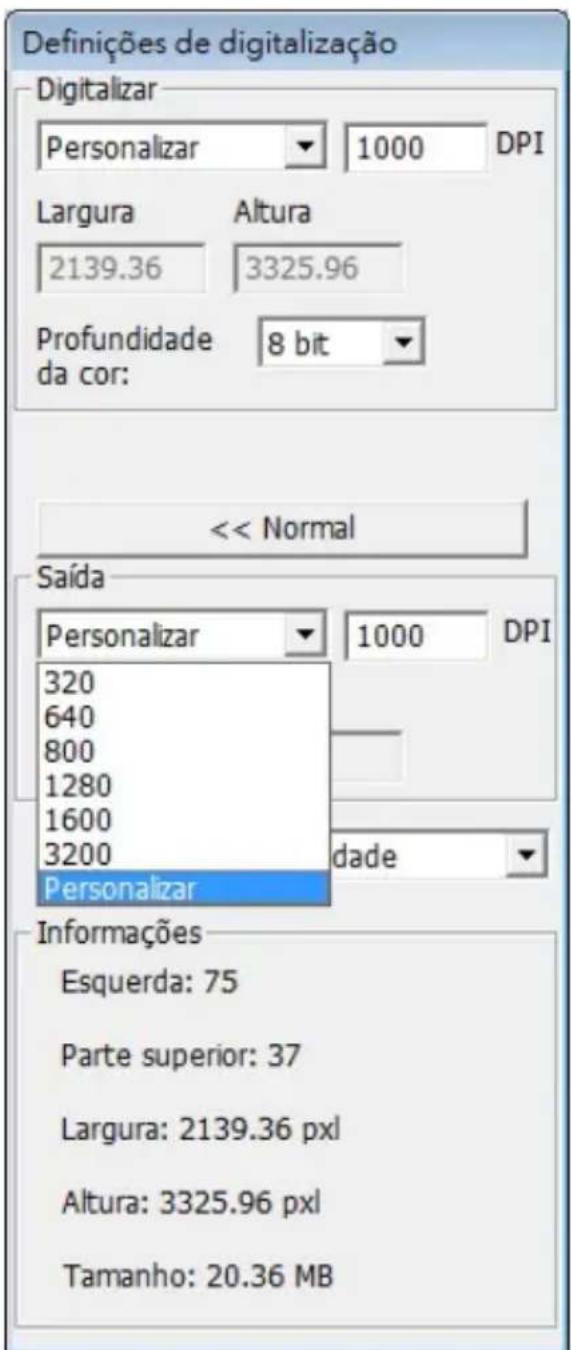
Modo Scan (Digitalização) - O modo normal produz uma transferência em formato .jpeg, enquanto que Qualidade produz uma imagem TIFF não comprimida "lossless".
Definir Configurações de Digitalização (Continuação...)
A profundidade de cor do Scanner de Filme é de 48 bits de cor verdadeira.
O software de digitalização tem a capacidade de selecionar modo de cor de 8 bits ou modo de cor de 16 bits ao digitalizar, isto produzirá imagens de 24 ou 48 bits de cor, 8 bits ou 16 bits por canais de cor Vermelho, Verde e Azul.
Exemplo:
Modo 8 bits = 8 Vermelho, 8 Verde, e 8 Azul para um total de 24 bits de cor.
Modo 16 bits = 16 Vermelho, 16 Verde, e 16 Azul para um total de 48 bits de cor.
c. Nota: Tamanho de arquivos de imagem colorida de diferentes resoluções e profundidades de cor:
| Resolução Pradão de Digitalização | Profundidade de Cor por canal RGB | Modo de Cor (24-bit/48-bit) | Tamanho do Filme (mm) | Tamanho Aprox. do Arquivo* |
| 1000dpi | 8 bit | 24-bit | 35 | 3.93 MB |
| 1000dpi | 8 bit | 24-bit | 60 x 45 | 11,97 MB |
| 1000dpi | 8 bit | 24-bit | 60 x 60 | 15,96 MB |
| 1000dpi | 8 bit | 24-bit | 60 x 70 | 18,63 MB |
| 1000dpi | 8 bit | 24-bit | 60 x 90 | 23,94 MB |
| 1000dpi | 8 bit | 24-bit | 60 x 120 | 31,92 MB |
| 1000dpi | 16 bit | 48-bit | 35 | 7,87 MB |
| 1000dpi | 16 bit | 48-bit | 60 x 45 | 23,95 MB |
| 1000dpi | 16 bit | 48-bit | 60 x 60 | 31,92 MB |
| 1000dpi | 16 bit | 48-bit | 60 x 70 | 37,21 MB |
| 1000dpi | 16 bit | 48-bit | 60 x 90 | 47,89 MB |
| 1000dpi | 16 bit | 48-bit | 60 x 120 | 63,85 MB |
- Para TIFF = formatação não compactada, maior resolução criará tamanhos maiores de arquivos.
NOTA: Certifique-se que há espaço disponível no computador ao alterar a Resolução de Digitalização. Uma resolução maior de digitalização resulta em arquivos maiores que podem ser difíceis de gerenciar.
PASSO 5 - Definir Preferências de Scan (Digitalização)
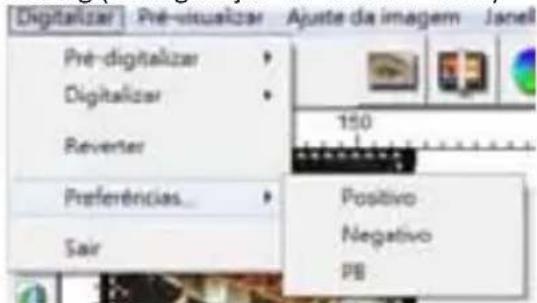
Scan (Transferência) Selecione - Preference (Preferência) - Film Type (Tipo de Filme) - Scan Setting (Configuração de Transferência)
Definir Preferências de Digitalização (Continuação...)
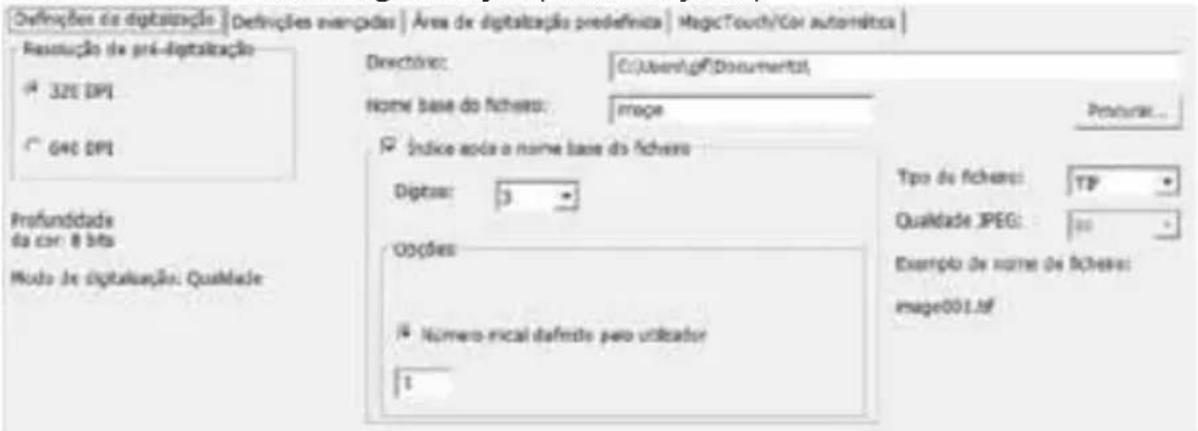
"Prescan Resolution" (Resolução de Pré-transferência) - Resolução padrão de pré-transferência.
"Color Depth" (Profundidade de Cor) - Profundidade padrão de cor durante a digitalização.
"Scan Mode" (Modo Digitalização) - Modo de digitalização padrão durante a digitalização.
Configurando as configurações de transferência
- Selecione Browse (Procurar) e selecione a pasta designada para salvar a imagem digitalizada.
- Digite o nome do arquivo.
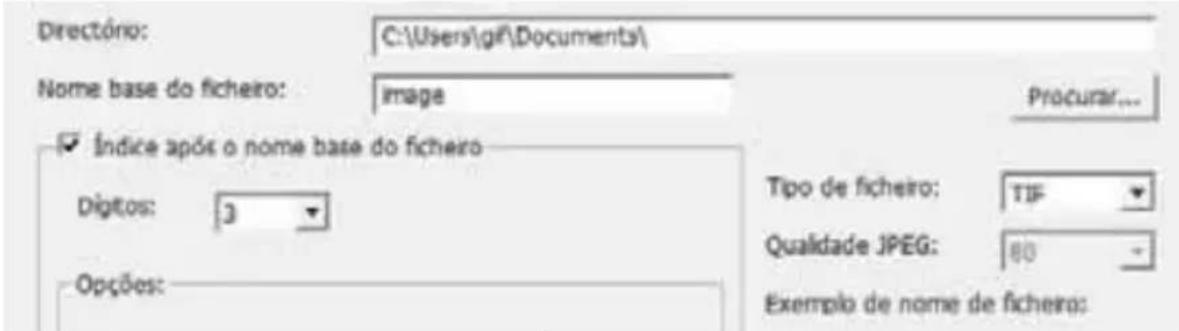
- Trailing Index after Base File Name Digits (Índice Delimitador antes dos Dígitos do Nome do Arquivo Base): Define a extensão do nome do arquivo e a sequência de numeração até 6 dígitos. Exemplo: imagem1 ou imagem000001.
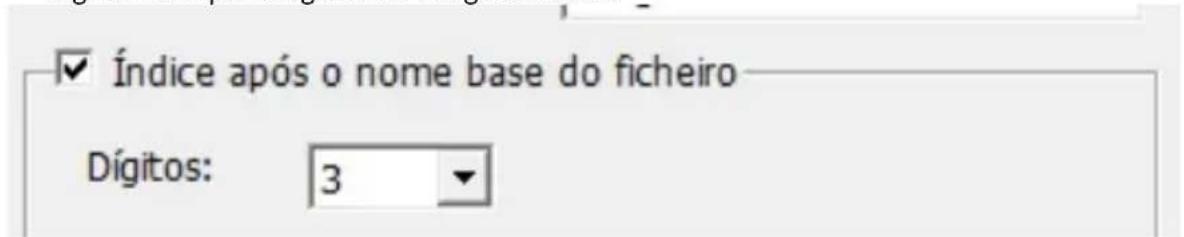
- Opções - Usar Índice de Filme: Use o número designado ao slide com base em sua posição no cartucho.
Número Inicial Definido pelo Nome: Insira um número inicial específico.
- Selecione o tipo de arquivo, "TIF" ou "JPG". (TIF descomprimido ou JPG comprimido). Selecione a qualidade de imagem para JPEG. (20-100). 100 oferece a menor quantidade de compressão.
Advanced Setting (Configuração Avançada)
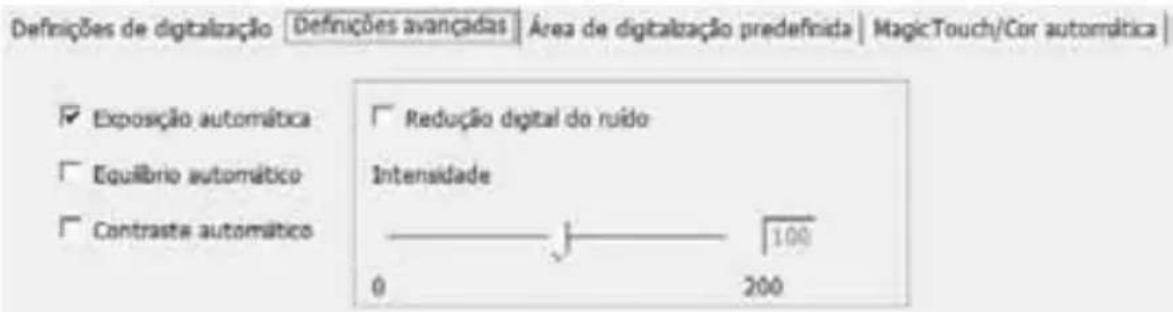
"Auto Exposure" (Exposição Automática) - Tenta encontrar a exposição correta para obter a mais ampla variedade de brancos e pretos, colocando os cinzas medianos ao redor da metade da variedade de dados.
"Auto Balance" (Balanço Automático) - Usando o histograma de imagem para balancear os canais RGB. Estima o pigmento de cor das imagens e consequentemente ajusta as imagens.
"Auto Contrast" (Contraste Automático) - O software do scanner analisa os dados e ajusta automaticamente a configuração para os pontos branco e preto.
"Digital Noise Reduction" (Redução de Ruído Digital) - Aplica um filtro, reduzindo o ganho do filme.
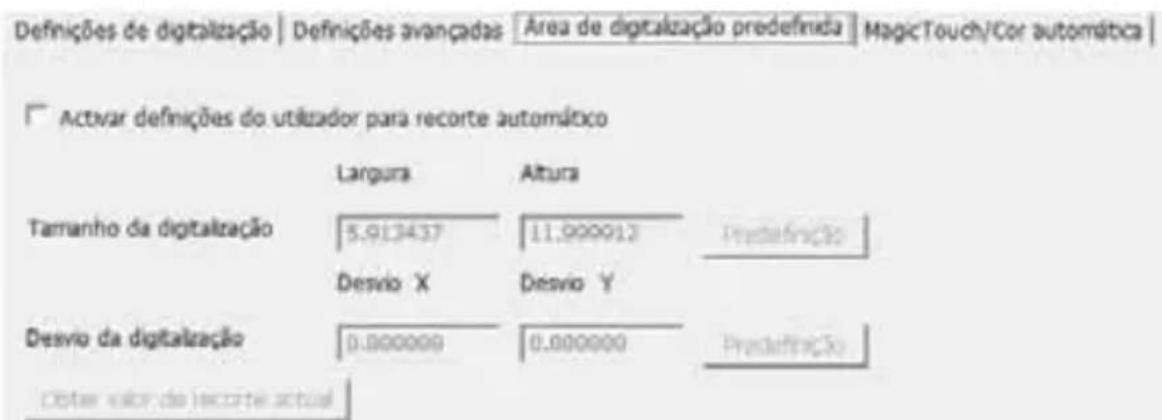
Default Scanning Area (Área de Transferência Padrão)
Ajuste o tamanho da transferência e também ajuste a configuração de "Scan Offset" (Compensação de Transferência) para mover a posição da imagem do slide.
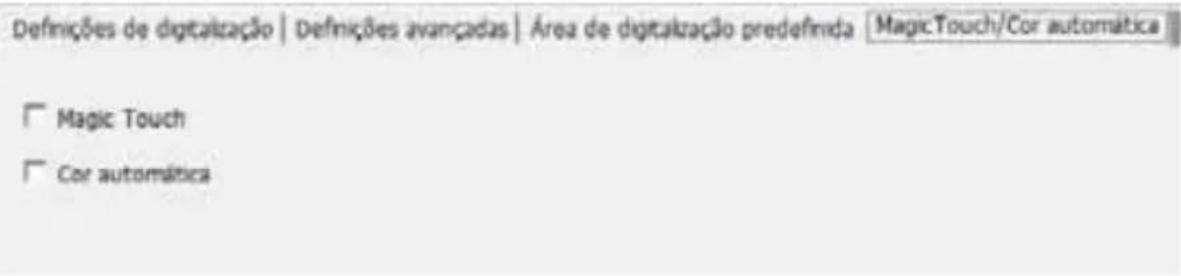
Magic Touch (Toque Mágico)/Auto Color (Cor Automática) Habilite/desabilite os ajustes de Magic Touch (Toque Mágico) e Auto Color (Cor Automática) para transferências.
Magic Touch (Toque Mágico) é uma poderosa tecnologia de remoção de poeira e riscos que acaba com a confusão do aprendizado de técnicas complexas e tediosas de software. Sendo baseado em hardware, funciona continuamente com o processo de transferência para garantir os melhores resultados possíveis ao transferir imagens para o computador. Poeira, riscos e outras falhas são inteligentemente detectados e eliminados, restaurando a imagem para sua beleza natural.
Transferir com Toque Mágico quer tempos maiores de transferência, o atributo é desligado por padrão.
Auto Color (Cor Automática) elimina a adivinhação do processo de digitalização para agilizar o fluxo de trabalho e alcançar os melhores resultados. Tecnologia de aprimoramento de cor de propriedade é aplicada às imagens transferidas para fornecer o ajuste mais preciso de cor, resultando em imagens vibrantes com brilho, contraste e saturação otimizados.
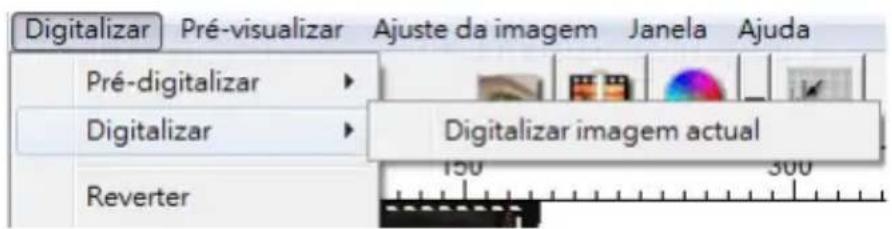
PASSO 6 - Scan (Digitalização) Scan (Digitalização) - Scan (Digitalização) - Scan Current Frame (Digitalizar Quadro Atual)
Digitalização (Continuação...)
Isto começa a digitalização para arquivar o processo.
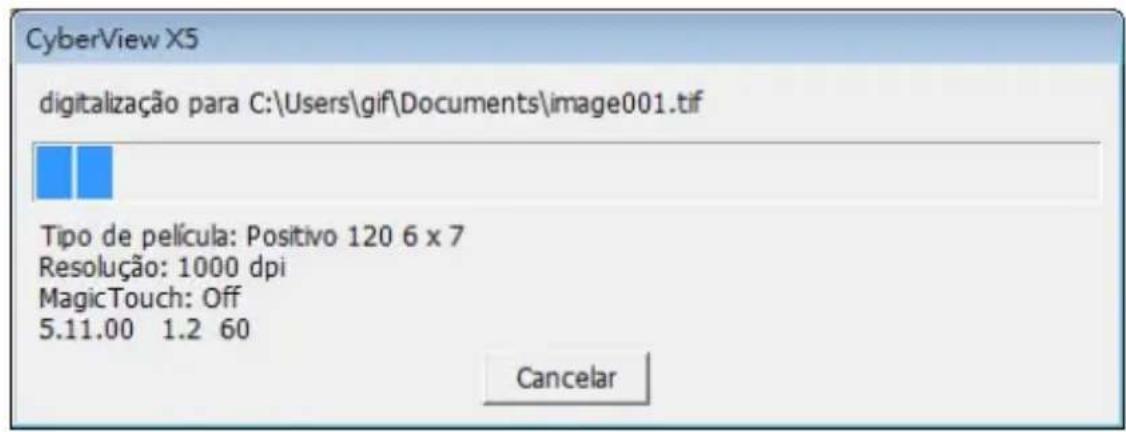
Todas as imagens digitalizadas serão salvas no diretório local definido previamente; os locais padrão de fábrica são:
Windows: C:\Usuários\SEU NOME\Documents;
MAC: HD Mac\Usuários[SEU NOME]\Fotografias\Imagens CyberView).
Selecione "Scan > Exit" (Transferir > Sair) para fechar o driver. Os arquivos de imagem transferidos podem ser abertos/editados com qualquer software de edição de imagens.
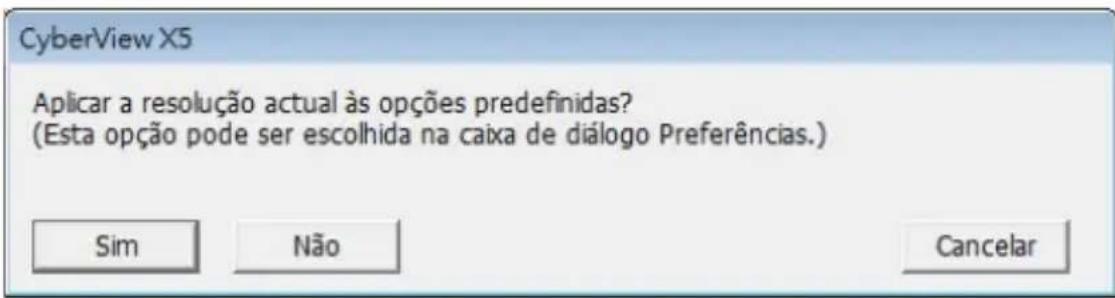
NOTA: Se utilizar o editor de imagem fornecido, para ajuda com este aplicativo consulte a Ajuda do aplicativo ou procure no DVD fornecido a documentação de ajuda.
INTERFACE DO USUÁRIO
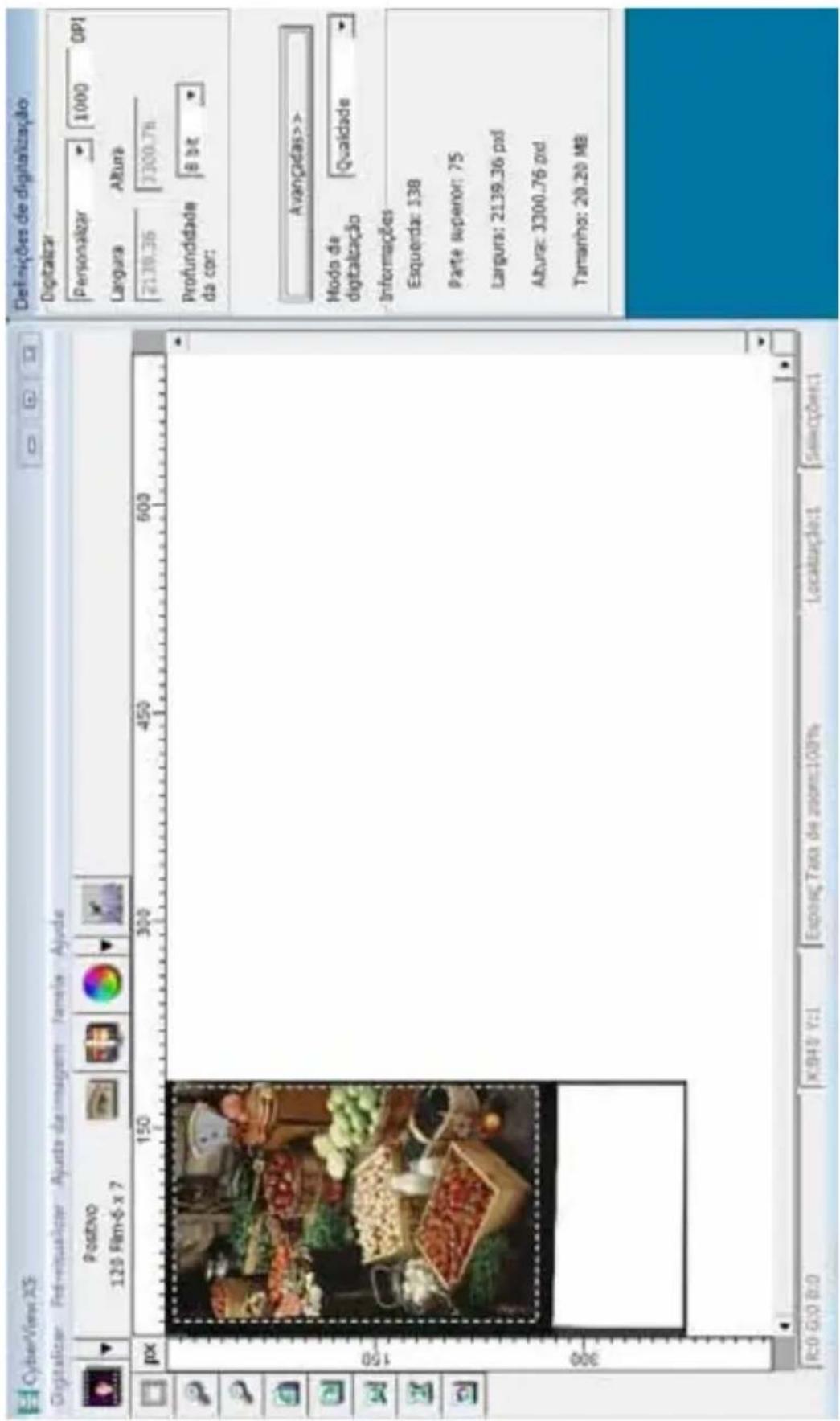
Há três partes principais da interface do usuário CyberView:
I. Comandos [Visão geral + Completa] II. Diagrama da Barra de Função / Diagrama da Barra de Ferramentas III. Área de Configurações do Quadro Ativo
I. Comandos [Visão geral]
Comandos - Scan (Digitalizar) (visão geral)
a. Prescan (Pré-digitalização) b. Scan (Digitalização) c. Revert (Reverter) d. Preference (Preferência) e. Exit/Quit (Sair/Fechar)
![BRAUN CyberView X5 - Comandos [Visão geral] - 1](/content/2026/03/528065/images/ed92e8f1d4bda93a2dde388cd920a41a6d9876bf8a772c2d356cdc8c27688bbc.jpg)
Comandos - Preview (visão geral)
![BRAUN CyberView X5 - Comandos [Visão geral] - 2](/content/2026/03/528065/images/c7a4f9bdfea72f46f8cc3c8c28dad468e9a3a6ef008e9188753dbfda625ad6ed.jpg)
Recursos Zoom, Girar e Virar.
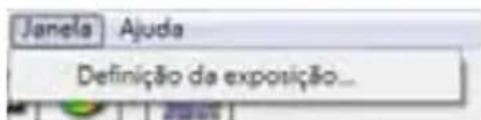
Comandos - Janela (visão geral)
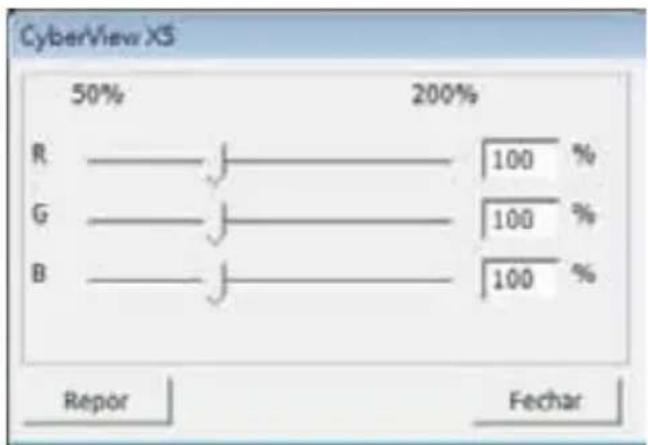
Configurações para a janela Cyberview e ajuste de Exposição para o scanner.
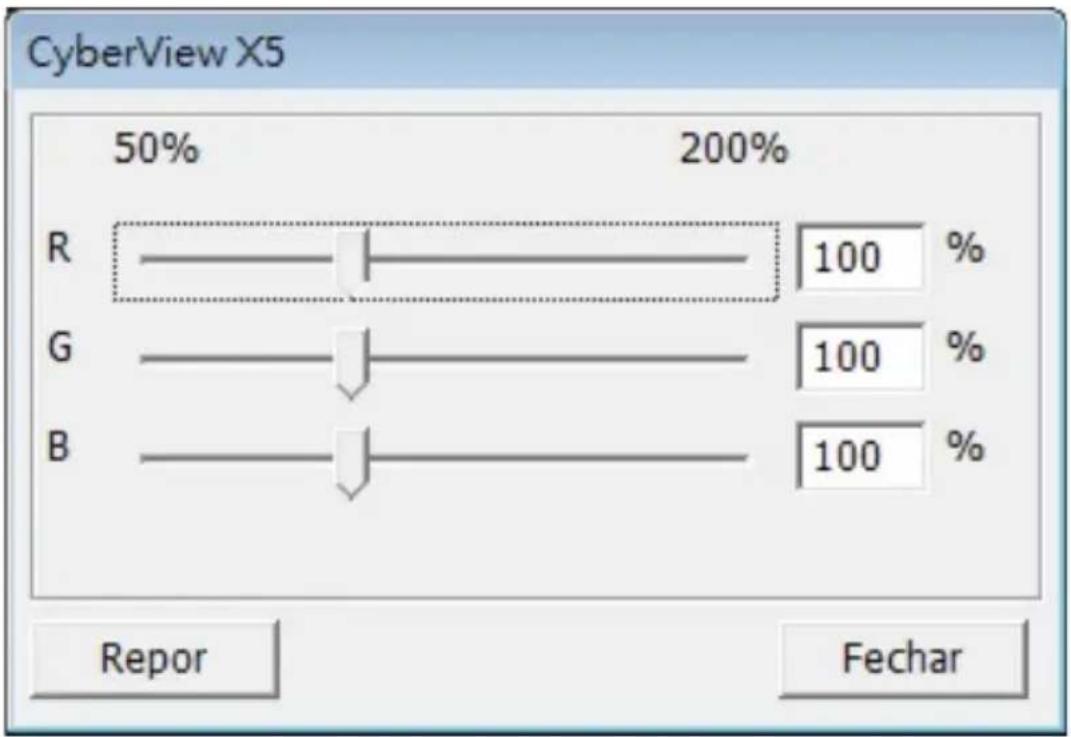
"Exposure Setting" (Definição de Exposição) padrão é 100% para todos os 3 canais de cor.
Aumente a exposição da fonte de luz de digitalização se as imagens ficarem muito escuras. Diminua a exposição se as imagens ficarem muito brilhantes.
Comandos - Scan (Digitalizar)
a. Prescan (Pré-digitalização)
Pré-digitalização do filme existente.
b. Scan (Digitalização)
- Digitalizar selecionado para Arquivo...> Digitalizar o filme selecionado para um caminho especificado.
Preferência - Ver Configuração de Digitalização (ver página 13)
C. Reverter (Reverter)
Descarta todas as modificações e restaura a imagem de volta ao estado original.
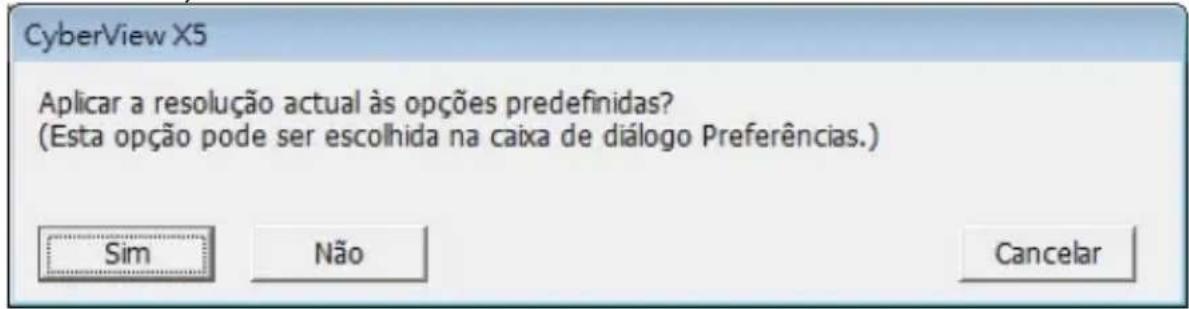
Sair (Sair)
Há uma mensagem "Fechar o aplicativo e salvar documentos?" clique em "Sim" para salvar,
"Não" para descartar as configurações atuais ou "Cancelar" para voltar ao Cyber View X.
II. Diagrama da Barra de Função
Para otimizar a qualidade de imagem transferida, selecione o tipo e a marca do filme a partir da barra de ferramentas:


Pré-transferência: Pré-digitaliza o filme atual.

Transferir: Digitaliza o filme.
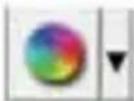
Ajuste da Imagem: Pressione o botão suspenso para mais opções.

Auto Calibre: Calibra o Scanner
Diagrama da Barra de Ferramentas
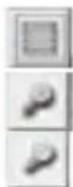
- Des/Trava a área de digitalização.
- Mais Zoom: Aumenta a imagem.
- Menos Zoom: Reduz a imagem.
- Girar 90 Esquerda: Gira a imagem em 90° em sentido anti-horário.
- Girar 90 Direita: Gira a imagem em 90° em sentido horário.
- Movimento Horizontal: Movimenta a imagem horizontalmente.
- Movimento Vertical: Movimenta a imagem verticalmente.
- Reverter: Descarta todas as modificações e restaura a imagem.
Comandos - Image Adjustment (Ajuste de imagens)
a. Image Adjustment (Ajuste da Imagem)
- Variações: Gera diferentes visualizações da imagem com opções para a realização de alterações para destaques, tons médios, etc.
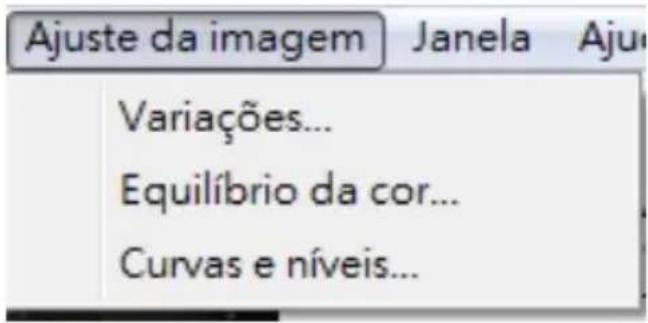
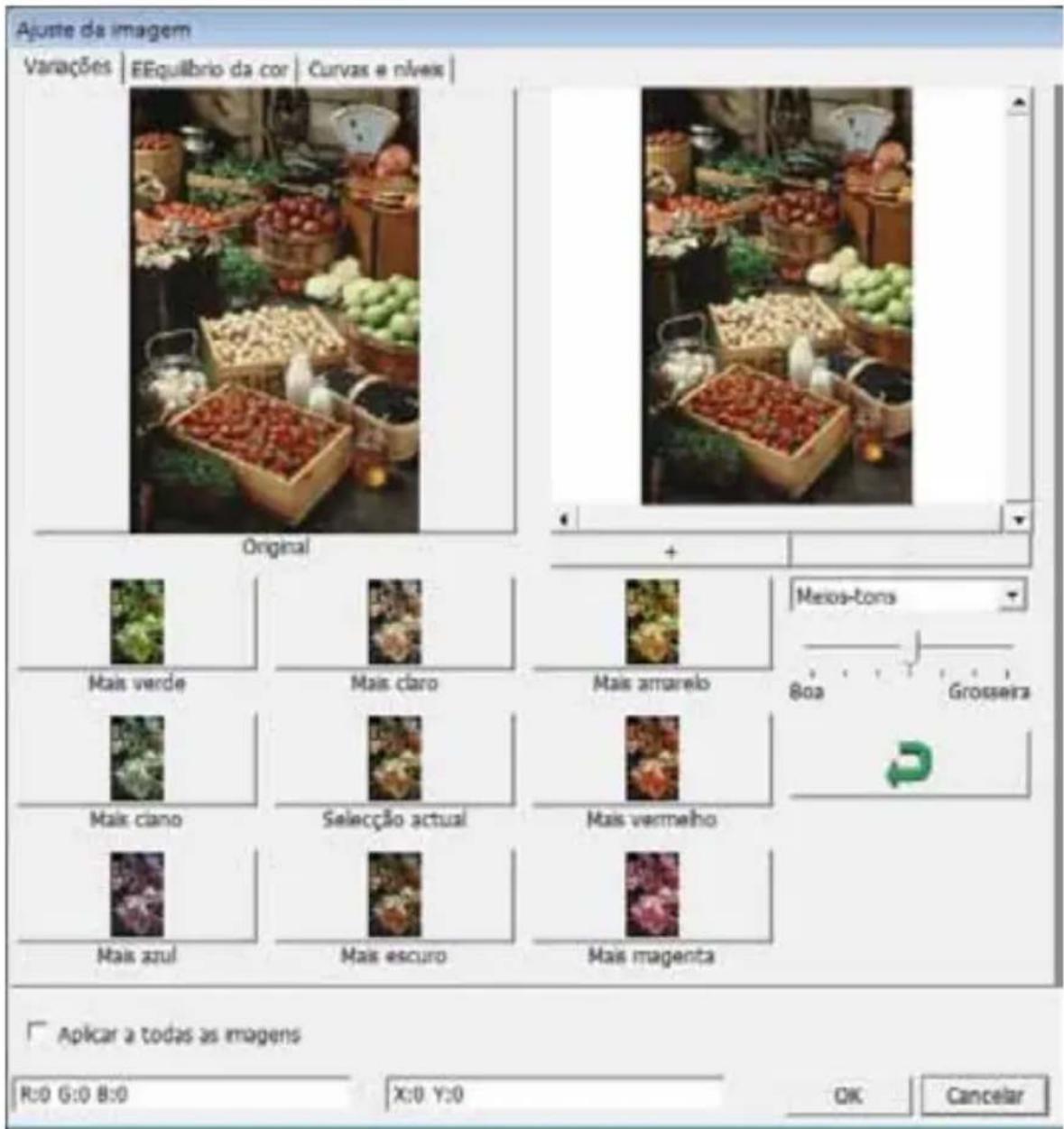
2. Color Balance (Balanço de Cor)
Para fazer o brilho, contraste, saturação e cor (CMY ou RGB) da imagem. As comparações entre antes e depois das imagens ajustadas são exibidas para referência.
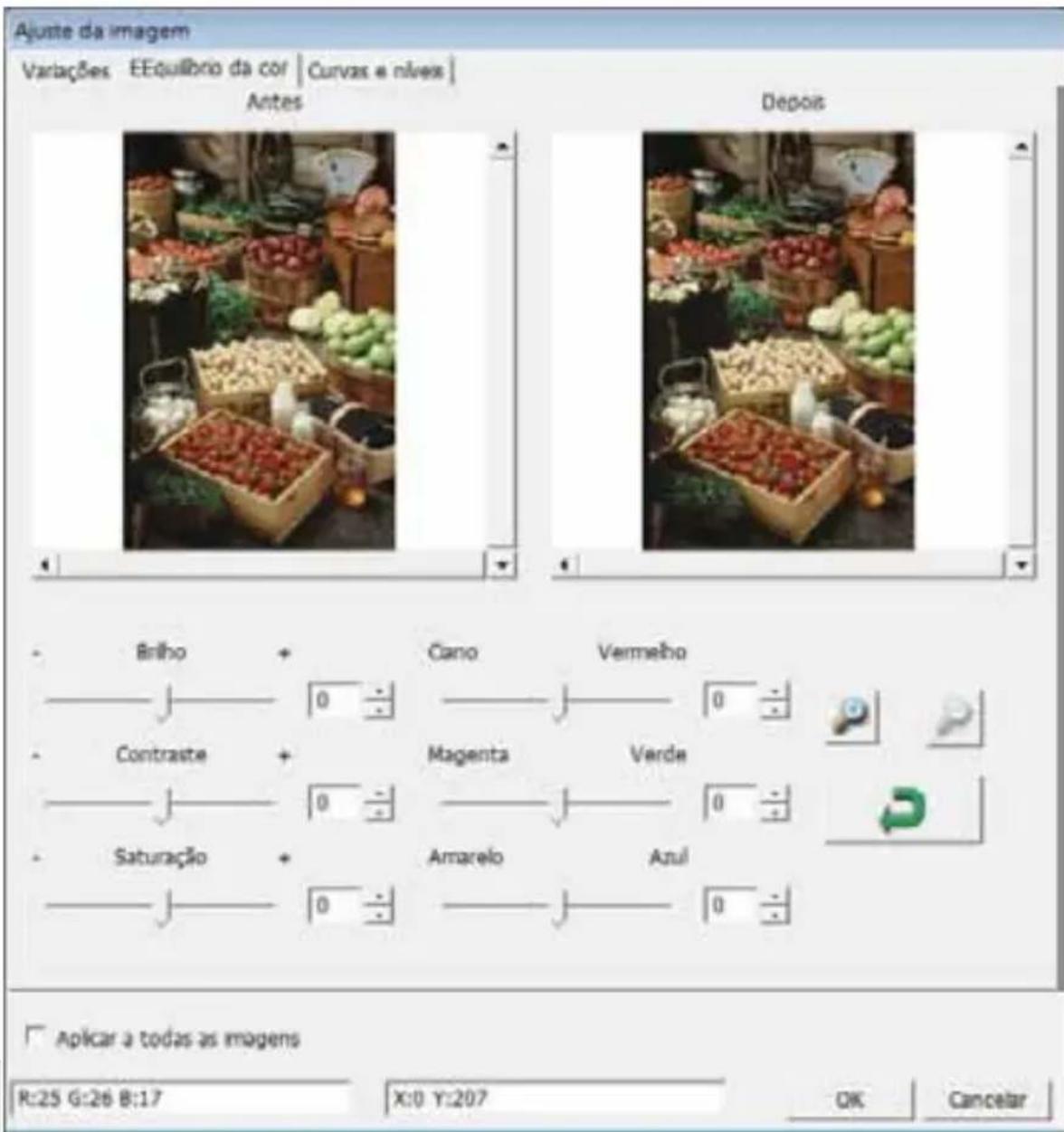
Exemplo: Se uma imagem visualizada parecer muito escura, use o indicador "Brightness" (Brilho) na janela "Color Balance" (Balanço de Cor) para fazer a imagem selecionando o indicador no centro e movendo-o para a direita. A visualização "After" (Depois) da imagem fica mais clara. Selecione "OK" para aceitar as alterações que são enviadas ao hardware de transferência. Isto também pode ser usado para fazer cada uma das funções em "Color Balance" (Balanço de Cor) para contraste, saturação e variações específicas de cor de ciano, magenta e amarelo.
3. Curves and Levels (Curvas e Níveis)
Ajuste as configurações da imagem movendo as configurações de Curva e Nível. A comparação entre os ajustes de antes e depois é exibida para referência.
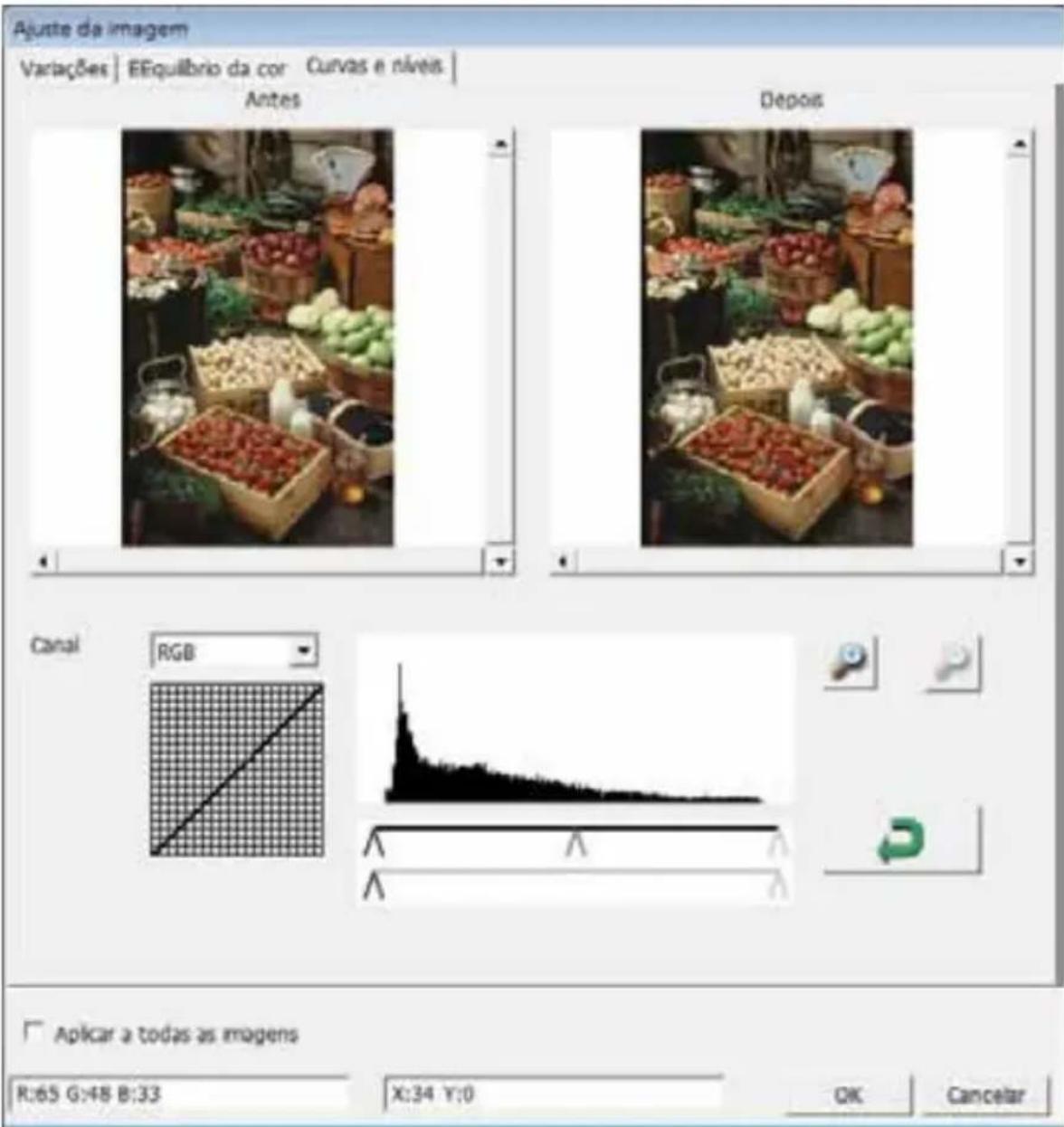
Exemplo: quando uma imagem visualizada parece muito escura, os ajustes com o indicador Entrada na janela Curvas e Níveis podem ser feitos para corrigir a imagem. Selecione o indicador Cinza no centro e mova-o para a esquerda resultará em alterações na visualização "After" (Depois) resultando em uma imagem mais clara. Uma vez que a imagem ajustada será aceita, selecione "OK" para enviar as alterações ao hardware de transferência. O mesmo procedimento também pode ser usado para fazer cada canal de cor independente, usando o menu suspenso de canal "RGB = Todas as cores" R = Vermelho, G = Verde e B = Azul.
Comandos - Windows
Configuração de Exposição: Para fazer o tempo de exposição (R, G, B) pressione "Reset" (Reiniciar) para restaurar a configuração padrão.
Comandos - Help (Ajuda)
- Update (Atualização de Firmware): Atualização da versão do firmware, selecione o caminho onde o arquivo de firmware foi salvo. (Estes arquivos podem ser baixados de nosso website)
- About (Sobre): Exibe informações do sistema (incluindo sistema operacional, CPU), informações sobre o produto (incluindo o nome do produto, nome do modelo, versão do hardware, versão do firmware, a versão do software, as informações do dispositivo, incluindo interface e resolução óptica). Esta informação é útil para fornecer ao suporte técnico.
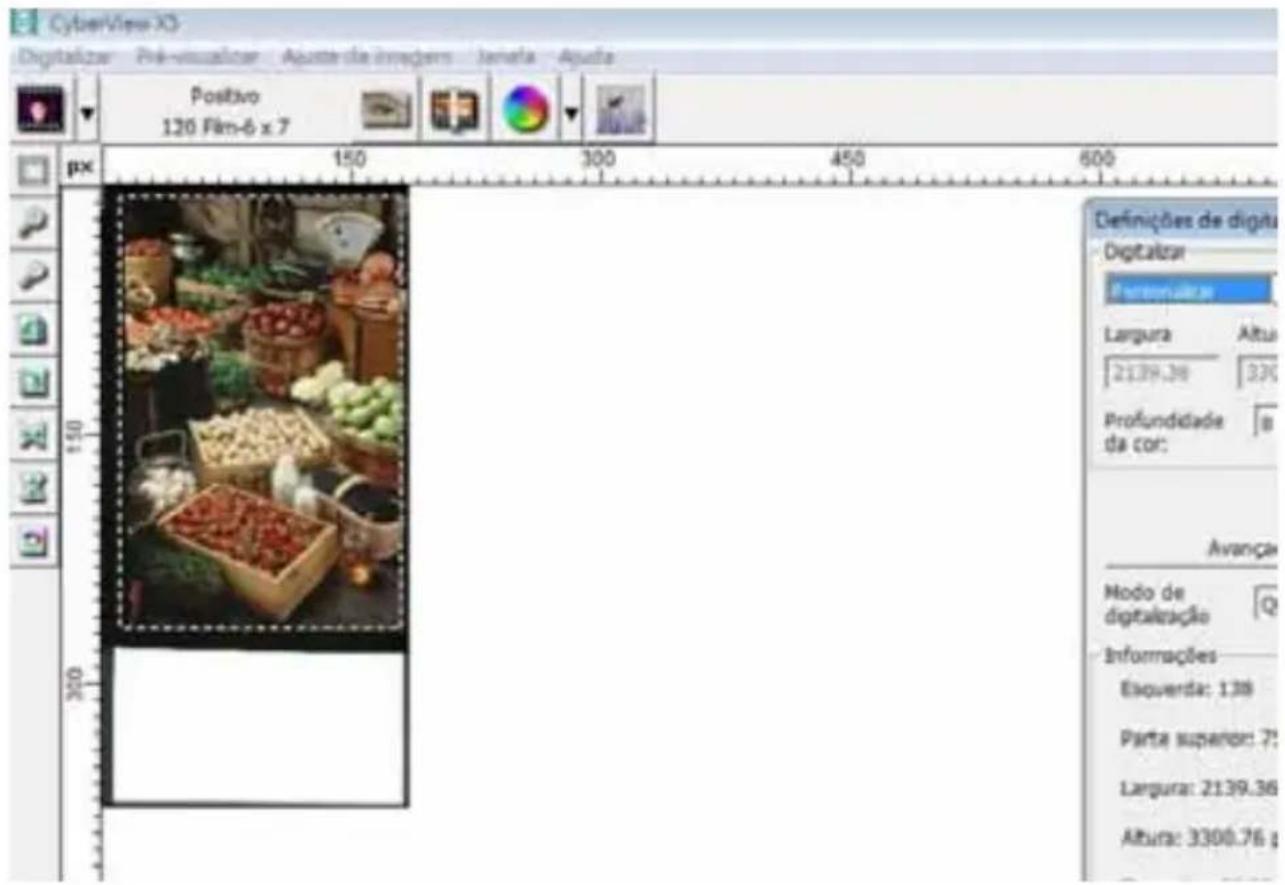
Janela de Visualização
Visualize a imagem de pré-digitalização, selecionando a unidade de medida "in" - polegadas, "cm" - centímetros, "px" - pixels, colocando no canto superior esquerdo.
Linha de Status
No canto esquerdo inferior, o nível de cor (RGB: vermelho, verde, azul) e as coordenadas do local [ex: I] são exibidos. Na escala de zoom, a localização atual do estojo e quantas áreas selecionadas para transferir (2 ou maior indica: Diversas áreas transferidas em um slide [ex: II].
1.
R:0 G:0 B:0
X:566 Y:110
II.
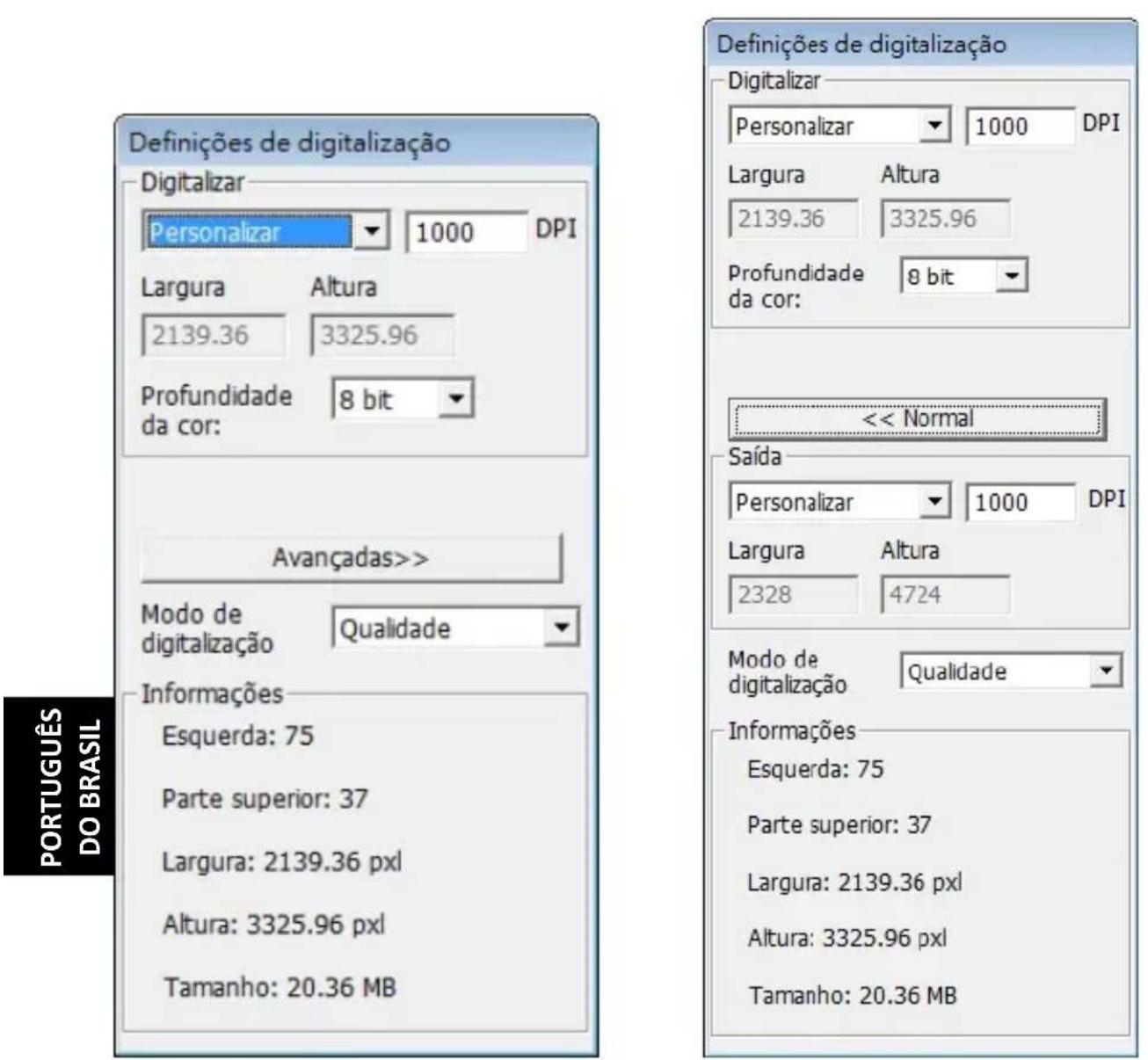
Um modo avançado compreensível está disponível para permitir mais ajustes definidos do usuário.
Modo normal [ex: I] para inserir o parâmetro básico para transferência (incluindo resolução de transferência, cor do filme, profundidade de cor).
Modo Advanced (avançado) [ex: II] para inserir o parâmetro de transferência e saída (incluindo resolução de transferência, talhamo, profundidade de cor e resolução de saída, tamanho, modo de transferência).
A "Active Frame Setting" (Definição do Quadro Ativo) é aplicada à imagem de visualização atual; clique em "Apply to All" (Aplicar a todos) para definir os parâmetros em todas as imagens pré-visualizadas. Isso não se aplica à digitalização direta para o arquivo.
SUPORTE TÉCNICO
CyberView
Para obter informações sobre o scanner e o driver do CyberView, visite
www.braun-phototechnik.de
Software do aplicativo na embalagem
Para perguntas sobre pacotes de softwares aplicativos, você pode consultar a função HELP (AJUDA) na barra de menu do aplicativo ou visitar o website da empresa de software.
**Este manual do usuário foi arquivado no CD da embalagem.

- DECLARAÇÃO DA COMISSÃO FEDERAL DE COMUNICAÇÕES (FCC)
- ALERTA
- ÍNDICE
- COMEÇANDO
- GUIA DE INSTALAÇÃO RÁPIDA (QIG)
- COMO DIGITALIZAR
- INTERFACE DO USUÁRIO
- CONTEÚDO DA EMBALAGEM
- NOTA
- GUIA GERAL
- INSTALANDO O SOFTWARE E O DRIVER
- INSTALANDO O DRIVER DO SCANNER
- INSTALANDO O HARDWARE
- PLUG-IN DO SCANNER TWAIN GUIA DE INSTALAÇÃO PARA ADOBE PHOTOSHOP ELEMENTS 9 E VERSÕES MAIS NOVAS
- MACINTOSH
- WINDOWS
- WINDOWS 64-BITS
- CARREGANDO FILME 120 NO SUPORTE (CONTINUAÇÃO)
- CARREGANDO FILME 120 NO SUPORTE DO SCANNER
- CARREGANDO FILME 135 NO SUPORTE
- CARREGANDO FILME 135 NO SUPORTE (CONTINUAÇÃO)
- CARREGANDO OS SLIDES 135 MONTADOS NO SUPORTE
- CARREGANDO SUPORTE DE FILME DE SLIDE 135 NO SCANNER
- PROCESSO DE DIGITALIZAÇÃO PASSO A PASSO
- PASSO 2 - SELECIONO O TIPO DE FILME
- PASSO 3 - PRÉ-TRANSFERÊNCIA OPCIONAL
- PASSO 4 - DEFINIR CONFIGURAÇÕES DE DIGITALIZAÇÃO
- DEFINIR CONFIGURAÇÕES DE DIGITALIZAÇÃO (CONTINUAÇÃO)
- DEFINIR CONFIGURAÇÕES DE DIGITALIZAÇÃO (CONTINUAÇÃO...)
- PASSO 5 - DEFINIR PREFERÊNCIAS DE SCAN (DIGITALIZAÇÃO)
- DEFINIR PREFERÊNCIAS DE DIGITALIZAÇÃO (CONTINUAÇÃO...)
- CONFIGURANDO AS CONFIGURAÇÕES DE TRANSFERÊNCIA
- DIGITALIZAÇÃO (CONTINUAÇÃO...)
- COMANDOS [VISÃO GERAL]
- COMANDOS - JANELA (VISÃO GERAL)
- COMANDOS - SCAN (DIGITALIZAR)
- PREFERÊNCIA - VER CONFIGURAÇÃO DE DIGITALIZAÇÃO (VER PÁGINA 13)
- DIAGRAMA DA BARRA DE FUNÇÃO
- DIAGRAMA DA BARRA DE FERRAMENTAS
- COMANDOS - IMAGE ADJUSTMENT (AJUSTE DE IMAGENS)
- COLOR BALANCE (BALANÇO DE COR)
- CURVES AND LEVELS (CURVAS E NÍVEIS)
- COMANDOS - WINDOWS
- COMANDOS - HELP (AJUDA)
- JANELA DE VISUALIZAÇÃO
- LINHA DE STATUS
- SUPORTE TÉCNICO
- CYBERVIEW
- SOFTWARE DO APLICATIVO NA EMBALAGEM
Marca : BRAUN
Modelo : CyberView X5
Categoria : Scanner