BRAUN CyberView X5 - Scanner

CyberView X5 - Scanner BRAUN - Kostenlose Bedienungsanleitung

Finden Sie kostenlos die Bedienungsanleitung des Geräts CyberView X5 BRAUN als PDF.
📄 254 Seiten Deutsch DE 💬 KI-Frage
Notice BRAUN CyberView X5 - page 37
Handbuch-Assistent
Unterstützt von ChatGPT
Warten auf Ihre Nachricht
Produktinformationen

Marke : BRAUN

Modell : CyberView X5

Kategorie : Scanner

Laden Sie die Anleitung für Ihr Scanner kostenlos im PDF-Format! Finden Sie Ihr Handbuch CyberView X5 - BRAUN und nehmen Sie Ihr elektronisches Gerät wieder in die Hand. Auf dieser Seite sind alle Dokumente veröffentlicht, die für die Verwendung Ihres Geräts notwendig sind. CyberView X5 von der Marke BRAUN.

BEDIENUNGSANLEITUNG CyberView X5 BRAUN

2. Zoom In: Magnify image.

2. Zoom In: Magnify image.

2. Zoom In: Magnify image.

2. Zoom In: Magnify image.

2. Zoom In: Magnify image.

2. Zoom In: Magnify image.

2. Zoom In: Magnify image.

2. Zoom In: Magnify image.

2. Zoom In: Magnify image.

DiesesGerätwurdegetestetundalsmitdenGrenzwertenfürDigitalgerätederKlasseB gemäßTeil15derFCC‐Regularienübereinstimmendbefunden.DieseGrenzwertewurden geschaffen,umangemessenenSchutzgegenStörung e nbeimBetriebinWohngebietenzu gewährleisten.DiesesGeräterzeugt,verwendetundstrahltHochfrequenzenergieabund kann–fallsnichtinÜbereinstimmungmitdenBedienungsanweisungeninstalliertund verwendet–StörungenderFunkkommunikationverursachen.Allerdingsistnicht gewährleistet,dassesinbestimmtenInstallationennichtzuStörungenkommt.Fallsdieses GerätStörungendesRadio‐oderFernsehempfangsverursachensollte,wasleichtdurchAus‐ undEinschaltendesGerätesherausgefundenwerdenkann,wirddemAnwenderempfohlen,

eStörungdurcheineodermehrerederfolgendenMaßnahmenzubeseitigen:

Neuausrichtu n goderNeuplatzierungderEmpfangsantenne(n). VergrößerndesAbstandszwischenGerätundEmpfänger. AnschlussdesGerätesaneinenvomStromkreisdesEmpfängersgetrennten Stromkreis. HinzuziehendesHändlersodereineserfahrenenRadio‐/Fernsehtechnikers.

Warnung: SchließenSieI/O‐Geräteau sschließlichmitabgeschirmtenSignalkabelnandasGerätan. JeglicheÄnderungeno derModifikationen,dienichtausdrücklichvonderfürdie Übereinstimmungverantw ortlichenStellezugelassensind,könnendieBerechtigungdes AnwenderszumBetriebdesGeräteserlöschen lassen.

Schnellinstallationsanleitung 6 SoftwareundTreiberinstallieren 7 Hardwareinstallieren 8 120erFilmeindenHalterladen 10 120erFilmhalterindenScannerladen 13 135erFilmeindenHalterladen 14 Gerahmte135‐DiasindenHaltereinlegen 16 135erFilmundDiahalterindenScannerladen 16 SoscannenSie 17 SCHRITT1–Scannereinschalten 17 SCHRITT2–Filmtypwählen 17 Schritt3–Vorscan(beiBedarf) 18 Schritt4–Scaneinstellungenfestlegen 18 Schritt5–Scanvorei 20 Schritt6–Scan(Scannen) 23 Schritt7–Beenden 24 Benutzeroberfläche 25 Menübefehle 26 Scan(Übersicht) 26 Preview(Voransicht) 26 ImageAdjustment(Bildanpass ung) 32 Window(Fenster) 32 Help(Hilfe) 32 AktiveBildbereichseinstellung 34 TechnischerKundendienst 35

DiesesGerätwurdegetestetundalsmitdenGrenzwertenfürDigitalgerätederKlasseB gemäßTeil15derFCC‐Regularienübereinstimmendbefunden.DieseGrenzwertewurden geschaffen,umangemessenenSchutzgegenStörung e nbeimBetriebinWohngebietenzu gewährleisten.DiesesGeräterzeugt,verwendetundstrahltHochfrequenzenergieabund kann–fallsnichtinÜbereinstimmungmitdenBedienungsanweisungeninstalliertund verwendet–StörungenderFunkkommunikationverursachen.Allerdingsistnicht gewährleistet,dassesinbestimmtenInstallationennichtzuStörungenkommt.Fallsdieses GerätStörungendesRadio‐oderFernsehempfangsverursachensollte,wasleichtdurchAus‐ undEinschaltendesGerätesherausgefundenwerdenkann,wirddemAnwenderempfohlen,

eStörungdurcheineodermehrerederfolgendenMaßnahmenzubeseitigen:

Neuausrichtu n goderNeuplatzierungderEmpfangsantenne(n). VergrößerndesAbstandszwischenGerätundEmpfänger. AnschlussdesGerätesaneinenvomStromkreisdesEmpfängersgetrennten Stromkreis. HinzuziehendesHändlersodereineserfahrenenRadio‐/Fernsehtechnikers.

Warnung: SchließenSieI/O‐Geräteau sschließlichmitabgeschirmtenSignalkabelnandasGerätan. JeglicheÄnderungeno derModifikationen,dienichtausdrücklichvonderfürdie Übereinstimmungverantw ortlichenStellezugelassensind,könnendieBerechtigungdes AnwenderszumBetriebdesGeräteserlöschenlassen.

Schnellinstallationsanleitung 6 SoftwareundTreiberinstallieren 7 Hardwareinstallieren 8 120erFilmeindenHalterladen 10 120erFilmhalterindenScannerladen 13 135erFilmeindenHalterladen 14 Gerahmte135‐DiasindenHaltereinlegen 16 135erFilmundDiahalterindenScannerladen 16 SoscannenSie 17 SCHRITT1–Scannereinschalten 17 SCHRITT2–Filmtypwählen 17 Schritt3–Vorscan(beiBedarf) 18 Schritt4–Scaneinstellungenfestlegen 18 Schritt5–Scanvorei 20 Schritt6–Scan(Scannen) 23 Schritt7–Beenden 24 Benutzeroberfläche 25 Menübefehle 26 Scan(Übersicht) 26 Preview(Voransicht) 26 ImageAdjustment(Bildanpass ung) 32 Window(Fenster) 32 Help(Hilfe) 32 AktiveBildbereichseinstellung 34 TechnischerKundendienst 35

DiesesGerätwurdegetestetundalsmitdenGrenzwertenfürDigitalgerätederKlasseB gemäßTeil15derFCC‐Regularienübereinstimmendbefunden.DieseGrenzwertewurden geschaffen,umangemessenenSchutzgegenStörung e nbeimBetriebinWohngebietenzu gewährleisten.DiesesGeräterzeugt,verwendetundstrahltHochfrequenzenergieabund kann–fallsnichtinÜbereinstimmungmitdenBedienungsanweisungeninstalliertund verwendet–StörungenderFunkkommunikationverursachen.Allerdingsistnicht gewährleistet,dassesinbestimmtenInstallationennichtzuStörungenkommt.Fallsdieses GerätStörungendesRadio‐oderFernsehempfangsverursachensollte,wasleichtdurchAus‐ undEinschaltendesGerätesherausgefundenwerdenkann,wirddemAnwenderempfohlen,

eStörungdurcheineodermehrerederfolgendenMaßnahmenzubeseitigen:

Neuausrichtu n goderNeuplatzierungderEmpfangsantenne(n). VergrößerndesAbstandszwischenGerätundEmpfänger. AnschlussdesGerätesaneinenvomStromkreisdesEmpfängersgetrennten Stromkreis. HinzuziehendesHändlersodereineserfahrenenRadio‐/Fernsehtechnikers.

Warnung: SchließenSieI/O‐Geräteau sschließlichmitabgeschirmtenSignalkabelnandasGerätan. JeglicheÄnderungeno derModifikationen,dienichtausdrücklichvonderfürdie Übereinstimmungverantw ortlichenStellezugelassensind,könnendieBerechtigungdes AnwenderszumBetriebdesGeräteserlöschen lassen.

Schnellinstallationsanleitung 6 SoftwareundTreiberinstallieren 7 Hardwareinstallieren 8 120erFilmeindenHalterladen 10 120erFilmhalterindenScannerladen 13 135erFilmeindenHalterladen 14 Gerahmte135‐DiasindenHaltereinlegen 16 135erFilmundDiahalterindenScannerladen 16 SoscannenSie 17 SCHRITT1–Scannereinschalten 17 SCHRITT2–Filmtypwählen 17 Schritt3–Vorscan(beiBedarf) 18 Schritt4–Scaneinstellungenfestlegen 18 Schritt5–Scanvorei 20 Schritt6–Scan(Scannen) 23 Schritt7–Beenden 24 Benutzeroberfläche 25 Menübefehle 26 Scan(Übersicht) 26 Preview(Voransicht) 26 ImageAdjustment(Bildanpass ung) 32 Window(Fenster) 32 Help(Hilfe) 32 AktiveBildbereichseinstellung 34 TechnischerKundendienst 35

DiesesGerätwurdegetestetundalsmitdenGrenzwertenfürDigitalgerätederKlasseB gemäßTeil15derFCC‐Regularienübereinstimmendbefunden.DieseGrenzwertewurden geschaffen,umangemessenenSchutzgegenStörung e nbeimBetriebinWohngebietenzu gewährleisten.DiesesGeräterzeugt,verwendetundstrahltHochfrequenzenergieabund kann–fallsnichtinÜbereinstimmungmitdenBedienungsanweisungeninstalliertund verwendet–StörungenderFunkkommunikationverursachen.Allerdingsistnicht gewährleistet,dassesinbestimmtenInstallationennichtzuStörungenkommt.Fallsdieses GerätStörungendesRadio‐oderFernsehempfangsverursachensollte,wasleichtdurchAus‐ undEinschaltendesGerätesherausgefundenwerdenkann,wirddemAnwenderempfohlen,

eStörungdurcheineodermehrerederfolgendenMaßnahmenzubeseitigen:

Neuausrichtu n goderNeuplatzierungderEmpfangsantenne(n). VergrößerndesAbstandszwischenGerätundEmpfänger. AnschlussdesGerätesaneinenvomStromkreisdesEmpfängersgetrennten Stromkreis. HinzuziehendesHändlersodereineserfahrenenRadio‐/Fernsehtechnikers.

Warnung: SchließenSieI/O‐Geräteau sschließlichmitabgeschirmtenSignalkabelnandasGerätan. JeglicheÄnderungeno derModifikationen,dienichtausdrücklichvonderfürdie Übereinstimmungverantw ortlichenStellezugelassensind,könnendieBerechtigungdes AnwenderszumBetriebdesGeräteserlöschen lassen.

Schnellinstallationsanleitung 6 SoftwareundTreiberinstallieren 7 Hardwareinstallieren 8 120erFilmeindenHalterladen 10 120erFilmhalterindenScannerladen 13 135erFilmeindenHalterladen 14 Gerahmte135‐DiasindenHaltereinlegen 16 135erFilmundDiahalterindenScannerladen 16 SoscannenSie 17 SCHRITT1–Scannereinschalten 17 SCHRITT2–Filmtypwählen 17 Schritt3–Vorscan(beiBedarf) 18 Schritt4–Scaneinstellungenfestlegen 18 Schritt5–Scanvorei 20

Schritt6–Scan(Scannen) 23 Schritt7–Beenden 24 Benutzeroberfläche 25 Menübefehle 26 Scan(Übersicht) 26 Preview(Voransicht) 26 ImageAdjustment(Bildanpass ung) 32 Window(Fenster) 32 Help(Hilfe) 32 AktiveBildbereichseinstellung 34 TechnischerKundendienst 35

DiesesGerätwurdegetestetundalsmitdenGrenzwertenfürDigitalgerätederKlasseB gemäßTeil15derFCC‐Regularienübereinstimmendbefunden.DieseGrenzwertewurden geschaffen,umangemessenenSchutzgegenStörung e nbeimBetriebinWohngebietenzu gewährleisten.DiesesGeräterzeugt,verwendetundstrahltHochfrequenzenergieabund kann–fallsnichtinÜbereinstimmungmitdenBedienungsanweisungeninstalliertund verwendet–StörungenderFunkkommunikationverursachen.Allerdingsistnicht gewährleistet,dassesinbestimmtenInstallationennichtzuStörungenkommt.Fallsdieses GerätStörungendesRadio‐oderFernsehempfangsverursachensollte,wasleichtdurchAus‐ undEinschaltendesGerätesherausgefundenwerdenkann,wirddemAnwenderempfohlen,

eStörungdurcheineodermehrerederfolgendenMaßnahmenzubeseitigen:

Neuausrichtu n goderNeuplatzierungderEmpfangsantenne(n). VergrößerndesAbstandszwischenGerätundEmpfänger. AnschlussdesGerätesaneinenvomStromkreisdesEmpfängersgetrennten Stromkreis. HinzuziehendesHändlersodereineserfahrenenRadio‐/Fernsehtechnikers.

Warnung: SchließenSieI/O‐Geräteau sschließlichmitabgeschirmtenSignalkabelnandasGerätan. JeglicheÄnderungeno derModifikationen,dienichtausdrücklichvonderfürdie Übereinstimmungverantw ortlichenStellezugelassensind,könnendieBerechtigungdes AnwenderszumBetriebdesGeräteserlöschen lassen.

Schnellinstallationsanleitung 6 SoftwareundTreiberinstallieren 7 Hardwareinstallieren 8 120erFilmeindenHalterladen 10 120erFilmhalterindenScannerladen 13 135erFilmeindenHalterladen 14 Gerahmte135‐DiasindenHaltereinlegen 16 135erFilmundDiahalterindenScannerladen 16 SoscannenSie 17 SCHRITT1–Scannereinschalten 17 SCHRITT2–Filmtypwählen 17 Schritt3–Vorscan(beiBedarf) 18 Schritt4–Scaneinstellungenfestlegen 18 Schritt5–Scanvorei 20 Schritt6–Scan(Scannen) 23 Schritt7–Beenden 24 Benutzeroberfläche 25 Menübefehle 26 Scan(Übersicht) 26 Preview(Voransicht) 26 ImageAdjustment(Bildanpass ung) 32 Window(Fenster) 32 Help(Hilfe) 32 AktiveBildbereichseinstellung 34 TechnischerKundendienst 35

DiesesGerätwurdegetestetundalsmitdenGrenzwertenfürDigitalgerätederKlasseB gemäßTeil15derFCC‐Regularienübereinstimmendbefunden.DieseGrenzwertewurden geschaffen,umangemessenenSchutzgegenStörung e nbeimBetriebinWohngebietenzu gewährleisten.DiesesGeräterzeugt,verwendetundstrahltHochfrequenzenergieabund kann–fallsnichtinÜbereinstimmungmitdenBedienungsanweisungeninstalliertund verwendet–StörungenderFunkkommunikationverursachen.Allerdingsistnicht gewährleistet,dassesinbestimmtenInstallationennichtzuStörungenkommt.Fallsdieses GerätStörungendesRadio‐oderFernsehempfangsverursachensollte,wasleichtdurchAus‐ undEinschaltendesGerätesherausgefundenwerdenkann,wirddemAnwenderempfohlen,

eStörungdurcheineodermehrerederfolgendenMaßnahmenzubeseitigen:

Neuausrichtu n goderNeuplatzierungderEmpfangsantenne(n). VergrößerndesAbstandszwischenGerätundEmpfänger. AnschlussdesGerätesaneinenvomStromkreisdesEmpfängersgetrennten Stromkreis. HinzuziehendesHändlersodereineserfahrenenRadio‐/Fernsehtechnikers.

Warnung: SchließenSieI/O‐Geräteau sschließlichmitabgeschirmtenSignalkabelnandasGerätan. JeglicheÄnderungeno derModifikationen,dienichtausdrücklichvonderfürdie Übereinstimmungverantw ortlichenStellezugelassensind,könnendieBerechtigungdes AnwenderszumBetriebdesGeräteserlöschen lassen.

Schnellinstallationsanleitung 6 SoftwareundTreiberinstallieren 7 Hardwareinstallieren 8 120erFilmeindenHalterladen 10 120erFilmhalterindenScannerladen 13 135erFilmeindenHalterladen 14 Gerahmte135‐DiasindenHaltereinlegen 16 135erFilmundDiahalterindenScannerladen 16 SoscannenSie 17 SCHRITT1–Scannereinschalten 17 SCHRITT2–Filmtypwählen 17 Schritt3–Vorscan(beiBedarf) 18 Schritt4–Scaneinstellungenfestlegen 18 Schritt5–Scanvorei 20 Schritt6–Scan(Scannen) 23 Schritt7–Beenden 24 Benutzeroberfläche 25 Menübefehle 26 Scan(Übersicht) 26 Preview(Voransicht) 26 ImageAdjustment(Bildanpass ung) 32 Window(Fenster) 32 Help(Hilfe) 32 AktiveBildbereichseinstellung 34 TechnischerKundendienst 35

ErsteSchritte PrüfenSiezuerstdenLieferumfang. Wennesschnellgehensoll,findenSieinderKurzanleitungErläuterungenzumschnellenStart (Seite9).

Wic g! Bewahren Sie die Originalverpack ung und das Verpackungsmaterial, um dasGerät,beispielsweiseimGarantiefall,verschickenzukönnen.

Lieferumfang Scanner‐Einheit Mittelformat‐FilmhalterfüreinoderzweiBilder(6x4.5cm,6x6cm),einBild(6x7 cm,6x8cm,6x9cm,6x12cm). 135er‐Filmhalter 135er‐Diahalter Netzteil

Warnung!VerwendenSieeinanderesNetzteil,kannderScannerbeschädigtwerden unddieGewährleistungerlischt. USB2.0‐Kabel CyberView‐Treiber Anwendungs‐SoftwarezumBearbeitenderScans GedruckteBedienungsanleitung

HINWEIS: Mit„Anwendungssoftware“isteineBildbearbeitungssoftwarewieAdobe® Photoshop®gemeint;dieseAusstattungkannsichohneVorankündigungändern.

Allg emeineHinweise: VerwendenSieausschließlichdasmitgelieferteUSB‐Kabel.SchließenSieden ScannerüberdasUSB‐2.0‐KabeldirektandenRechneran. VerwendenSiekeineHubundkeinVerlängerungskabel.NutzenSieausschließlich dieUSB‐PortsanderRückwandvonDesktop‐Computern. FallsweitereGeräte(Multifunktionsgeräte,Drucker,Scanner,Webcams)perUSB

UmgebungstemperaturimBetrieb 10bis40°C

Hinweis:SchaltenSiedenScannernurbeiUmgebungstemperaturenindiesem Bereichein.FallsderScannerbeiTemperaturenaußerhalbdiesesBereichesgelagert odertransportiertwordenseinsollte,lassenSiedasGerätvordemEinschaltenerst aufdierichtigeTemperaturkommen. LuftfeuchtigkeitimBetrieb:15– 76%relativeLuftfeuchte(nicht kondensierend) Hinweis:FallsderScannerstarkabgekühltwurdeunddannzueinemwarmen, feuchtenOrtgebrachtwird,kannsichFeuchtigkeitniederschlagen.

DasGerätwurdeausschließlichfürdenprivatenGebrauch, nichtfürkommerzielle Einsatzzweckeentwickelt.DieGarantiezeitverkürztsichaufeinJahr,fallsFehleroderDefekte durchfalscheAnwendung,unangemessenenEinsatzoderaußergewöhnlicheBelastung auftreten.DieGarantiezeitdiesesGerätesbeimprivatenEinsatzbeträgtzweiJahreoder 20.000Scans.

DiesesGerätwurdegetestetundalsmitdenGrenzwertenfürDigitalgerätederKlasseB gemäßTeil15derFCC‐Regularienübereinstimmendbefunden.DieseGrenzwertewurden geschaffen,umangemessenenSchutzgegenStörung e nbeimBetriebinWohngebietenzu gewährleisten.DiesesGeräterzeugt,verwendetundstrahltHochfrequenzenergieabund kann–fallsnichtinÜbereinstimmungmitdenBedienungsanweisungeninstalliertund verwendet–StörungenderFunkkommunikationverursachen.Allerdingsistnicht gewährleistet,dassesinbestimmtenInstallationennichtzuStörungenkommt.Fallsdieses GerätStörungendesRadio‐oderFernsehempfangsverursachensollte,wasleichtdurchAus‐ undEinschaltendesGerätesherausgefundenwerdenkann,wirddemAnwenderempfohlen,

eStörungdurcheineodermehrerederfolgendenMaßnahmenzubeseitigen:

Neuausrichtu n goderNeuplatzierungderEmpfangsantenne(n). VergrößerndesAbstandszwischenGerätundEmpfänger. AnschlussdesGerätesaneinenvomStromkreisdesEmpfängersgetrennten Stromkreis. HinzuziehendesHändlersodereineserfahrenenRadio‐/Fernsehtechnikers.

Warnung: SchließenSieI/O‐Geräteau sschließlichmitabgeschirmtenSignalkabelnandasGerätan. JeglicheÄnderungeno derModifikationen,dienichtausdrücklichvonderfürdie Übereinstimmungverantw ortlichenStellezugelassensind,könnendieBerechtigungdes AnwenderszumBetriebdesGeräteserlöschen lassen.

Schnellinstallationsanleitung 6 SoftwareundTreiberinstallieren 7 Hardwareinstallieren 8 120erFilmeindenHalterladen 10 120erFilmhalterindenScannerladen 13 135erFilmeindenHalterladen 14 Gerahmte135‐DiasindenHaltereinlegen 16 135erFilmundDiahalterindenScannerladen 16 SoscannenSie 17 SCHRITT1–Scannereinschalten 17 SCHRITT2–Filmtypwählen 17 Schritt3–Vorscan(beiBedarf) 18 Schritt4–Scaneinstellungenfestlegen 18 Schritt5–Scanvorei 20 Schritt6–Scan(Scannen) 23 Schritt7–Beenden 24 Benutzeroberfläche 25 Menübefehle 26 Scan(Übersicht) 26 Preview(Voransicht) 26 ImageAdjustment(Bildanpass ung) 32 Window(Fenster) 32 Help(Hilfe) 32 AktiveBildbereichseinstellung 34 TechnischerKundendienst 35

ErsteSchritte PrüfenSiezuerstdenLieferumfang. Wennesschnellgehensoll,findenSieinderKurzanleitungErläuterungenzumschnellenStart (Seite9).

Wic g! Bewahren Sie die Originalverpack ung und das Verpackungsmaterial, um dasGerät,beispielsweiseimGarantiefall,verschickenzukönnen.

Lieferumfang Scanner‐Einheit Mittelformat‐FilmhalterfüreinoderzweiBilder(6x4.5cm,6x6cm),einBild(6x7 cm,6x8cm,6x9cm,6x12cm). 135er‐Filmhalter 135er‐Diahalter Netzteil

Warnung!VerwendenSieeinanderesNetzteil,kannderScannerbeschädigtwerden unddieGewährleistungerlischt. USB2.0‐Kabel CyberView‐Treiber Anwendungs‐SoftwarezumBearbeitenderScans GedruckteBedienungsanleitung

HINWEIS: Mit„Anwendungssoftware“isteineBildbearbeitungssoftwarewieAdobe® Photoshop®gemeint;dieseAusstattungkannsichohneVorankündigungändern.

Allg emeineHinweise: VerwendenSieausschließlichdasmitgelieferteUSB‐Kabel.SchließenSieden ScannerüberdasUSB‐2.0‐KabeldirektandenRechneran. VerwendenSiekeineHubundkeinVerlängerungskabel.NutzenSieausschließlich dieUSB‐PortsanderRückwandvonDesktop‐Computern. FallsweitereGeräte(Multifunktionsgeräte,Drucker,Scanner,Webcams)perUSB

UmgebungstemperaturimBetrieb 10bis40°C

Hinweis:SchaltenSiedenScannernurbeiUmgebungstemperaturenindiesem Bereichein.FallsderScannerbeiTemperaturenaußerhalbdiesesBereichesgelagert odertransportiertwordenseinsollte,lassenSiedasGerätvordemEinschaltenerst aufdierichtigeTemperaturkommen. LuftfeuchtigkeitimBetrieb:15– 76%relativeLuftfeuchte(nicht kondensierend) Hinweis:FallsderScannerstarkabgekühltwurdeunddannzueinemwarmen, feuchtenOrtgebrachtwird,kannsichFeuchtigkeitniederschlagen.

DasGerätwurdeausschließlichfürdenprivatenGebrauch, nichtfürkommerzielle Einsatzzweckeentwickelt.DieGarantiezeitverkürztsichaufeinJahr,fallsFehleroderDefekte durchfalscheAnwendung,unangemessenenEinsatzoderaußergewöhnlicheBelastung auftreten.DieGarantiezeitdiesesGerätesbeimprivatenEinsatzbeträgtzweiJahreoder 20.000Scans.

DiesesGerätwurdegetestetundalsmitdenGrenzwertenfürDigitalgerätederKlasseB gemäßTeil15derFCC‐Regularienübereinstimmendbefunden.DieseGrenzwertewurden geschaffen,umangemessenenSchutzgegenStörung e nbeimBetriebinWohngebietenzu gewährleisten.DiesesGeräterzeugt,verwendetundstrahltHochfrequenzenergieabund kann–fallsnichtinÜbereinstimmungmitdenBedienungsanweisungeninstalliertund verwendet–StörungenderFunkkommunikationverursachen.Allerdingsistnicht gewährleistet,dassesinbestimmtenInstallationennichtzuStörungenkommt.Fallsdieses GerätStörungendesRadio‐oderFernsehempfangsverursachensollte,wasleichtdurchAus‐ undEinschaltendesGerätesherausgefundenwerdenkann,wirddemAnwenderempfohlen,

eStörungdurcheineodermehrerederfolgendenMaßnahmenzubeseitigen:

Neuausrichtu n goderNeuplatzierungderEmpfangsantenne(n). VergrößerndesAbstandszwischenGerätundEmpfänger. AnschlussdesGerätesaneinenvomStromkreisdesEmpfängersgetrennten Stromkreis. HinzuziehendesHändlersodereineserfahrenenRadio‐/Fernsehtechnikers.

Warnung: SchließenSieI/O‐Geräteau sschließlichmitabgeschirmtenSignalkabelnandasGerätan. JeglicheÄnderungeno derModifikationen,dienichtausdrücklichvonderfürdie Übereinstimmungverantw ortlichenStellezugelassensind,könnendieBerechtigungdes AnwenderszumBetriebdesGeräteserlöschen lassen.

Schnellinstallationsanleitung 6 SoftwareundTreiberinstallieren 7 Hardwareinstallieren 8 120erFilmeindenHalterladen 10 120erFilmhalterindenScannerladen 13 135erFilmeindenHalterladen 14 Gerahmte135‐DiasindenHaltereinlegen 16 135erFilmundDiahalterindenScannerladen 16 SoscannenSie 17 SCHRITT1–Scannereinschalten 17 SCHRITT2–Filmtypwählen 17 Schritt3–Vorscan(beiBedarf) 18 Schritt4–Scaneinstellungenfestlegen 18 Schritt5–Scanvorei 20 Schritt6–Scan(Scannen) 23 Schritt7–Beenden 24 Benutzeroberfläche 25 Menübefehle 26 Scan(Übersicht) 26 Preview(Voransicht) 26 ImageAdjustment(Bildanpass ung) 32 Window(Fenster) 32 Help(Hilfe) 32 AktiveBildbereichseinstellung 34 TechnischerKundendienst 35

Schnellinstallationsanleitung

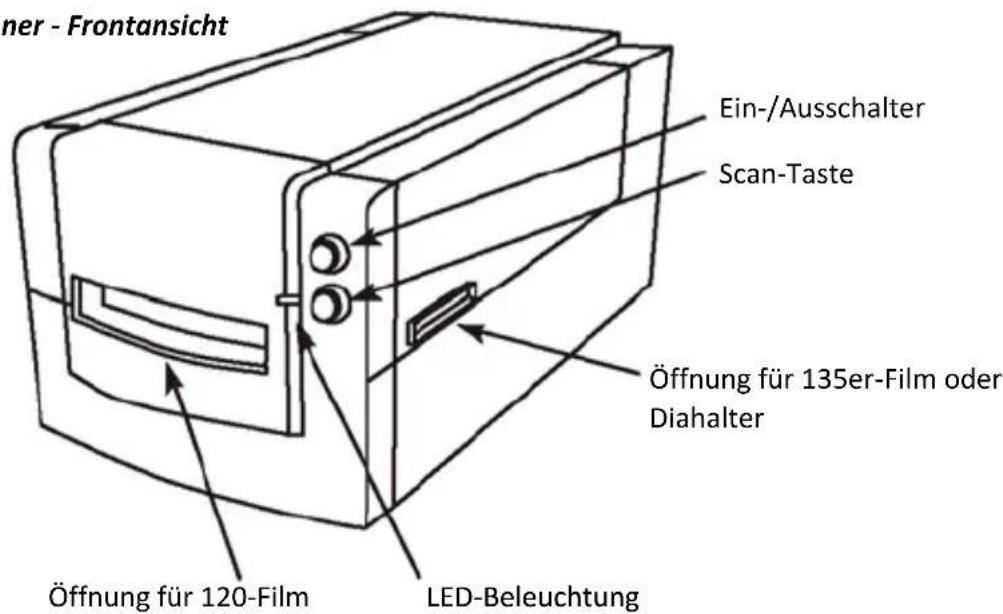
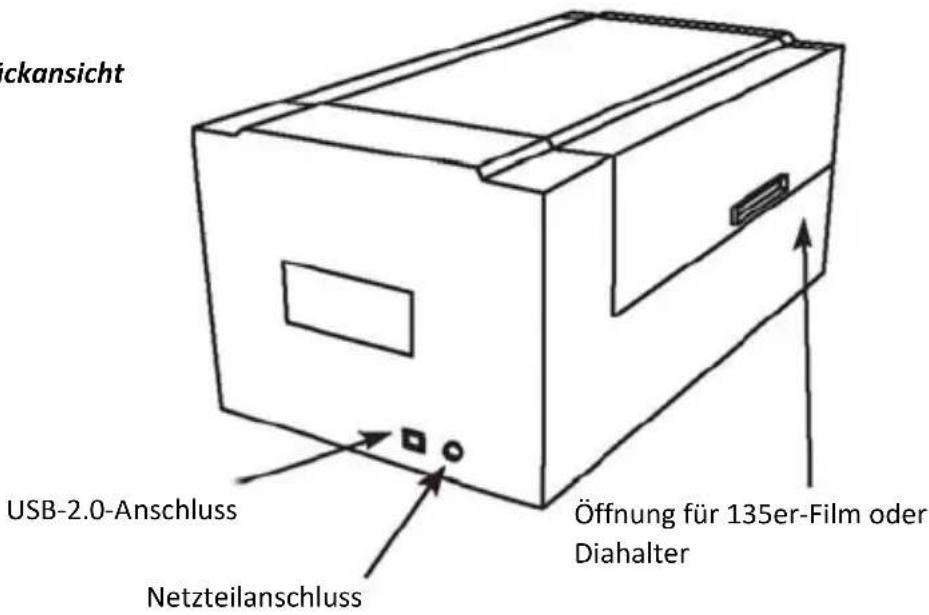
Scanner‐Frontansicht Ein‐/Ausschalter Scan‐Taste Öffnungfür135er‐Filmoder Diahalter LED‐BeleuchtungÖffnungfür120‐Film LED‐Beleuchtung USB‐2.0‐Anschluss Netzteilanschluss Öffnungfür135er‐Filmoder Diahalter Scanner‐Rückansicht

InstallationunterWindows:BeiderInstallationunterWindowskannwährendder Treiberinstallationeine War nmeldungangezeigtwerden.IndiesemFallwählenSiebittedie AuswahlmöglichkeitzumFortsetzenderInstallation.

SiekönnendenScannertreiberdirektinstallieren,wennbereitseineTWAIN‐kompatible Software(z.B.Fotobearbeitungssoftware)inIhremComputerinstalliertist.Mac‐Anwender könneniPhotozurBearbeitungverwenden.

1. LegenSiedieDVDmitderAnwendungs‐SoftwareindasDVD‐Laufwerk.Solltedie

CDnichtautomatischstarten,klickenSiemitderrechtenMaustasteundwählen „Durchsuchen“.WählenSie“AutoPlay.exe”undfolgenSiedenangeführten Schritten,umdieInstallationabzuschließen.

2. LegenSiedieCyberView‐CDindasLaufwerk.HabenSiedie

CD/DVD‐Autoplay‐Funktiondeaktiviert,klickenSierechtsaufdasLaufwerkund wählenSie“Explorer“(Beispiel:D:\Install\Drivers\Package\CVX.exe), doppelklickenSieauf“CVX.EXE”undfolgenSiedenangeführtenSchritten,umdie Installationabzuschließen.

3. StartenSieIhrenRechnerneu.

4. SinddieTreiberinstalliert,schließenSiedenScanneran.VergewissernSiesich,

dassderScannerausgeschaltetist(KontrollleuchteaufderVorderseiteleuchtet nicht)undschließenSiedenScannerandas Netzteilan.SchließenSiedanachden ScanneraneinenUSB‐Anschlussan.VerwendenSieeinenDesktop‐PC,schließen SiedenScanneraneinenderAnschlüsseaufderRückseitean,da Hub‐ErweiterungenundlangeUSB‐Kabelnichtunterstütztwerden.

5. SchaltenSiedasGerätein.DerScanneristjetzteinsatzbereit.

UnterWindowssolltedieMeldung„NeueHardwaregefunden“erscheinen;nunbeginntdie InstallationoderSiewerdenzurAuswahleinerOptionaufgefordert–wählenSiedieOption zumFindenundInstallierenderTreibersoftware.

HINWEIS:DieMeldung„NeueHardwaregefunden“wirdnichtbeisämtlichenPCsangezeigt;je nachBetriebssystemerfolgtdieInstallationauchohnediesenHinweis.

DiesesGerätwurdegetestetundalsmitdenGrenzwertenfürDigitalgerätederKlasseB gemäßTeil15derFCC‐Regularienübereinstimmendbefunden.DieseGrenzwertewurden geschaffen,umangemessenenSchutzgegenStörung e nbeimBetriebinWohngebietenzu gewährleisten.DiesesGeräterzeugt,verwendetundstrahltHochfrequenzenergieabund kann–fallsnichtinÜbereinstimmungmitdenBedienungsanweisungeninstalliertund verwendet–StörungenderFunkkommunikationverursachen.Allerdingsistnicht gewährleistet,dassesinbestimmtenInstallationennichtzuStörungenkommt.Fallsdieses GerätStörungendesRadio‐oderFernsehempfangsverursachensollte,wasleichtdurchAus‐ undEinschaltendesGerätesherausgefundenwerdenkann,wirddemAnwenderempfohlen,

eStörungdurcheineodermehrerederfolgendenMaßnahmenzubeseitigen:

Neuausrichtu n goderNeuplatzierungderEmpfangsantenne(n). VergrößerndesAbstandszwischenGerätundEmpfänger. AnschlussdesGerätesaneinenvomStromkreisdesEmpfängersgetrennten Stromkreis. HinzuziehendesHändlersodereineserfahrenenRadio‐/Fernsehtechnikers.

Warnung: SchließenSieI/O‐Geräteau sschließlichmitabgeschirmtenSignalkabelnandasGerätan. JeglicheÄnderungeno derModifikationen,dienichtausdrücklichvonderfürdie Übereinstimmungverantw ortlichenStellezugelassensind,könnendieBerechtigungdes AnwenderszumBetriebdesGeräteserlöschen lassen.

Schnellinstallationsanleitung 6 SoftwareundTreiberinstallieren 7 Hardwareinstallieren 8 120erFilmeindenHalterladen 10 120erFilmhalterindenScannerladen 13 135erFilmeindenHalterladen 14 Gerahmte135‐DiasindenHaltereinlegen 16 135erFilmundDiahalterindenScannerladen 16 SoscannenSie 17 SCHRITT1–Scannereinschalten 17 SCHRITT2–Filmtypwählen 17 Schritt3–Vorscan(beiBedarf) 18 Schritt4–Scaneinstellungenfestlegen 18 Schritt5–Scanvorei 20 Schritt6–Scan(Scannen) 23 Schritt7–Beenden 24 Benutzeroberfläche 25 Menübefehle 26 Scan(Übersicht) 26 Preview(Voransicht) 26 ImageAdjustment(Bildanpass ung) 32 Window(Fenster) 32 Help(Hilfe) 32 AktiveBildbereichseinstellung 34 TechnischerKundendienst 35

Schnellinstallationsanleitung

Ein‐/Ausschalter Scan‐Taste Öffnungfür135er‐Filmoder Diahalter LED‐BeleuchtungÖffnungfür120‐Film LED‐Beleuchtung USB‐2.0‐Anschluss Netzteilanschluss Öffnungfür135er‐Filmoder Diahalter Scanner‐Rückansicht

InstallationunterWindows:BeiderInstallationunterWindowskannwährendder Treiberinstallationeine War nmeldungangezeigtwerden.IndiesemFallwählenSiebittedie AuswahlmöglichkeitzumFortsetzenderInstallation.

SiekönnendenScannertreiberdirektinstallieren,wennbereitseineTWAIN‐kompatible Software(z.B.Fotobearbeitungssoftware)inIhremComputerinstalliertist.Mac‐Anwender könneniPhotozurBearbeitungverwenden.

1. LegenSiedieDVDmitderAnwendungs‐SoftwareindasDVD‐Laufwerk.Solltedie

CDnichtautomatischstarten,klickenSiemitderrechtenMaustasteundwählen „Durchsuchen“.WählenSie“AutoPlay.exe”undfolgenSiedenangeführten Schritten,umdieInstallationabzuschließen.

2. LegenSiedieCyberView‐CDindasLaufwerk.HabenSiedie

CD/DVD‐Autoplay‐Funktiondeaktiviert,klickenSierechtsaufdasLaufwerkund wählenSie“Explorer“(Beispiel:D:\Install\Drivers\Package\CVX.exe), doppelklickenSieauf“CVX.EXE”undfolgenSiedenangeführtenSchritten,umdie Installationabzuschließen.

3. StartenSieIhrenRechnerneu.

4. SinddieTreiberinstalliert,schließenSiedenScanneran.VergewissernSiesich,

dassderScannerausgeschaltetist(KontrollleuchteaufderVorderseiteleuchtet nicht)undschließenSiedenScannerandasNetzteilan.SchließenSiedanachden ScanneraneinenUSB‐Anschlussan.VerwendenSieeinenDesktop‐PC,schließen SiedenScanneraneinenderAnschlüsseaufderRückseitean,da Hub‐ErweiterungenundlangeUSB‐Kabelnichtunterstütztwerden.

5. SchaltenSiedasGerätein.DerScanneristjetzteinsatzbereit.

Unter WindowssolltedieMeldung„NeueHardwaregefunden“erscheinen;nunbeginntdie InstallationoderSiewerdenzurAuswahleinerOptionaufgefordert–wählenSiedieOption zumFindenundInstallierenderTreibersoftware.

HINWEIS:DieMeldung„NeueHardwaregefunden“wirdnichtbeisämtlichenPCsangezeigt;je nachBetriebssystemerfolgtdieInstallationauchohnediesenHinweis.

DiesesGerätwurdegetestetundalsmitdenGrenzwertenfürDigitalgerätederKlasseB gemäßTeil15derFCC‐Regularienübereinstimmendbefunden.DieseGrenzwertewurden geschaffen,umangemessenenSchutzgegenStörung e nbeimBetriebinWohngebietenzu gewährleisten.DiesesGeräterzeugt,verwendetundstrahltHochfrequenzenergieabund kann–fallsnichtinÜbereinstimmungmitdenBedienungsanweisungeninstalliertund verwendet–StörungenderFunkkommunikationverursachen.Allerdingsistnicht gewährleistet,dassesinbestimmtenInstallationennichtzuStörungenkommt.Fallsdieses GerätStörungendesRadio‐oderFernsehempfangsverursachensollte,wasleichtdurchAus‐ undEinschaltendesGerätesherausgefundenwerdenkann,wirddemAnwenderempfohlen,

eStörungdurcheineodermehrerederfolgendenMaßnahmenzubeseitigen:

Neuausrichtu n goderNeuplatzierungderEmpfangsantenne(n). VergrößerndesAbstandszwischenGerätundEmpfänger. AnschlussdesGerätesaneinenvomStromkreisdesEmpfängersgetrennten Stromkreis. HinzuziehendesHändlersodereineserfahrenenRadio‐/Fernsehtechnikers.

Warnung: SchließenSieI/O‐Geräteau sschließlichmitabgeschirmtenSignalkabelnandasGerätan. JeglicheÄnderungeno derModifikationen,dienichtausdrücklichvonderfürdie Übereinstimmungverantw ortlichenStellezugelassensind,könnendieBerechtigungdes AnwenderszumBetriebdesGeräteserlöschen lassen.

Schnellinstallationsanleitung 6 SoftwareundTreiberinstallieren 7 Hardwareinstallieren 8 120erFilmeindenHalterladen 10 120erFilmhalterindenScannerladen 13 135erFilmeindenHalterladen 14 Gerahmte135‐DiasindenHaltereinlegen 16 135erFilmundDiahalterindenScannerladen 16 SoscannenSie 17 SCHRITT1–Scannereinschalten 17 SCHRITT2–Filmtypwählen 17 Schritt3–Vorscan(beiBedarf) 18 Schritt4–Scaneinstellungenfestlegen 18 Schritt5–Scanvorei 20 Schritt6–Scan(Scannen) 23 Schritt7–Beenden 24 Benutzeroberfläche 25 Menübefehle 26 Scan(Übersicht) 26 Preview(Voransicht) 26 ImageAdjustment(Bildanpass ung) 32 Window(Fenster) 32 Help(Hilfe) 32 AktiveBildbereichseinstellung 34 TechnischerKundendienst 35

WennSiediemitgelieferteAnwendung zurBildbearbeitungnutzenmöchten,legenSiedieCD mitderAnwendungssoftware(z.B.mitAdobe ®Photoshop®Elements)zuerstindas CD/DVD‐LaufwerkIhresComputersein.EinFenstermitInstallationshinweisenöffnetsich automatisch.HabenSieaufIhremMACiPhoto(o dereineandereBildbearbeitungs so ftware) installiert,könnenSiediesenSchrittüberspringen.

a. LegenSiedieTreiber‐CDindasCD/DVD‐LaufwerkunddurchsuchenSiedenInhaltmit "Finder". b. DoppelklickenSiezumStartenderInstallationaufdas„CyberView“‐Symbol. FührenSiedieInstallationmitdenAnweisungenaufdemBildschirmaus. HINWEIS:AchtenSieunbedingtdarauf,dassderScannerbeider CyberView‐TreiberinstallationnochnichtmitdemComputerverbundenist. c. StartenSiedenComputernachAbschlussderInstallationneu. Hardwareinstallieren FürPC‐(Windows)undMac‐(OSX)Benutzer

SchließenSiedenScannerandasNetzteilan:

1. SchließenSiedasNetzteilandieSteckdosean,bevorSiedasNetzteilmitdemScanner

2. SchließenSiedennormalen(größeren)USB‐SteckerdesUSB‐KabelsandenCompute r

an.VerbindenSiedenStec keramanderenEndedesKabelsmitdemAnschlus san der RückseitedesScanners.

3. SchaltenSiedenScanneraufderFrontseiteein.

HinweisezumEinlegenvonFilmenindieHalterfindenSieaufSeite11. SindSiemitdemLadenvonFilmenineinenFilmhaltervertraut,gehenSiezurSeite18.

DEUTSCH TWAIN‐Scanner‐Plugin–InstallationsanleitungzuAdobePhotoshopElements9und aktuellerenVersionen DasTWAIN‐Scanner‐PluginwirdbeiPhotoshopElements9nichtmehrinstalliert. DamitgescannteBildervonAdobePhotoshopElementsimportiertwerdenkönnen,führenSie nachderInstallationvonAdobePhotoshopElements9dienachstehendenSchrittezum Herausfindenaus,woundwiedieTWAIN‐KomponentenfürVorgängerversionenvon PhotoshopElements9installiertwerden.

Wichtig:VerschiebenSiePluginsvonPhotoshopElements‐Vorgängerversionennichtinden PhotoshopElements9>Plugins‐Ordner,stellenSiedenOrdnerPhotoshopElements8> Plugins(oderähnlich)indenVoreinstellungennichtalsOrdnerfürzusätzlichePl uginsein.

UmfassendeInformationenfindenSieaufdenoffiziellenAdobe‐Internetseiten: http://kb2.adobe.com/cps/849/cpsid_84933.html

Windows,64Bit PhotoshopElements9isteine32‐Bit‐Anwendung.BeiderInstallationuntereinem 64‐Bit‐Windows‐Betriebssystemändert sichderPfadetwas.

DiesesGerätwurdegetestetundalsmitdenGrenzwertenfürDigitalgerätederKlasseB gemäßTeil15derFCC‐Regularienübereinstimmendbefunden.DieseGrenzwertewurden geschaffen,umangemessenenSchutzgegenStörung e nbeimBetriebinWohngebietenzu gewährleisten.DiesesGeräterzeugt,verwendetundstrahltHochfrequenzenergieabund kann–fallsnichtinÜbereinstimmungmitdenBedienungsanweisungeninstalliertund verwendet–StörungenderFunkkommunikationverursachen.Allerdingsistnicht gewährleistet,dassesinbestimmtenInstallationennichtzuStörungenkommt.Fallsdieses GerätStörungendesRadio‐oderFernsehempfangsverursachensollte,wasleichtdurchAus‐ undEinschaltendesGerätesherausgefundenwerdenkann,wirddemAnwenderempfohlen,

eStörungdurcheineodermehrerederfolgendenMaßnahmenzubeseitigen:

Neuausrichtu n goderNeuplatzierungderEmpfangsantenne(n). VergrößerndesAbstandszwischenGerätundEmpfänger. AnschlussdesGerätesaneinenvomStromkreisdesEmpfängersgetrennten Stromkreis. HinzuziehendesHändlersodereineserfahrenenRadio‐/Fernsehtechnikers.

Warnung: SchließenSieI/O‐Geräteau sschließlichmitabgeschirmtenSignalkabelnandasGerätan. JeglicheÄnderungeno derModifikationen,dienichtausdrücklichvonderfürdie Übereinstimmungverantw ortlichenStellezugelassensind,könnendieBerechtigungdes AnwenderszumBetriebdesGeräteserlöschen lassen.

Schnellinstallationsanleitung 6 SoftwareundTreiberinstallieren 7 Hardwareinstallieren 8 120erFilmeindenHalterladen 10 120erFilmhalterindenScannerladen 13 135erFilmeindenHalterladen 14 Gerahmte135‐DiasindenHaltereinlegen 16 135erFilmundDiahalterindenScannerladen 16 SoscannenSie 17 SCHRITT1–Scannereinschalten 17 SCHRITT2–Filmtypwählen 17 Schritt3–Vorscan(beiBedarf) 18 Schritt4–Scaneinstellungenfestlegen 18 Schritt5–Scanvorei 20 Schritt6–Scan(Scannen) 23 Schritt7–Beenden 24 Benutzeroberfläche 25 Menübefehle 26 Scan(Übersicht) 26 Preview(Voransicht) 26 ImageAdjustment(Bildanpass ung) 32 Window(Fenster) 32 Help(Hilfe) 32 AktiveBildbereichseinstellung 34 TechnischerKundendienst 35

WennSiediemitgelieferteAnwendung zurBildbearbeitungnutzenmöchten,legenSiedieCD mitderAnwendungssoftware(z.B.mitAdobe ®Photoshop®Elements)zuerstindas CD/DVD‐LaufwerkIhresComputersein.EinFenstermitInstallationshinweisenöffnetsich automatisch.HabenSieaufIhremMACiPhoto(o dereineandereBildbearbeitungs so ftware) installiert,könnenSiediesenSchrittüberspringen.

a. LegenSiedieTreiber‐CDindasCD/DVD‐LaufwerkunddurchsuchenSiedenInhaltmit "Finder". b. DoppelklickenSiezumStartenderInstallationaufdas„CyberView“‐Symbol. FührenSiedieInstallationmitdenAnweisungenaufdemBildschirmaus. HINWEIS:AchtenSieunbedingtdarauf,dassderScannerbeider CyberView‐TreiberinstallationnochnichtmitdemComputerverbundenist. c. StartenSiedenComputernachAbschlussderInstallationneu. Hardwareinstallieren FürPC‐(Windows)undMac‐(OSX)Benutzer

SchließenSiedenScannerandasNetzteilan:

1. SchließenSiedasNetzteilandieSteckdosean,bevorSiedasNetzteilmitdemScanner

2. SchließenSiedennormalen(größeren)USB‐SteckerdesUSB‐KabelsandenCompute r

an.VerbindenSiedenStec keramanderenEndedesKabelsmit demAnschlussander RückseitedesScanners.

3. SchaltenSiedenScanneraufderFrontseiteein.

HinweisezumEinlegenvonFilmenindieHalterfindenSieaufSeite11. SindSiemitdemLadenvonFilmenineinenFilmhaltervertraut,gehenSiezurSeite18.

DEUTSCH TWAIN‐Scanner‐Plugin–InstallationsanleitungzuAdobePhotoshopElements9und aktuellerenVersionen DasTWAIN‐Scanner‐PluginwirdbeiPhotoshopElements9nichtmehrinstalliert. DamitgescannteBildervonAdobePhotoshopElementsimportiertwerdenkönnen,führenSie nachderInstallationvonAdobePhotoshopElements9dienachstehendenSchrittezum Herausfindenaus,woundwiedieTWAIN‐KomponentenfürVorgängerversionenvon PhotoshopElements9installiertwerden.

Wichtig:VerschiebenSiePluginsvonPhotoshopElements‐Vorgängerversionennichtinden PhotoshopElements9>Plugins‐Ordner,stellenSiedenOrdnerPhotoshopElements8> Plugins(oderähnlich)indenVoreinstellungennichtalsOrdnerfürzusätzlichePl uginsein.

UmfassendeInformationenfindenSieaufdenoffiziellenAdobe‐Internetseiten: http://kb2.adobe.com/cps/849/cpsid_84933.html

Windows,64Bit PhotoshopElements9isteine32‐Bit‐Anwendung.BeiderInstallationuntereinem 64‐Bit‐Windows‐BetriebssystemändertsichderPfad etwas.

DiesesGerätwurdegetestetundalsmitdenGrenzwertenfürDigitalgerätederKlasseB gemäßTeil15derFCC‐Regularienübereinstimmendbefunden.DieseGrenzwertewurden geschaffen,umangemessenenSchutzgegenStörung e nbeimBetriebinWohngebietenzu gewährleisten.DiesesGeräterzeugt,verwendetundstrahltHochfrequenzenergieabund kann–fallsnichtinÜbereinstimmungmitdenBedienungsanweisungeninstalliertund verwendet–StörungenderFunkkommunikationverursachen.Allerdingsistnicht gewährleistet,dassesinbestimmtenInstallationennichtzuStörungenkommt.Fallsdieses GerätStörungendesRadio‐oderFernsehempfangsverursachensollte,wasleichtdurchAus‐ undEinschaltendesGerätesherausgefundenwerdenkann,wirddemAnwenderempfohlen,

eStörungdurcheineodermehrerederfolgendenMaßnahmenzubeseitigen:

Neuausrichtu n goderNeuplatzierungderEmpfangsantenne(n). VergrößerndesAbstandszwischenGerätundEmpfänger. AnschlussdesGerätesaneinenvomStromkreisdesEmpfängersgetrennten Stromkreis. HinzuziehendesHändlersodereineserfahrenenRadio‐/Fernsehtechnikers.

Warnung: SchließenSieI/O‐Geräteau sschließlichmitabgeschirmtenSignalkabelnandasGerätan. JeglicheÄnderungeno derModifikationen,dienichtausdrücklichvonderfürdie Übereinstimmungverantw ortlichenStellezugelassensind,könnendieBerechtigungdes AnwenderszumBetriebdesGeräteserlöschen lassen.

Schnellinstallationsanleitung 6 SoftwareundTreiberinstallieren 7 Hardwareinstallieren 8 120erFilmeindenHalterladen 10 120erFilmhalterindenScannerladen 13 135erFilmeindenHalterladen 14 Gerahmte135‐DiasindenHaltereinlegen 16 135erFilmundDiahalterindenScannerladen 16 SoscannenSie 17 SCHRITT1–Scannereinschalten 17 SCHRITT2–Filmtypwählen 17 Schritt3–Vorscan(beiBedarf) 18 Schritt4–Scaneinstellungenfestlegen 18 Schritt5–Scanvorei 20 Schritt6–Scan(Scannen) 23 Schritt7–Beenden 24 Benutzeroberfläche 25 Menübefehle 26 Scan(Übersicht) 26 Preview(Voransicht) 26 ImageAdjustment(Bildanpass ung) 32 Window(Fenster) 32 Help(Hilfe) 32 AktiveBildbereichseinstellung 34 TechnischerKundendienst 35

DEUTSCH 120erFilmeindenHalterladen

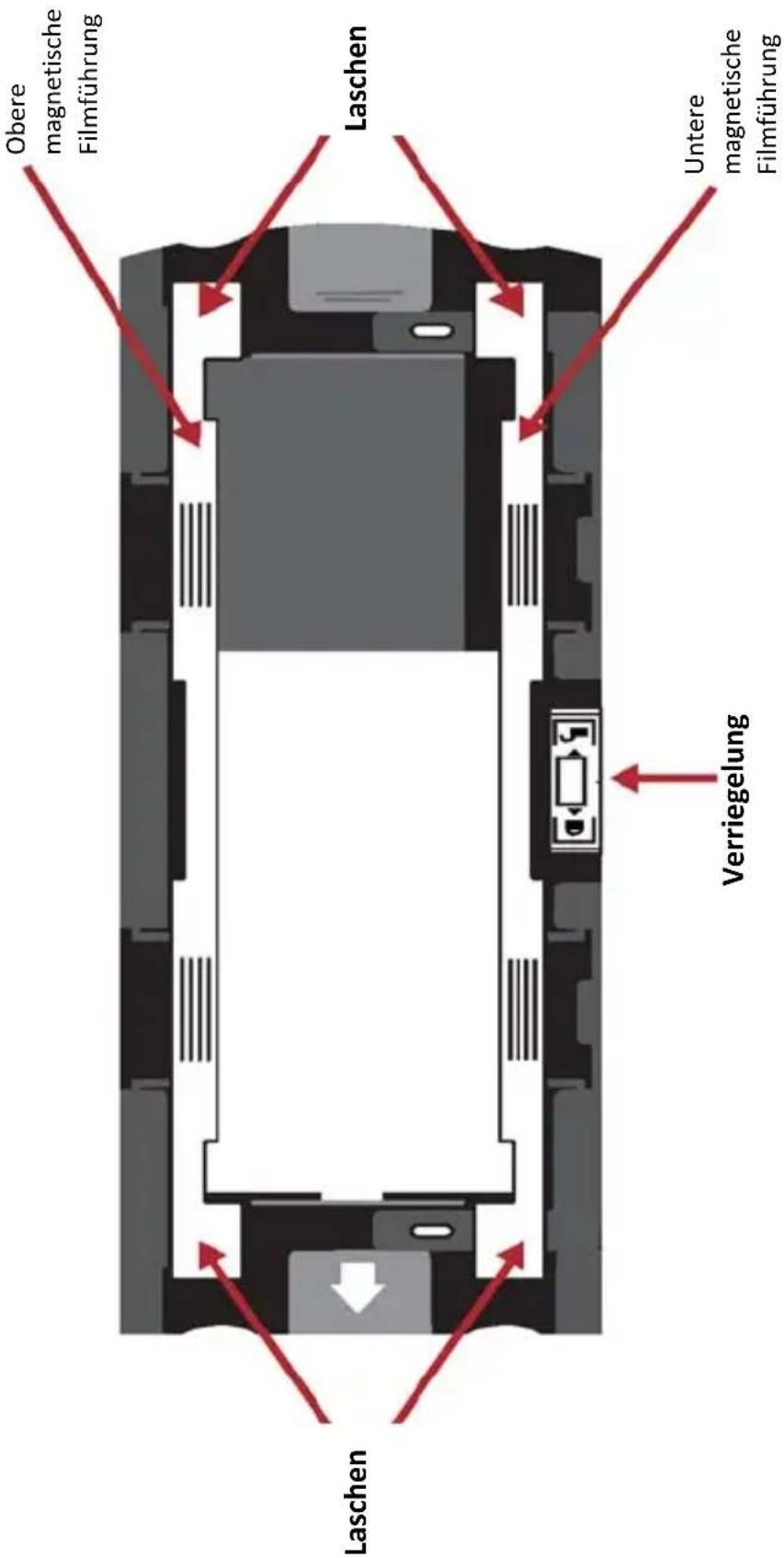
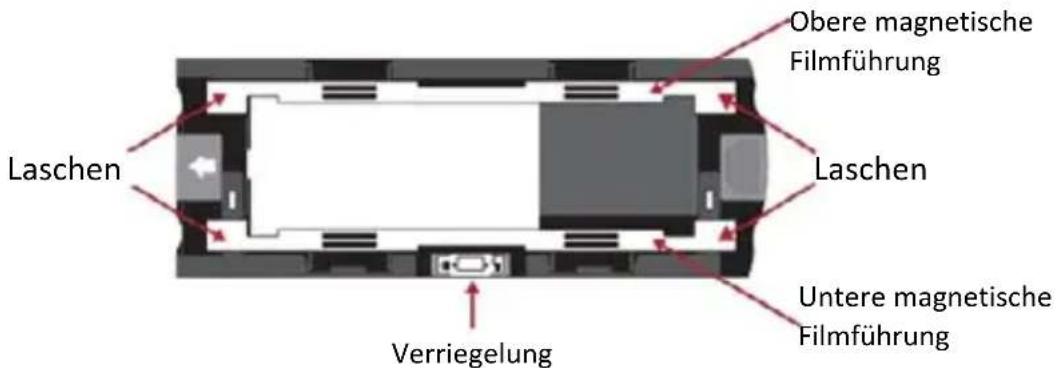
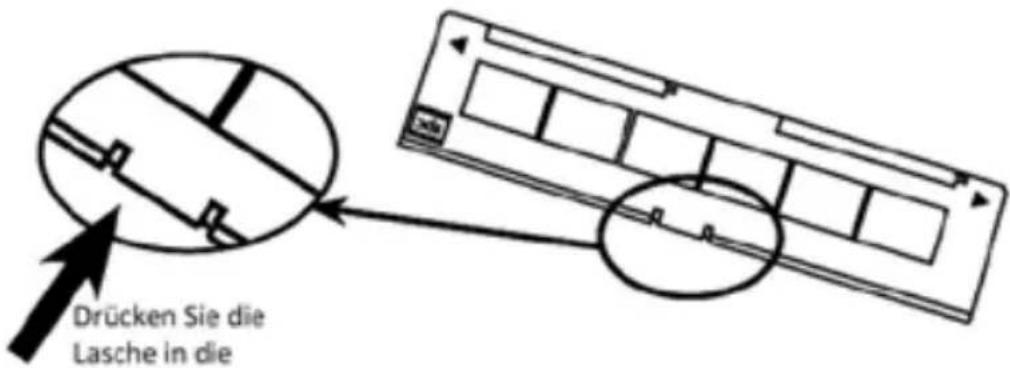
Obere magnetische Filmführung Untere magnetische Filmführung Laschen Laschen Verriegelung

DEUTSCH 120‐FilmeindenHaltereinlegen(Fortsetzung)

1. DrehenSie,wiedargestellt,denHaltermitdemeingeprägtenPfeilnachlinks

zeigendso,dassdieVerriegelungdesHaltersnachuntenzeigt.

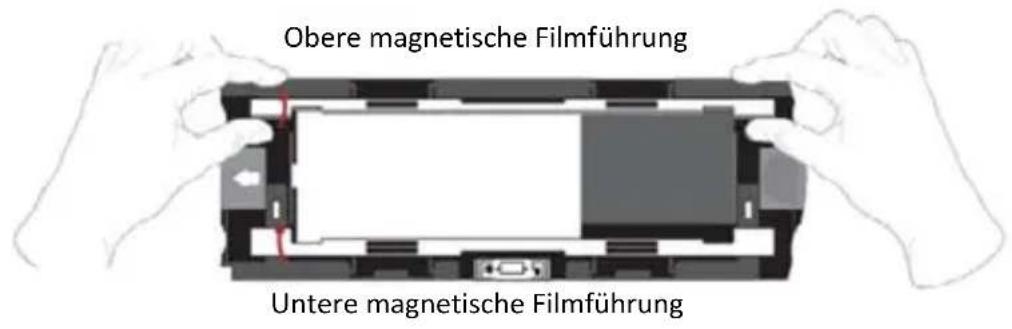
2. ÖffnenSiediebeidenmagnetischenFilmführungenandenSeitendesHalters,

indemSiedieLaschenderFührungennachobenziehen.

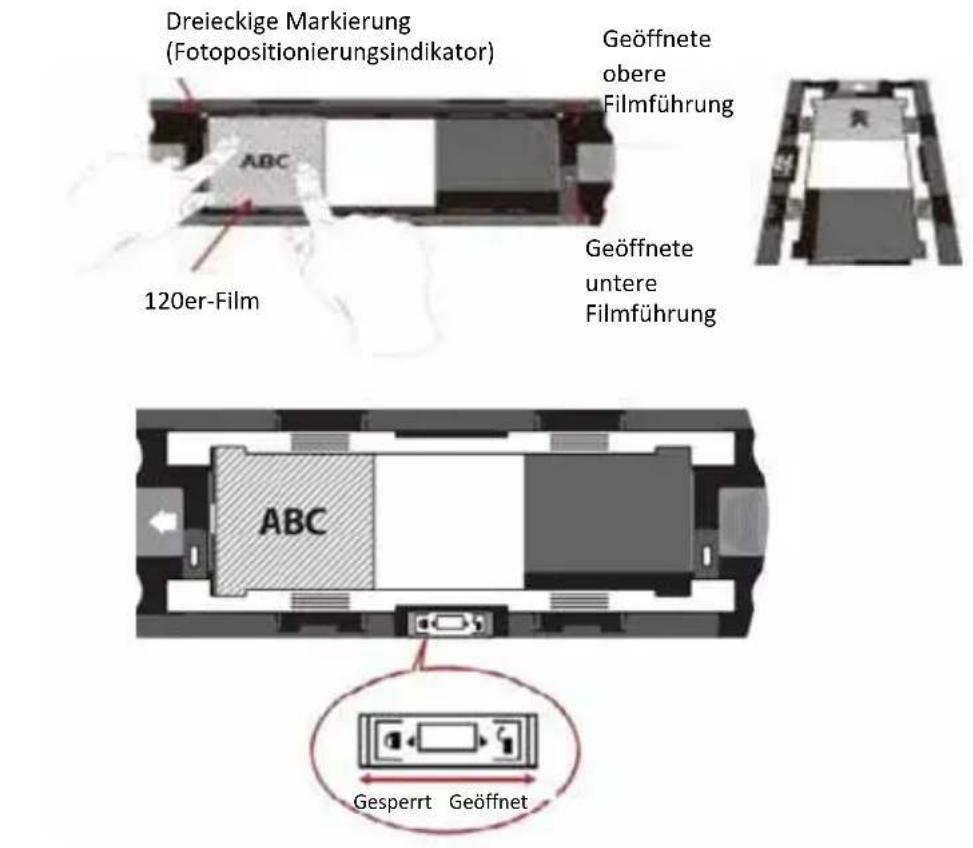
Laschen Laschen Oberemagnetische Filmführung Unteremagnetische Filmführung Verriegelung OberemagnetischeFilmführung UnteremagnetischeFilmführung DreieckigeMarkierung (Fotopositionierungsindikator) Geöffnete obere Filmführung Geöffnete untere Filmführung 120er‐Film Gesperrt Geöffnet

DiesesGerätwurdegetestetundalsmitdenGrenzwertenfürDigitalgerätederKlasseB gemäßTeil15derFCC‐Regularienübereinstimmendbefunden.DieseGrenzwertewurden geschaffen,umangemessenenSchutzgegenStörung e nbeimBetriebinWohngebietenzu gewährleisten.DiesesGeräterzeugt,verwendetundstrahltHochfrequenzenergieabund kann–fallsnichtinÜbereinstimmungmitdenBedienungsanweisungeninstalliertund verwendet–StörungenderFunkkommunikationverursachen.Allerdingsistnicht gewährleistet,dassesinbestimmtenInstallationennichtzuStörungenkommt.Fallsdieses GerätStörungendesRadio‐oderFernsehempfangsverursachensollte,wasleichtdurchAus‐ undEinschaltendesGerätesherausgefundenwerdenkann,wirddemAnwenderempfohlen,

eStörungdurcheineodermehrerederfolgendenMaßnahmenzubeseitigen:

Neuausrichtu n goderNeuplatzierungderEmpfangsantenne(n). VergrößerndesAbstandszwischenGerätundEmpfänger. AnschlussdesGerätesaneinenvomStromkreisdesEmpfängersgetrennten Stromkreis. HinzuziehendesHändlersodereineserfahrenenRadio‐/Fernsehtechnikers.

Warnung: SchließenSieI/O‐Geräteau sschließlichmitabgeschirmtenSignalkabelnandasGerätan. JeglicheÄnderungeno derModifikationen,dienichtausdrücklichvonderfürdie Übereinstimmungverantw ortlichenStellezugelassensind,könnendieBerechtigungdes AnwenderszumBetriebdesGeräteserlöschen lassen.

Schnellinstallationsanleitung 6 SoftwareundTreiberinstallieren 7 Hardwareinstallieren 8 120erFilmeindenHalterladen 10 120erFilmhalterindenScannerladen 13 135erFilmeindenHalterladen 14 Gerahmte135‐DiasindenHaltereinlegen 16 135erFilmundDiahalterindenScannerladen 16 SoscannenSie 17 SCHRITT1–Scannereinschalten 17 SCHRITT2–Filmtypwählen 17 Schritt3–Vorscan(beiBedarf) 18 Schritt4–Scaneinstellungenfestlegen 18 Schritt5–Scanvorei 20 Schritt6–Scan(Scannen) 23 Schritt7–Beenden 24 Benutzeroberfläche 25 Menübefehle 26 Scan(Übersicht) 26 Preview(Voransicht) 26 ImageAdjustment(Bildanpass ung) 32 Window(Fenster) 32 Help(Hilfe) 32 AktiveBildbereichseinstellung 34 TechnischerKundendienst 35

DEUTSCH 120erFilmeindenHalterladen

Obere magnetische Filmführung Untere magnetische Filmführung Laschen Laschen Verriegelung

DEUTSCH 120‐FilmeindenHaltereinlegen(Fortsetzung)

1. DrehenSie,wiedargestellt,denHaltermitdemeingeprägtenPfeilnachlinks

zeigendso,dassdieVerriegelungdesHaltersnachuntenzeigt.

2. ÖffnenSiediebeidenmagnetischenFilmführungenandenSeitendesHalters,

indemSiedieLaschenderFührungennachobenziehen.

Laschen Laschen Oberemagnetische Filmführung Unteremagnetische Filmführung Verriegelung OberemagnetischeFilmführung UnteremagnetischeFilmführung DreieckigeMarkierung(Fotopositionierungsindikator)GeöffneteobereFilmführungGeöffneteuntereFilmführung120er‐FilmGesperrt Geöffnet

DEUTSCH ErklärungderFederalCommunicaonsCommission (FCC) DiesesGerätwurdegetestetundalsmitdenGrenzwertenfürDigitalgerätederKlasseB gemäßTeil15derFCC‐Regularienübereinstimmendbefunden.DieseGrenzwertewurden geschaffen,umangemessenenSchutzgegenStörung e nbeimBetriebinWohngebietenzu gewährleisten.DiesesGeräterzeugt,verwendetundstrahltHochfrequenzenergieabund kann–fallsnichtinÜbereinstimmungmitdenBedienungsanweisungeninstalliertund verwendet–StörungenderFunkkommunikationverursachen.Allerdingsistnicht gewährleistet,dassesinbestimmtenInstallationennichtzuStörungenkommt.Fallsdieses GerätStörungendesRadio‐oderFernsehempfangsverursachensollte,wasleichtdurchAus‐ undEinschaltendesGerätesherausgefundenwerdenkann,wirddemAnwenderempfohlen, eStörungdurcheineodermehrerederfolgendenMaßnahmenzubeseitigen: Neuausrichtu n goderNeuplatzierungderEmpfangsantenne(n). VergrößerndesAbstandszwischenGerätundEmpfänger. AnschlussdesGerätesaneinenvomStromkreisdesEmpfängersgetrennten Stromkreis. HinzuziehendesHändlersodereineserfahrenenRadio‐/Fernsehtechnikers. Warnung: SchließenSieI/O‐Geräteau sschließlichmitabgeschirmtenSignalkabelnandasGerätan. JeglicheÄnderungeno derModifikationen,dienichtausdrücklichvonderfürdie Übereinstimmungverantw ortlichenStellezugelassensind,könnendieBerechtigungdes AnwenderszumBetriebdesGeräteserlöschen lassen.

Schnellinstallationsanleitung 6 SoftwareundTreiberinstallieren 7 Hardwareinstallieren 8 120erFilmeindenHalterladen 10 120erFilmhalterindenScannerladen 13 135erFilmeindenHalterladen 14 Gerahmte135‐DiasindenHaltereinlegen 16 135erFilmundDiahalterindenScannerladen 16 SoscannenSie 17 SCHRITT1–Scannereinschalten 17 SCHRITT2–Filmtypwählen 17 Schritt3–Vorscan(beiBedarf) 18 Schritt4–Scaneinstellungenfestlegen 18 Schritt5–Scanvorei 20 Schritt6–Scan(Scannen) 23 Schritt7–Beenden 24 Benutzeroberfläche 25 Menübefehle 26 Scan(Übersicht) 26 Preview(Voransicht) 26 ImageAdjustment(Bildanpass ung) 32 Window(Fenster) 32 Help(Hilfe) 32 AktiveBildbereichseinstellung 34 TechnischerKundendienst 35

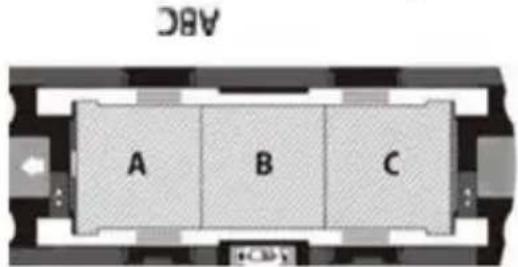
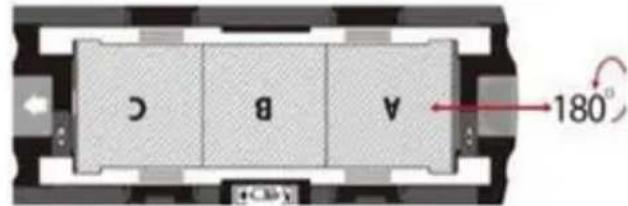
3. Umein3.BilddesStreifenszuscannen,müssenSiedenStreifenentnehmenund

um180Graddrehen,damitdieBeschriftungaufdenKantenseitenverkehrtist.

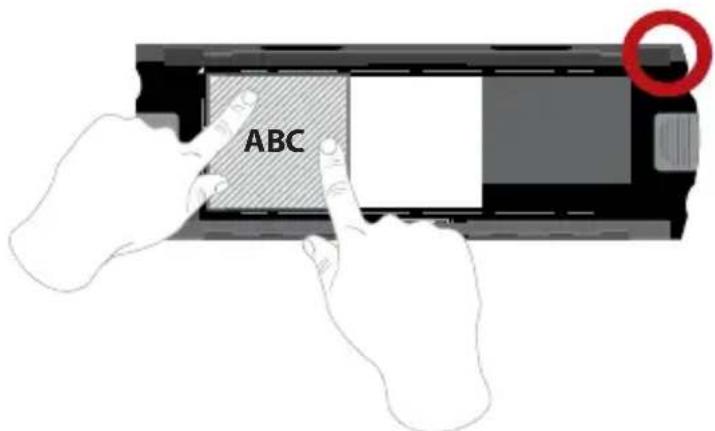
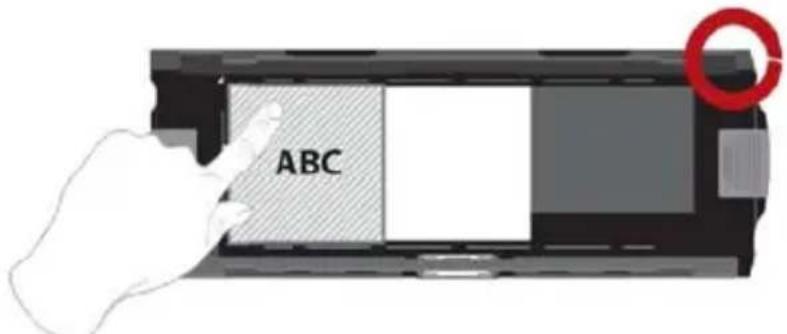
4. OrientierenSiedenFilmwiedargestelltundderTextaufdenFilmkantenliestsich

wieABC.RichtenSiedenFilmzuderdreieckigenMarkierunginderoberenlinken Eckeaus.SchließenSiezuerstdieobereFilmführung.

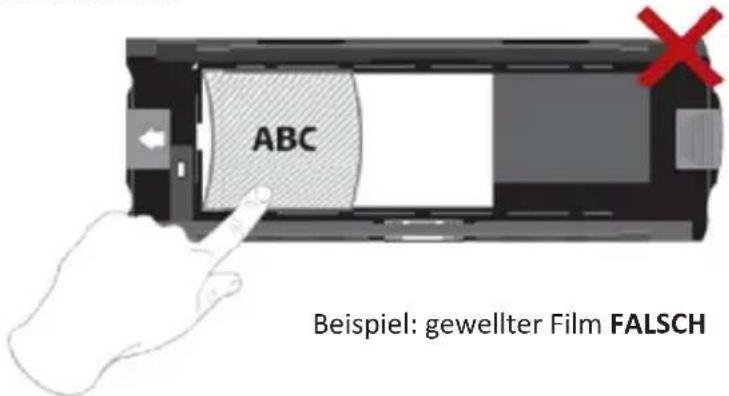
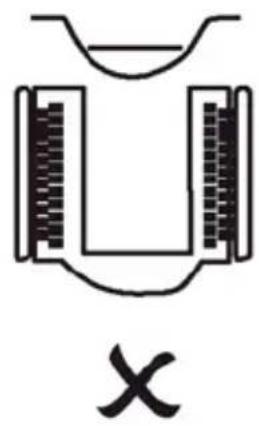
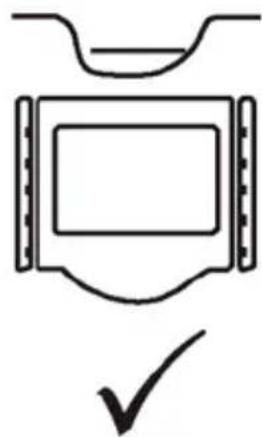
HINWEIS:AchtenSiedarauf,dassderFilmsoflachwiemöglichzwischenden Filmführungshalternliegt(sieheunten).

Beispiel:ebenerFilmKORREKT

Beispiel:gewellterFilmFALSCH

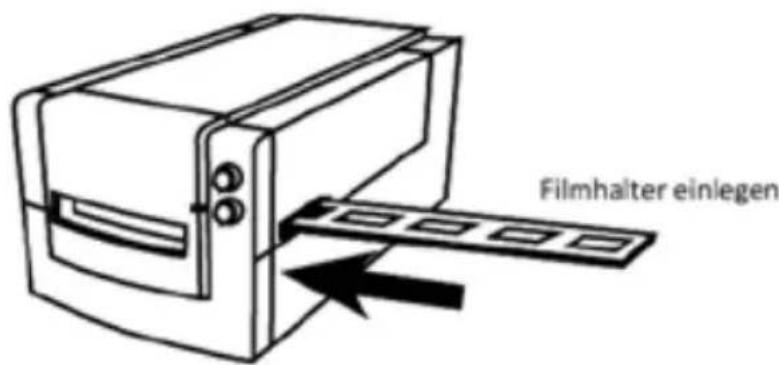
DEUTSCH 120erFilmeindenHalterladen (Fortsetzung) Beispiel:KorrektpositionierterFilm,unterelinkeEckeanderdreieckigen Markierung Beispiel:FalschpositionierterFilm,nichtzurdreieckigenMarkierungausgerichtet 120erFilmhalterindenScannerladen SchiebenSiedenHaltervonvornebiszumAnschlagindenScannerein. ZumLösenziehenSiedenHaltervorsichtigheraus. Hinweis: Die Posionierung des Scanners in den Darstellungen bezieht sich auf die Ansicht von vorn. Achten Sie darauf, dass auch die runde Kante des 120er Filmhalters zur Vorderseite des Scanners zeigt, wenn sie ihn in den Scanner laden. ABC

DEUTSCH ErklärungderFederalCommunicaonsCommission (FCC) DiesesGerätwurdegetestetundalsmitdenGrenzwertenfürDigitalgerätederKlasseB gemäßTeil15derFCC‐Regularienübereinstimmendbefunden.DieseGrenzwertewurden geschaffen,umangemessenenSchutzgegenStörung e nbeimBetriebinWohngebietenzu gewährleisten.DiesesGeräterzeugt,verwendetundstrahltHochfrequenzenergieabund kann–fallsnichtinÜbereinstimmungmitdenBedienungsanweisungeninstalliertund verwendet–StörungenderFunkkommunikationverursachen.Allerdingsistnicht gewährleistet,dassesinbestimmtenInstallationennichtzuStörungenkommt.Fallsdieses GerätStörungendesRadio‐oderFernsehempfangsverursachensollte,wasleichtdurchAus‐ undEinschaltendesGerätesherausgefundenwerdenkann,wirddemAnwenderempfohlen, eStörungdurcheineodermehrerederfolgendenMaßnahmenzubeseitigen: Neuausrichtu n goderNeuplatzierungderEmpfangsantenne(n). VergrößerndesAbstandszwischenGerätundEmpfänger. AnschlussdesGerätesaneinenvomStromkreisdesEmpfängersgetrennten Stromkreis. HinzuziehendesHändlersodereineserfahrenenRadio‐/Fernsehtechnikers. Warnung: SchließenSieI/O‐Geräteau sschließlichmitabgeschirmtenSignalkabelnandasGerätan. JeglicheÄnderungeno derModifikationen,dienichtausdrücklichvonderfürdie Übereinstimmungverantw ortlichenStellezugelassensind,könnendieBerechtigungdes AnwenderszumBetriebdesGeräteserlöschen lassen.

Schnellinstallationsanleitung 6 SoftwareundTreiberinstallieren 7 Hardwareinstallieren 8 120erFilmeindenHalterladen 10 120erFilmhalterindenScannerladen 13 135erFilmeindenHalterladen 14 Gerahmte135‐DiasindenHaltereinlegen 16 135erFilmundDiahalterindenScannerladen 16 SoscannenSie 17 SCHRITT1–Scannereinschalten 17 SCHRITT2–Filmtypwählen 17 Schritt3–Vorscan(beiBedarf) 18 Schritt4–Scaneinstellungenfestlegen 18 Schritt5–Scanvorei 20 Schritt6–Scan(Scannen) 23 Schritt7–Beenden 24 Benutzeroberfläche 25 Menübefehle 26 Scan(Übersicht) 26 Preview(Voransicht) 26 ImageAdjustment(Bildanpass ung) 32 Window(Fenster) 32 Help(Hilfe) 32 AktiveBildbereichseinstellung 34 TechnischerKundendienst 35

3. Umein3.BilddesStreifenszuscannen,müssenSiedenStreifenentnehmenund

um180Graddrehen,damitdieBeschriftungaufdenKantenseitenverkehrtist.

4. OrientierenSiedenFilmwiedargestelltundderTextaufdenFilmkantenliestsich

wieABC.RichtenSiedenFilmzuderdreieckigenMarkierunginderoberenlinken Eckeaus.SchließenSiezuerstdieobereFilmführung.

HINWEIS:AchtenSiedarauf,dassderFilmsoflachwiemöglichzwischenden Filmführungshalternliegt(sieheunten).

Beispiel:ebenerFilmKORREKT

Beispiel:gewellterFilmFALSCH

DEUTSCH 120erFilmeindenHalterladen (Fortsetzung)

Beispiel:KorrektpositionierterFilm,unterelinkeEckeanderdreieckigen Markierung

Beispiel:FalschpositionierterFilm,nichtzurdreieckigenMarkierungausgerichtet

120erFilmhalterindenScannerladen SchiebenSiedenHaltervonvornebiszumAnschlagindenScannerein. ZumLösenziehenSiedenHaltervorsichtigheraus. Hinweis: Die Posionierung des Scanners in den Darstellungen bezieht sich auf die Ansicht von vorn. Achten Sie darauf, dass auch die runde Kante des 120er Filmhalters zur Vorderseite des Scanners zeigt, wenn sie ihn in den Scanner laden. ABC

DiesesGerätwurdegetestetundalsmitdenGrenzwertenfürDigitalgerätederKlasseB gemäßTeil15derFCC‐Regularienübereinstimmendbefunden.DieseGrenzwertewurden geschaffen,umangemessenenSchutzgegenStörung e nbeimBetriebinWohngebietenzu gewährleisten.DiesesGeräterzeugt,verwendetundstrahltHochfrequenzenergieabund kann–fallsnichtinÜbereinstimmungmitdenBedienungsanweisungeninstalliertund verwendet–StörungenderFunkkommunikationverursachen.Allerdingsistnicht gewährleistet,dassesinbestimmtenInstallationennichtzuStörungenkommt.Fallsdieses GerätStörungendesRadio‐oderFernsehempfangsverursachensollte,wasleichtdurchAus‐ undEinschaltendesGerätesherausgefundenwerdenkann,wirddemAnwenderempfohlen,

eStörungdurcheineodermehrerederfolgendenMaßnahmenzubeseitigen:

Neuausrichtu n goderNeuplatzierungderEmpfangsantenne(n). VergrößerndesAbstandszwischenGerätundEmpfänger. AnschlussdesGerätesaneinenvomStromkreisdesEmpfängersgetrennten Stromkreis. HinzuziehendesHändlersodereineserfahrenenRadio‐/Fernsehtechnikers.

Warnung: SchließenSieI/O‐Geräteau sschließlichmitabgeschirmtenSignalkabelnandasGerätan. JeglicheÄnderungeno derModifikationen,dienichtausdrücklichvonderfürdie Übereinstimmungverantw ortlichenStellezugelassensind,könnendieBerechtigungdes AnwenderszumBetriebdesGeräteserlöschen lassen.

Schnellinstallationsanleitung 6 SoftwareundTreiberinstallieren 7 Hardwareinstallieren 8 120erFilmeindenHalterladen 10 120erFilmhalterindenScannerladen 13 135erFilmeindenHalterladen 14 Gerahmte135‐DiasindenHaltereinlegen 16 135erFilmundDiahalterindenScannerladen 16 SoscannenSie 17 SCHRITT1–Scannereinschalten 17 SCHRITT2–Filmtypwählen 17 Schritt3–Vorscan(beiBedarf) 18 Schritt4–Scaneinstellungenfestlegen 18 Schritt5–Scanvorei 20 Schritt6–Scan(Scannen) 23 Schritt7–Beenden 24 Benutzeroberfläche 25 Menübefehle 26 Scan(Übersicht) 26 Preview(Voransicht) 26 ImageAdjustment(Bildanpass ung) 32 Window(Fenster) 32 Help(Hilfe) 32 AktiveBildbereichseinstellung 34 TechnischerKundendienst 35

DiesesGerätwurdegetestetundalsmitdenGrenzwertenfürDigitalgerätederKlasseB gemäßTeil15derFCC‐Regularienübereinstimmendbefunden.DieseGrenzwertewurden geschaffen,umangemessenenSchutzgegenStörung e nbeimBetriebinWohngebietenzu gewährleisten.DiesesGeräterzeugt,verwendetundstrahltHochfrequenzenergieabund kann–fallsnichtinÜbereinstimmungmitdenBedienungsanweisungeninstalliertund verwendet–StörungenderFunkkommunikationverursachen.Allerdingsistnicht gewährleistet,dassesinbestimmtenInstallationennichtzuStörungenkommt.Fallsdieses GerätStörungendesRadio‐oderFernsehempfangsverursachensollte,wasleichtdurchAus‐ undEinschaltendesGerätesherausgefundenwerdenkann,wirddemAnwenderempfohlen,

eStörungdurcheineodermehrerederfolgendenMaßnahmenzubeseitigen:

Neuausrichtu n goderNeuplatzierungderEmpfangsantenne(n). VergrößerndesAbstandszwischenGerätundEmpfänger. AnschlussdesGerätesaneinenvomStromkreisdesEmpfängersgetrennten Stromkreis. HinzuziehendesHändlersodereineserfahrenenRadio‐/Fernsehtechnikers.

Warnung: SchließenSieI/O‐Geräteau sschließlichmitabgeschirmtenSignalkabelnandasGerätan. JeglicheÄnderungeno derModifikationen,dienichtausdrücklichvonderfürdie Übereinstimmungverantw ortlichenStellezugelassensind,könnendieBerechtigungdes AnwenderszumBetriebdesGeräteserlöschen lassen.

Schnellinstallationsanleitung 6 SoftwareundTreiberinstallieren 7 Hardwareinstallieren 8 120erFilmeindenHalterladen 10 120erFilmhalterindenScannerladen 13 135erFilmeindenHalterladen 14 Gerahmte135‐DiasindenHaltereinlegen 16 135erFilmundDiahalterindenScannerladen 16 SoscannenSie 17 SCHRITT1–Scannereinschalten 17 SCHRITT2–Filmtypwählen 17 Schritt3–Vorscan(beiBedarf) 18 Schritt4–Scaneinstellungenfestlegen 18 Schritt5–Scanvorei 20 Schritt6–Scan(Scannen) 23 Schritt7–Beenden 24 Benutzeroberfläche 25 Menübefehle 26 Scan(Übersicht) 26 Preview(Voransicht) 26 ImageAdjustment(Bildanpass ung) 32 Window(Fenster) 32 Help(Hilfe) 32 AktiveBildbereichseinstellung 34 TechnischerKundendienst 35

DEUTSCH ErklärungderFederalCommunicaonsCommission (FCC) DiesesGerätwurdegetestetundalsmitdenGrenzwertenfürDigitalgerätederKlasseB gemäßTeil15derFCC‐Regularienübereinstimmendbefunden.DieseGrenzwertewurden geschaffen,umangemessenenSchutzgegenStörung e nbeimBetriebinWohngebietenzu gewährleisten.DiesesGeräterzeugt,verwendetundstrahltHochfrequenzenergieabund kann–fallsnichtinÜbereinstimmungmitdenBedienungsanweisungeninstalliertund verwendet–StörungenderFunkkommunikationverursachen.Allerdingsistnicht gewährleistet,dassesinbestimmtenInstallationennichtzuStörungenkommt.Fallsdieses GerätStörungendesRadio‐oderFernsehempfangsverursachensollte,wasleichtdurchAus‐ undEinschaltendesGerätesherausgefundenwerdenkann,wirddemAnwenderempfohlen, eStörungdurcheineodermehrerederfolgendenMaßnahmenzubeseitigen: Neuausrichtu n goderNeuplatzierungderEmpfangsantenne(n). VergrößerndesAbstandszwischenGerätundEmpfänger. AnschlussdesGerätesaneinenvomStromkreisdesEmpfängersgetrennten Stromkreis. HinzuziehendesHändlersodereineserfahrenenRadio‐/Fernsehtechnikers. Warnung: SchließenSieI/O‐Geräteau sschließlichmitabgeschirmtenSignalkabelnandasGerätan. JeglicheÄnderungeno derModifikationen,dienichtausdrücklichvonderfürdie Übereinstimmungverantw ortlichenStellezugelassensind,könnendieBerechtigungdes AnwenderszumBetriebdesGeräteserlöschen lassen.

Schnellinstallationsanleitung 6 SoftwareundTreiberinstallieren 7 Hardwareinstallieren 8 120erFilmeindenHalterladen 10 120erFilmhalterindenScannerladen 13 135erFilmeindenHalterladen 14 Gerahmte135‐DiasindenHaltereinlegen 16 135erFilmundDiahalterindenScannerladen 16 SoscannenSie 17 SCHRITT1–Scannereinschalten 17 SCHRITT2–Filmtypwählen 17 Schritt3–Vorscan(beiBedarf) 18 Schritt4–Scaneinstellungenfestlegen 18 Schritt5–Scanvorei 20 Schritt6–Scan(Scannen) 23 Schritt7–Beenden 24 Benutzeroberfläche 25 Menübefehle 26 Scan(Übersicht) 26 Preview(Voransicht) 26 ImageAdjustment(Bildanpass ung) 32 Window(Fenster) 32 Help(Hilfe) 32 AktiveBildbereichseinstellung 34 TechnischerKundendienst 35

DEUTSCH Gerahmte135‐DiasindenHaltereinlegen

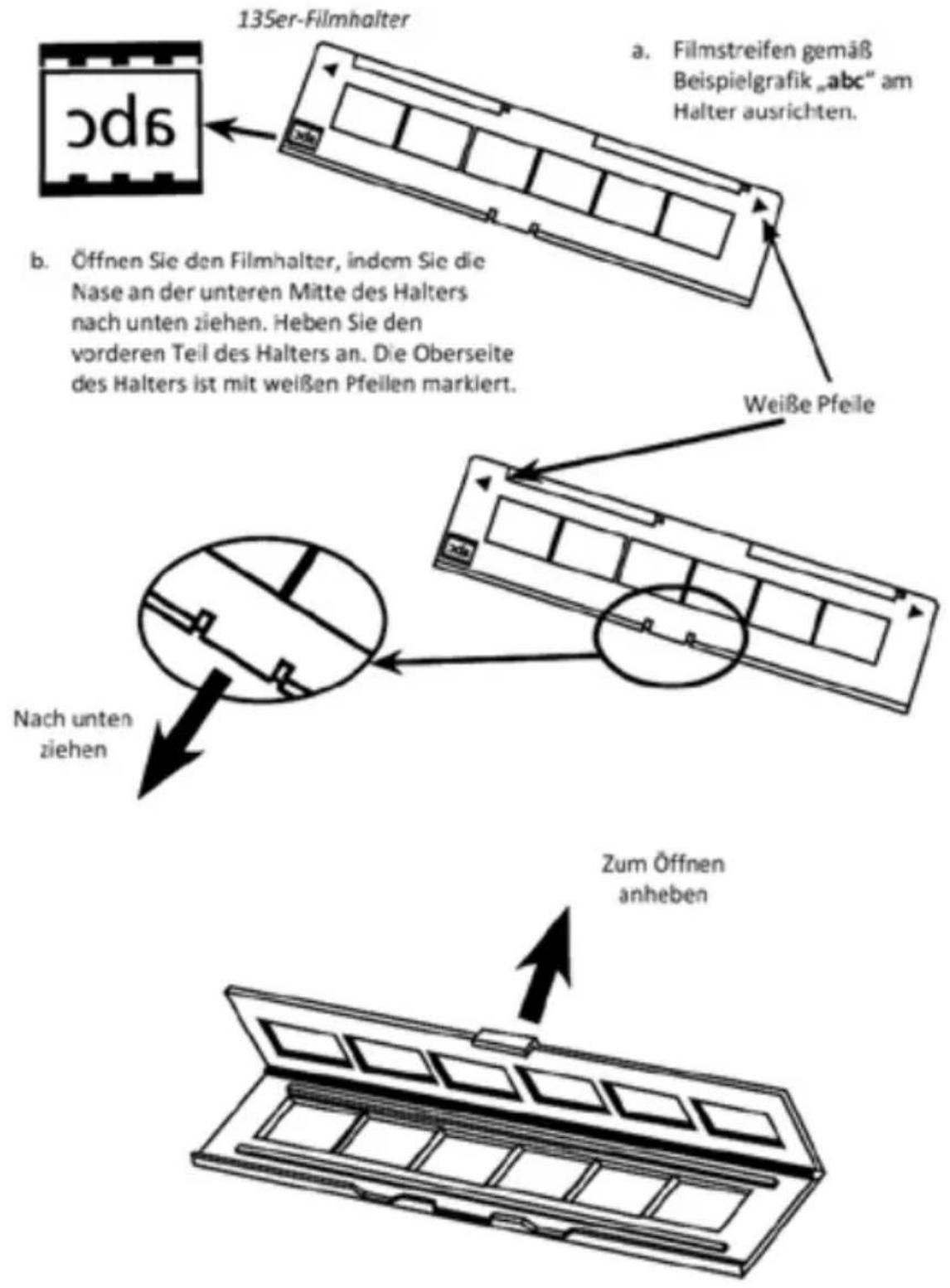
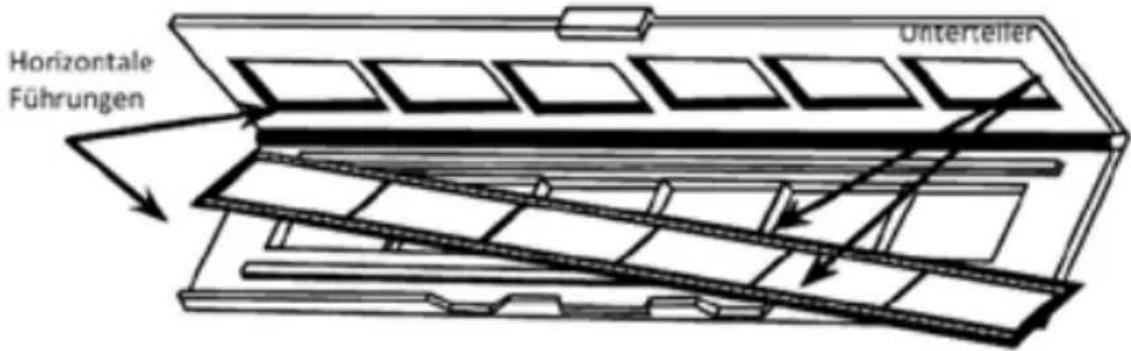
a. DiasgemäßBeispielgrafik„abc“amHalterausrichten. b. LegenSiediegerahmtenDiasindenHalter.

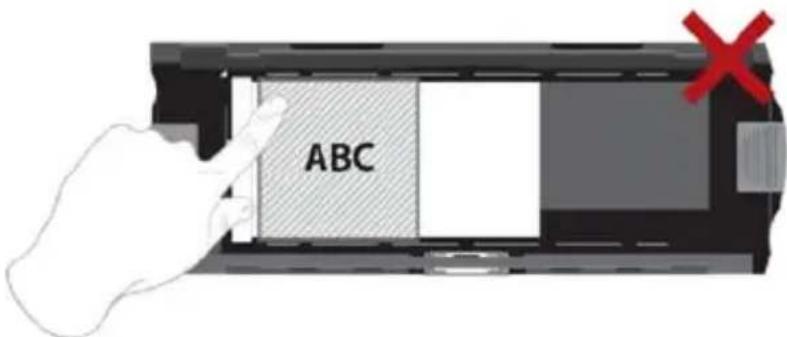
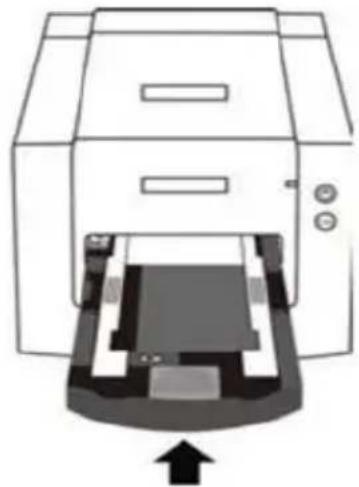
135er Film und Diahalter in den Scanner laden Setzen Sie den Filmhalter von der linken oder rechten Seite in die kleine Öffnung des Scanners ein. Schieben Sie den Halter bis zum Anschlag hinein, starten Sie anschließend den Scan. Nach Abschluss des Scans schieben Sie den Halter bis zum nächsten Anschlag in den Scanner, dann scannen Sie erneut. Bis zum Ende des Halters wiederholen. Achten Sie darauf, dass die Ausrichtung der weißen Pfeile auf dem Halter mit der dreieckigen Markierung am Scanner Übereinsmmt (siehe Illustraon auf der vorhergehenden Seite). 135er-Diahalter

DEUTSCH ErklärungderFederalCommunicaonsCommission (FCC) DiesesGerätwurdegetestetundalsmitdenGrenzwertenfürDigitalgerätederKlasseB gemäßTeil15derFCC‐Regularienübereinstimmendbefunden.DieseGrenzwertewurden geschaffen,umangemessenenSchutzgegenStörung e nbeimBetriebinWohngebietenzu gewährleisten.DiesesGeräterzeugt,verwendetundstrahltHochfrequenzenergieabund kann–fallsnichtinÜbereinstimmungmitdenBedienungsanweisungeninstalliertund verwendet–StörungenderFunkkommunikationverursachen.Allerdingsistnicht gewährleistet,dassesinbestimmtenInstallationennichtzuStörungenkommt.Fallsdieses GerätStörungendesRadio‐oderFernsehempfangsverursachensollte,wasleichtdurchAus‐ undEinschaltendesGerätesherausgefundenwerdenkann,wirddemAnwenderempfohlen, eStörungdurcheineodermehrerederfolgendenMaßnahmenzubeseitigen: Neuausrichtu n goderNeuplatzierungderEmpfangsantenne(n). VergrößerndesAbstandszwischenGerätundEmpfänger. AnschlussdesGerätesaneinenvomStromkreisdesEmpfängersgetrennten Stromkreis. HinzuziehendesHändlersodereineserfahrenenRadio‐/Fernsehtechnikers. Warnung: SchließenSieI/O‐Geräteau sschließlichmitabgeschirmtenSignalkabelnandasGerätan. JeglicheÄnderungeno derModifikationen,dienichtausdrücklichvonderfürdie Übereinstimmungverantw ortlichenStellezugelassensind,könnendieBerechtigungdes AnwenderszumBetriebdesGeräteserlöschen lassen.

Schnellinstallationsanleitung 6 SoftwareundTreiberinstallieren 7 Hardwareinstallieren 8 120erFilmeindenHalterladen 10 120erFilmhalterindenScannerladen 13 135erFilmeindenHalterladen 14 Gerahmte135‐DiasindenHaltereinlegen 16 135erFilmundDiahalterindenScannerladen 16 SoscannenSie 17 SCHRITT1–Scannereinschalten 17 SCHRITT2–Filmtypwählen 17 Schritt3–Vorscan(beiBedarf) 18 Schritt4–Scaneinstellungenfestlegen 18 Schritt5–Scanvorei 20 Schritt6–Scan(Scannen) 23 Schritt7–Beenden 24 Benutzeroberfläche 25 Menübefehle 26 Scan(Übersicht) 26 Preview(Voransicht) 26 ImageAdjustment(Bildanpass ung) 32 Window(Fenster) 32 Help(Hilfe) 32 AktiveBildbereichseinstellung 34 TechnischerKundendienst 35

DEUTSCH Gerahmte135‐DiasindenHaltereinlegen

a. DiasgemäßBeispielgrafik„abc“amHalterausrichten. b. LegenSiediegerahmtenDiasindenHalter.

135er Film und Diahalter in den Scanner laden Setzen Sie den Filmhalter von der linken oder rechten Seite in die kleine Öffnung des Scanners ein. Schieben Sie den Halter bis zum Anschlag hinein, starten Sie anschließend den Scan. Nach Abschluss des Scans schieben Sie den Halter bis zum nächsten Anschlag in den Scanner, dann scannen Sie erneut. Bis zum Ende des Halters wiederholen. Achten Sie darauf, dass die Ausrichtung der weißen Pfeile auf dem Halter mit der dreieckigen Markierung am Scanner Übereinsmmt (siehe Illustraon auf der vorhergehenden Seite). 135er-Diahalter

SoscannenSie Scannen,SchrittfürSchritt: Scannereinschalten>Filmtypwählen>VorscanbeiBedarf>Scaneinstellungen festlegen>Scannen

SCHRITT1–Scannereinschalten

Status‐LED Scannerstatus Einschaltzyklus DerScannerbrauchtetwa40‐50s,umsichzukalibrieren. DieStatus‐LEDleuchtetkonstantblau(nichtblinkend),wenn derScannerbetriebsbere itist. LED‐Status EineblinkendeLEDzeigtan,dassderScannerarbeitet.Legen SiekeinenFilmhaltereinoderentnehmenSieihnnicht. MehrmaligesBlinken, Pause,erneutesBlinken FunktionsstörungdesScanners.SchaltenSiedasGerätaus, schließenSiedieSoftware,schaltenSiedenScannerwieder ein,wartenSie,bisdieKalibrierungbeendetistundstarten SiedannCyberViewneu.

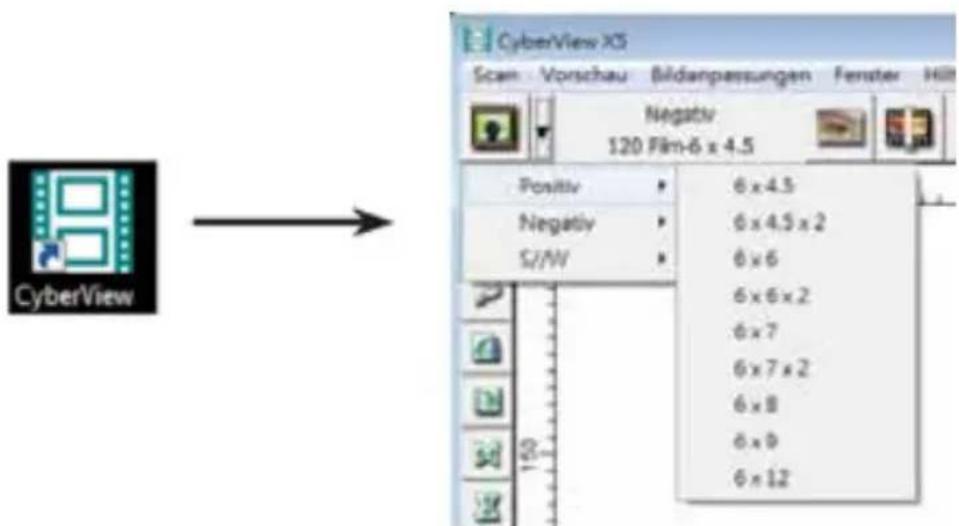
SCHRITT2–Filmtypwählen

a. ÖffnenSiedieCyberView‐Scan‐Oberfläche. b. WählenSiedengewünschtenTyp:Positive(Positiv),Negative(Negativ)oderB&W (Schwarzweiß).

c. HabenSiedenFilmtypausgewählt,könnenSiezwischendenunterschiedlichen Größendes120erFilmformatswählen,nachdemSiedenFilmhalterindasGerät geschobenhaben.

HINWEIS:135‐Filmwerdenautomatischerkannt,eineRahmenauswahlistnicht erforderlich.

DiesesGerätwurdegetestetundalsmitdenGrenzwertenfürDigitalgerätederKlasseB gemäßTeil15derFCC‐Regularienübereinstimmendbefunden.DieseGrenzwertewurden geschaffen,umangemessenenSchutzgegenStörung e nbeimBetriebinWohngebietenzu gewährleisten.DiesesGeräterzeugt,verwendetundstrahltHochfrequenzenergieabund kann–fallsnichtinÜbereinstimmungmitdenBedienungsanweisungeninstalliertund verwendet–StörungenderFunkkommunikationverursachen.Allerdingsistnicht gewährleistet,dassesinbestimmtenInstallationennichtzuStörungenkommt.Fallsdieses GerätStörungendesRadio‐oderFernsehempfangsverursachensollte,wasleichtdurchAus‐ undEinschaltendesGerätesherausgefundenwerdenkann,wirddemAnwenderempfohlen,

eStörungdurcheineodermehrerederfolgendenMaßnahmenzubeseitigen:

Neuausrichtu n goderNeuplatzierungderEmpfangsantenne(n). VergrößerndesAbstandszwischenGerätundEmpfänger. AnschlussdesGerätesaneinenvomStromkreisdesEmpfängersgetrennten Stromkreis. HinzuziehendesHändlersodereineserfahrenenRadio‐/Fernsehtechnikers.

Warnung: SchließenSieI/O‐Geräteau sschließlichmitabgeschirmtenSignalkabelnandasGerätan. JeglicheÄnderungeno derModifikationen,dienichtausdrücklichvonderfürdie Übereinstimmungverantw ortlichenStellezugelassensind,könnendieBerechtigungdes AnwenderszumBetriebdesGeräteserlöschen lassen.

Schnellinstallationsanleitung 6 SoftwareundTreiberinstallieren 7 Hardwareinstallieren 8 120erFilmeindenHalterladen 10 120erFilmhalterindenScannerladen 13 135erFilmeindenHalterladen 14 Gerahmte135‐DiasindenHaltereinlegen 16 135erFilmundDiahalterindenScannerladen 16 SoscannenSie 17 SCHRITT1–Scannereinschalten 17 SCHRITT2–Filmtypwählen 17 Schritt3–Vorscan(beiBedarf) 18 Schritt4–Scaneinstellungenfestlegen 18 Schritt5–Scanvorei 20 Schritt6–Scan(Scannen) 23 Schritt7–Beenden 24 Benutzeroberfläche 25 Menübefehle 26 Scan(Übersicht) 26 Preview(Voransicht) 26 ImageAdjustment(Bildanpass ung) 32 Window(Fenster) 32 Help(Hilfe) 32 AktiveBildbereichseinstellung 34 TechnischerKundendienst 35

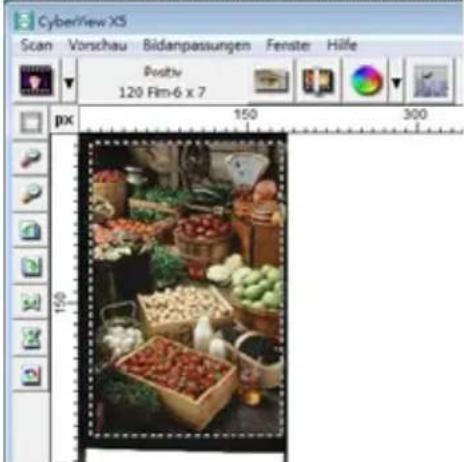
DEUTSCH Schritt3–Vorscan(beiBedarf) DieVorschaukannverwendetwerden,umFarb‐/Bearbeitungseinstellungenfürden eigentlichenScanmanuellzujustieren.

ScannerinitialisiertdieVorschau‐Funktion.

2. IstderScanfürdieVorschaubeendet,erscheintdasBildinderCyberView‐Oberfläche.

3. KlickenSie,wenndasBilderscheintaufdasSymbol “Fina lscan“,umdasBildzuscannen

undindasVerzeichnisaufIhrerFestplattezuspeichern. 3a. WennSiedasVorscan‐BildvordemSpeichernbearbeitenmöchten,klickenSie bitteaufdasBildanpassung‐Symbol

(WeitereHinweisefindenSieunter„ErweiterteScanoptionen“aufSeite23.)

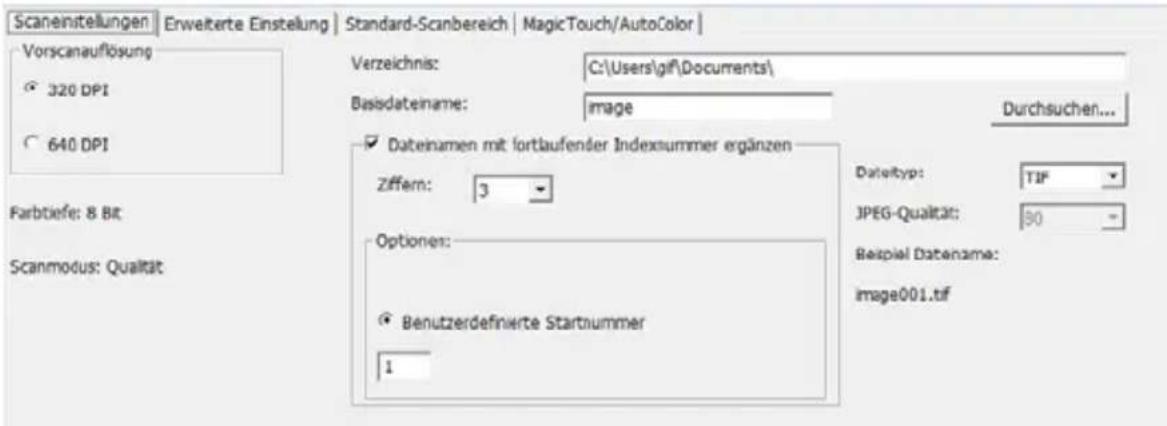
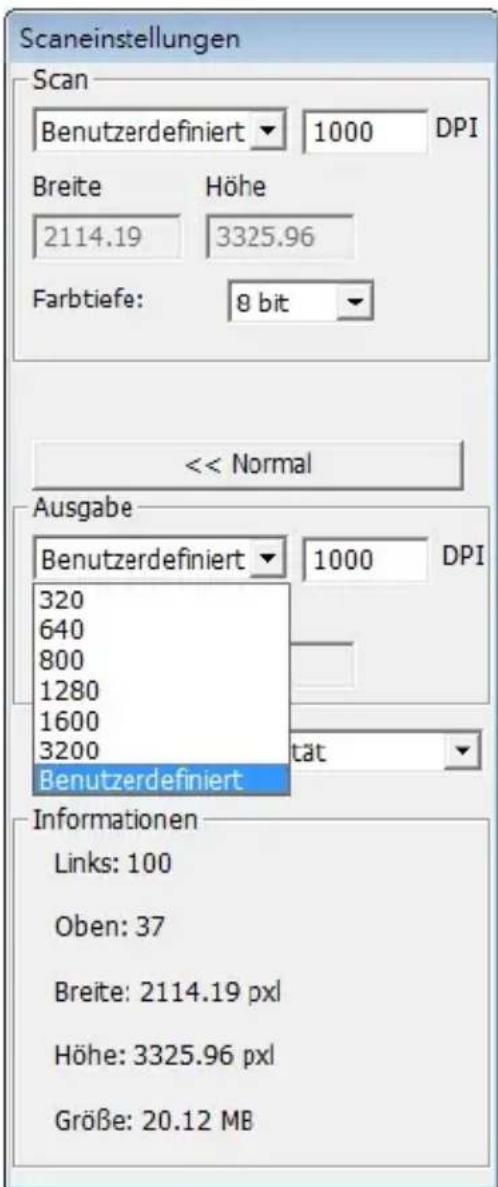
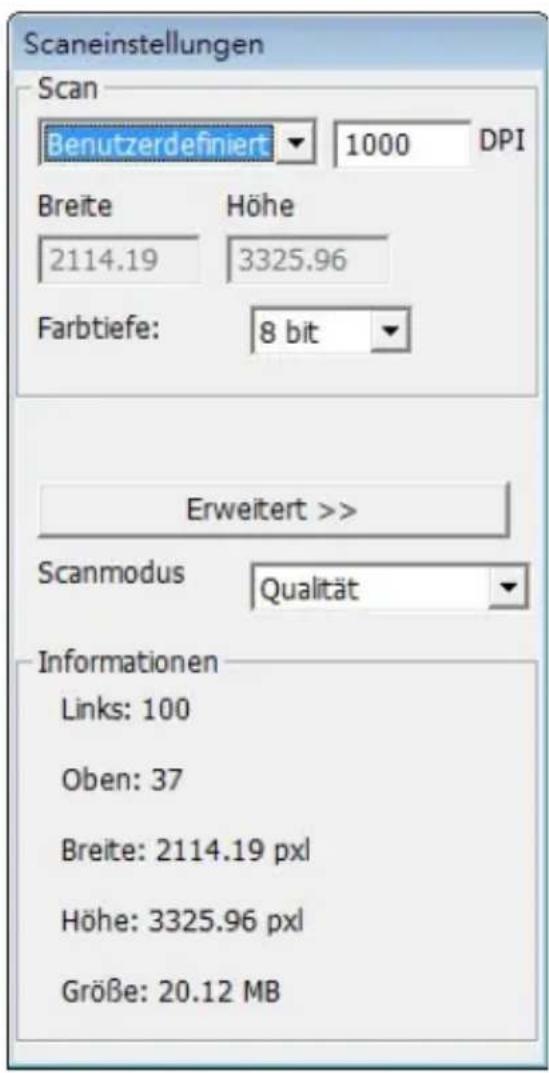
Schritt4–SetScanSettings(Scaneinstellungenfestlegen)

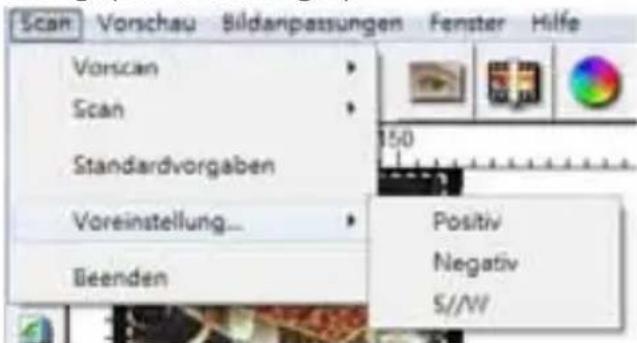
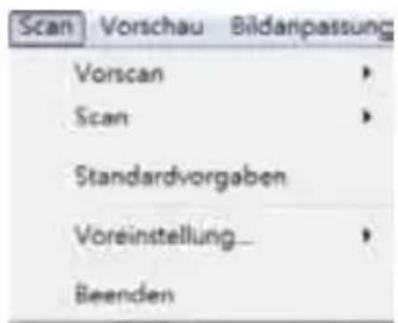
1. NachdemSieimMenüauf„Scannen“geklickthaben,klickenSieaufVoreinstellungenund

wählendenFilmtyp;dasFenster„Scaneinstellungen“erscheint:

DEUTSCH Scaneinstellungenfestlegen(Fortsetzung)

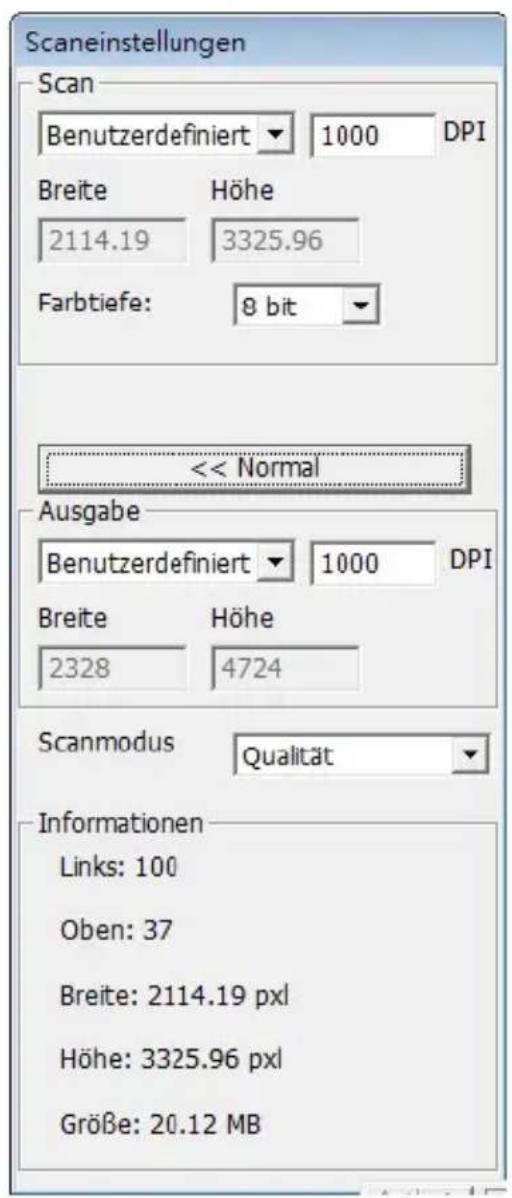
a. Auflösung DieScan‐Standardauflösungbeträgt1000DPI;weitereAuflösungsoptionenwerden nachstehendaufgelistet. Hinweis:BeihöherenAuflösungendauertdasScannenlänger,eswirdmehrPlatzzum Speicherngebraucht. b. Farbtiefe WählenSiezwischen8und16Bit.EinehöhereFarbtiefebewirktfeinere FarbabstufungenimgescanntenBild.

Scanmodus–DerModusNormalspeichertdenScanimJPEG‐Format,imModusQualitätwird einnichtkomprimiertes,verlustfreiesTIFF‐Bildgespeichert.

DiesesGerätwurdegetestetundalsmitdenGrenzwertenfürDigitalgerätederKlasseB gemäßTeil15derFCC‐Regularienübereinstimmendbefunden.DieseGrenzwertewurden geschaffen,umangemessenenSchutzgegenStörung e nbeimBetriebinWohngebietenzu gewährleisten.DiesesGeräterzeugt,verwendetundstrahltHochfrequenzenergieabund kann–fallsnichtinÜbereinstimmungmitdenBedienungsanweisungeninstalliertund verwendet–StörungenderFunkkommunikationverursachen.Allerdingsistnicht gewährleistet,dassesinbestimmtenInstallationennichtzuStörungenkommt.Fallsdieses GerätStörungendesRadio‐oderFernsehempfangsverursachensollte,wasleichtdurchAus‐ undEinschaltendesGerätesherausgefundenwerdenkann,wirddemAnwenderempfohlen,

eStörungdurcheineodermehrerederfolgendenMaßnahmenzubeseitigen:

Neuausrichtu n goderNeuplatzierungderEmpfangsantenne(n). VergrößerndesAbstandszwischenGerätundEmpfänger. AnschlussdesGerätesaneinenvomStromkreisdesEmpfängersgetrennten Stromkreis. HinzuziehendesHändlersodereineserfahrenenRadio‐/Fernsehtechnikers.

Warnung: SchließenSieI/O‐Geräteau sschließlichmitabgeschirmtenSignalkabelnandasGerätan. JeglicheÄnderungeno derModifikationen,dienichtausdrücklichvonderfürdie Übereinstimmungverantw ortlichenStellezugelassensind,könnendieBerechtigungdes AnwenderszumBetriebdesGeräteserlöschen lassen.

Schnellinstallationsanleitung 6 SoftwareundTreiberinstallieren 7 Hardwareinstallieren 8 120erFilmeindenHalterladen 10 120erFilmhalterindenScannerladen 13 135erFilmeindenHalterladen 14 Gerahmte135‐DiasindenHaltereinlegen 16 135erFilmundDiahalterindenScannerladen 16 SoscannenSie 17 SCHRITT1–Scannereinschalten 17 SCHRITT2–Filmtypwählen 17 Schritt3–Vorscan(beiBedarf) 18 Schritt4–Scaneinstellungenfestlegen 18 Schritt5–Scanvorei 20 Schritt6–Scan(Scannen) 23 Schritt7–Beenden 24 Benutzeroberfläche 25 Menübefehle 26 Scan(Übersicht) 26 Preview(Voransicht) 26 ImageAdjustment(Bildanpass ung) 32 Window(Fenster) 32 Help(Hilfe) 32 AktiveBildbereichseinstellung 34 TechnischerKundendienst 35

DEUTSCH Schritt3–Vorscan(beiBedarf) DieVorschaukannverwendetwerden,umFarb‐/Bearbeitungseinstellungenfürden eigentlichenScanmanuellzujustieren.

ScannerinitialisiertdieVorschau‐Funktion.

2. IstderScanfürdieVorschaubeendet,erscheintdasBildinderCyberView‐Oberfläche.

3. KlickenSie,wenndasBilderscheintaufdasSymbol “Fina lscan“,umdasBildzuscannen

undindasVerzeichnisaufIhrerFestplattezuspeichern. 3a. WennSiedasVorscan‐BildvordemSpeichernbearbeitenmöchten,klickenSie bitteaufdasBildanpassung‐Symbol (WeitereHinweisefindenSieunter„ErweiterteScanoptionen“aufSeite23.)

Schritt4–SetScanSettings(Scaneinstellungenfestlegen)

1. NachdemSieimMenüauf„Scannen“geklickthaben,klickenSieaufVoreinstellungenund

wählendenFilmtyp;dasFenster„Scaneinstellungen“erscheint:

DEUTSCH Scaneinstellungenfestlegen(Fortsetzung)

a. Auflösung DieScan‐Standardauflösungbeträgt1000DPI;weitereAuflösungsoptionenwerden nachstehendaufgelistet. Hinweis:BeihöherenAuflösungendauertdasScannenlänger,eswirdmehrPlatzzum Speicherngebraucht. b. Farbtiefe WählenSiezwischen8und16Bit.EinehöhereFarbtiefebewirktfeinere FarbabstufungenimgescanntenBild.

Scanmodus–DerModusNormalspeichertdenScanimJPEG‐Format,imModusQualitätwird einnichtkomprimiertes,verlustfreiesTIFF‐Bildgespeichert.

DEUTSCH ErklärungderFederalCommunicaonsCommission (FCC) DiesesGerätwurdegetestetundalsmitdenGrenzwertenfürDigitalgerätederKlasseB gemäßTeil15derFCC‐Regularienübereinstimmendbefunden.DieseGrenzwertewurden geschaffen,umangemessenenSchutzgegenStörung e nbeimBetriebinWohngebietenzu gewährleisten.DiesesGeräterzeugt,verwendetundstrahltHochfrequenzenergieabund kann–fallsnichtinÜbereinstimmungmitdenBedienungsanweisungeninstalliertund verwendet–StörungenderFunkkommunikationverursachen.Allerdingsistnicht gewährleistet,dassesinbestimmtenInstallationennichtzuStörungenkommt.Fallsdieses GerätStörungendesRadio‐oderFernsehempfangsverursachensollte,wasleichtdurchAus‐ undEinschaltendesGerätesherausgefundenwerdenkann,wirddemAnwenderempfohlen, eStörungdurcheineodermehrerederfolgendenMaßnahmenzubeseitigen: Neuausrichtu n goderNeuplatzierungderEmpfangsantenne(n). VergrößerndesAbstandszwischenGerätundEmpfänger. AnschlussdesGerätesaneinenvomStromkreisdesEmpfängersgetrennten Stromkreis. HinzuziehendesHändlersodereineserfahrenenRadio‐/Fernsehtechnikers. Warnung: SchließenSieI/O‐Geräteau sschließlichmitabgeschirmtenSignalkabelnandasGerätan. JeglicheÄnderungeno derModifikationen,dienichtausdrücklichvonderfürdie Übereinstimmungverantw ortlichenStellezugelassensind,könnendieBerechtigungdes AnwenderszumBetriebdesGeräteserlöschen lassen.

Schnellinstallationsanleitung 6 SoftwareundTreiberinstallieren 7 Hardwareinstallieren 8 120erFilmeindenHalterladen 10 120erFilmhalterindenScannerladen 13 135erFilmeindenHalterladen 14 Gerahmte135‐DiasindenHaltereinlegen 16 135erFilmundDiahalterindenScannerladen 16 SoscannenSie 17 SCHRITT1–Scannereinschalten 17 SCHRITT2–Filmtypwählen 17 Schritt3–Vorscan(beiBedarf) 18 Schritt4–Scaneinstellungenfestlegen 18 Schritt5–Scanvorei 20 Schritt6–Scan(Scannen) 23 Schritt7–Beenden 24 Benutzeroberfläche 25 Menübefehle 26 Scan(Übersicht) 26 Preview(Voransicht) 26 ImageAdjustment(Bildanpass ung) 32 Window(Fenster) 32 Help(Hilfe) 32 AktiveBildbereichseinstellung 34 TechnischerKundendienst 35

DEUTSCH Scaneinstellungenfestlegen(Fortsetzung) TheFilmScannercolordepthis48bittruecolor DieScansoftwarekannwahlweiseim8‐Bit‐oder16‐Bit‐Farbmodusscannen.Dadurch entstehenBildermit24‐oder48‐Bit‐Farben;8oder16Bitsprorotem,grünemundblauem Farbkanal. Beispiel: 8‐Bit‐Modus=Jeweils8BitsfürRot,Gr ünundBlau,insgesamt24Bits. 16‐Bit‐Modus=Jeweils16BitsfürRot,GrünundBlau,insgesamt48Bits. c. Hinweis:Farbbild‐DateigrößenbeiunterschiedlichenAuflösungenundFarbtiefen: Standard‐Scanau flösung Farbtiefepro RGB‐Kanal Farbmodus(24 Bit/48Bit) Filmgröße (mm) Ungefähre Dateigröße* 1000DPI 8Bit 24Bit 35 3,93MB 1000DPI 8Bit 24Bit 60x45 11,97MB 1000DPI 8Bit 24Bit 60x60 15,96MB 1000DPI 8Bit 24Bit 60x70 18,63MB 1000DPI 8Bit 24Bit 60x90 23,94MB 1000DPI 8Bit 24Bit 60x120 31,92MB 1000DPI 16Bit 48Bit 35 7,87MB 1000DPI 16Bit 48Bit 60x45 23,95MB 1000DPI 16Bit 48Bit 60x60 31,92MB 1000DPI 16 Bit 48Bit 60x70 37,21MB 1000DPI 16Bit 48Bit 60x90 47,89MB 1000DPI 16Bit 48Bit 60x120 63,85MB

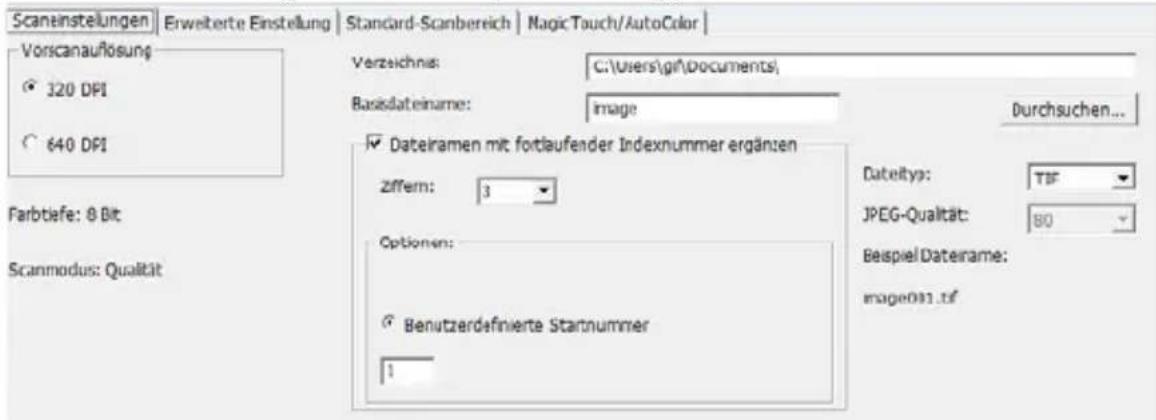
  • TIFF ist ein unkomprimiertes Format, das insbesondere bei hohen Auflösungen sehr große Dateien produzieren kann. HINWEIS: Sorgen Sie dafür, dass genügend Speicherplatz im Computer zur Verfügung steht, wenn Sie die Scanauflösung ändern. Eine hohe Scanauflösung resulert in größeren Dateien, die eventuell problemasch zu speichern sind. Schri 5 – Scanvoreinstellungen festlegen Wählen Sie Scan (Scannen) – Preference (Voreinstellungen) – Film Type (Filmtyp) – Scan Sengs (Scaneinstellungen)

DEUTSCH Scan‐Voreinstellungeneinrichten(Fortsetzung) „PrescanResolution“ (Vo rscan‐Auösung):LegtdieStandardauflösungbeimVorscan fest. „ColorDepth“(Farbefe):Standard‐FarbtiefebeimnormalenScannen. „ScanMode“ (Scanmodus):Standard‐Scanmodusbeimnormal enScannen. Scaneinstellungenkonfigurieren

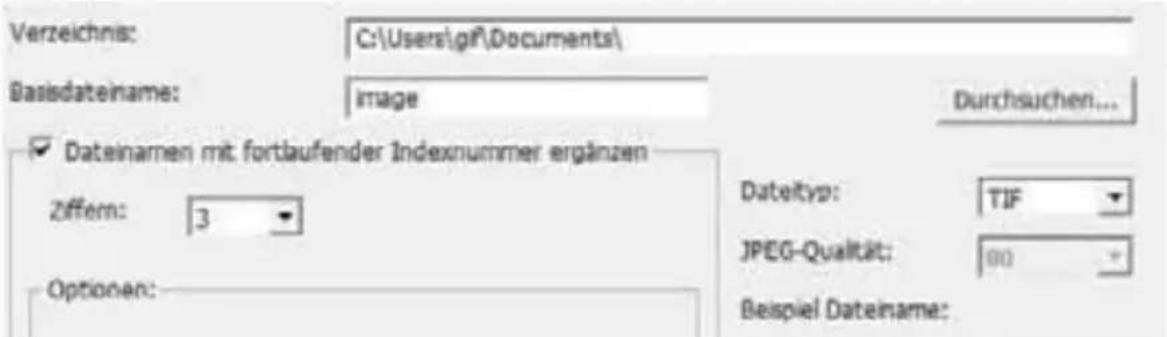
1. KlickenSieauf„Durchsuchen“,wählenSiedanndenOrdner,indemdiegescanntenBilder

abgelegtwerd ensollen.

2. GebenSiedenDateinamenein.

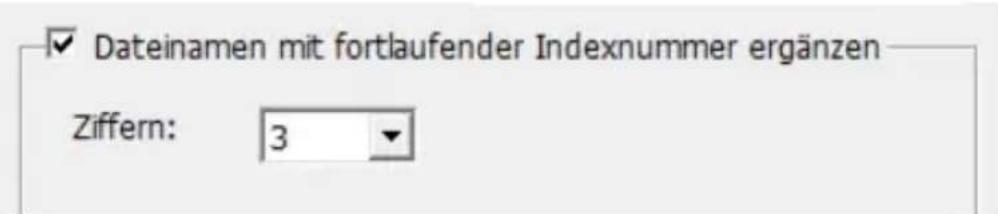
3. AndenTrailingIndexafterBase(DateinamenangehängterIndex):GebenSiedieLänge

desDateinamensunddieNummerierungmitbiszu6Stellenvor,beispielsweiseBild1 oderbild000001.

4. Optionen‐Filmindexverwenden:VerwendetalsZahlfüreinDiadiePositionsnummerdes

DiasimMagazin. BenutzerdefinierteStartnummer:GebenSieeineStartnummervor

5. WählenSiealsDateityp“TIF”oder“JPG”.(TIFnichtkomprimiertoderJPGkomprimiert.

WählenSiedieQualitätfürJPEG.(20‐100)100stehtfürdiegeringsteKompressionsrate

DEUTSCH Scaneinstellungenfestlegen(Fortsetzung) TheFilmScannercolordepthis48bittruecolor DieScansoftwarekannwahlweiseim8‐Bit‐oder16‐Bit‐Farbmodusscannen.Dadurch entstehenBildermit24‐oder48‐Bit‐Farben;8oder16Bitsprorotem,grünemundblauem Farbkanal.Beispiel: 8‐Bit‐Modus=Jeweils8BitsfürRot,Gr ünundBlau,insgesamt24Bits. 16‐Bit‐Modus=Jeweils16BitsfürRot,GrünundBlau,insgesamt48Bits.

c. Hinweis:Farbbild‐DateigrößenbeiunterschiedlichenAuflösungenundFarbtiefen:

Standard‐ScanauflösungFarbtiefeproRGB‐KanalFarbmodus(24Bit/48Bit)Filmgröße(mm)UngefähreDateigröße* 1000DPI 8Bit 24Bit 35 3,93MB 1000DPI 8Bit 24Bit 60x45 11,97MB 1000DPI 8Bit 24Bit 60x60 15,96MB 1000DPI 8Bit 24Bit 60x70 18,63MB 1000DPI 8Bit 24Bit 60x90 23,94MB 1000DPI 8Bit 24Bit 60x120 31,92MB 1000DPI 16Bit 48Bit 35 7,87MB 1000DPI 16Bit 48Bit 60x45 23,95MB 1000DPI 16Bit 48Bit 60x60 31,92MB 1000DPI 16Bit 48Bit 60x70 37,21MB 1000DPI 16Bit 48Bit 60x90 47,89MB 1000DPI 16Bit 48Bit 60x120 63,85MB

  • TIFF ist ein unkomprimiertes Format, das insbesondere bei hohen Auflösungen sehr große Dateien produzieren kann. HINWEIS: Sorgen Sie dafür, dass genügend Speicherplatz im Computer zur Verfügung steht, wenn Sie die Scanauflösung ändern. Eine hohe Scanauflösung resulert in größeren Dateien, die eventuell problemasch zu speichern sind. Schri 5 – Scanvoreinstellungen festlegen Wählen Sie Scan (Scannen) – Preference (Voreinstellungen) – Film Type (Filmtyp) – Scan Sengs (Scaneinstellungen)

DEUTSCH Scan‐Voreinstellungeneinrichten(Fortsetzung) „PrescanResolution“ (Vo rscan‐Auösung):LegtdieStandardauflösungbeimVorscan fest. „ColorDepth“(Farbefe):Standard‐FarbtiefebeimnormalenScannen. „ScanMode“ (Scanmodus):Standard‐Scanmodusbeimnormal enScannen. Scaneinstellungenkonfigurieren

1. KlickenSieauf„Durchsuchen“,wählenSiedanndenOrdner,indemdiegescanntenBilder

abgelegtwerd ensollen.

2. GebenSiedenDateinamenein.

3. AndenTrailingIndexafterBase(DateinamenangehängterIndex):GebenSiedieLänge

desDateinamensunddieNummerierungmitbiszu6Stellenvor,beispielsweiseBild1 oderbild000001.

4. Optionen‐Filmindexverwenden:VerwendetalsZahlfüreinDiadiePositionsnummerdes

DiasimMagazin. BenutzerdefinierteStartnummer:GebenSieeineStartnummervor

5. WählenSiealsDateityp“TIF”oder“JPG”.(TIFnichtkomprimiertoderJPGkomprimiert.

WählenSiedieQualitätfürJPEG.(20‐100)100stehtfürdiegeringsteKompressionsrate

DEUTSCH ErklärungderFederalCommunicaonsCommission (FCC) DiesesGerätwurdegetestetundalsmitdenGrenzwertenfürDigitalgerätederKlasseB gemäßTeil15derFCC‐Regularienübereinstimmendbefunden.DieseGrenzwertewurden geschaffen,umangemessenenSchutzgegenStörung e nbeimBetriebinWohngebietenzu gewährleisten.DiesesGeräterzeugt,verwendetundstrahltHochfrequenzenergieabund kann–fallsnichtinÜbereinstimmungmitdenBedienungsanweisungeninstalliertund verwendet–StörungenderFunkkommunikationverursachen.Allerdingsistnicht gewährleistet,dassesinbestimmtenInstallationennichtzuStörungenkommt.Fallsdieses GerätStörungendesRadio‐oderFernsehempfangsverursachensollte,wasleichtdurchAus‐ undEinschaltendesGerätesherausgefundenwerdenkann,wirddemAnwenderempfohlen, eStörungdurcheineodermehrerederfolgendenMaßnahmenzubeseitigen: Neuausrichtu n goderNeuplatzierungderEmpfangsantenne(n). VergrößerndesAbstandszwischenGerätundEmpfänger. AnschlussdesGerätesaneinenvomStromkreisdesEmpfängersgetrennten Stromkreis. HinzuziehendesHändlersodereineserfahrenenRadio‐/Fernsehtechnikers. Warnung: SchließenSieI/O‐Geräteau sschließlichmitabgeschirmtenSignalkabelnandasGerätan. JeglicheÄnderungeno derModifikationen,dienichtausdrücklichvonderfürdie Übereinstimmungverantw ortlichenStellezugelassensind,könnendieBerechtigungdes AnwenderszumBetriebdesGeräteserlöschen lassen.

Schnellinstallationsanleitung 6 SoftwareundTreiberinstallieren 7 Hardwareinstallieren 8 120erFilmeindenHalterladen 10 120erFilmhalterindenScannerladen 13 135erFilmeindenHalterladen 14 Gerahmte135‐DiasindenHaltereinlegen 16 135erFilmundDiahalterindenScannerladen 16 SoscannenSie 17 SCHRITT1–Scannereinschalten 17 SCHRITT2–Filmtypwählen 17 Schritt3–Vorscan(beiBedarf) 18 Schritt4–Scaneinstellungenfestlegen 18 Schritt5–Scanvorei 20 Schritt6–Scan(Scannen) 23 Schritt7–Beenden 24 Benutzeroberfläche 25 Menübefehle 26 Scan(Übersicht) 26 Preview(Voransicht) 26 ImageAdjustment(Bildanpass ung) 32 Window(Fenster) 32 Help(Hilfe) 32 AktiveBildbereichseinstellung 34 TechnischerKundendienst 35

DEUTSCH Scaneinstellungenfestlegen(Fortsetzung) TheFilmScannercolordepthis48bittruecolor DieScansoftwarekannwahlweiseim8‐Bit‐oder16‐Bit‐Farbmodusscannen.Dadurch entstehenBildermit24‐oder48‐Bit‐Farben;8oder16Bitsprorotem,grünemundblauem Farbkanal.Beispiel: 8‐Bit‐Modus=Jeweils8BitsfürRot,Gr ünundBlau,insgesamt24Bits. 16‐Bit‐Modus=Jeweils16BitsfürRot,GrünundBlau,insgesamt48Bits.

c. Hinweis:Farbbild‐DateigrößenbeiunterschiedlichenAuflösungenundFarbtiefen:

Standard‐ScanauflösungFarbtiefeproRGB‐KanalFarbmodus(24Bit/48Bit)Filmgröße(mm)UngefähreDateigröße* 1000DPI 8Bit 24Bit 35 3,93MB 1000DPI 8Bit 24Bit 60x45 11,97MB 1000DPI 8Bit 24Bit 60x60 15,96MB 1000DPI 8Bit 24Bit 60x70 18,63MB 1000DPI 8Bit 24Bit 60x90 23,94MB 1000DPI 8Bit 24Bit 60x120 31,92MB 1000DPI 16Bit 48Bit 35 7,87MB 1000DPI 16Bit 48Bit 60x45 23,95MB 1000DPI 16Bit 48Bit 60x 60 31,92MB 1000DPI 16Bit 48Bit 60x70 37,21MB 1000DPI 16Bit 48Bit 60x90 47,89MB 1000DPI 16Bit 48Bit 60x120 63,85MB

  • TIFF ist ein unkomprimiertes Format, das insbesondere bei hohen Auflösungen sehr große Dateien produzieren kann. HINWEIS: Sorgen Sie dafür, dass genügend Speicherplatz im Computer zur Verfügung steht, wenn Sie die Scanauflösung ändern. Eine hohe Scanauflösung resulert in größeren Dateien, die eventuell problemasch zu speichern sind. Schri 5 – Scanvoreinstellungen festlegen Wählen Sie Scan (Scannen) – Preference (Voreinstellungen) – Film Type (Filmtyp) – Scan Sengs (Scaneinstellungen)

DEUTSCH Scan‐Voreinstellungeneinrichten(Fortsetzung)

„PrescanResolution“ (Vo rscan‐Auösung):LegtdieStandardauflösungbeimVorscan fest. „ColorDepth“(Farbefe):Standard‐FarbtiefebeimnormalenScannen. „ScanMode“ (Scanmodus):Standard‐Scanmodusbeimnormal enScannen.

Scaneinstellungenkonfigurieren

1. KlickenSieauf„Durchsuchen“,wählenSiedanndenOrdner,indemdiegescanntenBilder

abgelegtwerdensollen.

2. GebenSiedenDateinamenein.

3. AndenTrailingIndexafterBase(DateinamenangehängterIndex):GebenSiedieLänge

desDateinamensunddieNummerierungmitbiszu6Stellenvor,beispielsweiseBild1 oderbild000001.

4. Optionen‐Filmindexverwenden:VerwendetalsZahlfüreinDiadiePositionsnummerdes

DiasimMagazin. BenutzerdefinierteStartnummer:GebenSieeineStartnummervor

5. WählenSiealsDateityp“TIF”oder“JPG”.(TIFnichtkomprimiertoderJPGkomprimiert.

WählenSiedieQualitätfürJPEG.(20‐100)100stehtfürdiegeringsteKompressionsrate

DEUTSCH Scaneinstellungenfestlegen(Fortsetzung) TheFilmScannercolordepthis48bittruecolor DieScansoftwarekannwahlweiseim8‐Bit‐oder16‐Bit‐Farbmodusscannen.Dadurch entstehenBildermit24‐oder48‐Bit‐Farben;8oder16Bitsprorotem,grünemundblauem Farbkanal. Beispiel: 8‐Bit‐Modus=Jeweils8BitsfürRot,Gr ünundBlau,insgesamt24Bits. 16‐Bit‐Modus=Jeweils16BitsfürRot,GrünundBlau,insgesamt48Bits. c. Hinweis:Farbbild‐DateigrößenbeiunterschiedlichenAuflösungenundFarbtiefen: Standard‐Scanau flösung Farbtiefepro RGB‐Kanal Farbmodus(24 Bit/48Bit) Filmgröße (mm) Ungefähre Dateigröße* 1000DPI 8Bit 24Bit 35 3,93MB 1000DPI 8Bit 24Bit 60x45 11,97MB 1000DPI 8Bit 24Bit 60x60 15,96MB 1000DPI 8Bit 24Bit 60x70 18,63MB 1000DPI 8Bit 24Bit 60x90 23,94MB 1000DPI 8Bit 24Bit 60x120 31,92MB 1000DPI 16Bit 48Bit 35 7,87MB 1000DPI 16Bit 48Bit 60x45 23,95MB 1000DPI 16Bit 48Bit 60x 60 31,92MB 1000DPI 16Bit 48Bit 60x70 37,21MB 1000DPI 16Bit 48Bit 60x90 47,89MB 1000DPI 16Bit 48Bit 60x120 63,85MB

  • TIFF ist ein unkomprimiertes Format, das insbesondere bei hohen Auflösungen sehr große Dateien produzieren kann. HINWEIS: Sorgen Sie dafür, dass genügend Speicherplatz im Computer zur Verfügung steht, wenn Sie die Scanauflösung ändern. Eine hohe Scanauflösung resulert in größeren Dateien, die eventuell problemasch zu speichern sind. Schri 5 – Scanvoreinstellungen festlegen Wählen Sie Scan (Scannen) – Preference (Voreinstellungen) – Film Type (Filmtyp) – Scan Sengs (Scaneinstellungen)

DEUTSCH Scan‐Voreinstellungeneinrichten(Fortsetzung) „PrescanResolution“ (Vo r scan‐Auösung):LegtdieStandardauflösungbeimVorscan fest. „ColorDepth“(Farbefe):Standard‐FarbtiefebeimnormalenScannen. „ScanMode“ (Scanmodus):Standard‐Scanmodusbeimnormal enScannen. Scaneinstellungenkonfigurieren

1. KlickenSieauf„Durchsuchen“,wählenSiedanndenOrdner,indemdiegescanntenBilder

abgelegtwerd ensollen.

2. GebenSiedenDateinamenein.

3. AndenTrailingIndexafterBase(DateinamenangehängterIndex):GebenSiedieLänge

desDateinamensunddieNummerierungmitbiszu6Stellenvor,beispielsweiseBild1 oderbild000001.

4. Optionen‐Filmindexverwenden:VerwendetalsZahlfüreinDiadiePositionsnummerdes

DiasimMagazin. BenutzerdefinierteStartnummer:GebenSieeineStartnummervor

5. WählenSiealsDateityp“TIF”oder“JPG”.(TIFnichtkomprimiertoderJPGkomprimiert.

WählenSiedieQualitätfürJPEG.(20‐100)100stehtfürdiegeringsteKompressionsrate

DEUTSCH ErklärungderFederalCommunicaonsCommission (FCC) DiesesGerätwurdegetestetundalsmitdenGrenzwertenfürDigitalgerätederKlasseB gemäßTeil15derFCC‐Regularienübereinstimmendbefunden.DieseGrenzwertewurden geschaffen,umangemessenenSchutzgegenStörung e nbeimBetriebinWohngebietenzu gewährleisten.DiesesGeräterzeugt,verwendetundstrahltHochfrequenzenergieabund kann–fallsnichtinÜbereinstimmungmitdenBedienungsanweisungeninstalliertund verwendet–StörungenderFunkkommunikationverursachen.Allerdingsistnicht gewährleistet,dassesinbestimmtenInstallationennichtzuStörungenkommt.Fallsdieses GerätStörungendesRadio‐oderFernsehempfangsverursachensollte,wasleichtdurchAus‐ undEinschaltendesGerätesherausgefundenwerdenkann,wirddemAnwenderempfohlen, eStörungdurcheineodermehrerederfolgendenMaßnahmenzubeseitigen: Neuausrichtu n goderNeuplatzierungderEmpfangsantenne(n). VergrößerndesAbstandszwischenGerätundEmpfänger. AnschlussdesGerätesaneinenvomStromkreisdesEmpfängersgetrennten Stromkreis. HinzuziehendesHändlersodereineserfahrenenRadio‐/Fernsehtechnikers. Warnung: SchließenSieI/O‐Geräteau sschließlichmitabgeschirmtenSignalkabelnandasGerätan. JeglicheÄnderungeno derModifikationen,dienichtausdrücklichvonderfürdie Übereinstimmungverantw ortlichenStellezugelassensind,könnendieBerechtigungdes AnwenderszumBetriebdesGeräteserlöschen lassen.

Schnellinstallationsanleitung 6 SoftwareundTreiberinstallieren 7 Hardwareinstallieren 8 120erFilmeindenHalterladen 10 120erFilmhalterindenScannerladen 13 135erFilmeindenHalterladen 14 Gerahmte135‐DiasindenHaltereinlegen 16 135erFilmundDiahalterindenScannerladen 16 SoscannenSie 17 SCHRITT1–Scannereinschalten 17 SCHRITT2–Filmtypwählen 17 Schritt3–Vorscan(beiBedarf) 18 Schritt4–Scaneinstellungenfestlegen 18 Schritt5–Scanvorei 20 Schritt6–Scan(Scannen) 23 Schritt7–Beenden 24 Benutzeroberfläche 25 Menübefehle 26 Scan(Übersicht) 26 Preview(Voransicht) 26 ImageAdjustment(Bildanpass ung) 32 Window(Fenster) 32 Help(Hilfe) 32 AktiveBildbereichseinstellung 34 TechnischerKundendienst 35

DEUTSCH AdvancedSetting(ErweiterteEins te llungen)

„AutoExposure“(Auto‐Belichtung)–Versucht,automatischeineoptimaleBelichtungzu erzielen,beiderWeißweiß,Schwarzschwarzbleibt. „AutoBalance”(Auto‐Weißabgleich)‐VerwendetdasHistogrammdesBildes,umden WeißabgleichderRGB‐Kanälezuermitteln.DabeiwirddasFarbspektrumdesBildes ermitteltunddieBilddarstellungentsprechendangepasst. „AutoContrast“(Auto‐Kontrast) –DieScannersoftwareanalysiertdieBilddatenund passtdenKontrastautomatischan. „DigitalNoiseReducon“ (DigitaleRauschreduktion)–WendeteinenspeziellenFilteran, dereinekörnigeBilddarstellungverhindert.

DefaultScanningArea(Standard‐Scanbereich) HierkönnenSiedieGrößedesgescanntenBereichesundden„Scanoffset“ (Positiondes gescanntenBereiches)festlegen.

DEUTSCH MagicTouchundAutoColor(Auto‐Farbe) SchaltetautomatischeBildverbesserungundAutoColor(Auto‐Farbe)gescannter Diaseinundaus. Magic‐TouchisteineleistungsfähigeTechnologie,umStaubundKratzerzuentfernen,ohne vorherdiekomplexeBedienungvonSoftware‐Funktionenerlernenzumüssen.Dadie TechnologieHardware‐basiertist,arbeitetsienahtl osmitdemScanvorgangzusammenund sorgtfürbestmöglicheErgeb n issebeimEinlesenvonBildernindenComputer.Staub,Kratzer undandereMakelwerdenintelligenterkanntundbeseitigt,dasBilderscheintwiederinseiner ursprünglich e nPracht. DadasScannenmitMagicTouchlängerdauert,istdieseFunktionperVorgabezunächst abgeschaltet. Aut oColor(Auto‐Farbe)hierdurchentfälltdasErratenbeimScan‐Prozess,sorgtsofüreinen reibungslosenAblaufdesArbeitsflussesundfürbesteErgebnisse.DiegescanntenBilder werdenmiteinerproprietärenFarbverbesseungstechnikbearbeitet,umsoeinemöglichst genaueFarbdarstellungzuerreichen,diedy n a m ischeBildermitoptimalerHelligkeit,Sättigung undoptimalemKontrasterzeugt. Schritt6–Scan(Scannen) Scan(Scannen)‐Scan(Scannen)‐Sca nCurrentFrame(AktuellesBildscannen)

DEUTSCH ErklärungderFederalCommunicaonsCommission (FCC) DiesesGerätwurdegetestetundalsmitdenGrenzwertenfürDigitalgerätederKlasseB gemäßTeil15derFCC‐Regularienübereinstimmendbefunden.DieseGrenzwertewurden geschaffen,umangemessenenSchutzgegenStörung e nbeimBetriebinWohngebietenzu gewährleisten.DiesesGeräterzeugt,verwendetundstrahltHochfrequenzenergieabund kann–fallsnichtinÜbereinstimmungmitdenBedienungsanweisungeninstalliertund verwendet–StörungenderFunkkommunikationverursachen.Allerdingsistnicht gewährleistet,dassesinbestimmtenInstallationennichtzuStörungenkommt.Fallsdieses GerätStörungendesRadio‐oderFernsehempfangsverursachensollte,wasleichtdurchAus‐ undEinschaltendesGerätesherausgefundenwerdenkann,wirddemAnwenderempfohlen, eStörungdurcheineodermehrerederfolgendenMaßnahmenzubeseitigen: Neuausrichtu n goderNeuplatzierungderEmpfangsantenne(n). VergrößerndesAbstandszwischenGerätundEmpfänger. AnschlussdesGerätesaneinenvomStromkreisdesEmpfängersgetrennten Stromkreis. HinzuziehendesHändlersodereineserfahrenenRadio‐/Fernsehtechnikers. Warnung: SchließenSieI/O‐Geräteau sschließlichmitabgeschirmtenSignalkabelnandasGerätan. JeglicheÄnderungeno derModifikationen,dienichtausdrücklichvonderfürdie Übereinstimmungverantw ortlichenStellezugelassensind,könnendieBerechtigungdes AnwenderszumBetriebdesGeräteserlöschen lassen.

Schnellinstallationsanleitung 6 SoftwareundTreiberinstallieren 7 Hardwareinstallieren 8 120erFilmeindenHalterladen 10 120erFilmhalterindenScannerladen 13 135erFilmeindenHalterladen 14 Gerahmte135‐DiasindenHaltereinlegen 16 135erFilmundDiahalterindenScannerladen 16 SoscannenSie 17 SCHRITT1–Scannereinschalten 17 SCHRITT2–Filmtypwählen 17 Schritt3–Vorscan(beiBedarf) 18 Schritt4–Scaneinstellungenfestlegen 18 Schritt5–Scanvorei 20 Schritt6–Scan(Scannen) 23 Schritt7–Beenden 24 Benutzeroberfläche 25 Menübefehle 26 Scan(Übersicht) 26 Preview(Voransicht) 26 ImageAdjustment(Bildanpass ung) 32 Window(Fenster) 32 Help(Hilfe) 32 AktiveBildbereichseinstellung 34 TechnischerKundendienst 35

DEUTSCH AdvancedSetting(ErweiterteEins te llungen)

„AutoExposure“(Auto‐Belichtung)–Versucht,automatischeineoptimaleBelichtungzu erzielen,beiderWeißweiß,Schwarzschwarzbleibt. „AutoBalance”(Auto‐Weißabgleich)‐VerwendetdasHistogrammdesBildes,umden WeißabgleichderRGB‐Kanälezuermitteln.DabeiwirddasFarbspektrumdesBildes ermitteltunddieBilddarstellungentsprechendangepasst. „AutoContrast“(Auto‐Kontrast) –DieScannersoftwareanalysiertdieBilddatenund passtdenKontrastautomatischan. „DigitalNoiseReducon“ (DigitaleRauschreduktion)–WendeteinenspeziellenFilteran, dereinekörnigeBilddarstellungverhindert.

DefaultScanningArea(Standard‐Scanbereich) HierkönnenSiedieGrößedesgescanntenBereichesundden„Scanoffset“ (Positiondes gescanntenBereiches)festlegen.

DEUTSCH MagicTouchundAutoColor(Auto‐Farbe) SchaltetautomatischeBildverbesserungundAutoColor(Auto‐Farbe)gescannter Diaseinundaus.

Magic‐TouchisteineleistungsfähigeTechnologie,umStaubundKratzerzuentfernen,ohne vorherdiekomplexeBedienungvonSoftware‐Funktionenerlernenzumüssen.Dadie TechnologieHardware‐basiertist,arbeitetsienahtl osmitdemScanvorgangzusammenund sorgtfürbestmöglicheErgeb n issebeimEinlesenvonBildernindenComputer.Staub,Kratzer undandereMakelwerdenintelligenterkanntundbeseitigt,dasBilderscheintwiederinseiner ursprünglich e nPracht.

DadasScannenmitMagicTouchlängerdauert,istdieseFunktionperVorgabezunächst abgeschaltet.

Aut oColor(Auto‐Farbe)hierdurchentfälltdasErratenbeimScan‐Prozess,sorgtsofüreinen reibungslosenAblaufdesArbeitsflussesundfürbesteErgebnisse.DiegescanntenBilder werdenmiteinerproprietärenFarbverbesseungstechnikbearbeitet,umsoeinemöglichst genaueFarbdarstellungzuerreichen,diedy n a m ischeBildermitoptimalerHelligkeit,Sättigung undoptimalemKontrasterzeugt.

Schritt6–Scan(Scannen) Scan(Scannen)‐Scan(Scannen)‐Sca nCurrentFrame(AktuellesBildscannen)

DiesesGerätwurdegetestetundalsmitdenGrenzwertenfürDigitalgerätederKlasseB gemäßTeil15derFCC‐Regularienübereinstimmendbefunden.DieseGrenzwertewurden geschaffen,umangemessenenSchutzgegenStörung e nbeimBetriebinWohngebietenzu gewährleisten.DiesesGeräterzeugt,verwendetundstrahltHochfrequenzenergieabund kann–fallsnichtinÜbereinstimmungmitdenBedienungsanweisungeninstalliertund verwendet–StörungenderFunkkommunikationverursachen.Allerdingsistnicht gewährleistet,dassesinbestimmtenInstallationennichtzuStörungenkommt.Fallsdieses GerätStörungendesRadio‐oderFernsehempfangsverursachensollte,wasleichtdurchAus‐ undEinschaltendesGerätesherausgefundenwerdenkann,wirddemAnwenderempfohlen,

eStörungdurcheineodermehrerederfolgendenMaßnahmenzubeseitigen:

Neuausrichtu n goderNeuplatzierungderEmpfangsantenne(n). VergrößerndesAbstandszwischenGerätundEmpfänger. AnschlussdesGerätesaneinenvomStromkreisdesEmpfängersgetrennten Stromkreis. HinzuziehendesHändlersodereineserfahrenenRadio‐/Fernsehtechnikers.

Warnung: SchließenSieI/O‐Geräteau sschließlichmitabgeschirmtenSignalkabelnandasGerätan. JeglicheÄnderungeno derModifikationen,dienichtausdrücklichvonderfürdie Übereinstimmungverantw ortlichenStellezugelassensind,könnendieBerechtigungdes AnwenderszumBetriebdesGeräteserlöschen lassen.

Schnellinstallationsanleitung 6 SoftwareundTreiberinstallieren 7 Hardwareinstallieren 8 120erFilmeindenHalterladen 10 120erFilmhalterindenScannerladen 13 135erFilmeindenHalterladen 14 Gerahmte135‐DiasindenHaltereinlegen 16 135erFilmundDiahalterindenScannerladen 16 SoscannenSie 17 SCHRITT1–Scannereinschalten 17 SCHRITT2–Filmtypwählen 17 Schritt3–Vorscan(beiBedarf) 18 Schritt4–Scaneinstellungenfestlegen 18 Schritt5–Scanvorei 20 Schritt6–Scan(Scannen) 23 Schritt7–Beenden 24 Benutzeroberfläche 25 Menübefehle 26 Scan(Übersicht) 26 Preview(Voransicht) 26 ImageAdjustment(Bildanpass ung) 32 Window(Fenster) 32 Help(Hilfe) 32 AktiveBildbereichseinstellung 34 TechnischerKundendienst 35

Scannen(Fortsetzung) DerScan‐Prozesswirdgestartet

AllegescanntenBilderwerdenindemvorgegebenenOrdnergespeichert,derwerksseitig vorgegebeneOrdnerist:

Schritt7–Exit(Beenden) WählenSie„Scan>Exit“(Scan>Beenden),umdenTreiberzuschließen.DiegescanntenBilder könnenmitjederBildbearbeitungssoftwaregeöffnetundeditiertwerden.

HINWEIS:WennSiedasmitgelieferteBildbearbeitungsprogrammverwen d e n ,s chauenSie bitteindieOnline‐HilfeinnerhalbderAnwendungodersuchenSiesichdieDokumentationauf dermitgeliefertenDVDheraus.

DiesesGerätwurdegetestetundalsmitdenGrenzwertenfürDigitalgerätederKlasseB gemäßTeil15derFCC‐Regularienübereinstimmendbefunden.DieseGrenzwertewurden geschaffen,umangemessenenSchutzgegenStörung e nbeimBetriebinWohngebietenzu gewährleisten.DiesesGeräterzeugt,verwendetundstrahltHochfrequenzenergieabund kann–fallsnichtinÜbereinstimmungmitdenBedienungsanweisungeninstalliertund verwendet–StörungenderFunkkommunikationverursachen.Allerdingsistnicht gewährleistet,dassesinbestimmtenInstallationennichtzuStörungenkommt.Fallsdieses GerätStörungendesRadio‐oderFernsehempfangsverursachensollte,wasleichtdurchAus‐ undEinschaltendesGerätesherausgefundenwerdenkann,wirddemAnwenderempfohlen,

eStörungdurcheineodermehrerederfolgendenMaßnahmenzubeseitigen:

Neuausrichtu n goderNeuplatzierungderEmpfangsantenne(n). VergrößerndesAbstandszwischenGerätundEmpfänger. AnschlussdesGerätesaneinenvomStromkreisdesEmpfängersgetrennten Stromkreis. HinzuziehendesHändlersodereineserfahrenenRadio‐/Fernsehtechnikers.

Warnung: SchließenSieI/O‐Geräteau sschließlichmitabgeschirmtenSignalkabelnandasGerätan. JeglicheÄnderungeno derModifikationen,dienichtausdrücklichvonderfürdie Übereinstimmungverantw ortlichenStellezugelassensind,könnendieBerechtigungdes AnwenderszumBetriebdesGeräteserlöschen lassen.

Schnellinstallationsanleitung 6 SoftwareundTreiberinstallieren 7 Hardwareinstallieren 8 120erFilmeindenHalterladen 10 120erFilmhalterindenScannerladen 13 135erFilmeindenHalterladen 14 Gerahmte135‐DiasindenHaltereinlegen 16 135erFilmundDiahalterindenScannerladen 16 SoscannenSie 17 SCHRITT1–Scannereinschalten 17 SCHRITT2–Filmtypwählen 17 Schritt3–Vorscan(beiBedarf) 18 Schritt4–Scaneinstellungenfestlegen 18 Schritt5–Scanvorei 20 Schritt6–Scan(Scannen) 23 Schritt7–Beenden 24 Benutzeroberfläche 25 Menübefehle 26 Scan(Übersicht) 26 Preview(Voransicht) 26 ImageAdjustment(Bildanpass ung) 32 Window(Fenster) 32 Help(Hilfe) 32 AktiveBildbereichseinstellung 34 TechnischerKundendienst 35

Scannen(Fortsetzung) DerScan‐Prozesswirdgestartet

AllegescanntenBilderwerdenindemvorgegebenenOrdnergespeichert,derwerksseitig vorgegebeneOrdnerist:

Schritt7–Exit(Beenden) WählenSie„Scan>Exit“(Scan>Beenden),umdenTreiberzuschließen.DiegescanntenBilder könnenmitjederBildbearbeitungssoftwaregeöffnetundeditiertwerden.

HINWEIS:WennSiedasmitgelieferteBildbearbeitungsprogrammverwen d e n ,s chauenSie bitteindieOnline‐HilfeinnerhalbderAnwendungodersuchenSiesichdieDokumentationauf dermitgeliefertenDVDheraus.

DEUTSCH DieCyberView‐BenutzeroberflächebestehtausdreihauptsächlichenTeilen:

I. Menübefehle[Überblick+Voll]

II. Funktionsleisten‐Diagramm/Werkzeugleisten‐Diagramm

III. AktiveBildbereichseinstellung

I.Menübefehle[Überblick+Voll]

Menübefehle‐Scan(Übersicht)

a. Prescan(Vorschau) b. Scan c. Revert(Rückgängig) d. Preference(Voreinstellungen) e. Exit/Quit(Ende/Bee nden)

Menübefehle–Preview(Voransicht)(Übersicht)

Zoom,Drehen&Spiegeln.

DiesesGerätwurdegetestetundalsmitdenGrenzwertenfürDigitalgerätederKlasseB gemäßTeil15derFCC‐Regularienübereinstimmendbefunden.DieseGrenzwertewurden geschaffen,umangemessenenSchutzgegenStörung e nbeimBetriebinWohngebietenzu gewährleisten.DiesesGeräterzeugt,verwendetundstrahltHochfrequenzenergieabund kann–fallsnichtinÜbereinstimmungmitdenBedienungsanweisungeninstalliertund verwendet–StörungenderFunkkommunikationverursachen.Allerdingsistnicht gewährleistet,dassesinbestimmtenInstallationennichtzuStörungenkommt.Fallsdieses GerätStörungendesRadio‐oderFernsehempfangsverursachensollte,wasleichtdurchAus‐ undEinschaltendesGerätesherausgefundenwerdenkann,wirddemAnwenderempfohlen,

eStörungdurcheineodermehrerederfolgendenMaßnahmenzubeseitigen:

Neuausrichtu n goderNeuplatzierungderEmpfangsantenne(n). VergrößerndesAbstandszwischenGerätundEmpfänger. AnschlussdesGerätesaneinenvomStromkreisdesEmpfängersgetrennten Stromkreis. HinzuziehendesHändlersodereineserfahrenenRadio‐/Fernsehtechnikers.

Warnung: SchließenSieI/O‐Geräteau sschließlichmitabgeschirmtenSignalkabelnandasGerätan. JeglicheÄnderungeno derModifikationen,dienichtausdrücklichvonderfürdie Übereinstimmungverantw ortlichenStellezugelassensind,könnendieBerechtigungdes AnwenderszumBetriebdesGeräteserlöschen lassen.

Schnellinstallationsanleitung 6 SoftwareundTreiberinstallieren 7 Hardwareinstallieren 8 120erFilmeindenHalterladen 10 120erFilmhalterindenScannerladen 13 135erFilmeindenHalterladen 14 Gerahmte135‐DiasindenHaltereinlegen 16 135erFilmundDiahalterindenScannerladen 16 SoscannenSie 17 SCHRITT1–Scannereinschalten 17 SCHRITT2–Filmtypwählen 17 Schritt3–Vorscan(beiBedarf) 18 Schritt4–Scaneinstellungenfestlegen 18 Schritt5–Scanvorei 20 Schritt6–Scan(Scannen) 23 Schritt7–Beenden 24 Benutzeroberfläche 25 Menübefehle 26 Scan(Übersicht) 26 Preview(Voransicht) 26 ImageAdjustment(Bildanpass ung) 32 Window(Fenster) 32 Help(Hilfe) 32 AktiveBildbereichseinstellung 34 TechnischerKundendienst 35

DEUTSCH Benutzeroberfläche

DEUTSCH DieCyberView‐BenutzeroberflächebestehtausdreihauptsächlichenTeilen:

I. Menübefehle[Überblick+Voll]

II. Funktionsleisten‐Diagramm/Werkzeugleisten‐Diagramm

III. AktiveBildbereichseinstellung

I.Menübefehle[Überblick+Voll]

Menübefehle‐Scan(Übersicht)

a. Prescan(Vorschau) b. Scan c. Revert(Rückgängig) d. Preference(Voreinstellungen) e. Exit/Quit(Ende/Bee nden)

Menübefehle–Preview(Voransicht)(Übersicht)

Zoom,Drehen&Spiegeln.

DiesesGerätwurdegetestetundalsmitdenGrenzwertenfürDigitalgerätederKlasseB gemäßTeil15derFCC‐Regularienübereinstimmendbefunden.DieseGrenzwertewurden geschaffen,umangemessenenSchutzgegenStörung e nbeimBetriebinWohngebietenzu gewährleisten.DiesesGeräterzeugt,verwendetundstrahltHochfrequenzenergieabund kann–fallsnichtinÜbereinstimmungmitdenBedienungsanweisungeninstalliertund verwendet–StörungenderFunkkommunikationverursachen.Allerdingsistnicht gewährleistet,dassesinbestimmtenInstallationennichtzuStörungenkommt.Fallsdieses GerätStörungendesRadio‐oderFernsehempfangsverursachensollte,wasleichtdurchAus‐ undEinschaltendesGerätesherausgefundenwerdenkann,wirddemAnwenderempfohlen,

eStörungdurcheineodermehrerederfolgendenMaßnahmenzubeseitigen:

Neuausrichtu n goderNeuplatzierungderEmpfangsantenne(n). VergrößerndesAbstandszwischenGerätundEmpfänger. AnschlussdesGerätesaneinenvomStromkreisdesEmpfängersgetrennten Stromkreis. HinzuziehendesHändlersodereineserfahrenenRadio‐/Fernsehtechnikers.

Warnung: SchließenSieI/O‐Geräteau sschließlichmitabgeschirmtenSignalkabelnandasGerätan. JeglicheÄnderungeno derModifikationen,dienichtausdrücklichvonderfürdie Übereinstimmungverantw ortlichenStellezugelassensind,könnendieBerechtigungdes AnwenderszumBetriebdesGeräteserlöschen lassen.

Schnellinstallationsanleitung 6 SoftwareundTreiberinstallieren 7 Hardwareinstallieren 8 120erFilmeindenHalterladen 10 120erFilmhalterindenScannerladen 13 135erFilmeindenHalterladen 14 Gerahmte135‐DiasindenHaltereinlegen 16 135erFilmundDiahalterindenScannerladen 16 SoscannenSie 17 SCHRITT1–Scannereinschalten 17 SCHRITT2–Filmtypwählen 17 Schritt3–Vorscan(beiBedarf) 18 Schritt4–Scaneinstellungenfestlegen 18 Schritt5–Scanvorei 20 Schritt6–Scan(Scannen) 23 Schritt7–Beenden 24 Benutzeroberfläche 25 Menübefehle 26 Scan(Übersicht) 26 Preview(Voransicht) 26 ImageAdjustment(Bildanpass ung) 32 Window(Fenster) 32 Help(Hilfe) 32 AktiveBildbereichseinstellung 34 TechnischerKundendienst 35

DEUTSCH Menübefehle–Windows(Fenster)(Übersicht) EinstellungenfürdasCyberView‐FensterunddieBelichtungseinstellungendesScanners

PerVorgabeistdie„ExposureSetting“(Belichtungseinstellung) bei sämtlichendrei Farbkanälenauf100%eingestellt. HellichkeitderLeuchtquelledesScannerserhöhen,wennBildzudunkelist.Helligkeit verringern,wennBildzuhellist.

Menübefehle–Scan(Scannen) a. Prescan(Vorschau) VorscandesFilmsausführen.

1. AusgewählteralsDateiscannen…>AusgewählterFilmwirdgescanntundals

DateiimangegebenenPfadgespeichert.

Voreinstellungen‐SieheScan‐Einstellungen(sieheSeite13) C. Revert(Rückgängig) VerwirftsämtlicheÄnderungenundnutztwiederdieOriginaleinstellungen.

Exit(B eenden) SchließtdieCyberViewX5‐Benutzeroberfläche. WenndieMeldung„Quittheapplicationpromptsto savedocuments?“ (Anwendungbeenden?)erscheint,klickenSiezumSpeichernauf„Yes“(Ja),zum VerwerfenundzurRückkehrzurCyberView‐Benutzeroberflächeauf „Cancel“(Abbrechen).

DEUTSCH II.Funktionszeilen‐Diagramm ZurOptimierung derBildqualitätwählenSiebittedenFilm‐/DiatypunddieMarkeausder Symbolleisteaus:

Vorscan:ScannteingelegtenFilmfüreineVorschau. Scannen:ScanntdenFilm. Bildanpassungen:MehrOptionenerscheinenbeimAnklickender Schaltfläche

Auto‐Kalibrierung:KalibriertdenScanner.

1. Ver/EntriegelndesScan‐Bereichs

2. ZoomIn:Bildvergrößern.

3. ZoomOut:Bildverkleinern.

4. Drehen90links:Bildum90°nachLinksdrehen.

5. Drehen90rechts:Bildum90°nachRechtsdrehen.

6. Horizontalspiegeln:Bildhorizontalspiegeln.

7. Vertikalspiegeln:Bildvertikalspiegeln.

8. Rückgängig:AlleModifikationenverwerfenundBild

DiesesGerätwurdegetestetundalsmitdenGrenzwertenfürDigitalgerätederKlasseB gemäßTeil15derFCC‐Regularienübereinstimmendbefunden.DieseGrenzwertewurden geschaffen,umangemessenenSchutzgegenStörung e nbeimBetriebinWohngebietenzu gewährleisten.DiesesGeräterzeugt,verwendetundstrahltHochfrequenzenergieabund kann–fallsnichtinÜbereinstimmungmitdenBedienungsanweisungeninstalliertund verwendet–StörungenderFunkkommunikationverursachen.Allerdingsistnicht gewährleistet,dassesinbestimmtenInstallationennichtzuStörungenkommt.Fallsdieses GerätStörungendesRadio‐oderFernsehempfangsverursachensollte,wasleichtdurchAus‐ undEinschaltendesGerätesherausgefundenwerdenkann,wirddemAnwenderempfohlen,

eStörungdurcheineodermehrerederfolgendenMaßnahmenzubeseitigen:

Neuausrichtu n goderNeuplatzierungderEmpfangsantenne(n). VergrößerndesAbstandszwischenGerätundEmpfänger. AnschlussdesGerätesaneinenvomStromkreisdesEmpfängersgetrennten Stromkreis. HinzuziehendesHändlersodereineserfahrenenRadio‐/Fernsehtechnikers.

Warnung: SchließenSieI/O‐Geräteau sschließlichmitabgeschirmtenSignalkabelnandasGerätan. JeglicheÄnderungeno derModifikationen,dienichtausdrücklichvonderfürdie Übereinstimmungverantw ortlichenStellezugelassensind,könnendieBerechtigungdes AnwenderszumBetriebdesGeräteserlöschen lassen.

Schnellinstallationsanleitung 6 SoftwareundTreiberinstallieren 7 Hardwareinstallieren 8 120erFilmeindenHalterladen 10 120erFilmhalterindenScannerladen 13 135erFilmeindenHalterladen 14 Gerahmte135‐DiasindenHaltereinlegen 16 135erFilmundDiahalterindenScannerladen 16 SoscannenSie 17 SCHRITT1–Scannereinschalten 17 SCHRITT2–Filmtypwählen 17 Schritt3–Vorscan(beiBedarf) 18 Schritt4–Scaneinstellungenfestlegen 18 Schritt5–Scanvorei 20 Schritt6–Scan(Scannen) 23 Schritt7–Beenden 24 Benutzeroberfläche 25 Menübefehle 26 Scan(Übersicht) 26 Preview(Voransicht) 26 ImageAdjustment(Bildanpass ung) 32 Window(Fenster) 32 Help(Hilfe) 32 AktiveBildbereichseinstellung 34 TechnischerKundendienst 35

DEUTSCH Menübefehle–Windows(Fenster)(Übersicht) EinstellungenfürdasCyberView‐FensterunddieBelichtungseinstellungendesScanners

PerVorgabeistdie„ExposureSetting“(Belichtungseinstellung) bei sämtlichendrei Farbkanälenauf100%eingestellt. HellichkeitderLeuchtquelledesScannerserhöhen,wennBildzudunkelist.Helligkeit verringern,wennBildzuhellist.

Menübefehle–Scan(Scannen) a. Prescan(Vorschau) VorscandesFilmsausführen.

1. AusgewählteralsDateiscannen…>AusgewählterFilmwirdgescanntundals

DateiimangegebenenPfadgespeichert.

Voreinstellungen‐SieheScan‐Einstellungen(sieheSeite13) C. Revert(Rückgängig) VerwirftsämtlicheÄnderungenundnutztwiederdieOriginaleinstellungen.

Exit(B eenden) SchließtdieCyberViewX5‐Benutzeroberfläche. WenndieMeldung„Quittheapplicationpromptsto savedocuments?“ (Anwendungbeenden?)erscheint,klickenSiezumSpeichernauf„Yes“(Ja),zum VerwerfenundzurRückkehrzurCyberView‐Benutzeroberflächeauf „Cancel“(Abbrechen).

DEUTSCH II.Funktionszeilen‐Diagramm ZurOptimierung derBildqualitätwählenSiebittedenFilm‐/DiatypunddieMarkeausder Symbolleisteaus:

Vorscan:ScannteingelegtenFilmfüreineVorschau. Scannen:ScanntdenFilm. Bildanpassungen:MehrOptionenerscheinenbeimAnklickender Schaltfläche

Auto‐Kalibrierung:KalibriertdenScanner.

1. Ver/EntriegelndesScan‐Bereichs

2. ZoomIn:Bildvergrößern.

3. ZoomOut:Bildverkleinern.

4. Drehen90links:Bildum90°nachLinksdrehen.

5. Drehen90rechts:Bildum90°nachRechtsdrehen.

6. Horizontalspiegeln:Bildhorizontalspiegeln.

7. Vertikalspiegeln:Bildvertikalspiegeln.

8. Rückgängig:AlleModifikationenverwerfenundBild

DiesesGerätwurdegetestetundalsmitdenGrenzwertenfürDigitalgerätederKlasseB gemäßTeil15derFCC‐Regularienübereinstimmendbefunden.DieseGrenzwertewurden geschaffen,umangemessenenSchutzgegenStörung e nbeimBetriebinWohngebietenzu gewährleisten.DiesesGeräterzeugt,verwendetundstrahltHochfrequenzenergieabund kann–fallsnichtinÜbereinstimmungmitdenBedienungsanweisungeninstalliertund verwendet–StörungenderFunkkommunikationverursachen.Allerdingsistnicht gewährleistet,dassesinbestimmtenInstallationennichtzuStörungenkommt.Fallsdieses GerätStörungendesRadio‐oderFernsehempfangsverursachensollte,wasleichtdurchAus‐ undEinschaltendesGerätesherausgefundenwerdenkann,wirddemAnwenderempfohlen,

eStörungdurcheineodermehrerederfolgendenMaßnahmenzubeseitigen:

Neuausrichtu n goderNeuplatzierungderEmpfangsantenne(n). VergrößerndesAbstandszwischenGerätundEmpfänger. AnschlussdesGerätesaneinenvomStromkreisdesEmpfängersgetrennten Stromkreis. HinzuziehendesHändlersodereineserfahrenenRadio‐/Fernsehtechnikers.

Warnung: SchließenSieI/O‐Geräteau sschließlichmitabgeschirmtenSignalkabelnandasGerätan. JeglicheÄnderungeno derModifikationen,dienichtausdrücklichvonderfürdie Übereinstimmungverantw ortlichenStellezugelassensind,könnendieBerechtigungdes AnwenderszumBetriebdesGeräteserlöschen lassen.

Schnellinstallationsanleitung 6 SoftwareundTreiberinstallieren 7 Hardwareinstallieren 8 120erFilmeindenHalterladen 10 120erFilmhalterindenScannerladen 13 135erFilmeindenHalterladen 14 Gerahmte135‐DiasindenHaltereinlegen 16 135erFilmundDiahalterindenScannerladen 16 SoscannenSie 17 SCHRITT1–Scannereinschalten 17 SCHRITT2–Filmtypwählen 17 Schritt3–Vorscan(beiBedarf) 18 Schritt4–Scaneinstellungenfestlegen 18 Schritt5–Scanvorei 20 Schritt6–Scan(Scannen) 23 Schritt7–Beenden 24 Benutzeroberfläche 25 Menübefehle 26 Scan(Übersicht) 26 Preview(Voransicht) 26 ImageAdjustment(Bildanpass ung) 32 Window(Fenster) 32 Help(Hilfe) 32 AktiveBildbereichseinstellung 34 TechnischerKundendienst 35

DEUTSCH Menübefehle–ImageAdjustment(Bildanpassung)

1. Variations(Varianten):ErzeugtverschiedeneAnsichteneinesBi ldeszurÄnderung

ZurAnpassungvonHelligkeit,Kontrast,SättigungundFarbe(CMYoderRGB)des Bildes.EinVor‐undNachhervergleichdesBildeswirdalsReferenzangezeigt.

Beispiel:IstdieVorschaueinesBildeszudunkel,verwendenSieden Schieber„Brightness“(Helligkeit) imFenster„ColorBalance“(Farbabgleich) undstellenmit ihmdurchVerschiebennachrechtsdiegewünschteHelligkeitein.DasNachher‐Bildwirdheller. ÜbernehmenSiedie„After“(Änderung)mit„OK“;dasBildwirdspätermitdenan gepassten Einstellungengescannt.Auf glei c h eWeisekönnenSieauchdieanderenFunkonendes„Color Balance“(Farbabgleich),wieKontrast,SättigungundAnpassungenfürdieFarbenCyan, MagentaundGelbeinstellen.

DiesesGerätwurdegetestetundalsmitdenGrenzwertenfürDigitalgerätederKlasseB gemäßTeil15derFCC‐Regularienübereinstimmendbefunden.DieseGrenzwertewurden geschaffen,umangemessenenSchutzgegenStörung e nbeimBetriebinWohngebietenzu gewährleisten.DiesesGeräterzeugt,verwendetundstrahltHochfrequenzenergieabund kann–fallsnichtinÜbereinstimmungmitdenBedienungsanweisungeninstalliertund verwendet–StörungenderFunkkommunikationverursachen.Allerdingsistnicht gewährleistet,dassesinbestimmtenInstallationennichtzuStörungenkommt.Fallsdieses GerätStörungendesRadio‐oderFernsehempfangsverursachensollte,wasleichtdurchAus‐ undEinschaltendesGerätesherausgefundenwerdenkann,wirddemAnwenderempfohlen,

eStörungdurcheineodermehrerederfolgendenMaßnahmenzubeseitigen:

Neuausrichtu n goderNeuplatzierungderEmpfangsantenne(n). VergrößerndesAbstandszwischenGerätundEmpfänger. AnschlussdesGerätesaneinenvomStromkreisdesEmpfängersgetrennten Stromkreis. HinzuziehendesHändlersodereineserfahrenenRadio‐/Fernsehtechnikers.

Warnung: SchließenSieI/O‐Geräteau sschließlichmitabgeschirmtenSignalkabelnandasGerätan. JeglicheÄnderungeno derModifikationen,dienichtausdrücklichvonderfürdie Übereinstimmungverantw ortlichenStellezugelassensind,könnendieBerechtigungdes AnwenderszumBetriebdesGeräteserlöschen lassen.

Schnellinstallationsanleitung 6 SoftwareundTreiberinstallieren 7 Hardwareinstallieren 8 120erFilmeindenHalterladen 10 120erFilmhalterindenScannerladen 13 135erFilmeindenHalterladen 14 Gerahmte135‐DiasindenHaltereinlegen 16 135erFilmundDiahalterindenScannerladen 16 SoscannenSie 17 SCHRITT1–Scannereinschalten 17 SCHRITT2–Filmtypwählen 17 Schritt3–Vorscan(beiBedarf) 18 Schritt4–Scaneinstellungenfestlegen 18 Schritt5–Scanvorei 20 Schritt6–Scan(Scannen) 23 Schritt7–Beenden 24 Benutzeroberfläche 25 Menübefehle 26 Scan(Übersicht) 26 Preview(Voransicht) 26 ImageAdjustment(Bildanpass ung) 32 Window(Fenster) 32 Help(Hilfe) 32 AktiveBildbereichseinstellung 34 TechnischerKundendienst 35

DEUTSCH Menübefehle–ImageAdjustment(Bildanpassung)

1. Variations(Varianten):ErzeugtverschiedeneAnsichteneinesBi ldeszurÄnderung

ZurAnpassungvonHelligkeit,Kontrast,SättigungundFarbe(CMYoderRGB)des Bildes.EinVor‐undNachhervergleichdesBildeswirdalsReferenzangezeigt.

Beispiel:IstdieVorschaueinesBildeszudunkel,verwendenSieden Schieber„Brightness“(Helligkeit) imFenster„ColorBalance“(Farbabgleich) undstellenmit ihmdurchVerschiebennachrechtsdiegewünschteHelligkeitein.DasNachher‐Bildwirdheller. ÜbernehmenSiedie„After“(Änderung)mit„OK“;dasBildwirdspätermitdenan gepassten Einstellungengescannt.Auf glei c h eWeisekönnenSieauchdieanderenFunkonendes„Color Balance“(Farbabgleich),wieKontrast,SättigungundAnpassungenfürdieFarbenCyan, MagentaundGelbeinstellen.

DiesesGerätwurdegetestetundalsmitdenGrenzwertenfürDigitalgerätederKlasseB gemäßTeil15derFCC‐Regularienübereinstimmendbefunden.DieseGrenzwertewurden geschaffen,umangemessenenSchutzgegenStörung e nbeimBetriebinWohngebietenzu gewährleisten.DiesesGeräterzeugt,verwendetundstrahltHochfrequenzenergieabund kann–fallsnichtinÜbereinstimmungmitdenBedienungsanweisungeninstalliertund verwendet–StörungenderFunkkommunikationverursachen.Allerdingsistnicht gewährleistet,dassesinbestimmtenInstallationennichtzuStörungenkommt.Fallsdieses GerätStörungendesRadio‐oderFernsehempfangsverursachensollte,wasleichtdurchAus‐ undEinschaltendesGerätesherausgefundenwerdenkann,wirddemAnwenderempfohlen,

eStörungdurcheineodermehrerederfolgendenMaßnahmenzubeseitigen:

Neuausrichtu n goderNeuplatzierungderEmpfangsantenne(n). VergrößerndesAbstandszwischenGerätundEmpfänger. AnschlussdesGerätesaneinenvomStromkreisdesEmpfängersgetrennten Stromkreis. HinzuziehendesHändlersodereineserfahrenenRadio‐/Fernsehtechnikers.

Warnung: SchließenSieI/O‐Geräteau sschließlichmitabgeschirmtenSignalkabelnandasGerätan. JeglicheÄnderungeno derModifikationen,dienichtausdrücklichvonderfürdie Übereinstimmungverantw ortlichenStellezugelassensind,könnendieBerechtigungdes AnwenderszumBetriebdesGeräteserlöschen lassen.

Schnellinstallationsanleitung 6 SoftwareundTreiberinstallieren 7 Hardwareinstallieren 8 120erFilmeindenHalterladen 10 120erFilmhalterindenScannerladen 13 135erFilmeindenHalterladen 14 Gerahmte135‐DiasindenHaltereinlegen 16 135erFilmundDiahalterindenScannerladen 16 SoscannenSie 17 SCHRITT1–Scannereinschalten 17 SCHRITT2–Filmtypwählen 17 Schritt3–Vorscan(beiBedarf) 18 Schritt4–Scaneinstellungenfestlegen 18 Schritt5–Scanvorei 20 Schritt6–Scan(Scannen) 23 Schritt7–Beenden 24 Benutzeroberfläche 25 Menübefehle 26 Scan(Übersicht) 26 Preview(Voransicht) 26 ImageAdjustment(Bildanpass ung) 32 Window(Fenster) 32 Help(Hilfe) 32 AktiveBildbereichseinstellung 34 TechnischerKundendienst 35

DurchVerschiebenderKurve‐undPegel‐EinstellungenkönnenSiedasBildweiter anpassen.ZumVergleichwerdenVorher‐undNachher‐Bilderangezeigt.

Beispiel:IstdieVorschaueinesBildeszudunkel,verwendenSiedenSchieberimFenster KurvenundStufen,umdasBildzukorrigieren.WennSiebeispielsweisedenGrau‐Schieberin derMienachlinksversetzen,führtdieszueinemhellerenNachher‐Vorschaubild. KlickenSie auf„OK“,wennSiemitdenA npassungenzufriedensind.DiegleicheMethodekannauchfür dieeinzelnenFarbkanäleverwendetwerden.VerwendenSiehierzudas Drop‐Down‐Menü„RGB=AlleFarben“ R=Rot,G=GrünundB=Blau.

DEUTSCH Menübefehle–Fenster

Belichtungseinstellung:ZumAnpassenderBelichtungszeit(R,G,B).Mit„Reset“(Rücksetzen) stellenSiedieStandardvorgabenwiederher.

Menübefehle–Help(Hilfe)

Update(Firmwareaktualisieren):ZumAktualisierenderFirmware‐Version.Dazu wählenSiedenOrdner,indemdieFirmware‐Dateigespeichertwurde.(Diese DateienkönnenSievonunserenInternetseitenherunterladen.) About(Info):ZeigtdieSysteminformationen(einschl.Betriebssystem,CPU), Produktinformation(einschl.Produktname,Modellname,Hardware‐Version, Firm ware‐Version,Software‐Version,Geräteinformationeinschl.Interfaceund optischeAuflösung).DieseInformationensindwichtig,wennSietechnische Unterstützungbenötigen.

DiesesGerätwurdegetestetundalsmitdenGrenzwertenfürDigitalgerätederKlasseB gemäßTeil15derFCC‐Regularienübereinstimmendbefunden.DieseGrenzwertewurden geschaffen,umangemessenenSchutzgegenStörung e nbeimBetriebinWohngebietenzu gewährleisten.DiesesGeräterzeugt,verwendetundstrahltHochfrequenzenergieabund kann–fallsnichtinÜbereinstimmungmitdenBedienungsanweisungeninstalliertund verwendet–StörungenderFunkkommunikationverursachen.Allerdingsistnicht gewährleistet,dassesinbestimmtenInstallationennichtzuStörungenkommt.Fallsdieses GerätStörungendesRadio‐oderFernsehempfangsverursachensollte,wasleichtdurchAus‐ undEinschaltendesGerätesherausgefundenwerdenkann,wirddemAnwenderempfohlen,

eStörungdurcheineodermehrerederfolgendenMaßnahmenzubeseitigen:

Neuausrichtu n goderNeuplatzierungderEmpfangsantenne(n). VergrößerndesAbstandszwischenGerätundEmpfänger. AnschlussdesGerätesaneinenvomStromkreisdesEmpfängersgetrennten Stromkreis. HinzuziehendesHändlersodereineserfahrenenRadio‐/Fernsehtechnikers.

Warnung: SchließenSieI/O‐Geräteau sschließlichmitabgeschirmtenSignalkabelnandasGerätan. JeglicheÄnderungeno derModifikationen,dienichtausdrücklichvonderfürdie Übereinstimmungverantw ortlichenStellezugelassensind,könnendieBerechtigungdes AnwenderszumBetriebdesGeräteserlöschen lassen.

Schnellinstallationsanleitung 6 SoftwareundTreiberinstallieren 7 Hardwareinstallieren 8 120erFilmeindenHalterladen 10 120erFilmhalterindenScannerladen 13 135erFilmeindenHalterladen 14 Gerahmte135‐DiasindenHaltereinlegen 16 135erFilmundDiahalterindenScannerladen 16 SoscannenSie 17 SCHRITT1–Scannereinschalten 17 SCHRITT2–Filmtypwählen 17 Schritt3–Vorscan(beiBedarf) 18 Schritt4–Scaneinstellungenfestlegen 18 Schritt5–Scanvorei 20 Schritt6–Scan(Scannen) 23 Schritt7–Beenden 24 Benutzeroberfläche 25 Menübefehle 26 Scan(Übersicht) 26 Preview(Voransicht) 26 ImageAdjustment(Bildanpass ung) 32 Window(Fenster) 32 Help(Hilfe) 32 AktiveBildbereichseinstellung 34 TechnischerKundendienst 35

DurchVerschiebenderKurve‐undPegel‐EinstellungenkönnenSiedasBildweiter anpassen.ZumVergleichwerdenVorher‐undNachher‐Bilderangezeigt.

Beispiel:IstdieVorschaueinesBildeszudunkel,verwendenSiedenSchieberimFenster KurvenundStufen,umdasBildzukorrigieren.WennSiebeispielsweisedenGrau‐Schieberin derMienachlinksversetzen,führtdieszueinemhellerenNachher‐Vorschaubild. KlickenSie auf„OK“,wennSiemitdenA npassungenzufriedensind.DiegleicheMethodekannauchfür dieeinzelnenFarbkanäleverwendetwerden.VerwendenSiehierzudas Drop‐Down‐Menü„RGB=AlleFarben“ R=Rot,G=GrünundB=Blau.

DEUTSCH Menübefehle–Fenster

Belichtungseinstellung:ZumAnpassenderBelichtungszeit(R,G,B).Mit„Reset“(Rücksetzen) stellenSiedieStandardvorgabenwiederher.

Menübefehle–Help(Hilfe)

Update(Firmwareaktualisieren):ZumAktualisierenderFirmware‐Version.Dazu wählenSiedenOrdner,indemdieFirmware‐Dateigespeichertwurde.(Diese DateienkönnenSievonunserenInternetseitenherunterladen.) About(Info):ZeigtdieSysteminformationen(einschl.Betriebssystem,CPU), Produktinformation(einschl.Produktname,Modellname,Hardware‐Version, Firm ware‐Version,Software‐Version,Geräteinformationeinschl.Interfaceund optischeAuflösung).DieseInformationensindwichtig,wennSietechnische Unterstützungbenötigen.

DiesesGerätwurdegetestetundalsmitdenGrenzwertenfürDigitalgerätederKlasseB gemäßTeil15derFCC‐Regularienübereinstimmendbefunden.DieseGrenzwertewurden geschaffen,umangemessenenSchutzgegenStörung e nbeimBetriebinWohngebietenzu gewährleisten.DiesesGeräterzeugt,verwendetundstrahltHochfrequenzenergieabund kann–fallsnichtinÜbereinstimmungmitdenBedienungsanweisungeninstalliertund verwendet–StörungenderFunkkommunikationverursachen.Allerdingsistnicht gewährleistet,dassesinbestimmtenInstallationennichtzuStörungenkommt.Fallsdieses GerätStörungendesRadio‐oderFernsehempfangsverursachensollte,wasleichtdurchAus‐ undEinschaltendesGerätesherausgefundenwerdenkann,wirddemAnwenderempfohlen,

eStörungdurcheineodermehrerederfolgendenMaßnahmenzubeseitigen:

Neuausrichtu n goderNeuplatzierungderEmpfangsantenne(n). VergrößerndesAbstandszwischenGerätundEmpfänger. AnschlussdesGerätesaneinenvomStromkreisdesEmpfängersgetrennten Stromkreis. HinzuziehendesHändlersodereineserfahrenenRadio‐/Fernsehtechnikers.

Warnung: SchließenSieI/O‐Geräteau sschließlichmitabgeschirmtenSignalkabelnandasGerätan. JeglicheÄnderungeno derModifikationen,dienichtausdrücklichvonderfürdie Übereinstimmungverantw ortlichenStellezugelassensind,könnendieBerechtigungdes AnwenderszumBetriebdesGeräteserlöschen lassen.

Schnellinstallationsanleitung 6 SoftwareundTreiberinstallieren 7 Hardwareinstallieren 8 120erFilmeindenHalterladen 10 120erFilmhalterindenScannerladen 13 135erFilmeindenHalterladen 14 Gerahmte135‐DiasindenHaltereinlegen 16 135erFilmundDiahalterindenScannerladen 16 SoscannenSie 17 SCHRITT1–Scannereinschalten 17 SCHRITT2–Filmtypwählen 17 Schritt3–Vorscan(beiBedarf) 18 Schritt4–Scaneinstellungenfestlegen 18 Schritt5–Scanvorei 20 Schritt6–Scan(Scannen) 23 Schritt7–Beenden 24 Benutzeroberfläche 25 Menübefehle 26 Scan(Übersicht) 26 Preview(Voransicht) 26 ImageAdjustment(Bildanpass ung) 32 Window(Fenster) 32 Help(Hilfe) 32 AktiveBildbereichseinstellung 34 TechnischerKundendienst 35

DEUTSCH Vorschaufenster

ZeigtdasfürdieVorschaugescannteBild,wählenSiedurchKlickenindieoberelinkeEckedie Maßeinheitenin„in“‐Zoll,„cm“‐Zentimeteroder„px“‐Pixel.

InderunterenlinkenEcke,,dieFarbebenen(RGB: rot,grün,blau)unddieKoordinatender Position[Beispiel:I]werdenangezeigt.DerVergrößerungsfaktor,dasaktuellePositiondes DiamagazinsunddieAnzahlderzuscannendenBereiche(2odermehrbesagt:Mehrere Scan‐Bereiche aufeinemDia[Beispiel:II].

DEUTSCH III.AktiveBildbereichseinstellung EinumfangreichererweiterterModusermöglichtweiterebenutzerdefinierteA npassungen.

Normal‐Modus[Beispiel:I]zurEingabederGrundparameterfürdenScan(eins chl. Scan‐Auflösung,Filmgröße,Farbtiefe).

Advanced(Erweiterter)Modus[Beispiel:ll]zurEingabederParameterfürdenScan unddieAusgabe(einschl.Sca n‐Auflösung, Filmgröße, FarbtiefeundAusgabeauflösung,Größe,Scan‐Modus).

Die„Act iveFrameSetting“(AktiveBildbereichseinstellung)giltnurfürdieaktuelleVorschau. KlickenSieauf“FürAlleanwenden”,umdieParameteraufalleVorschaubilderanzuwenden. DieEinstellungenwerdennichtfürdenendgültigenScanverwendet.

DiesesGerätwurdegetestetundalsmitdenGrenzwertenfürDigitalgerätederKlasseB gemäßTeil15derFCC‐Regularienübereinstimmendbefunden.DieseGrenzwertewurden geschaffen,umangemessenenSchutzgegenStörung e nbeimBetriebinWohngebietenzu gewährleisten.DiesesGeräterzeugt,verwendetundstrahltHochfrequenzenergieabund kann–fallsnichtinÜbereinstimmungmitdenBedienungsanweisungeninstalliertund verwendet–StörungenderFunkkommunikationverursachen.Allerdingsistnicht gewährleistet,dassesinbestimmtenInstallationennichtzuStörungenkommt.Fallsdieses GerätStörungendesRadio‐oderFernsehempfangsverursachensollte,wasleichtdurchAus‐ undEinschaltendesGerätesherausgefundenwerdenkann,wirddemAnwenderempfohlen,

eStörungdurcheineodermehrerederfolgendenMaßnahmenzubeseitigen:

Neuausrichtu n goderNeuplatzierungderEmpfangsantenne(n). VergrößerndesAbstandszwischenGerätundEmpfänger. AnschlussdesGerätesaneinenvomStromkreisdesEmpfängersgetrennten Stromkreis. HinzuziehendesHändlersodereineserfahrenenRadio‐/Fernsehtechnikers.

Warnung: SchließenSieI/O‐Geräteau sschließlichmitabgeschirmtenSignalkabelnandasGerätan. JeglicheÄnderungeno derModifikationen,dienichtausdrücklichvonderfürdie Übereinstimmungverantw ortlichenStellezugelassensind,könnendieBerechtigungdes AnwenderszumBetriebdesGeräteserlöschen lassen.

Schnellinstallationsanleitung 6 SoftwareundTreiberinstallieren 7 Hardwareinstallieren 8 120erFilmeindenHalterladen 10 120erFilmhalterindenScannerladen 13 135erFilmeindenHalterladen 14 Gerahmte135‐DiasindenHaltereinlegen 16 135erFilmundDiahalterindenScannerladen 16 SoscannenSie 17 SCHRITT1–Scannereinschalten 17 SCHRITT2–Filmtypwählen 17 Schritt3–Vorscan(beiBedarf) 18 Schritt4–Scaneinstellungenfestlegen 18 Schritt5–Scanvorei 20 Schritt6–Scan(Scannen) 23 Schritt7–Beenden 24 Benutzeroberfläche 25 Menübefehle 26 Scan(Übersicht) 26 Preview(Voransicht) 26 ImageAdjustment(Bildanpass ung) 32 Window(Fenster) 32 Help(Hilfe) 32 AktiveBildbereichseinstellung 34 TechnischerKundendienst 35

DEUTSCH Vorschaufenster

ZeigtdasfürdieVorschaugescannteBild,wählenSiedurchKlickenindieoberelinkeEckedie Maßeinheitenin„in“‐Zoll,„cm“‐Zentimeteroder„px“‐Pixel.

InderunterenlinkenEcke,,dieFarbebenen(RGB: rot,grün,blau)unddieKoordinatender Position[Beispiel:I]werdenangezeigt.DerVergrößerungsfaktor,dasaktuellePositiondes DiamagazinsunddieAnzahlderzuscannendenBereiche(2odermehrbesagt:Mehrere Scan‐Bereiche aufeinemDia[Beispiel:II].

DEUTSCH III.AktiveBildbereichseinstellung EinumfangreichererweiterterModusermöglichtweiterebenutzerdefinierteA npassungen.

Normal‐Modus[Beispiel:I]zurEingabederGrundparameterfürdenScan(eins chl. Scan‐Auflösung,Filmgröße,Farbtiefe).

Advanced(Erweiterter)Modus[Beispiel:ll]zurEingabederParameterfürdenScan unddieAusgabe(einschl.Sca n‐Auflösung, Filmgröße, FarbtiefeundAusgabeauflösung,Größe,Scan‐Modus).

Die„Act iveFrameSetting“(AktiveBildbereichseinstellung)giltnurfürdieaktuelleVorschau. KlickenSieauf“FürAlleanwenden”,umdieParameteraufalleVorschaubilderanzuwenden. DieEinstellungenwerdennichtfürdenendgültigenScanverwendet.

DEUTSCH ErklärungderFederalCommunicaonsCommission (FCC) DiesesGerätwurdegetestetundalsmitdenGrenzwertenfürDigitalgerätederKlasseB gemäßTeil15derFCC‐Regularienübereinstimmendbefunden.DieseGrenzwertewurden geschaffen,umangemessenenSchutzgegenStörung e nbeimBetriebinWohngebietenzu gewährleisten.DiesesGeräterzeugt,verwendetundstrahltHochfrequenzenergieabund kann–fallsnichtinÜbereinstimmungmitdenBedienungsanweisungeninstalliertund verwendet–StörungenderFunkkommunikationverursachen.Allerdingsistnicht gewährleistet,dassesinbestimmtenInstallationennichtzuStörungenkommt.Fallsdieses GerätStörungendesRadio‐oderFernsehempfangsverursachensollte,wasleichtdurchAus‐ undEinschaltendesGerätesherausgefundenwerdenkann,wirddemAnwenderempfohlen, eStörungdurcheineodermehrerederfolgendenMaßnahmenzubeseitigen: Neuausrichtu n goderNeuplatzierungderEmpfangsantenne(n). VergrößerndesAbstandszwischenGerätundEmpfänger. AnschlussdesGerätesaneinenvomStromkreisdesEmpfängersgetrennten Stromkreis. HinzuziehendesHändlersodereineserfahrenenRadio‐/Fernsehtechnikers. Warnung: SchließenSieI/O‐Geräteau sschließlichmitabgeschirmtenSignalkabelnandasGerätan. JeglicheÄnderungeno derModifikationen,dienichtausdrücklichvonderfürdie Übereinstimmungverantw ortlichenStellezugelassensind,könnendieBerechtigungdes AnwenderszumBetriebdesGeräteserlöschen lassen.

Schnellinstallationsanleitung 6 SoftwareundTreiberinstallieren 7 Hardwareinstallieren 8 120erFilmeindenHalterladen 10 120erFilmhalterindenScannerladen 13 135erFilmeindenHalterladen 14 Gerahmte135‐DiasindenHaltereinlegen 16 135erFilmundDiahalterindenScannerladen 16 SoscannenSie 17 SCHRITT1–Scannereinschalten 17 SCHRITT2–Filmtypwählen 17 Schritt3–Vorscan(beiBedarf) 18 Schritt4–Scaneinstellungenfestlegen 18 Schritt5–Scanvorei 20 Schritt6–Scan(Scannen) 23 Schritt7–Beenden 24 Benutzeroberfläche 25 Menübefehle 26 Scan(Übersicht) 26 Preview(Voransicht) 26 ImageAdjustment(Bildanpass ung) 32 Window(Fenster) 32 Help(Hilfe) 32 AktiveBildbereichseinstellung 34 TechnischerKundendienst 35

TechnischerKundendienst

CyberView WeitereInformationenzumScannerundzurCyberViewOber flächefindenSiehier: www.braun-phototechnik.de

MitgelieferteSoftware InformationenzudenbeiliegendenSoftware‐AnwendungenfindenSieunterHILFEimMenü derjeweiligenAnwendungoderaufderInte rnet‐SeitedesSoftware‐Herstellers.

**Dies eBedienungsanleitungfindenSieauchindigitalerFormaufdermitgeliefertenCD.

DiesesGerätwurdegetestetundalsmitdenGrenzwertenfürDigitalgerätederKlasseB gemäßTeil15derFCC‐Regularienübereinstimmendbefunden.DieseGrenzwertewurden geschaffen,umangemessenenSchutzgegenStörung e nbeimBetriebinWohngebietenzu gewährleisten.DiesesGeräterzeugt,verwendetundstrahltHochfrequenzenergieabund kann–fallsnichtinÜbereinstimmungmitdenBedienungsanweisungeninstalliertund verwendet–StörungenderFunkkommunikationverursachen.Allerdingsistnicht gewährleistet,dassesinbestimmtenInstallationennichtzuStörungenkommt.Fallsdieses GerätStörungendesRadio‐oderFernsehempfangsverursachensollte,wasleichtdurchAus‐ undEinschaltendesGerätesherausgefundenwerdenkann,wirddemAnwenderempfohlen,

eStörungdurcheineodermehrerederfolgendenMaßnahmenzubeseitigen:

Neuausrichtu n goderNeuplatzierungderEmpfangsantenne(n). VergrößerndesAbstandszwischenGerätundEmpfänger. AnschlussdesGerätesaneinenvomStromkreisdesEmpfängersgetrennten Stromkreis. HinzuziehendesHändlersodereineserfahrenenRadio‐/Fernsehtechnikers.

Warnung: SchließenSieI/O‐Geräteau sschließlichmitabgeschirmtenSignalkabelnandasGerätan. JeglicheÄnderungeno derModifikationen,dienichtausdrücklichvonderfürdie Übereinstimmungverantw ortlichenStellezugelassensind,könnendieBerechtigungdes AnwenderszumBetriebdesGeräteserlöschen lassen.

Schnellinstallationsanleitung 6 SoftwareundTreiberinstallieren 7 Hardwareinstallieren 8 120erFilmeindenHalterladen 10 120erFilmhalterindenScannerladen 13 135erFilmeindenHalterladen 14 Gerahmte135‐DiasindenHaltereinlegen 16 135erFilmundDiahalterindenScannerladen 16 SoscannenSie 17 SCHRITT1–Scannereinschalten 17 SCHRITT2–Filmtypwählen 17 Schritt3–Vorscan(beiBedarf) 18 Schritt4–Scaneinstellungenfestlegen 18 Schritt5–Scanvorei 20 Schritt6–Scan(Scannen) 23 Schritt7–Beenden 24 Benutzeroberfläche 25 Menübefehle 26 Scan(Übersicht) 26 Preview(Voransicht) 26 ImageAdjustment(Bildanpass ung) 32 Window(Fenster) 32 Help(Hilfe) 32 AktiveBildbereichseinstellung 34 TechnischerKundendienst 35