
CyberView X5 - Scanner BRAUN - Gratis gebruiksaanwijzing en handleiding
Vind de handleiding van het apparaat gratis CyberView X5 BRAUN in PDF-formaat.
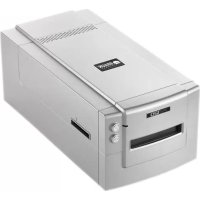



| Producttype | Filmscanner |
| Merk | Braun |
| Model | CyberView X5 |
| Ondersteunde filmformaten | 135 (35 mm), 120 (middelformaat: 6x4,5, 6x6, 6x7, 6x8, 6x9, 6x12 cm) |
| Optische resolutie | 7200 dpi |
| Kleurdiepte | 48 bits (16 bits per RGB-kanaal) |
| Interface | USB 2.0 |
| Voeding | Netadapter AC/DC 12 V, 1,5 A (model A2-36SG12R-V) |
| Stroomverbruik | 18 W (max) |
| Afmetingen (L x B x H) | 17 x 12 x 8 cm |
| Gewicht | 1,5 kg |
| Bedrijfstemperatuur | 10 °C tot 40 °C |
| Luchtvochtigheid tijdens gebruik | 15 % tot 76 % (niet condenserend) |
| Meegeleverde software | CyberView (stuurprogramma) + beeldbewerkingssoftware (Adobe Photoshop Elements of equivalent) |
| Belangrijkste functies | Scannen van positieve, negatieve en zwart-wit films; voorvertoning; geavanceerde instellingen (curves, niveaus, belichting); Magic Touch (verwijderen van krassen en stof); Auto Color |
| Reiniging en onderhoud | Reinig de behuizing met een zachte, droge doek; vermijd vloeistoffen; raak de interne optiek niet aan |
| Veiligheid | Gebruik alleen de meegeleverde adapter; niet blootstellen aan vocht; uitschakelen voor reiniging |
| Onderdelen en repareerbaarheid | Netadapter, USB-kabels, filmhouders beschikbaar; reparatie door erkende service |
| Garantie | 2 jaar (huishoudelijk gebruik) of 20.000 scans |
| Algemene informatie | LED flatbedscanner; compatibel met Windows en macOS; FCC klasse B-verklaring |
Veelgestelde vragen - CyberView X5 BRAUN
Gebruikersvragen over CyberView X5 BRAUN
0 vraag over dit apparaat. Beantwoord die u kent of stel uw eigen vraag.
Stel een nieuwe vraag over dit apparaat
Download de handleiding voor uw Scanner in PDF-formaat gratis! Vind uw handleiding CyberView X5 - BRAUN en neem uw elektronisch apparaat weer in handen. Op deze pagina staan alle documenten die nodig zijn voor het gebruik van uw apparaat. CyberView X5 van het merk BRAUN.
GEBRUIKSAANWIJZING CyberView X5 BRAUN
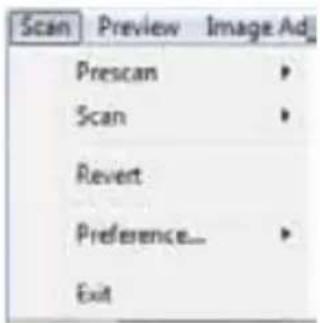
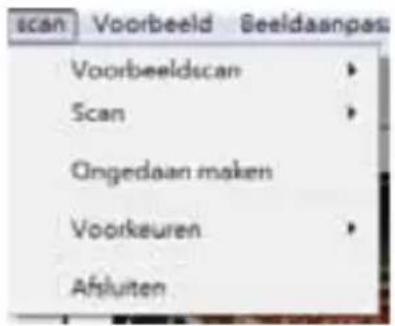
Menu-opdrachten - Scan (overzicht)
a. Voorvertoning b. Scan c. Herstel d. Voorkeuren e. Afsluiten/Stoppen
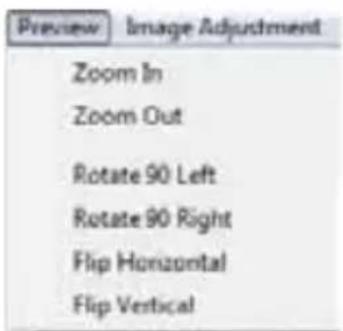
Menu-opdrachten - Voorvertoning (overzicht)
Menu-opdrachten - Venster (overzicht)
CyberView X5 Gebruikershandleiding
FCC-voorschriften (Federale Communicatiecommissie)
Dit apparaat is getest en voldoet aan de beperkingen voor een digitaal apparaat van klasse B, volgens deel 15 van de FCC-regels. Deze beperkingen zijn ontwikkeld om een redelijke bescherming te bieden tegen schadelijke storingen in een residentiële installatie. Deze apparatuur genereert hoogfrequente energie en kan deze uitstralen. Als de apparatuur niet overeenkomstig de instructies wordt geïnstalleerd, kan dit storingen veroorzaken in de ontvangst van radio of televisie. Er kan echter geen garantie worden gegeven dat er geen interferentie zal optreden in een specifieke installatie. Mocht er schadelijke storingen optreden in radio- of televisieontvangst, hetgeen kan worden vastgesteld door de apparatuur uit en weer in te schakelen, dan kan de gebruiker proberen de storing te verhelpen door een of meer van de volgende maatregelen te nemen:
- Draai de antenne totdat de storing stopt.
- Vergroot de afstand tussen de apparatuur en de ontvanger.
- Sluit de apparatuur aan op een ander circuit dan dat waar de ontvanger op is aangesloten. Raadpleeg de dealer of een ervaren radio/tv-technicus voor ondersteuning.
Waarschuwing:
Gebruik alleen afgeschermde kabels om I/O-apparaten aan te sluiten op deze uitrusting. Alle wijzigingen of aanpassingen die niet uitdrukkelijk zijn goedgekeurd door de partij die verantwoordelijk is voor de naleving, kunnen de bevoegdheid van de gebruiker om het apparaat te bedienen nietig verklaren.
INHOUDSOPGAVE
Aan de slag 4
Snelle installatiegids 6
SOFTWARE EN STUURPROGRAMMA INSTALLEREN 7
HARDWARE INSTALLEREN 8
120-film in de houder laden 10
Houder voor 120-film in scanner laden 13
135-film in de houder laden 14
Ingeraamde Kleinbeeldia's in de houder laden 16
Kleinbeeldfilm- en diahouser in de scanner plaatsen 16
SCANNEN 17
STAP 1 - De scanner aanzetten 17
STAP 2 - selecteer het filmtype 17
STAP 3 - Optionele Voorbeeldscan 18
STAP 4 - scaninstallingen vastleggen 18
STAP 5 - Scanvoorkeuren Voorkeur 20
STAP 6 - Scannen 23
STAP 7 - afsluiten 24
GEBRUIKERSINTERFACE 25
Menuopdrachten 26
Scan 26
Preview (Voorbeeld) 26
Image Adjustment (Beeldaanpassing) 29
Vensters 32
Help 32
Instelling actief beeld: 34
Technische ondersteuning 35
Aan de slag
Controleer de inhoud van de verpakking voordat u aan de slag gaat.
Zie de Snelle installatiegids voor een snelle installatie. (pg. 9).

Belangrijk! Bewaar de originele doos, de bon en het verpakkingsmateriaal voor eventuele verzending in de toekomst of bij terugzending onder garantie.
Inhoud van verpakking
- Scanner:
- Middenformaat filmhouder voor een of twee beelden (6 x 4,5 cm, 6 x 6 cm), een beeld (6 x 7 cm, 6 x 8 cm, 6 x 9 cm, 6 x 12 cm).
Houder voor kleinbeeldfilm.
Houder voor kleinbeelddia's. Netvoeding.
AC-adapter
MODEL: A2-36SG12R-V
INGANG: 100-240V, 1.2A, 50-60Hz
UITGANG: 12V = 3.0A (36W max.)
Waarschuwing! Het gebruik van een andere voeding kan de scanner ernstig beschadigen en maakt de garantie ongeldig.
USB 2.0-kabel. CyberView-stuurprogramma. Cd met toepassingssoftware voor het bewerken van scans. Gedrukte handleiding.
OPMERKING:
Toepassingssoftware omvat fotosoftware zoals Adobe Photoshop Elements; deze kan zonder voorafgaande kennisgeving worden gewijzigd.
- Gebruik uitsluitend de meegeleverde USB-kabel. Sluit de computer rechtstreeks aan op de scanner met de USB 2.0-kabel.
- Gebruik geen hub of verlengkabel. Gebruik alleen de USB-poorten aan de achterkant van een computer.
- Als andere apparaten zijn aangesloten op de computer via USB (multifunctionele printers, scanners, webcam), moet u deze verwijderen. Minimaal 1 GB RAM (pc/mac) is nodig.
| Temperatuurbereik werkgebied 10° tot 40°C |
| Opmerking: Schakel de scanner nicht in behalte wanner de temperatuur binnen dit bereik valt. Als de scanner buiten dit bereik is opgeslagen of vervoerd,要去 u hem binnen dit bereik laten terugkeren voor u hem inschakelt. |
| Vochtigheidsbereik omgeving: 15% tot 76% relatieve vochtigheid (niet-condenserend) |
| NB: Als de scanner is opgeslagen of vervoerd bij een lage temperatuur en daarna waar een warme of vochtige omgeving worden gebracht, kan condensatie optreden. |
Dit apparaat is uitsluitend ontworpen voor privégebruik en is niet bedoeld voor commercieel gebruik. De garantie is beperkt van 2 jaar naar 1 jaar als fouten of defecten ontstaan door onjuist gebruik, onjuiste bediening of stress. De garantieperiode van het apparaat bij privégebruik is 2 jaar of 20.000 scans.
Snelle installatiegids
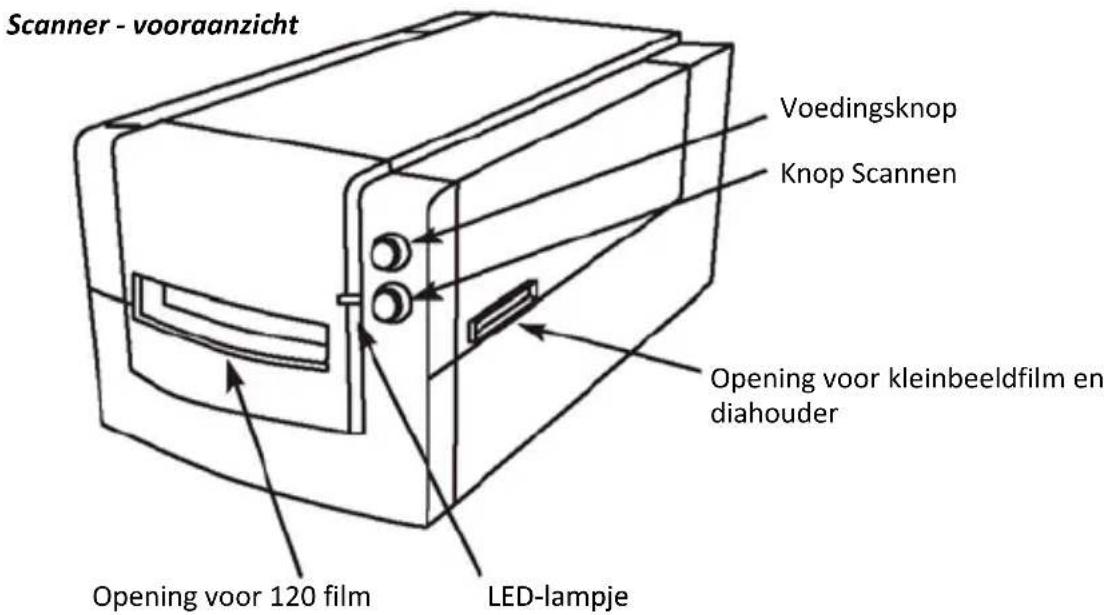
Scanner - achteraanzicht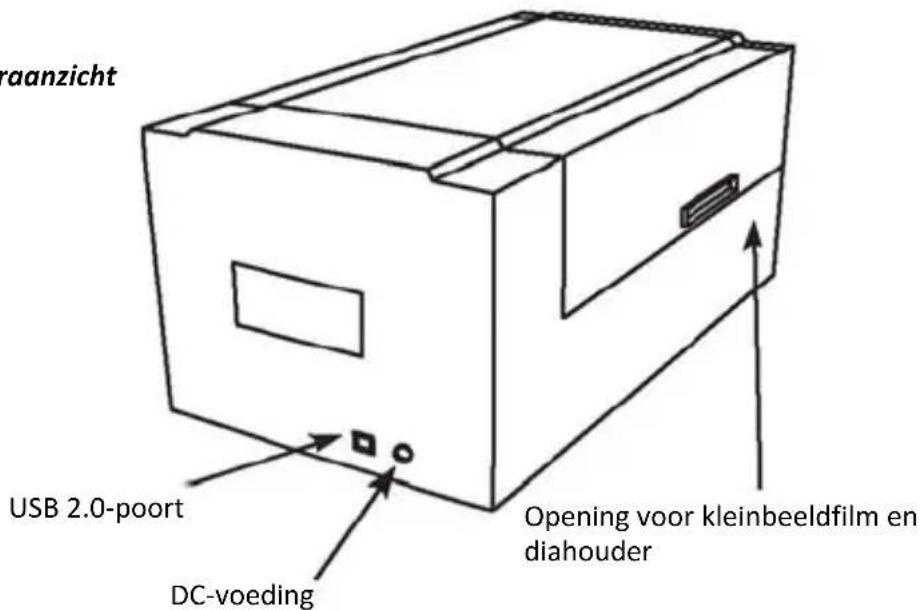
SOFTWARE EN STUURPROGRAMMA INSTALLEREN
voor pc (Windows)
INSTALLATIE ONDER WINDOWS: TIJDENS DE INSTALLATIE VAN HET STUURPROGRAMMA KAN EEN WAARSCHUWINGSVENSTER VERSCHIJNEN; SELECTEER IN DAT GEVAL "DIT STUURPROGRAMMA TOCH INSTALLEREN".

Installeer de toepassingssoftware (bijv. Adobe® Photoshop® Elements) VOORDAT u de stuurprogrammasoftware voor CyberView installeert.
U kunt het scannerstuurprogramma direct installeren als u reeds software hebt geïnstalleerd die TWAIN ondersteunt (bijv. software voor fotobewerking). Mac-gebruikers kunnen iPhoto voor het bewerken gebruiken.
- Plaats de dvd met toepassingssoftware in het dvd-station. Als automatisch afspelen van cd's is uitgeschakeld, rechtsklikt u en kiest u "Verkennen". Selecteer "AutoPlay.exe" en volg de instructies op het scherm om de installatie te voltooien.
- Plaats de CyberView-cd in het cd-station. Als automatisch afspelen van cd's/dvd's is uitgeschakeld, rechtsklikt u en kiest u "Verkennen" (bijv: D:\Install\Drivers\Package\CVX.exe), dubbelklik op het bestand "CVX.EXE" en volg de aanwijzingen op het scherm om de installatie te voltooien.
- Start de computer opnieuw op.
- Sluit de scanner aan nadat de stuurprogramma's zijn geïnstalleerd. Controleer of de scanner is uitgeschakeld (lampje voorop licht niet op) en sluit de scanner aan op een voedingsbron. Sluit de scanner vervolgens aan op een USB-poort. Sluit bij een bureau-pc de scanner alleen aan op de poorten achterop; hubs en lange USB-kabels worden niet ondersteund.
- Schakel de scanner in. De scanner is nu klaar om te beginnen.
Onder Windows zal "Nieuwe hardware gevonden" verschijnen en de installatie zal starten of de vraag voor de keuze van een optie verschijnt - selecteer "Stuurprogramma's zoeken en installeren".
OPMERKING: Niet alle pc's laten het venster voor nieuwe hardware zien, sommige installeren op de achtergrond.
SOFTWARE EN STUURPROGRAMMA INSTALLEREN
voor Mac (OS X)
Voordat u het stuurprogramma voor de scanner installeert...
Als u ervoor kiest om de meegeleverde toepassing voor beeldbewerking te installeren, moet u de toepassingssoftware installeren (bijv. Adobe Photoshop Elements) door de toepassings-cd in het cd/dvd-station van de computer te steken. Volg de aanwijzingen in het venster dat automatisch verschijnt. Als de toepassing iPhoto (of andere fotobewerkingssoftware) op de Mac is geïnstalleerd, kunt u deze stap overslaan.
Het scanner-stuurprogramma installeren
a. Plaats de cd met het stuurprogramma in het cd/dvd-station van de computer en verken de inhoud met "Finder". b. Dubbelklik op het pictogram "CyberView" om het installatieproces te starten.
Volg de instructies op het scherm om het installatieproces te voltooien.
OPMERKING: Zorg ervoor dat de scanner NIET is verbonden met de computer tijdens de installatie van het stuurprogramma CyberView.
c. Herstart de computer na voltooiing van het installatieproces.
HARDWARE INSTALLEREN
Voor pc (Windows) en Mac (OS X) gebruikers
Sluit de scanner aan op een stroombron.
- Steek EERST de voedingsadapter in een stopcontact voordat u hem met de scanner verbindt.
- Verbind de USB-kabel met de computer met het standaardeinde van de USB-adapter. Verbind het USB-adaptereinde van de kabel met de achterkant van de scanner.
- Schakel de scanner in aan de voorkant. Ga naar p. 11 voor instructies over het laden van film in de houders.
Als u weet hoe u film in houders moet laden, gaat u naar p. 18.
TWAIN-scanner insteekmodule installatiegids voor Adobe Photoshop Elements 9 en nieuwer
De insteekmodule voor de TWAIN-scanner wordt niet langer geïnstalleerd met Photoshop Elements 9.
Om te kunnen scannen vanuit Adobe Photoshop Elements moet u de onderstaande instructies volgen nadat Adobe Photoshop Elements is geïnstalleerd om te zien waar en hoe u de TWAIN-component moet installeren die eerder is geïnstalleerd met de toepassing voor oudere versies dan Photoshop Elements 9.
Belangrijk: Verplaats bestanden van insteekmodules van vorige versies van Photoshop Elements niet naar de map Photoshop Elements 9 > Plug-Ins of stel de map Photoshop Elements 8 (of eerder) > Plug-Ins niet in als aanvullende map voor insteekmodules in de Voorkeuren.
Volledige informatie is te vinden op de officiële website van Adobe: http://kb2.adobe.com/cps/849/cpsid_84933.html
Macintosh
Om de legacy TWAIN insteekmodule voor de Macintosh te installeren, kopieert u de map TWAIN-plugin van: //Applications/Adobe Photoshop Elements 9/Optional Plug-Ins/Import-Modules/
naar: //Applications/Adobe Photoshop Elements 9/Locales/ /Plug-Ins/
Windows
Om de legacy TWAIN insteekmodule voor Windows te installeren, kopieert u de map twain_32.8ba van: C:\Program Files\Adobe Photoshop Elements 9\Optional Plug-Ins\Import-Export\
naar: C:\Program Files\Adobe Photoshop Elements 9\Locales \Plug-Ins\Import-Export\
64-bits Windows
Photoshop Elements 9 is een 32-bits toepassing. Bij installatie op een 64-bits versie van Windows worden de paden iets aangepast.
Om de legacy TWAIN insteekmodule voor Windows te installeren, kopieert u de map twain_32.8ba van: C:\Program Files (x86)\Adobe Photoshop Elements 9\Optional Plug-Ins\Import-Export\
naar: C:\Program Files (x86)\Adobe\Photoshop Elements 9\Locales \Plug-Ins\Import-Export\
120-film in de houder laden
Houder voor 120-film.
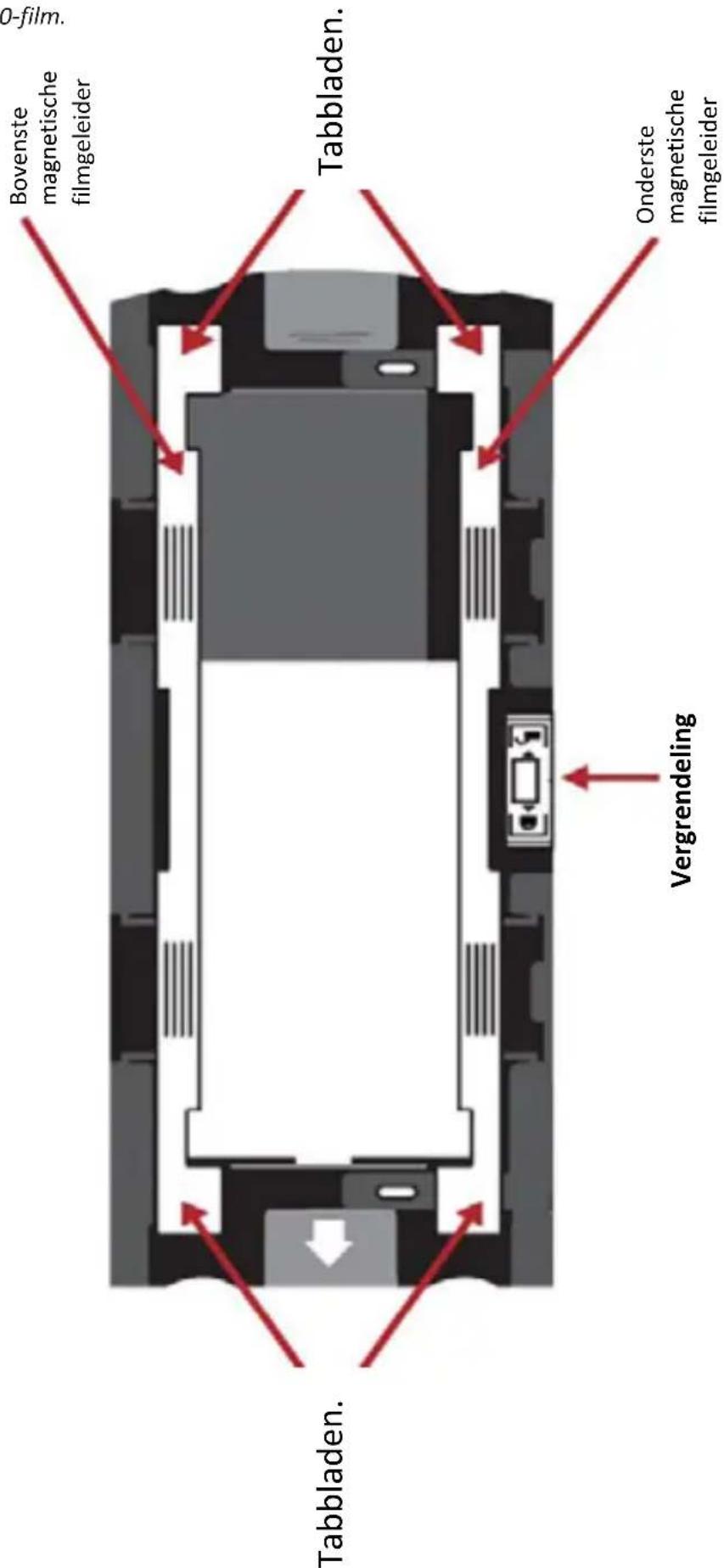
120-film in de houder laden (vervolg)
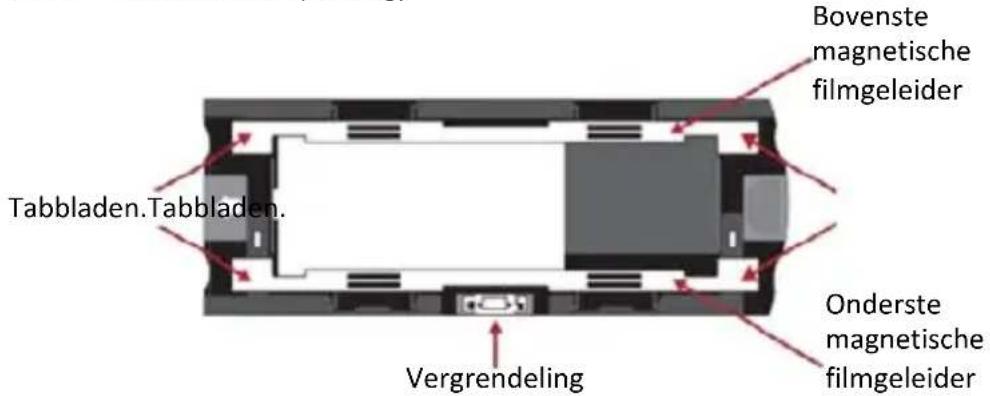
- Draai zoals hierboven afgebeeld de houder met de reliëfpijl naar links zodat het slot op de houder zich aan de onderkant bevindt.
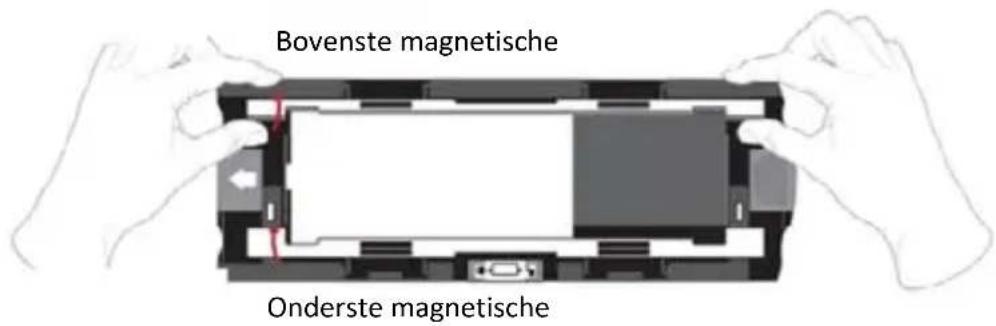
- Open de twee magnetische filmhousergeleiders op de zijkanten van de houder door de tabs van de geleiders omhoog te trekken.
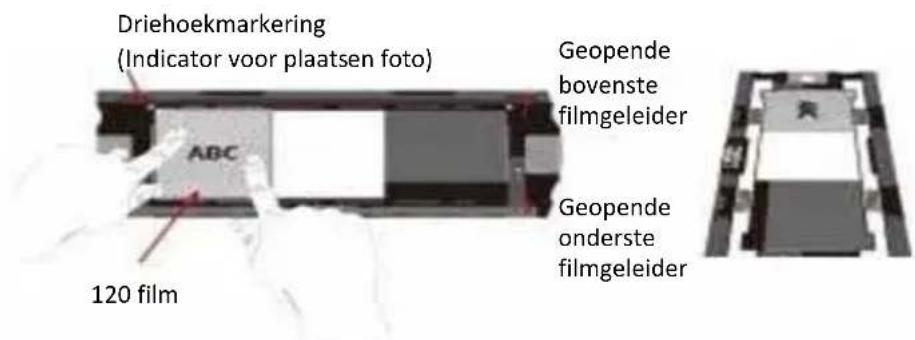
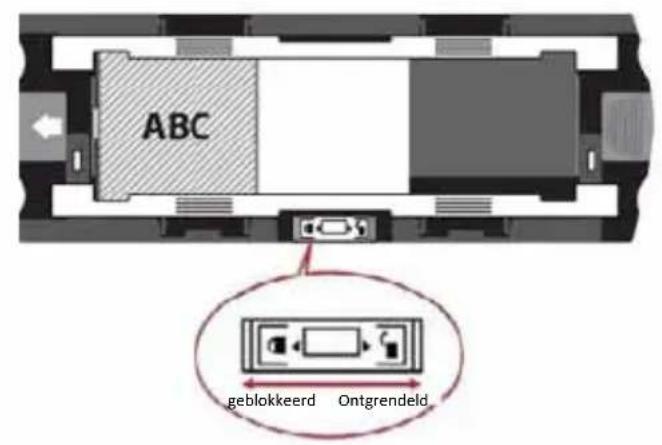
- Om een derde beeld in de strip te scannen, moet u de strip verwijderen en 180 graden draaien zodat de tekst op de randen omgekeerd is.
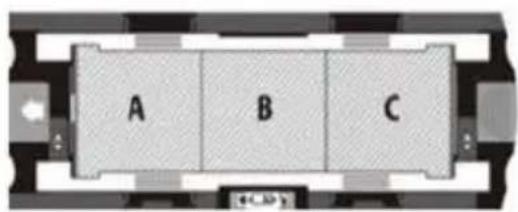
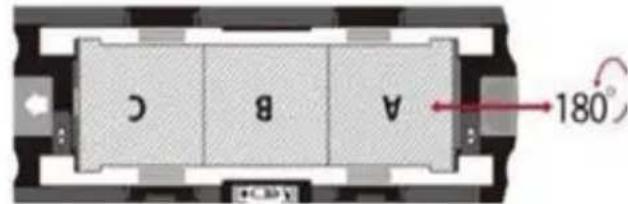
- Plaats de film zoals in de afbeelding; de tekst op de filmrand staat in de stand ABC. Lijn de film uit met het driehoekje in de linkerbovenhoek. Sluit eerst de bovenste filmgeleider.
OPMERKING: Zorg ervoor dat de film zo vlak mogelijk tussen de filmgeleiderhouders ligt (zie hieronder).
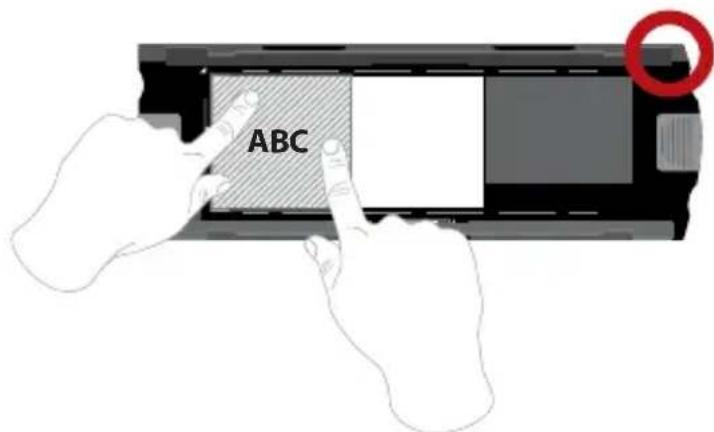
Bijv.: vlakgelegde film JUIST
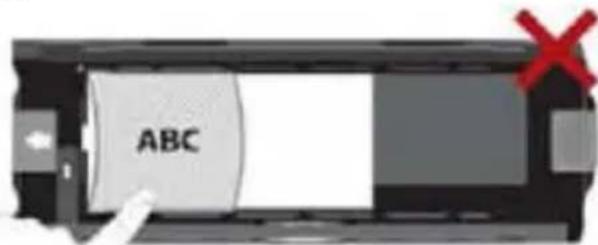
Bijv.: gekrulde film ONJUIST
120-film in de houder laden (vervolg)
Bijv.: correct geplaatste film, linkerbenedenhoek bij het driehoekje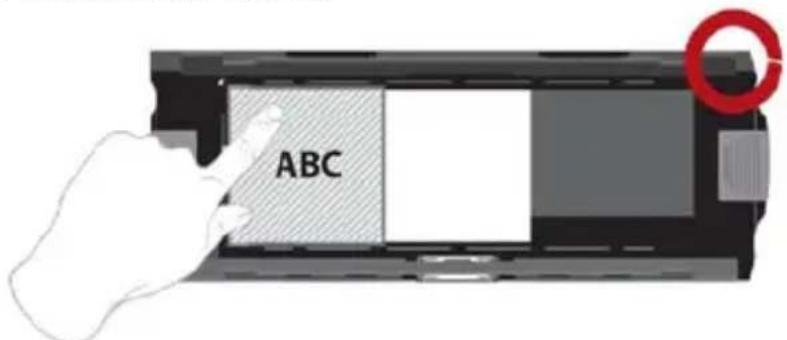
Bijv.: onjuist geplaatste film, niet uitgelijnd met driehoekje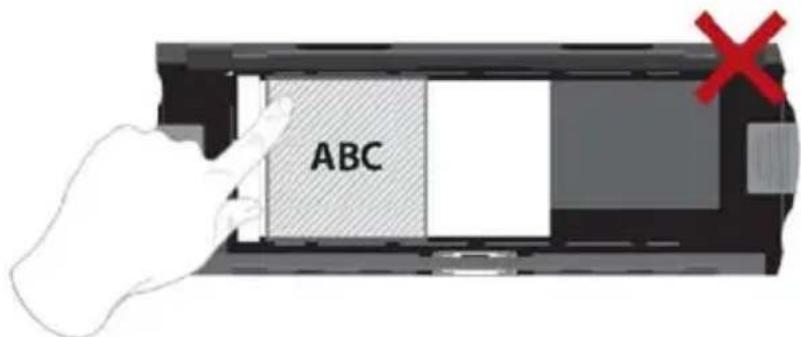
Houder voor 120-film in scanner laden
- Steek de houder in de voorkant van de scanner en druk hem zo ver mogelijk naar binnen.
- Om de houder vrij te geven, trekt u hem voorzichtig aan de buitenkant.
Opmerking: De stand van de scanner in de schema's is vanaf de voorkant van de eenheid. Let op dat de gebogen rand van de houder voor 120-film ook naar de voorkant van de scanner gericht is voor een juiste stand bij het laden van de scanner.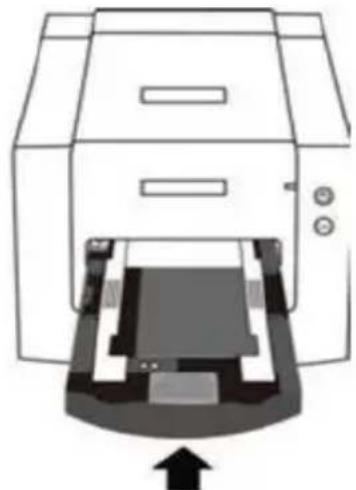
135-film in de houder laden
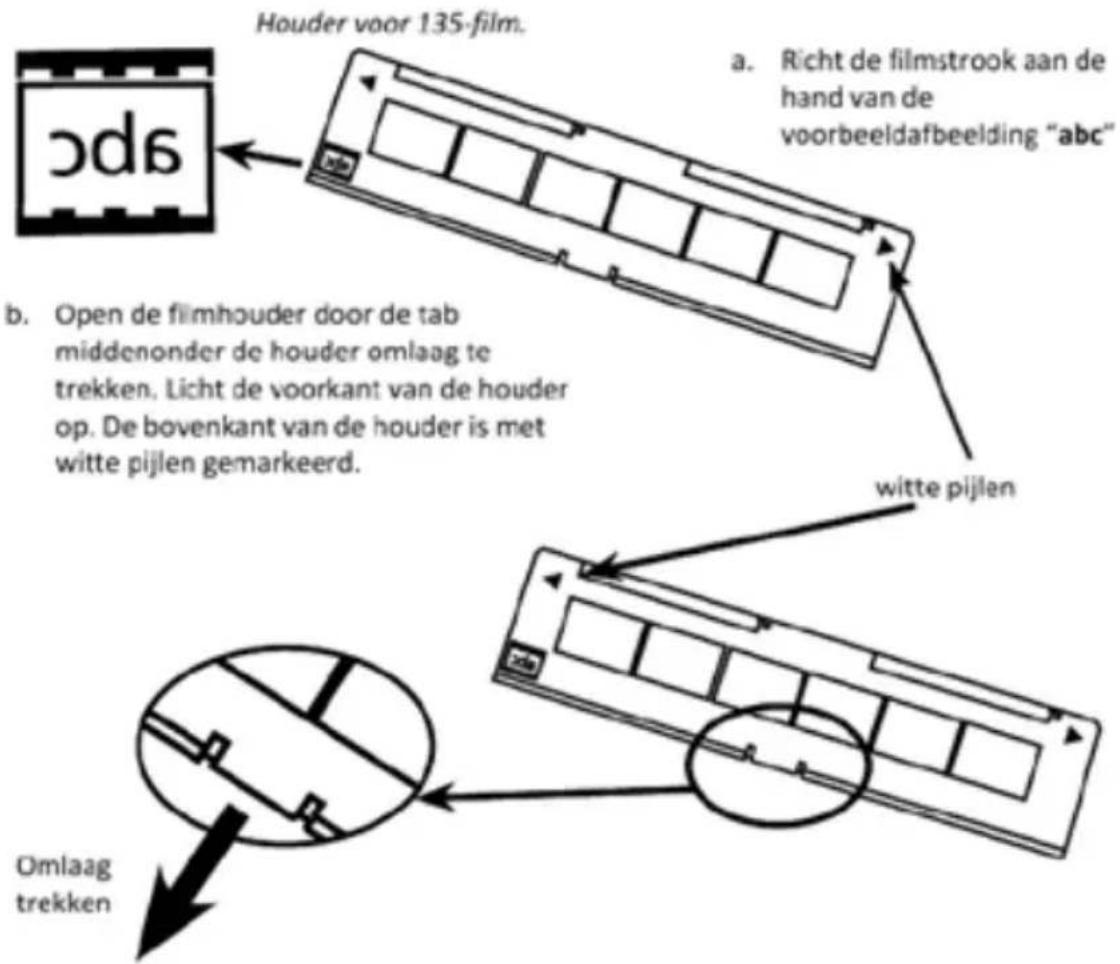
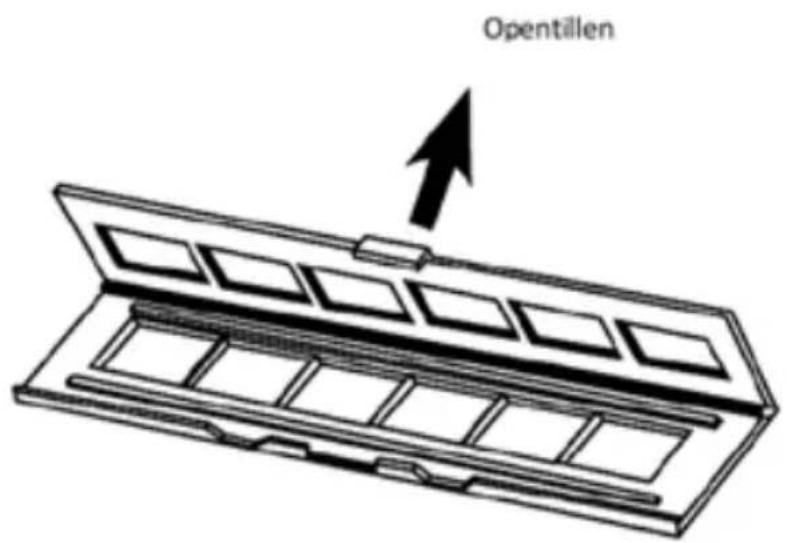
Kleinbeeldfilm in de houder laden (vervolg)
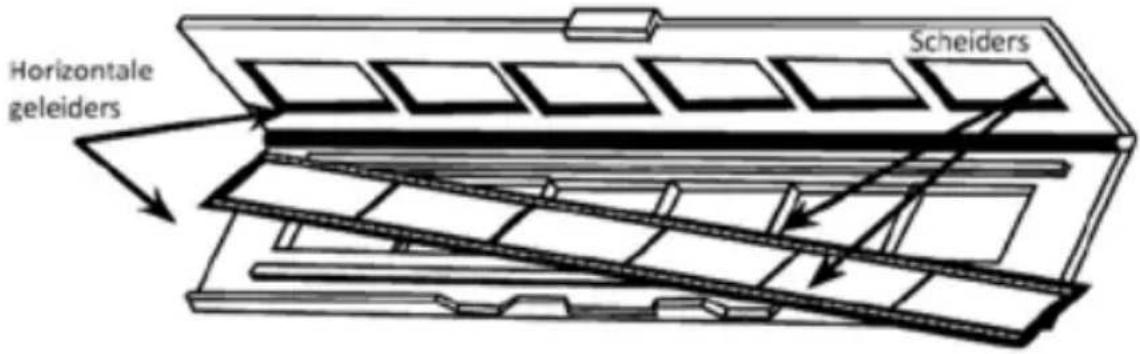
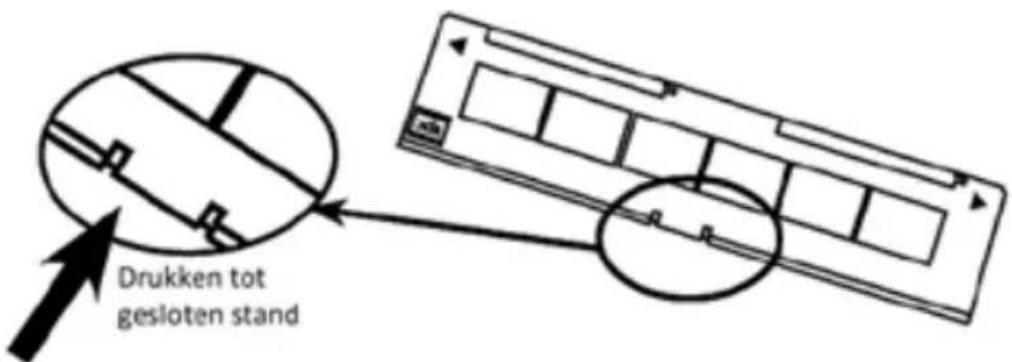
c. Steek de negatieffilm in de houder tussen de horizontale geleiders. Lijn de scheiders op het filmnegatief zorgvuldig uit met de scheiders op de houder. d. Sluit de houder en druk de tab in de gesloten stand.
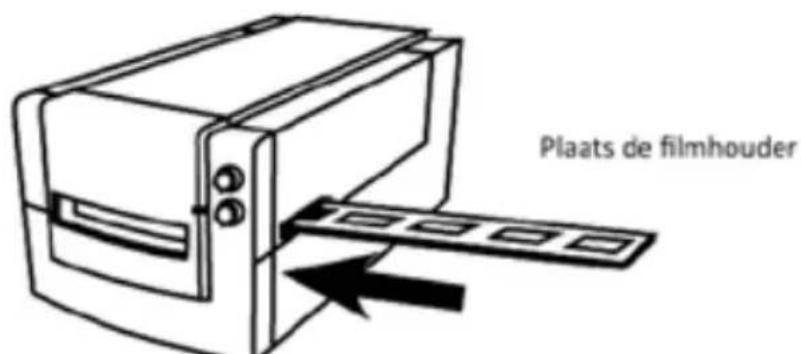
e. Steek de filmhouder van links of rechts in de kleine opening in de scanner. Druk de houder naar binnen tot u een blokkering voelt. Daarna kunt u scannen. Druk de houder na het scannen verder in de houder tot u de volgende blokkering voelt, waarna u opnieuw kunt scannen. Herhaal dit tot het einde van de houder.
Let op dat de richting van de witte pijlen op de houder overeenkomt met de driehoek op de scanner.
Ingeraamde kleinbeelddia's in de houder laden

a. Richt de dia's aan de hand van de voorbeeldafbeelding "abc" op de houder. b. Steek ingeraamde dia's in de houder.
ONJUIST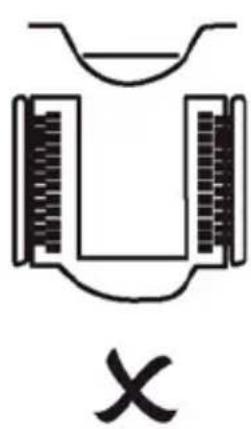
JUIST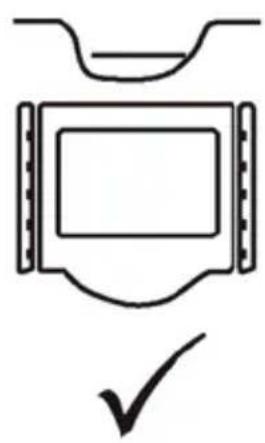

Kleinbeeldfilm- en diahouder in de scanner plaatsen
Steek de filmhouder van links of rechts in de kleine opening in de scanner. Druk de houder naar binnen tot u een blokkering voelt. Daarna kunt u scannen. Druk de houder na het scannen verder in de houder tot u de volgende blokkering voelt, waarna u opnieuw kunt scannen. Herhaal dit tot het einde van de houder.
Let op dat de richting van de witte pijlen op de houder overeenkomt met de driehoek op de scanner. (zie de vorige pagina voor een afbeelding).
SCANNEN
De scanprocedure stap voor stap:
Schakel de scanner in > Selecteer het filmtype > Optionele Prescan > Stel scaninstellingen in > Scan
STAP 1 - De scanner aanzetten
| Status-LED | Scannerstatus |
| Inschakelcyclus | Het kalibreren duurt ongeveer 40 tot 50 seconden. Devoedings-LED Licht continu blauw op (niet knipperend) om aan te given dat de scanner maar voor gebruik is. |
| LED-status | Knipperen geeft aan dat de scanner actief is;plaats of verwijder geen filmhoulders |
| Knippert meerere malen, daarna een pauze, daarna doorgaan met knipperen | Storing in de scanner. Schakel de eenheid af, sluit de software, schakel de scanner in, wacht op kalibreren en open CyberView opnieuw. |
STAP 2 - Selecteer het filmtype
a. Open de CyberView scaninterface. b. Selecteer het te scannen filmtype: Positive (positief), Negative (negatief) of B&W (zwart/wit).
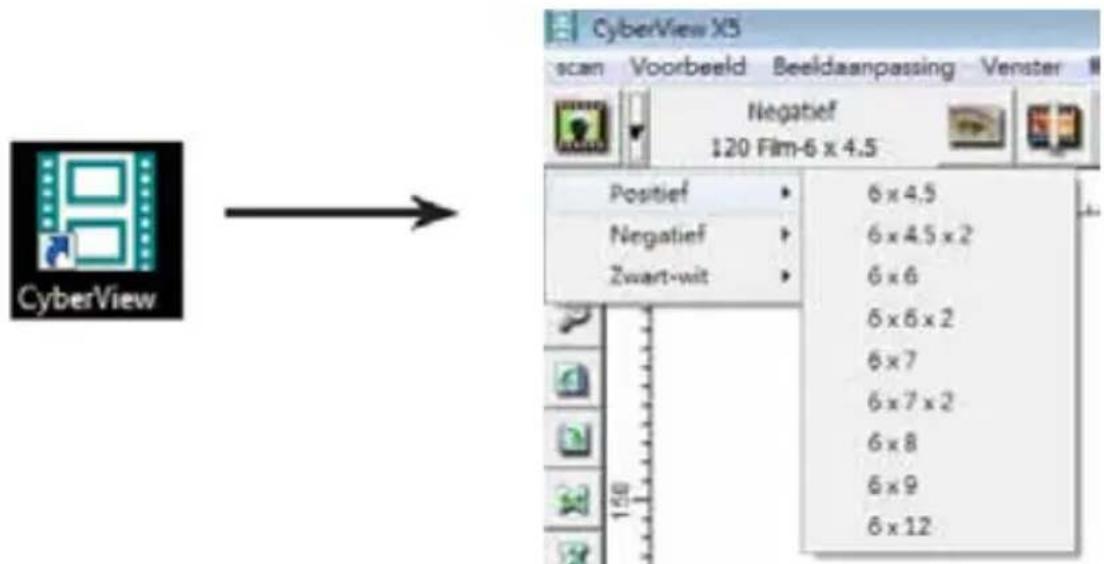
c. Nadat u een filmtype hebt geselecteerd, kunt u de beeldgrootte selecteren voor de verschillende soorten 120-film, nadat u de filmhouder in de scanner hebt geplaatst.
OPMERKING: De kleinbeeldfilm wordt automatisch gedetecteerd, een framekeus is niet nodig.
STAP 3 - Optionele voorbeeldscan
Gebruik voorbeeldscannen om handmatig kleuren en andere instellingen aan te passen voordat u de uiteindelijke scan uitvoert.
- Klik in de CyberView-interface op het pictogram "Prescan" (Voorbeeldscan) in de menubalk. De scanner start het voorbeeldscan-proces.

- Na afloop van de voorbeeldscan verschijnt het beeld in de CyberView-interface:
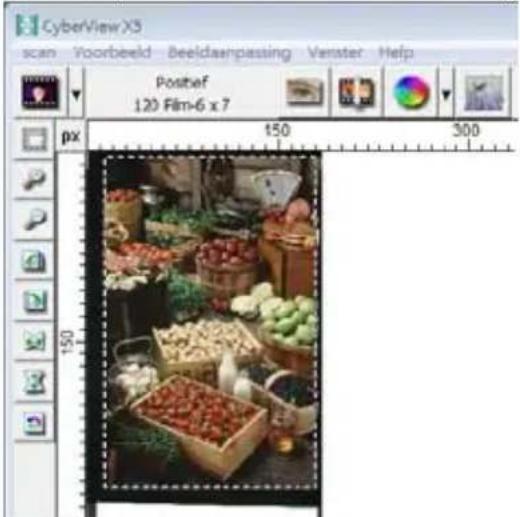
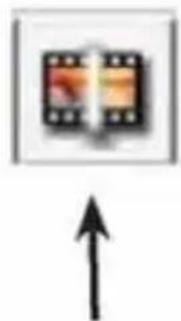
- Als het beeld op het scherm verschijnt, klikt u op het pictogram "Final scan" (Definitieve scan) om de film naar een map op de harde schijf te scannen.
3a. Het is mogelijk om het beeld van de voorbeeldscan te bewerken door op het pictogram "Beeld aanpassen" te klikken (zie ook "Geavanceerde scanopties" op pagina 23).
STAP 4 - Scaninstellingen vastleggen
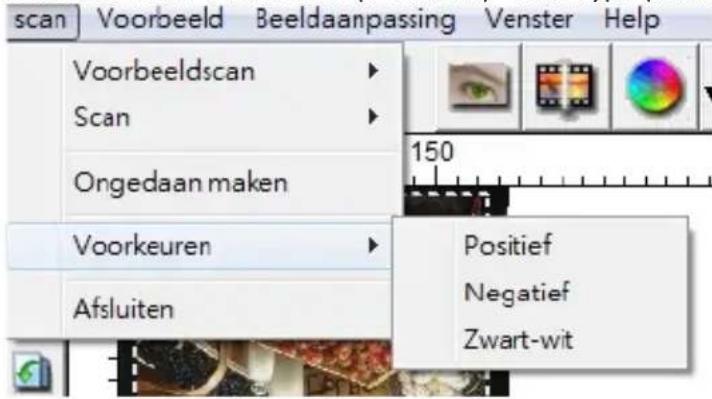
- Klik op "Scan" in het menu en vervolgens op "Preference" (Voorkeur). Selecteer het filmtype. Het dialoogvenster "Scan setting" (Scan instellen) verschijnt:
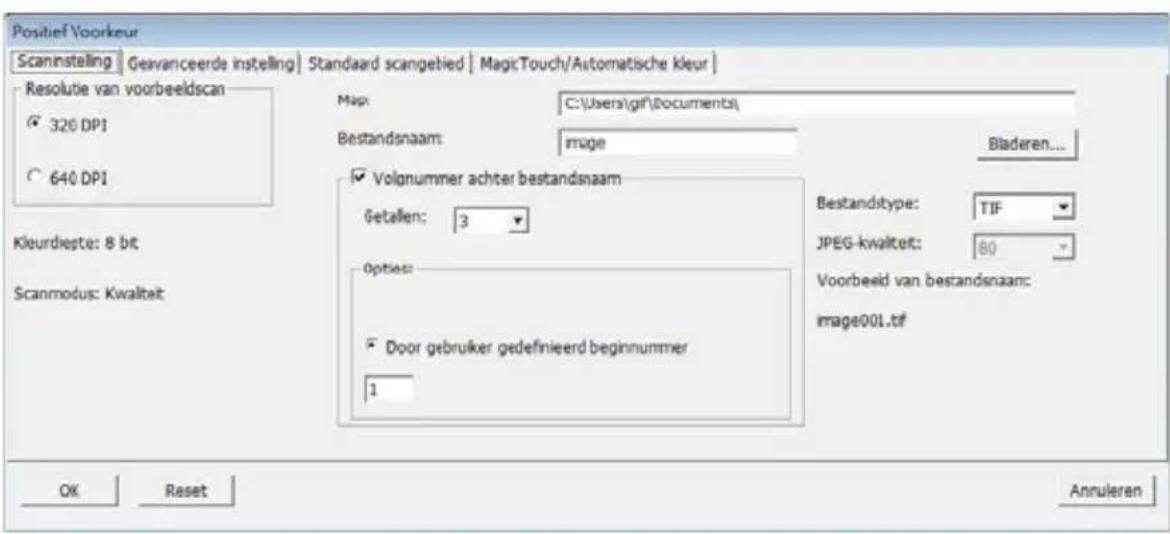

Scanvoorkeuren vastleggen (vervolg)
a. Resolutie
De standaardresolutie voor scans is 1000 dpi, andere opties voor de resolutie zijn hieronder weergegeven.
Opmerking: hogere scanresoluties leveren een langere scantijd op en vragen meer ruimte op de harde schijf.
b. Kleurdiepte
Kies tussen 8 en 16 bit. Een hogere instelling voor de kleurdiepte levert een groter bereik aan kleuren in de uiteindelijke scan op.
Scanmodus - normale modus levert een scan op in JPEG, terwijl Kwaliteit een niet-gecomprimeerde "loss-less" TIFF-afbeelding produceert.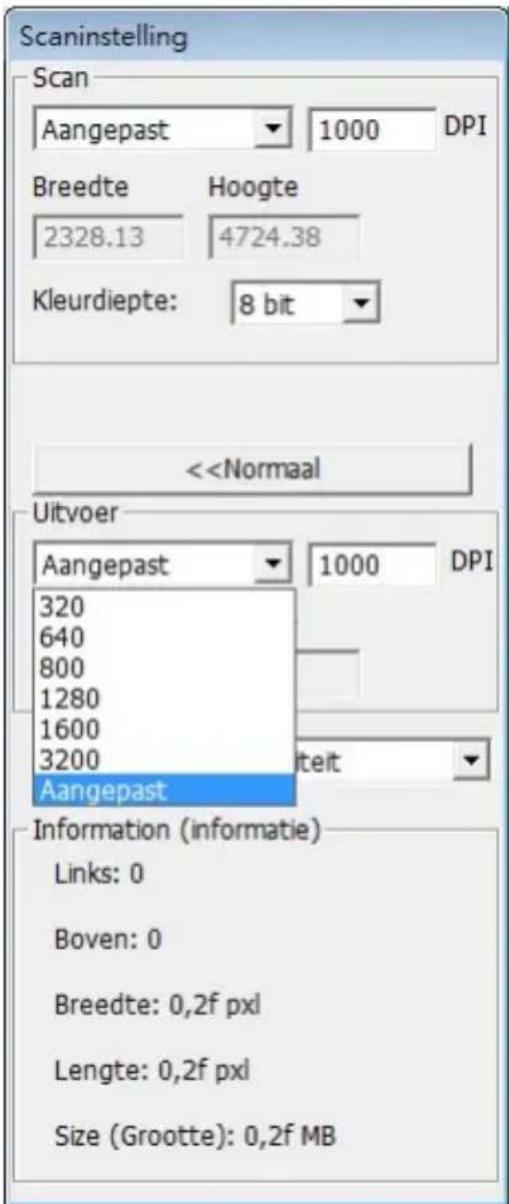
Scanvoorkeuren vastleggen (vervolg)
De kleurendiepte van de filmscanner is 48 bit ware kleuren.
De scansoftware kan bij het scannen 8-bits kleurenmodus of 16-bits kleurenmodus kiezen. Dit levert afbeeldingen op met 24 of 48 bit kleuren, 8 of 16 bits per rood, groen en blauw kleurenkanaal.
Voorbeeld:
8-bit modus = 8 rood, 8 groen en 8 blauw voor in totaal 24-bit kleur
16-bit modus = 16 rood, 16 groen en 16 blauw voor in totaal 48-bit kleur
c. NB: Bestandsgrootte van kleurenafbeeldingen met verschillende resoluties en kleurdieptes:
| Standaard scanresolutie | Kleurendiepte per RGB-kanaal | Kleurmodus (24-bit/48-bit) | Filmgrootte (mm) | Bestandsgrootte bij benadering* |
| 1000 dpi | 8 bit | 24 bits | 35 | 3.93 MB |
| 1000 dpi | 8 bit | 24 bits | 60 x 45 | 11,97 MB |
| 1000 dpi | 8 bit | 24 bits | 60 x 60 | 15,96 MB |
| 1000 dpi | 8 bit | 24 bits | 60 x 70 | 18,63 MB |
| 1000 dpi | 8 bit | 24 bits | 60 x 90 | 23,94 MB |
| 1000 dpi | 8 bit | 24 bits | 60 x 120 | 31,92 MB |
| 1000 dpi | 16 bit | 48 bits | 35 | 7,87 MB |
| 1000 dpi | 16 bit | 48 bits | 60 x 45 | 23,95 MB |
| 1000 dpi | 16 bit | 48 bits | 60 x 60 | 31,92 MB |
| 1000 dpi | 16 bit | 48 bits | 60 x 70 | 37,21 MB |
| 1000 dpi | 16 bit | 48 bits | 60 x 90 | 47,89 MB |
| 1000 dpi | 16 bit | 48 bits | 60 x 120 | 63,85 MB |
- voor TIFF = een niet-gecomprimeerde indeling, een hogere resolutie levert grotere bestanden op.
NB: Zorg voor voldoende ruimte op de computer als u de scanresolutie verandert. Een hoge scanresolutie levert grotere bestanden op die mogelijk moeilijk op te slaan zijn.
STAP 5 - Scanvoorkeuren
Selecteer Scan - Preference (Voorkeur) - Film Type (Filmtype) - Scan Setting (Scaninstelling)
Scanvoorkeuren instellen (vervolg...)
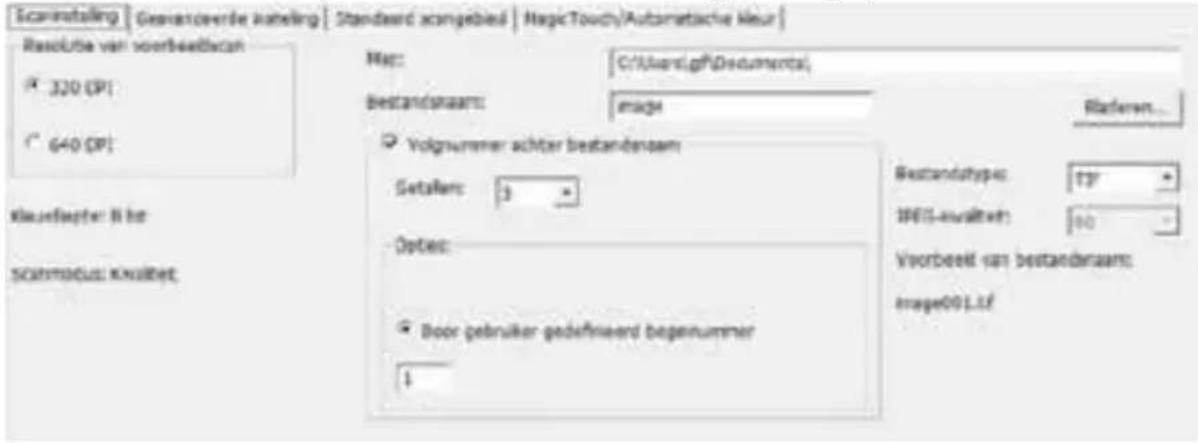
"Prescan Resolution" (Resolutie voorbeeldscan): standaardresolutie voor voorbeeldscans.
"Color Depth" (Kleurendiepte): standaard kleurendiepte bij het scannen.
"Scan Mode" (Scanmodus): standaard scanmodus.
Scaninstellingen configureren
- Klik op Browse (Bladeren) en kies de map waarin u de gescande foto's wilt opslaan.
- Geef de bestandsnaam op.
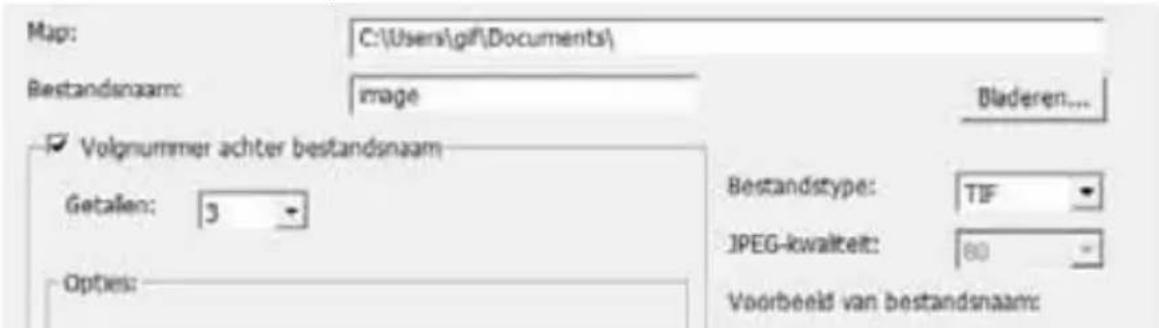
- Trailing Index after Base File Name Digits (Volgnummer achter basisnaam bestand): Bepaalt de lengte van de bestandsnaam en nummervolgorde tot 6 cijfers. Voorbeeld: image1 of image000001.
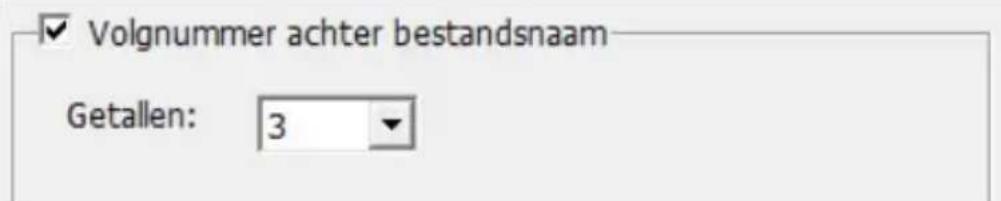
- Opties - Filmindex gebruiken: gebruik het nummer van de dia volgens de positie in de houder.
Door gebruiker gedefinieerd beginnummer: Geef een specifiek beginnummer op.
- Kies het bestandstype, "TIF" of "JPG". (TIF niet-gecomprimeerd, JPG gecomprimeerd). Kies beeldkwaliteit voor JPEG (20-100). 100 zorgt voor de minste compressie.
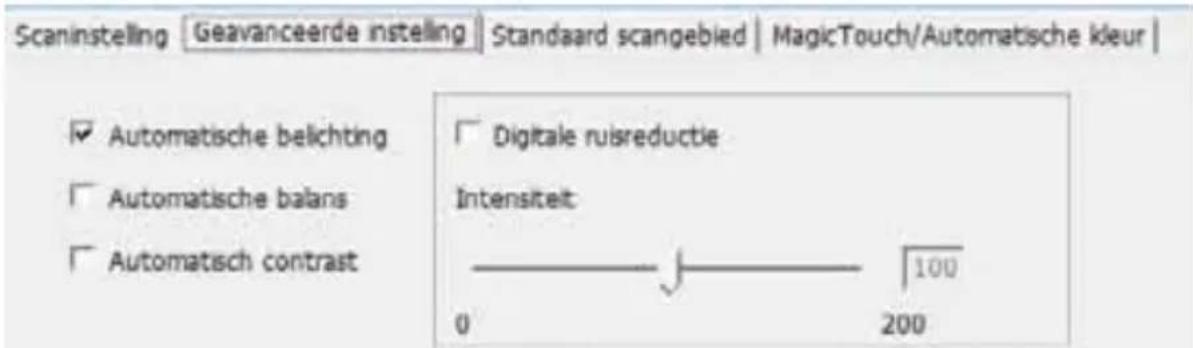
"Auto Exposure" (Automatische belichting): probeert de juiste belichting te bepalen voor het grootste bereik aan zwart en wit, waarbij het middengrijs rond het midden van de gegevensomvang komt.
"Auto Balance" (Automatische balans): gebruikt het beeldhistogram om RGB-kanalen in balans te brengen. Het schat de kleurtint van het beeld en past de beelden hierop aan.
"Auto Contrast" (Automatisch contrast): de scannersoftware analyseert de gegevens en past automatisch de instelling voor witte en zwarte punten aan.
"Digital Noise Reduction" (Digitale ruisreductie): past een filter toe om de filmkorrel te beperken.
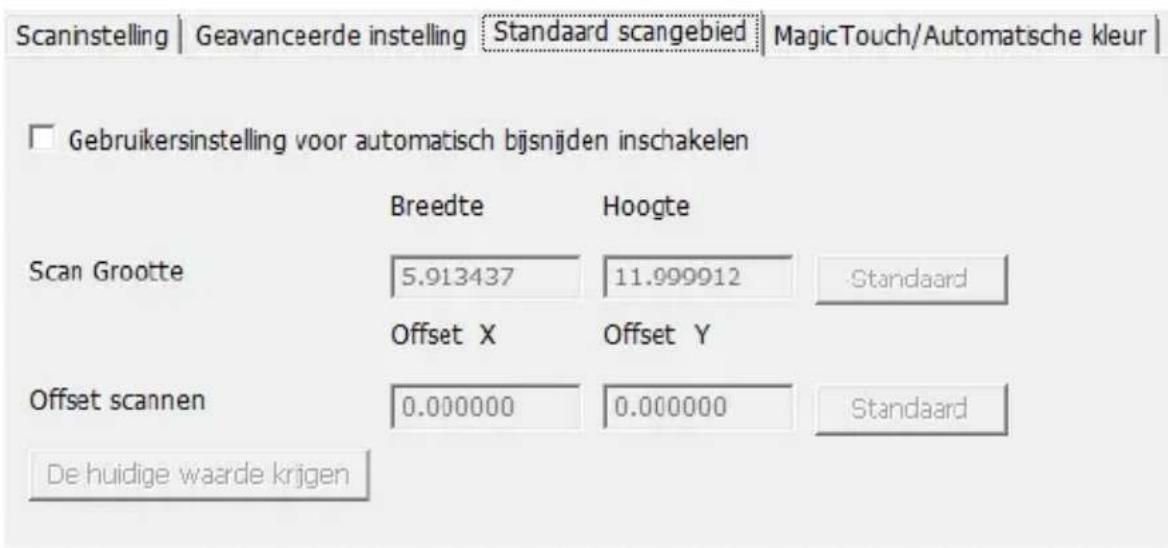
Past de scangrootte en de instelling "Scan Offset" (Scan verschuiving) aan om de beeldpositie van de afbeelding te wijzigen.

Magic Touch (Magische aanraking) en Auto Color (automatische kleur) Schakel Magic Touch (Magische aanraking) en Auto Color (automatische kleur) van scans in of uit.
Magic Touch is een krachtige technologie voor het verwijderen van stof en krassen, waardoor het niet langer nodig is om lastige en tijdrovende softwaremanieren hiervoor te leren. Omdat het op de hardware gebaseerd is, werkt het naadloos samen met het scanproces om voor de best mogelijke resultaten te zorgen bij het overzetten van beelden naar de computer. Stof, krassen en andere onrechtmatigheden worden intelligent gedetecteerd en verwijderd, waardoor de oorspronkelijke schoonheid van het beeld hersteld wordt.
Scannen met Magic Touch levert langere scantijden op; de optie is standaard uitgeschakeld.
Auto Color (Automatische kleur) haalt het raadwerk uit het scanproces om de werkstroom te stroomlijnen en om de beste resultaten te bereiken. De bedrijfseigen technologie voor kleurverbetering wordt op gescande foto's toegepast om voor de meest nauwkeurige kleuraanpassing te zorgen, wat levendige foto's oplevert met een optimale helderheid, contrast en verzadiging.

STAP 6 - Scan (Scannen)
Scan (Scannen)- Scan (Scannen)- Scan Current Frame (Huidig beeld scannen)
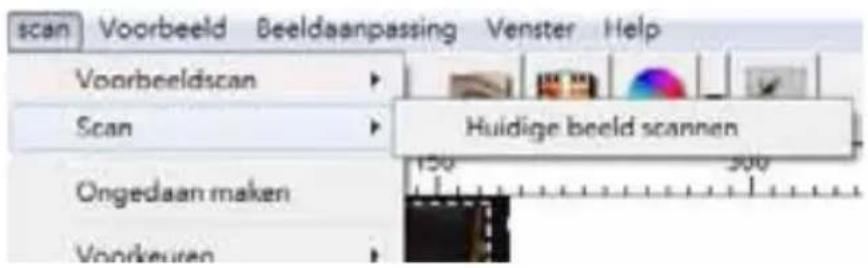
Scannen (vervolg...)
Dit start het scanproces.
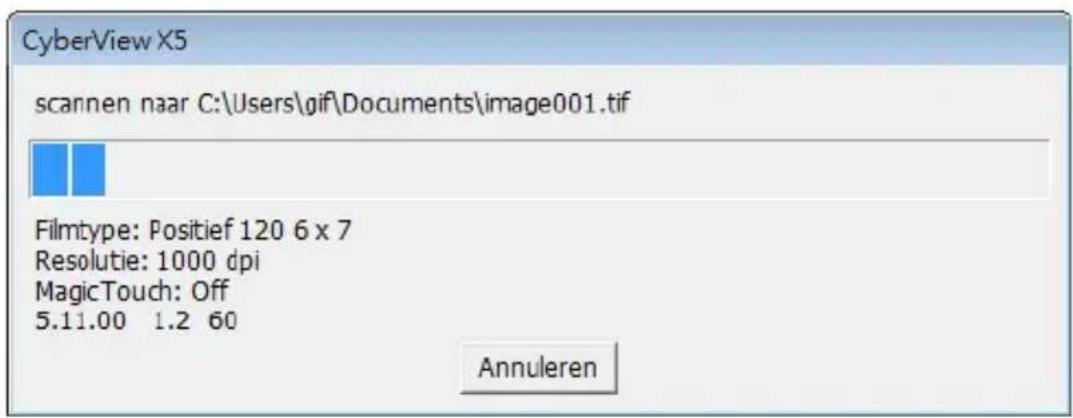
Alle gescande foto's worden opgeslagen in de eerder opgegeven map. De standaardlocaties zijn:
Windows: C:\Gebruikers[UW NAAM]\Mijn documenten;
MAC: Mac HD\Gebruikers[UW NAAM]\Afbeeldingen\Cyberview Images)
STAP 7 - Exit (afsluiten)
Selecteer "Scan Exit" (Scan afsluiten) om het stuurprogramma te sluiten. Gescande afbeeldingsbestanden kunnen met elk programma voor het weergeven en/of bewerken van afbeeldingen worden geopend.
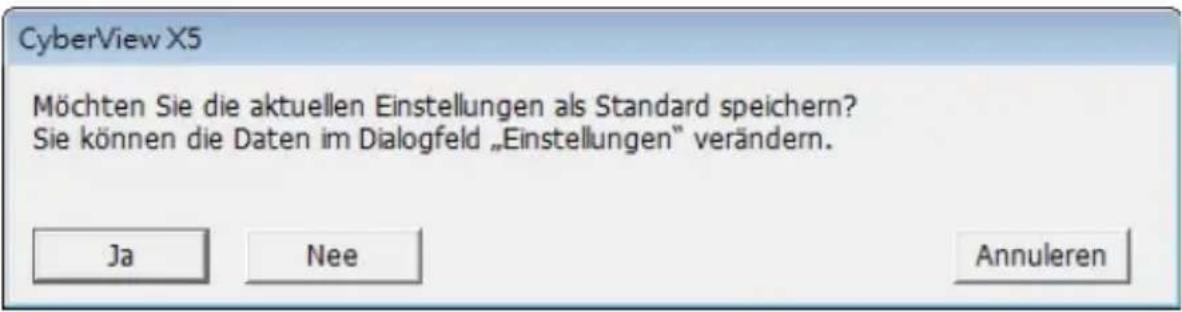
OPMERKING: Als u de meegeleverde afbeeldingseditor gebruikt, kunt u hulp voor deze toepassing vinden in de gebruikershandleiding van de toepassing of in de help-documentatie op de DVD.
GEBRUIKERSINTERFACE
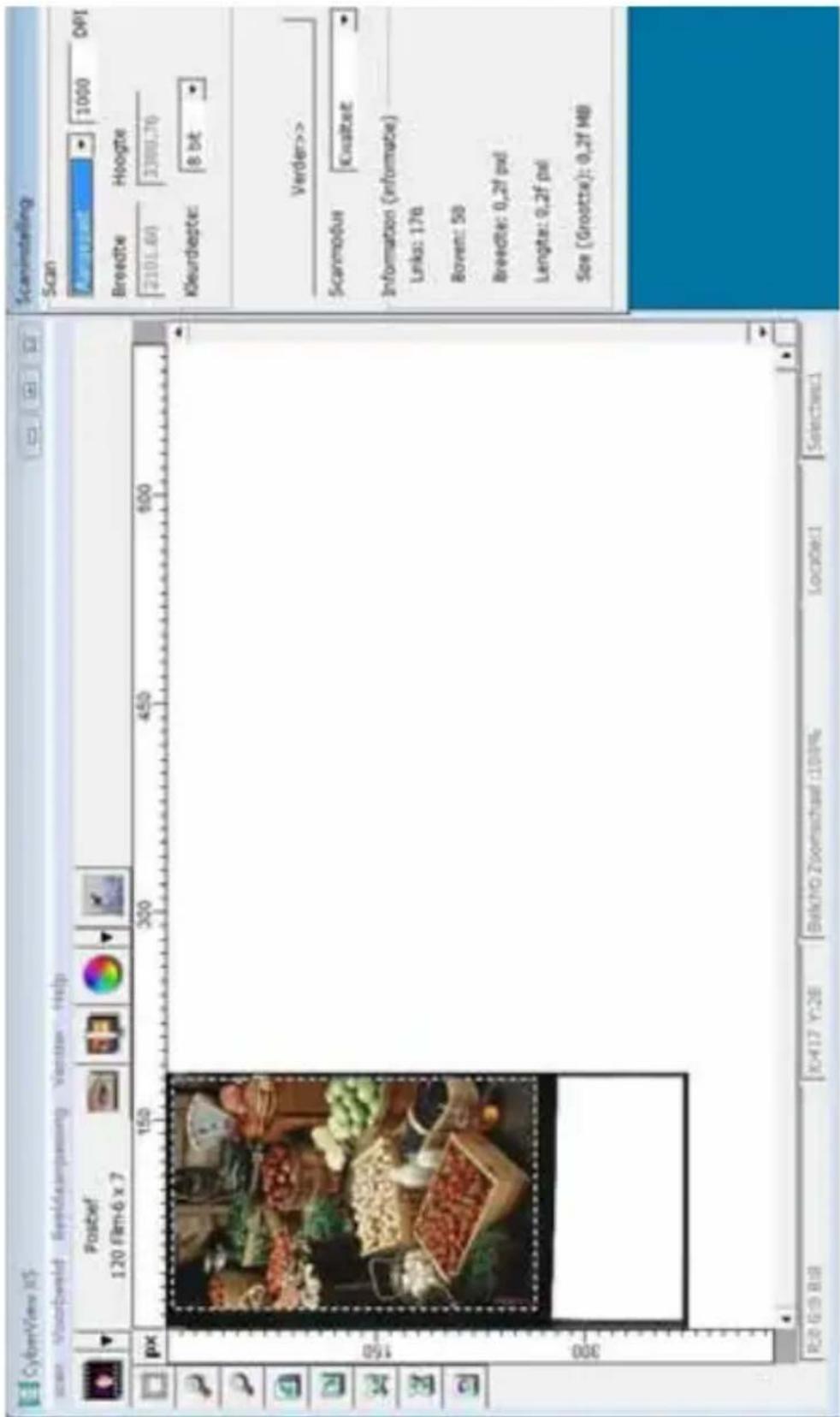
De CyberView gebruikersinterface bestaat uit drie delen:
I. Menuopdrachten [Overzicht + Volledig] II. Functiebalk-diagram / Werkbalkdiagram III. Instellinggebied actief beeld
I. Menuopdrachten [Overzicht]
Menuopdrachten - Scan (overzicht)
a. Prescan (Voorbeeldscan) b. Scan (Scannen) c. Revert (Ongedaan maken) d. Preference (Voorkeur) e. Exit/Quit (Afsluiten)
Menuopdrachten - Preview (Voorbeeld) (overzicht)
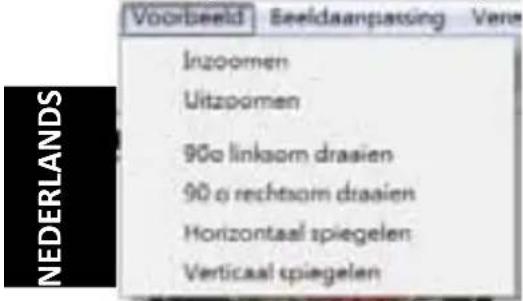
Functies Zoomen, Roteren en Omkeren
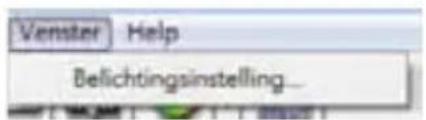
Menuopdrachten - Window (Venster) (overzicht)
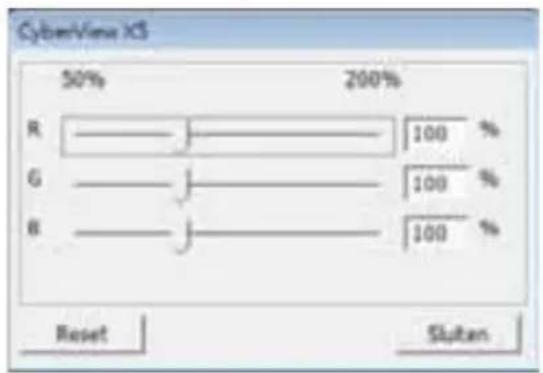
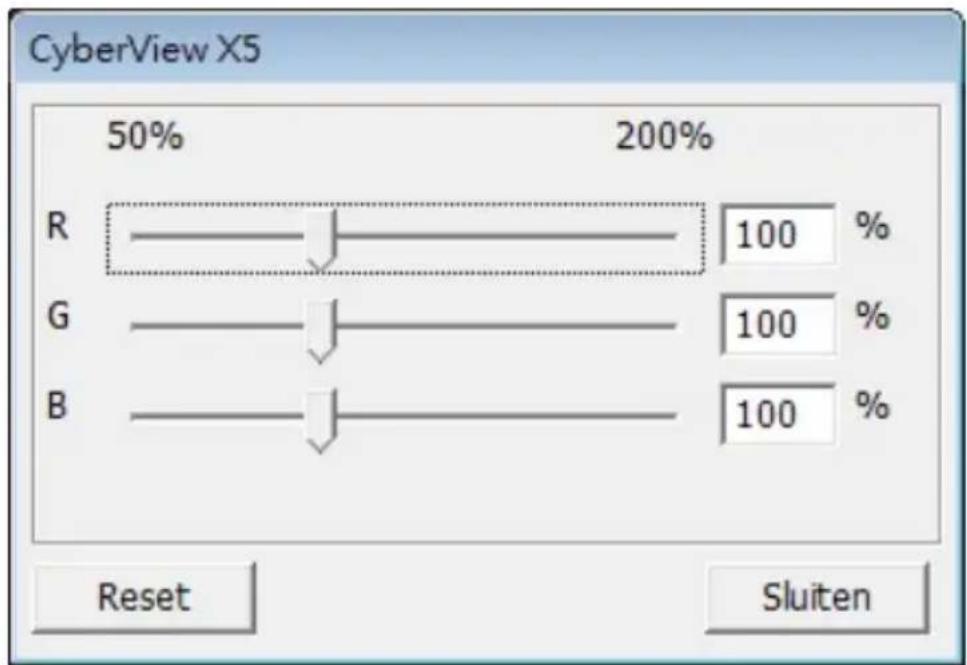
Instellingen voor het CyberView-venster en belichtingsaanpassing voor de scanner.
Standaard "Exposure Setting" (Belichtingsinstelling) is 100% voor alle 3 de kleurkanalen. Verleng de belichting door de lichtbron van de scanner als de beelden te donker zijn. Verkort de belichting als de beelden te licht zijn.
Menuopdrachten - Scan
a. Prescan (voorbeeldscan)
Maak een voorbeeldscan van de film.
b. Scan (scannen)
- Scan Selected to File... > Scan de geselecteerde film naar een opgegeven pad.
Preference (voorkeur) - Zie Scaninstelling (zie pagina 13)
C. Revert (ongedaan maken)
Heft alle aanpassingen op en herstelt de oorspronkelijke staat van het beeld.
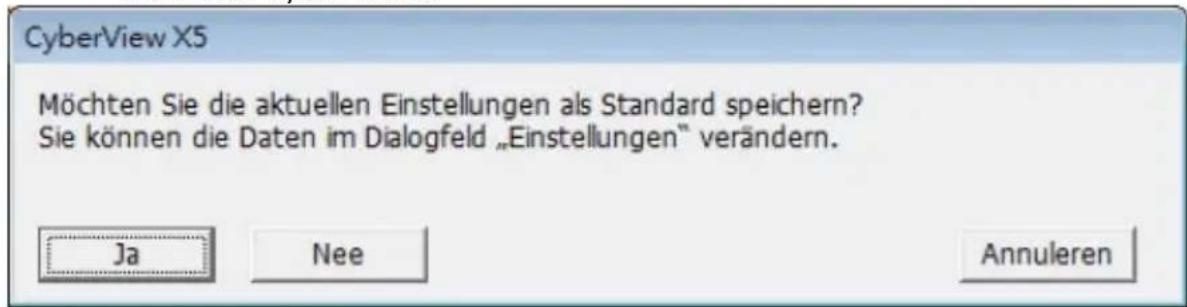
Exit (afsluiten):
Sluit de CyberView X5 gebruikersinterface.
Er verschijnt een bericht "Quit the application prompts to save documents?" (De
toepassing sluiten en documenten opslaan?) Klik op "Yes" (Ja) om op te slaan,
"No" (Nee) om de huidige instellingen te wissen of "Cancel" (Annuleren) om terug te keren naar CyberView X.
II. Diagram functiebalk
Om de kwaliteit van het gescande beeld te optimaliseren, selecteert u het filmtype en merk in de werkbalk:

Voorbeeldscan: Maak een voorbeeldscan van de huidige film.
Scannen: Scan de film.
Beeldaanpassing: druk op de keuzeknop ∇ voor meer opties.
Automatisch kalibreren: Kalibreert de scanner.
Diagramwerkbalk

- Ont-/Vergrendel scangebied.
- Inzoomen: Vergroot het beeld.
- Uitzoomen: Verklein het beeld.
- 90 graden linksom draaien: draai de afbeelding 90 graden naar links.
- 90 graden rechtsom draaien: draai de afbeelding 90 graden naar rechts.
- Horizontaal spiegelen: verwissel links en rechts in de afbeelding.
- Verticaal spiegelen: verwissel boven en onder in de afbeelding.
- Ongedaan maken: Verwijder alle aanpassingen en herstel het beeld.
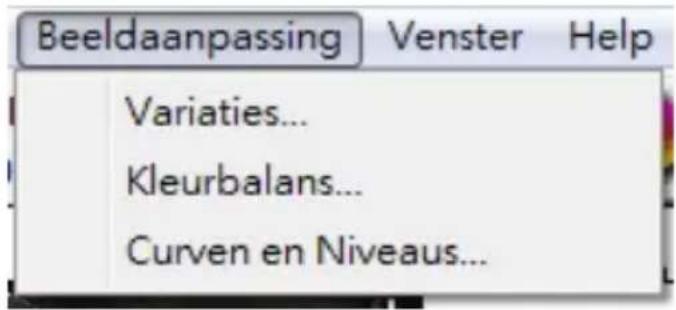
Menuopdrachten - Image Adjustment (Beeldaanpassing)
a. Image Adjustment (Afbeeldingsaanpassing)
- Variations (Variëteiten): genereert verschillende weergaven van een beeld met opties om veranderingen aan te brengen in hoge lichten, middentonen enzovoort.
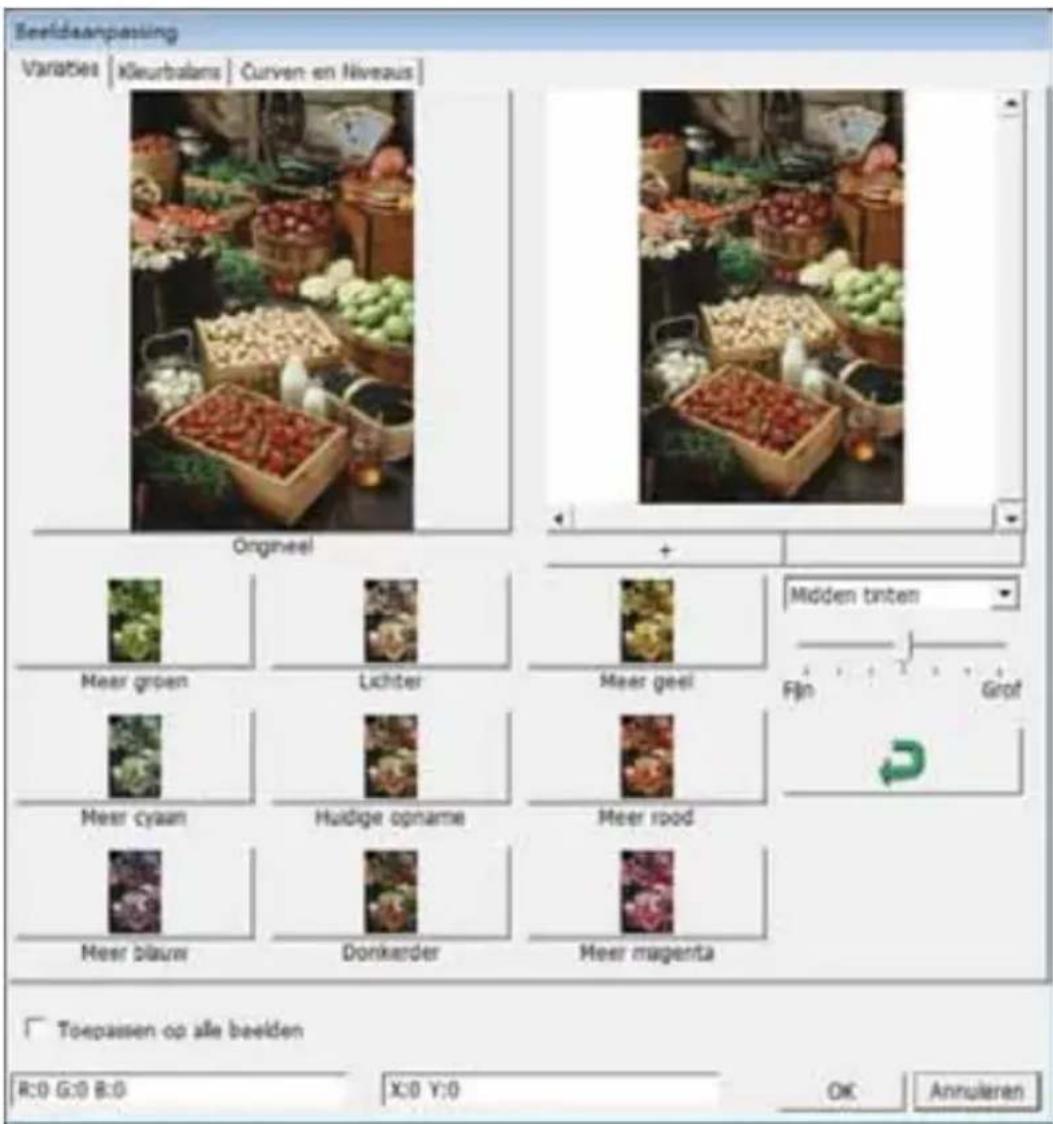
2. Color Balance (Kleurbalans)
Pas de helderheid, het contrast, de verzadiging en de kleur (CMY of RGB) van het beeld aan. Als referentie worden vergelijkingen weergegeven tussen voor en na het aanpassen.
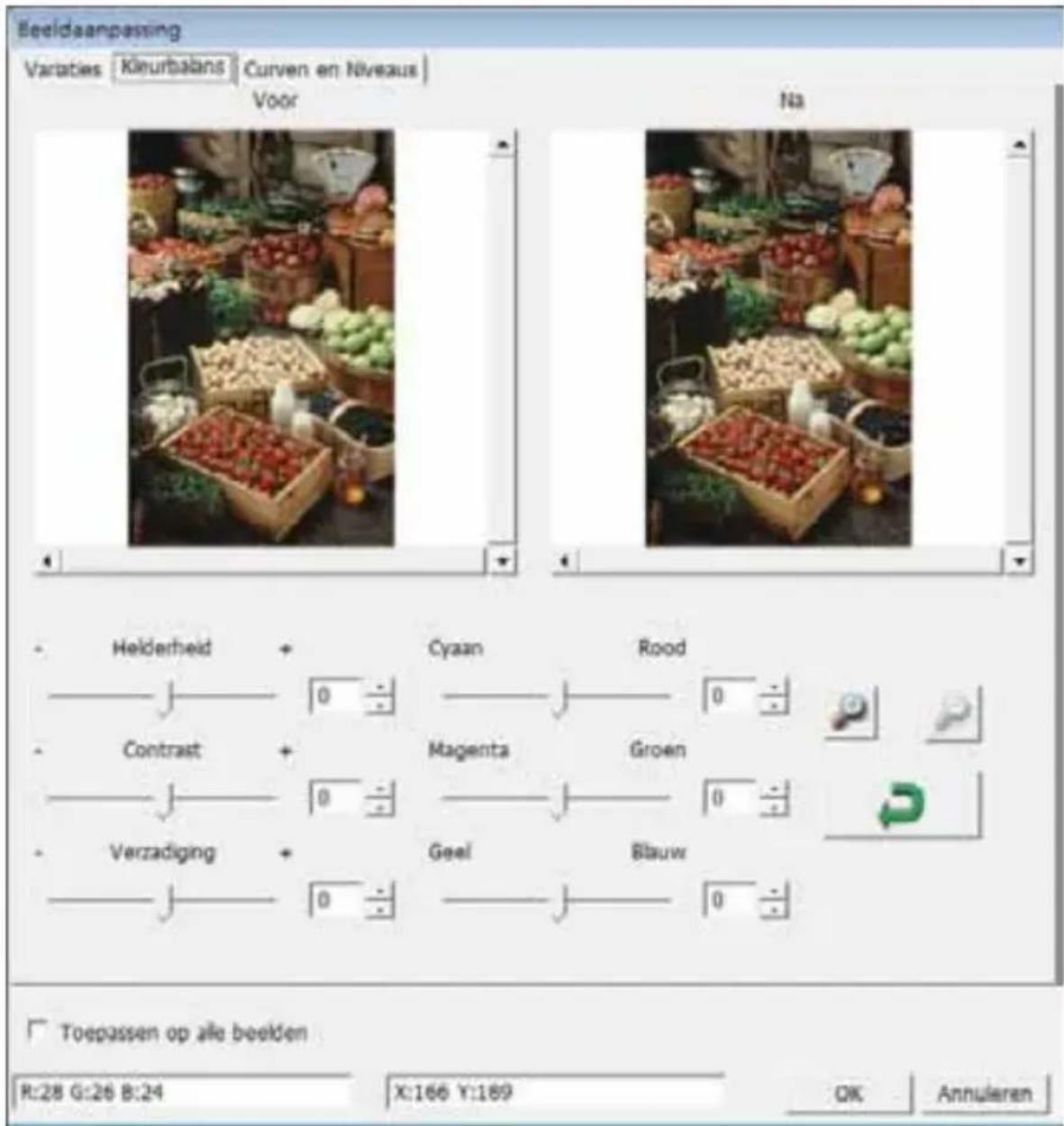
Voorbeeld: Als een voorbeeld te donker lijkt, gebruikt u de schuif "Brightness" (Helderheid) in het venster "Color Balance" (Kleurbalans) om het beeld aan te passen door de schuif in het midden maar rechts te verplaatsen. De weergave "After" (Na) wordt lichter. Klik op "OK" om de wijzigingen te accepteren, die naar de scanhardware gezonden worden. U kunt hiermee ook de functies in "Color Balance" (Kleurbalans) aanpassen op contrast, verzadiging en specifieke kleurbereiken voor cyaan, magenta en geel.
- Curves and Levels (Curven en Niveau)
Pas de beeldinstellingen aan door de instellingen voor Niveau te verplaatsen. Als referentie worden een vergelijking getoond voor en na het aanpassen.
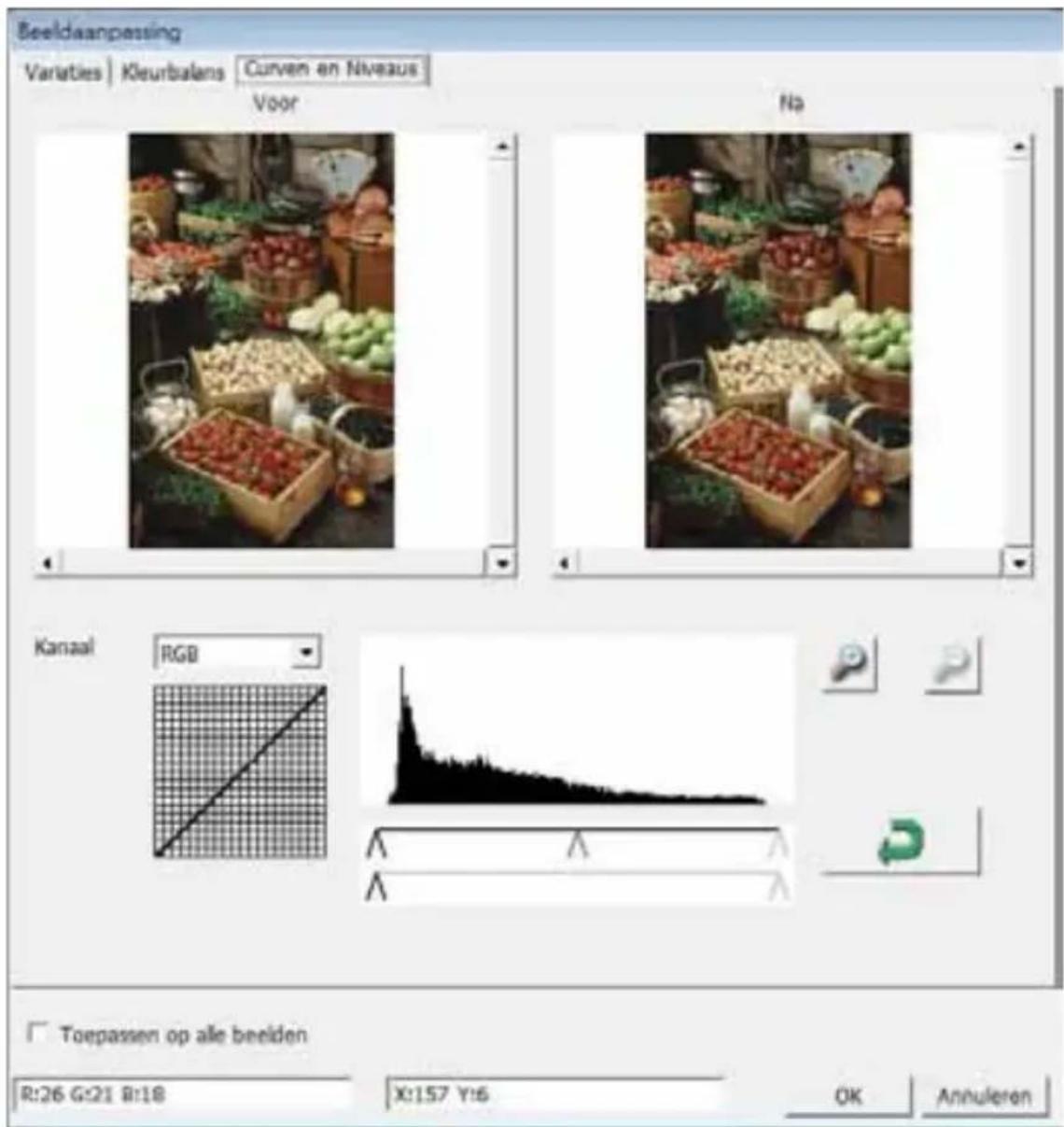
Voorbeeld: Als de voorbeeldafbeelding te donker is, verplaats dan de Invoer-schuif in het venster Curven en niveaus om het beeld te corrigeren. Selecteer de vrije schuif in het midden en verplaats deze naar links om het beeld "After" (Na) lichter te maken. Nadat het aangepaste beeld acceptabel is geworden, klikt u op "OK" om wijzigingen aan de scanhardware te sturen. Dezelfde methode is ook bruikbaar voor het apart instellen van elk kleurenkanaal, waarbij u het kanalenmenu "RGB = All colors" (RGB = Alle kleuren) gebruikt. R = rood, G = groen en B = blauw.
Menuopdrachten - Windows (Vensters)
Exposure Setting (Belichtingsinstelling): Druk om de belichtingstijd in te stellen (R,G,B) op "Reset" om de standaardinstelling te herstellen.

Menuopdrachten - Help
- Update Firmware (Firmware updater): werk de firmware-versie bij, selecteer het pad waar het firmware-bestand is opgeslagen. (U kunt deze bestanden van onze website downloaden)
- Info over: Toont systeeminformatie (waaronder het besturingssysteem, CPU), productinformatie (waaronder productnaam, modelnaam, hardwareversie, firmwareversie, softwareversie, apparaatgegevens waaronder interface en optische resolutie). Deze informatie is nodig bij het vragen om technische ondersteuning.
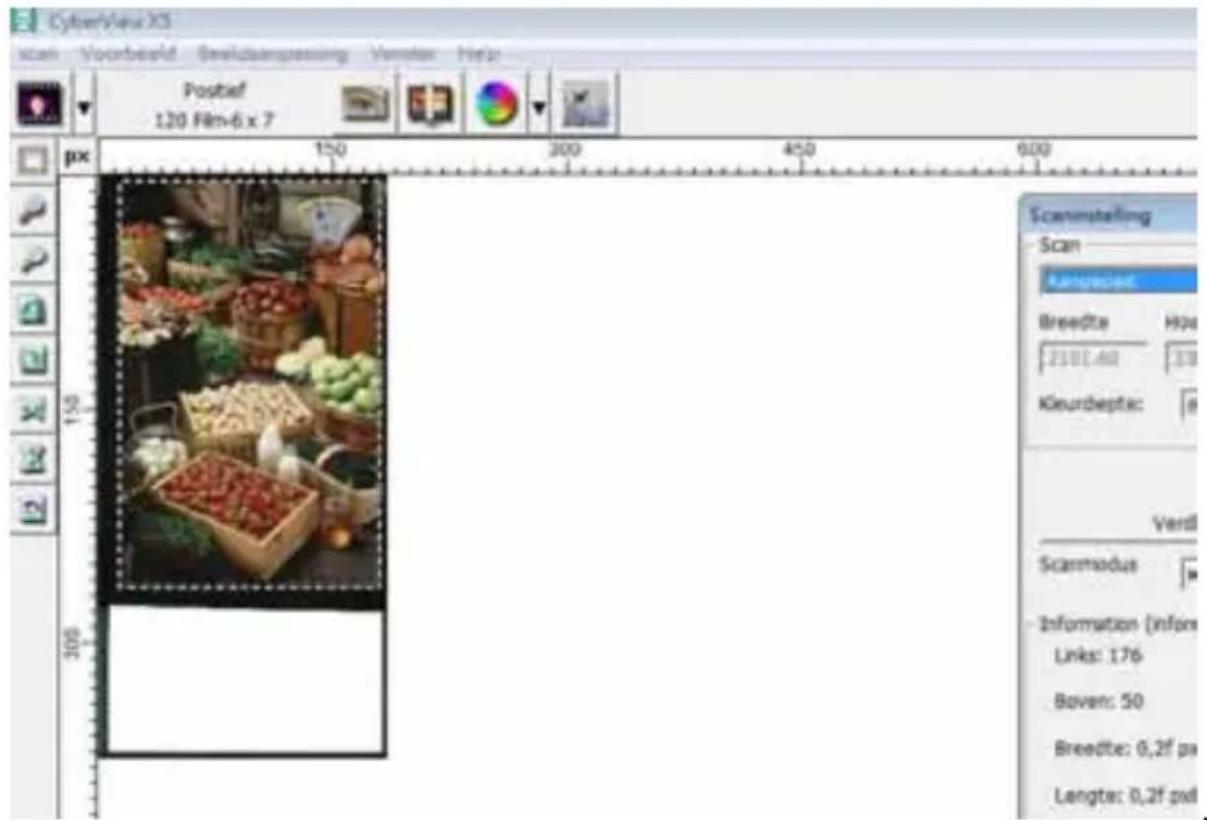
Voorbeeldvenster
Bekijk de afbeelding waarvan u een voorbeeldscan maakt; u kunt de maateenheden "in", "cm" of "px" selecteren door in de linkerbovenhoek te klikken.
Statusregel
In de linkerbenedenhoek worden het kleurniveau (RGB: rood, groen, blauw) en coördinaten van de locatie [bijv.: I] weergegeven. De zoomschaal, de locatie van de huidige dia in de houder en het aantal voor scannen geselecteerde gebieden (2 of meer geeft aan: meerdere scan gebieden op een dia [bijv.: II]).

J:0G:0B:0
X:336Y:401

B0100%0100%200%
Z0007691108%
Locate f
Spearman
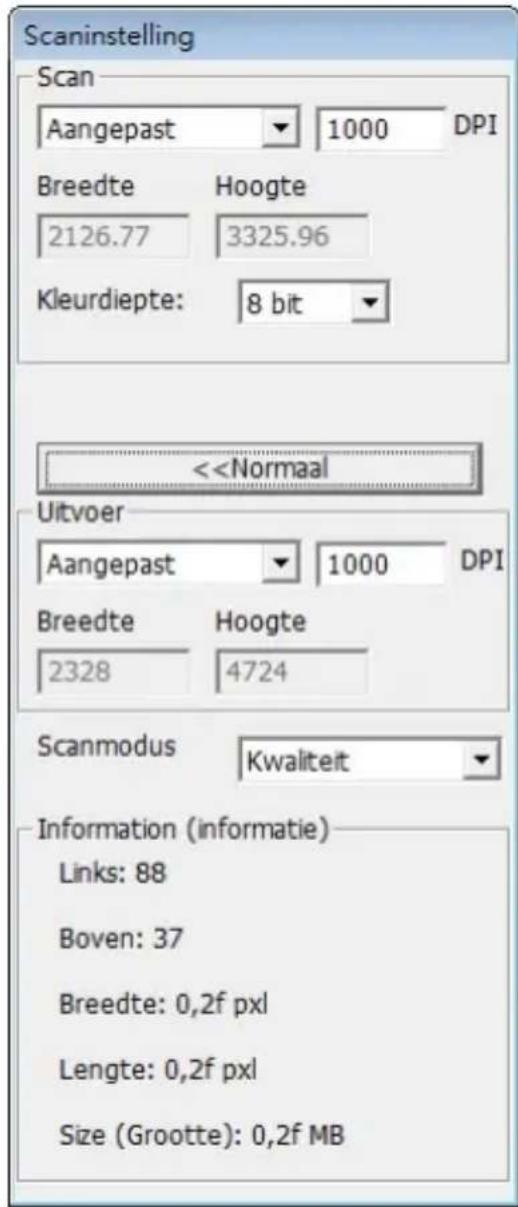
III. Instelling actief beeld:
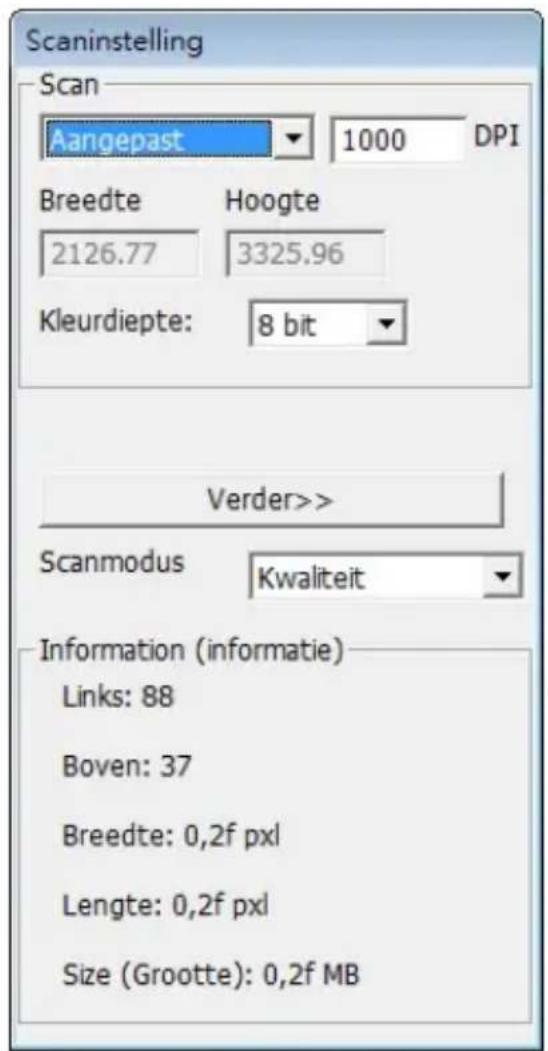
Een uitgebreide geavanceerde modus is beschikbaar ten behoeve van aanpassingen.
Normal mode (Normale modus): [bijv: I] voor de basisparameters van de scan (inclusief scanresolutie, filmgrootte, kleurdiepte).
Advanced mode (Geavanceerde modus): [bijv: II] voor de invoer van de scan- en uitvoerparameters (waaronder scanresolutie, grootte, kleurendiepte en uitvoerresolutie, grootte en scanmodus).
"Active Frame Setting" (Instelling actief beeld) geldt alleen voor het actuele voorbeeld. Klik op "Apply to All" (Op alle toepassen) om parameters in alle voorbeelden in te stellen. Dit heeft geen effect bij het rechtstreeks scannen naar een bestand.
Technische ondersteuning
CyberView
Ga voor informatie over de filmscanner en het stuurprogramma CyberView naar www.braun-phototechnik.de
Meegeleverde toepassingssoftware
Voor vragen over de meegeleverde toepassingssoftware kunt u de HELP-functie in de toepassing gebruiken of de website van de softwaremaker bezoeken.
**Deze handleiding is ook opgeslagen op de meegeleverde cd.**

CyberView X5
Handleiding
Bedrijf
- MENU-OPDRACHTEN - SCAN (OVERZICHT)
- MENU-OPDRACHTEN - VOORVERTONING (OVERZICHT)
- MENU-OPDRACHTEN - VENSTER (OVERZICHT)
- CYBERVIEW X5 GEBRUIKERSHANDLEIDING
- FCC-VOORSCHRIFTEN (FEDERALE COMMUNICATIECOMMISSIE)
- WAARSCHUWING
- INHOUDSOPGAVE
- AAN DE SLAG
- SNELLE INSTALLATIEGIDS
- SCANNEN
- GEBRUIKERSINTERFACE
- TECHNISCHE ONDERSTEUNING
- INHOUD VAN VERPAKKING
- AC-ADAPTER
- WAARSCHUWING! HET GEBRUIK VAN EEN ANDERE VOEDING KAN DE SCANNER ERNSTIG BESCHADIGEN EN MAAKT DE GARANTIE ONGELDIG
- OPMERKING
- SOFTWARE EN STUURPROGRAMMA INSTALLEREN
- U KUNT HET SCANNERSTUURPROGRAMMA DIRECT INSTALLEREN ALS U REEDS SOFTWARE HEBT GEÏNSTALLEERD DIE TWAIN ONDERSTEUNT (BIJV. SOFTWARE VOOR FOTOBEWERKING). MAC-GEBRUIKERS KUNNEN IPHOTO VOOR HET BEWERKEN GEBRUIKEN
- HET SCANNER-STUURPROGRAMMA INSTALLEREN
- HARDWARE INSTALLEREN
- TWAIN-SCANNER INSTEEKMODULE INSTALLATIEGIDS VOOR ADOBE PHOTOSHOP ELEMENTS 9 EN NIEUWER
- MACINTOSH
- WINDOWS
- BITS WINDOWS
- FILM IN DE HOUDER LADEN
- FILM IN DE HOUDER LADEN (VERVOLG)
- HOUDER VOOR 120-FILM IN SCANNER LADEN
- KLEINBEELDFILM IN DE HOUDER LADEN (VERVOLG)
- INGERAAMDE KLEINBEELDDIA'S IN DE HOUDER LADEN
- KLEINBEELDFILM- EN DIAHOUDER IN DE SCANNER PLAATSEN
- DE SCANPROCEDURE STAP VOOR STAP
- STAP 2 - SELECTEER HET FILMTYPE
- STAP 3 - OPTIONELE VOORBEELDSCAN
- STAP 4 - SCANINSTELLINGEN VASTLEGGEN
- SCANVOORKEUREN VASTLEGGEN (VERVOLG)
- VOORBEELD
- STAP 5 - SCANVOORKEUREN
- SCANVOORKEUREN INSTELLEN (VERVOLG...)
- SCANINSTELLINGEN CONFIGUREREN
- STAP 6 - SCAN (SCANNEN)
- SCANNEN (VERVOLG...)
- STAP 7 - EXIT (AFSLUITEN)
- MENUOPDRACHTEN [OVERZICHT]
- MENUOPDRACHTEN - SCAN (OVERZICHT)
- MENUOPDRACHTEN - PREVIEW (VOORBEELD) (OVERZICHT)
- MENUOPDRACHTEN - WINDOW (VENSTER) (OVERZICHT)
- MENUOPDRACHTEN - SCAN
- PREFERENCE (VOORKEUR) - ZIE SCANINSTELLING (ZIE PAGINA 13)
- DIAGRAM FUNCTIEBALK
- DIAGRAMWERKBALK
- MENUOPDRACHTEN - IMAGE ADJUSTMENT (BEELDAANPASSING)
- COLOR BALANCE (KLEURBALANS)
- MENUOPDRACHTEN - WINDOWS (VENSTERS)
- MENUOPDRACHTEN - HELP
- VOORBEELDVENSTER
- STATUSREGEL
- INSTELLING ACTIEF BEELD
- CYBERVIEW
- MEEGELEVERDE TOEPASSINGSSOFTWARE
- CYBERVIEW X
- HANDLEIDING
- BEDRIJF
Merk : BRAUN
Model : CyberView X5
Categorie : Scanner