
CyberView X5 - Escáner BRAUN - Manual de uso y guía de instrucciones gratis
Encuentra gratis el manual del aparato CyberView X5 BRAUN en formato PDF.
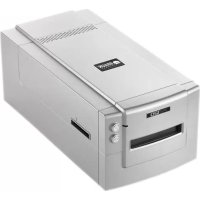



| Tipo de producto | Escáner de películas |
| Marca | Braun |
| Modelo | CyberView X5 |
| Formatos de película compatibles | 135 (35 mm), 120 (formato medio: 6x4.5, 6x6, 6x7, 6x8, 6x9, 6x12 cm) |
| Resolución óptica | 7200 dpi |
| Profundidad de color | 48 bits (16 bits por canal RGB) |
| Interfaz | USB 2.0 |
| Alimentación | Adaptador de corriente AC/DC 12 V, 1,5 A (modelo A2-36SG12R-V) |
| Consumo eléctrico | 18 W (máx.) |
| Dimensiones (L x A x H) | 17 x 12 x 8 cm |
| Peso | 1,5 kg |
| Temperatura de funcionamiento | 10 °C a 40 °C |
| Humedad de funcionamiento | 15 % a 76 % (sin condensación) |
| Software incluido | CyberView (controlador) + software de edición de imágenes (Adobe Photoshop Elements o equivalente) |
| Funciones principales | Escaneo de películas positivas, negativas y B/N; prenumeración; ajustes avanzados (curvas, niveles, exposición); Magic Touch (eliminación de rayas y polvo); Auto Color |
| Limpieza y mantenimiento | Limpiar la carcasa con un paño suave y seco; evitar cualquier líquido; no tocar las ópticas internas |
| Seguridad | Usar únicamente el adaptador suministrado; no exponer a la humedad; desconectar antes de limpiar |
| Piezas de repuesto y reparabilidad | Adaptador de corriente, cables USB, soportes de película disponibles; reparación por servicio autorizado |
| Garantía | 2 años (uso doméstico) o 20 000 escaneos |
| Información general | Escáner plano LED; compatible con Windows y macOS; declaración FCC clase B |
Preguntas frecuentes - CyberView X5 BRAUN
Preguntas de los usuarios sobre CyberView X5 BRAUN
0 pregunta sobre este aparato. Responde a las que conoces o haz la tuya.
Hacer una nueva pregunta sobre este aparato
Descarga las instrucciones para tu Escáner en formato PDF gratis! Encuentra tus instrucciones CyberView X5 - BRAUN y toma tu dispositivo electrónico nuevamente en la mano. En esta página están publicados todos los documentos necesarios para el uso de su dispositivo. CyberView X5 de la marca BRAUN.
MANUAL DE USUARIO CyberView X5 BRAUN
DECLARACIÓN DE LA COMISIÓN FEDERAL DE COMUNICACIONES (FCC)
Este equipo ha sido probado y se ha comprobado que cumple los límites para un dispositivo digital de Clase B, según la Sección 15 de las normativas FCC. Estos límites están diseñados para proporcionar una protección razonable contra las interferencias perjudiciales en una instalación residencial. Este equipo genera, utiliza y puede emitir energía de radiofrecuencia y, si no se instala y utiliza de acuerdo con las instrucciones proporcionadas, podrá causar interferencias perjudiciales en las comunicaciones de radio. Sin embargo, no existen garantías de que el equipo no provoque interferencias en una instalación particular. Si este equipo provoca interferencias perjudiciales a la recepción de radio o televisión, lo que puede determinarse encendiéndolo y apagándolo, es recomendable intentar corregir las interferencias mediante una o varias de las siguientes medidas:
Reorientar o colocar en otro lugar la antena receptora. - Aumentar la separación entre el equipo y el receptor. - Conectar el equipo a una toma de corriente de un circuito distinto de aquella a la que está conectado el receptor de radio o TV. - Solicitar ayuda al proveedor o a un profesional de radio y TV con experiencia.
Advertencia:
Utilice únicamente cables de señal protegidos para conectar dispositivos de E/S a este equipo. Se advierte que los cambios o modificaciones no aprobados expresamente por la parte responsable del cumplimiento anularán la autorización para utilizar el equipo.
TABLA DE CONTENIDO
PROCEDIMIENTOS INICIALES 4
GUÍA DE INSTALACIÓN RÁPIDA (GIR) 6
INSTALAR EL SOFTWARE Y EL CONTROLADOR 7
INSTALAR EL HARDWARE 8
Cargar películas de 120 en el portapelículas 10
Cargar portapelículas de 120 en el escáner 13
Cargar películas de 135 en el portapelículas 14
Cargar diapositivas montadas de 135 en el portadiapositivas 16
Cargar películas de 135 en el portadiapositivas en el escáner 16
Cómo digitalizar 17
PASO 1: Encender el escáner 17
PASO 2: Seleccionar el tipo de película 17
PASO 3: Predigitalización (opcional) 18
PASO 4: Establecer la configuración de digitalización 18
PASO 5: Establecer las preferencias de digitalización 20
PASO 6: Digitalizar 23
PASO 7: Salir 24
INTERFAZ DEL USUARIO 25
Comandos de menú 26
Scan (información general) 26
Preview (Vista previa) (información general) 26
Image Adjustment (Ajuste de la imagen) 29
Windows (Ventana) 32
Help (Ayuda) 32
Área de configuración de fotografía activo 34
SOPORTE TÉCNICO 35
PROCEDIMIENTOS INICIALES
Compruebe el contenido del paquete antes de comenzar.
Para realizar una instalación rápida, consulte la Guía de instalación rápida. (Pág. 9).

¡Importante! Guarde la caja, el recibo de compra y el material de embalaje originales por si tiene que transportar el producto en el futuro o devolverlo por problemas de garantía.
Contenido del paquete
- Unidad del escáner.
- Portapelículas de formato medio para uno o dos fotogramas (6 x 4,5 cm y 6 x 6 cm), un fotograma (6 x 7 cm, 6 x 8 cm, 6 x 9 cm y 6 x 12 cm).
- Portapelículas de 135.
- Portadiapositivas de 135. Adaptador de alimentación.
AC ADAPTER
MODELO: A2-36SG12R-V
ENTRADA: 100-240V, 1.2A, 50-60Hz
¡Advertencia! El uso de otro adaptador de alimentación puede dañar gravemente el escáner e invalidar la garantía del producto.
Cable USB 2.0. Controlador CyberView. - CD con software de aplicaciones para editar digitalizaciones. - Manual del usuario impreso.
NOTA:
- El software de aplicación es un software de creación de imágenes, como por ejemplo Adobe® Photoshop® Elements, sujeto a cambio sin previo aviso.
PAUTAS GENERALES:
- Utilice solamente el cable USB suministrado. Conecte el escáner al equipo directamente mediante el cable USB 2.0.
- No utilice un concentrador o alargador. Utilice solamente los puertos USB situados en la parte posterior de los equipos de sobremesa.
- Si hay algún otro dispositivo (dispositivo multifunción, impresoras, escáneres, cámaras web) conectado al equipo a través del puerto USB, desconéctelos.
- Se necesitan al menos 1GB de memoria RAM (PC/Mac).
| Intervalo de temperatas ambiente de functiOnamento: 10a 40 C (50a 104 F) |
| Nota: no encienda el escáner a menos que la temperature ambiente se enquiryre dentro de ese intervalo. Si el escáner se ha almacenado o transporte效果图 de este intervalo de temperatura,cede que recupere la temperatura antes de encenderlo. |
| Intervalo de humedades ambiente de functiOnamento: humedad relativa de entre el 15% y el 76% (sin condensacion) |
| Nota: Si el escáner se ha almacenado o transporte a una bajo temperatura y, a continuación,para a un entorno calido o humedo,se pueda producir condensacion. |
Este dispositivo está diseñado únicamente para uso privado y no para uso comercial. La garantía se reduce de 2 años a 1 año si se producen errores o desperfectos a causa del uso inadecuado, funciona bajo el control de la ley. El periodo de garantía del dispositivo para uso privado es de 2 años o 20.000 digitalizaciones.
GUÍA DE INSTALACIÓN RÁPIDA (GIR)
Escáner - Vista frontal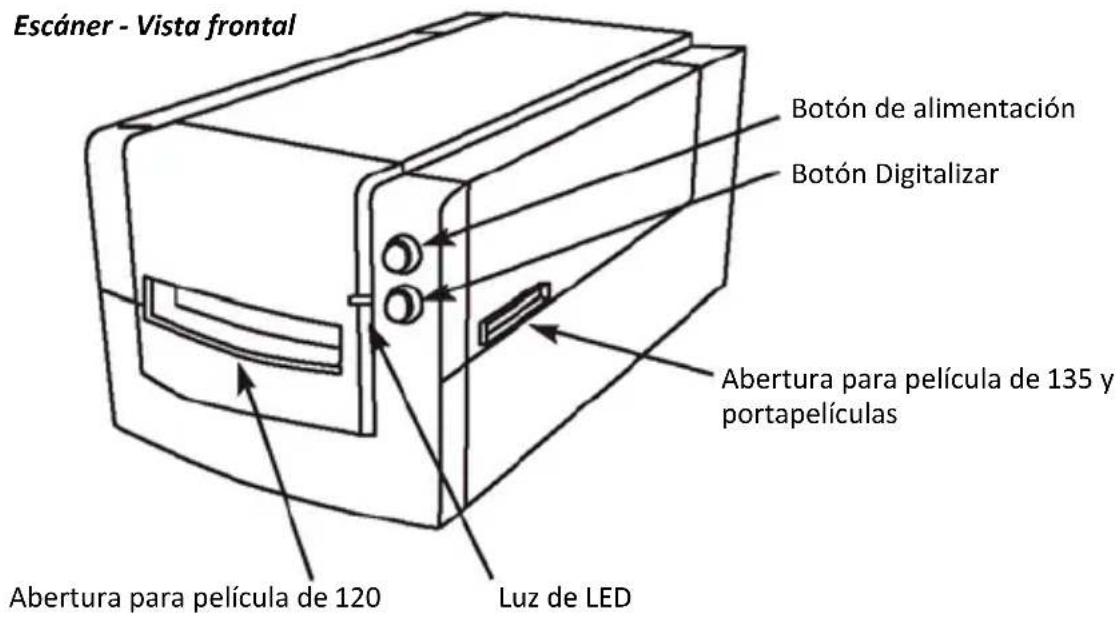
Escáner - Vista posterior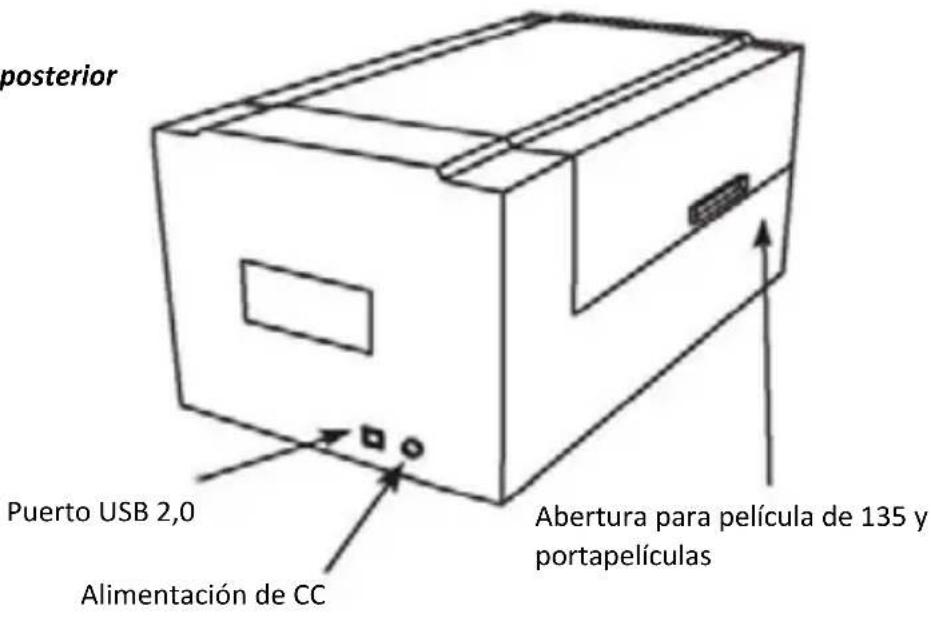
INSTALAR EL SOFTWARE Y EL CONTROLADOR
Para usuario de PC (Windows)
INSTALACIÓN EN SISTEMAS WINDOWS: DURANTE LA INSTALACIÓN DEL CONTROLADOR PUEDE APARECER UN CUADRO DE DIÁLOGO DE ADVERTENCIA. EN ESTE CASO, SELECCIONE "INSTALL THIS DRIVER ANYWAYS" (INSTALAR ESTE CONTROLADOR DE TODAS FORMAS).

Asegúrese de instalar el software de aplicación (por ejemplo, Adobe Photoshop Elements) ANTES de instalar el software de controlador del escáner CyberView.
Puede instalar el controlador del escáner directamente si ya ha instalado el software de aplicación compatible con TWAIN en el equipo (por ejemplo, el software de edición de fotografías). Los sistemas Mac pueden usar iPhoto para realizar la edición.
- Coloque el DVD que contiene el software de aplicaciones en la unidad de DVD. Si la función de reproducción automática de CD está deshabilitada, haga clic con el botón secundario y seleccione "Explorar". Seleccione el archivo "AutoPlay.exe" y siga las instrucciones que aparezcan en la pantalla para completar la instalación.
- Inserte el CD de CyberView X en la unidad. Si la función de reproducción automática de CD/DVD está deshabilitada, haga clic con el botón secundario y seleccione "Explorar". Ejemplo: D:\Install\Drivers\Package\CVX.exe, haga doble clic en el archivo "CVX.EXE" y siga las instrucciones de la pantalla para completar la instalación.
- Reinicie el equipo.
- Cuando los controladores se hayan instalado, conecte el escáner. Compruebe que el escáner está APAGADO (la luz situada en la parte delantera está apagada) y conecte el escáner a una fuente de alimentación. A continuación, conecte el escáner a un puerto USB activo. Cuando utilice un equipo de sobremesa, conecte el escáner a los puertos posteriores solamente (las extensiones de concentrador y los cables USB largos no se admiten).
- Encienda la alimentación. El escáner está ahora preparado para funcionar.
El sistema operativo Windows debe indicar "Se ha detectado nuevo hardware" y debe iniciar la instalación o solicitarle que seleccione una opción; elija "Buscar e instalar el software de controlador".
NOTA: no todos los equipos mostrarán la ventana de nuevo hardware; algunos realizarán instalaciones en segundo plano.
INSTALAR EL SOFTWARE Y EL CONTROLADOR
Para usuarios de Mac (OSX)
Antes de instalar el controlador del escáner...
Si opta por usar la aplicación proporcionada para edición de imágenes, instale el software de aplicación (por ejemplo, Adobe Photoshop Elements) insertando el CD de aplicaciones en la unidad de CD/DVD del equipo. Siga las instrucciones que aparecerán en una ventana que se abrirá automáticamente. Si tiene la aplicación iPhoto (u otro software de edición de fotografías) instalada en su Mac, puede omitir este paso.
Instalar el controlador del escáner
a. Inserte el CD con los controladores en la unidad de CD/DVD y busque el contenido con "Finder". b. Haga doble clic en el icono "CyberView" para iniciar el proceso de instalación. Siga los mensajes que aparezcan en la pantalla para completar el proceso de instalación.
NOTA: asegúrese de que el escáner NO está conectado al equipo durante la instalación del controlador de CyberView.
c. Reinicie el equipo cuando el proceso de instalación se complete.
INSTALAR EL HARDWARE
Para sistemas de PC (Windows) y Mac (OSX)
Conecte el escáner a una fuente de alimentación:
- Enchufe el adaptador de CA a una toma de corriente de CA ANTES de enchufarlo al escáner.
- Conecte el cable USB al equipo mediante un adaptador USB estándar. Conecte el adaptador USB del cable al panel posterior del escáner.
- Conecte la alimentación en el lado frontal del escáner. Para tener instrucciones sobre cómo cargar películas en los portapelículas, continúe con la página 11.
Si está familiarizado con la energía de películas en el portapelículas, pase a la página 18.
Guía de instalación del complemento de escáner TWAIN para Adobe Photoshop Elements 9 y versiones más recientes
El complemento de escáner TWAIN ya no se instala con Photoshop Elements 9. Para poder importar desde un dispositivo de digitalización a través de Adobe Photoshop Elements, siga las instrucciones que figuran a continuación. Suponga que ha instalado Adobe Photoshop Elements 9 para saber dónde y cómo instalar el componente TWAIN que se instaló previamente con la aplicación para versiones anteriores de Photoshop Elements 9.
Importante: no quite los complementos de las versiones anteriores de Photoshop Elements a la carpeta Photoshop Elements 9 > Plug-Ins, o establezca la carpeta Photoshop Elements 8 (o anterior) > Plug-In como la carpeta de complementos adicional en las preferencias.
Puede encontrar información completa en el sitio web oficial de Adobe: http://kb2.adobe.com/cps/849/cpsid_84933.html
Macintosh
Para instalar el complemento TWAIN heredado para Macintosh, copie la carpeta TWAIN-plugin de: //Applications/Adobe Photoshop Elements 9/Optional Plug-Ins/Import-Modules/
A: //Applications/Adobe Photoshop Elements 9/Locales/ /Plug-Ins/
Windows
Para instalar el complemento TWAIN heredado para Windows, copie twain_32.8ba de: C:\Archivos de programa\Adobe Photoshop Elements 9\Optional Plug-Ins\Import-Export
A: C:\Archivos de programa\Adobe\Photoshop Elements 9\Locales\Plug-Ins\Import-Export\
Windows de 64 bits
Photoshop Elements 9 es una aplicación de 32 bits. Si se instala en una versión de 64 bits de Windows, la ruta de acceso se modificará ligeramente.
Para instalar el complemento TWAIN heredado para Windows, copie twain_32.8ba de: C:\Archivos de programa (x86)\Adobe\Photoshop Elements 9\Optional Plug-Ins\Import-Export\
A: C:\Archivos de programa (x86)\Adobe\Photoshop Elements 9\Locales\Plug-Ins\Import-Export\
Cargar películas de 120 en el portapelículas

Portapelículas de 120
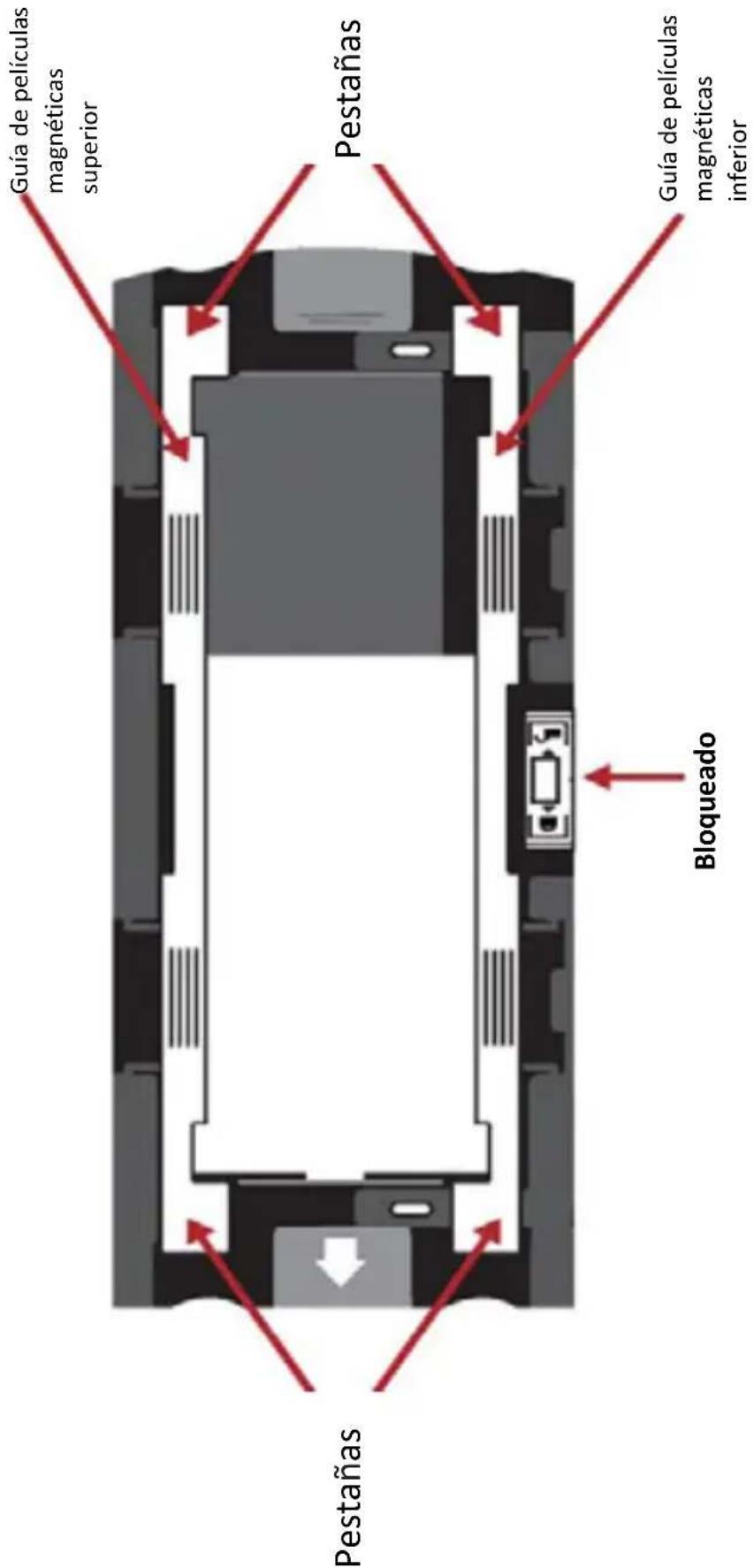
Cargar películas de 120 en el portapelículas (continuación)
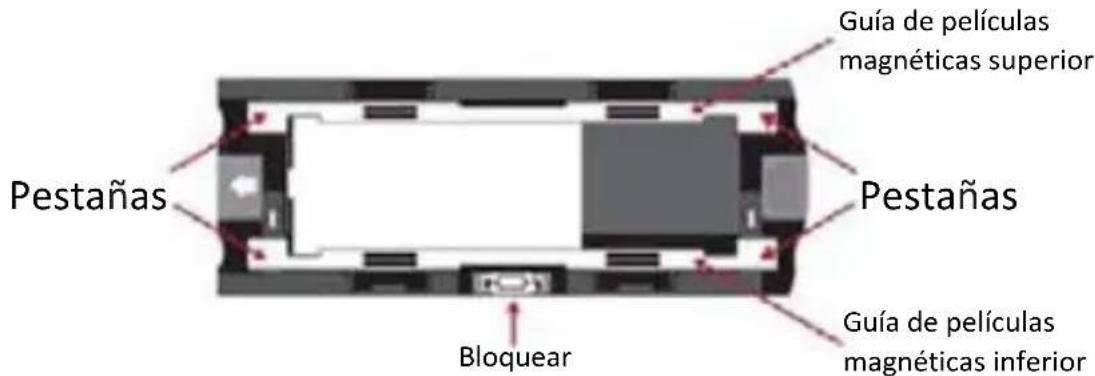
- Tal y como se ilustra anteriormente, gire el portapelículas con la flecha grabada orientada hacia la izquierda, de forma que el cierre de dicho portapelículas quede situado en la parte inferior.
Guía de películas magnética superior Guía de películas magnética inferior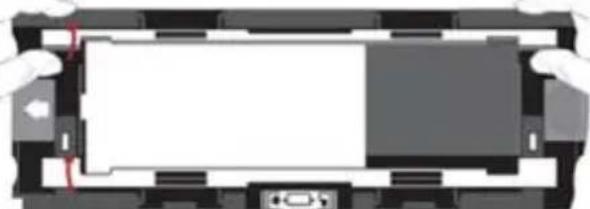
- Abra las dos guías del portapelículas magnéticas de todos los lados del portapelículas tirando de las pestañas de dichas guías hacia arriba.
Marca de triángulo (indicador de posicionamiento) de película de 120 Guía de películas superior Guía de películas inferior abierta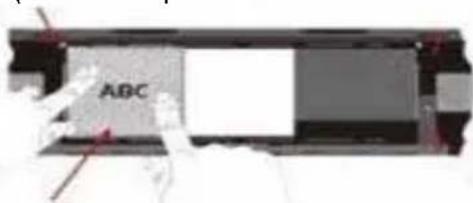
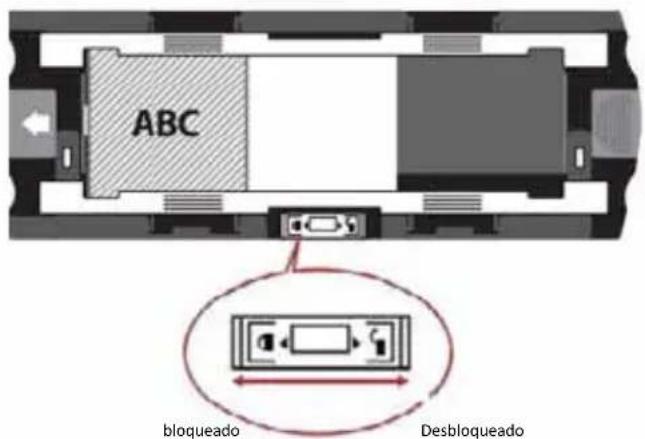
- Para digitalizar una tercera fotografía del carrete, es necesario quitar este y girarlo 180 grados de forma que la escritura de los bordes se invierta.
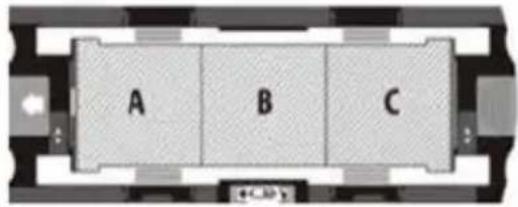
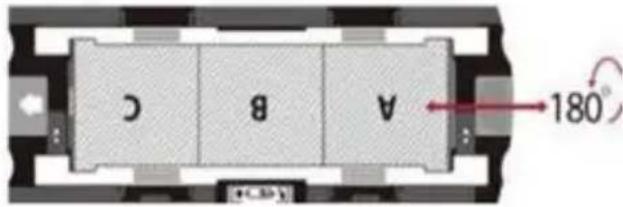
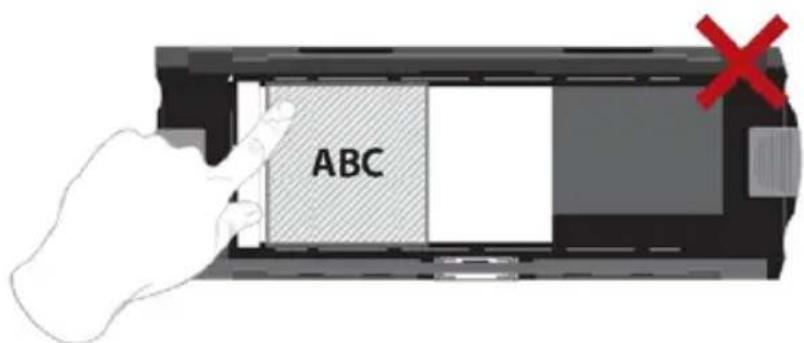
- Oriente la película de forma que en el texto de los bordes de la guía se lea ABC. Alinee la película con la marca de triángulo situada en la esquina superior izquierda. Cierre primero la guía de películas superior.
NOTA: asegúrese de que la película está tan plana como sea posible entre los soportes de la guía de películas (consulte la información que figura a continuación).
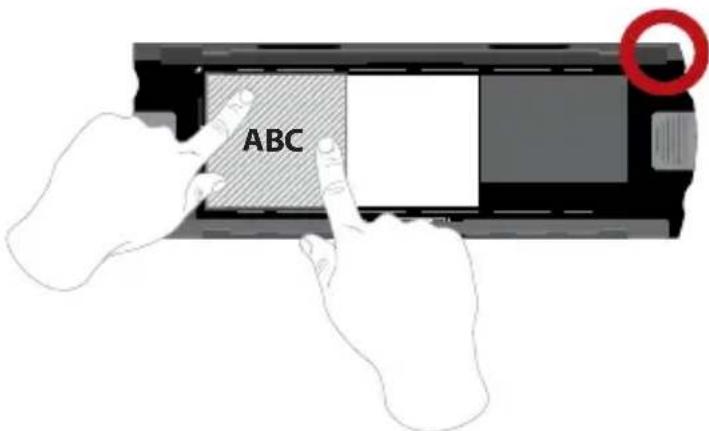
Ejemplo: película aplanada CORRECTO
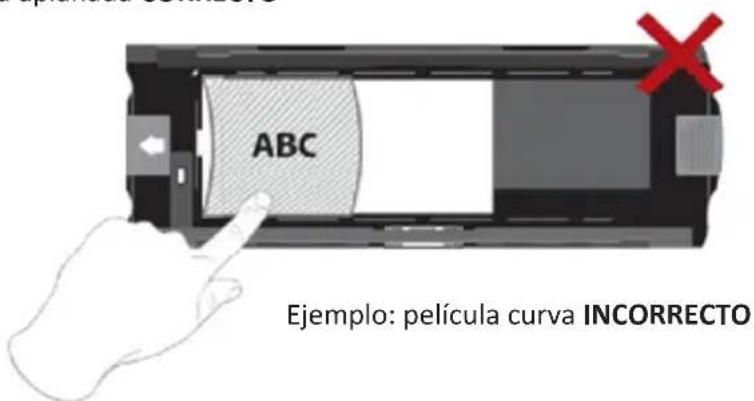

Cargar películas de 120 en el portapelículas (continuación)
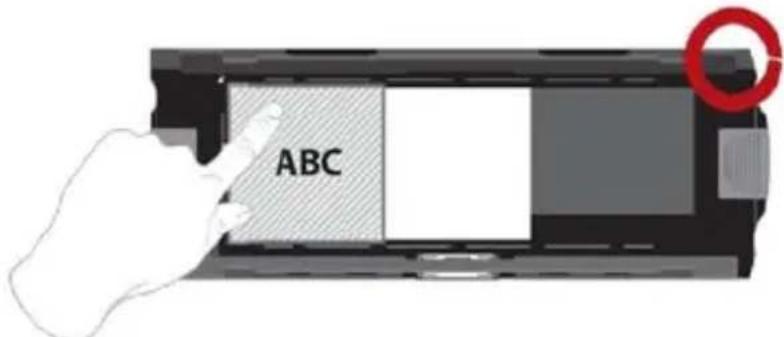
Ejemplo: película correctamente colocada, esquina inferior izquierda en la marca de triángulo.
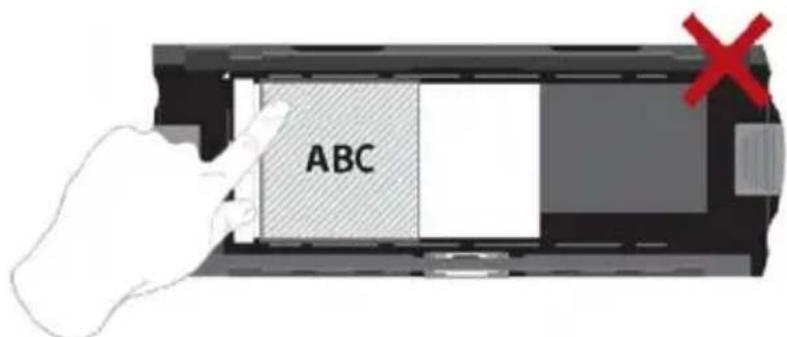
Ejemplo: película incorrectamente colocada, no alineada con la marca de triángulo.
Cargar portapelículas de 120 en el escáner
- Inserte el portapelículas en la parte frontal del escáner, empujando hacia abajo todo lo que sea posible.
- Para liberar el portapelículas, tire de él suavemente.
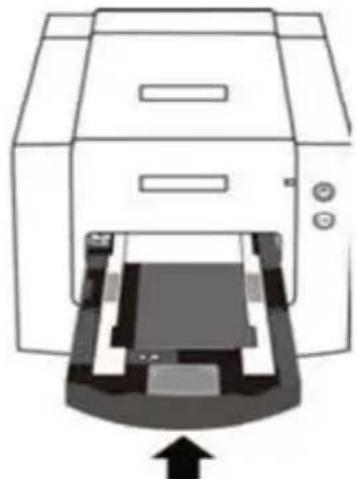
Nota: la orientación del escáner en los diagramas pertenece a la parte frontal de la unidad. Tengan en cuenta que el borde curvado del portapelículas de 120 también está orientado hacia la parte delantera del escáner para obtener la orientación correcta cuando cargue este.
Cargar películas de 135 en el portapelículas
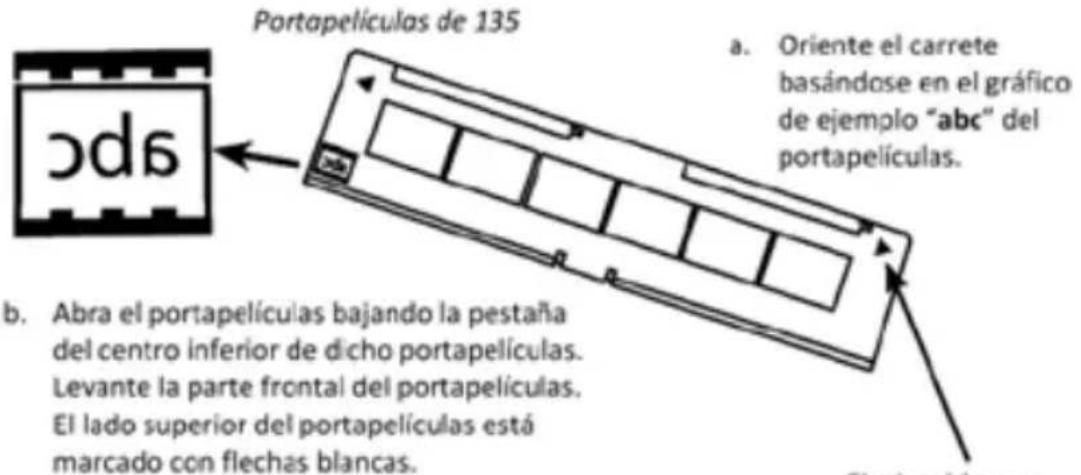
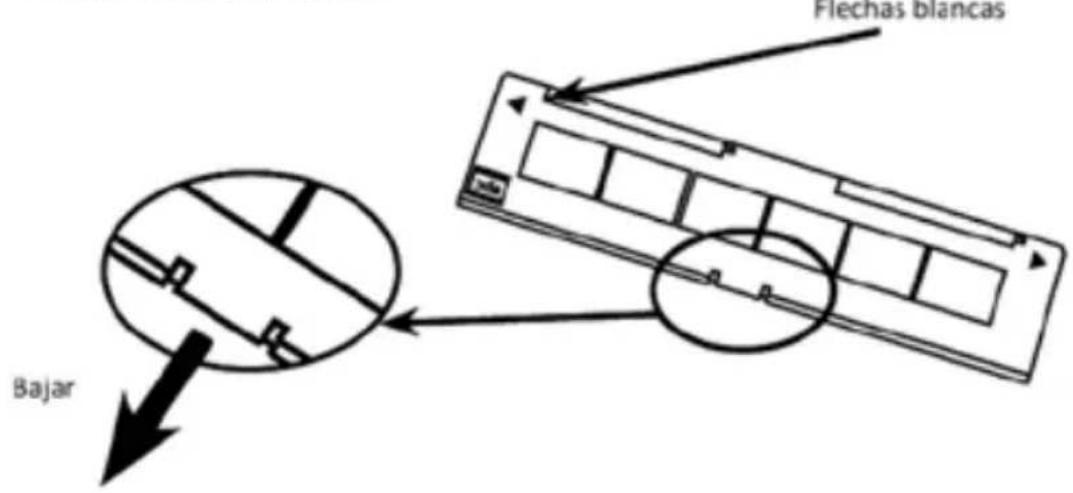
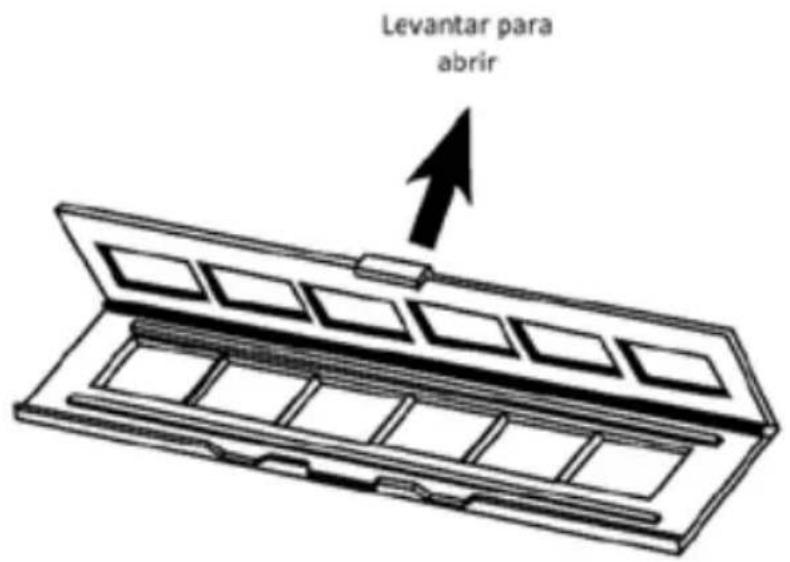
Cargar películas de 135 en el portapelículas (continuación)
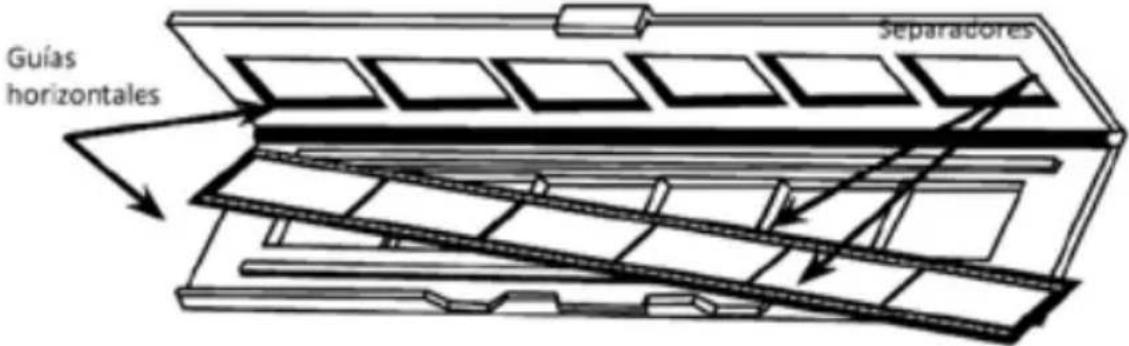
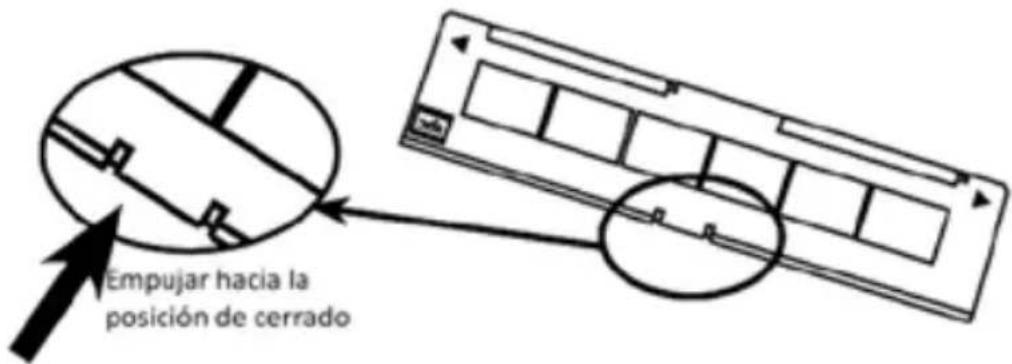
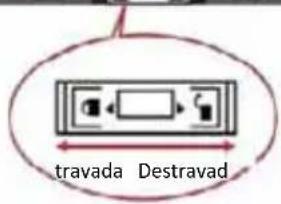
c. Inserte el negativo orientado en el portapelículas entre las guías horizontales. Alinee con cuidado los separadores del negativo con los separadores del portapelículas. d. Cierre el portapelículas y empuje la pestaña hacia la posición de cerrado.
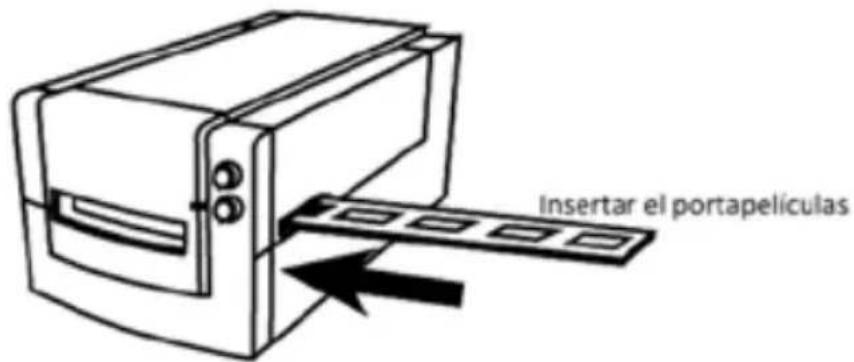
e. Inserte el portapelículas en el escáner desde el lado izquierdo o derecho en la abertura pequeña. Empuje el portapelículas hacia abajo hasta que se detenga y, a continuación, realice la digitalización. Una vez realizada la digitalización, empuje el portapelículas todavía más hacia el escáner para que vuelva a detenerse y, a continuación, realice de nuevo la digitalización. Repita el procedimiento hasta el final del portapelículas.
Asegúrese de que la orientación de las flechas blancas del portapelículas se corresponde con la marca de triángulo del escáner.
Cargar diapositivas montadas de 135 en el portadiapositivas

a. Oriente las diapositivas basándose en el gráfico de ejemplo "abc" del portapelículas. b. Inserte las diapositivas montadas en el portadiapositivas.

INCORRECTO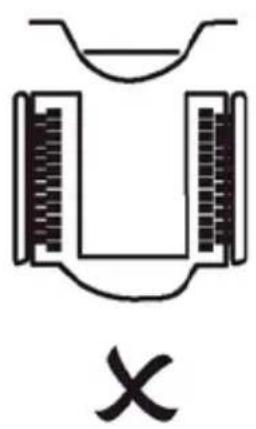
CORRECTO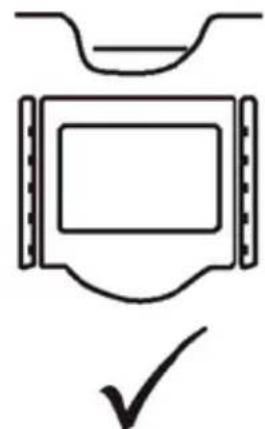
Cargar películas de 135 en el portadiapositivas en el escáner
Inserte el portapelículas en el escáner desde el lado izquierdo o derecho en la abertura (PC) pequeña. Empuje el portapelículas hacia dentro hasta que se detenga y, a continuación, realice la digitalización. Una vez realizada la digitalización, empuje el portapelículas más hacia el escáner hasta que vuelva a detenerse y, a continuación, realice de nuevo la digitalización. Repita el procedimiento hasta el final del portapelículas.
Asegúrese de que la orientación de las flechas blancas del portapelículas se corresponde con la marca de triángulo del escáner (consulte la página anterior para ver la ilustración).
CÓMO DIGITALIZAR
Proceso de digitalización bajo el Given Methodos.
Encender el escáner > Seleccionar el tipo de película > Predigitalización opcional >
Establecer la configuración de digitalización > Digitalizar
PASO 1 - Encender el escáner
| LED de estado | Estado del escáner |
| Ciclo de encendido | Launidad tardará entre 40 y 50seguidos en calibrarse. El LED de alimentación se iluminará en azul permanente (no parpadeará) para indicar que el escáner está lista para utilizescarse. |
| Estado del LED | El parpadeo indica que el escáner está occupied; no inserte o quite portapelliculas. |
| Parpadea varias vezes, luego se pausa y, despues vuelv a parpadear. | El escáner no funciona correctamente. Apague launities, ciderre el software, encienda el escáner, espere a que se realize la calibración y, a continuación, vuelva a abrir CyberView. |
PASO 2 - Seleccionar el tipo de película
a. Abra la interfaz de digitalización CyberView. b. Seleccione el tipo de película que se va a digitalizar: Positive (Positivo), Negative (Negativo) o B&W (Blanco y negro).
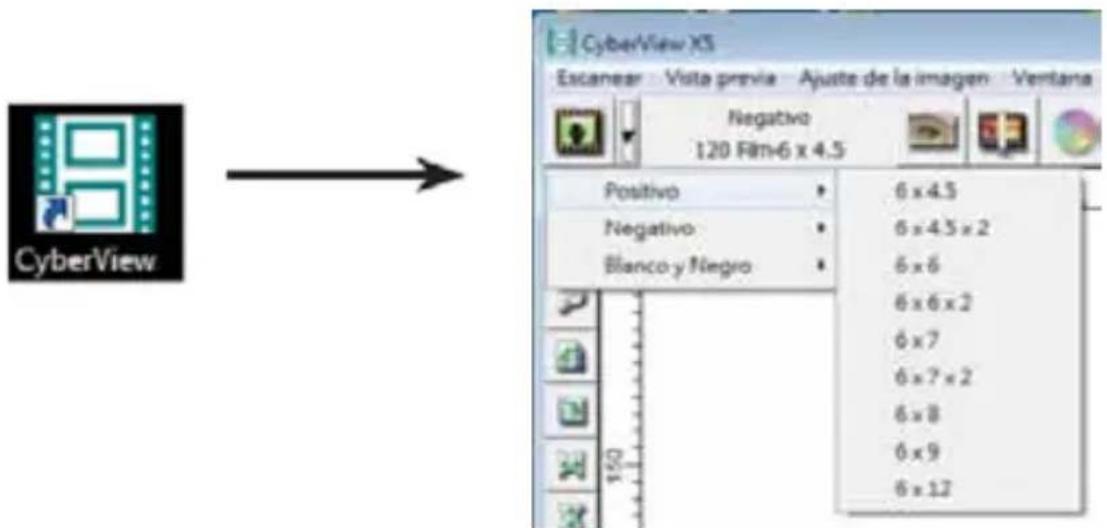
c. Cuando haya seleccionado el tipo de película, tendrá la opción de seleccionar el tamaño de los marcos para las distintas películas con formato 120 una vez insertado el portapelículas en la unidad.
NOTA: la medida de 135 se detecta automáticamente, por lo que no es necesario seleccionar un marco.
PASO 3 - Predigitalización opcional
La predigitalización debe usarse para ajustar manualmente el color y la configuración de la imagen antes de realizar la digitalización final.
- En la interfaz CyberView haga clic en el icono de la barra de menú "Prescan" (Predigitalizar). El escáner inicia el proceso de predigitalización.

- Cuando el proceso de predigitalización se complete, la imagen aparecerá en la interfaz de CyberView:
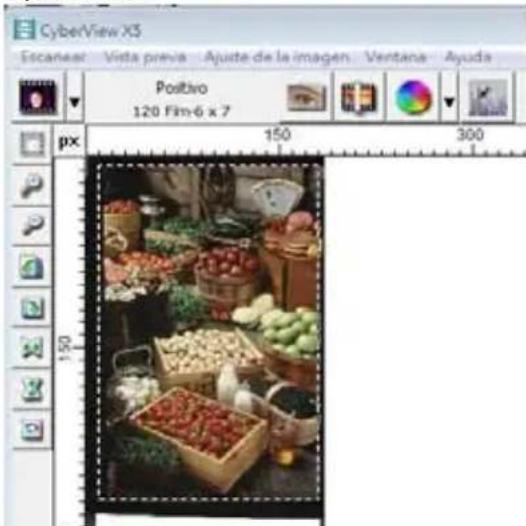
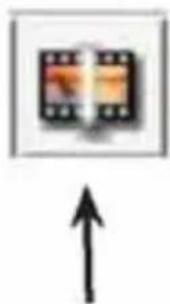
- Cuando la imagen aparezca en la pantalla, seleccione el "Icono de digitalización final" para digitalizar el archivo en una carpeta en la unidad de disco duro.
(Para obtener más información, consulte la sección "Oportunidades de digitalizaciones avanzadas" en la página 23).
PASO 4 - Establecer la configuración de digitalización (Scan Settings)
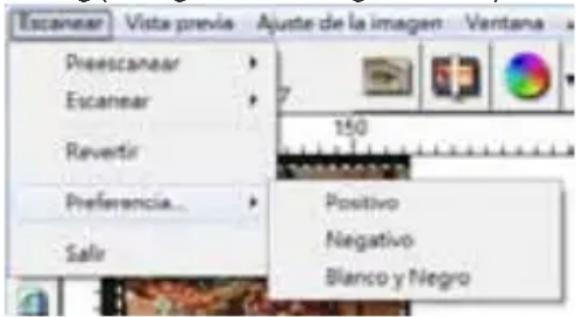
- Después de hacer clic en "Scan" (Digitalizar) en el menú, haga clic en Preference (Preferencias) y seleccione el tipo de película. Aparecerá el cuadro de diálogo "Scan setting" (Configuración de digitalización):
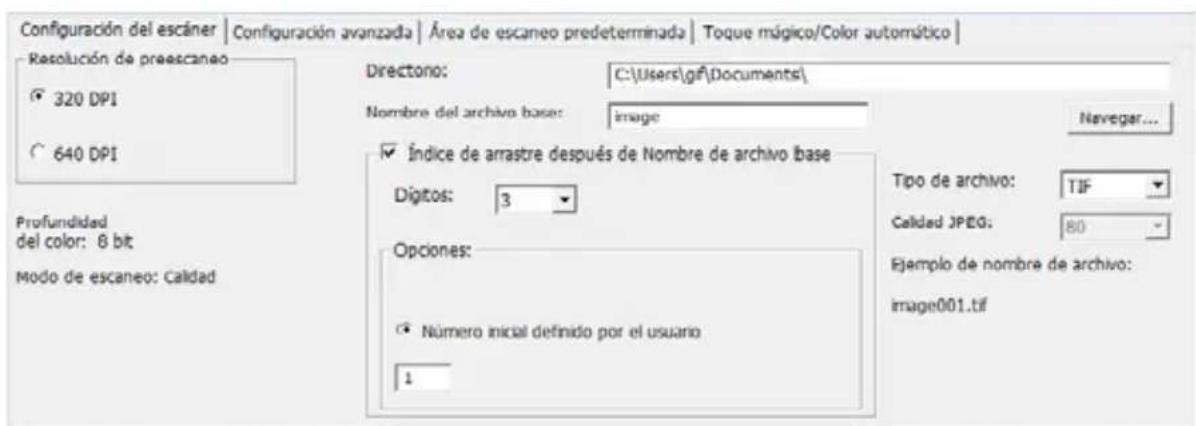
Establecer la configuración de digitalización (continuación)
a. Resolución
La resolución de digitalización predeterminada es 1000 ppp. A continuación se enumeran opciones de resolución adicionales.
Aviso: Cuanto mayores sean las resoluciones de digitalización, más tiempo tardará esta y mayor será el espacio en disco duro.
b. Profundidad de color
Elija entre 8 y 16 bits. Cuanto mayor sea el valor de la profundidad de color, mayor será el intervalo de colores de la imagen digitalizada final.
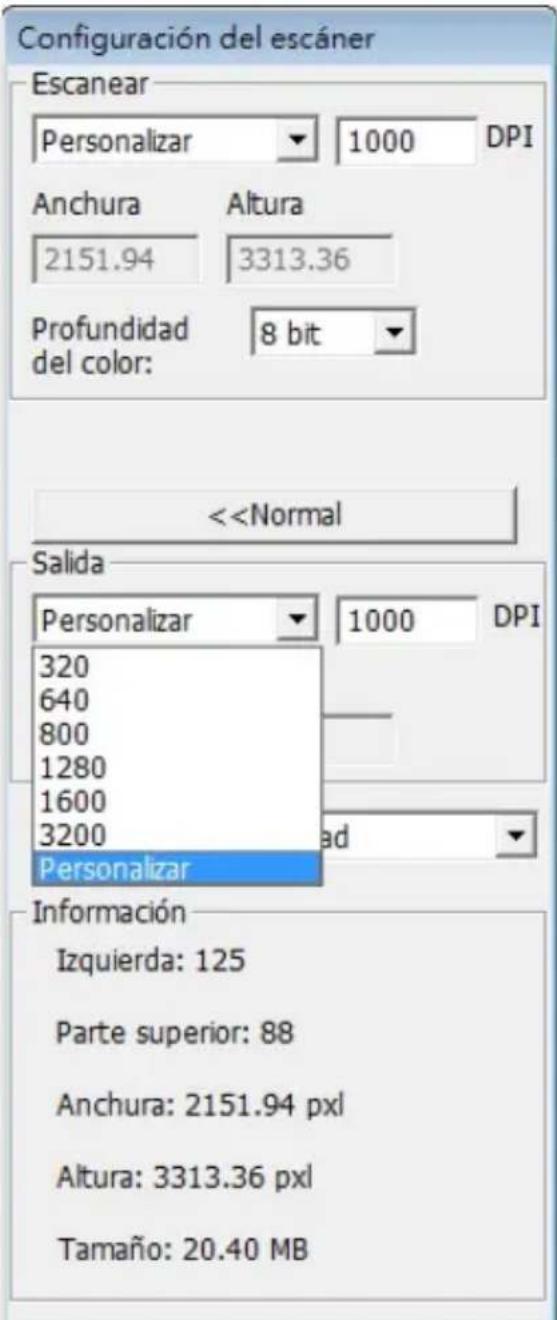
Scan Mode (Modo de digitalización). El modo Normal genera una imagen en formato JPEG, mientras que el modo Calidad genera una imagen TIFF no comprimida y "sin pérdidas".
Establecer la configuración de digitalización (continuación...)
La profundidad de color del escáner de películas es de color verdadero de 48 bits.
El software de digitalización es capaz de seleccionar el modo de color de 8 o 16 bits durante la digitalización. Esto generará imágenes en color de 24 o 48 bits, 8 o 16 bits por cada uno de los canales de color rojo, verde y azul.
Ejemplo:
Modo de 8 bits = 8 rojo, 8 verde y 8 azul para un color de 24 bits en total.
Modo de 16 bits = 16 rojo, 16 verde y 16 azul para un color de 48 bits en total.
c. Nota: a continuación se muestra el tiempo de archivo de imagen para diferentes resoluciones y profundidades de color:
| Resolución de digitalización predeterminada | Profundidad de color por canal RGB | modo de color (24 bits/48 bits) | Tamaño depelícula(mm) | Tamaño dearchivoapproximado* |
| 1000 ppp | 8 bits | 24 bits | 35 | 3,93 MB |
| 1000 ppp | 8 bits | 24 bits | 60 x 45 | 11,97 MB |
| 1000 ppp | 8 bits | 24 bits | 60 x 60 | 15,96 MB |
| 1000 ppp | 8 bits | 24 bits | 60 x 70 | 18,63 MB |
| 1000 ppp | 8 bits | 24 bits | 60 x 90 | 23,94 MB |
| 1000 ppp | 8 bits | 24 bits | 60 x 120 | 31,92 MB |
| 1000 ppp | 16 bits | 48 bits | 35 | 7,87 MB |
| 1000 ppp | 16 bits | 48 bits | 60 x 45 | 23,95 MB |
| 1000 ppp | 16 bits | 48 bits | 60 x 60 | 31,92 MB |
| 1000 ppp | 16 bits | 48 bits | 60 x 70 | 37,21 MB |
| 1000 ppp | 16 bits | 48 bits | 60 x 90 | 47,89 MB |
| 1000 ppp | 16 bits | 48 bits | 60 x 120 | 63,85 MB |
- para TIFF = Formato no comprimido TIFF, una mayor resolución dará lugar a tamaños de archivo más grandes.
NOTA: Asegúrese de que hay espacio suficiente disponible en el equipo cuando cambie la resolución de digitalización. Una resolución de digitalización alta dará lugar a archivos grandes que puedan crear problemas de almacenamiento.
PASO 5 - Establecer las preferencias de Scan (digitalización)
- Seleccione Scan (Digitalizar) - Preference (Preferencias) - Film Type (Tipo de película) - Scan
Setting (Configuración de digitalización)
Establecer las preferencias de digitalización (continuación...)
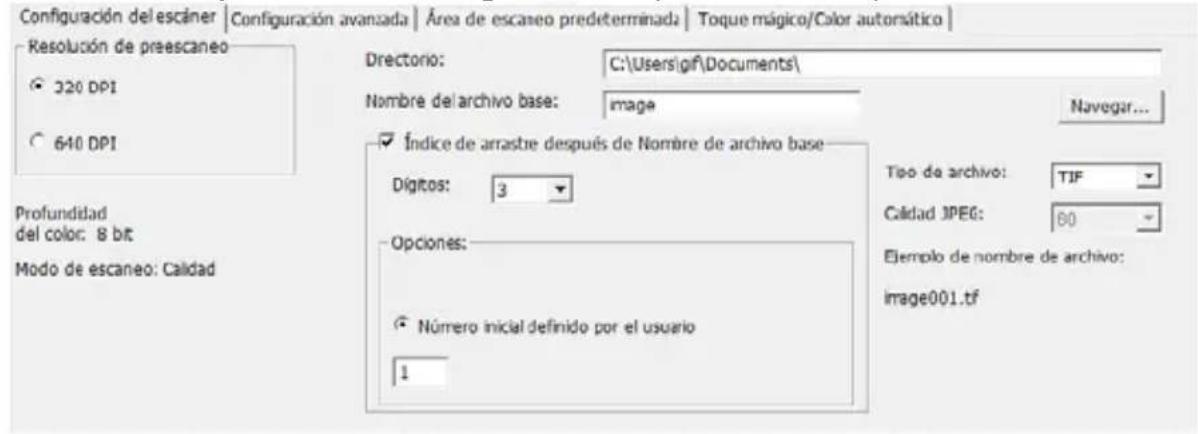
"Prescan Resolution" (Resolución de predigitalización): resolución de predigitalización predeterminada.
"Color Depth" (Profundidad de color): profundidad de color predeterminada durante la digitalización.
"Scan Mode" (Modo de digitalización): modo de digitalización predeterminado para digitalizar.
Definir la configuración de digitalización
- Seleccione Examinar y elija la carpeta designada en la que guardar la imagen digitalizada.
- Especifique el nombre de archivo.
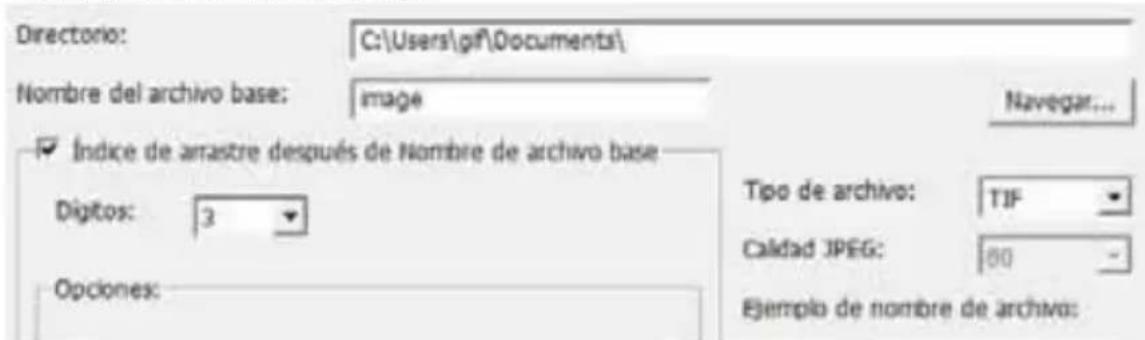
- Opciones - Usar índice de diapositiva: utilice el número asignado a la diapositiva en función de su posición en el cartucho.
Número de inicio definido por el usuario: Introduzca un número de inicio específico.
- Elija el tipo de archivo: "TIF" o "JPG". (TIF no comprimido o JPG comprimido). Elija la calidad de imagen para JPEG. (20-100) 100 ofrece la mínima cantidad de compresión.
Advanced Setting (Configuración avanzada)
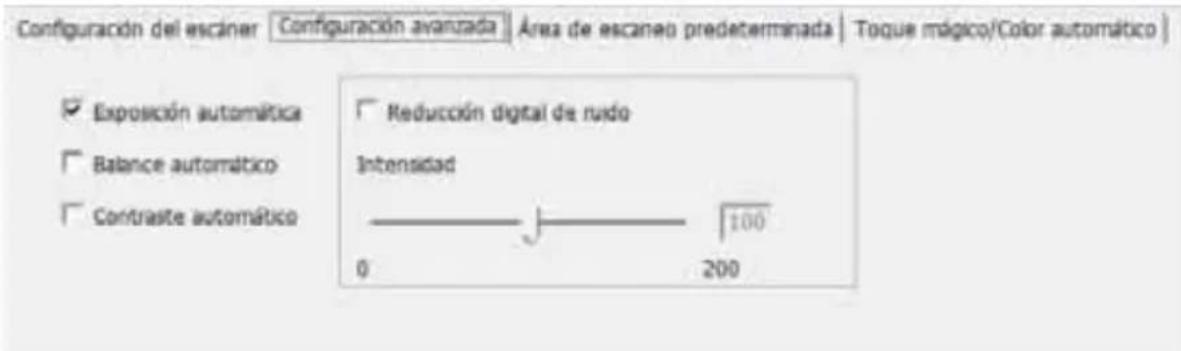
"Auto Exposure" (Exposición automática): esta opción pretende encontrar la exposición correcta para obtener el intervalo más amplio de blancos y negros cuando coloca los grises medios alrededor del centro del intervalo de datos.
"Auto Balance" (Balance automático): utiliza el histograma de la imagen para equilibrar los canales RGB. Esta opción estima el tinte de color de las imágenes y ajusta estas según se necesita.
"Auto Contrast" (Contraste automático): el software del escáner analiza los datos y ajusta automáticamente la configuración para los puntos blancos y negros.
"Digital Noise Reduction" (Reducción de ruido digital): aplica un filtro que reduce la granularidad de la película.
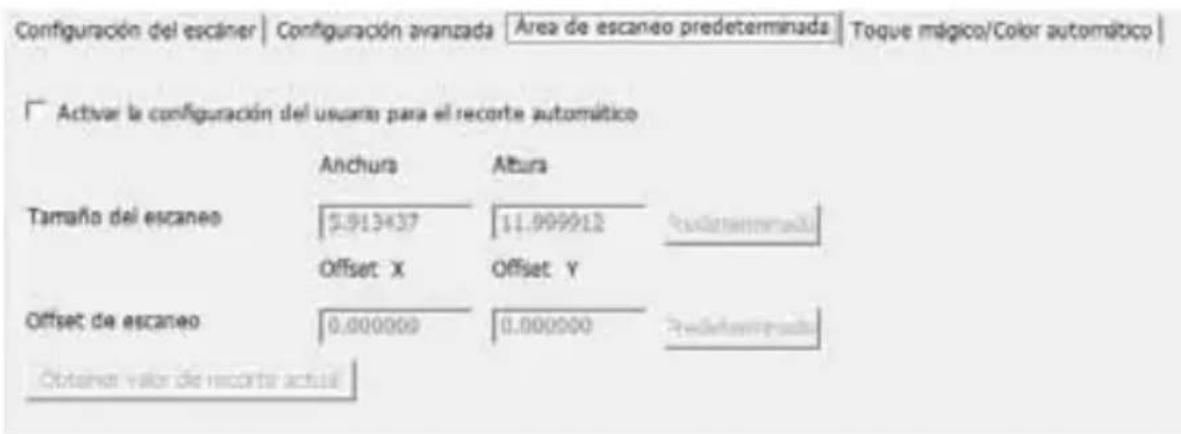
Default Scanning Area (Área de digitalización predeterminada)
Esta opción permite ajustar el tamaño de la digitalización y el parámetro "Scan Offset" (Desfase de digitalización) para mover la posición de la imagen de la diapositiva.

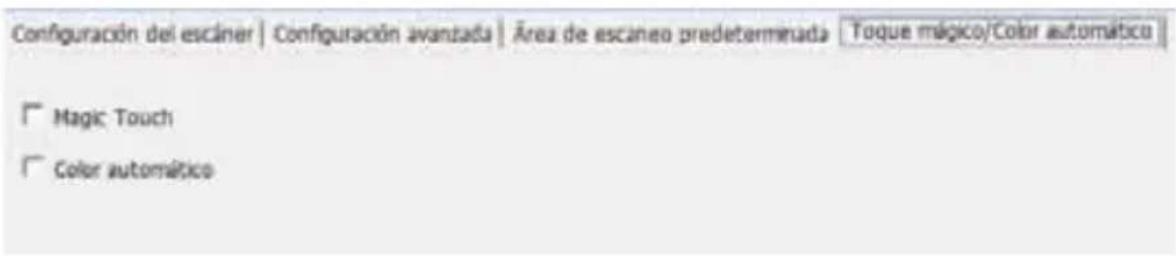
Magic Touch and Auto Color (Toque mágico y Color automático)
Esta opción permite habilitar y deshabilitar el ajuste de Magic Touch (Toque mágico) y Auto Color (Color automático) para las digitalizaciones.
Magic Touch (Toque mágico) es una versátil tecnología de eliminación de polvo y arañazos gracias a la cual ya no tendrá que usar complejas y tediosas técnicas de software. Basada en hardware, funciona perfectamente con el proceso de digitalización para garantizar los mejores resultados posibles cuando transmite imágenes al equipo. El polvo, los arañazos y otras imperfecciones se detectan y eliminan inteligentemente, restaurando la belleza original de la imagen.
La digitalización con Magic Touch requiere mayores tiempos de digitalización por lo que la función está desactivada de forma predeterminada.
La función Auto Color (Color automático) elimina las conjeturas del proceso de digitalización para racionalizar el flujo de trabajo y lograr los mejores resultados. La tecnología de mejora de color patentada se aplica a imágenes digitalizadas para proporcionar el ajuste de color más preciso, gracias a lo cual se consiguen imágenes vibrantes con un brillo, contraste y saturación óptimos.
PASO 6 - Scan (Digitalizar)
Scan (Digitalizar) - Scan (Digitalizar) - Scan Current Frame (Digitalizar fotograma actual)
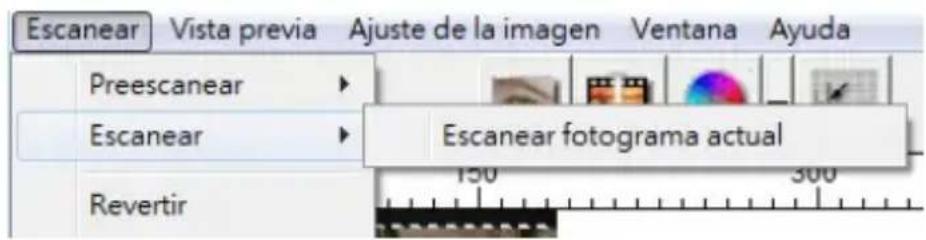
Scan (Digitalizar) (continuación...)
Esta acción inicia la digitalización para procesar archivos.
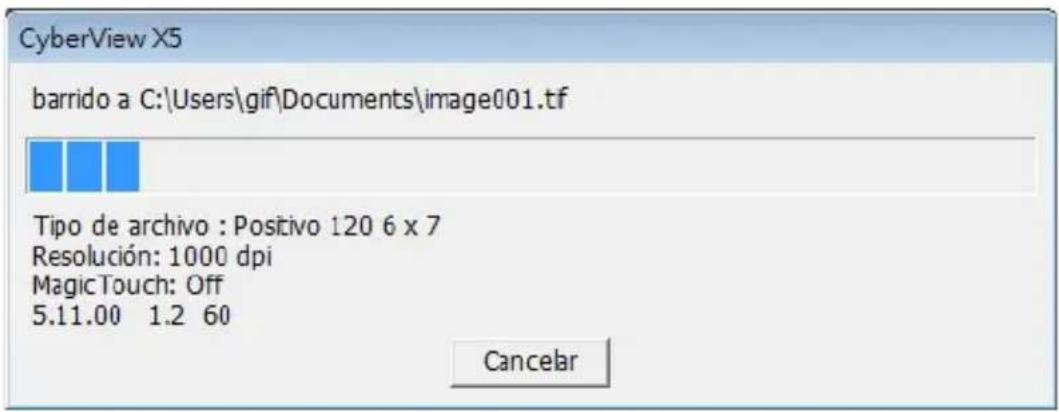
Todas las imágenes digitalizadas se guardarán en el directorio establecido anteriormente. Las ubicaciones predeterminadas de fábrica son:
Windows: C:\Usuarios[SU_NOMBRE]\Documents;
MAC: disco duro Mac\Usuarios[SU_NOMBRE]\Pictures\Cyberview Images),
PASO 7 - Exit (Salir)
Seleccione "Scan > Exit" (Digitalizar > Salir) para cerrar el controlador. Los archivos con las imágenes digitalizadas pueden abrirse y editarse con cualquier software para edición de imágenes.
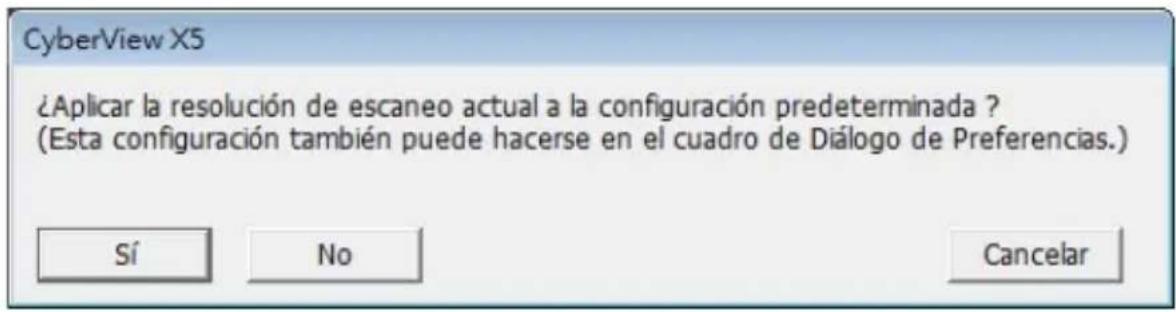
NOTA: si usa el editor de imágenes suministrado, puede obtener ayuda en cuanto al uso de la aplicación en el menú "Ayuda" de la aplicación. Igualmente, puede examinar el DVD suministrado para obtener la documentación adicional.

INTERFAZ DEL USUARIO
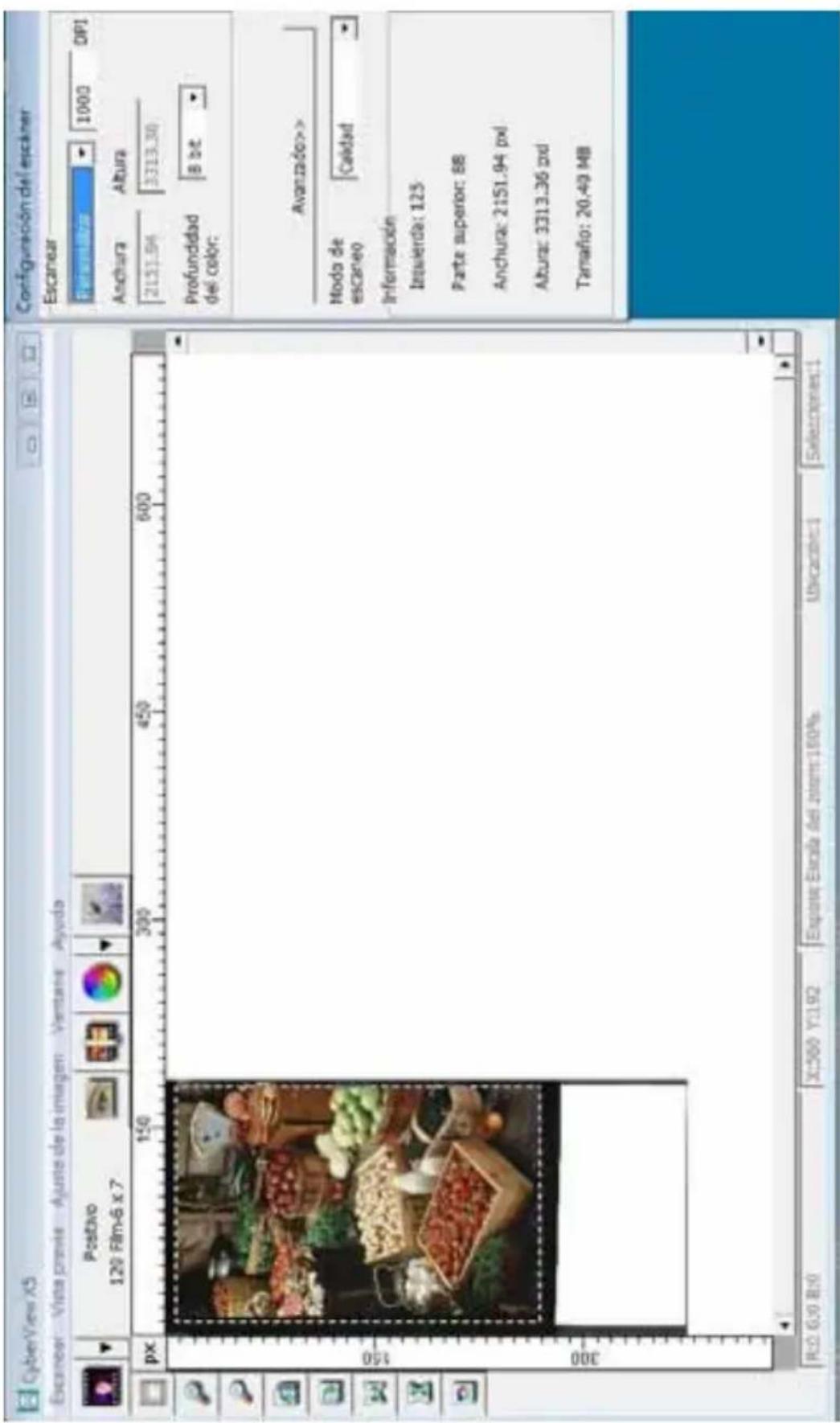
La interfaz de usuario de CyberView se compone de tres partes principales:
I. Comandos de menú [Información general + Completo] II. Diagrama de barras de funciones / Diagrama de barras de herramientas III. Área de configuración de fotografía activo
I. Comandos de menú [Información general]
Comandos de menú - Scan (Digitalizar) (información general)
a. Prescan (Predigitalizar) b. Scan (Digitalizar) c. Revert (Revertir) d. Preference (Preferencias) e. Exit (Salir) / Quit (Cerrar)
![BRAUN CyberView X5 - Comandos de menú [Información general] - 1](/content/2026/03/528065/images/4b33ab8f1c7c0e75e8e597e4887989c6be7b680846f0fda833fe00fdacdcba5a.jpg)
Comandos de menú - Preview (Vista previa) (información general)
![BRAUN CyberView X5 - Comandos de menú [Información general] - 2](/content/2026/03/528065/images/0f15cdc5ce8568b07921ffd31bec5e860666eb959940aa701f8703ccf9718560.jpg)
Funciones Zoom, Girar y Voltear.
![BRAUN CyberView X5 - Comandos de menú [Información general] - 3](/content/2026/03/528065/images/69e54a0559899e28bb380cc191463bebf217c5f049114af7e55903af333a6681.jpg)
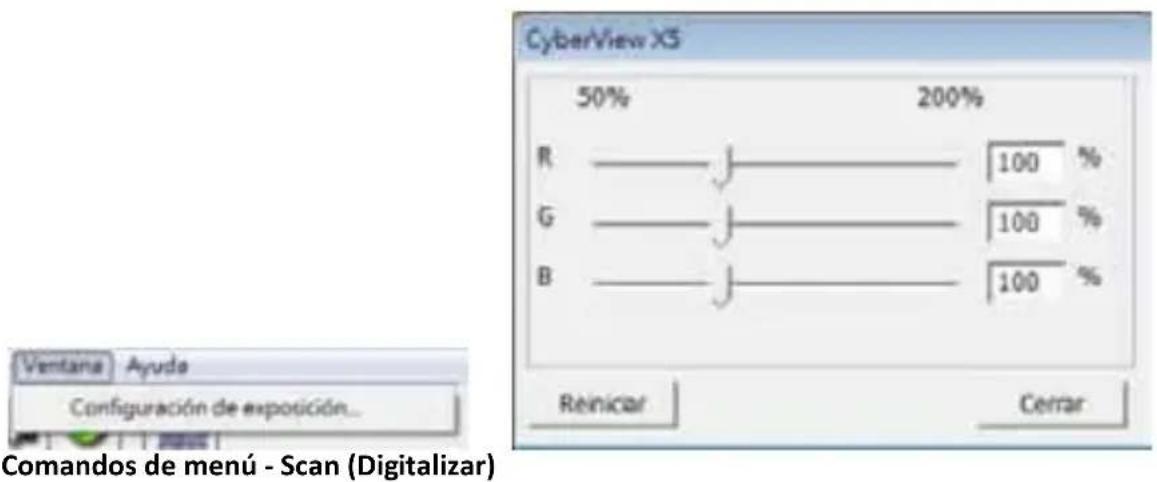
Comandos de menú - Window (Ventana) (información general)
Configuración para la ventana de CyberView y ajuste de exposición para el escalón.
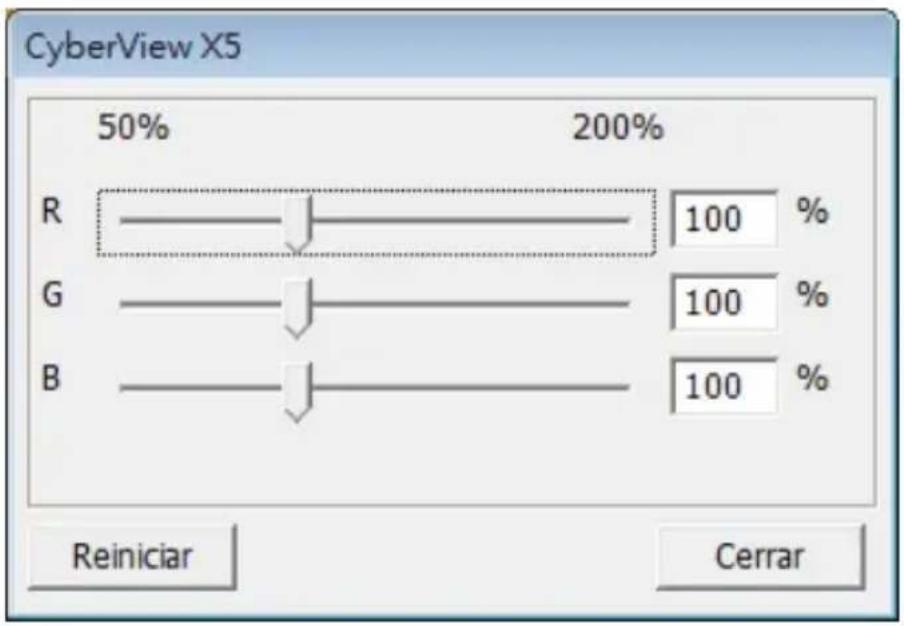
El valor predeterminado para "Exposure Setting" (Configuración de exposición) es 100% para los 3 canales.
Aumente la exposición de la fuente de luz de digitalización si las imágenes son demasiado oscuras. Reduzca la exposición si las imágenes son demasiado claras.
a. Prescan (Predigitalizar)
Predigitalice la película existente.
b. Scan (Digitalizar)
- Digitalizar selección a un archivo > Permite digitalizar la película seleccionada a la ruta de acceso especificada.
Preferencias - Consulte la configuración de digitalización (página 13)
c. Revert (Revertir)
Esta opción permite descartar todas las modificaciones y volver a restaurar el estado original de la imagen.
Exit (Salir)
Cierra la interfaz de usuario de CyberView X5.
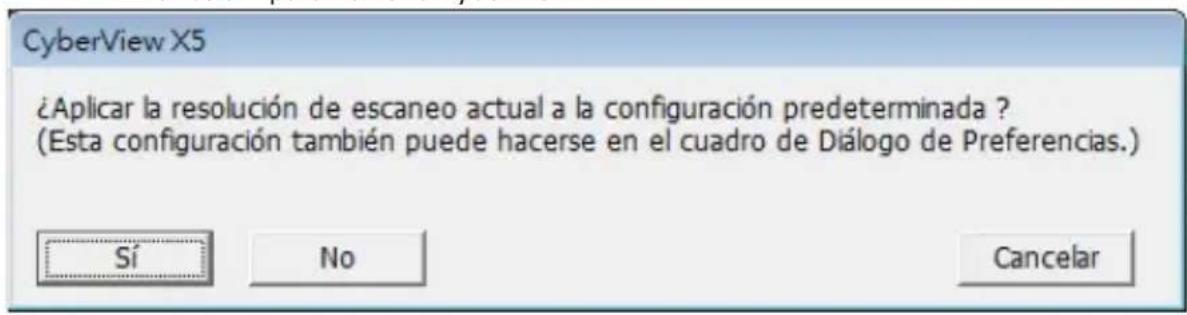
Aparecerá el mensaje emergente "Quit the application prompts to save documents?" (¿Desea salir de la aplicación y guardar los cambios?). Haga clic en "Yes" (Sí) para guardar, en "No" para descartar la configuración actual o en "Cancelar" para volver a CyberView X.
II. Diagrama de barras de sistemas
Para optimizar la calidad de la imagen digitalizada, seleccione el tipo y marca de película en la barra de herramientas:


Predigitalizar: predigitalice la película actual.

Explorar: digitalice la película.
Ajuste de imagen: Presione el botón desplegable para disponer de más opciones.
Calibración automática: permite calibrar la escala.
Diagrama de barras de herramientas
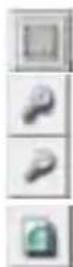
- Bloquear y desbloquear áreas de digitalización.
- Ampliar: permite ampliar la imagen.
- Reducir: permite disminuir la imagen.
- Girar 90° a la izquierda: permite girar la imagen 90° en sentido contrario a las agujas del reloj.
- Girar 90° a la derecha: permite girar la imagen 90° en el sentido de las agujas del reloj.
- Volteo horizontal: permite voltear la imagen horizontalmente.
- Volteo vertical: permite voltear la imagen verticalmente.
- Revertir: permite descartar todas las modificaciones y restaurar la imagen.

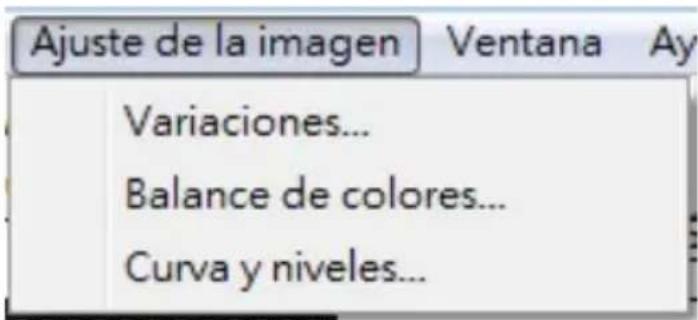
Comandos de menú - Image Adjustment (Ajuste de la imagen)
a. Image Adjustment (Ajuste de imagen)
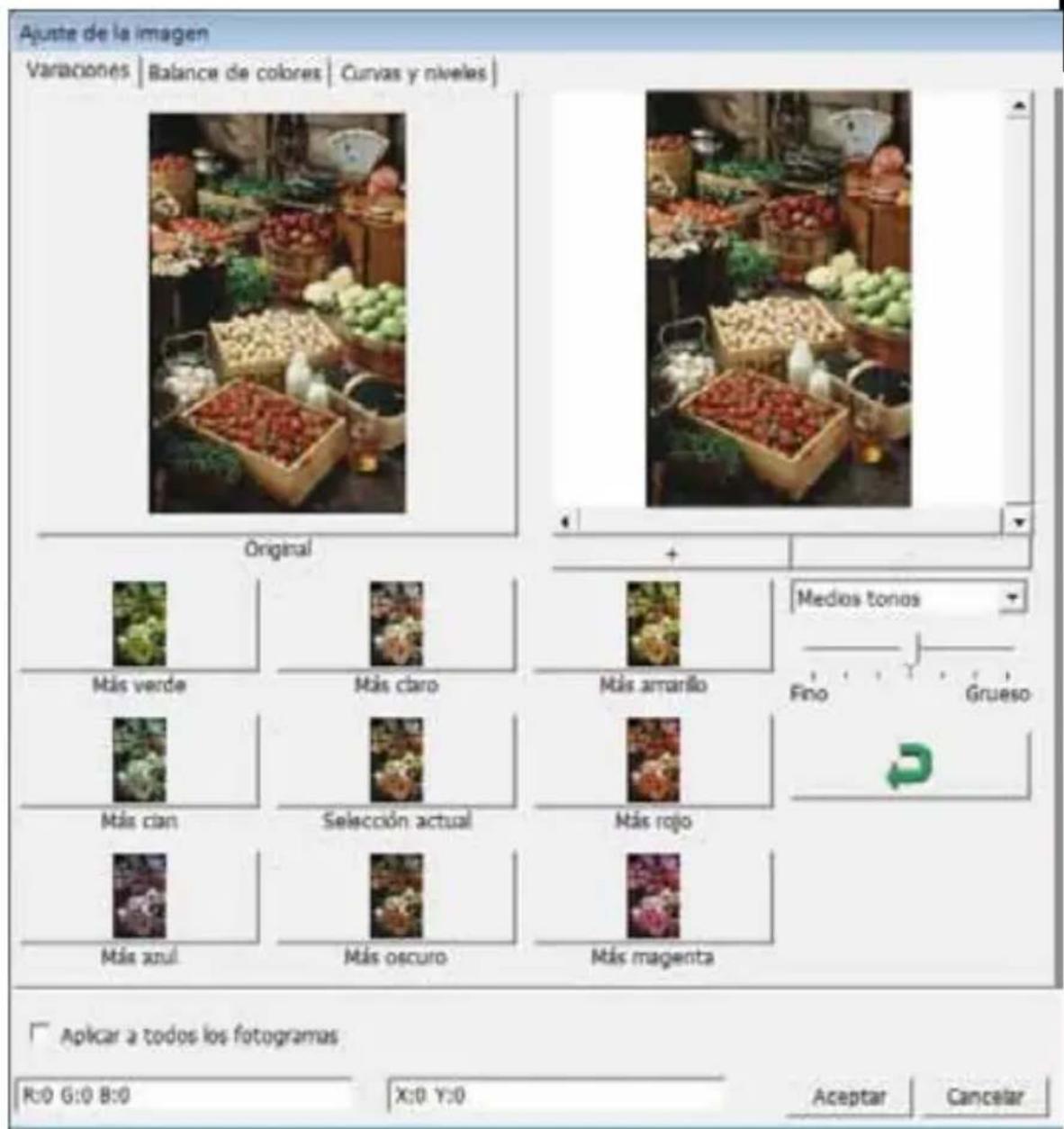
- Variations (Variaciones): genera importantes vistas de la imagen con visiones para realizar cambios en realces, medios tonos, etc.
2. Color Balance (Balance de color)
Permite ajustar el brillo, el contraste, la saturación y el color (CMY o RGB) de la imagen. Como referencia, se muestran las comparaciones entre la imagen antes y después de realizar el ajuste.
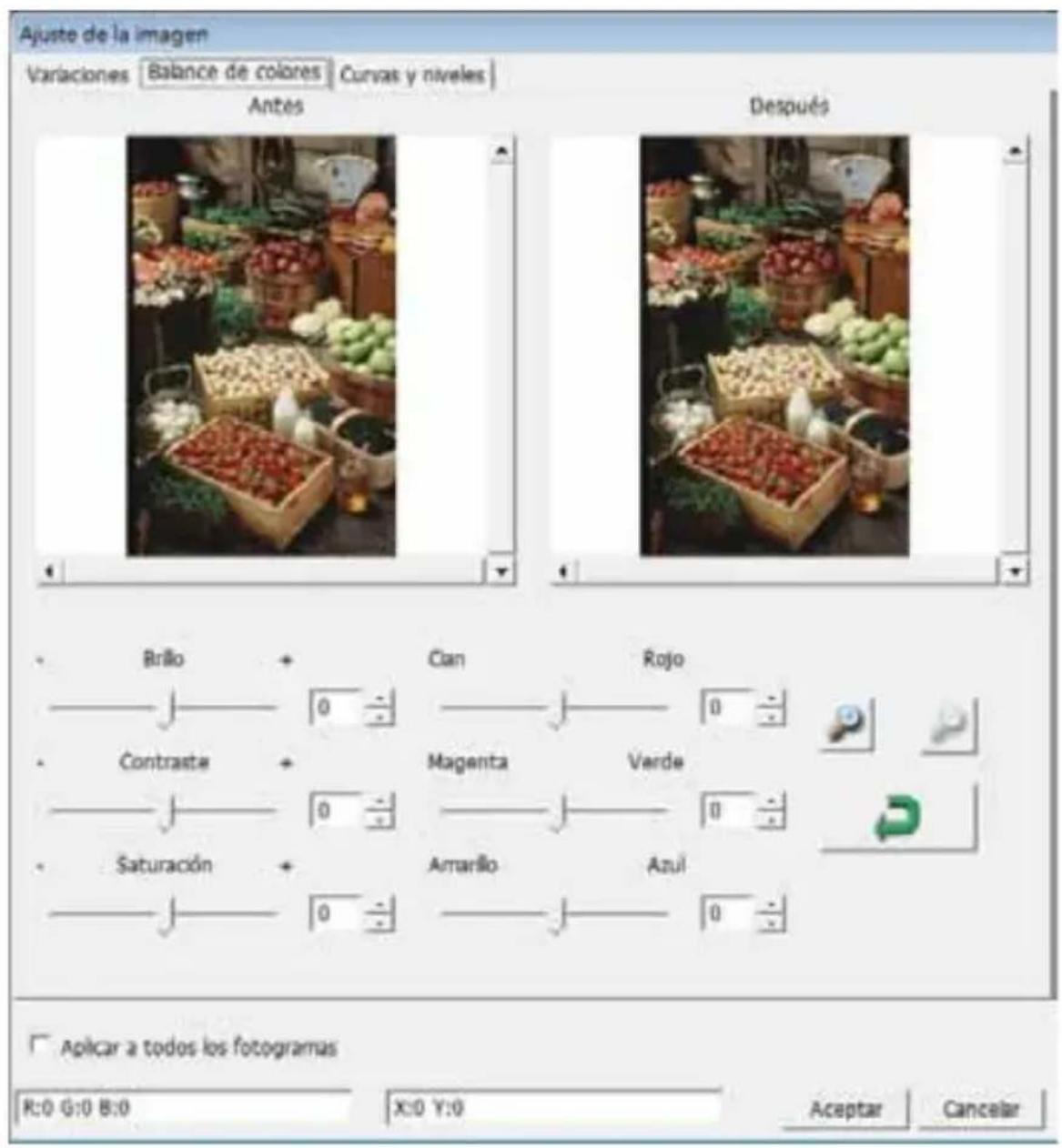
Ejemplo: Si una imagen de vista previa aparece demasiado oscura, utilice el control deslizante "Brightness" (Brillo) de la ventana "Color Balance" (Balance de color) para ajustar la imagen seleccionando el control deslizante del centro y moviéndolo hacia la derecha. La vista "Después" de la imagen se hace más clara. Seleccione "OK" (Aceptar) para aplicar los cambios, que se enviarán al hardware de digitalización. Esta operación también se puede utilizar para ajustar cada una de las funciones de "Color Balance" (Balance de color) mediante el contraste, la saturación e intervalos específicos de color de cian, magenta y amarillo.

3. Curves and Levels (Curvas y niveles)
Permite ajustar la configuración de imagen mediante el desplazamiento del parámetro Curves and Levels (Curvas y niveles). Como referencia, se muestra una comparación entre el ajuste antes y después.
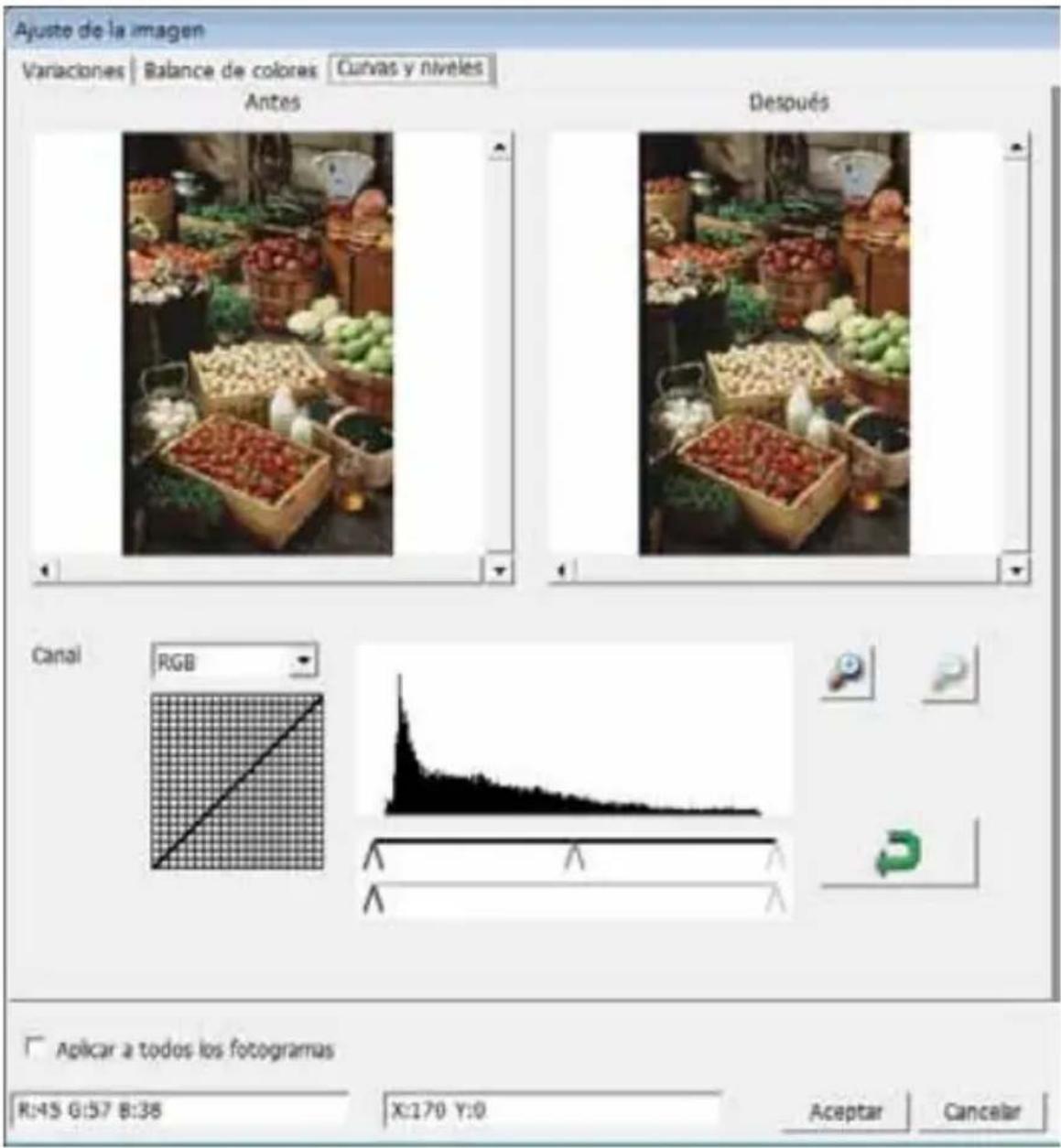
Ejemplo: Cuando la imagen de vista previa se muestra demasiado oscura, se pueden realizar ajustes con el control deslizante Entrada de la ventana Curvas y niveles para corregir la imagen. Seleccionando el control deslizante Gris situado en el centro y moviéndolo hacia la izquierda, los cambios se reflejarán en la vista "After", donde aparecerá una imagen más clara. Cuando esté conforme con la imagen ajustada, seleccione "OK" (Aceptar) para enviar los cambios al hardware de digitalización. Internacionalmente se puede utilizar el mismo método para ajustar cada canal de color independiente, utilizando el menú desplegable de canal "RGB = Todos los colores", R = Rojo, G = Verde y B = Azul.
Comandos de menú - Windows (Ventana)
Configuración de exposición: permite ajustar el tiempo de exposición (R, G, B), presione "Reset" (Restablecer) para restaurar la configuración predeterminada.
Comandos de menú - Help (Ayuda)
- Update Firmware (Actualizar firmware): actualice la versión de firmware, y seleccione la ruta de acceso en la que desea guardar el archivo de firmware. (Puede descargar archivos de nuestro sitio web)
- About (Acerca de): permite ver información del sistema (como por ejemplo el sistema operativo y la CPU), información sobre el producto (como por ejemplo el nombre de producto, el nombre de modelo, la versión de hardware, la versión de firmware, la versión de software e información del dispositivo sobre la interfaz y la resolución óptica. Esta información resulta de gran ayuda a la hora de solicitar soporte técnico.
Ventana de vista previa
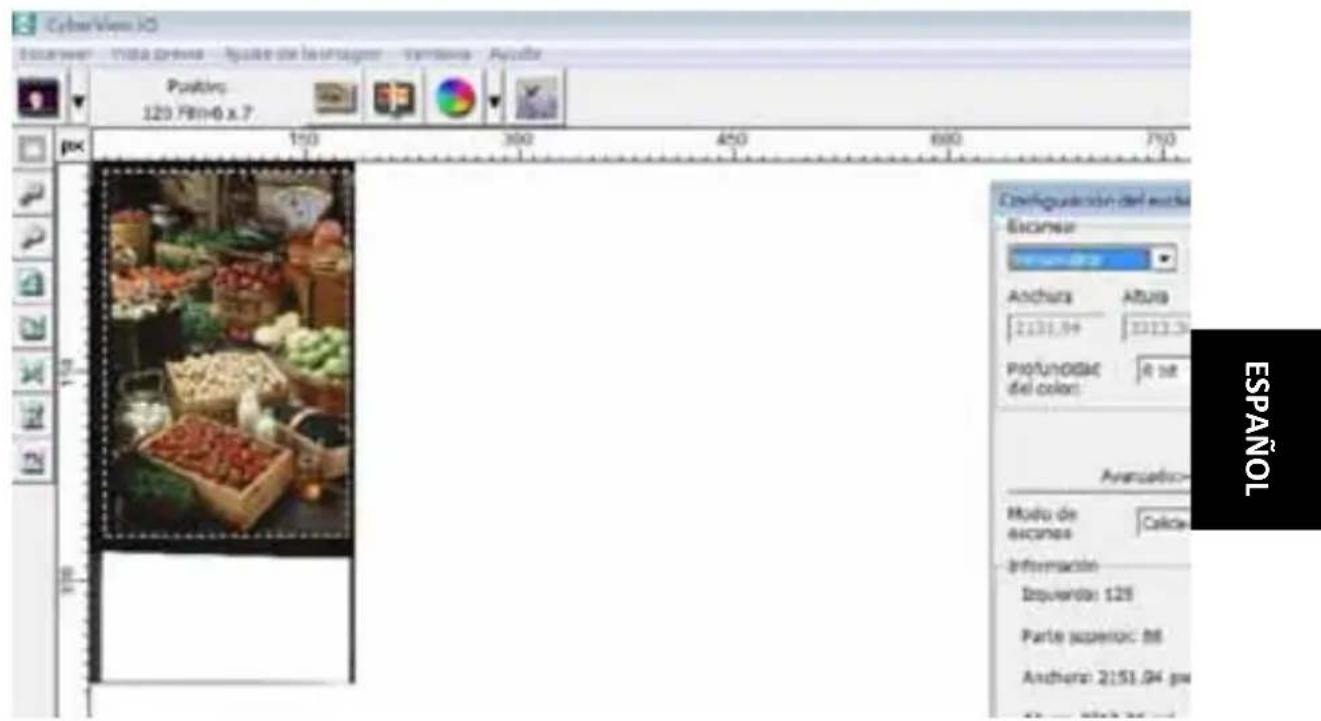
Obtenga una vista previa de la imagen pre digitalizada seleccionando la unidad de medida: "pulgadas", "centímetros", "píxeles". Para ello, haga clic en la esquina superior izquierda.
Estado de la línea
En la esquina inferior izquierda, se muestran el nivel de color (RGB: rojo, verde y azul) y las coordenadas de la ubicación [ej.: I]. La escala de zoom, la ubicación del cartucho para diapositiva actual y cuántas áreas se han seleccionado para digitalizar (2 o más indican varias caras de digitalización por una cara [ej.: II].

R:0 G:0 B:0
X:359 Y:218

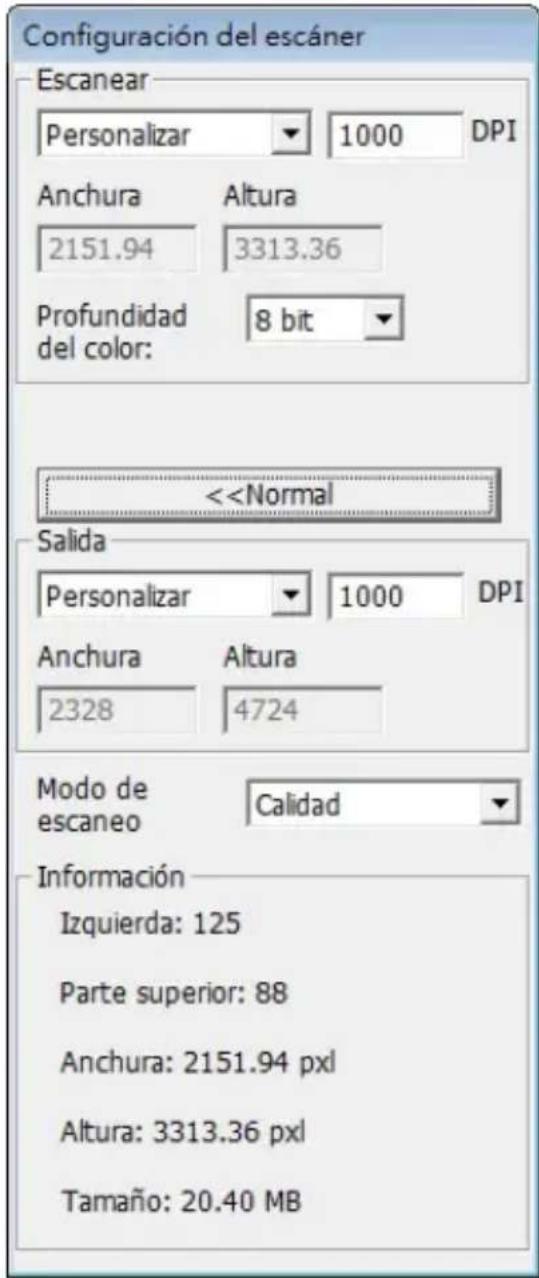
III. Área de configuración de fotografía activo
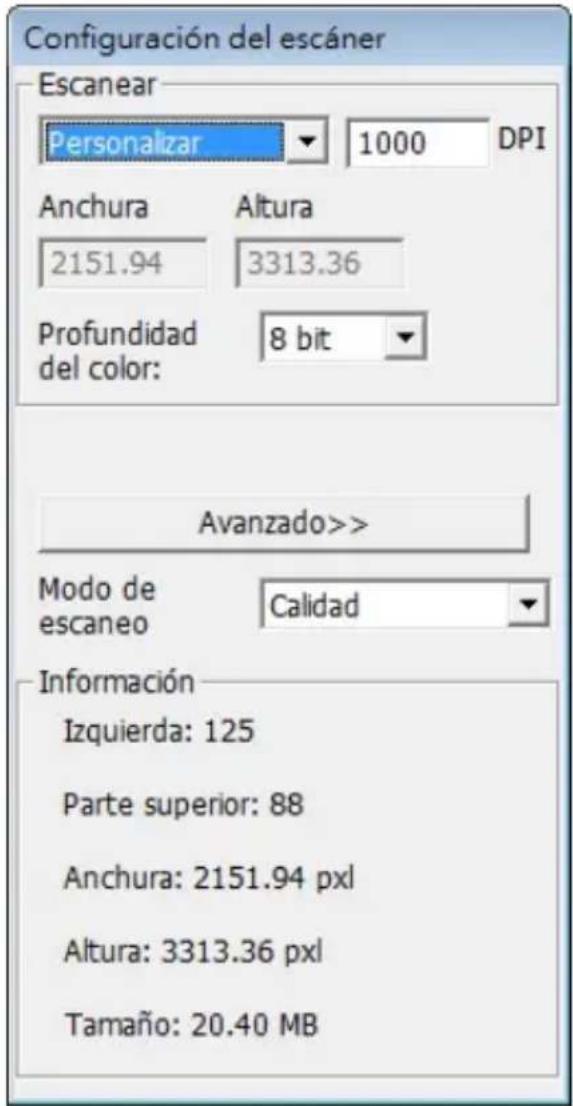
Hay disponible un modo avanzado global que permite al usuario realizar ajustes definidos.
El modo Normal (normal) [ej.: I] permite especificar el parámetro Basics para digitalizar (como por ejemplo la resolución, el tiempo de película y la profundidad de color).
El modo Advanced (avanzado) [ej.: II] permite especificar el parámetro de digitalización y salida (como por ejemplo la resolución, el tamaño y la profundidad de color de digitalización, y la resolución, tamaño y modo de digitalización de salida).
La opción "Active Frame Setting" (Configuración de fotografía activo) solamente se aplica a la imagen de vista previa actual. La opción "Apply to All" (Aplicar a todo) permite establecer parámetros en todas las imágenes de vista previa. Esto no se aplica a la digitalización directa a archivo.

SOPORTE TÉCNICO
CyberView
Para obtener más información sobre el escáner de películas y el controlador de CyberView, visita el sitio web www.braun-phototechnik.de
Software de aplicación incluido
Si tiene alguna pregunta relacionada con el software de aplicación incluido, puede usar la función AYUDA de la barra de menús de la aplicación o visitar el sitio web de la compañía de software.
**Este manual del usuario también se ha archivado en el CD incluido.

Área de Ajuste Activo de Cuadros 34
SUPORTE TÉCNICO 35
COMENZANDO
para Usuarios PC (Windows)
INSTALACIÓN DEL SISTEMA WINDOWS: DURANTE LA INSTALACIÓN DEL DRIVER PUEDE APARECER UN CUADRO DE DIÁLOGO DE ALERTA, SI ES EL CASO, POR FAVOR SELECCIONE "INSTALL THIS DRIVER ANYWAYS - INSTALAR ESTE DRIVER DE CUALQUIER FORMA".

Asegúrese de instalar el Software de Aplicación (ej: Adobe® Photoshop® Elements) ANTES de instalar el software driver del escáner CyberView.
para Usuario Mac (OSX)
Antes de instalar el driver del escáner...
Marca de triángulo Indicador de posicionamiento de Película 120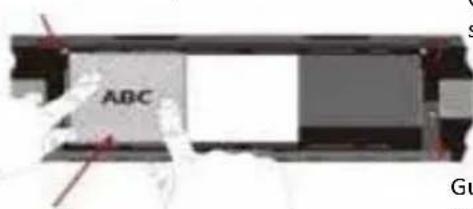
Guía de película superior abierta Guía de película inferior abierta
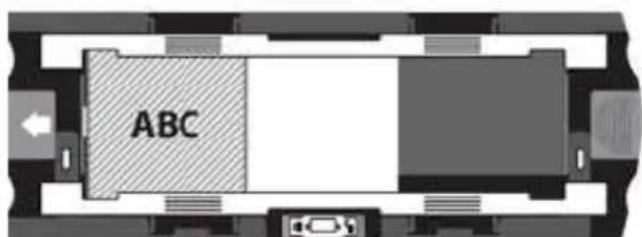
ej.: película correctamente posicionada, en la esquina inferior izquierda en la marca del triángulo
Cierra la interfaz de usuario de CyberView X5.
III. Área de Ajuste Activo de Cuadros

- DECLARACIÓN DE LA COMISIÓN FEDERAL DE COMUNICACIONES (FCC)
- ADVERTENCIA
- TABLA DE CONTENIDO
- PROCEDIMIENTOS INICIALES
- GUÍA DE INSTALACIÓN RÁPIDA (GIR)
- CÓMO DIGITALIZAR
- INTERFAZ DEL USUARIO
- SOPORTE TÉCNICO
- CONTENIDO DEL PAQUETE
- AC ADAPTER
- NOTA
- PAUTAS GENERALES
- INSTALAR EL SOFTWARE Y EL CONTROLADOR
- PUEDE INSTALAR EL CONTROLADOR DEL ESCÁNER DIRECTAMENTE SI YA HA INSTALADO EL SOFTWARE DE APLICACIÓN COMPATIBLE CON TWAIN EN EL EQUIPO (POR EJEMPLO, EL SOFTWARE DE EDICIÓN DE FOTOGRAFÍAS). LOS SISTEMAS MAC PUEDEN USAR IPHOTO PARA REALIZAR LA EDICIÓN
- INSTALAR EL CONTROLADOR DEL ESCÁNER
- INSTALAR EL HARDWARE
- GUÍA DE INSTALACIÓN DEL COMPLEMENTO DE ESCÁNER TWAIN PARA ADOBE PHOTOSHOP ELEMENTS 9 Y VERSIONES MÁS RECIENTES
- MACINTOSH
- WINDOWS
- WINDOWS DE 64 BITS
- CARGAR PELÍCULAS DE 120 EN EL PORTAPELÍCULAS
- CARGAR PELÍCULAS DE 120 EN EL PORTAPELÍCULAS (CONTINUACIÓN)
- CARGAR PORTAPELÍCULAS DE 120 EN EL ESCÁNER
- CARGAR PELÍCULAS DE 135 EN EL PORTAPELÍCULAS
- CARGAR PELÍCULAS DE 135 EN EL PORTAPELÍCULAS (CONTINUACIÓN)
- CARGAR DIAPOSITIVAS MONTADAS DE 135 EN EL PORTADIAPOSITIVAS
- CARGAR PELÍCULAS DE 135 EN EL PORTADIAPOSITIVAS EN EL ESCÁNER
- PROCESO DE DIGITALIZACIÓN BAJO EL GIVEN METHODOS
- PASO 1 - ENCENDER EL ESCÁNER
- PASO 2 - SELECCIONAR EL TIPO DE PELÍCULA
- PASO 3 - PREDIGITALIZACIÓN OPCIONAL
- PASO 4 - ESTABLECER LA CONFIGURACIÓN DE DIGITALIZACIÓN (SCAN SETTINGS)
- ESTABLECER LA CONFIGURACIÓN DE DIGITALIZACIÓN (CONTINUACIÓN)
- ESTABLECER LA CONFIGURACIÓN DE DIGITALIZACIÓN (CONTINUACIÓN...)
- EJEMPLO
- PASO 5 - ESTABLECER LAS PREFERENCIAS DE SCAN (DIGITALIZACIÓN)
- ESTABLECER LAS PREFERENCIAS DE DIGITALIZACIÓN (CONTINUACIÓN...)
- DEFINIR LA CONFIGURACIÓN DE DIGITALIZACIÓN
- PASO 6 - SCAN (DIGITALIZAR)
- SCAN (DIGITALIZAR) (CONTINUACIÓN...)
- PASO 7 - EXIT (SALIR)
- COMANDOS DE MENÚ [INFORMACIÓN GENERAL]
- COMANDOS DE MENÚ - WINDOW (VENTANA) (INFORMACIÓN GENERAL)
- PREFERENCIAS - CONSULTE LA CONFIGURACIÓN DE DIGITALIZACIÓN (PÁGINA 13)
- DIAGRAMA DE BARRAS DE SISTEMAS
- DIAGRAMA DE BARRAS DE HERRAMIENTAS
- COMANDOS DE MENÚ - IMAGE ADJUSTMENT (AJUSTE DE LA IMAGEN)
- COLOR BALANCE (BALANCE DE COLOR)
- CURVES AND LEVELS (CURVAS Y NIVELES)
- COMANDOS DE MENÚ - WINDOWS (VENTANA)
- COMANDOS DE MENÚ - HELP (AYUDA)
- VENTANA DE VISTA PREVIA
- ESTADO DE LA LÍNEA
- ÁREA DE CONFIGURACIÓN DE FOTOGRAFÍA ACTIVO
- CYBERVIEW
- SOFTWARE DE APLICACIÓN INCLUIDO
- SUPORTE TÉCNICO
- COMENZANDO
- ÁREA DE AJUSTE ACTIVO DE CUADROS
Marca : BRAUN
Modelo : CyberView X5
Categoría : Escáner