
CyberView X5 - Scanner BRAUN - Manuale utente e istruzioni gratuiti
Trova gratuitamente il manuale del dispositivo CyberView X5 BRAUN in formato PDF.
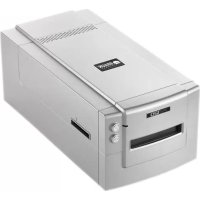



| Tipo di prodotto | Scanner per pellicole |
| Marca | Braun |
| Modello | CyberView X5 |
| Formati di pellicola supportati | 135 (35 mm), 120 (formato medio: 6x4.5, 6x6, 6x7, 6x8, 6x9, 6x12 cm) |
| Risoluzione ottica | 7200 dpi |
| Profondità colore | 48 bit (16 bit per canale RGB) |
| Interfaccia | USB 2.0 |
| Alimentazione | Adattatore di rete AC/DC 12 V, 1,5 A (modello A2-36SG12R-V) |
| Consumo elettrico | 18 W (max) |
| Dimensioni (L x l x H) | 17 x 12 x 8 cm |
| Peso | 1,5 kg |
| Temperatura di funzionamento | 10 °C a 40 °C |
| Umidità di funzionamento | 15% al 76% (senza condensa) |
| Software incluso | CyberView (driver) + software di editing immagini (Adobe Photoshop Elements o equivalente) |
| Funzioni principali | Scansione di pellicole positive, negative e in bianco e nero; pre-scansione; regolazioni avanzate (curve, livelli, esposizione); Magic Touch (rimozione di graffi e polvere); Auto Color |
| Pulizia e manutenzione | Pulire il corpo con un panno morbido e asciutto; evitare liquidi; non toccare le ottiche interne |
| Sicurezza | Usare solo l'adattatore fornito; non esporre all'umidità; scollegare prima della pulizia |
| Ricambi e riparabilità | Adattatore di rete, cavi USB, supporti per pellicole disponibili; riparazione presso centro assistenza autorizzato |
| Garanzia | 2 anni (uso domestico) o 20.000 scansioni |
| Informazioni generali | Scanner piano a LED; compatibile con Windows e macOS; dichiarazione FCC Classe B |
Domande frequenti - CyberView X5 BRAUN
Domande degli utenti su CyberView X5 BRAUN
0 domanda su questo apparecchio. Rispondi a quelle che conosci o fai la tua.
Fai una nuova domanda su questo apparecchio
Scarica le istruzioni per il tuo Scanner in formato PDF gratuitamente! Trova il tuo manuale CyberView X5 - BRAUN e riprendi in mano il tuo dispositivo elettronico. In questa pagina sono pubblicati tutti i documenti necessari per l'utilizzo del tuo dispositivo. CyberView X5 del marchio BRAUN.
MANUALE UTENTE CyberView X5 BRAUN
Questo apparecchio è stato testato ed è risultato conforme ai limiti relativi ai dispositivi digitali di Classe B, ai sensi della Parte 15 delle Norme FCC. Questi limiti sono designati a fornire una protezione ragionevole da interferenze dannose in un'installazione residenziale. Questo apparecchio genera, usa e può irradiare energia a radiofrequenza e, se non è installato e usato in conformità alle istruzioni, può interferire negativamente con le comunicazioni radio. Non vi è tuttavia garanzia che non si manifestino interferenze in installazioni particolari. Se questo apparecchio provoca interferenze dannose alla ricezione radio o televisiva, che possono essere determinate accendendo o spegnendo l'attrezzatura, l'utente è incoraggiato a cercare di correggere l'interferenza adottando una o più delle seguenti misure:
- Cambiare l'orientamento o riposizionare l'antenna ricevente.
- Aumentare la distanza tra l'apparecchio ed il ricevitore.
- Collegare l'apparecchio ad una presa di un circuito differente da quello a cui è connesso il ricevitore.
- Consultare il rivenditore o un tecnico specializzato radio/TV per assistenza.
Avvertenza:
Utilizzare esclusivamente cavi di segnale schermati per collegare dispositivi I/O a questo apparecchio.
Cambiamenti o modifiche non espressamente approvati alla parte responsabile della conformità possono annullare l'autorità dell'utente all'uso di questo apparecchio.
INDICE
OPERAZIONI PRELIMINARI 4
GUIDA DI INSTALLAZIONE RAPIDA (QIG) 6
INSTALLAZIONE DI SOFTWARE E DRIVER 7
INSTALLAZIONE DI HARDWARE 8
Caricamento di pellicola 120 nel supporto 10
Caricamento del supporto pellicole 120 dello scanner 13
Caricamento di pellicola 135 nel supporto 14
Caricamento di diapositive 135 montate nel supporto 16
Caricamento del supporto pellicole diapositive 135 dello scanner 16
COME ESEGUIRE LA SCANSIONE 17
FASE 1 - Accensione dello scanner 17
FASE 2 - Selezione del tipo di pellicola 17
FASE 3 - Prescansione opzionale 18
FASE 4 - Impostazioni di scansione 18
FASE 5 - Preferenze di scansione 20
FASE 6 - Scan (Scansione) 23
FASE 7 - Uscita 24
INTERFACCIA UTENTE 25
Comandi del menu [Descrizione] 26
Scan (Scansione) (descrizione) 26
Anteprima (descrizione) 26
Regolazione immagine 29
Finestre 32
Guida 32
Area impostazione fotogramma attivo 34
SUPPORTO TECNICO 35
OPERAZIONI PRELIMINARI
Prima di iniziare, controllare il contenuto della confezione.
Per un'installazione veloce, consultare la Guida di installazione rapida (pag. 9).

Importante! Conservare la confezione originale, la ricevuta e il materiale di imballaggio per un'eventuale restituzione dell'apparecchio in garanzia.
Contenuto della confezione
- Scanner.
- Supporto pellicole in formato medio per uno o due fotogrammi (6 x 4,5 cm, 6 x 6 cm), un fotogramma (6 x 7 cm, 6 x 8 cm, 6 x 9 cm, 6 x 12 cm). Supporto pellicole 135. Supporto diapositive 135.
- Adattatore di alimentazione.
ADATTATORE CA
MODELLO: A2-36SG12R-V
INPUT:100-240V-,1.2A,50-60Hz
Avvertenza! L'utilizzo di altri tipi di adattatori di alimentazione potrebbe danneggiare gravemente lo scanner e determinare l'annullamento della garanzia del prodotto.
Cavo USB 2.0. - Driver CyberView. - CD del software di applicazione per editing scansione. - Manuale utente in formato cartaceo.
NOTA:
- Per software di applicazione si intende un software di immagine come Adobe Photoshop® Elements, che è soggetto a modifiche senza preavviso.
GUIDA GENERALE:
- Utilizzare solo il cavo USB in dotazione. Collegare lo scanner direttamente al computer con il cavo USB 2.0.
- Non utilizzare un hub o una prolunga. Utilizzare solo le porte USB situate sulla parte posteriore dei computer desktop.
- Se vi sono altri dispositivi (multifunzione, stampanti, scanner, webcam) collegati al computer tramite USB, scollegarli.
- È necessario minimo 1 GB di RAM (PC/Mac).
| Intervallo di temperatura ambientale di funzionamento: da 10° a 40°C |
| Note: Non accendere lo scanner se la temperature non rientra nel suddetto intervallo. Se lo scanner è stato conservato o trasportato in un ambiente a temperature che non rientrano nel suddetto intervallo, prima di accenderlo, attendere finché non si ristabilisce la giusta temperatura. |
| Intervallo di umidità Ambientale di funzionamento: dal 15% al 76% (senza condensa) |
| Note: Se lo scanner è conservato o trasportato in condizioni di bassa temperatura e poi viene introdotto in un ambiente caldo/umido, potrebbe formarsi della condensa. |
Questo dispositivo è stato progettato esclusivamente per uso privato e non è destinato all'uso commerciale. La garanzia viene ridotta da 2 anni a 1 anno se si verificano errori o difetti derivanti da uso non corretto, funzionamento improprio o sollecitazioni. Il periodo di validità della garanzia del dispositivo per uso privato è di 2 anni o 20.000 scansioni.
GUIDA DI INSTALLAZIONE RAPIDA (QIG)
Scanner - vista frontale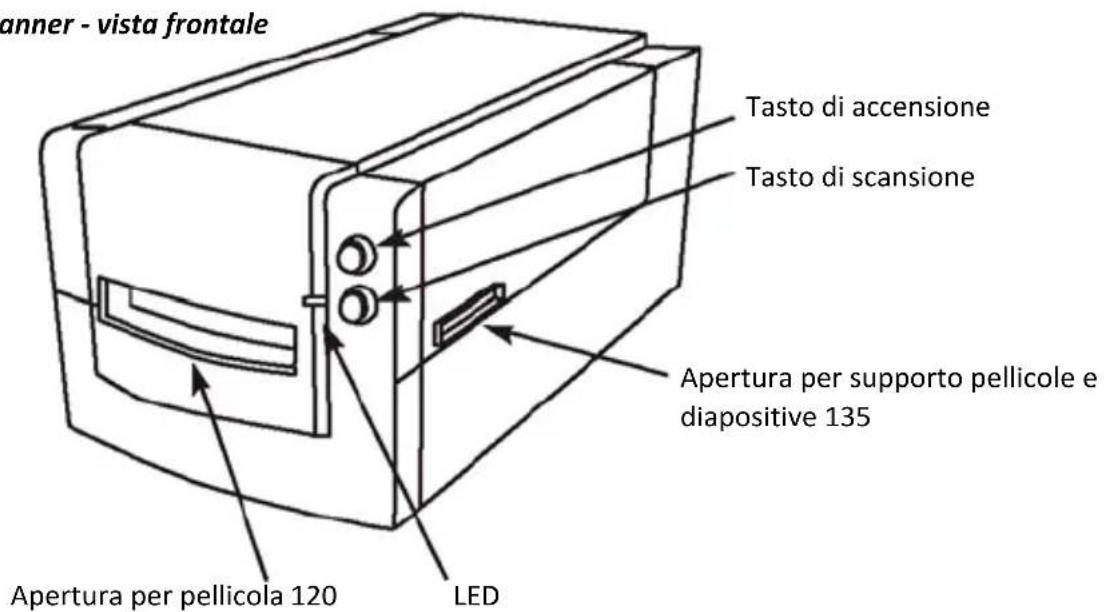
Scanner - vista posteriore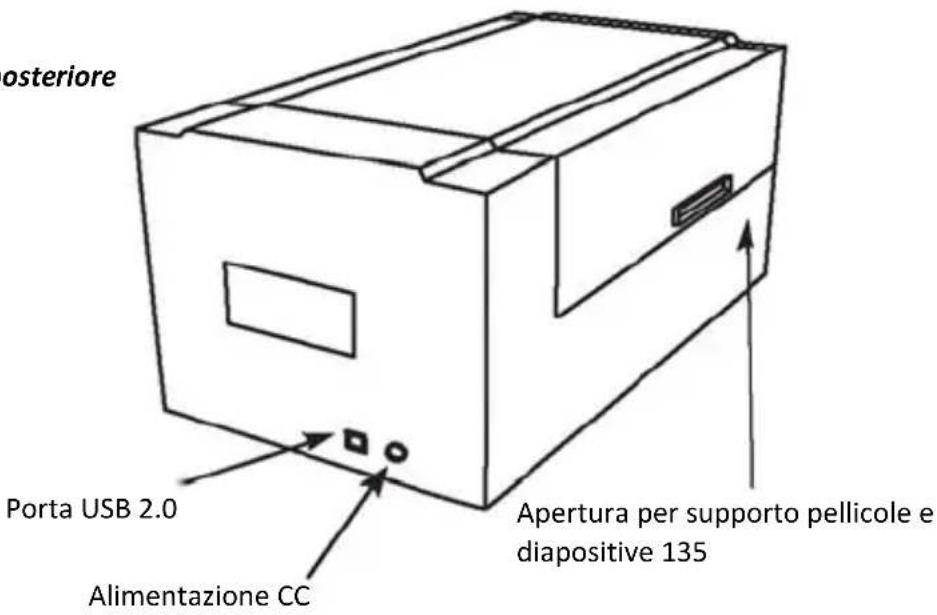
INSTALLAZIONE DI SOFTWARE E DRIVER
per utenti PC (Windows)
INSTALLAZIONE IN SISTEMI WINDOWS: DURANTE L'INSTALLAZIONE DEL DRIVER POTREBBE APPARIRE UNA FINESTRA DI DIALOGO DI AVVERTENZA. IN TAL CASO, SELEZIONARE "INSTALL THIS DRIVER ANYWAY" (INSTALLARE COMUNQUE IL DRIVER).

Assicurarsi di installare il software di applicazione (ad esempio, Adobe Photoshop Elements) PRIMA di installare il software del driver dello scanner CyberView.
È possibile installare il driver dello scanner direttamente se sul computer è già installato il software di applicazione compatibile TWAIN (ovvero il software di editing). Gli utenti Mac possono utilizzare iPhoto per l'editing.
- Inserire il DVD del software di applicazione nell'unità DVD. Se la funzione di esecuzione automatica del CD è disattivata, fare clic con il tasto destro e selezionare "Explore" (Esplora). Selezionare "AutoPlay.exe" e osservare le istruzioni su schermo per completare l'installazione.
- Inserire il CD CyberView nell'unità. Se la funzione di esecuzione automatica del CD/DVD è disattivata, fare clic con il tasto destro e selezionare "Explore" (Esplora) (ad esempio: D:\Install (Installa)\Drivers (Driver)\Package (Pacchetto)\CVX.exe), fare doppio clic sul file "CVX.EXE" e osservare le istruzioni su schermo per completare l'installazione.
- Riavviare il computer.
- Una volta installati i driver, collegare lo scanner. Verificare che lo scanner sia spento (la spia sulla parte anteriore non è accesa) e collegare lo scanner ad una presa di rete. Quindi collegare lo scanner ad una porta USB funzionante. Quando si utilizza un PC desktop, collegare lo scanner solo alle porte posteriori in quanto le prolunghe hub e i lunghi cavi USB non sono supportati.
- Accendere l'apparecchio. Lo scanner è pronto per l'uso.
Il sistema operativo Windows deve indicare "Rilevato nuovo hardware" e deve iniziare ad eseguire l'installazione o richiedere di selezionare un'opzione. Selezionare "Individuare e installare il driver".
NOTA: Non tutti i PC visualizzano la finestra "Installazione guidata nuovo hardware". Alcuni eseguono l'installazione in background.
INSTALLAZIONE DI SOFTWARE E DRIVER
Per utenti Mac (OSX)
Prima di installare il driver dello scanner...
Se si sceglie di utilizzare l'applicazione fornita per l'editing dell'immagine, installare il software di applicazione (ad esempio: Adobe Photoshop Elements) inserendo il CD di applicazione nell'unità CD/DVD del computer. Osservare le istruzioni visualizzate in una finestra che si apre automaticamente. Se si dispone dell'applicazione iPhoto (o altri software di editing) installato sul Mac, è possibile saltare questa fase.
Installazione del driver dello scanner
a. Inserire il CD del driver nell'unità CD/DVD del computer ed esplorare i contenuti con il "Finder". b. Fare doppio clic sull'icona "CyberView" per avviare la procedura di installazione. Osservare le istruzioni su schermo per completare la procedura di installazione.
NOTA: Assicurarsi che lo scanner NON sia collegato al computer durante l'installazione del driver CyberView.
c. Al termine della procedura di installazione, riavviare il computer.
INSTALLAZIONE DELL'HARDWARE
per utenti PC (Windows) e Mac (OSX)
Collegare lo scanner ad una presa di rete:
- Inserire l'adattatore CA in una presa di rete CA PRIMA di inserirlo nello scanner.
- Collegare il cavo USB al computer utilizzando l'estremità dell'adattatore USB standard. Collegare l'estremità dell'adattatore USB del cavo al pannello posteriore dello scanner.
- Accendere lo scanner dalla parte anteriore.
Per istruzioni sul caricamento di pellicole nei supporti, continuare a pag. 11.
Se si è esperti nel caricamento di pellicole nei supporti, passare a pag. 18.
Guida all'installazione del plug-in scanner TWAIN per Adobe Photoshop Elements 9 e versioni più recenti
Il plug-in scanner TWAIN non è più installato con Photoshop Elements 9.
Per poter importare lo scanner tramite Adobe Photoshop Elements, osservare le istruzioni di seguito dopo l'installazione di Adobe Photoshop Elements 9 per trovare dove e come installare il componente TWAIN precedentemente installato con l'applicazione nelle versioni precedenti di Photoshop Elements 9.
Importante: non spostare i plug-in delle versioni precedenti di Photoshop Elements nella cartella Photoshop Elements 9 > Plug-Ins (Plug-in) e non impostare la cartella Photoshop Elements 8 (o precedente) > Plug-In (Plug-in) come Additional Plug-Ins Folder (Cartella plug-in supplementari) in Preferences (Preferenze).
Per informazioni complete, consultare il sito web ufficiale Adobe: http://kb2.adobe.com/cps/849/cpsid_84933.html
Macintosh
Per installare il plug-in TWAIN legacy per Macintosh, copiare la cartella TWAIN-plugin da: //Applications (Applicazioni)/Adobe Photoshop Elements 9/Optional Plug-Ins (Plug-in opzionali)/Import- Modules (Importazione moduli)/
A: //Applications (Applicazioni)/Adobe Photoshop Elements 9/Locales (Locali)/ /Plug-Ins (Plug-in)/
Windows
Per installare il plug-in TWAIN legacy per Windows, copiare twain_32.8ba da: C:\Program Files (Programmi)\Adobe\Photoshop Elements 9\Optional Plug-Ins (Plug-in opzionali)\Import-Export (Importa/Esporta)\
A: C:\Program Files (Programmi)\Adobe\Photoshop Elements 9\Locales (Locali)\ \Plug-Ins (Plug-in)\Import-Export (Importa/Esporta)\
Windows 64 bit
Photoshop Elements 9 è un'applicazione a 32 bit. Se viene installata su una versione a 64 bit di Windows, il percorso varia leggermente.
Per installare il plug-in TWAIN legacy per Windows, copiare twain_32.8ba da: C:\Program Files (x86) (Programmi (x86))\Adobe Photoshop Elements 9\Optional Plug-Ins (Plug-in opzionali)\Import-Export (Importa/Esporta)\
A: C:\Program Files (x86) (Programmi (x86))\Adobe Photoshop Elements 9\Locales (Locali)\ \Plug-Ins (Plug-in)\Import-Export (Importa/Esporta)\
Caricamento di pellicola 120 nel supporto
Supporto pellicole 120

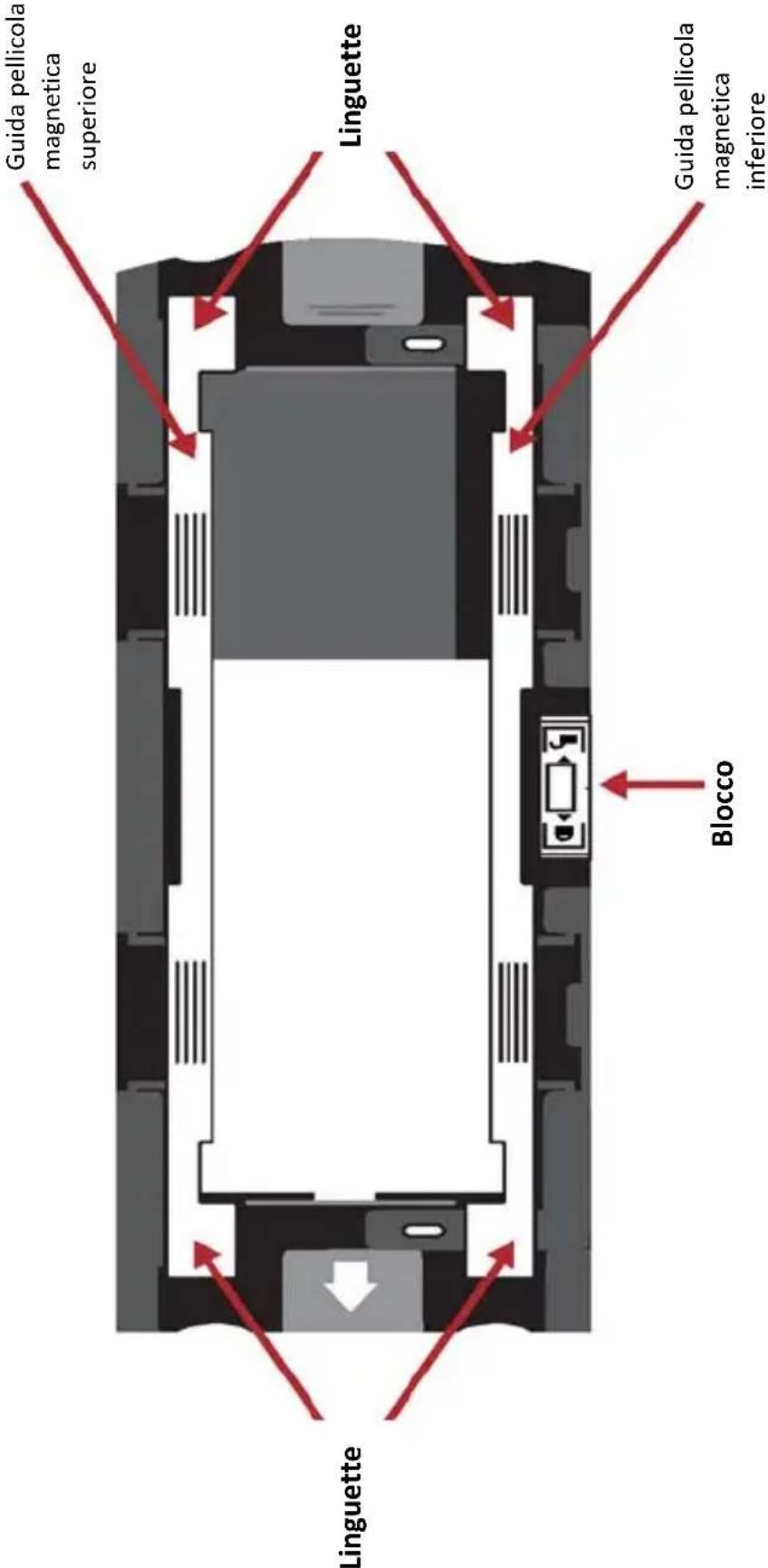
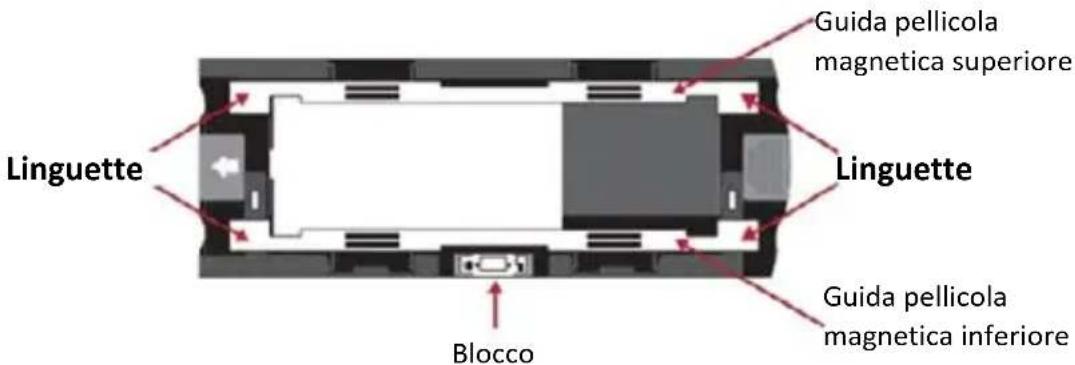
- Come illustrato in precedenza, ruotare il supporto con la freccia in rilievo rivolta verso sinistra, in modo che il blocco del supporto si trovi nella parte inferiore.
Guida pellicola magnetica superiore
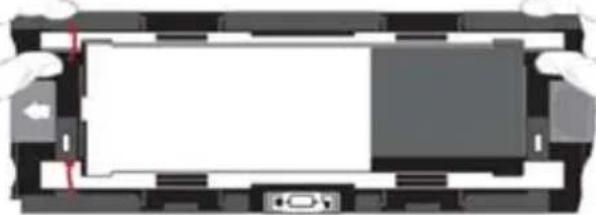
Guida pellicola magnetica inferiore
- Aprire le due guide del supporto della pellicola magnetica sui lati del supporto tirando le linguette delle guide verso l'alto.
Simbolo del triangolo
(Indicatore di posizionamento Foto)
Guida pellicola
superiore aperta
Pellicola 120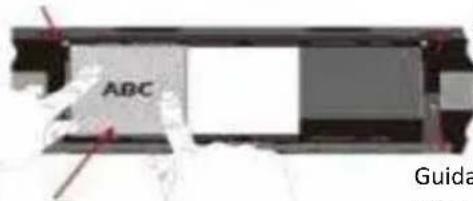
Guida pellicola inferiore aperta
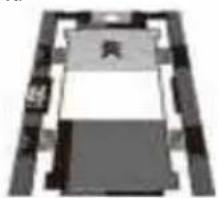
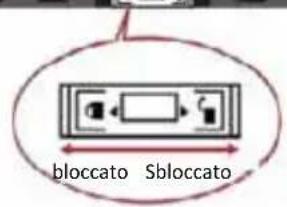
- Per eseguire la scansione di un terzo fotogramma, è necessario rimuovere la striscia e ruotarlo di 180 gradi in modo che la scritta sui bordi sia invertita
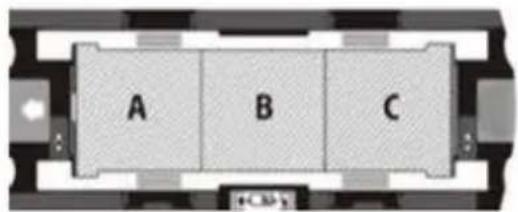
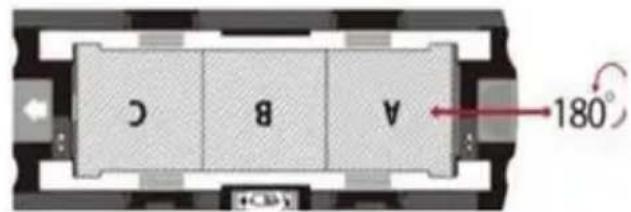
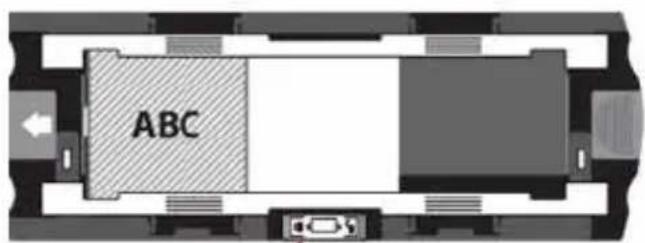
- Orientare la pellicola come illustrato. Sui bordi della pellicola la scritta sarà ABC. Allineare la pellicola al simbolo del triangolo nell'angolo superiore sinistro. Chiudere prima la guida della pellicola superiore.
NOTA: Assicurarsi che la pellicola sia più piana possibile tra i supporti della guida della pellicola (vedere di seguito).
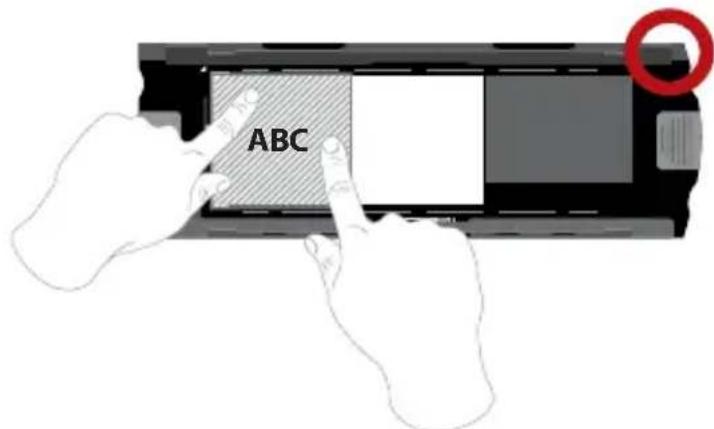
ad esempio: pellicola piana CORRETTO
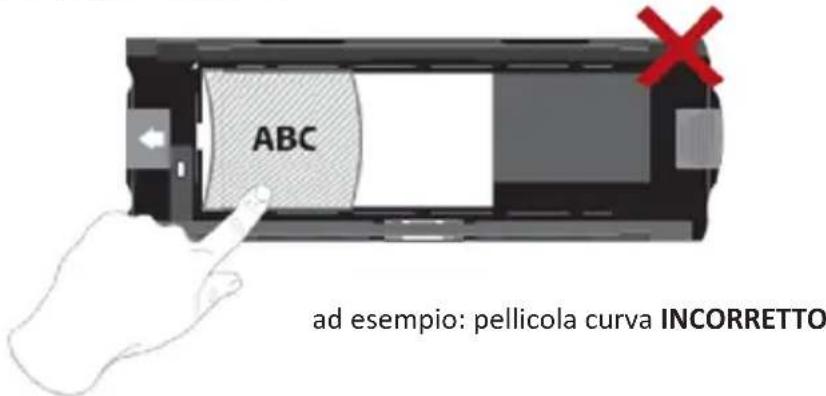

Caricamento di pellicola 120 nel supporto (segue)
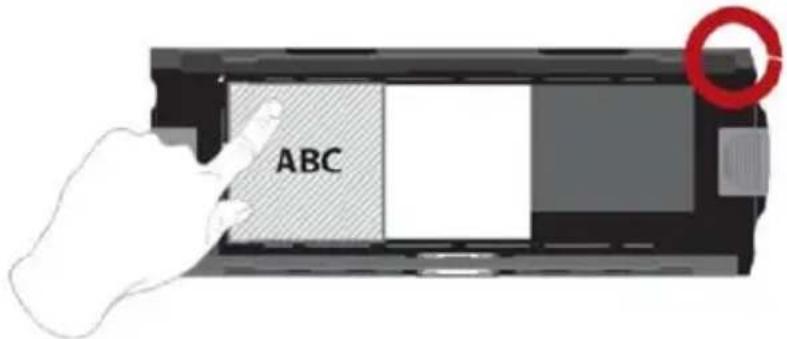
ad esempio: pellicola posizionata correttamente, angolo inferiore sinistro sul simbolo del triangolo
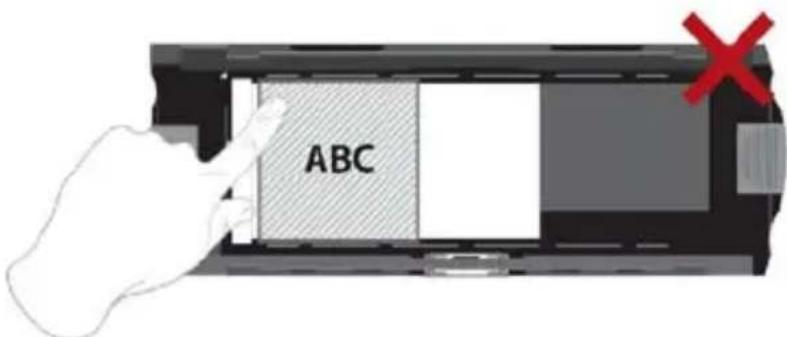
ad esempio: pellicola posizionata in modo non corretto, non allineata al simbolo del triangolo
Caricamento del supporto pellicole 120 dello scanner
- Inserire il supporto nella parte anteriore dello scanner, spingendolo a fondo. Per rilasciare il supporto, tirare delicatamente verso l'esterno.
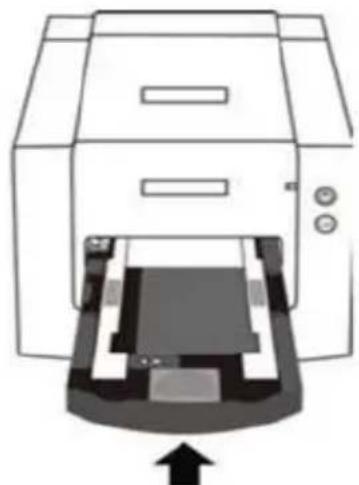
Nota: l'orientamento dello scanner illustrato nelle figure è rispetto alla parte anteriore dell'unità. Si noti che il bordo curvato del supporto pellicole 120 è rivolto verso la parte anteriore dello scanner per un corretto orientamento durante il caricamento dello scanner.
Caricamento di pellicola 135 nel supporto
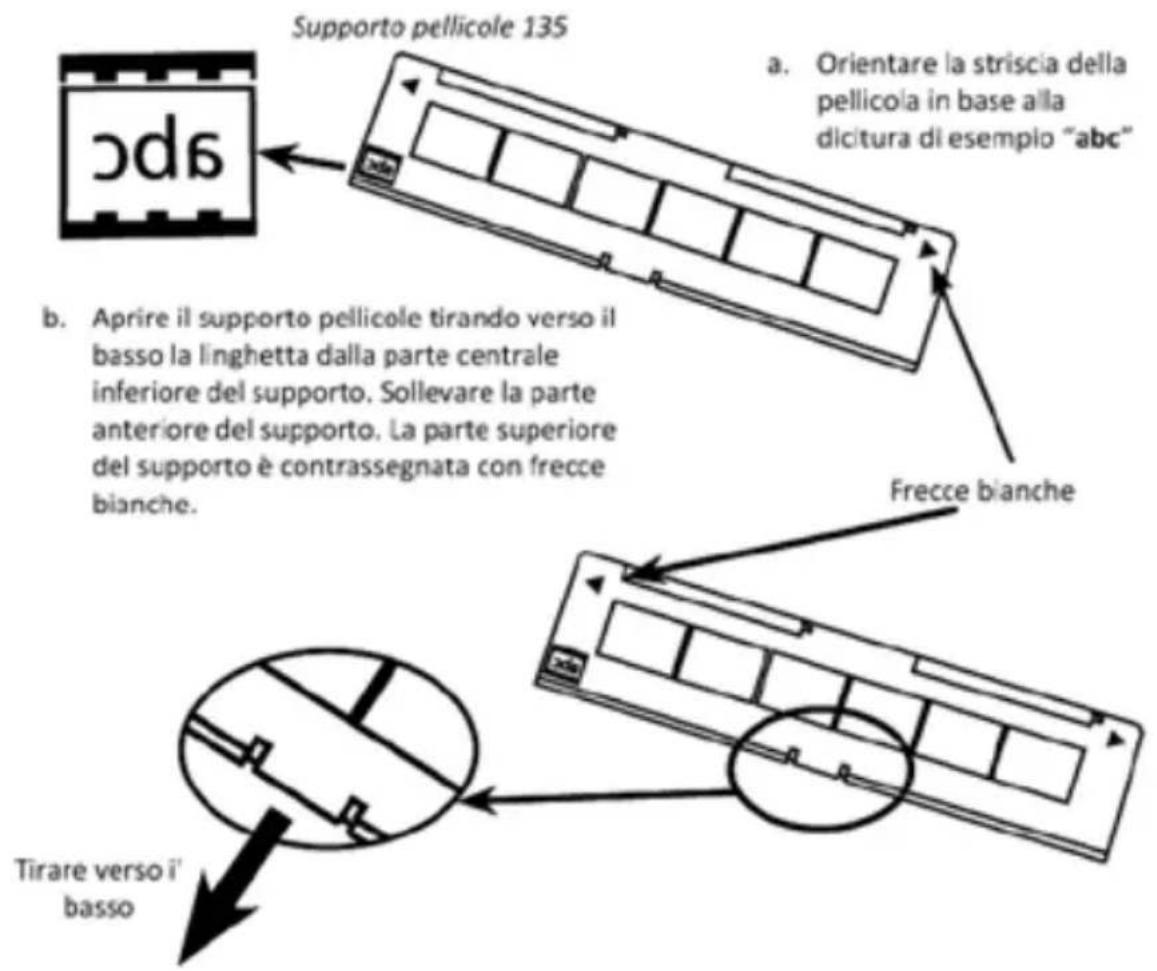
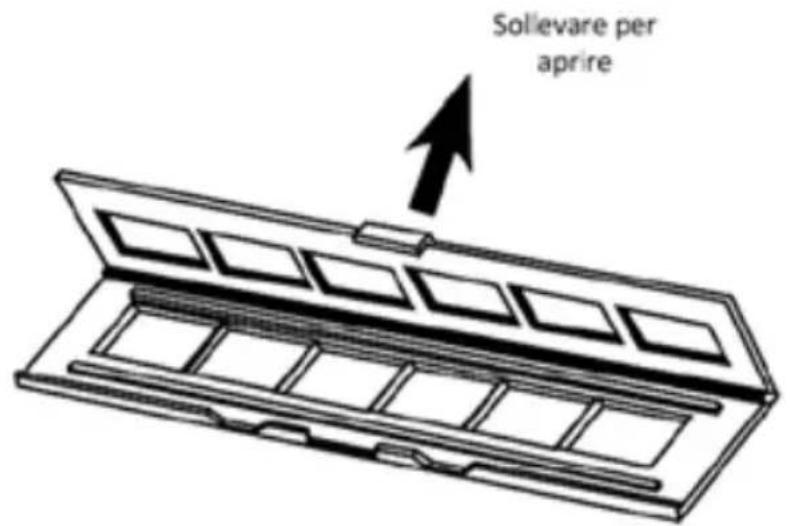
Caricamento di pellicola 135 nel supporto (continua)
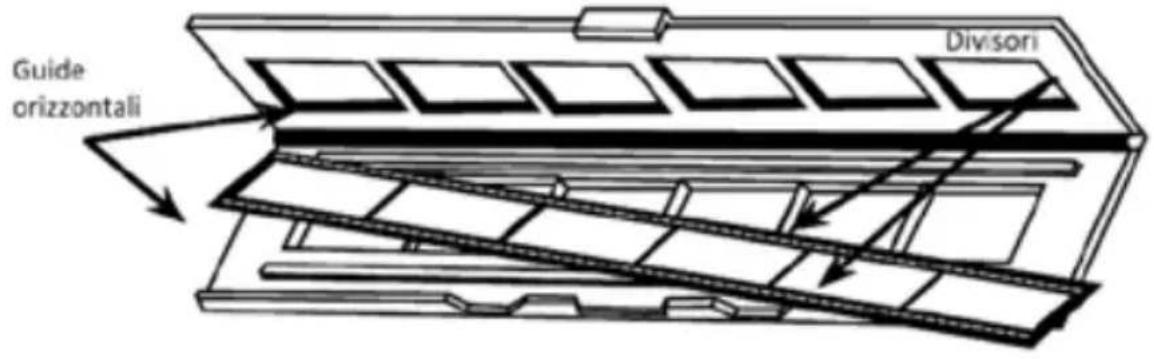
c. Inserire il negativo della pellicola orientato nel supporto tra le guide orizzontali. Allineare con cura i divisori del negativo della pellicola con i divisori del supporto. d. Chiudere il supporto e premere la linguetta in posizione di chiusura.
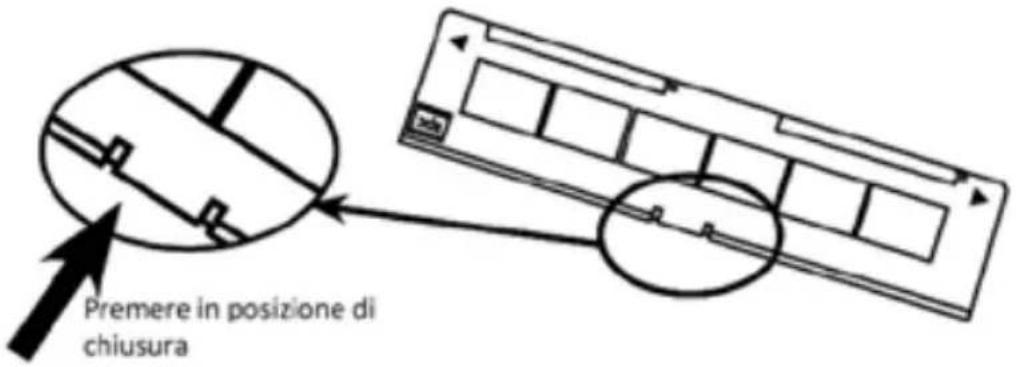
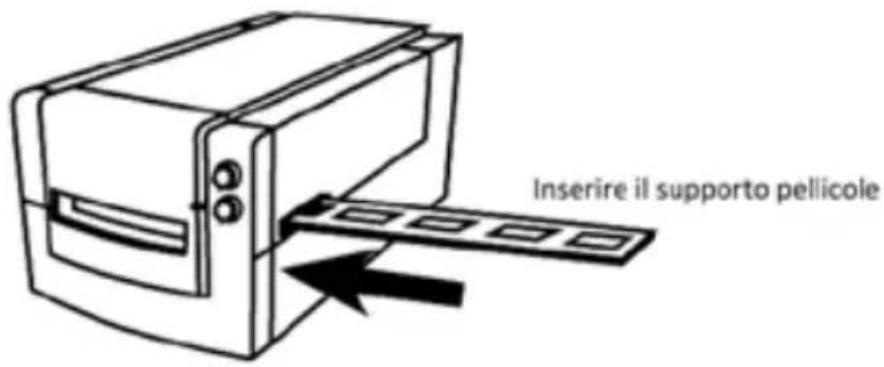
e. Inserire il supporto pellicole nello scanner dal lato sinistro o destro nella piccola apertura. Spingere dentro il supporto finché non si arriva al punto di fermo, quindi eseguire la scansione. Al termine della scansione, spingere ulteriormente il supporto dello scanner finché non si arriva a un nuovo punto di fermo, quindi eseguire una nuova scansione. Ripetere questa operazione fino alla fine del supporto.
Assicurarsi che l'orientamento delle frecce bianche sul supporto corrisponda al simbolo del triangolo sullo scanner.
Caricamento di diapositive 135 montate nel supporto

a. Orientare le diapositive in base alla dicitura di esempio "abc" sul supporto. b. Inserire le diapositive montate nel supporto.
SCORRETTO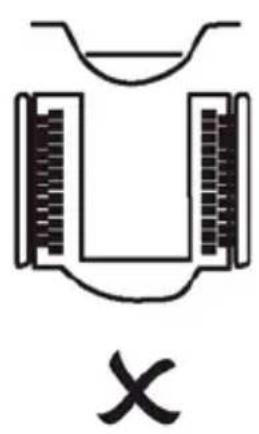
CORRETTO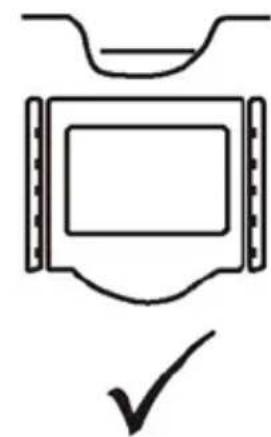
Caricamento del supporto pellicole e diapositive 135 dello scanner
Inserire il supporto pellicole nello scanner dal lato sinistro o destro nella piccola apertura. Spingere dentro il supporto finché non si arriva al punto di fermo, quindi eseguire la scansione. Al termine della scansione, spingere ulteriormente il supporto dello scanner finché non si arriva a un nuovo punto di fermo, quindi eseguire una nuova scansione. Ripetere questa operazione fino alla fine del supporto.
Assicurarsi che l'orientamento delle frecce bianche sul supporto corrisponda al simbolo del triangolo sullo scanner (vedere la figura nella pagina precedente).

COME ESEGUIRE LA SCANSIONE
Procedura graduale di scansione:
Accensione dello scanner > Selezione del tipo di pellicola > Prescansione opzionale > Impostazioni di scansione > Scansione
FASE 1 - Accensione dello scanner
| LED di stato | Stato scanner |
| Ciclo di accensione | La calibrazione dell'unità richiede circa 40-50 sec. Il LED di alimentazione diventa blu fisso (non lampeggiante) ad indicate che lo scanner è primo per l'uso. |
| Stato del LED | Il lampeggio indica che lo scanner è occupato. Non insertire/rimuovere i supporti della pellicola |
| Lampeggia varie volte, quando si arrresta, poi lampeggia di nuovo | Malfunzionamento dello scanner. Spagnere l'unità, chiudere il software, accendere lo scanner, attendere la calibrazione, quando riaprirse CyberView. |
FASE 2 - Selezione del tipo di pellicola
a. Aprire l'interfaccia di scansione CyberView. b. Selezionare il tipo di pellicola da digitalizzare - Positive (Positivo), Negative (Negativo) o B&W (B&N) (bianco e nero).
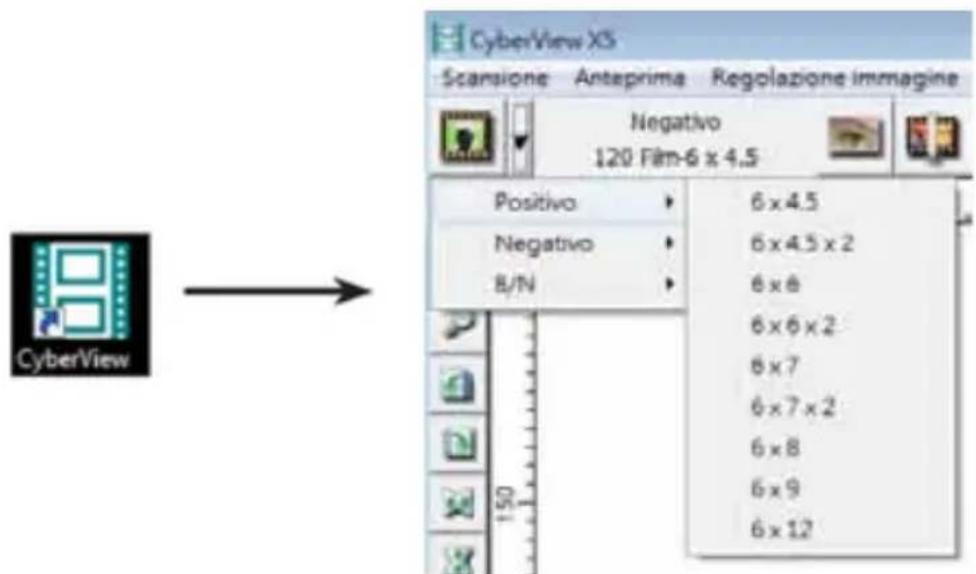
c. Una volta selezionato il tipo di pellicola, si potranno selezionare le dimensioni del fotogramma per vari formati di pellicola 120 dopo aver inserito il supporto pellicole nell'unità.
NOTA: La pellicola 135 viene rilevata automaticamente, non è necessario eseguire la selezione di un fotogramma.
FASE 3 - Prescansione opzionale
La prescansione deve essere utilizzata per regolare manualmente il colore/modificare le impostazioni prima di eseguire una scansione finale.
- Nell'interfaccia CyberView, fare clic sull'icona della barra dei menu "Prescan" (Prescansione). Lo scanner avvia il processo di prescansione.

- Al termine della prescansione, l'immagine appare nell'interfaccia CyberView:
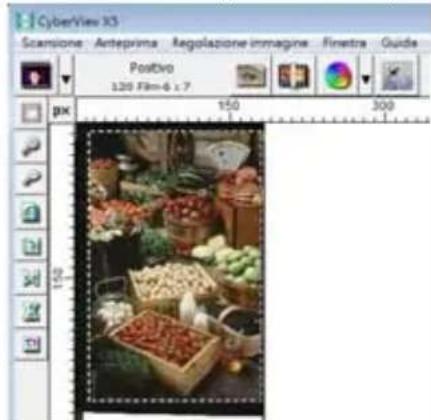
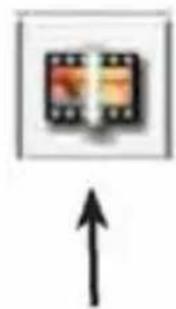
- Quando l'immagine appare sullo schermo, selezionare l'icona di "Final scan" (Scansione finale) per eseguire la scansione del file in una cartella del disco rigido.
3a. È possibile effettuare l'editing dell'immagine sottoposta a prescansione prima del salvataggio facendo clic sull'icona "Image Adjustment" (Regolazione immagine).
(per ulteriori informazioni, vedere "Opzioni di scansione avanzate" a pag. 23).
FASE 4 - Scan Settings (Impostazioni di scansione)
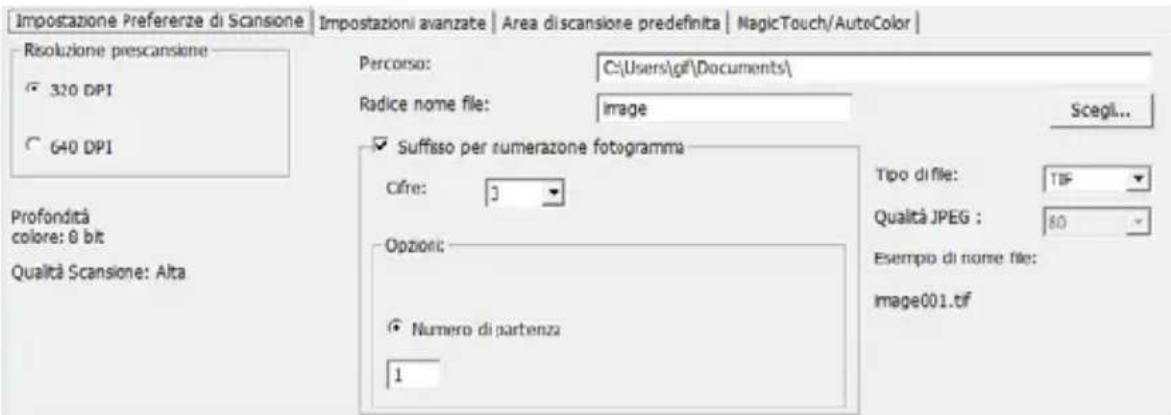
- Dopo aver fatto clic su "Scan" (Scansione) nel menu, fare clic su Preference (Preferenze) e selezionare il tipo di pellicola. Viene visualizzata la finestra di dialogo "Scan setting" (Impostazione scansione):
Impostazioni di scansione (segue)
a. Risoluzione
La risoluzione di scansione predefinita è 1000 dpi; le opzioni di risoluzione supplementari sono elencate di seguito.
Avviso: Più elevate sono le risoluzioni di scansione, maggiori saranno il tempo di scansione e lo spazio necessario su disco.
b. Profondità colore
Scegliere tra 8 e 16 bit. Più elevata è l'impostazione della profondità di colore, maggiore sarà la gamma di colori nell'ultima immagine digitalizzata.
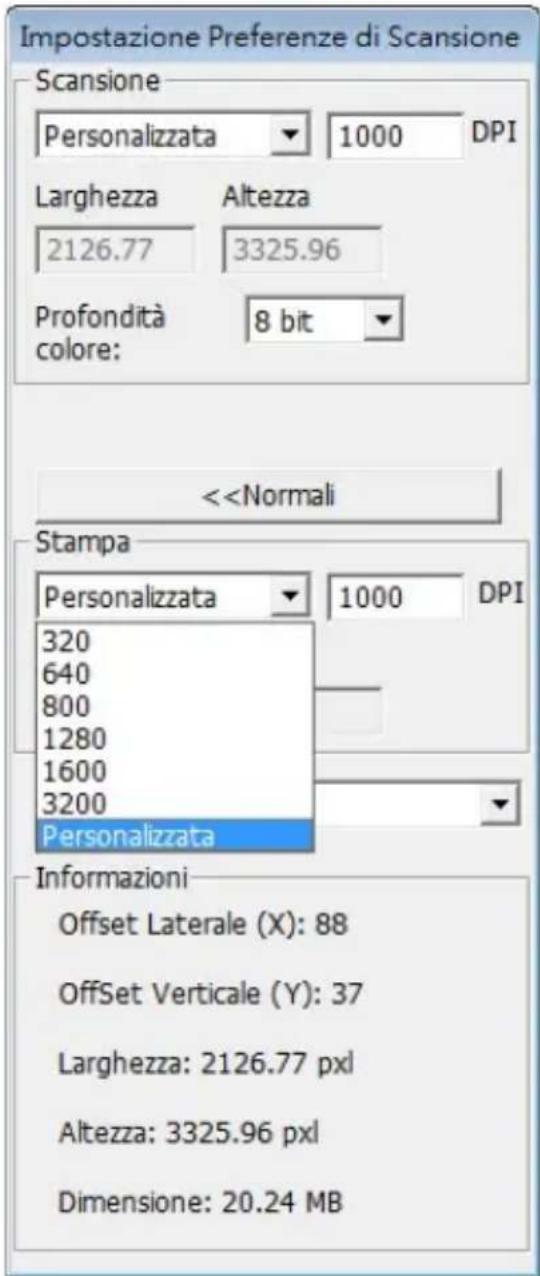
Modalità Scan (scansione) – La modalità Normal (Normale) produce una scansione in formato JPEG, mentre la modalità Qualità produce una immagine TIFF "lossless" non compressa.
Impostazioni di scansione (segue...)
La profondità di colore dello scanner pellicole è colori reali a 48 bit
Il software di scansione è in grado di selezionare modalità di colore a 8 o 16 bit durante la scansione. Ciò produrrà immagini a colori a 24 o 48 bit, 8 bit o 16 bit per canali di colore rosso, verde e blu
Esempio:
Modalità a 8 bit = 8 rosso, 8 verde e 8 blu per un totale di colori a 24 bit
Modalità a 16 bit = 16 rosso, 16 verde e 16 blu per un totale di 48 bit di colore
c. Nota: Dimensioni dei file immagine a colori con diverse risoluzioni e profondità di colore:
| Risoluzione di scansione predefinita | Profondità di colore per canale RGB | Modalità di colore (24 bit/48 bit) | Dimensioni pellicola (mm) | Dimensioni file appross.* |
| 1000 dpi | 8 bit | 24 bit | 35 | 3,93 MB |
| 1000 dpi | 8 bit | 24 bit | 60 x 45 | 11,97 MB |
| 1000 dpi | 8 bit | 24 bit | 60 x 60 | 15,96 MB |
| 1000 dpi | 8 bit | 24 bit | 60 x 70 | 18,63 MB |
| 1000 dpi | 8 bit | 24 bit | 60 x 90 | 23,94 MB |
| 1000 dpi | 8 bit | 24 bit | 60 x 120 | 31,92 MB |
| 1000 dpi | 16 bit | 48 bit | 35 | 7,87 MB |
| 1000 dpi | 16 bit | 48 bit | 60 x 45 | 23,95 MB |
| 1000 dpi | 16 bit | 48 bit | 60 x 60 | 31,92 MB |
| 1000 dpi | 16 bit | 48 bit | 60 x 70 | 37,21 MB |
| 1000 dpi | 16 bit | 48 bit | 60 x 90 | 47,89 MB |
| 1000 dpi | 16 bit | 48 bit | 60 x 120 | 63,85 MB |
- per TIFF = formato non compresso; una maggiore risoluzione crea dimensioni file superiori.
NOTA: Assicurarsi che vi sia abbastanza spazio disponibile sul computer quando si modifica la risoluzione di scansione. Una maggiore risoluzione di scansione comporta file di grandi dimensioni che potrebbero risultare difficili da salvare.
FASE 5 - Preferenze di scansione
Selezionare Scan (Scansione) - Preference (Preferenze) - Film Type (Tipo di pellicola) - Scan Setting (Impostazione scansione)
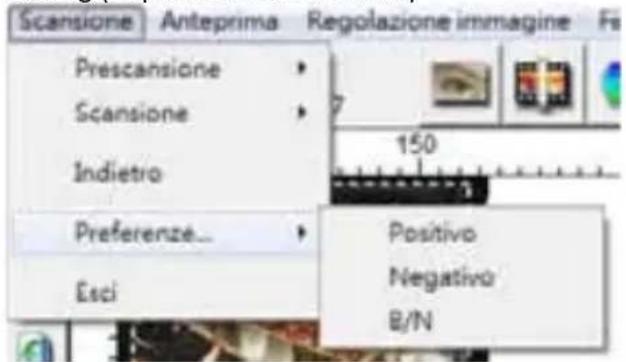
Preferenze di scansione (segue...)
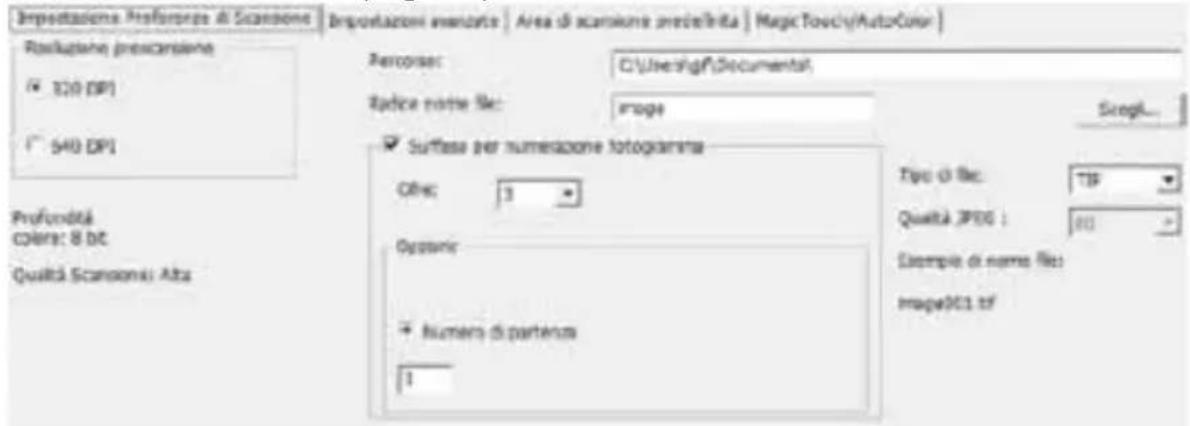
"Prescan Resolution" (Risoluzione prescansione) - Risoluzione di prescansione predefinita.
"Color Depth" (Profondità colore) – Profondità di colore predefinita durante la scansione.
"Scan Mode" (Modalità scansione) - Modalità di scansione predefinita durante la scansione.
Configurazione delle impostazioni di scansione
- Selezionare Cerca e scegliere la cartella indicata per il salvataggio delle immagini digitalizzate.
- Digitare il nome del file.
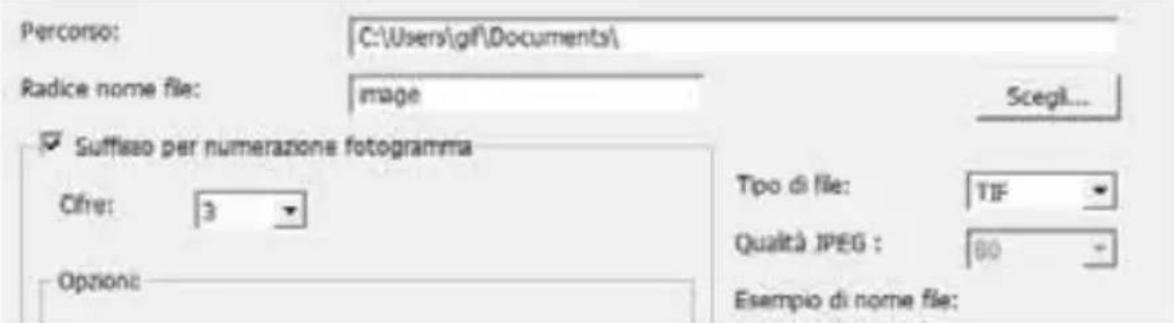
- Trailing Index after Base File Name Digits (Indice finale dopo il numero del file base - Cifre): Definisce la lunghezza del nome del file e la sequenza numerica a 6 cifre. Esempio: imagine1 o imagine000001.
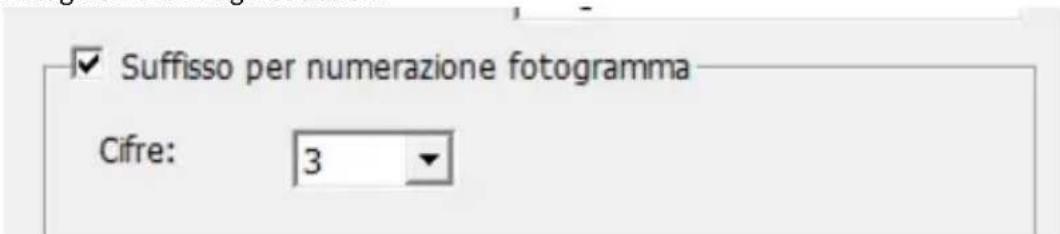
- Options - Opzioni - Usa indici pellicola: Utilizzare il numero assegnato alla diapositiva in base alla sua posizione nella cartuccia. Numero iniziale definito dall'utente: Inserire un numero iniziale specifico.
- Scegliere il tipo di file: "TIF" o "JPG" (TIF non compresso o JPG compresso). Scegliere la qualità dell'immagine per JPEG (20-100). 100 offre la quantità minore di compressione.
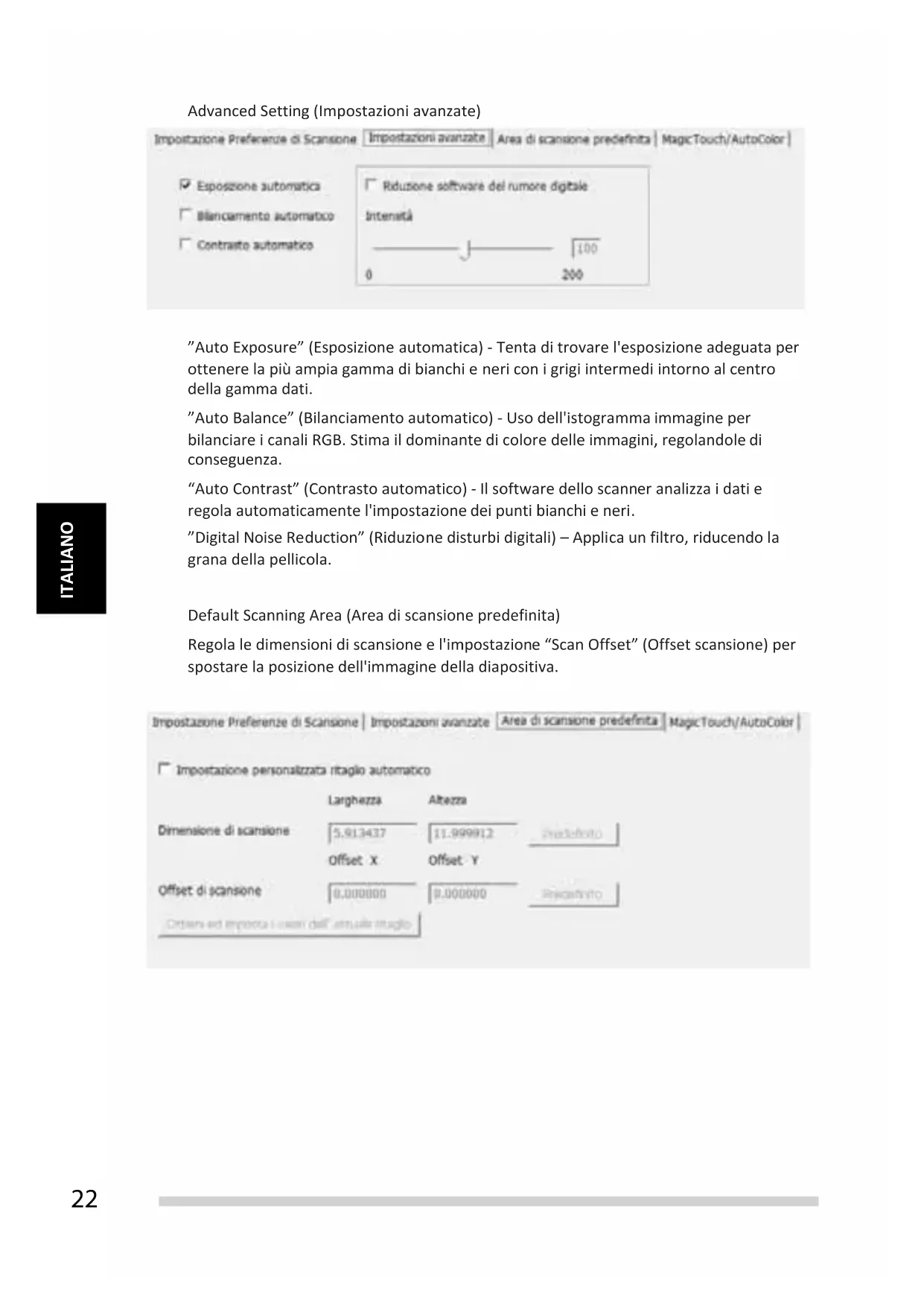
Advanced Setting (Impostazioni avanzate)
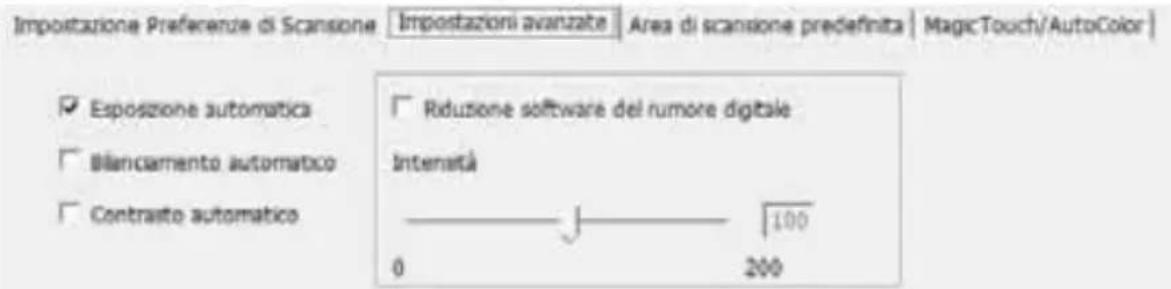
"Auto Exposure" (Esposizione automatica) - Tenta di trovare l'esposizione adeguata per ottenere la più ampia gamma di bianchi e neri con i grigi intermedi intorno al centro della gamma dati.
"Auto Balance" (Bilanciamento automatico) - Uso dell'istogramma dell'immagine per bilanciare i canali RGB. Stima il dominante di colore delle immagini, regolandole di conseguenza.
"Auto Contrast" (Contrasto automatico) - Il software dello scanner analizza i dati e regola automaticamente l'impostazione dei punti bianchi e neri.
"Digital Noise Reduction" (Riduzione disturbi digitali) - Applica un filtro, riducendo la grana della pellicola.
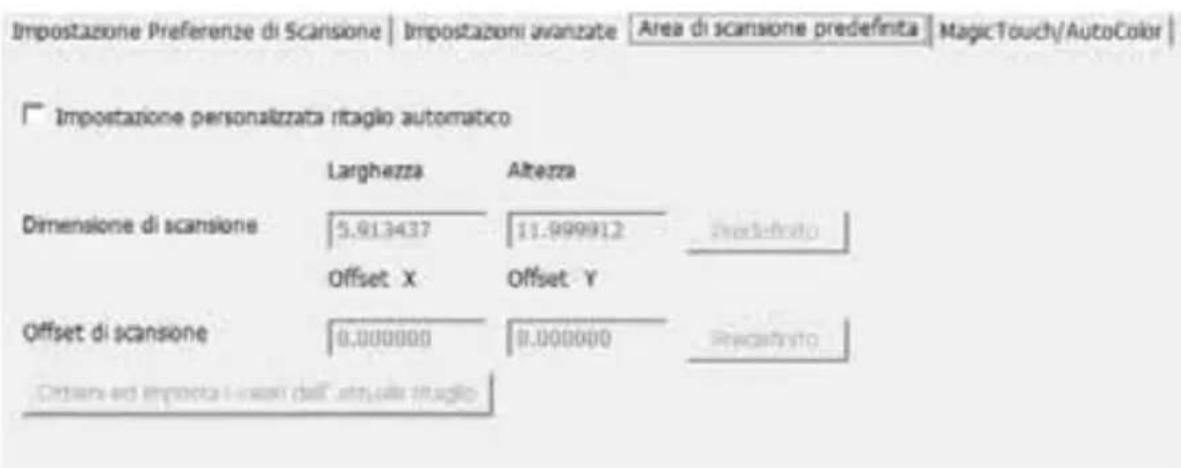
Default Scanning Area (Area di scansione predefinita)
Regola le dimensioni di scansione e l'impostazione "Scan Offset" (Offset scansione) per spostare la posizione dell'immagine della diapositiva.
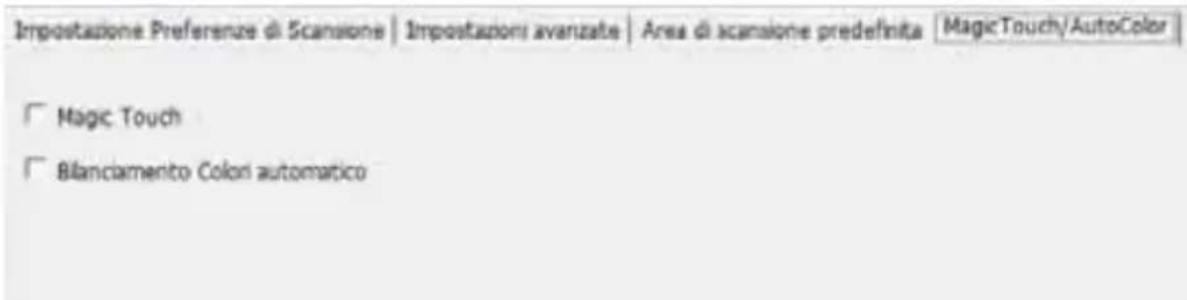
Magic Touch and Auto Color (Tocco magico e Colore automatico) Attivare/disattivare le regolazioni delle scansioni Magic Touch (Tocco magico) e Auto Color (Colore automatico).
Magic Touch (Tocco magico) è una potente tecnologia di rimozione polvere e graffiti che elimina la necessità di apprendere tecniche software complesse e noiose. Essendo basato su hardware, funziona perfettamente con il processo di scansione per garantire i migliori risultati possibili quando si trasferiscono le immagini sul computer. Polvere, graffiti e altri difetti vengono intensamente individuati ed eliminati, ripristinando la bellezza originale dell'immagine.
La scansione con Tocco magico richiede tempi di scansione più elevati. La funzione è disattivata per impostazione predefinita.
Auto Color (Colore automatico) rende più intuitivo il processo di scansione per amplificare il flusso di lavoro e ottenere migliori risultati. La tecnologia proprietaria di miglioramento del colore viene applicata alle immagini digitalizzate per fornire la regolazione del colore più accurata, producendo immagini più vivaci con luminosità, contrasto e saturazione ottimali.
FASE 6 - Scan (Scansione)
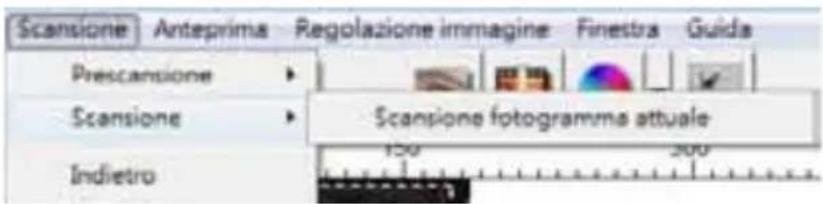
Scan (Scansione) - Scan (Scansione) - Scan Current Frame (Scansione fotogramma attuale)
Scansione (segue...)
Inizia la scansione per l'elaborazione del file.
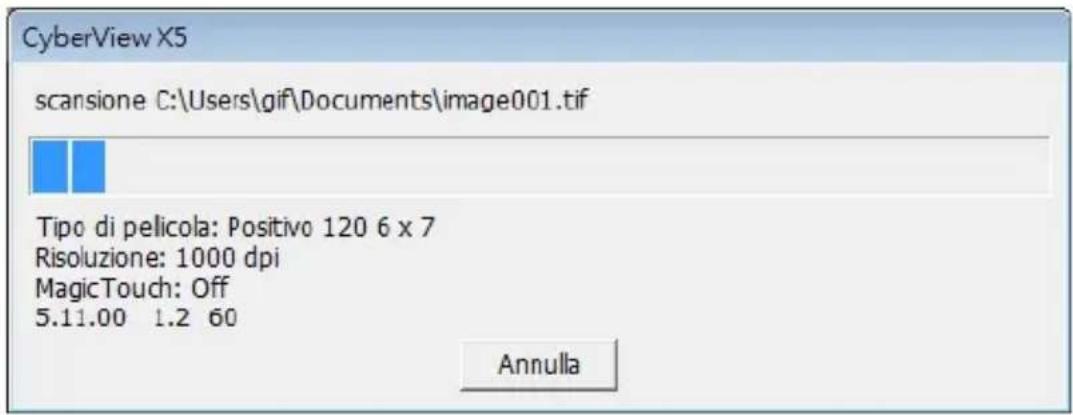
Tutte le immagini digitalizzate vengono salvate nel percorso impostato in precedenza. I percorsi predefiniti sono:
Windows: C:\Users (Utenti)[NOME UTENTE]\Documents (Documenti);
MAC: Mac HD (HD Mac)\Users (Utenti)[NOME UTENTE]\Pictures
(Foto)\Cyberview Images (Immagini Cyberview),
FASE 7 - Exit (Uscita)
Selezionare "Scan > Exit" (Scansione > Esci) per chiudere il driver. È possibile aprire/modificare i file immagine digitalizzati con qualsiasi software di editing immagine.
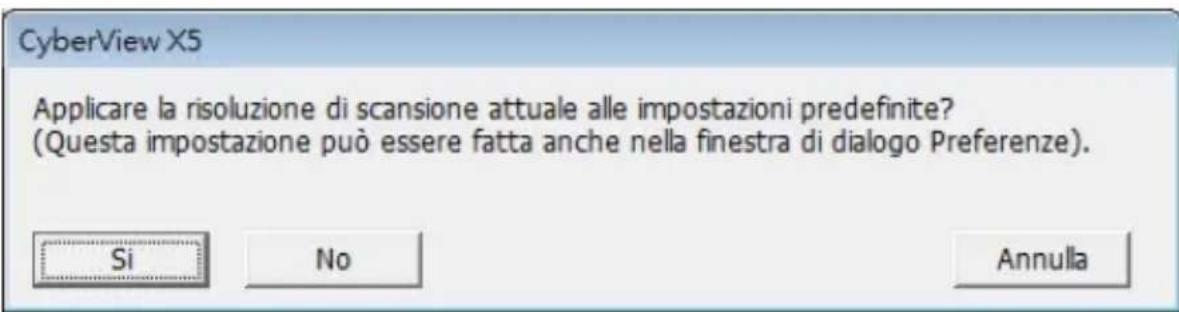
NOTA: Se si utilizza l'editor di immagini in dotazione, per una guida di questa applicazione, consultare Help (?) nell'applicazione o cercare il DVD in dotazione per la documentazione della guida.

INTERFACCIA UTENTE
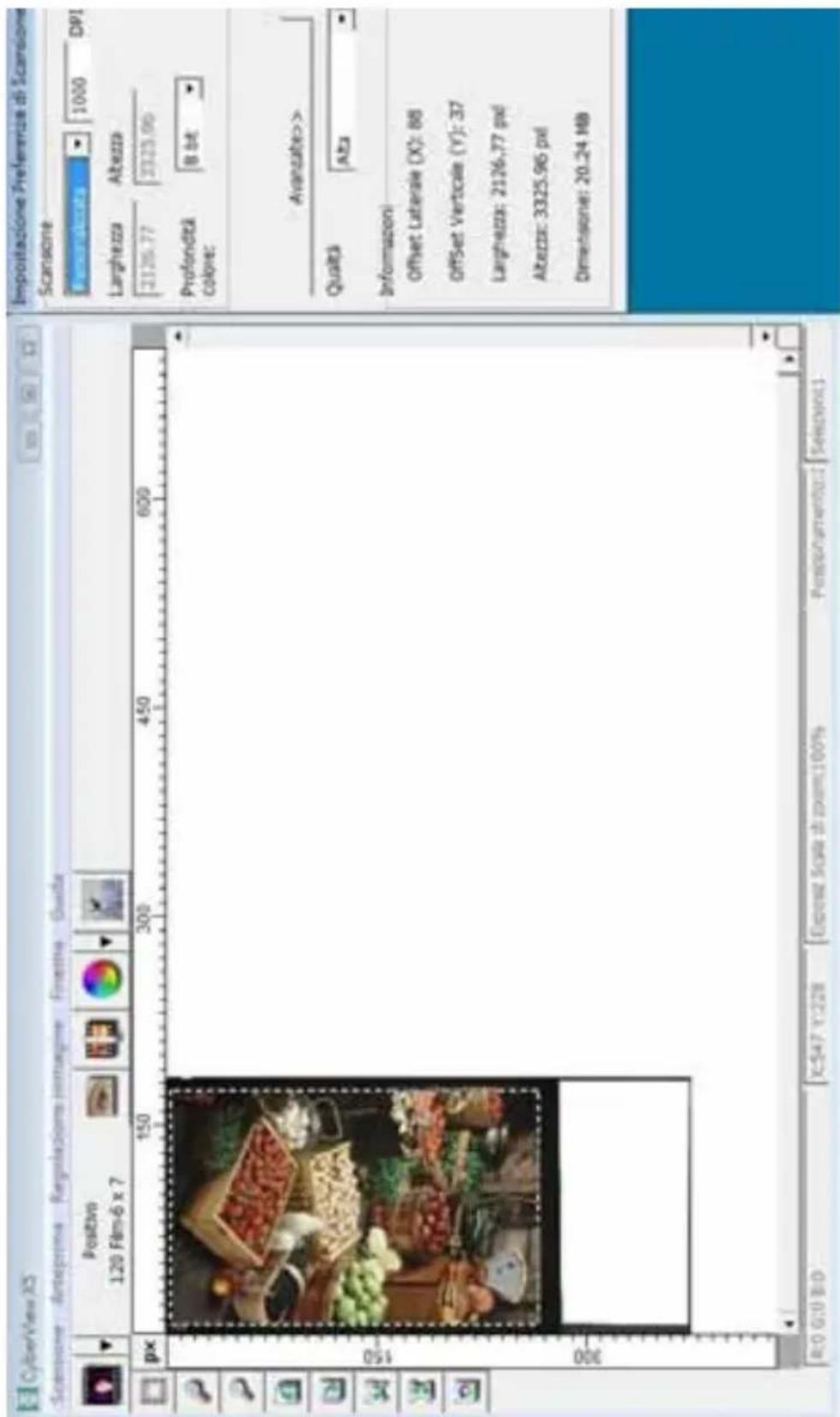
L'interfaccia utente di CyberView presenta tre componenti principali:
- Comandi del menu [Descrizione + Completo] II. Diagramma barra delle funzioni/degli strumenti III. Area impostazione fotogramma attivo
I. Comandi del menu [Descrizione]
Comandi del menu - Scan (Scansione) (descrizione)
a. Prescan (Prescansione) b. Scan (Scansione) c. Revert (Ripristina) d. Preference (Preference) e. Exit/Quit (Esci)
![BRAUN CyberView X5 - Comandi del menu [Descrizione] - 1](/content/2026/03/528065/images/0d54b589565261d195b7673cad1e7c7a9ba9e2e7ccdb346089b582670dbacef2.jpg)
Comandi del menu - Preview (Anteprima) (descrizione)
![BRAUN CyberView X5 - Comandi del menu [Descrizione] - 2](/content/2026/03/528065/images/7905585d507bc70b8b239cd26534e5bc4fecf9a75b535cf16a5f61ffc857c0c8.jpg)
Funzioni Zoom, Ruota e Capovolgi
Comandi del menu - Window (Finestre) (descrizione)
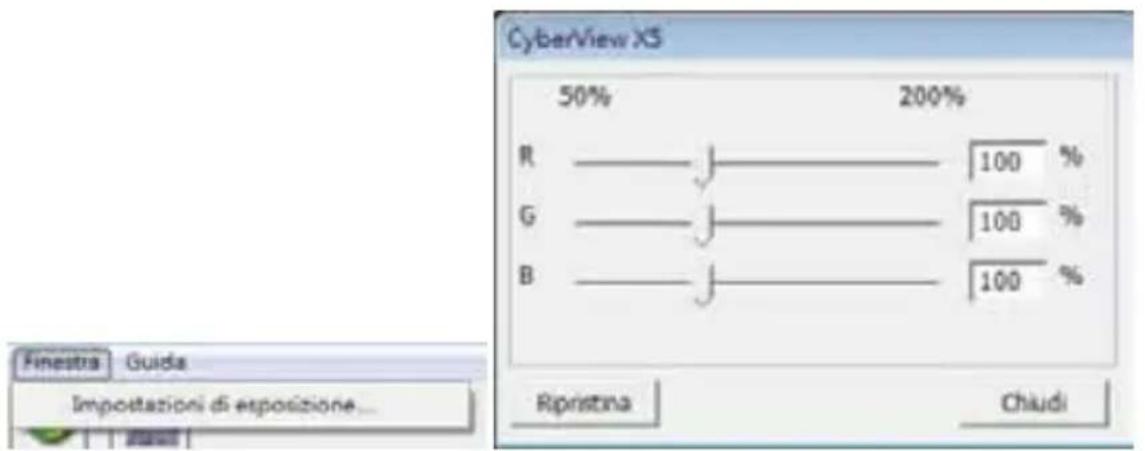
Impostazioni della finestra CyberView e della regolazione Exposure (Esposizione) per lo scanner.
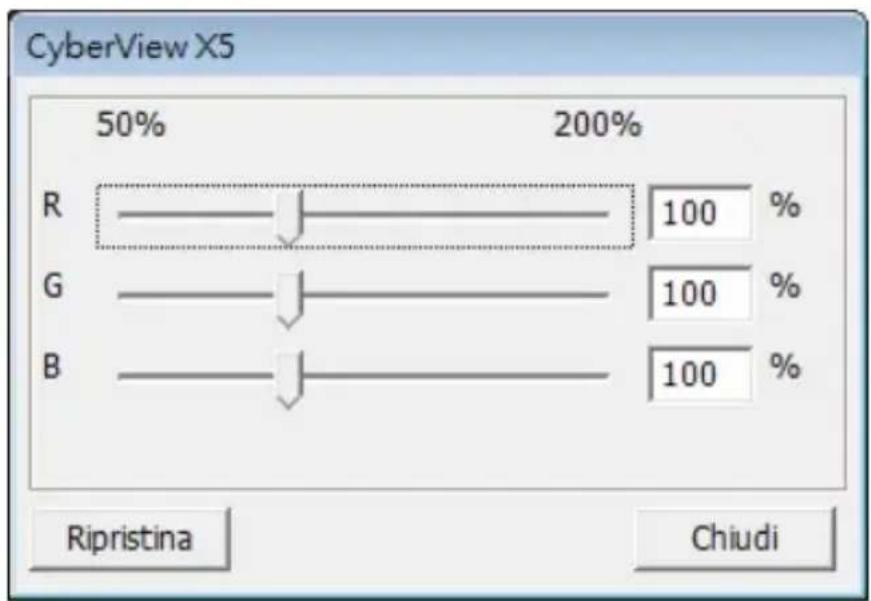
L'impostazione predefinita di "Exposure Setting" (Impostazione esposizione) è 100% per tutti i 3 canali di colore.
Aumentare l'esposizione della sorgente di luce per la scansione se le immagini sono troppo scure. Diminuire l'esposizione se le immagini sono troppo chiare.
Comandi del menu - Scan (Scansione)
a. Prescan (Prescansione)
Esegue la prescansione della pellicola esistente.
b. Scan (Scansione)
- Scan Selected to File... (Scansione selezionato su file) > Eseguire la scansione della pellicola selezionata in un percorso specifico.
Preference - Vedere Impostazione scansione (vedere pag. 13)
C. Revert (Ripristina)
Consente di eliminare tutte le modifiche e ripristinare lo stato originale dell'immagine.
Exit (Esci)
Chiude l'interfaccia utente di CyberView X5.
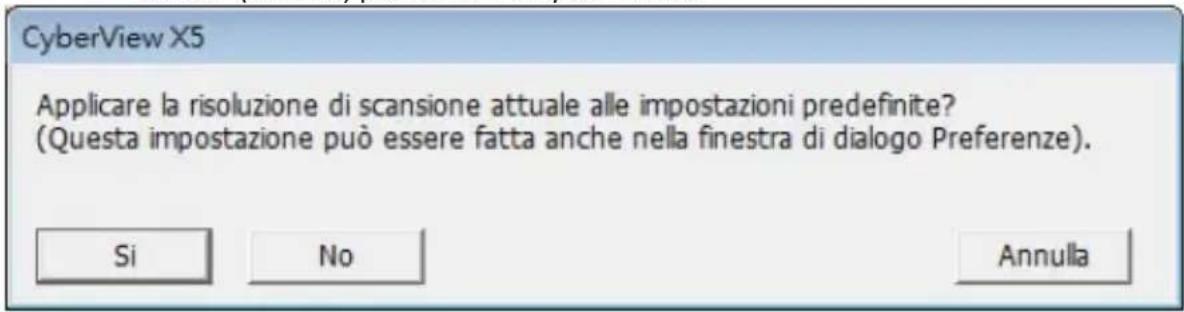
Quando viene visualizzato il messaggio "Quit the application prompts to save documents?" (Uscire dai prompt dell'applicazione per salvare i documenti?), fare clic su "Yes" (Sì) per salvare, "No" per ignorare le impostazioni attuali o "Cancel" (Annulla) per tornare a CyberView X.
II. Diagramma barra delle funzioni
Per ottimizzare la qualità delle immagini digitalizzate, selezionare il tipo di pellicola e la marca alla barra degli strumenti:

Prescansione: Prescansione della pellicola attuale.

Scansione: Scansione della pellicola.
Regolazione immagine: Premere il tasto a discesa per altre opzioni.
Calibrazione automatica: Calibra lo scanner.
Diagramma barra degli strumenti

- Sblocca/blocca l'area di scansione.
- Ingrandimento: Ingrandisce le immagini.
- Riduzione: Riduce l'immagine.
- Rotazione di 90° a sinistra: Ruota l'immagine di 90° in senso antiorario.
- Rotazione di 90° a destra: Ruota l'immagine di 90° in senso orario.
- Capovolgimento orizzontale: Capovolge l'immagine in orizzontale.
- Capovolgimento verticale: Capovolge l'immagine in verticale.
- Ripristino: Elimina tutte le modifiche e ripristina l'immagine.

Comandi del menu - Image Adjustment (Regolazione immagine)
a. Image Adjustment (Regolazione immagine)
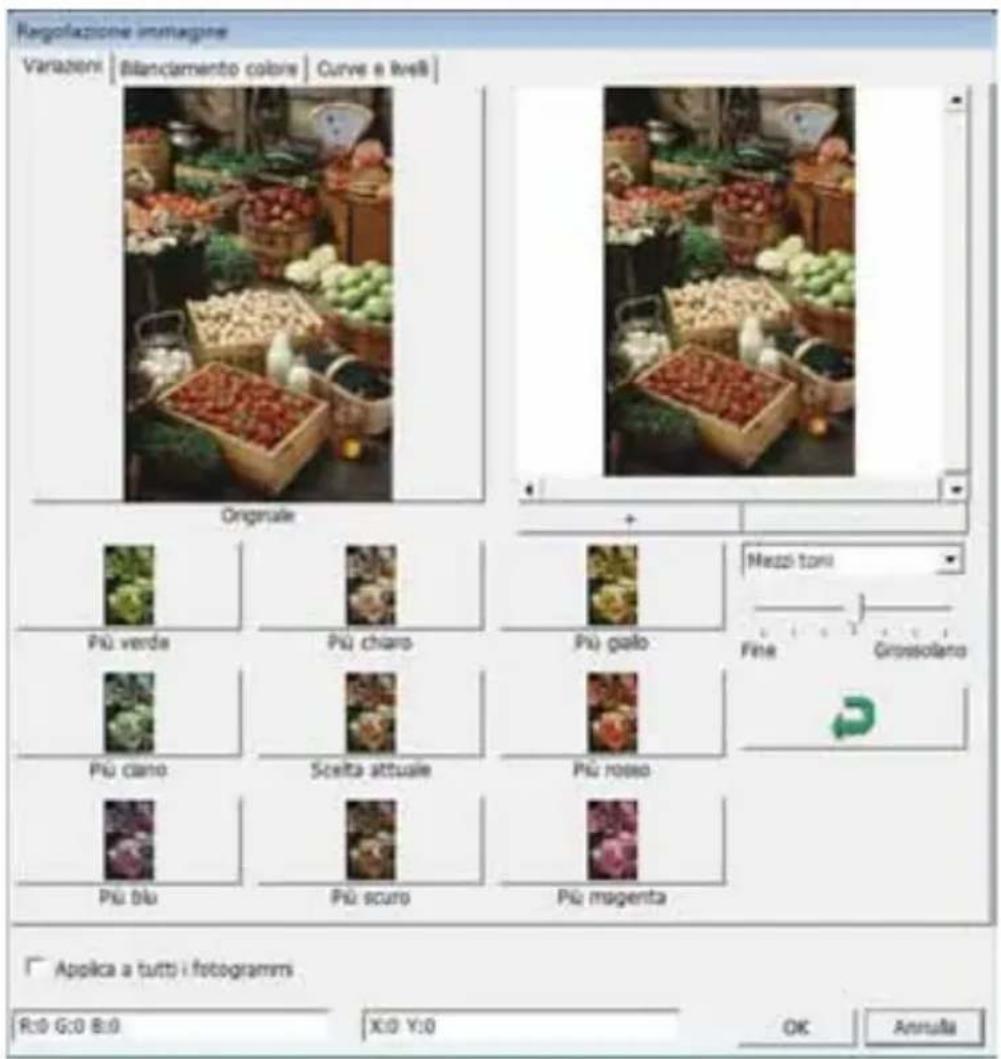
- Variations (Variazioni): Genera diverse visualizzazioni dell'immagine con le opzioni per apportare modifiche alle luci, ai mezzitoni, ecc.
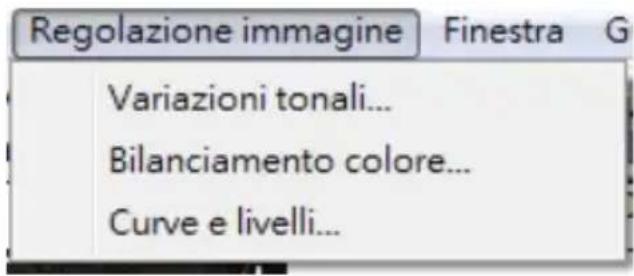
- Color Balance (Bilanciamento colore)
Consente di regolare luminosità, contrasto, saturazione e colore (CMY o RGB) dell'immagine. Per riferimento vengono visualizzati i confronti tra prima e dopo la regolazione delle immagini.
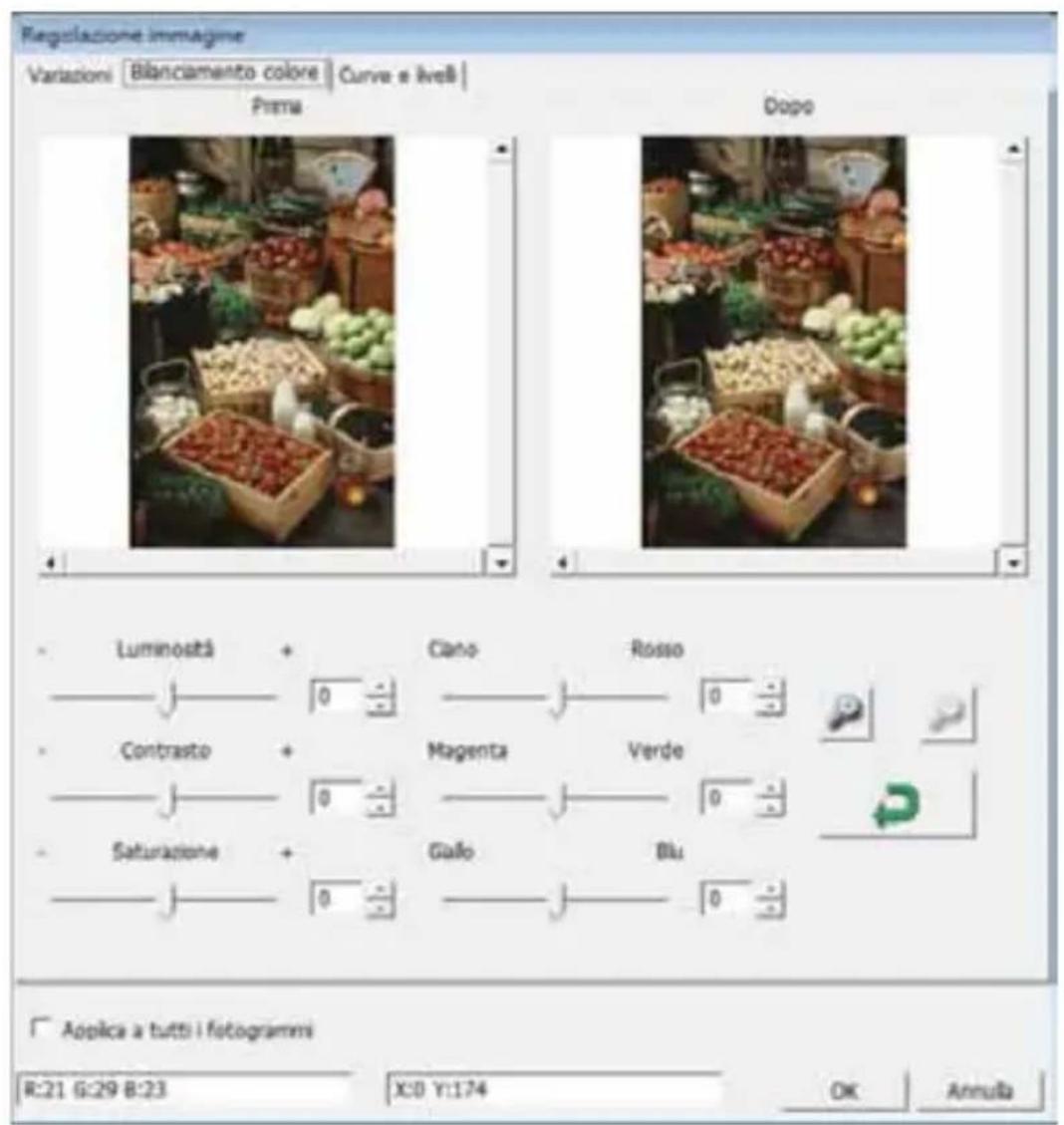
Esempio: Se l'immagine in anteprima è troppo scura, è possibile utilizzare il cursore "Brightness" (Luminosità) della finestra "Color Balance" (Bilanciamento colore) per regolare l'immagine. Selezionando il cursore al centro e spostandolo a destra la visualizzazione "After" (Dopo) diventa più luminosa. Selezionare "OK" per accettare le modifiche che verranno inviate all'hardware di scansione. È possibile utilizzare questa opzione anche per regolare ciascuna delle funzioni di "Color Balance" (Bilanciamento colore) relative a contrasto, saturazione e gamme specifiche di colore: ciano, magenta e giallo.

Regola le impostazioni dell'immagine spostando le impostazioni di Curves and Levels (Curve e livelli). Per riferimento vengono visualizzati i confronti tra prima e dopo la regolazione.
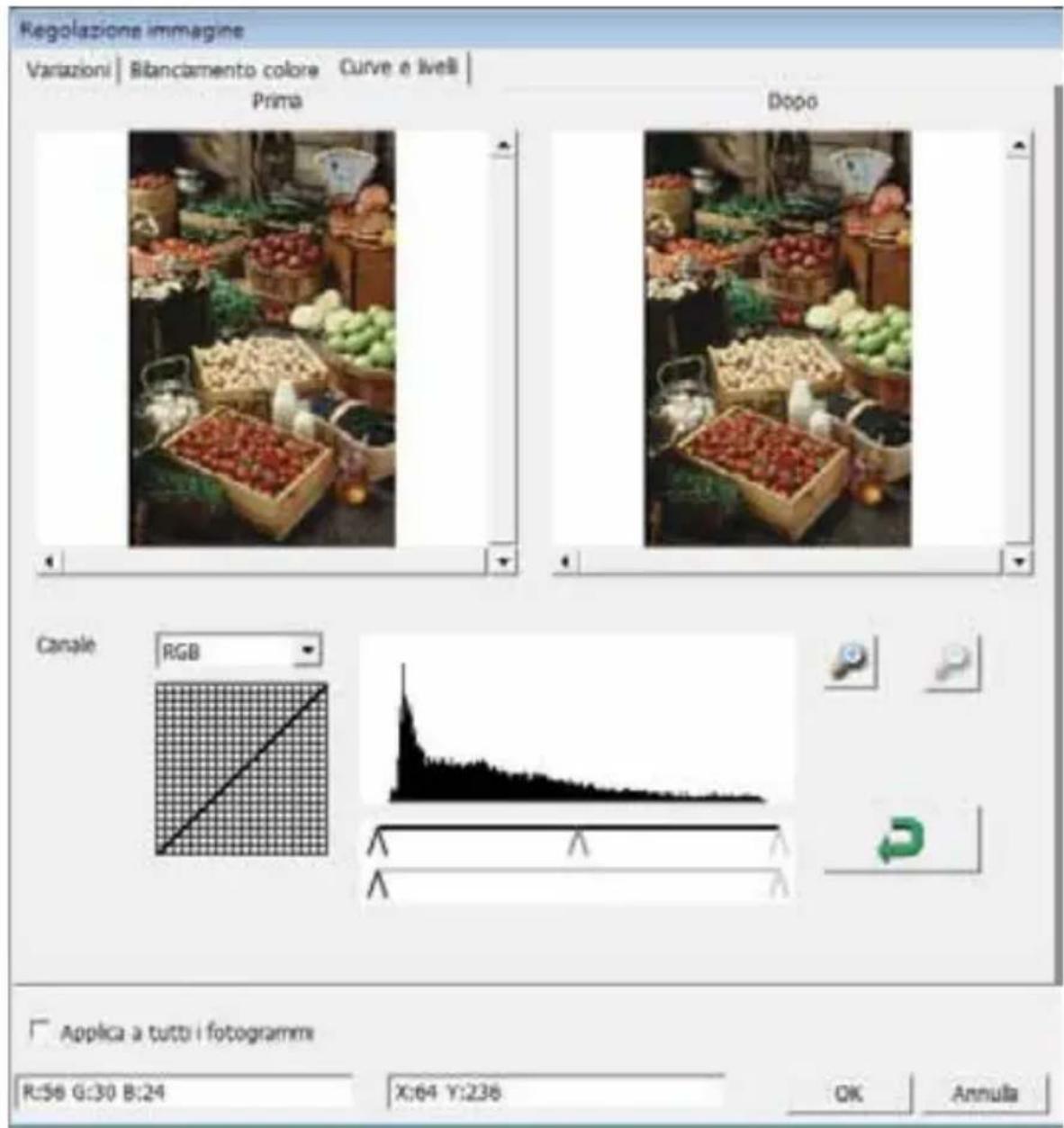
Esempio: Se l'immagine in anteprima è troppo scura, è possibile effettuare le regolazioni con il cursore di input della finestra Curve e livelli per correggere l'immagine. Selezionando il cursore grigio al centro e spostandolo a sinistra la visualizzazione "After" (Dopo) diventa più luminosa. Una volta regolata l'immagine, selezionare "OK" per inviare le modifiche all'hardware di scansione. Lo stesso metodo può essere usato anche per regolare ciascun canale di colore in modo indipendente mediante il menu a discesa del canale RGB = All colors ("RGB = Tutti i Colori"); R = Rosso, G = Verde e B = Blu.
Comandi del menu - Window (Finestre)
Exposure Setting (Impostazione di esposizione): Per regolare i tempi di esposizione (R, G, B), premere "Reset" (Ripristina) per ripristinare le impostazioni predefinite.
Comandi del menu Help (Guida)
- Update Firmware (Aggiorna firmware): Aggiorna la versione del firmware e seleziona il percorso di salvataggio del file del firmware (i file possono essere scaricati dal nostro sito web).
- About (Informazioni): Visualizza le informazioni di sistema (tra cui sistema operativo e CPU) e le informazioni sul prodotto (tra cui nome del prodotto, nome del modello, versione hardware, versione firmware, versione software e informazioni sul dispositivo quali interfaccia e risoluzione ottica). È utile fornire queste informazioni quando si richiede supporto tecnico.

Finestra di anteprima
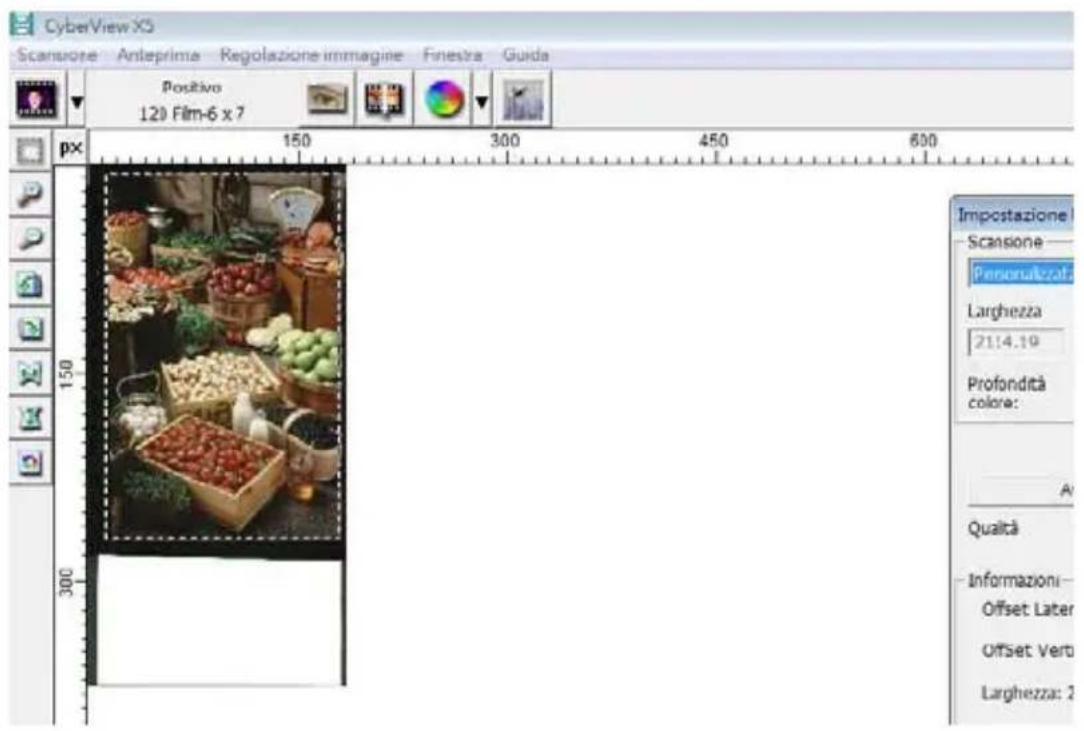
Visualizza l'anteprima dell'immagine sottoposta a prescansione. È possibile selezionare l'unità di misura "in" - pollici, "cm" - centimetri, "px" - pixel facendo clic nell'angolo superiore sinistro.
Riga di stato
Nell'angolo inferiore sinistro, vengono visualizzati il livello di colore (RGB: rosso, verde, blu) e le coordinate della posizione [ad esempio: I]. Scala di zoom, posizione del caricatore per la diapositiva attuale e quantità di aree selezionate per la scansione (2 o più indica varie aree di scansione in una diapositiva [ad esempio: II].
R:0 G:0 B:0 X:629 Y:3 II. ESPOO00E 8:100% 6:100% B:100% Scala di 200% 100% Posizione 5eXn
III. Area impostazione fotogramma attivo
Per consentire regolazioni più personalizzate, è presente una modalità di impostazione avanzata.
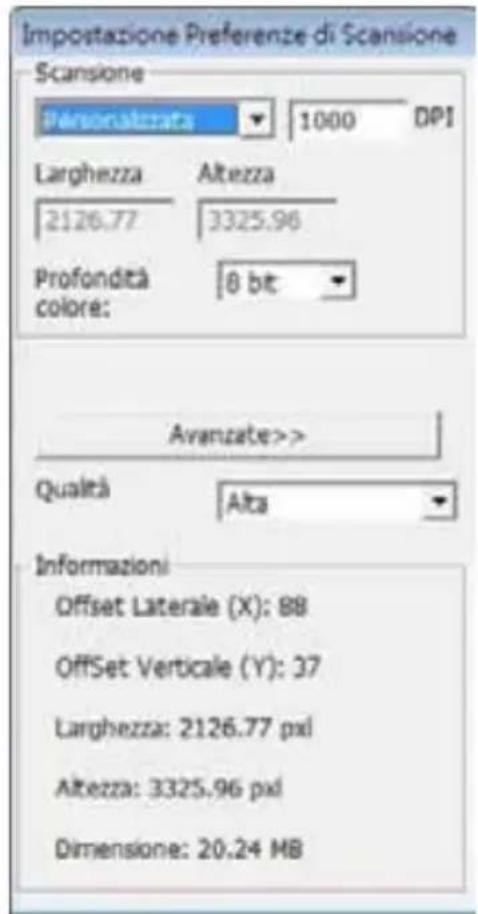
Modalità Normal (Normale) [ad esempio: I] consente di inserire i parametri di base per la scansione (tra cui risoluzione scansione, dimensioni pellicola, profondità colore).
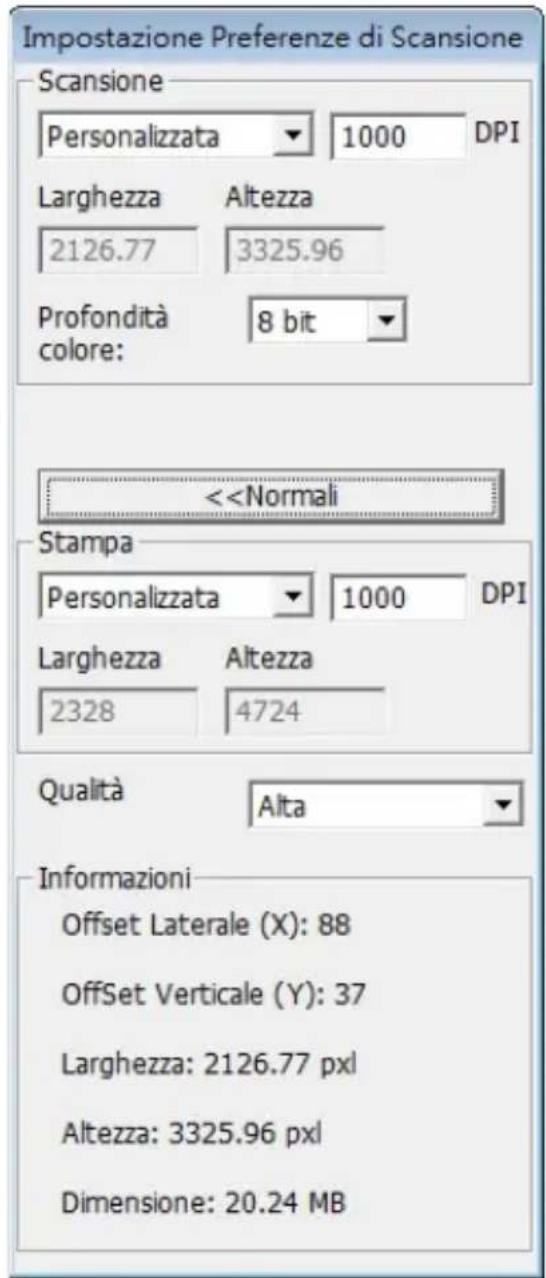
Modalità Advanced (Avanzate) [ad esempio: II] consente di inserire i parametri di scansione e uscita (tra cui risoluzione scansione, dimensioni, profondità colore e risoluzione uscita, dimensioni, modalità scansione).
L'opzione "Active Frame Setting" (Impostazione fotogramma attivo) cui sono esessi utilizzata solo sull'immagine in anteprima attuale. Fare clic su "Apply to All" (Applica a tutto) per impostare i parametri in tutte le immagini in anteprima. Non si applica alla scansione diretta su file.
SUPPORTO TECNICO
CyberView
Per informazioni sullo scanner di pellicole e il driver CyberView, visitare il sito www.braun-phototechnik.de
Software di applicazione integrato
Per qualsiasi domanda riguardante il software di applicazione integrato, consultare la funzione HELP (?) sulla barra dei menu dell'applicazione o visitare il sito dell'azienda produttrice.
**Questo Manuale dell'utente è presente anche sul CD in dotazione.
- AVVERTENZA
- INDICE
- OPERAZIONI PRELIMINARI
- GUIDA DI INSTALLAZIONE RAPIDA (QIG)
- COME ESEGUIRE LA SCANSIONE
- INTERFACCIA UTENTE
- SUPPORTO TECNICO
- CONTENUTO DELLA CONFEZIONE
- ADATTATORE CA
- NOTA
- GUIDA GENERALE
- INSTALLAZIONE DI SOFTWARE E DRIVER
- INSTALLAZIONE DEL DRIVER DELLO SCANNER
- INSTALLAZIONE DELL'HARDWARE
- GUIDA ALL'INSTALLAZIONE DEL PLUG-IN SCANNER TWAIN PER ADOBE PHOTOSHOP ELEMENTS 9 E VERSIONI PIÙ RECENTI
- MACINTOSH
- WINDOWS
- WINDOWS 64 BIT
- CARICAMENTO DI PELLICOLA 120 NEL SUPPORTO
- CARICAMENTO DI PELLICOLA 120 NEL SUPPORTO (SEGUE)
- CARICAMENTO DEL SUPPORTO PELLICOLE 120 DELLO SCANNER
- CARICAMENTO DI PELLICOLA 135 NEL SUPPORTO
- CARICAMENTO DI PELLICOLA 135 NEL SUPPORTO (CONTINUA)
- CARICAMENTO DI DIAPOSITIVE 135 MONTATE NEL SUPPORTO
- CARICAMENTO DEL SUPPORTO PELLICOLE E DIAPOSITIVE 135 DELLO SCANNER
- PROCEDURA GRADUALE DI SCANSIONE
- FASE 2 - SELEZIONE DEL TIPO DI PELLICOLA
- FASE 3 - PRESCANSIONE OPZIONALE
- FASE 4 - SCAN SETTINGS (IMPOSTAZIONI DI SCANSIONE)
- IMPOSTAZIONI DI SCANSIONE (SEGUE)
- IMPOSTAZIONI DI SCANSIONE (SEGUE...)
- ESEMPIO
- FASE 5 - PREFERENZE DI SCANSIONE
- PREFERENZE DI SCANSIONE (SEGUE...)
- FASE 6 - SCAN (SCANSIONE)
- SCANSIONE (SEGUE...)
- FASE 7 - EXIT (USCITA)
- COMANDI DEL MENU [DESCRIZIONE]
- COMANDI DEL MENU - WINDOW (FINESTRE) (DESCRIZIONE)
- COMANDI DEL MENU - SCAN (SCANSIONE)
- PREFERENCE - VEDERE IMPOSTAZIONE SCANSIONE (VEDERE PAG. 13)
- EXIT (ESCI)
- DIAGRAMMA BARRA DELLE FUNZIONI
- DIAGRAMMA BARRA DEGLI STRUMENTI
- COMANDI DEL MENU - IMAGE ADJUSTMENT (REGOLAZIONE IMMAGINE)
- COMANDI DEL MENU HELP (GUIDA)
- FINESTRA DI ANTEPRIMA
- RIGA DI STATO
- AREA IMPOSTAZIONE FOTOGRAMMA ATTIVO
- CYBERVIEW
- SOFTWARE DI APPLICAZIONE INTEGRATO
Marca : BRAUN
Modello : CyberView X5
Categoria : Scanner