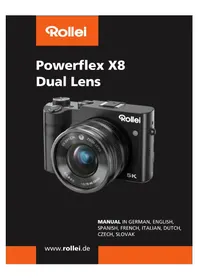
Powerflex X8 - Appareil photo ROLLEI - Notice d'utilisation et mode d'emploi gratuit
Retrouvez gratuitement la notice de l'appareil Powerflex X8 ROLLEI au format PDF.

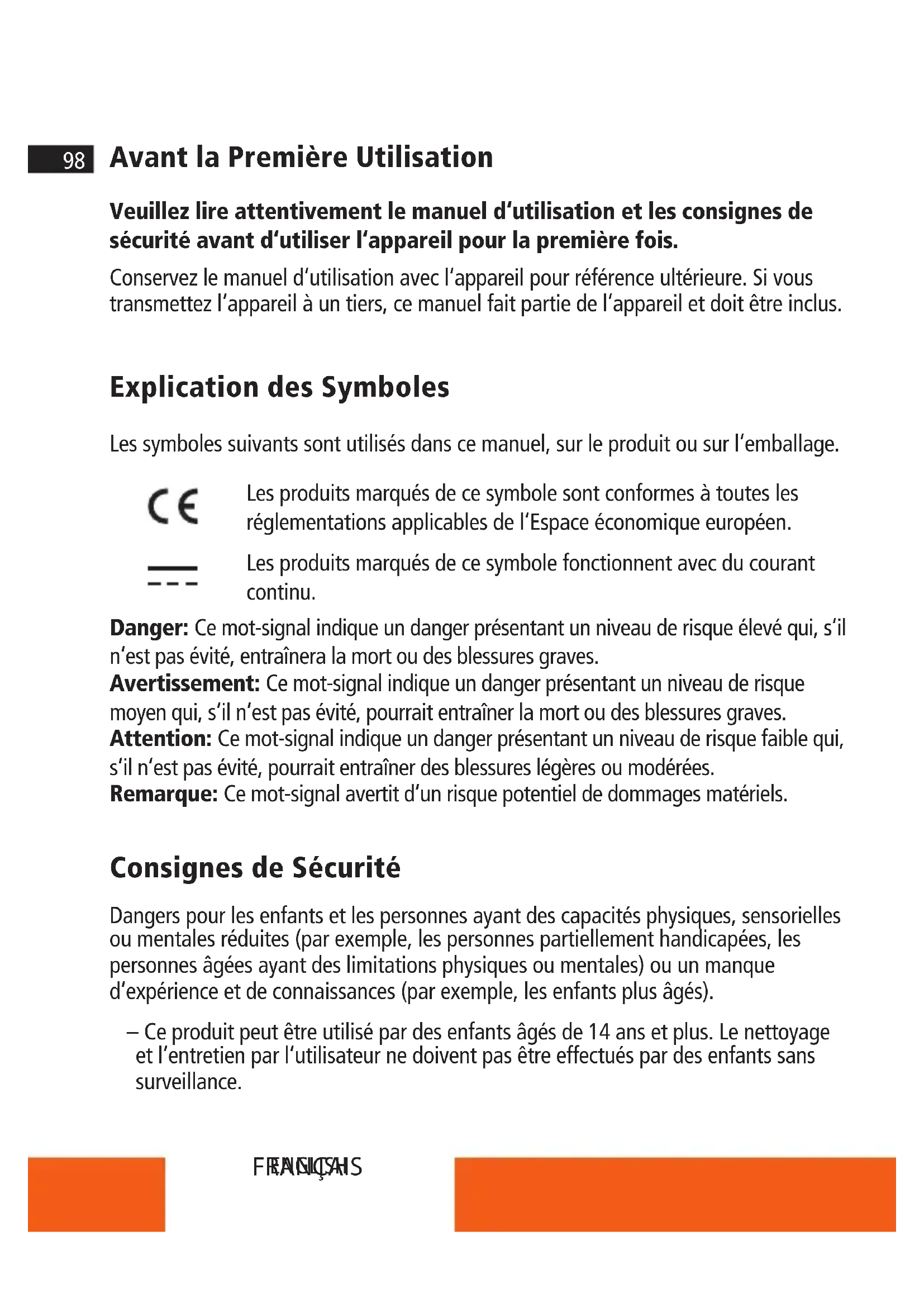


| Type de produit | Appareil photo compact |
| Marque | Rollei |
| Modèle | Powerflex X8 |
| Capteur principal | CMOS 1/2,8" (diagonale 6,43 mm, facteur de recadrage 6,73) |
| Objectif principal | Zoom optique 8x, 5,76 - 46,09 mm (équiv. 35 mm : 38 - 310 mm), F/1,8 - 2,6 |
| Résolution photo max | 64 MP interpolé (10720 x 6030) |
| Résolution vidéo max | 5K (25 ips) |
| Écran | IPS 3,6" tactile |
| Batterie | Lithium-polymère NP-60, 3,8 V, 1350 mAh, 5,13 Wh |
| Alimentation | DC 5V / 2A (via USB-C) |
| Stockage | Carte microSD jusqu'à 64 Go (classe 6 ou supérieure) |
| Connectique | USB-C, mini-HDMI, entrée microphone, emplacement microSD, griffe porte-accessoire, pas de vis 1/4" |
| Modes photo | Standard, portrait, paysage, filtre, nuit |
| Modes vidéo | Standard, ralenti, time-lapse, nuit |
| Fonction webcam | Oui (mode UVC via USB-C) |
| Flash | Intégré, modes : auto, forcé, désactivé, permanent (LED) |
| Stabilisation d'image | Oui |
| Mise au point | Automatique, unique, manuelle, centrale tactile |
| Entretien et nettoyage | Nettoyer avec un chiffon doux et sec ; ne pas utiliser de nettoyeur vapeur |
| Sécurité | Ne pas exposer à l'eau ni aux flammes ; ne pas ouvrir le boîtier ; utiliser uniquement avec la batterie fournie |
| Pièces détachées et réparabilité | Contactez le service client Rollei pour les pièces et réparations |
FOIRE AUX QUESTIONS - Powerflex X8 ROLLEI
Questions des utilisateurs sur Powerflex X8 ROLLEI
0 question sur cet appareil. Repondez a celles que vous connaissez ou posez la votre.
Poser une nouvelle question sur cet appareil
Téléchargez la notice de votre Appareil photo au format PDF gratuitement ! Retrouvez votre notice Powerflex X8 - ROLLEI et reprennez votre appareil électronique en main. Sur cette page sont publiés tous les documents nécessaires à l'utilisation de votre appareil Powerflex X8 de la marque ROLLEI.
MODE D'EMPLOI Powerflex X8 ROLLEI
1. Ajustes de enfoque
Avant la Première Utilisation
Veuillez lire attentivement le manuel d'utilisation et les consignes de sécurité avant d'utiliser l'ordinateur pour la première fois.
Conservez le manuel d'utilisation avec l'appareil pour reference ultérieure. Si vous transmettez l'appareil à un tiers, ce manuel fait partie de l'appareil et doit être inclus.
Explication des Symboles
Les symboles suivants sont utilisés dans ce manuel, sur le produit ou sur l'emballage.

Les produits marqués de ce symbole sont conformes à toutes les réglementations applicables de l'Space économique européen.

Les produits marqués de ce symbole fonctionnent avec du courant continu.
Danger: Ce mot-signal indique un danger représentant un niveau de risque élevé qui, s'il n'est pas évité, entraînera la mort ou des blessures graves.
Avertissement: Ce mot-signal indique un danger représentant un niveau de risque moyen qui, s'il n'est pas évité, pourrait entraîner la mort ou des blessures graves.
Attention: Ce mot-signal indique un danger représentant un niveau de risque faible qui, s'il n'est pas évité, pourrait entrainer des blessures légères ou moderées.
Remarque: Ce mot-signal avertit d'un risque potentiel de dommages matériels.
Consignes de Sécurité
Dangers pour les enfants et les personnes ayant des capacité physiques, sensorielles ou mentales réduites (par exemple, les personnes partiellement handicapées, les personnes âgées ayant des limitations physiques ou mentales) ou un manque d'expérience et de connaissances (par exemple, les enfants plus âgés).
- Ce produit peut être utilisé par des enfants âgés de 14 ans et plus. Le nettoyage et l'entretien par l'utilisateur ne doivent pas été effectuels par des enfants sans surveillance.
Consignes de Sécurité
- Le matériel d'emballage n'est pas un jouet. Ne laissez pas les enfants jouer avec le film d'emballage. Ils pourraient s'y enchevêtrer en jouant et s'étouffer.
- Surveillance les enfants pour vous assurer qu'ils ne jouent pas avec des petites pieces (par exemple, des cartes mémoire). Si vous soupconnez qu'une petite piece a été avalée, consultez immédiatement un medecin.
- Conserve les petites pieces dans un endroit inaccessible aux enfants et aux animaux.
ATTENTION! Risque de blessure!
Une mauvaise utilisation du produit peut entrainer des blessures.
- Retirez immédiatement la batterie et, le cas échéant, le cable de chargement si vous remarquez des bruits inhabituels, des odeurs ou de la fumée provenant de l'appareil.
AVIS! Risque de dommages matériels!
Une mauvaise manipulation du produit peut cause des dommages.
- Une mauvaise manipulation du produit peut cause des dommages.
- Ne placez jamais l'appareil sur ou pres de surfaces chaudes (par exemple, des plaques de cuisson) ou de flammes hues. Ne jamais exposer l'appareil à des températures élevées (par exemple, des radiateurs).
- Ne replissez pas l'appareil avec des liquides.
- N'utilisez pas de nettoyeur vapeur pour nettoyer l'appareil.
- Ne continue pas à utiliser l'appareil si des composants en plastique ou en métal doivent des fissures, des fractures ou des déformations.
- Manipulez l'appareil avec précaution. Les chocs, les chutes ou les impacts peuvent endommager l'appareil.
Consignes de Sécurité
- Retirez la batterie si vous n'utilise pas le produit pendant une longue période afin d'éviter tout dommage causé par une fuite de batterie.
- Ne modifiez pas l'appareil.
- N'ouvre jamais le boîtier; confiez les réparations à des professionnels qualifiés. Contactez un atelier spécialisé à cet effet. Les réclamations de responsabilité et de garantie sont exclues en cas de réparations effectuees par soi-même, de connexions incorrectes ou d'utilisation inappropriée.
- N'utilisez pas l'appareil s'il presente des dommages ou des defaults visibles.
- Lorsque vous n'utilise pas l'appareil, lors du nettoyage ou en cas de dysfonctionnement, eteignez toujours l'appareil, retirez la batterie et débranchez toutes les connexions.
- Si le produit rencontres des problèmes dus à une décharge electrostatique, éteignez-le et rallumez-le après environ 10 secondes.
Avtissement sur les Batteries
- Ne démonze pas, ne frappez pas et ne percez pas la batterie, et assurez-vous qu'elle ne soit pas court-circuitée. N'exposez pas la batterie à des températures élevées. Ne continuez pas à utiliser la batterie si elle fuit ou se dilate.
- Chargez toujours la batterie à l'aide du système désigné. Il existe un risque d'explosion si la batterie est remplaçée par un type incorrect.
- Gardez la batterie hors de la portée des enfants.
-
Les batteries peuvent explode si elles sont exposées à une flâme neue. Ne jetez jamais les batteries dans le feu.
-
Suivez les reglementations locales pour l'élimination des batteries usages. Avant de vous débarrasser de l'appareil, retirez la batterie et eliminez-la séparation.
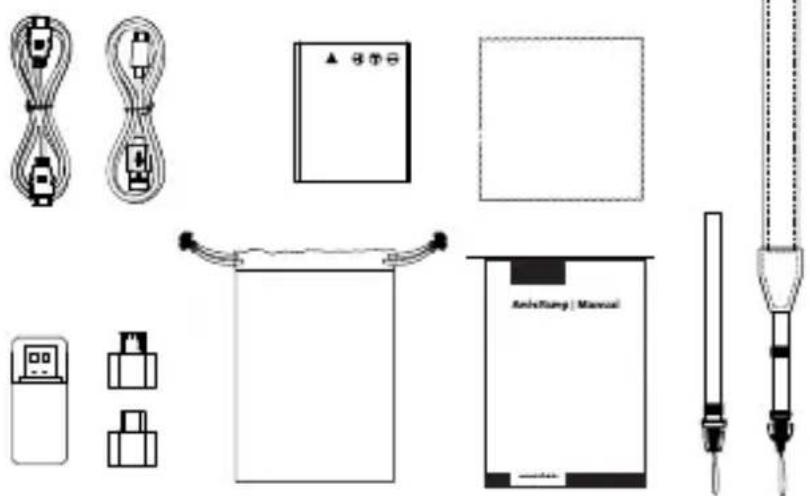
Contenu de la Boîte
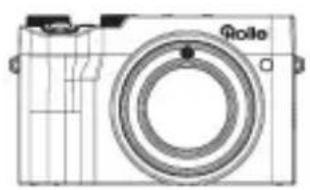
Powerflex X8 Dual Lens
-Batterie
- Cable USB-C
- Cable HDMI
- Adaptateur USB-A vers USB-C
- Adaptateur USB-A vers micro-USB
- Adaptateur USB-A vers microSD
- Dragonne
- Sangle de transport
- Chiffon de nettoyage
- Sac de rangement
- Manuel d'utilisation
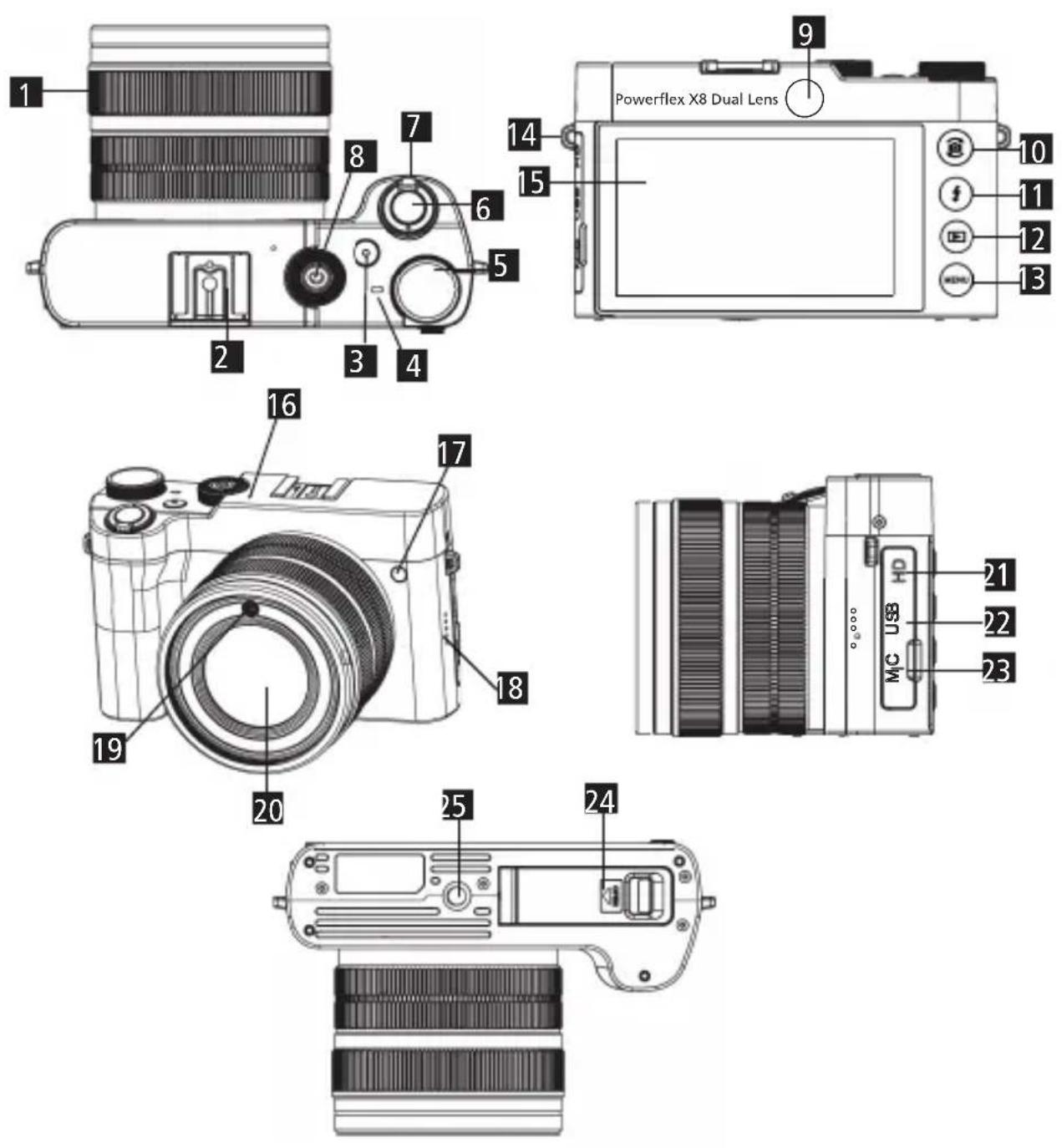
Aperçu du Produit
1 Bague de mise au point / zoom
Support pour griffe porte-accessoire
3 Bouton d'enregistrement video
4Voyant indicateur Voyant indicate
5 Molette de mode Molette de mod
6 Bouton de déclenchement Bouton de déclenchement
7Levier de zoom Levier de zoom
8 Bouton d'alimentation Bouton d'entation
9 Objectif selfie Objectif selfie
10 Bouton de changement de camera / OK
11 Bouton flash / haut
12 Bouton de lecture / bas / affichage de I'ecran
23 Bouton flash / haut
13 Bague de mise au point / zoom
14 Support pour griffe porte-accessoire
15 Bouton d'enregistrement video
22 Bouton de changement deamera / OK
24 Bouton de lecture / bas / affichage de l'écran
25 1/4-inch connection
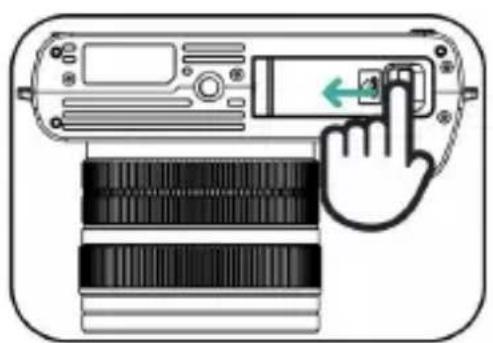
- Faites glisser le loquet du compartment de la batterie vers la position « OPEN » et ouvre le couvercle du compartment.
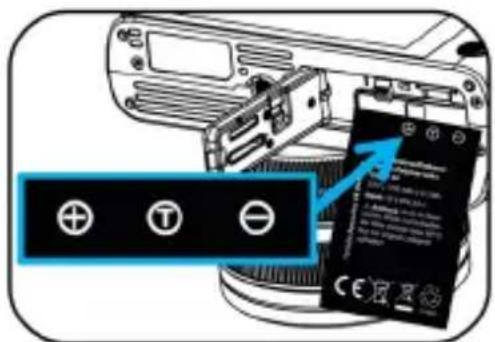
- Insérez la batterie comme indiqué et poussez-la jusqu'à ce qu'elle s'enclenche.
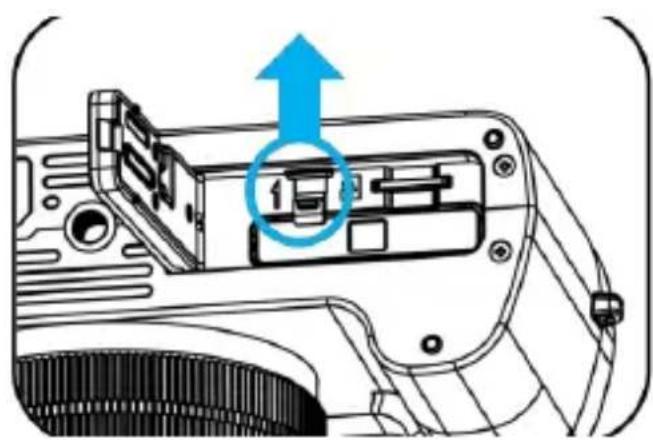
- Pour-retirer la batterie: Poussez le levier de verrouillage de la batterie dans la direction indiquée, et la batterie sortira automatiquement. Retirez la batterie, puis refermez le couvercle du compartment.
Chargement de l'Appareil Photo
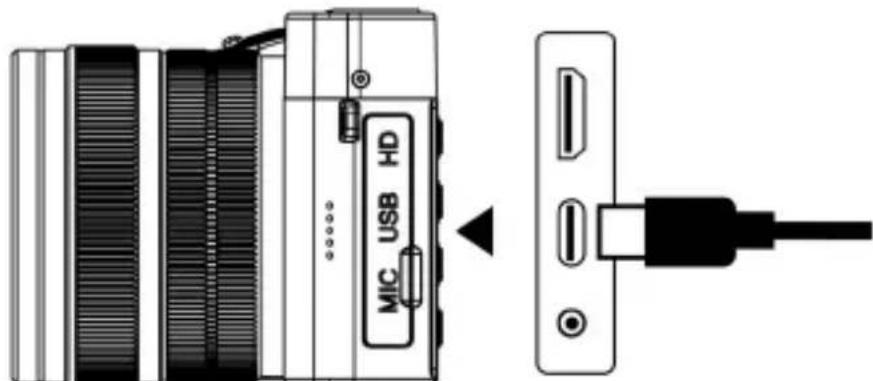
- ÀpRES avoir installé la batterie, utilisez un cable USB-C et un chargeur 5V pour charger l'appareil photo.
- Voyant Indicateur :
Lumière rouge fixe : Chargement en cours.
Lumière rouge éteinte : Chargement terminé.
Lumière rouge clignotante : Aucune batterie installee.
Lumière bleue clignotante : L'appareil photo enregistre une video.
Lumière bleue fixe : L'appareil photo est en mode veille.
Remarque : Pour la première utilisation, veuillez charger complètement la batterie avant d'utiliser l'appareil photo.
Insertion et Retrait de la Carte Mémoire

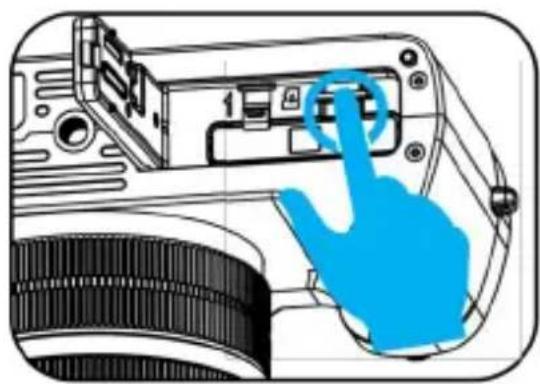
-
Ouvrez le couvercle du compartment de la batterie. Insérez la carte mémoire microSD comme indiqué sur le schéma et appuyez jusqu'à ce qu'elle s'enclença.
-
Pour-retirer la carte mémoire: Appuyez doucement sur la carte mémoire,relâchez-la lentement et elle sortira automatiquement. Retirez la carte.
Insertion et Retrait de la Carte Mémoire
Remarques :
- Éteignez l'appareil photo avant d'insérer ou dePTRir la carte mémoire.
- Pour les nouvelles cartes mémoire ou celles utilisées dans d'autres apparèils, formatez-les à l'aide de cet apparéil photo avant utilisation.
- Insérez la carte mémoire dans le bon sens. Évitez d'utiliser une force excessive afin de ne pas endommager la carte mémoire ou les composants de l'appareil photo.
- Si la carte mémoire ne peut pas être insérée, vérifiez son orientation.
- L'appareil photo prend en charge les cartes Micro SD de 4 Go à 64 Go et les cartes SDHC de classe 6 ou supérieure.
Formatage de la Carte Mémoire
Méthode 1 :
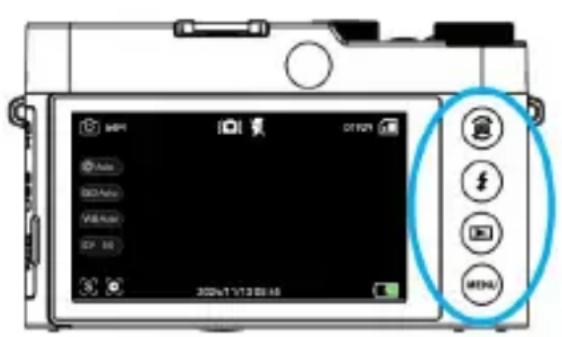
- Allumez l'appareil photo et appuyez sur le bouton Menu pour entrer dans le menu des réglages.
- Appuyez sur le bouton Lecture (bouton Bas) pour selectionner « Paramétres du système » et appuyez sur le bouton OK pour entraîr dans le menu des paramétres du système.
- Utilisez le bouton Bas pour couver « Formater la carte mémoire » et appuyez sur le bouton OK pour confirmer le formatage.
Formatage de la Carte Mémoire
- Appuyez sur le bouton Menu pour quitter le menu des paramétres du système, et appuyez à nouveau pour quitter le menu principal des réglages.
Méthode 2 :
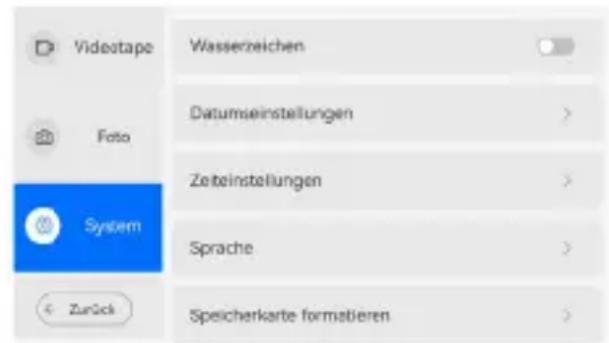
- Allumez l'appareil photo et appuyez sur le bouton Menu pour entrer dans le menu des réglages.
- Appuyez sur l'icone, "Paramètres du système" située dans le coin inférieur gauche de l'écran.
- Sur le côte droit du menu, faites defiler vers le haut ou vers le bas pour couver l'option « Formater la carte mémoire »
- Appuyez sur « Formater la carte mémoire » pour confirmer le formatage.
- Appuyez sur l'icone „Retour" dans le coin inférieur gauche de l'écran pour quitter le menu des réglages.
Remarques:
- Ne sélectionnez pas accidentellement « Formater la carte mémoire » lors de l'utilisation de l'appareil photo.
- Le formatage est uniquement nécessaire lors de la première utilisation ou en cas de problèmes de compatibilité.
- Sauvegardez régulierement vos photos et vidés sur un ordinateur.
- Si vous doivent reformater la carte mémoire, sauvegardez vos données au préalable, car le formatage supprimera toutes les photos, vidés et autres fichiers.
Paramètres de l'Appareil Photo
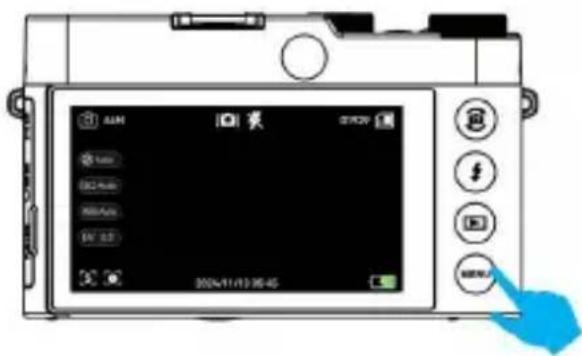
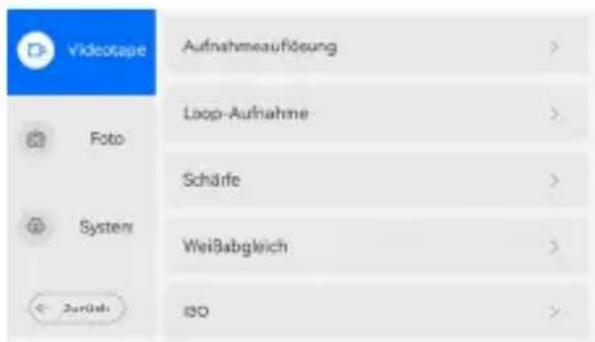
- ÀpRES avoir allumé l'appareil photo, appuyez sur le bouton Menu lors de l'aperçu photo ou video pour acceder au menu des paramétres de l'appareil photo.
Paramètres de l'Appareil Photo
- Sur le côte gauche de l'écran, appuyez sur « Paramètres video», « Paramètres photo » ou « Paramètres du système». Le sous-menu correspondant apparaitra sur le côte droit de l'écran.
- Faites défilier vers le haut ou vers le bas dans le sous-menu à droite de l'écran pour couver l'option souhaitation, puis appuyez dessus pour confirmer.
- Une fois les réglages effectués, appuyez sur l'icone „Retour" dans le coin inférieur gauche de l'écran pour quitter le menu des paramétres.
Icones de l'Écran
Lors de l'aperçu photo ou video:
- Faites glisser l'écran de l'appareil photo vers la gauche pour afficher les icônes cachées sur le côte droit de l'écran. Faites glisser vers la croite pour les masquer à nouveau.
- Effectuez un appui long sur le bouton Lecture pour alterner entre l'affichage et la dissimulation de toutes les icônes de l'écran.
Icones de l'Écran
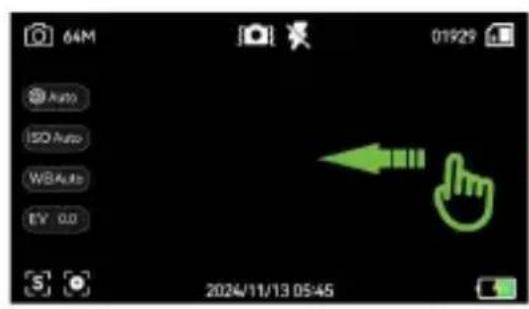
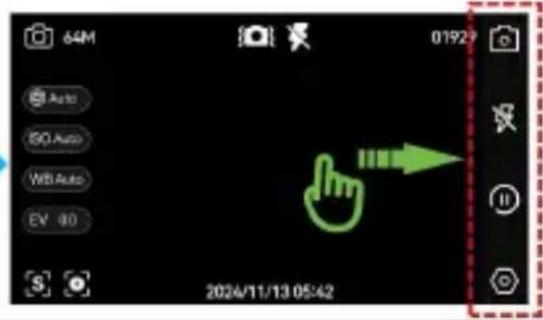
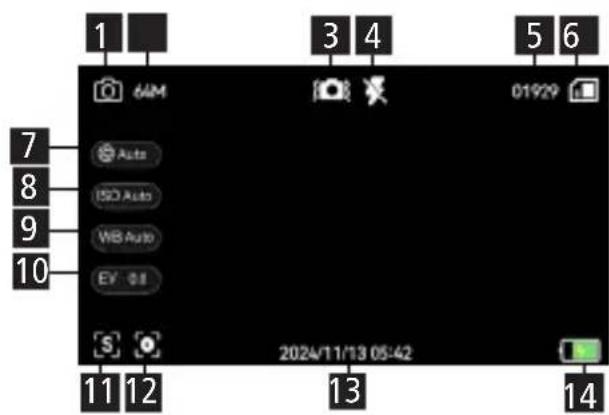
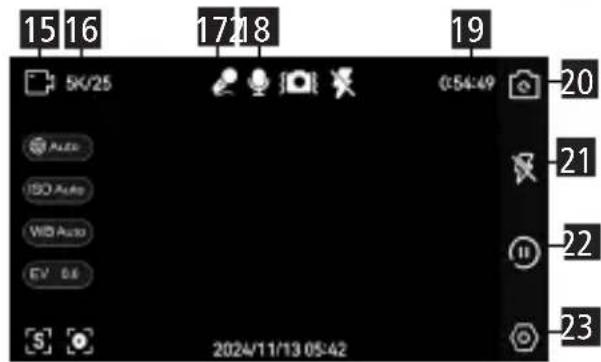
1 Mode photo Filigrane de la date e de l'heure
2 Résolution photo Niveau de batte
3 Stabilisation d'image Mode video
4 Mode flash Résolution video
5 Capacité restante pour les photos ■icrophone externe
6 Cartememoire 18 Audio
7 Vitesse d'obturation 19 Temps d'enregistrement video restant
8 Paramétres ISO Passer à la camé rontale
9 Réglages de la balance des blancs 21 Paramètres du flash
10 Reglages de l'exposition Mode leure
11 Paramétres de mise au point Me des paramétres
12 Mise au point centrale
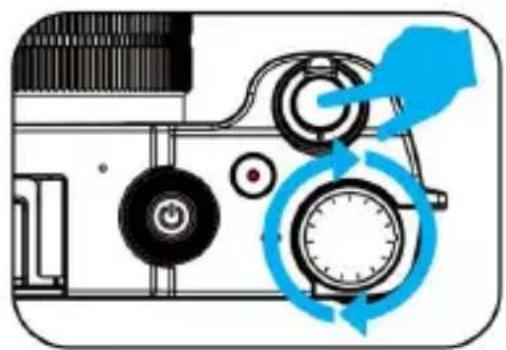
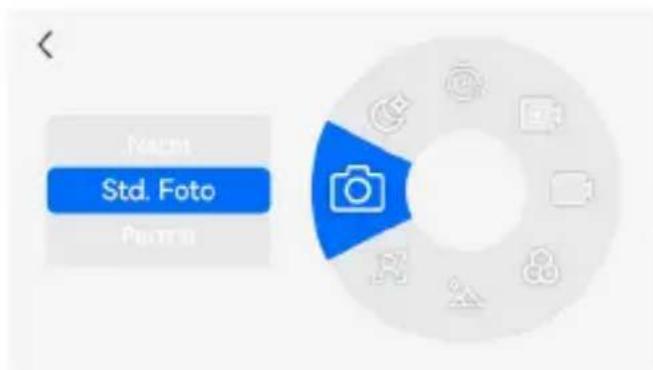
- Tournez la molette de mode pour selectionner le mode photo souhaité (par exemple, Photo standard, Portrait, Paysage, Filtre, Nuit).
- Mise au Point et Prise de Photos
→ Photo à Mise au Point Unique
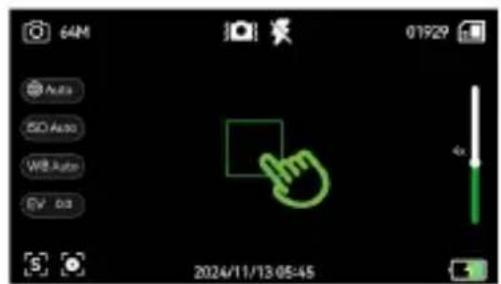
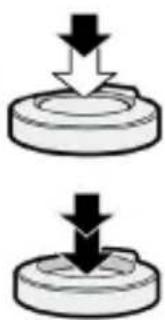
Appuyez à mi-course sur le bouton de déclenchement pour effectuer la mise au point.
Appuyez complètement sur le bouton de déclenchement pour prendre une photo.
A. Appuyez sur le bouton Menu et Sélectionnez « Paramêtres du système » > « Paramêtres de mise au point » > « Mise au point unique »
B. Appuyez sur « Retour » pour revenir au mode d'aperçu.
C. Appuyez sur l'écran pour sélectionner une zone de mise au point personnelisée.
D. Appuyez à mi-course sur le bouton de déclenchement jusqu'à ce que le cadre de mise au point passé de blanc à vert, indiquant que la mise au point est terminée. Appuyez complètement pour capturer la photo.
Mode Photo
→ Photo à Mise au Point Manuelle
A. Sélectionnez « Paramètres du système » > « Paramètres de mise au point » > « Mise au point manuelle », puis appuyez sur « Retour » pour revenir au mode d'aperçu.
B. Ajustez le zoom optique à l'aide du levier de zoom.
C. Tournez la bague de mise au point de l'objet pour effectuer la mise au point.
D. Une fois la mise au point effectuée, appuyez complètement sur le bouton de déclenchement pour prendre la photo.
→ Photo à Mise au Point Automatique
A. Sélectionnez « Paramètres du système » > « Paramètres de mise au point » > « Mise au point automatique », puis appuyez sur « Retour » pour revenir au mode d'aperçu.
B. Ajustez le zoom optique à l'aide du levier de zoom ou de la baque de zoom.
C. Appuyez sur une zone spécifique de l'écran pour définir le point de mise au point. L'appareil effectuera automatiquement la mise au point, et le cadre de mise au point passera de blanc à vert. Appuyez complètement sur le bouton de déclenchement pour prendre la photo.
3. Pendant l'aperçu photo, appuyez longuement sur le bouton Lecture pour afficher ou masquer toutes les icones à l'écran.
4. Pendant l'aperçu photo, appuyez sur le bouton Menu > selectionnez « Paramétres du système » > activez « Grille » > appuyez sur « Retour ». Une grille apparaitra à l'écran pour vous aider à composer vos photos.
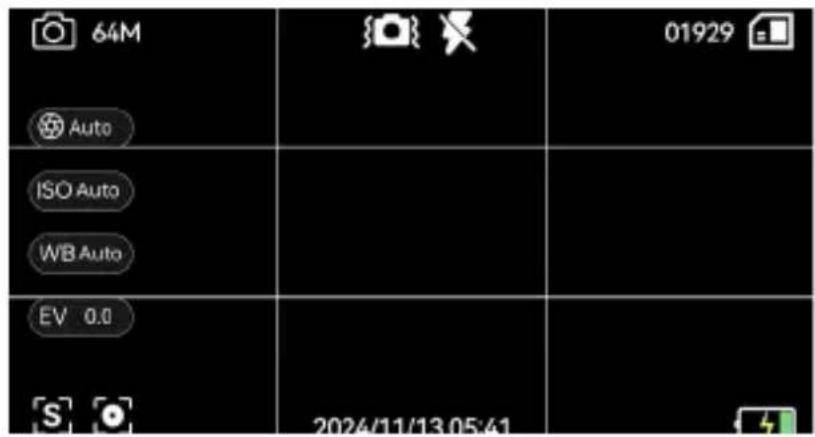
- Utilisez deux doigs pour pincer l'écran lors de l'aperçu photo afin de zoomer ou dézoomer.
- Appuyez sur le bouton de changement deamera pour activer laamera frontale. (Remarque: laamera herself ne prend pas en charge les ajustements de zoom.)
Affichage des Photos
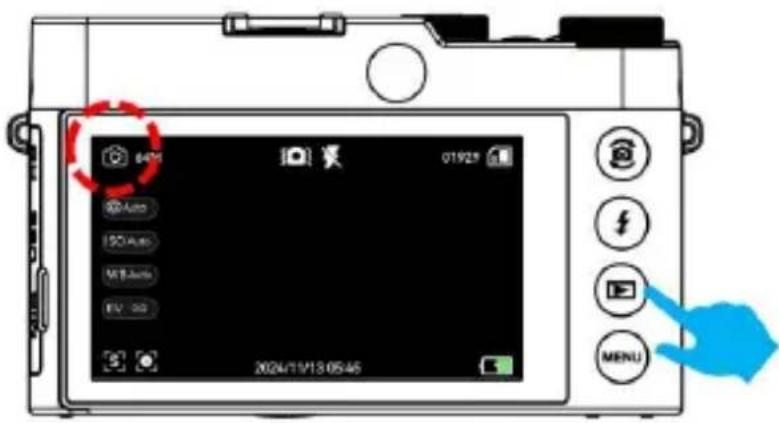
- En mode photo, appuyez sur le bouton Lecture pour entrer dans le mode lecture.
Affichage des Photos
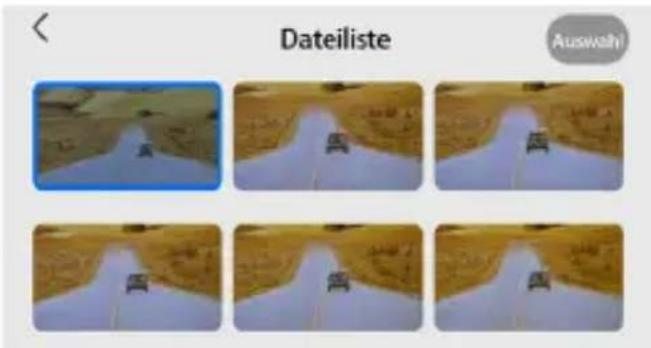
- Utilisez les boutons Haut et Bas pour naviguer dans la liste des photos. Appuyez sur le bouton OK et touche une photo pour l'ouvrir et l'afficher.
- Dans la liste des fichiers, appuyez sur l'option « Sélectionner » en haut à droite de l'écran pour supprimer des photos.
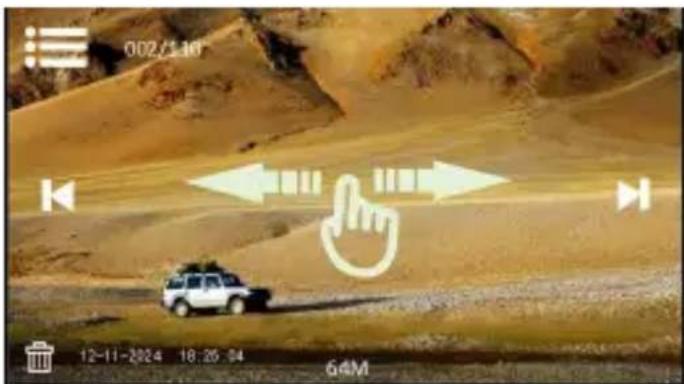
- Avec avoir ouvert une photo, utilisez les boutons Haut et Bas (ou faites glisser l'écran vers la gauche ou la droite) pour afficher la photo précédente ou suivante.
- Une fois l'affichage terminé, appuyez deux fois sur le bouton Menu! [Menu Icon] pour quitter le mode lecture.
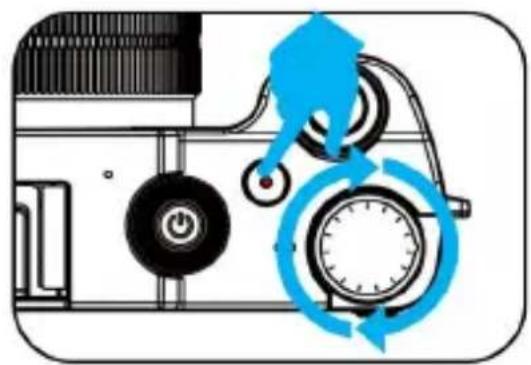
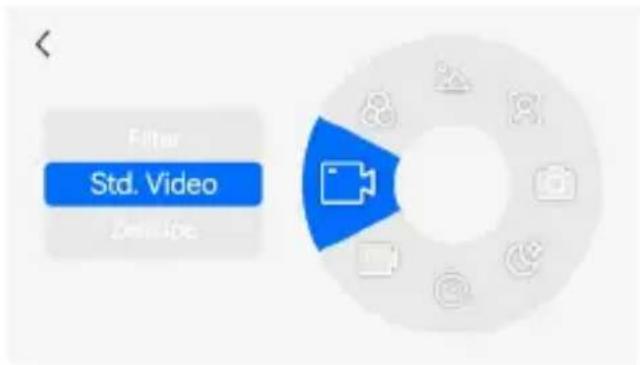
- Tournez la molette de mode pour selectionner le mode d'enregistrement videoe souhaité (par ex.: Video standard, Ralenti, Time-Lapse, Nuit).
- Mise au Point et Enregistrement de Vidéos
Enregistrement avec Mise au Point Unique
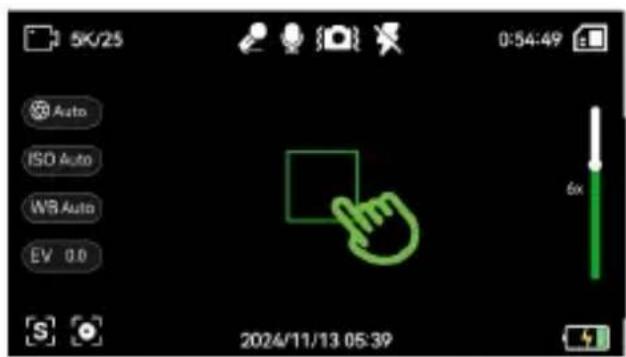
Appuyez à mi-course sur le bouton de déclenchement pour effectuer la mise au point

Appuyez sur le bouton d'enregistrement video pour commencer l'enregistrement.
A. Appuyez sur le bouton Menu
« Paramètres de mise au point » > « Mise au point unique », puis appuyez sur « Retour » pour revenir au mode d'aperçu.
B. Ajustez le zoom optique à l'aide du levier de zoom ou de la bague de zoom
C. Appuyez sur l'écran pour sélectionner une zone de mise au point personnalisé
D. Appuyez à mi-course sur le bouton de déclenchement jusqu'à ce que le cadre de mise au point passé de blanc à vert.
Ensuite, appuyez sur le bouton d'enregistrement video pour commencer l'enregistrement.
Mode Video
E. Appuyez à mi-course sur le bouton de déclenchement jusqu'à ce que le cadre de mise au point passé de blanc à vert.
Ensuite, appuyez sur le bouton d'enregistrement video pour commencer l'enregistrement.
Enregistrement avec Mise au Point Manuelle
A. Sélectionnez « Paramètres du système » > « Paramètres de mise au point » > « Mise au point manuelle », puis appuyez sur « Retour » pour revenir au mode d'aperçu.
B. Ajustez le zoom optique à l'aide du levier de zoom.
C. Tournez la bague de mise au point de l'objet pour effectuer la mise au point.
D. Appuyez sur le bouton d'enregistrement video pour commencer l'enregistrement.
E. Appuyez sur le bouton d'enregistrement video à nouveau pour arrêté l'enregistrement.
Enregistrement avec Mise au Point Automatique
A. Sélectionnez « Paramètres du système » > « Paramètres de mise au point » > « Mise au point automatique », puis appuyez sur « Retour » pour revenir au mode d'aperçu.
B. Ajustez le zoom optique à l'aide du levier de zoom ou de la bague de zoom.
C. Appuyez sur une zone spécifique de l'écran pour définir le point de mise au point. L'appareil effectuera automatiquement la mise au point et le cadre de mise au point passera de blanc à vert. Appuyez sur le bouton d'enregistrement video pour commencer l'enregistrement.
Mode Video
D. Appuyez à nouveau sur le bouton d'enregistrement video pour arrêté l'enregistrement.
3. Pendant l'aperçu video, appuyez longuement sur le bouton Lecture pour afficher ou masquer toutes les icones à l'écran.
4. Pendant l'aperçu video, appuyez sur le bouton Menu selectionnez « Paramètres du système » > activez « Grille » > appuyez sur « Retour ». Une grille apparaitra à l'écran pour vous aider dans la composition de vos vidés.
Mode Video
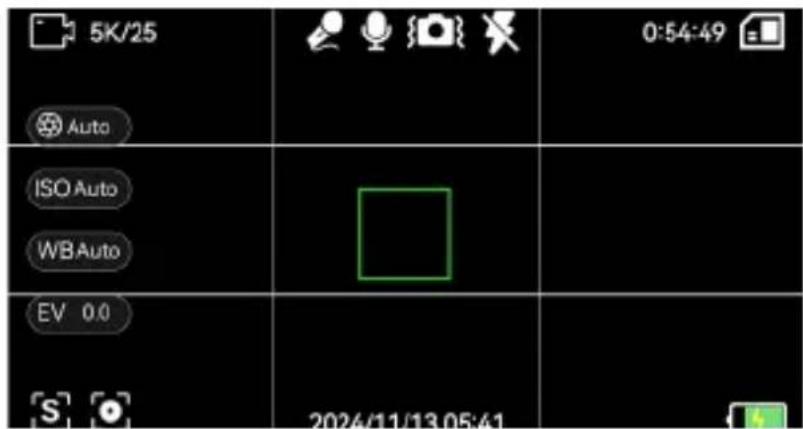
- Utilisez deux doigts pour pincer l'écran lors de l'aperçu video afin de zoomer ou dézoomer.
- Appuyez sur le bouton de changement deamera pour activer laamera frontale. (Remarque : laamera herself ne prend pas en charge les ajustements de zoom.)
Lecture des Vidés
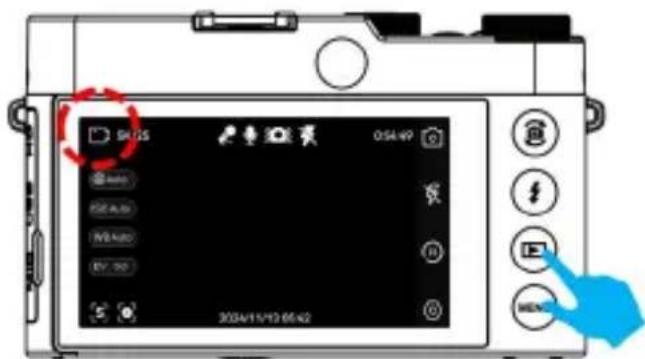
- En mode enregistrement, appuyez sur le bouton Lecture pour entrer dans le mode lecture.
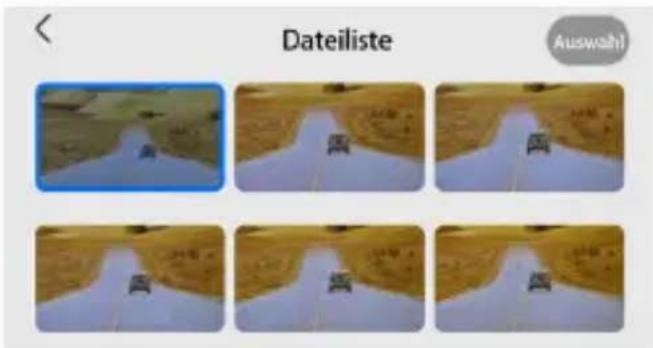
- Utilisez les boutons Haut et Bas pour selectionner une video dans la liste des fichiers. Appuyez sur le bouton OK pour ouvrir la video
(ou appuyez directement sur la video pour la visionner)
- Dans la liste des fichiers, appuyez sur « Sélectionner » en haut à droite pour supprimer des videos.
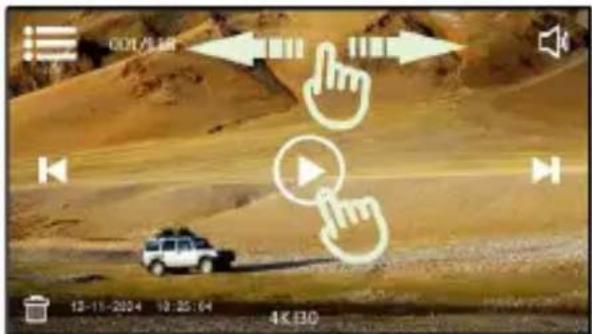
- Pour lire oumettre en pause une video, appuyez sur le bouton OK ou appuyez sur Iicone de lecture au centre de Iecran.

- Vous pouvez selectionner la video precedente ou suivante en utilisant les boutons Haut et Bas ou en glissant vers la gauche ou la droite sur I'ecran.
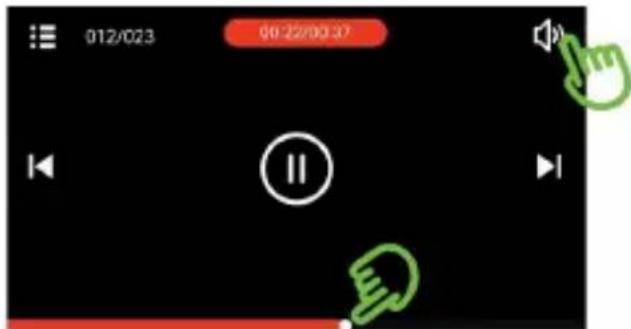
-
Appuyez sur l'icone de volume en haut à droite de l'écran pour régler le volume de lecture
-
Pendant la lecture de la video, faites glisser la barre de progression en bas de l'écran pour avancer ou revenir en arrêté.
-
ÀpRES avoir visionné la video, appuyez deux fois sur le bouton Menu! pour quitter le mode lecture.
Mise au Point et Zoom
- Paramètres de Mise au Point
Pendant l'aperçu photo ou video, appuyez sur l'icone de mise au point dans le coin inférieur gauche de l'écran pour basculer entre: [A] Mise au point automatique, [S] Mise au point unique, [M] Mise au point manuelle.
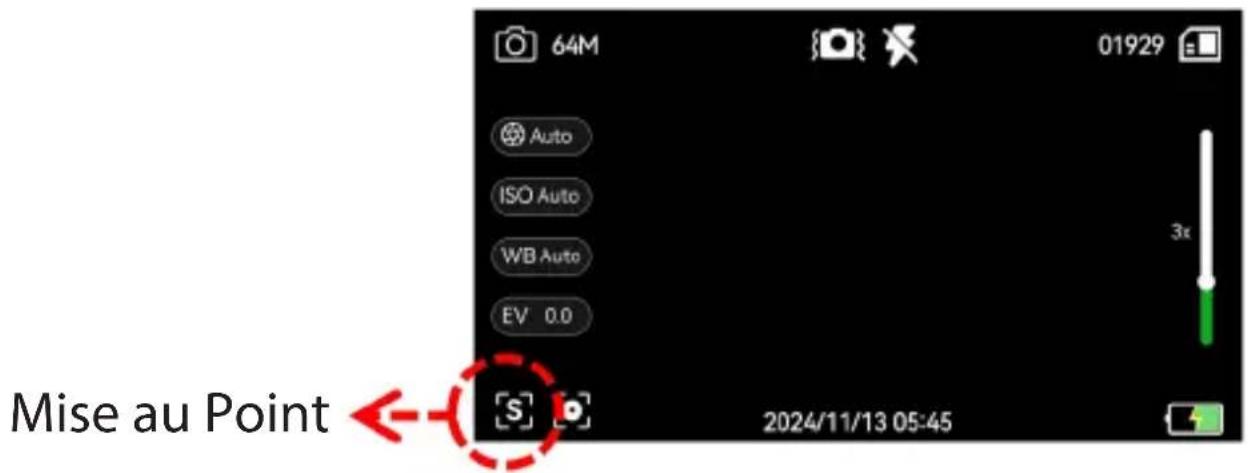
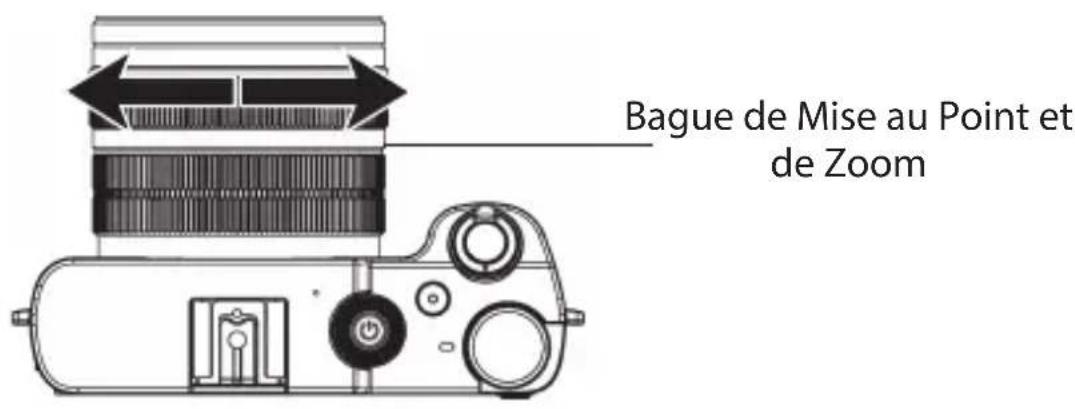
- Réglage de la Mise au Point et de la Bague de Zoom
A. En mode [M] Mise au point manuelle, tournez manuellement la bague de mise au point sur l'objet pour ajuster la mise au point.
B. En mode [A] Mise au point automatique ou [S] Mise au point unique, tournez manuellement la bague de zoom sur l'objet pour ajuster le zoom.
Mise au Point et Zoom
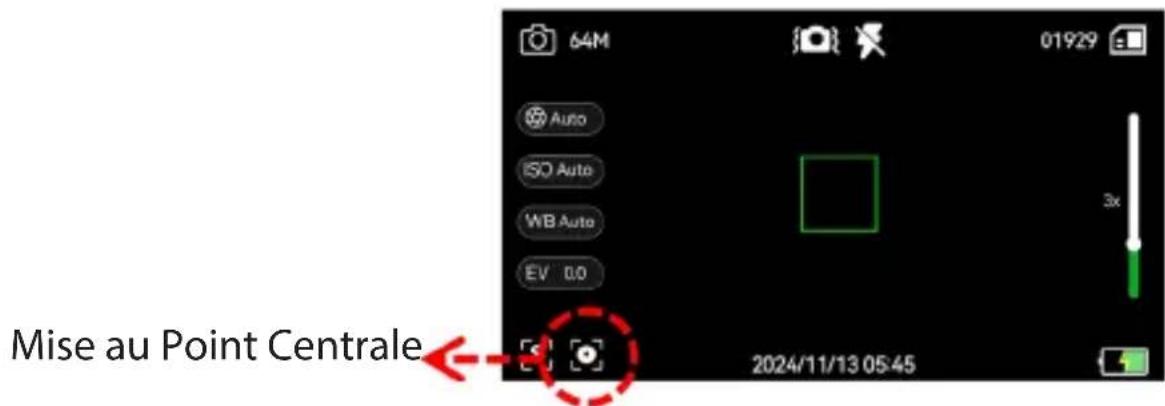
3. Mise au Point Centrale
En mode [A] Mise au point automatique ou [S] Mise au point unique, appuyez sur une zone de l'écran pour définir le cadre de mise au point à cet endroit. Ensuite, appuyez sur l'icone de mise au point centrale dans le coin inférieur gauche pour centrer la mise au point.
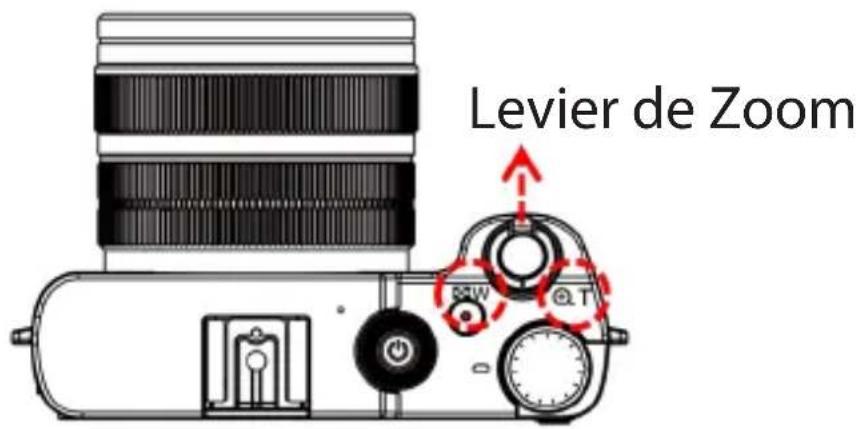
4. Levier de Zoom
Utilisez le levier de zoom pour régler le zoom dans tous les modes de mise au point. Poussez [W] pour dézoomer.
Poussez [T] pour zoomer.
Mise au Point et Zoom
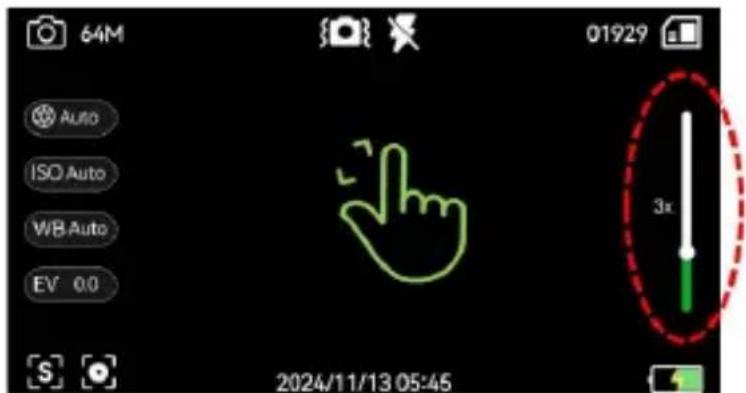
5. Pincement pour Zoomer
En mode [A] Mise au point automatique ou [S] Mise au point unique, pincez ou écartez deux doigs sur l'écran pour zoomer ou dézoomer.
Flash
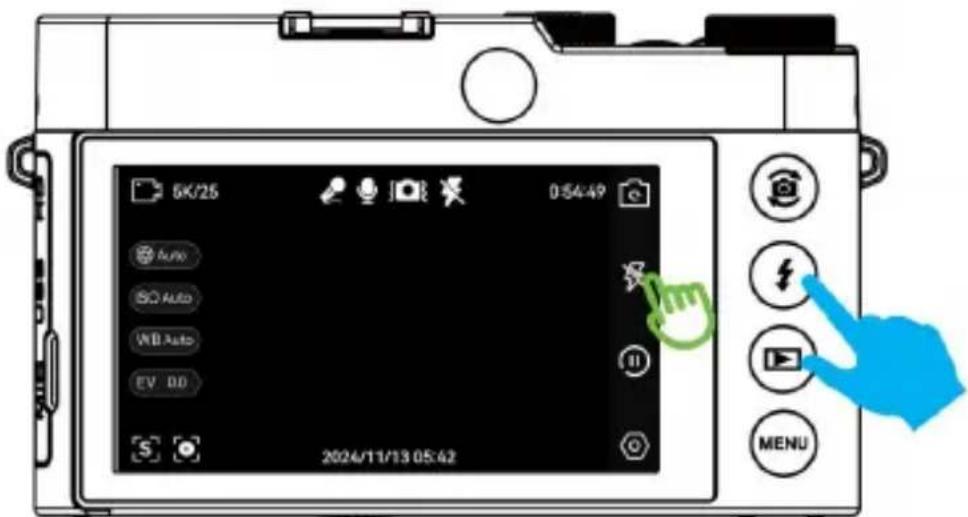
- En mode Photo ou mode Enregistrement Video, appuyez sur le bouton Flash pour activer le flash.
- Appuyez sur l'icone du flash à l'écran pour selectionner le mode de flash souhaité.
Flash
| Déactiver le flash | Aucun flash n'est utilisé, qu'elle que soit la situation. |
| Flashné | Le flash intégré est toujours activé pour la photographie au flash, quelles que soient les conditions d'éclairage. |
| Flash automatique | En cas de faible luminosité, le flash intégré s'active automatiquement lors de la prise de photos. |
| Flash permanent | La lumière LED restera allumée en continu. |
Molette de Mode
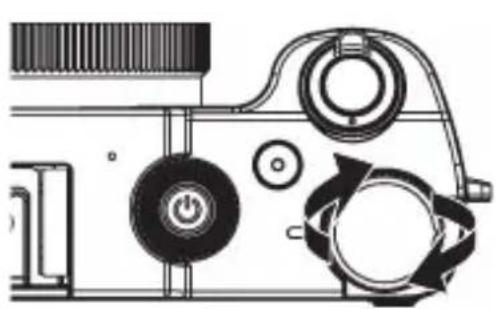
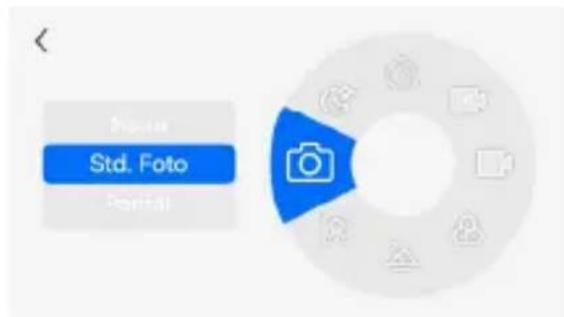
Tournez la molette de mode pour acceder à l'écran de selection des modes. Ensuite, tournez la molette (ou faites défiler l'écran vers le haut et vers le bas, ou appuyez sur les icones à droite de l'écran) pour selectionner le mode souhaité.
Modes Disponibles:
Appuyez sur le bouton de déclenchement pour capturer des photos.
Molette de Mode
- Mode Portrait:
Fait la mise au point sur les traits du sujet pour capturer des portraits nets et détaillés. - Mode Paysage:
Capture de grands paysages avec une mise au point précise et des couleurs vives.
- Mode Filtre:
Permet d'utiliser différents filtres : Standard, Noir & Blanc, Sépia, Rétro, Vif, Ton chaud, Ton froid, Rouge, Vert, Bleu.
- Mode Video Standard:
Appuyez sur le bouton d'enregistrement video pour démarrer et arrêté l'enregistrement.
- Mode Ralenti:
Enregistre avec une haute fréquence d'images pour creer un effet de ralenti, idéal pour capturer des objets en mouvement rapide ou des événements brefs avec précision.
- Mode Time-Lapse:
Définissez un intervalle (1s/5s/10s/30s) avant l'enregistrement. L'appareil enregistrera une video compressée ennant des images à intervalles définis sur une période donnée. Appuyez sur le bouton d'enregistrement video à nouveau pour arrêter l'enregistrement.
- Mode Nuit:
Améliore la luminosité et les détails des photos ou videos prises dans un environnementASFobre ou de nuitgrace àdes technologies avancées de vision nocturne et de traitement des couleurs.
Téléchargement des Photos/VIDEOS sur un Ordinateur
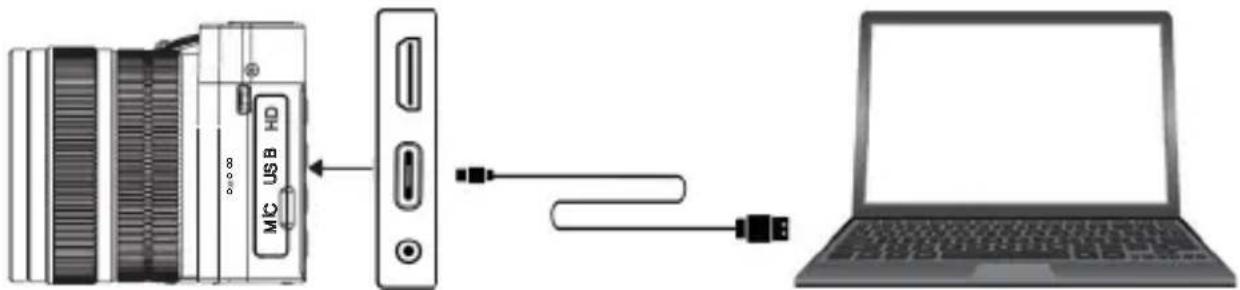
- Allumez l'appareil photo et utilisez un cable USB-C pour le connecter à votre ordinateur.
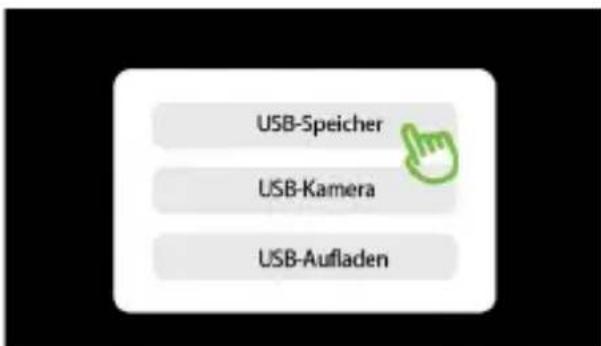
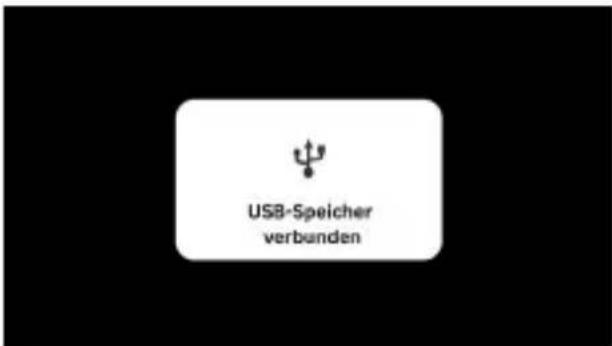
-
Une boîte de dialogue apparaitra à l'écran de l'appareil. Sélectionnez « Stockage USB » sur l'écran. Accédez au dossier de l'appareil photo sur votre ordinateur et téléchargez les photos et vidés.
-
Une fois le transfert terminé, déconnectez le cable USB. L'appareil quittera automatiquement le mode stockage USB.
Utilisation de l'Appareil Photo comme Webcam
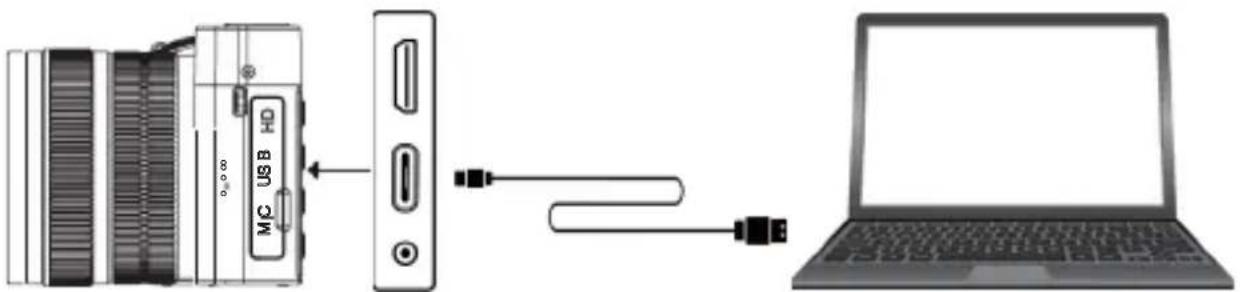
- Allumez l'appareil photo et utilisez un cable USB-C pour le connecter à votre ordinateur.
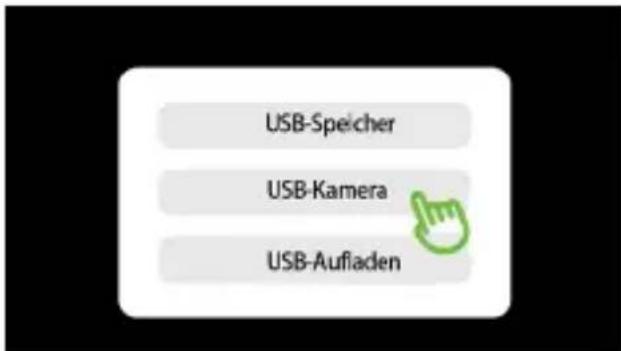
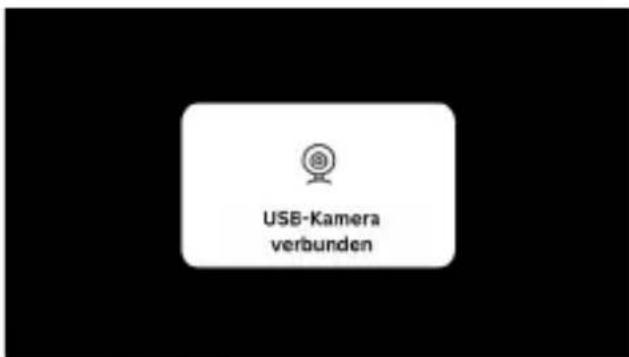
-
Une boîte de dialogue apparaitra sur l'écran de l'appareil photo. Sélectionnez « UVC » sur l'écran. L'appareil fonctionnera désormais comme une webcam pour votre ordinateur.
-
Avec un fonctionnement,
déconnectez le cable
USB. L'ordinate quittera
automatiquement le mode webcam
Connexion à une TV pour Lecture Video
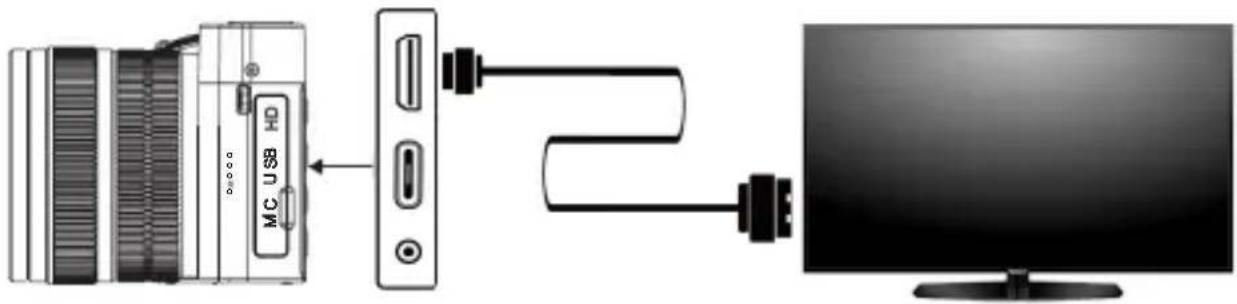
- Utilisez un cable HDMI pour connecter l'appareil photo à la TV. Allumez l'appareil photo.
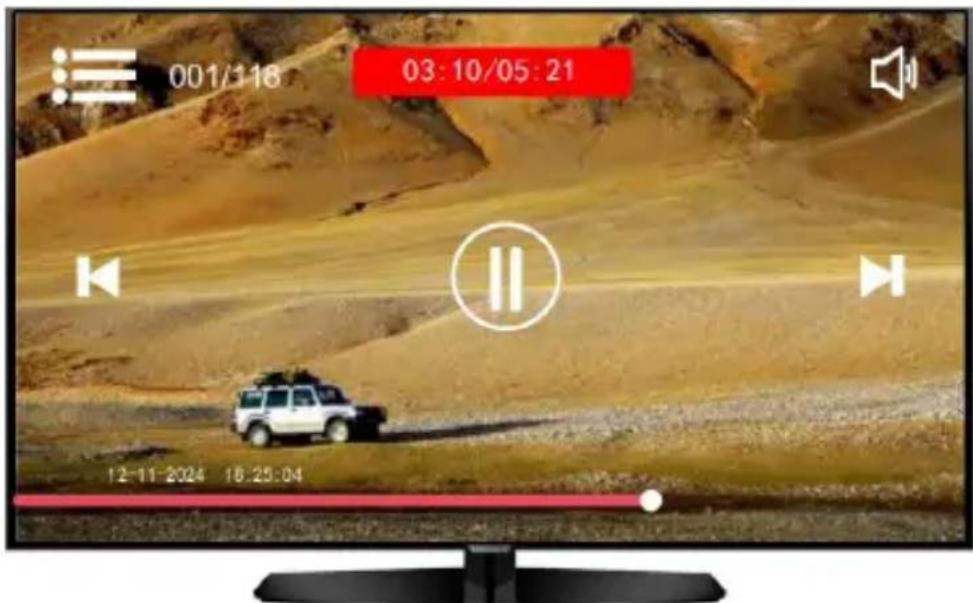
- Une fois la connexion réussie, en mode Lecture Video, appuyez sur le bouton Lecture pour entraîr dans le mode lecture.
- Utilisez les boutons Haut et Bas pour selectionner la video à dire. Appuyez sur le bouton OK! (ou touchez l'écran) pour confirmer et lancer la video sélectionnée.
- Àpres avoir visionné la video, déconnectez le cable HDMI. L'appareil quittera automatiquement le mode lecture TV.
Données Techniques
| Capteur d'Image Objectif principal : Capteur CMOS 1/2,8" | Diagonale 6,43 mm (facteur de recadrage 6,73) Objectif selfie : Capteur CMOS 1/3,06" | |
| Objectif | Objectif principal : Zoom optique 8x | 5,76 - 46,09 mm | Équivalent 35 mm : 38 - 310 mm | F/1.8 - 2.6 Objectif selfie : 3,37 mm | F/2.2 |
| Plage de Mise au Point Objectif principal : Grand-angle : 0,2 - ∞ m| Téléobjectif : 0,4 - ∞ m Objectif selfie : 0,5 - ∞ m | |
| Proesseur HisiliconH3519DV500 | |
| Résolution Photo 64 MP* (10720 x 6030), 48 MP* (9280 x 5220), 36 MP* (7952 x 4472), 24 MP* (6544 x 3680), 20 MP* (5888 x 3312), 16 MP* (5376 x 3024), 12 MP* (4608 x 2592), 8 MP (3840 x 2160) | |
| Résolution Video 5K* / 25 fps, 4K / 30 fps, 2.7K / 30 fps, 1080p / 60 fps, 1080p / 30 fps, 720p / 60 fps | |
| Modes Photo Photo standard, Portrait, Paysage, Filtre, Nuit | |
| Modes Video Video standard, Ralenti, Time-lapse, Nuit | |
| Balance des Blancs 2500 - 6500 | |
| Correction d'Exposition --2EV à +2EV par paliers de 0,5 | |
| Mesure de la Lumière Centre, MatricIELle, Spot | |
| Flash Oui | |
| Retardateur 3 / 5 / 10 secondes | |
| Écran Écran IPS 3,6" avec écran tactile | |
| Mémoire | Cartes mémoire microSD de classe 10 / U3 jusqu'à 64 Go** |
| Format de Fichier | Photo: JPG | Video: MP4 |
Données Techniques
Compression Video H.265
Connectiques Connexion USB-C, connexion mini-HDMI, entrée microphone, emplacement carte mémoire microSD, connexion 1 / 4'' , griffe porte-accessoire
Matériau Plastique, Aluminium, Verre
Alimentation Batterie lithium-polymère type NP-60 (3,8 V / 1 350 mAh / 5,13 Wh), entrée DC 5.0 V / 2.0 A
Contenu de la Boîte Powerflex X8 Dual Lens, batterie, cable USB-C, cable HDMI, adaptateur USB-A vers USB-C, adaptateur USB-A vers micro-USB, adaptateur USB-A vers microSD, dragonne, sangle de transport, chiffon de nettoyage, sac de rangement, manuel d'utilisation
Nous nous réservons le droit d'apporter des modifications techniques et visuelles au produit dans le cadre de son amélioration. ** Interpolé.
** Non inclus.
Disposal

Jetez l'emballage séparément en fonction du type de
matériau. Utilisez les installations de collecte locales pour le papier, le carton et les emballages légers (applicable dans l'Union française et d'autres pays européens disposant de systèmes de recyclage des déchets séparés).
Élimination
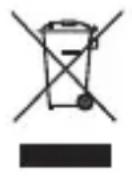
Les apparêls marqués de ce symbole ne doivent pas être jetés avec les ordures menagères! Vous âtes légalement tenu de vous en débarrasser séparément. Des informations sur les points de collecte Gratis都可以 être obténues auprès de votre municipalité ou administration locale.
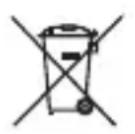
Les batteries et accumulateurs ne doivent pas'être jetés avec les ordures menagères! En tant que consommateur, vous estes légalement tenu de vous assurer que toutes les batteries et piles rechargeables, qu'elles contiennent ou non des substances dangereuses*, sont éliminées de manière écologique. Les batteries et piles rechargeables sont donc marquées du symbole ci-joint.
Pour plus d'informations, contactez votre revendeur ou les points de collecte et de retard dans votre communauté.
- Étiquetage des substances : Cd = Cadmium, Hg = Mercure, Pb = Plomb
Déclaration de Conformité
Rollei GmbH & Co. KG déclare par la présente que ce produit, « Rollei Powerflex X8 Dual Lens », est conforme aux directives suivantes:

Le texte intégral de la déclaration de conformité de l'UE est disponible sur le site suivant: www.rollei.com/egk/powerflexX8duallens
- Ajustes de enfoque
- Avant la Première Utilisation
- Veuillez lire attentivement le manuel d'utilisation et les consignes de sécurité avant d'utiliser l'ordinateur pour la première fois.
- Explication des Symboles
- Consignes de Sécurité
- ATTENTION! Risque de blessure!
- AVIS! Risque de dommages matériels!
- Avtissement sur les Batteries
- Contenu de la Boîte
- Aperçu du Produit
- Chargement de l'Appareil Photo
- Insertion et Retrait de la Carte Mémoire
- Remarques :
- Formatage de la Carte Mémoire
- Méthode 1 :
- Méthode 2 :
- Remarques:
- Paramètres de l'Appareil Photo
- Icones de l'Écran
- Mode Photo
- Affichage des Photos
- Mode Video
- Lecture des Vidés
- Mise au Point et Zoom
- Mise au Point Centrale
- Levier de Zoom
- Pincement pour Zoomer
- Flash
- Molette de Mode
- Téléchargement des Photos/VIDEOS sur un Ordinateur
- Utilisation de l'Appareil Photo comme Webcam
- Connexion à une TV pour Lecture Video
- Données Techniques
- Disposal
- Jetez l'emballage séparément en fonction du type de
- Élimination
- Déclaration de Conformité
Marque : ROLLEI
Modèle : Powerflex X8
Catégorie : Appareil photo