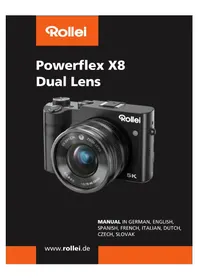
Powerflex X8 - Fotoaparát ROLLEI - Bezplatný návod k obsluze
Najděte návod k zařízení zdarma Powerflex X8 ROLLEI ve formátu PDF.



| Typ produktu | Kompaktní fotoaparát |
| Značka | Rollei |
| Model | Powerflex X8 |
| Hlavní senzor | CMOS 1/2,8" (úhlopříčka 6,43 mm, ořezový faktor 6,73) |
| Hlavní objektiv | Optický zoom 8x, 5,76 - 46,09 mm (ekv. 35 mm: 38 - 310 mm), F/1,8 - 2,6 |
| Maximální rozlišení fotografie | 64 MP interpolované (10720 x 6030) |
| Maximální rozlišení videa | 5K (25 snímků/s) |
| Displej | IPS 3,6" dotykový |
| Baterie | Lithiový polymer NP-60, 3,8 V, 1350 mAh, 5,13 Wh |
| Napájení | DC 5V / 2A (přes USB-C) |
| Úložiště | Karta microSD až 64 GB (třída 6 nebo vyšší) |
| Konektivita | USB-C, mini-HDMI, vstup pro mikrofon, slot na microSD, příslušenství sáně, 1/4" závit |
| Režimy fotografie | Standardní, portrét, krajina, filtr, noční |
| Režimy videa | Standardní, zpomalený, časosběr, noční |
| Funkce webkamera | Ano (režim UVC přes USB-C) |
| Blesk | Vestavěný, režimy: auto, vynucený, vypnutý, trvalý (LED) |
| Stabilizace obrazu | Ano |
| Zaostřování | Automatické, jednorázové, manuální, dotykové středové |
| Údržba a čištění | Čistěte jemným suchým hadříkem; nepoužívejte parní čistič |
| Bezpečnost | Nevystavujte vodě ani ohni; neotvírejte kryt; používejte pouze s dodanou baterií |
| Náhradní díly a opravitelnost | Pro náhradní díly a opravy kontaktujte zákaznický servis Rollei |
Často kladené otázky - Powerflex X8 ROLLEI
Dotazy uživatelů ohledně Powerflex X8 ROLLEI
0 otázka o tomto zařízení. Odpovězte na ty, které znáte, nebo položte vlastní.
Položte novou otázku o tomto zařízení
Stáhněte si návod pro váš Fotoaparát ve formátu PDF zdarma! Najděte svůj návod Powerflex X8 - ROLLEI a vezměte svůj elektronický přístroj zpět do rukou. Na této stránce jsou zveřejněny všechny dokumenty potřebné k používání vašeho zařízení. Powerflex X8 značky ROLLEI.
NÁVOD K OBSLUZE Powerflex X8 ROLLEI
Pred prvním použitím
Pred prvnim použitim zařizení si pečlive prečtěte námod k použiti a bezpečnostnéPokyny.
Uchovejte námod k použití spolu se zařizením pro budoucí potřebu. Pokud zařizení prědáte třétí osobě, musí byt tillento námod současti baleni.
Vysvětlení symbolů
Následujíci symboly se používají v tomto námodu, na vyrobku nebo obalu:
C E Vyrobky označene tímto symbolem splnují vsechny platné prédpisy Evropského hospodářského prostoru.
Vyrobky označene tímto symbolem jsou napájeny stejnosměrným proudem.
Nebezpeci: Toto upozorneni oznacuje riziko vysokého stipné, které můze pri nedodrženi pokynu věst k smrti nebo váznému zraněni.
Varovani: Toto upozorneni označuje středni stupen rizika, ktery můze pri nedodrženi pouků věst k smrti nebo váznému zraněni.
Upozorneni: Toto upozorneni oznacuje nizký stupeř rizika, ktery můze prínedodrženiPokynu věst k mensimu nebo středné závažnému zraněni.
Poznámka: Toto upozornéni varuje préd možnám poskozením majetku.
BezpečnostníPokyny
Nebezpeci pro deti a osoby se snizenymi fyzickymi, smyslovymi nebo duševnimi schopnostmi (napr. osoby s chastechnym postizenim, staré lidé s fyzickymi nebo duševnimi omezeními) nebo osoby bez zkušeností a znalostí (napr. stará děti).
- Tento produkt mohou používat děti od 14 let. Čištěné a údržbu nesmí provádet děti bez dohledu.
- Obalovy material není hračka. Nedovolte detem hrát si s obalovou foli, mohly by se do ní zamotat a udusit.
- Dohlizejte na deti, aby si nehraly s malymi soucástmi (napr. pamětové karty). Pokud mate podezřeni, ze dǐte spolklo malou Čast, okamžitě vyhledejte lékarskou pomoc.
-Uchovávejte malé soucasti mimo dosah deti a domácich zvirat.
UPOZORNÉNÍ! Nebezpečí poraněné!
Nesprávné používání produktu můze věst k urazu.
- Okamžite vyjměte baterii a pripadné odpojte nabíjecí kabel, pokud zaznamenáte neobvykle zvuky, zapach nebo kour vycházejici ze zařizení.
POZOR! Nebezpeci poškození zařizení!
Nesprávné používání produktu muže způsobit poškození.
- Nikdy neumistujte zařizení na horké povrchy (např. sporáky) ani do blízkosti otevřeného ohné.
- Nevystavujte zařizení vysokým teplotám (napr. topná tělesa).
-Neprelévejte do zaizeni zadne kapaliny.
-Nepouziveje parni cistic k ciisteni zaizeni. - Nepokračujte v používani zařizení, pokud má prasklyn, zlomené nebo deformované plastové Či kovové současti.
- Zacházejte se zařizením opatrné. Nárazy, pády nebo otřesy mohou zařizení poškodit.
Bezpečnostní poukyny
- Vyjměte baterii, pokud produkt nepoužíváte po delí dobu, aby nedoslo k poskození v dusledku uniku elektrolytu.
- Neměnte konstrukci zařizení.
- Neotevírejte kryt. Opravy smí provadět pouze kvalifikovani odborníci. V pripadě potřeby kontaktujte specializovaný servis. Vlastné opravy, nasprávné pripojení nebo nesprávné použiti vedou ke ztrátě záruky a odpovednosti.
- Nepoužívejte zařizení,Pokud vykazuje viditelné poškození nebo závady.
- Pri nepoužívání zařizení, pri cistěné nebo v prípadě poruchy vždy vypněte zařizení, vyjměte baterii a odpoje vsechny kabely.
- Pokud se zařizení zasekne kvůli elektrostatickému vyboji, vypněte jej a znovu zapnéte po príblízně 10 sekundách.
Varováni ohledné baterie
- Nerozebírejte, neudeřujte ani nepropichujte baterii a zabraťe jejímu zkratováni. Nevystavujte baterii vysokým teplotám. Pokud uniká nebo se nafoukne, prěstaťe ji používat.
- Vždy nabíjejte pomoci určeneho nabíjecího systému. Nesprávná výměna baterie muže věst k explozi.
-Baterii uchovávejte mimo dosah děti. - Baterie mohou explodovat, pokud jsou vystaveny otevrenému ohni. Nikdy je nevhazujte do ohné.
Dodržujte mistrí predpisy pro likvidaci použitych baterii. - Pred likvidaci zaizeni nejprve vyjměte baterii a zlikvidujte ji odděleně.
Obsah baleni
- Powerflex X8 Dual Lens
Baterie - USB-C kabel
-HDMI kabel -
Adapter USB-A na USB-C
-Adaptér
USB-A na micro-USB -
Adapter USB-A na microSD
- Popruh na ruku
Ramenní popruh - Čistić hadrik
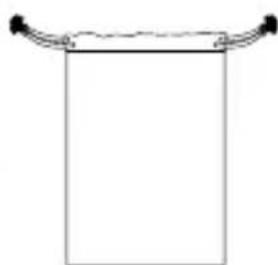
- Uloznyvak
- Navod k použití
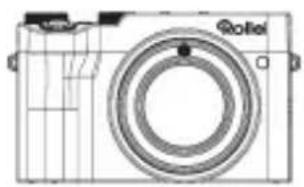







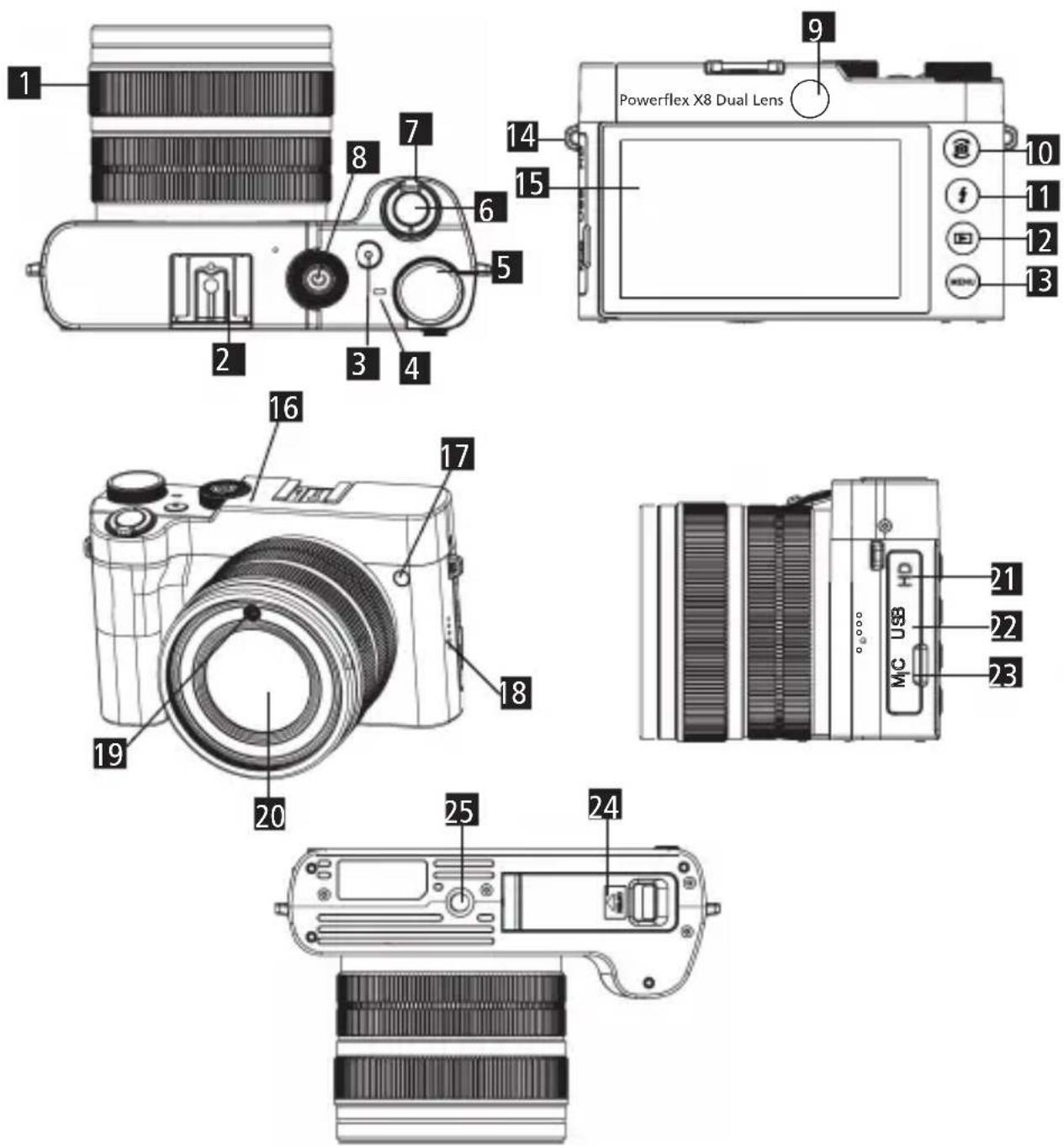
Přehled produktu
1Krouzek zaostreni / zoomu Tlacitk Menu
2 Paticová lista (hot shoe) Uchyt na pruh
3Tlačitko nahraváni videa Dotykovisplej
4 Indikačné kontrolka Mikrofon
5 Otočné volic režimů 17 Asistenčné světlo zaostřné
Spoustotoaparatu Reproduktor
7Pačka zoomu Blesk
8Tlačitko napajeni Hlavni objektiv
Selfie objektiv
10 Tlačitko prépnutí kamery / OK US C konektor
11 Tlačitko blesku / nahoru Vstup p mikrofon
12 Tlačitko prehrávání / dolů / 24 Kryt prostoru pro baterii / pamětovou Kartu microSD
25 Zavit 1/4"
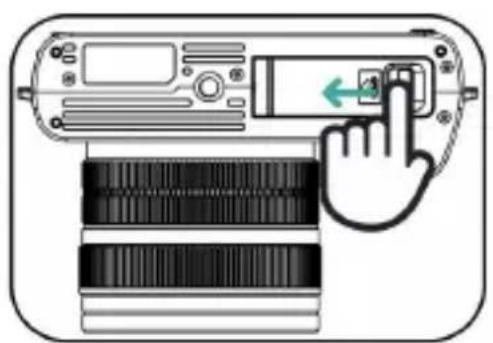
- Posunte zapadku krytu baterie smerem k označeni „OPEN“ a otevřete kryt.
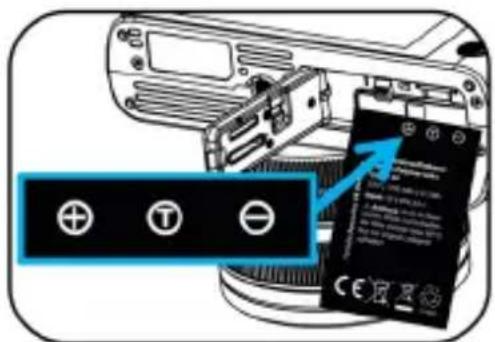
- Vložte baterii podle obrázku a zatlácte ji, dokud nezapadne na mistro.
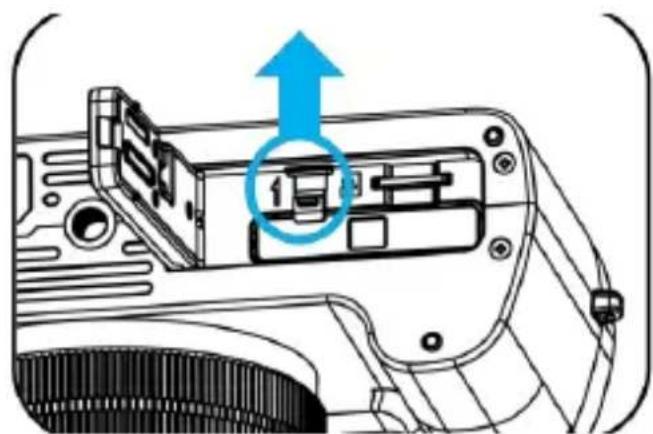
- Vyjmutí baterie: Stisknéte pojistku baterie ve směru šipky a baterie se automaticky uvolní. Vyjměte ji a zavřete kryt.
Nabijeni Fotoaparatu
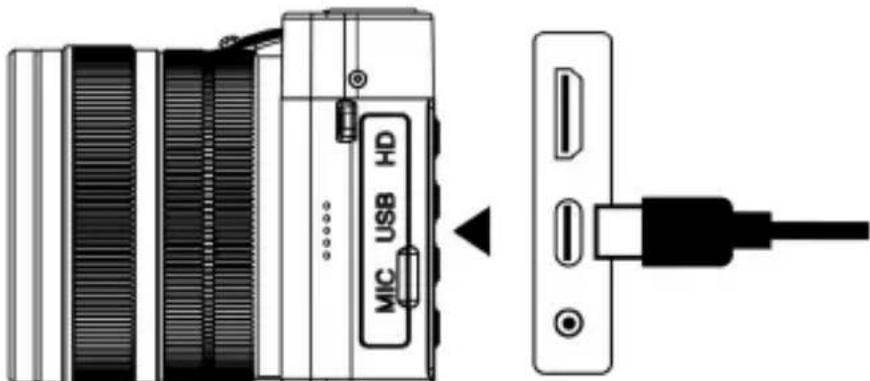
-
Po instalaci baterie pripojte USB-C kabel a nabiječku 5V pro nabijeni fotoaparátu.
-
Indikator nabijeni:
Červěkontrolka svítí: Probíhá nabijeni.
Červěkontrolka zhasnutá: Nabijeni dokončeno.
Červěkontrolka bliká: Baterie není vložena.
Modrá kontrolka bliká: Fotoaparát nahrává video.
Modrá kontrolka svítí: Fotoaparát je v
pohotovostním režimu.
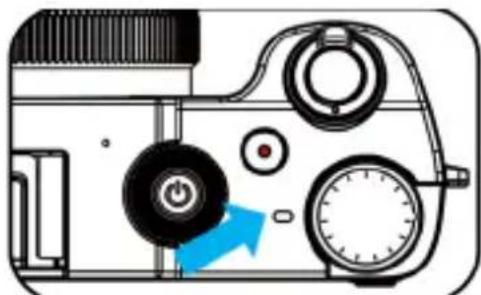
Poznamka: Pred prvnim použitím baterii plné nabijte.
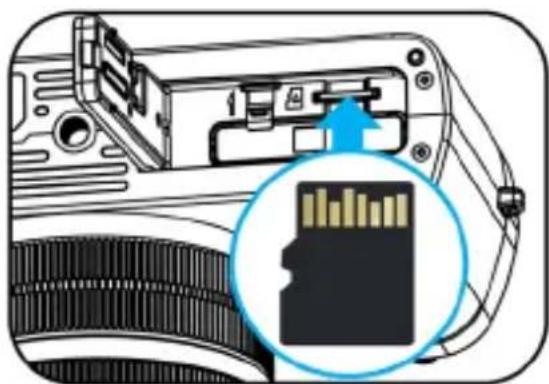
Vlození a vyjmutí paměťové karty
-
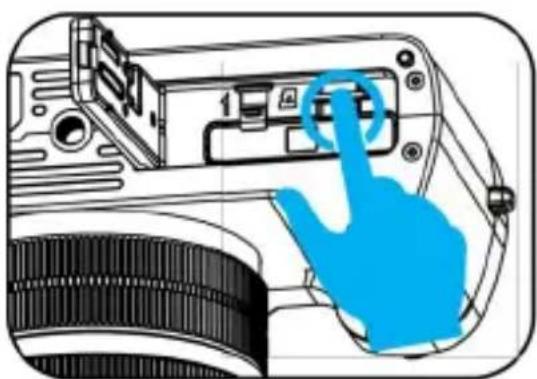
Otevrete kryt baterie. Vlozte pametovou kartu microSD podle schématu a zatlačte ji, dokud nezapadne na misto.
-
Vyjmutí karty: Jemné zatlácte na kartu, poté ji pomaly uvolněte - karta se automaticky vysune. Vyjměte ji.
Vloženi a vyjmutí paměťové karty
Poznámky:
- Před vložením nebo vyjmutím paměťové karty vždy vypněte fotoaparát.
- Nové pamětové karty nebo karty použivané v jiních zařizenich je třeba prěd použitím naformátovat ve fotoaparátu.
- Vkladejte kartu spravnym smrerem. Nepouživejte silu, abyste nepoškodili kartu nebo fotoaparát.
- Pokud kartu nelze vložit, zkontrolujte její orientaci.
- Fotoaparát podporuje pamětové karty MicroSD o velikosti 4GB až 256GB a SDHC tridy 6 nebo vyší.
Formátvání paměťové karty
Metoda 1:
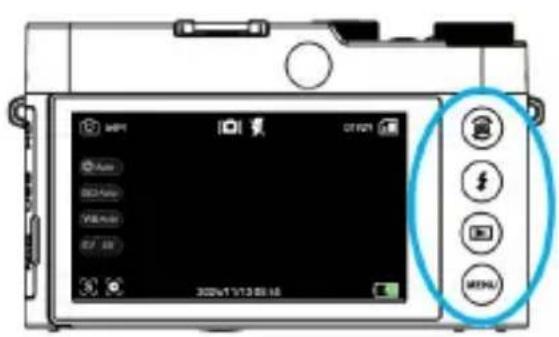
- Zapněte Fotoaparát a stisknéte tlacitko Menu pro vstup do nabídky nastavení.
- Stisknéte tlacítko Prehrávání (dolů) pro vyber „Systémová nastavení“ a stisknéte tlacítko OK pro vstup do nabídky.
- Použijte tlacitko dolu Phalezení možnosti „Formátovat pamětovou kartu“ a stisknéte OK potvrzení formátování.
- Stisknéte tlacitko Menu pro opusteni systémovych nastaveni a znovu jej stisknéte pro návrat do hlavní nabídky.
Formátvánipamětovékarty
Metoda 2:
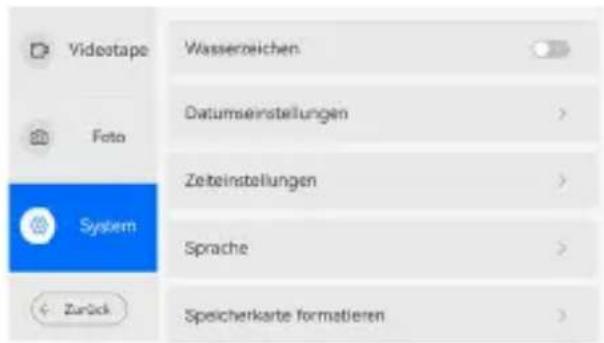
- Zapněte Fotoaparát a stisknéte tlacítko Menu pro vstup do nabídky nastavení.
- Klepněte na ikonu „Systémová nastavení“ v levém dolním rohu obrazovky.
- Na pravé straně nabídky posuǐte prstem nahoru nebo dolů, dokud nenajdete možnost „Formárovat paměťovou kartu".
- Klepněte na „Formátovat pamětovou kartu“ pro potvrzení.
- Klepněte na ikonu „Zpět" v levém dolním rohu obrazovky pro opustěné nabídky nastavení.
Poznámky:
- Davejte pozor, abyste pri používání fotoparátu omylem nevybrali možnost „Formárovat paměťovou kartu".
- Formátováni je nutné pouze pri prvním použití karty nebo v pripadě problémů s kompatibilitou.
- Pravidelné zálohujte fotografia a video do počitače.
- Pokud potrebujete pamětovou kartu znovu naformátovat,nejprve si zazálohujte data, protoze formátovani vymaže vsechna uložená data (fotografia, videa a dalí soubory).
Nastavení Fotoaparátu
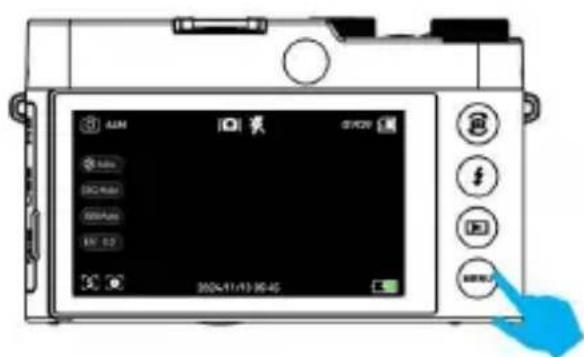
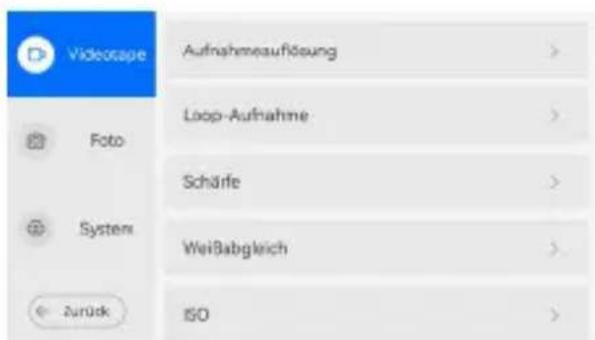
- Po zapnuti Fotoaparatu stiskněte tlacitko Menu behem nahledu fotografie nebo videoa pro vstup do nabidky nastavení.
- Na levé straně obrazovky klepněte na „Nastavení videa“, „Nastavení fotografii“ nebo „Systémová nastavení“. Odpovidajíci podnabídka se zobráží na pravé straně obrazovky.
- Posunutim prstu nahoru nebo dolu v podnabidce vyhledejte požadovanou možnost a klepněte na ni pro potvrzení.
- Po dokončeni nastavení klepněte na ikonu „Zpět“ v levém dolním rohu obrazovky pro opustěné nabídky nastaven
Ikony na obrazovce
Během náhledu fotografie nebo videa:
- Posunutim prstu doleva zobrazte skryte ikony na pravé strane obrazovky. Posunutim doprava je opět skryjete.
- Dlouhym stisknutim tlacitka Pprehravani prepinejte mezi zobrazenim nebo skrytim vsech ikon na obrazovce.
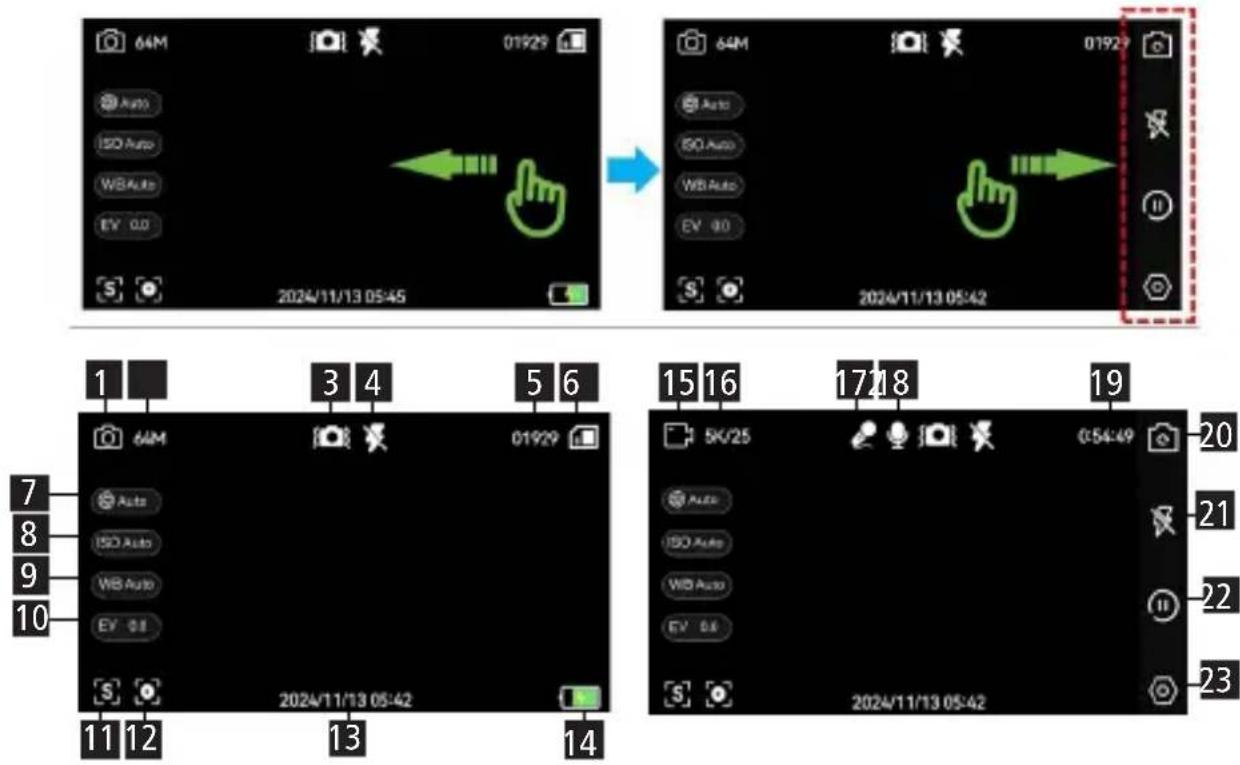
Seznamikon
1 Režimotoaparatu Vodotisksdat a casem
2 Rozliseń fotografie Urovn bateri
3 Stabilize obrazu Rezim videoa
4 Režim blesku Rozlügen videa
5 Zbyvajici kapacita pro fotografie Eerni mikrofon
6 Paměťová karta 18 Zvuk
7 Rychlost zaverky Zbvyajici doba zhamu video
8 Nastavení ISO Prepnutí na prednímeru
9Nastaveni vyväzeni bilé Nastavenesku
10 Nastavení expoze Režim prehráni
11 Nastaveni ostreni Nabidka natahi
12 Stredové ostrení
Režim fotografie
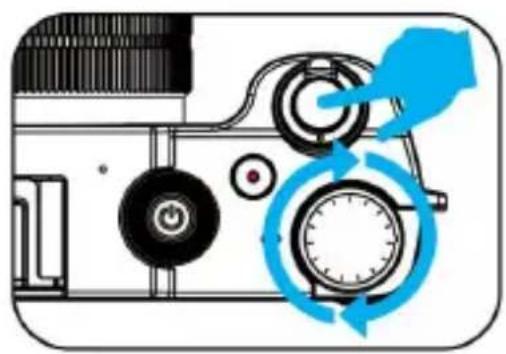
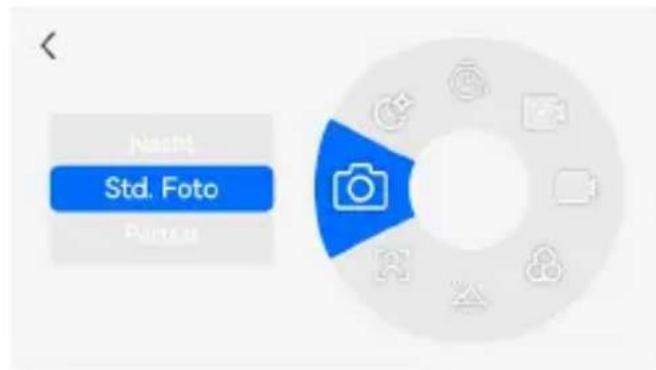
- Otočením volice režimů vyberte požadovaný fotografický režim (Standardní, Portrét, Krajina, Filtr, Nočni).
- Zaostrenia porizovani fotografiai
Mereni ostreni - Jednorazové zaostreni
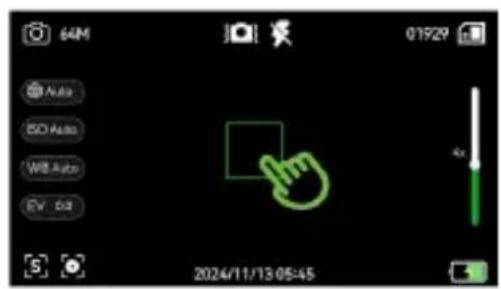

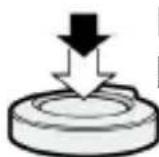
Napól stisknéte tlacitko spousté pro zaostrení.
Plne stisknete tlacitko spouste pro porizeni fotografie.
A. Menu > Systémová nastavení > Nastavení ostřeni > Jednorázové zaostřeni > Tlačitko „Zpět" pro námrat do režimu nahledu.
B. Nastavte opticky zoom pomoci packy zoomu nebo krouzku zoomu na objektivu.
C. Dotykem na displeji vyberte vlastni oblast zaostreni.
D. Napól stisknéte tlacitko spousté, dokud se rameček zaostřeni nezbarví z bile na zelenou, což znaci, ze je ostřeni dokončeno. Poté plné stisknéte spoust, aby se fotografie porídila.
Režim fotografie
Rucni zaostreni
A. Menu> Systémová nastavení > Nastavení ostřeni > Ručné ostřeni > Tlačitko „Zpět" pro námrat do režimu nahledu.
B. Nastavte opticky zoom pomoci packy zoomu.
C. Ručné otáčejte kroužkem ostřeni na objektivu, dokud nedosáhnete požadované ostrosti.
D. Plne stisknete tlacitko spouste pro porizeni fotografie.
→ Automaticke zaostreni
A. Menu > Systémová nastavení > Nastavení ostřeni > Automaticke ostřeni > Tlačitko „Zpět" pro námrat do režimu nahledu.
B. Nastavte opticky zoom pomoci packy zoomu nebo krouzku zoomu.
C. Dotykem na displeji vyberte oblast ostreni. Fotoaparát automaticky zaostri a rameček se zmení z bile na zelenou. Plné stiskněte tlacitko spousté pro porizeni fotografie.
- Dlouhym stisknutim tlacitka Přehravani Čpinejte zobrazení nebo skrytí ikon na displeji během nahledu fotografie.
- Menu > Systémová nastavení > Zapnout „Mřížka“ > Tlačitko „Zpět“ pro zobrazení pomocné kompozičné mřížky na obrazovce.
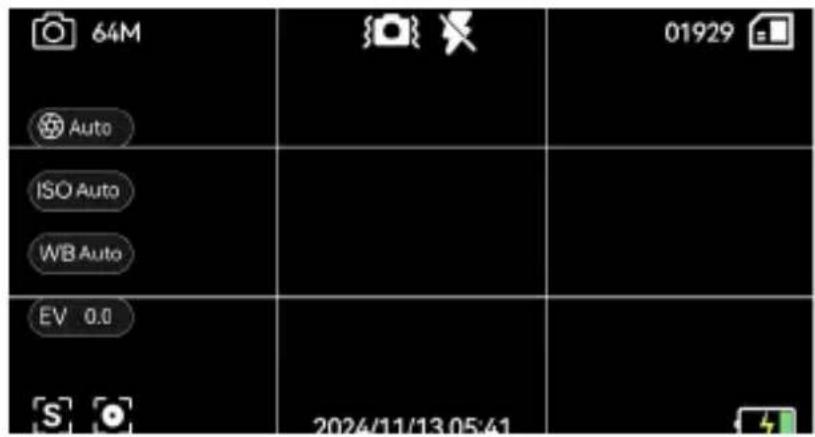
- Přibližováni/Oddalováni: Pomoci dvou prstů sevřete nebo roztáhněte obraz na displeji pro zoomováni v nahledu fotografie.
- Prepnuti na prední kameru: Stisknéte tlacítko Prepnout kameru pro aktivaci predního objektivu. (Poznámka: Fotoaparát pro Selfie nepodporuje zoom.)
Prohlízení fotografiaí
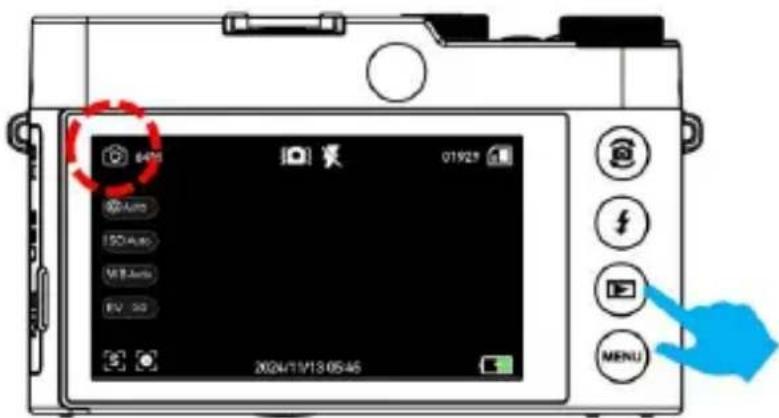
- V režimu fotografia stiskněte tlacitko Prehrávání pro vstup do režimu prehrávání.
Prohlízení fotografiaí
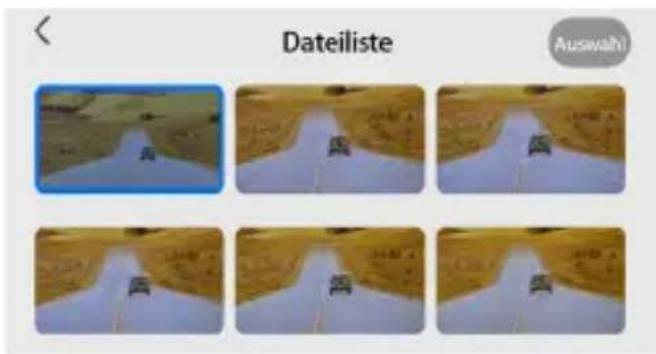
-
Použijte tlacitka Nahoru Dolu pro procházeni beznamu fotografiai. Stisknéte OK nebo klepněte na fotografiai, abyste ji zobrazili.
-
Vseznamu souboru klepněte na možnost „Vybrat“ v pravém horním rohu obrazovky pro smazání fotografí.
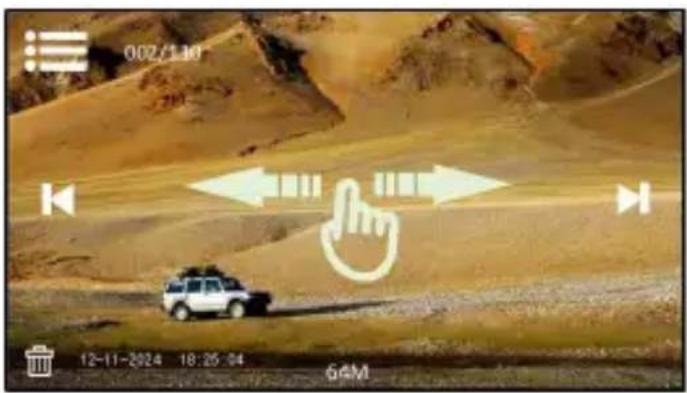
- Po otevreni fotografia poujite tlačitka Nahoru/Dolù nebo posunutim prstu vlevo/vpravo na obrazovce prepinejte mezi predchozí a následujíci fotografiaí.
- Po skončeni prohliženi dvakrást stisknéte tlacitko Menu pro opustěné režimu prehrávání.
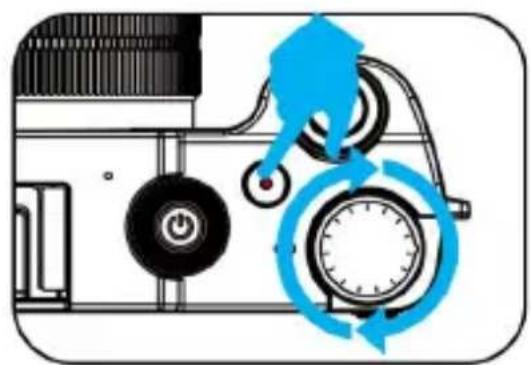
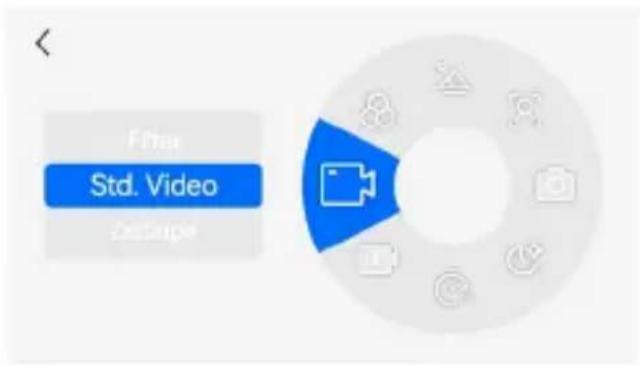
- Otočením volíče režimů vyberte požadovaný režim videa (Standardní, Slow Motion, Time-Lapse, Nočné).
- Zaostreni a nahravani video
→ Jednorázové zaostrení
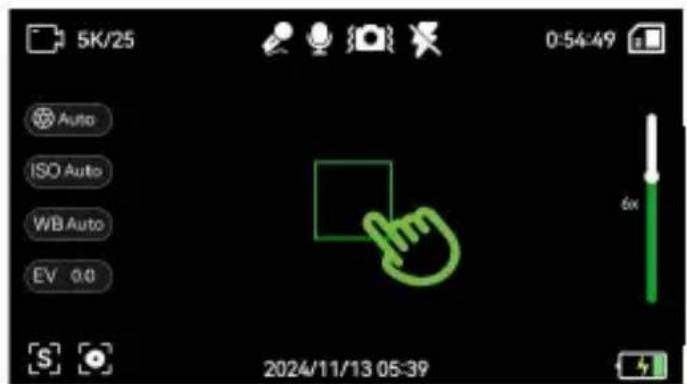

Napul stisknete tlačitko spouste pro zaostreni.

Stiskněte tlacitko
nahraváni videa pro
zahajeni záznamu.
A. Menu > Systémová nastavení > Nastaveni ostřeni > Jednorázové ostřeni > Tlačitko „Zpět" pro námrat do nahledu.
B. Nastavte opticky zoom pomoci packy zoomu nebo krouzku zoomu.
C. Dotykem na displeji vyberte oblast ostrení.
D. Napól stisknéte tlacitko spousté, dokud se rameček nezbarvi z bilé na zelenou. Poté stisknéte tlacitko nahrávání videa pro zahájení záznamu.
E. Opětovnám stisknutím tlacítka nahrávání video ukončite.
Režim videa
Rucni ostreni pri natacenidea
A. Menu > Systémová nastavení > Nastavení ostřeni > Ručné ostřeni > Tlačitko „Zpět" pro námrat do nahledu.
B. Nastavte opticky zoom pomoci packy zoomu.
C. Ručné otáčejte kroužkem ostřeni na objektivu, dokud nedosáhnete požadované ostrosti.
D. Stiskněte tlacitko nahrávání videa pro zahájení záznamu.
E. Stiskněte znovu tlacitko nahrávání pro zastavení videa.
→Automaticke zaostreni pri natacenvidea
A. Menu > Systémová nastavení > Nastavení ostřeni > Automaticke ostřeni > Tlacitko „Zpět" pro námrat do nahledu.
B. Nastavte opticky zoom pomoci packy zoomu nebo krouzku zoomu.
C. Dotykem na displeji vyberte oblast ostreni. Fotoaparát automaticky zaostri a rameček se zmení z bile na zelenou. Stisknéte tlacitko nahrávání videa pro Zahájení záznamu.
D. Stiskněte tlacítko nahrávání video znovu pro zastavení záznamu.
- Dlouhým stisknutím tlacitka Přehrávání prépinejte zobrazení nebo skrytí ikon na displeoji během náhledu videa.
- Menu > Systémová nastavení > Zapnout „Mřížka" > Tlačitko „Zpět" pro zobrazení pomocné kompozičné mřížky na obrazovce.
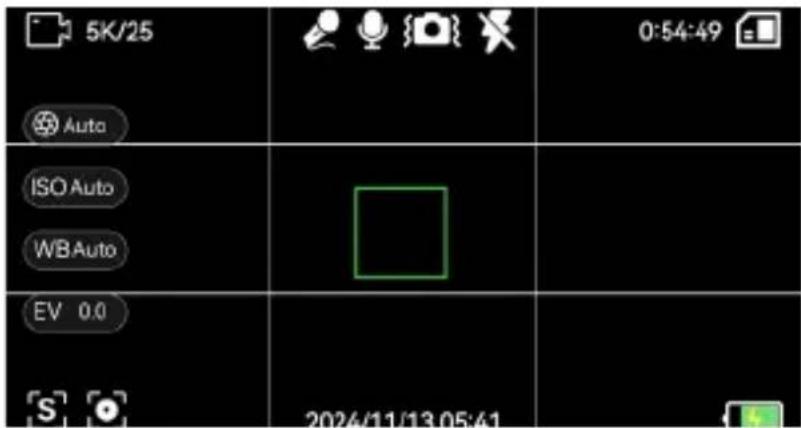
- Přibližováni/Oddalováni: Pomoci dvou prstů sevřete nebo roztáhněte obraz na displeji pro zoomováni v nahledu videa.
- Prepnuti na prední kameru: Stisknéte tlacítko Prepnout kameru proaktivaci predního objektivu. (Poznámka: Předni kamera nepodporuje zoom.)
Prohlizeni videi
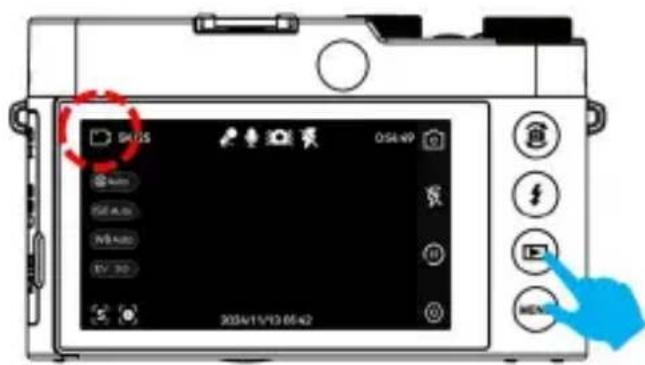
- V režimu nahrávány stisknéte tlacítko Přehrávány pro vstup do režimu prehrávány.
Prohlizeni videi
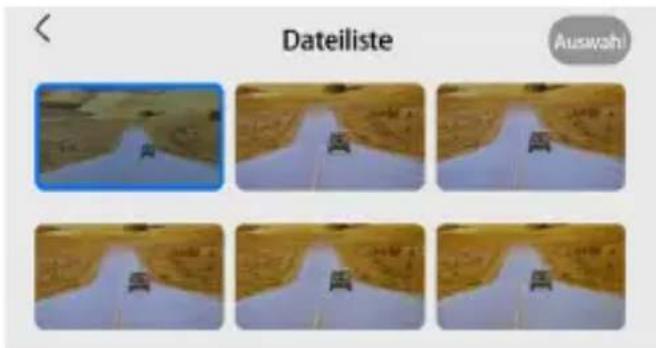
- Použijte tlacitka Nahoru Dolu pro vybr videa v beznamu souboru. Stiskněte OK hebo klepněte na video, abyste jej otevřeli a prehráli.
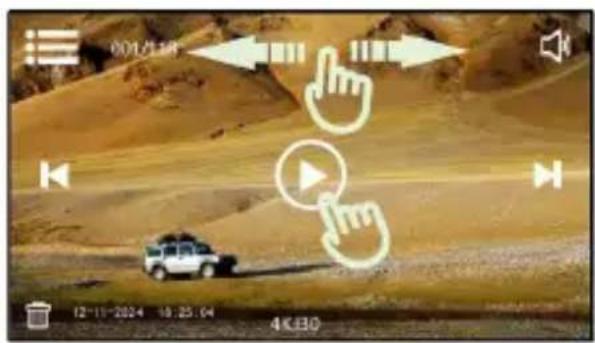
- Pro prehrani nebo pozastaveni videoa stisknete tlacitko OK nebo klepnete na ikonu prehravani uprostred obrazovky.
- Použijte tlacitka Nahoru/Dolü [ ] nebo prejetim prstem vlevo/vpravo na obrazovce vyberte prechodoznebo následujíci video.
-
Klepněte na ikonu hlasitosti
-
Vseznamu souboru klepněte na možnost „Vybrat" v pravém horním rohu obrazovky pro smazání videí.
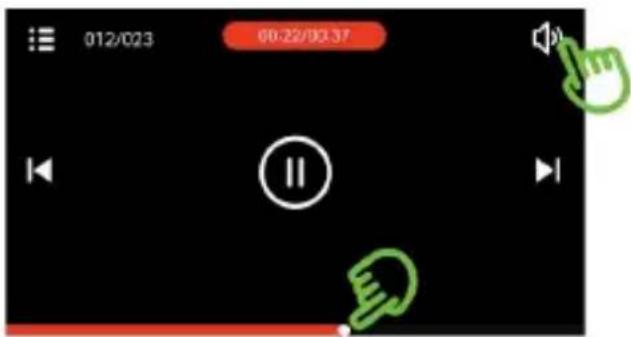
pravém hornim rohu obrazovky pro upravu hlasitosti prehrávání video.
- Během prehrávání videa
pretáhněte posuvník v dolní Časti
obrazovky pro rychlé pretáčeni
dopředu nebo dozadu. - Po skončeni prehravani dvakrát stisknéte tlacitko Menu pro opustěni režimu prehravani.
212
Zaostrene a zoom
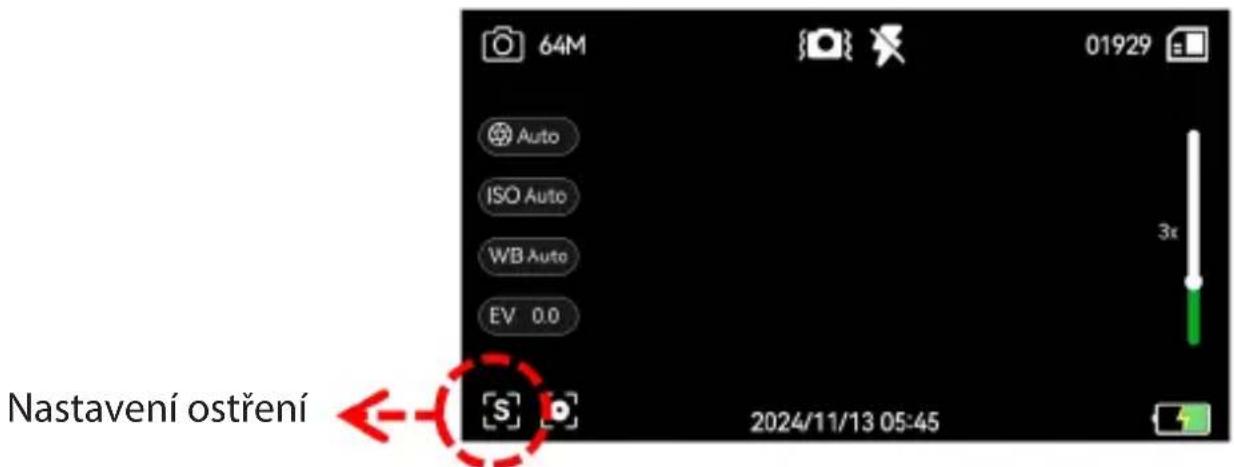
- Nastavení ostřeni
Během náhledu fotografia nebo videa klepněte na ikonu ostřeni levém dolním rohu obrazovky pro prěpínámmezi: [A] Automaticke ostřeni, [S] Jednorázové ostřeni, [M] Ručné ostřeni
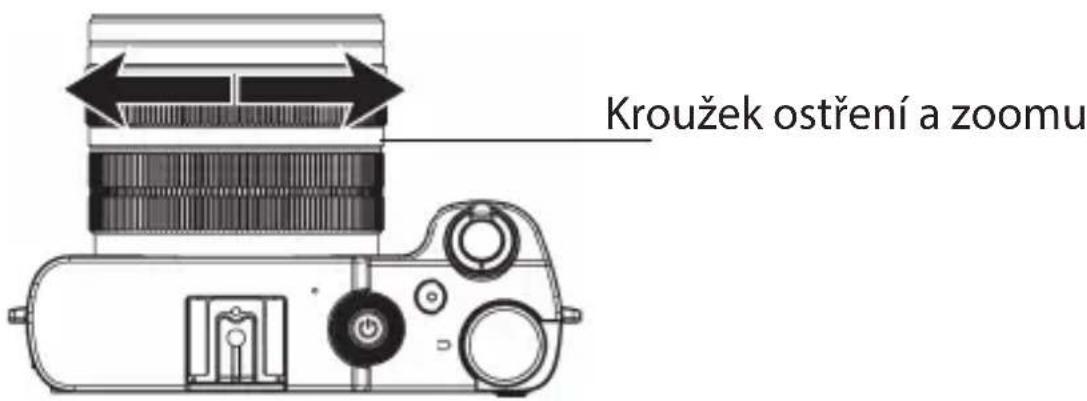
- Kroužek ostřeni a zoomu
A. V režimu [M] Ručni ostřeni ručné otáčejte kroužkem ostřeni na objektivu pro zaostřeni.
B. V režimech [A] Automaticke ostřeni nebo [S] Jednorázové ostřeni ručné otáčejte kroužkem zoomu na objektivu pro príblíženi nebo oddálení.
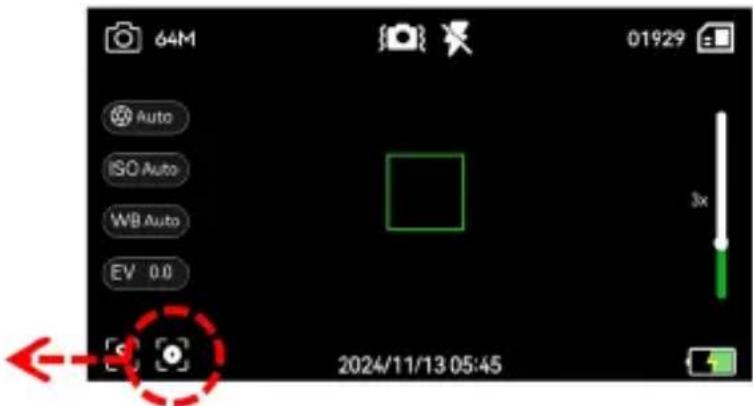
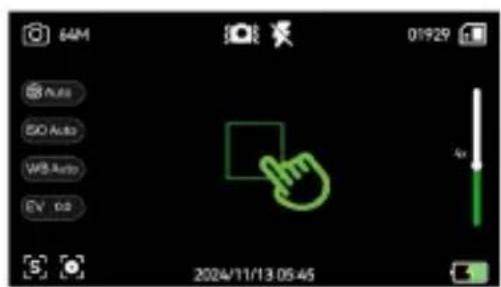
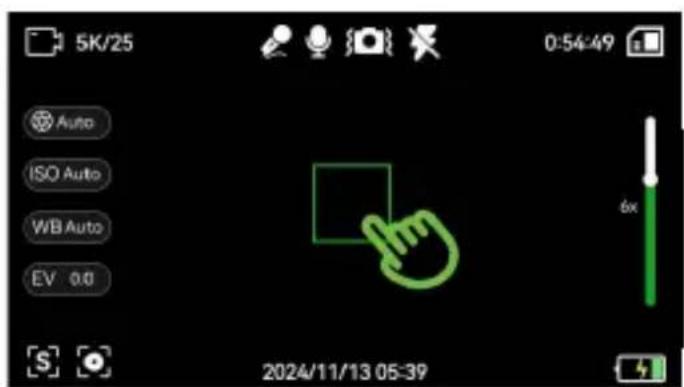
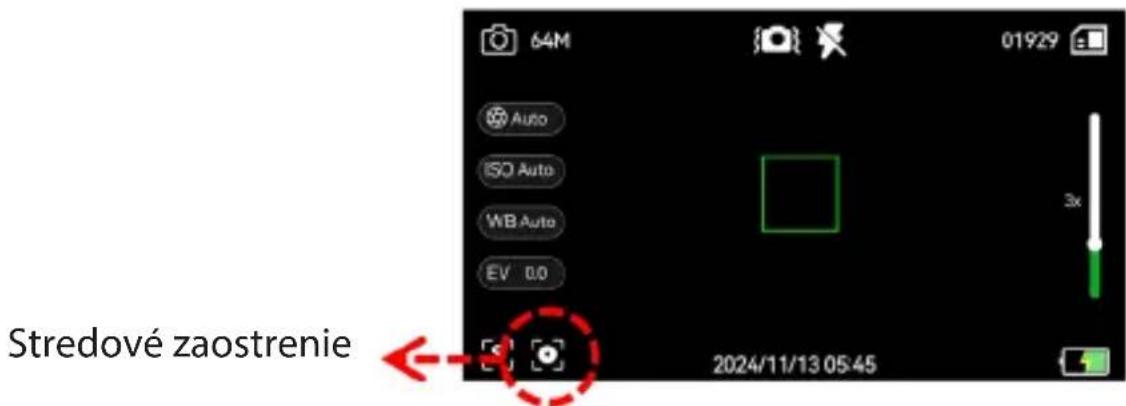
3. Středové zaostrení
V režimech [A] Automaticke ostřeni nebo [S] Jednorázové ostřeni klepněte kamkoli na obrazovku pro nastavení zaostřovaciho ramečku na daném mistě. Poté klepněte na ikonu středového ostřeni levém dolním rohu pro zarovné Istřeni na střed.
Stredové zaostreni
4. Pačka zoomu
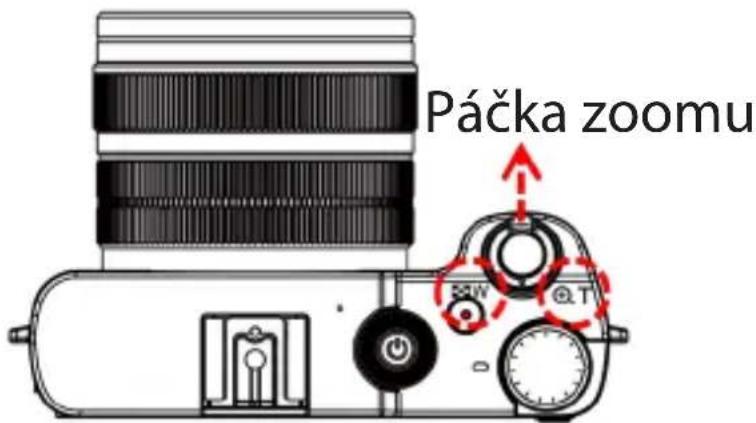
Použijte páčku zoomu pro nastavení príblízení ve všech režimech ostřeni. Stisknéte [W] pro oddálení. Stisknéte [T] pro príblízení.
214
Zaostrene a zoom
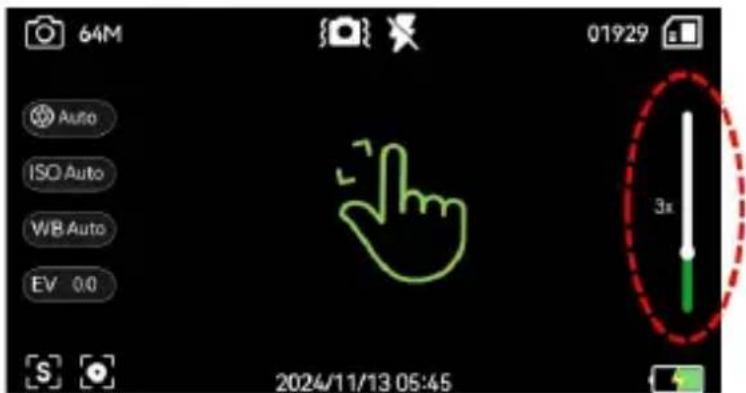
5. Přiblíženi pomoci gest
V režimech [A] Automaticke ostřeni nebo [S] Jednorázové ostřeni použijte gesto sevřeni nebo Roztaženi dvou prstů na obrazovce pro príblíženi nebo oddálení.
Blesk
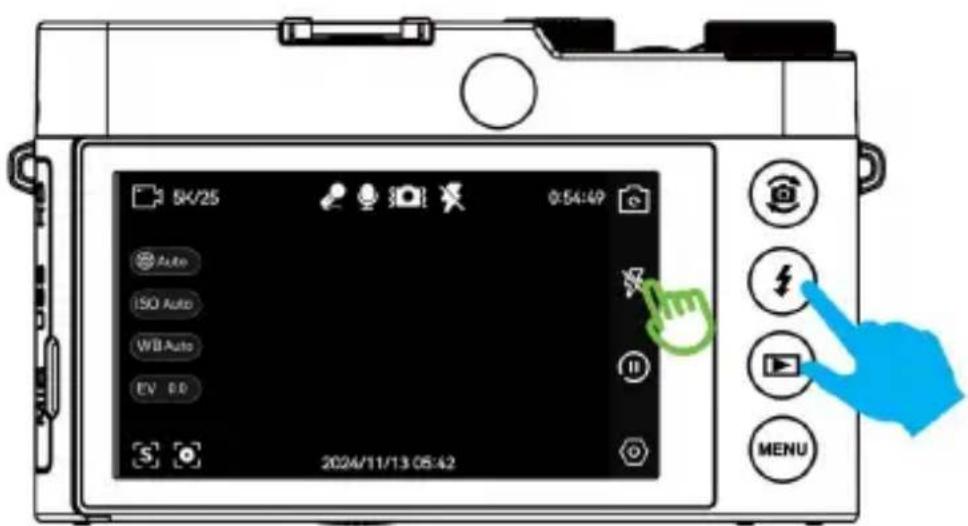
- V režimu fotografia nebo nahrávání videa stisknéte tlacítko Blesk pro aktivaci blesku.
- Klepněte na ikonu blesku na obrazovce pro vybr požadovaného režimu.
Blesk
| Vypnout blesk | Blesk nebude použit pri fotografování za zhádnych okolnosti. |
| Vynucený blesk | Vestavěné blesk se vždy aktivuje pro fotografování s bleskem bez ohledu na světelné podmíky. |
| Automaticý blesk | Pri nízkém osvětlení se vestavěné blesk automaticaky aktivuje pri fotografování. |
| Trvalé osvětlení (Fill On) | LED světlo zústane trvale zapnuté. |
Otočný volic režimů
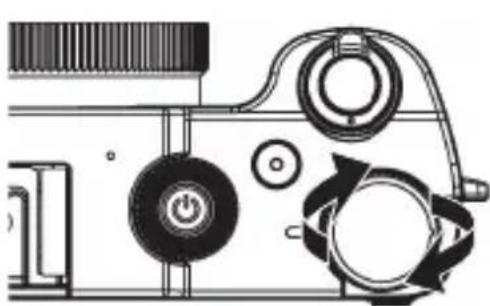
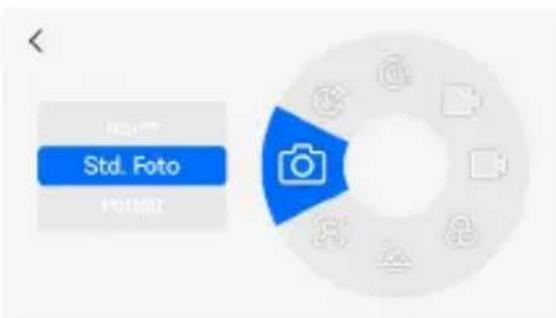
Otočením volice režimů vystoupíte do obrazovky vyberu režimu. Poté otočte volicem (nebo prějéd'te prstem nahoru/dolú na obrazovce, nebo klepněte na ikony na pravé straně obrazovky) pro prepnúti do požadovaného režimu.
Dostupné režímy:
- Standardni fotografický režim
Stiskněte tlacitko spousté, abyste pořidili fotografii.
- Režim portrétu
Zaměruje se na detaily obliceje, aby zachytil zivé portréty.
Otočný volic režimů
3. Režim krajiny
Zachycuje široké krajiny s ostrymi detaily aživymi barvami.
4. Režim filtru
Umožnjupe použiti ruznych filtru: Standardni, Černobíly, Sépie, Retro, Živý, Teplý tón, Studeny tón, Červeny, Zelený, Modry.
5. Standardni video režim
Stisknéte tlacitko nahrávání videa pro spustěné i zastavení záznamu.
6. Režim zpomaleného záberu
Zaznamenáva video vysokou snímkovou frekvenci, což umožnjupe plynulé zpomalné prehrávání – ideálni pro zachyceni rychle se pohybujících objektů.
7. Režim Časosberu
Nastavte interval (1s / 5s / 10s / 30s) préd nahrávámim. Fotoaparát pořidi smíky v zadaních intervalech, které vytvori komprimované video. Stisknéte tlacitko nahrávání video znovu pro zastavení záznamu.
8. Nočné režím
Zlepsuje jas a detaily u fotografia i a videi porizenych za slabého osvětlení nebo v noci pomociPokročileho nočniho zpracovani obrazu.
Stahováni fotografiaí videi do počitače
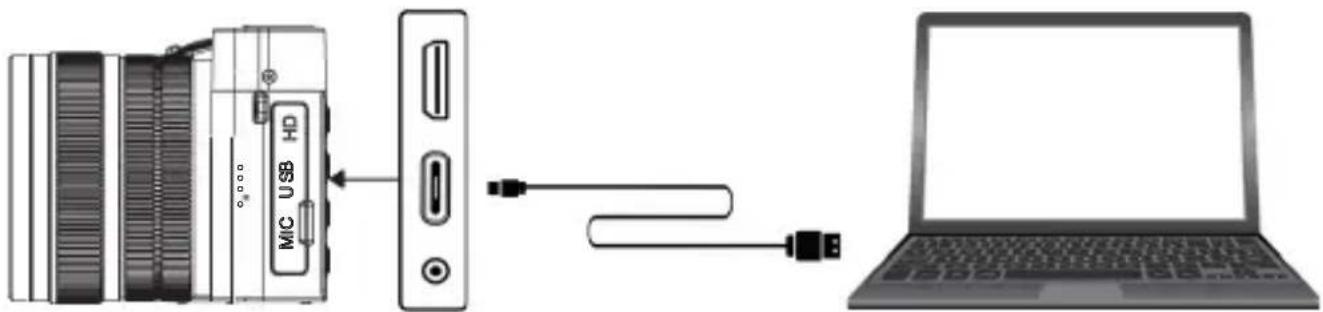
- Zapněte Fotoaparát a prípojte jej k počitači pomoci USB-C kabelu.
Stahováni fotografiaívideí do počitače
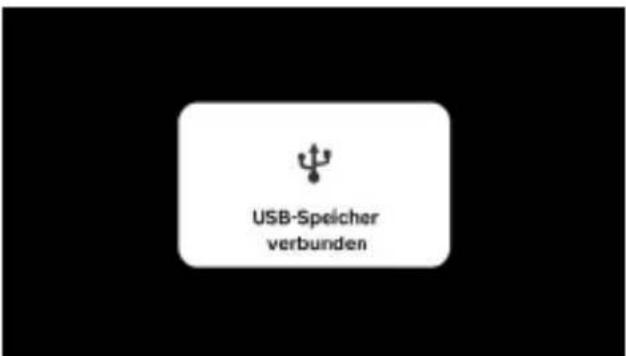
-
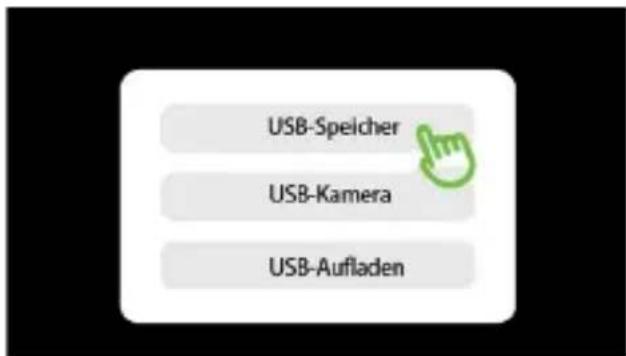
Po pripojeni se na obrazovce photoaparatu zobrazi dialogové okno. Vyberte moznost „USB Storage". Otevrete slozku photoaparatu v počitaci a stáhněte fotografie a videa.
-
Po dokončeni prenosu odpojte USB kabel. Fotoaparát automaticky ukonči režim USB uložište.
- Zapněte Fotoaparát a prípojte jej k počitači pomoci USB-C kabelu.
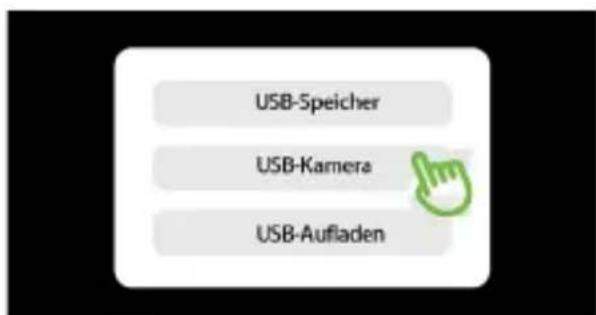
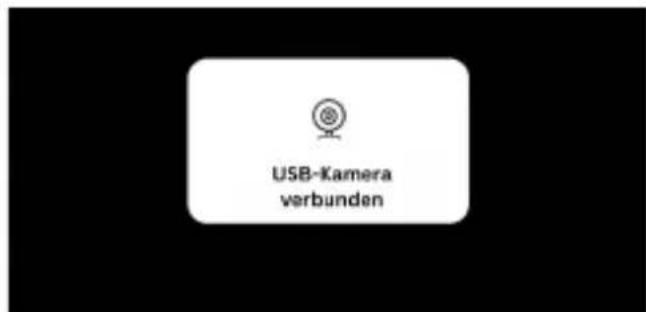
-
Po pripojeni se na obrazovce photoaparatu zobrazi dialogové okno. Vyberte moznost "UVC". Fotoaparat se nyni bude chovat jakowebkamera.
-
Po použiti odpojte USB kabel. Fotoaparát automaticicky ukonči režim webkamery.
Připojení k TV pro prehrávání
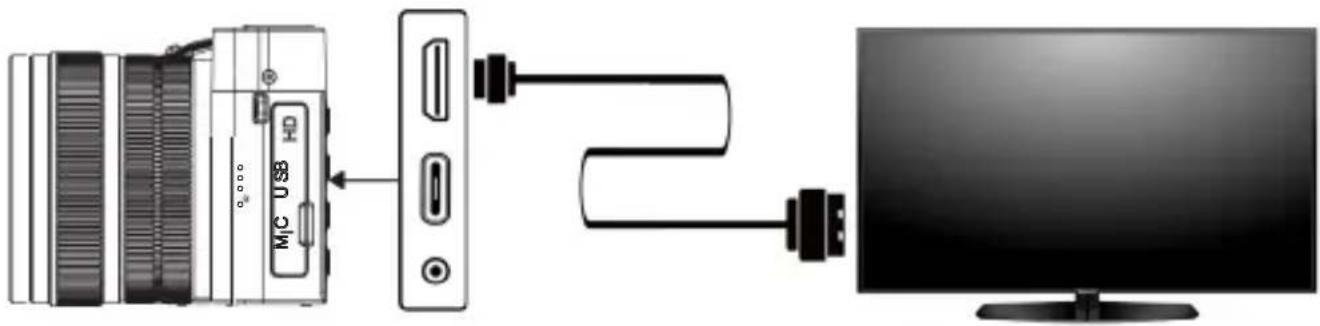
- Použijte HDMI kabel pro pripojeni fotoaparátu k televizi. Zapněte fotoaparát.
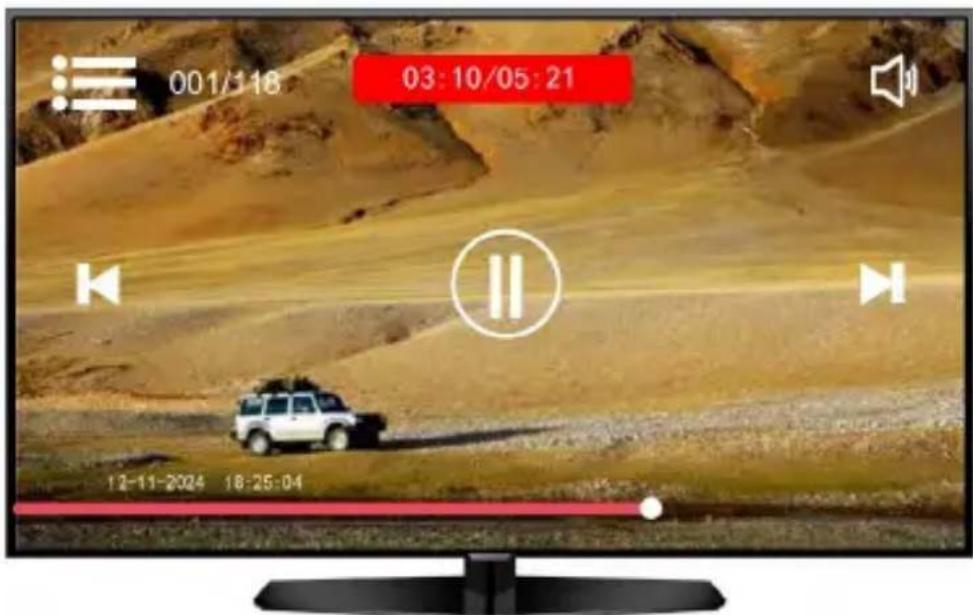
- Po uspěsném prípojení v režimu nahrávání videa stisknéte tlacitko Přehrávání
pro vstup do režimu prehrávání. - Použijte tlačitka Nahoru/Dolù pro vyber videa. Stisknéte tlačitko OK [] (nebo klepněte na obrazovku) pro potvrzení a prehrání videa.
- Po skončeni prehravani odpojte HDMI kabel. Fotoaparát automaticky ukonči režim prehravani na TV.
Technické udaje
| Obrazový senzor Hlavní objektiv: 1/2.8" CMOS senzor | úhlopříčka 6,43 mm (crop faktor 6,73) Selfie objektiv: 1/3.06" CMOS senzor |
| Objektiv Hlavní objektiv: 8× optický zoom | 5,76 - 46,09 mm | 35mm ekvivalent: 38 - 310 mm | F/1.8 - 2.6 Selfie objektiv: 3,37 mm | F/2.2 |
| Rozsah ostřeni Hlavní objektiv: Širokoúhlý: 0,2 - ∞ m | Tele: 0,4 - ∞ m Selfie objektiv: 0,5 - ∞ m |
| Čip HisiliconH3519DV500 |
| Rozlěsení fotografiú 64 MP* (10720 x 6030), 48 MP* (9280 x 5220), 36 MP* (7952 x 4472), 24 MP* (6544 x 3680), 20 MP* (5888 x 3312), 16 MP* (5376 x 3024), 12 MP* (4608 x 2592), 8 MP (3840 x 2160) |
| Rozlěsení videa 5K* / 25 fps, 4K / 30 fps, 2.7K / 30 fps, 1080p / 60 fps, 1080p / 30 fps, 720p / 60 fps |
| Režimy fotografiú Standardní fotograjie, Portrét, Krajina, Filtr, Nočné |
| Režimy videa Standardní video, Zpomaleny záber, Časosběr, Nočné |
| Vyväžení bilé 2500 - 6500 |
| Kompenzace expoze -2EV až +2EV v krocích po 0,5 |
| Měřeni expoze Středové, Maticové, Bodové |
| Blesk Ano |
| Samospoušt 3 / 5 / 10 sekund |
| Displej 3,6" IPS displej s dotykovým ovládáním |
| Paměť microSD karty třidy 10 / U3, až 64 GB (není součástí balení) |
Technické udaje
Formát souboru Fotografia: JPG | Video: MP4
Komprese videa H.265
Připojení USB-C, mini-HDMI, mikrofonni vstup, microSD slot, 1/4" závit, sánty pro príslušenství
Material Plast, hlinik, sklo
Napajeni Lithová polymerová baterie NP-60 (3,8 V / 1350 mAh / 5,13 Wh), vstup DC 5,0 V / 2,0 A
Rozmery (D× heckS× V) 12,6× 8,4× 7,3cm | 383 g (bez baterie) Hmotnost
Obsah baleni Powerflex X8 Dual Lens, baterie, USB-C kabel, HDMI kabel, USB-A na USB-C adaptor, USB-A na micro-USB adaptor, USB-A na microSD adaptor, poutko na ruku, popruh na krk, Čistić hadřík, uložný sáček, uživatelská príručka
Vyhrazujeme si pravo na technické a vizuální upravy produktu v rámci jeho vylepěné.
*Interpolované.
Obaly likvidujte odděleně podle typu materialu. Vyuzívejte mistrí sberná zařizení pro papír, lepenku a lehák obaly (platí v Evropské unii a dalsich evropských zemích se systémy separovaného sberu odpadu).
Zařizení označena tímtó symbolem nesmí byt likvidována s komunálním opadem! Jste povinni likvidovat stará zařizení odděleně od bežného opadu. Informace o sběrních mistré prijímají stará zařizení zdarma, získáte u mistrí samosprávy.
Likvidace

Baterie a akumuláry nesmi byt likvidovány s komunálnim odpadem! Jako spotřebitel jste povinni zajistit jejich ekologickou likvidaci, bez ohledu na to, zda obsahuji nebezpečné látky* nebo ne. Baterie a akumuláry jsou proto označeny príslušnám symbolem. Dalsí informace získáte u svého prodejce nebo na sběrných mistech ve vaší oblasti.
*Oznaceno následovné: Cd = Kadmium, Hg = Rtut, Pb = Olovo
Prohlášeni o shodě
Společnost Rollei GmbH & Co. KG tímto prohlasuje, ze produkt „Rollei Powerflex X8 Dual Lens“ splnéje následujíci směrnice:

2011/65/EU Smernice RoHS
2014/30/EU Směrnice EMC
Uplné zněni EU prohlášeni o shodě je dostupné na : www.rollei.com/egk/powerflexX8duallens
Vyrobky označené týmto symbolom pracuju na Jednosmerný prud.
Poznámka: Toto vystraße slovo upozornuje na穩ne poškodenie majetku.
BezpečnostnéPokyny
Nesprávna manipulácia so zariadením mole sposobit škodu.
Bezpečnostné pokyny pre batériu
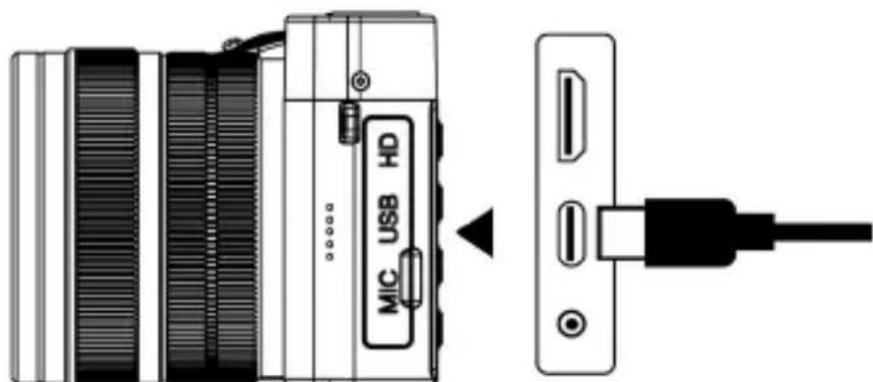
Nabijanie Fotoaparátu
-
Po nainstalovani baterie pouzite USB-C kabel a 5V nabijačku na nabitie fotoaparátu.
-
Indikatorová kontrolka:
Červené svetlo nepretržite svieti: Nabijanie prebieha.
Červené svetlo zhasnute: Nabijanie dokonçene. Červené svetlo bliká: Bateria nie je nainstalovaná. Modré svetlo bliká: Fotoaparát nahráva video.
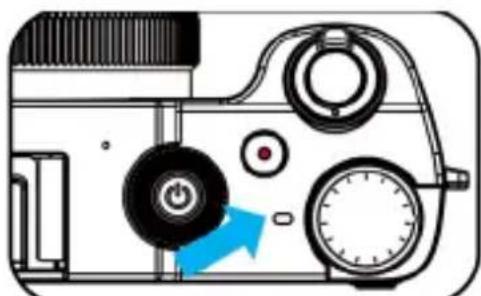
Modre svetlo nepretrzite svieti: Fotoaparat je v pohotovostnom režime.
- Zapnite Fotoaparát a stlačte tlacidlo Menu nastavení.
- Klepnite naikonu „Systémové nastavenia" v l'avom dolnom rohu obrazovky.
- Na pravej strane ponuky potiahnite nahor alebo nadol, aby ste našli možnost „Formátovat' pamătovú kartu".
- Klepnite na „Formátovat' pamä'tovú kartu“, aby ste potvrdili formátvanie.
- Klepnite naikonu „Spät“ v l'avom dolnom rohu obrazovky, aby ste opustili ponuku nastavení.
Poznámky:
Nastavenia Fotoaparátu
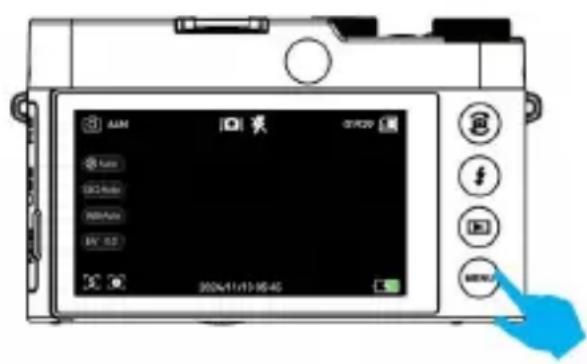
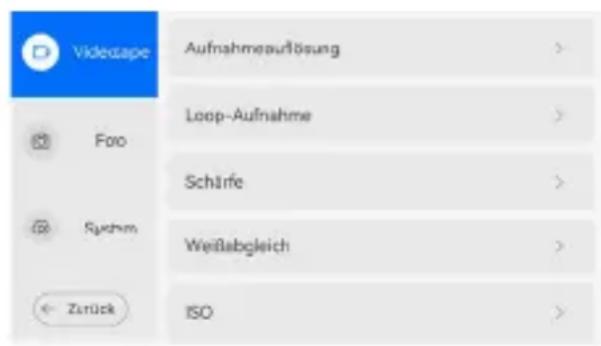
- Po zapnuti Fotoaparatu stlačte tlacidlo Menu pozas nahl'adu fotografie alebo videoa, aby ste vstupili do ponuky nastavení Fotoaparatu.
Nastavenia Fotoaparátu
- Na l'avej strane obrazovky klepnite na „Nastavenia videa“, „Nastavenia fotografiú“ alebo „Systémové nastavenia“. Príslušná podponuka sa zobrázi na pravej strane obrazovky.
- Potiahnutim nahor alebo nadol v podponuke na pravej strane obrazovky najdite požadovanú možnost' a klepnutim ju potvrde.
- Po dokončeni nastavení klepnite na ikonu „Spāt“ v l'avom dolnom rohu obrazovky, aby ste opustili ponuku nastavení.
Ikony obrazovsky
- Potiahnite dol'ava na obrazovke Fotoaparatu, aby sa zobrazili skryte ikony na pravej strane obrazovky. Potiahnite doprava, aby ste ich znova skryli.
- Dlhym stlačením tlacidla Prehrávania rožete prepínat medzi zobrazením a skrytím vsetkých ikon na obrazovke.
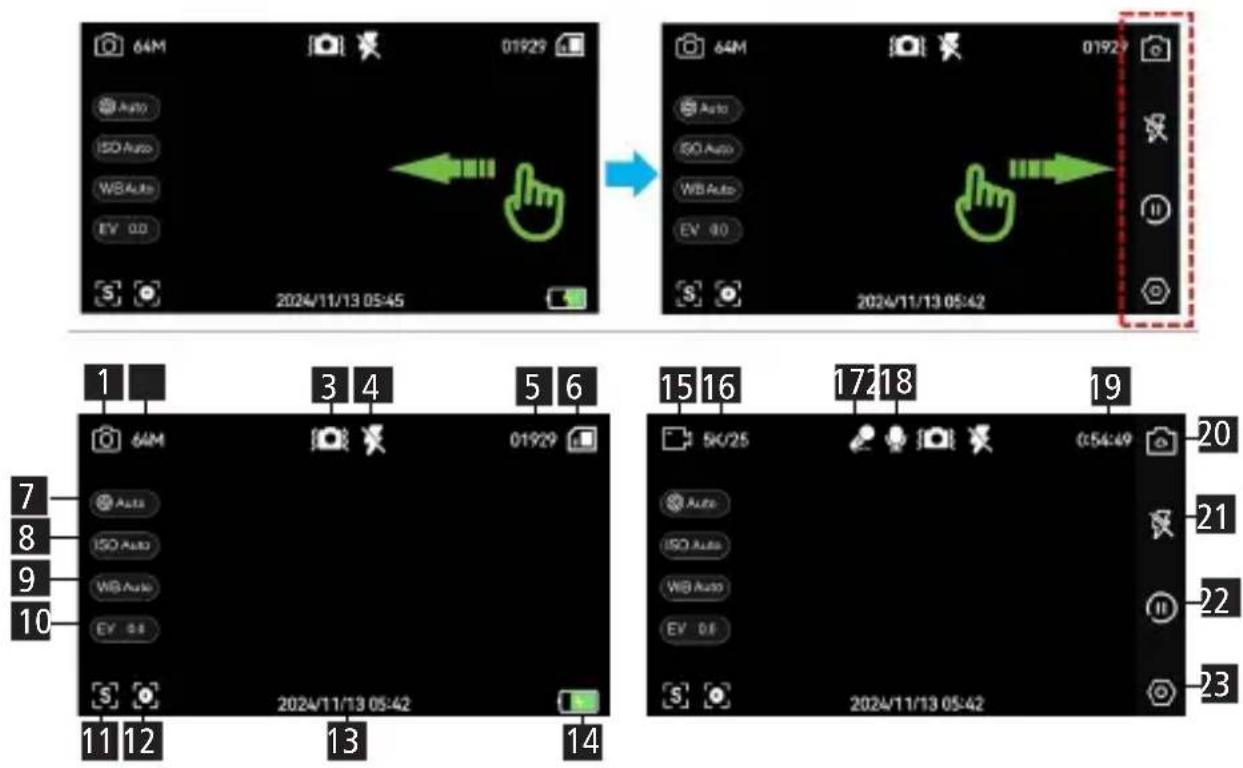
Ikony obrazovky
- Otočte volić režimu a vyberte požadovaný fotografický režim (napr. Štandardná fotografia, Portret, Krajina, Filter, Nočné režim).
- Zaostrovanie a fotografovanie
→ Jednorazové zaostrenie

Polovične stlačte tlacidlo spúste na zaostrenie.
Uplne stlacte tlacidlo spuste na zachytenie fotografie.
234
Fotograficky režim
A. Stlačte tlacidlo Menu a vyberte „Systémové nastavenia“ > „Nastavenia zaostrenia“ > „Jednorazove zaostrenie“ > klepnite na „Návrat“ pre námrat do režimu náhl'adu.
B. Nastavte optický zoom pomocou páčky zoomu alebo zoomového prstença na objektive.
C. Klepnutím na obrazovku vyberte vlastné oblast' zaostrenia.
D. Polovične stlache tlacidlo spuste, až kým sa rámček zaostrenia nezmení z bielej na zelenú, co znamená, ze zaostrenie je dokončene. Üplne stlache tlacidlo spuste na zachytenie fotografie.
- Otočte volic režimov a vyberte požadovaný režim nahrávania video (napr. Štandardné video, Spomaleny záber, Časozber, Noc).
- Zaostrovanie a nahrávanie videí
→ Nahravanie s jegnorazovym zaostrenim

3. Stredové zaostrenie
V režimoch [A] Automaticke zaostrenie alebo [S] Jednorazové zaostrenie klepnite kdekol'vek na obrazovku na nastavenie zaostrovacieho rámčeka na danom mieste. Potom klepnite na ikonu stredového zaostrenia l'avom dolnom rohu pre zarovnanie zaostrenia na stred.
4. Páčka zoomu
Otočením volica režimov vstúpite do obrazovky vyberu režimov. Potom otáčajte volicom (alebo posúvajte prstom nahor/dole na obrazovke Č klepnite na ikony na pravej strane obrazovky) pre prepnutie do požadovaného režimu.
Dostupné režimi:
- Štandardny fotograficky režim
Stlache tlaicidlo spuste,aby ste zachytili fotografiaiu.
- Portretovy režim
Zameriava sa na detaily tvare pre zachytenieŽivych portrétov.
- Krajinkový režim
Umožnuje zachytit široké scenéries ostrostou aživymi farbami.
- Režim filtrov
- Štandardné video režim
- Po dokončeni prenosu odpojte USB kabel. Fotoaparát automaticky ukonči režim USB uložiska.
-
Po pripojeni sa na obrazovke Fotoaparatu zobrazi dialoggové okno. Vyberte moznost „UVC". Fotoaparat sa teraz bude chovat aka webkamera.
-
Po použiti odpojte USB kabel. Fotoaparát automaticky ukončí režim webkamery.
- Použite HDMI kábel na pripojenie fotoaparátu k televízoru. Zapnite fotoaparát.
Vyhradzujeme si przyvo na technické a vizualne upravy produktu v rámci jeho vylepšeni.
*Interpolované.

- Pred prvním použitím
- Pred prvnim použitim zařizení si pečlive prečtěte námod k použiti a bezpečnostnéPokyny.
- Vysvětlení symbolů
- BezpečnostníPokyny
- UPOZORNÉNÍ! Nebezpečí poraněné!
- POZOR! Nebezpeci poškození zařizení!
- Bezpečnostní poukyny
- Varováni ohledné baterie
- Obsah baleni
- Přehled produktu
- Nabijeni Fotoaparatu
- Vlození a vyjmutí paměťové karty
- Vloženi a vyjmutí paměťové karty
- Poznámky:
- Formátvání paměťové karty
- Metoda 1:
- Formátvánipamětovékarty
- Metoda 2:
- Nastavení Fotoaparátu
- Ikony na obrazovce
- Režim fotografie
- Prohlízení fotografiaí
- Režim videa
- Prohlizeni videi
- 212
- Zaostrene a zoom
- Středové zaostrení
- Pačka zoomu
- 214
- Přiblíženi pomoci gest
- Blesk
- Otočný volic režimů
- Režim krajiny
- Režim filtru
- Standardni video režim
- Režim zpomaleného záberu
- Režim Časosberu
- Nočné režím
- Stahováni fotografiaí videi do počitače
- Stahováni fotografiaívideí do počitače
- Připojení k TV pro prehrávání
- Technické udaje
- Likvidace
- Prohlášeni o shodě
- BezpečnostnéPokyny
- Bezpečnostné pokyny pre batériu
- Nabijanie Fotoaparátu
- Nastavenia Fotoaparátu
- Ikony obrazovsky
- Ikony obrazovky
- 234
- Fotograficky režim
- Stredové zaostrenie
- Páčka zoomu
Značka : ROLLEI
Model : Powerflex X8
Kategorie : Fotoaparát