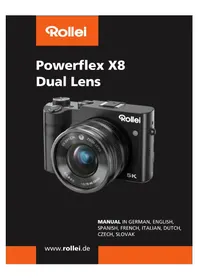
Powerflex X8 - Fotoaparát ROLLEI - Bezplatný návod na obsluhu
Nájdite návod k zariadeniu zdarma Powerflex X8 ROLLEI vo formáte PDF.



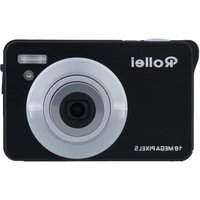
| Typ produktu | Kompaktný fotoaparát |
| Značka | Rollei |
| Model | Powerflex X8 |
| Hlavný snímač | CMOS 1/2,8" (uhlopriečka 6,43 mm, crop faktor 6,73) |
| Hlavný objektív | Optický zoom 8x, 5,76 - 46,09 mm (ekv. 35 mm: 38 - 310 mm), F/1,8 - 2,6 |
| Maximálne rozlíšenie fotografie | 64 MP interpolované (10720 x 6030) |
| Maximálne rozlíšenie videa | 5K (25 fps) |
| Displej | IPS 3,6" dotykový |
| Batéria | Lítium-polymérová NP-60, 3,8 V, 1350 mAh, 5,13 Wh |
| Napájanie | DC 5V / 2A (cez USB-C) |
| Úložisko | MicroSD karta do 64 GB (trieda 6 alebo vyššia) |
| Konektivita | USB-C, mini-HDMI, vstup pre mikrofón, slot na microSD, držiak príslušenstva, 1/4" závit |
| Režimy fotenia | Štandard, portrét, krajina, filter, nočný |
| Režimy videa | Štandard, spomalený, časozberný, nočný |
| Funkcia webkamera | Áno (režim UVC cez USB-C) |
| Blesk | Integrovaný, režimy: auto, vynútený, vypnutý, trvalé (LED) |
| Stabilizácia obrazu | Áno |
| Zaostrovanie | Automatické, jednoduché, manuálne, dotykové centrum |
| Údržba a čistenie | Čistiť jemnou suchou handričkou; nepoužívať parný čistič |
| Bezpečnosť | Nevystavovať vode ani ohňu; neotvárať kryt; používať len s dodanou batériou |
| Náhradné diely a opraviteľnosť | Kontaktujte zákaznícky servis Rollei pre diely a opravy |
Často kladené otázky - Powerflex X8 ROLLEI
Otázky používateľov k Powerflex X8 ROLLEI
0 otázka o tomto zariadení. Odpovedzte na tie, ktoré poznáte, alebo položte vlastnú.
Položte novú otázku o tomto zariadení
Stiahnite si návod pre váš Fotoaparát vo formáte PDF zadarmo! Nájdite svoj návod Powerflex X8 - ROLLEI a vezmite svoje elektronické zariadenie späť do rúk. Na tejto stránke sú zverejnené všetky dokumenty potrebné na používanie vášho zariadenia. Powerflex X8 značky ROLLEI.
NÁVOD NA OBSLUHU Powerflex X8 ROLLEI
Uchovajte si používatel'skú príručku spolu so zariadením na budúce použitie. Ak zariadenie odovzdatetrenej strane, tátoprúčka je sučastou zariadenia a musi byt priložená.
Vysvetlenie symbolov
Nasledujuce symboly sa použivaju v tejto priručke, na vyrobku alebo na obale.

Vyrobky označene týmto symbolom su v sulade so všetkými platnymi predpismi Európskeho hospodárskeho priestoru.

Nebezpečenstvo: Toto výstražné slovo označuje riziko s vysokou mierou nebezpečenstva, ktoré moze v pripadne neodstránenia viestk smrti alebo váznemu zraneniu.
Varovanie: Toto vystrażné slovo označuje riziko so strednou mierou nebezpečenstva, ktoré moźve v pripadne neodstránenia viest'k smrti alebo vyznemu zraneniu.
Opatrnost: Toto vystrażné slovo označuje riziko s nízkou mierou nebezpečenstva, ktoré moźě v pripline neodstránenia viest'k mensiemu alebo stredne závažnému zraneniu.
Nebezpečenstvá pre deti a osoby so zniženými fyzickými, zmyslovými alebo duševnými schopnostami (napr. Čiastočne postihnuté osoby, starí jeginci s fyzickými alebo duševnými obmedzeniami) alebo s nedostatkom skúsenosti a vedomosti (napr. starsie deti).
- Tento produkt možu používat deti od 14 rokov a starsie. Čistenie a udřžbu nesmú vykonávat deti bez dozoru.
- Obalovy material nie je hračka. Nedovol'te detom hrat's obalovou foliou. Pri hre by sa donej mohl zamotat' a udusit.
- Dohliadajte na deti, aby sa nehrali s malymi sučastami (napr. pamătovymi kartami). Ak mate podozrenie, ze male suciastky boli prehltnute, ihned' vyhl'adajte lekársku pomoc.
-Uchovavajte malé Časti na mieste, ktoré je pre deti a zvierata nepristupné.
POZOR! Nebezpečenstvo zranenia!
Nesprávna manipulácia so zariadenímmöze viest'k zraneniam.
- Ihned' odstrante bateriu a priadne nabijaci kabel, ak spozorujete neobvykle zvuky, zapach alebo dym vychadzajuci zo zariadenia.
UPOZORNENIE! Nebezpečenstvo poškodenia majetku!
- Nikdy neumiestnujte zariadenie na horuce povrchy (napr. varné dosky) alebo do blízkosti otvoreného ohna. Nikdy nevystavujte zariadenie vysokým teplotám (napr. ohrievačom).
- Neplnte zariadenie ziadnou tekutinou.
-Nepouzivaje na cistenie zariadenia parny cistic. - Nepoužívajte zariadenie, ak su plastové alebo kovové componenty prasknuté, zlomené alebo zdeformované.
- Manipulujte so zariadenim opatrne. Nárazy, pády alebo其中之一 možu zariadenie poskodit.
BezpečnostnéPokyny
- Odstrante bateriu, ak zariadenie nebudete dlhshi cas pouzivat, aby ste zabrani poskodeniu sposobenemu vytekajucou bateriou.
Nemodifikujte zariadenie.
Nikdy neotvarajte krys zariadenia; opravy zverte kvalifikovanym odbornikom. Kontaktujte špecializovanú dielnu na tento učel. V pripe opráv vykonanjch svojpomocne, nesprávného zapojenia alebo nesprávnéj prevalzky su vylucené nároky na záruku a zodpovednost.
-Nepouzivaje zariadenie, ak vykazuje viditelné poškodenie alebo chyby. - Ked' zariadenie nepoužívate, pri Čistení alebo v prípade poruchy ho vždy vypnite, vyberte bateriu a odpoje všetky pripojenia.
-Ak zariadenie zaznamená problémy spôsobné elektrostatickým vybojom, vypnite ho a po príblížne 10 sekundách ho znova zapnite.
- Nerozoberajte, neprepichujte ani neudierajte batériu a uistite sa, ze nie je skratovana. Nevystavujte batériu vysokym teplotám. Nepoužívajte batériu, ak uniká alebo sa zväčsuje jej objem.
- Vždy nabijajte pomocou určeneho systému. Hroží riziko vybuchu, ak je bateria nahradená nasprávnym typom.
-Uchovavajte batériu mimo dosahu deti. - Bâtérié mözu explodovat pri vystavení otvorenému plameñu. Nikdy ich nevyhadzujte do ohna.
Dodržiavajte miestne predpisy týkajúce sa likvidácie použitych bateri.
Pred likvidaciou zariadenia vyberte batériu a zlikvidujte ju oddelene.
Co je v baleni
- Powerflex X8 Dual Lens
Bacteria
-USB-C kabel
-HDMI kabel - USB-A na USB-C adaptor
- USB-A na micro-USB adaptor
- USB-A na microSD adaptor
- Remienok na ruku
- Popruh na prenašanie
- Čistiaca handrička
- Ulozné puzdro
- Použivotel'ská príručka
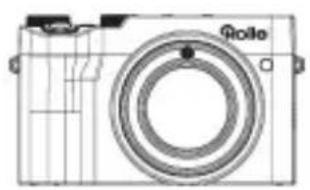






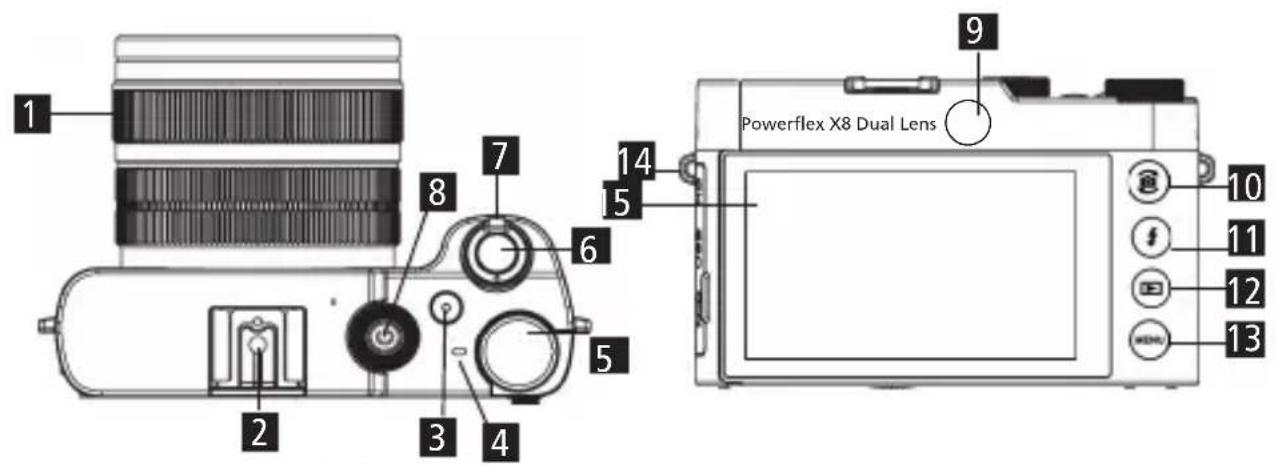
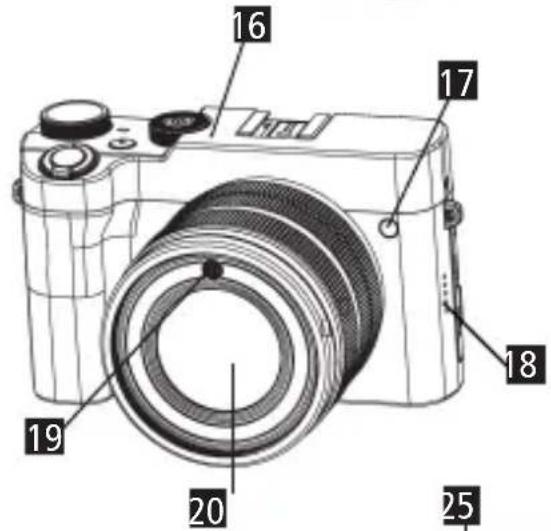
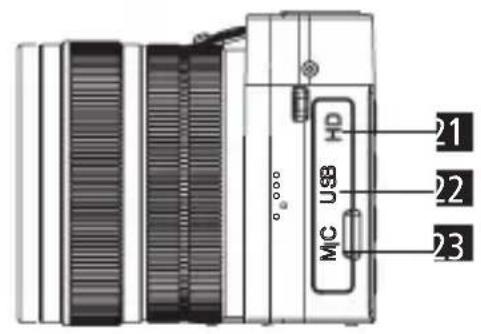
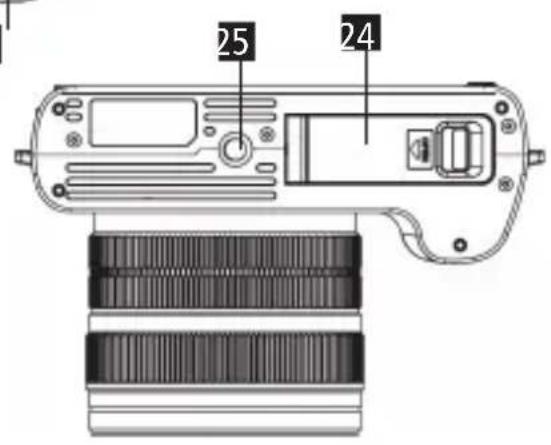
Prehl'ad produktu
1 Zaostrovaci / zoomovaci prstenec
2 Patica na upevnenie prisluosenstva
3 Tlacidlo na spustenie nahravania video
4 Indikatorová LED dióda Mikrofon
5 Otočné volíč režimov Pomocné sv
6Spust Reproduktor
7Pačka zoomu Blesk
8Tlačidlo napájania Hlavný objektí
Selfie objektiv Mini-HDMI port
10 Prepinač kamery / tlačidlo OK
11 Tlačidlo blesku / tlačidlo hore
12 Tlačidlo prehrávania / tlačidlo dole / tlačidlo obrazovky
acidlo menu
14 Patica na remienok
15 Dotykový displej
b zaostrenia
port
Ha mikrofon
24 Kryt priestoru pre bateriu / pamatovukartu microSD
25 1/4-palcovy zavit na stativ
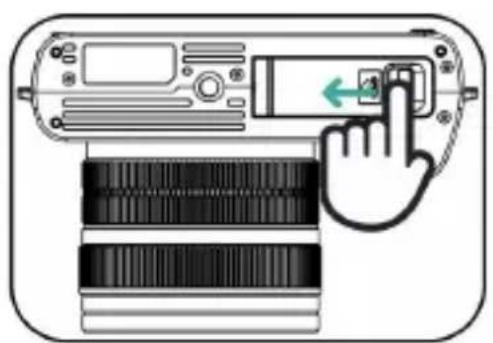
- Posunte zapadku krytu baterie smerom k označeniu „OPEN“ a otvorte kryt baterie.

- Vložte bateriu podla obrázka a zatlačte ju, kým sa nezacvakne na miesto.
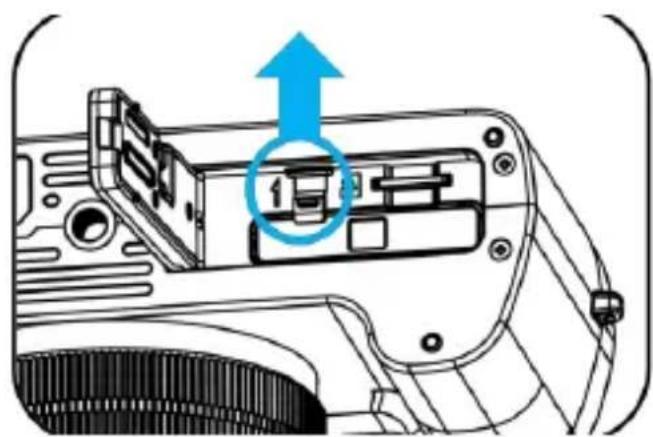
- Na vybratie baterie zatlachte paacku uzamkutia baterie v oznaenom smere a bateria vyskoci von. Vyberte batériu a zatvorte kryt baterie.
Poznámka: Pri prvom použití uplne nabite bateriu, skôr ako začnete fotoparát používat.
Vkladanie a vyberanie pamatovej karty
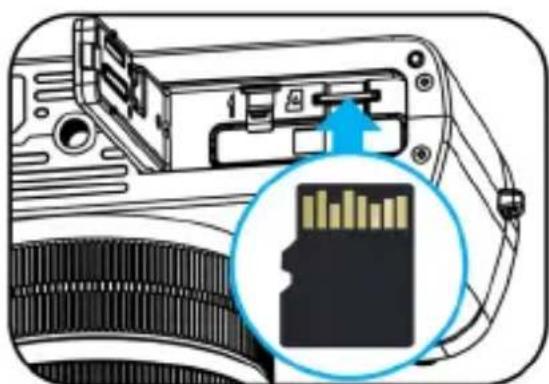
- Otvorte kryt baterie. Vlozte microSD kartu podla obrazka a zatlachte ju, kym nezacvakne na miesto.
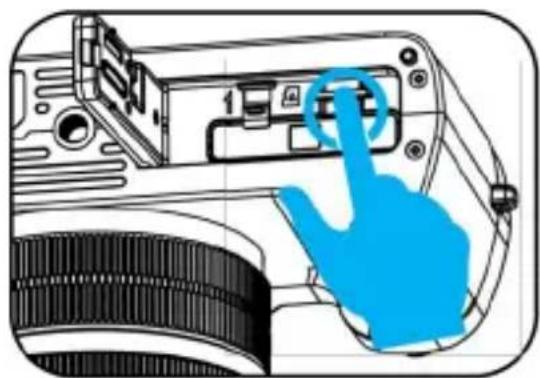
- Na vybratie kartyjemne zatlačte pamáťovú kartu, pomalyju uvol'nite a karta vyskovi von.Vyberte kartu.
Vkladanie a vyberanie pamatovej karty
Poznámky:
Pred vlozenim alebo vybratim pamatovej karty vypnite Fotoaparát.
- Nové pamătové karty alebo tie, ktoré boli použité v inych zariadeniach, je potrebné naformátovat' pomocou fotoaparátu pred použitim.
- Vložte pamáťovú kartu správnym smerom. Nepoužívajte nadmernú silu, aby ste zabránili poskodeniu pamáťovej karty alebo fotoaparátu.
-Ak pamatovu kartu nie je mozné vlozit, skontrolujte orientaciu.
- Fotoaparát podporuje microSD karty s kapacitou 4 GB - 64 GB a SDHC karty triedy 6 alebo vyšej.
Formátovanie pamătovej karty
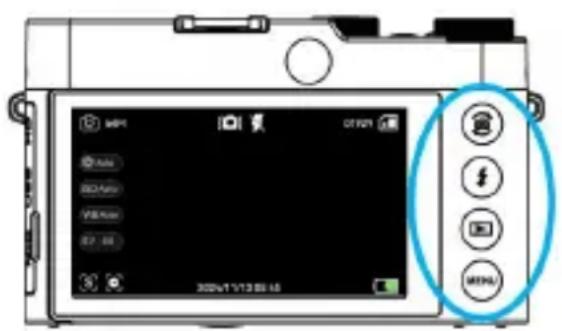
Metóda 1:
- Zapnite Fotoaparát a stlačte tlacidlo Menu na vstup do ponuky nastavení.
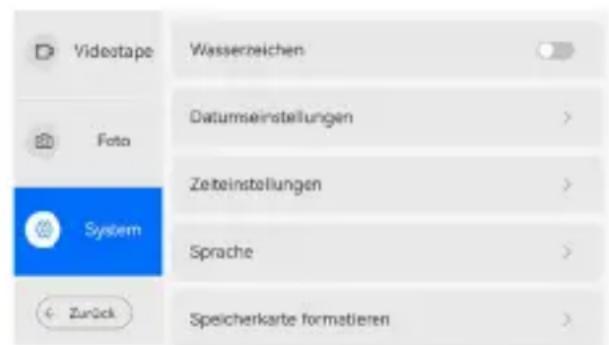
- Stlache tlacidlo prehravania (dolne tlacidlo) naVyber „Systémov nestavenia" a stlache tlacidlo OK by ste vstúpili do systémovej ponuky.
- Pomocou dolného tlacidla Vybl'adajte „Formátovat pamä'tovú kartu“ a stlačte tlacidlo OK potvrdenie formátvania.
- Stlacrte tlacidlo Menu,aby ste opustili ponuku systemovych nastaveni, a stlacrte ho este raz,aby ste ukoncili hlavné nastavenia.
Formátovanie pamătovej karty
Metóda 2:
MENUL ay ste vstupili do ponuky
- Nezvolte omylom moznost „Formátovat pamätovú kartu“ počas použivania Fotoaparátu.
- Formátovanie je potrebné iba pri pvom použiti alebo pri problémoch s kompatilitou.
- Pravidelne zálohujte fotografia a videá do počitaça.
- Ak potrebujete kartu znovu naformátovat, najskór zálohujte svoje data, pretoze formátovanie vymaže vsetky fotografie, videá a ostatné SUBORY.
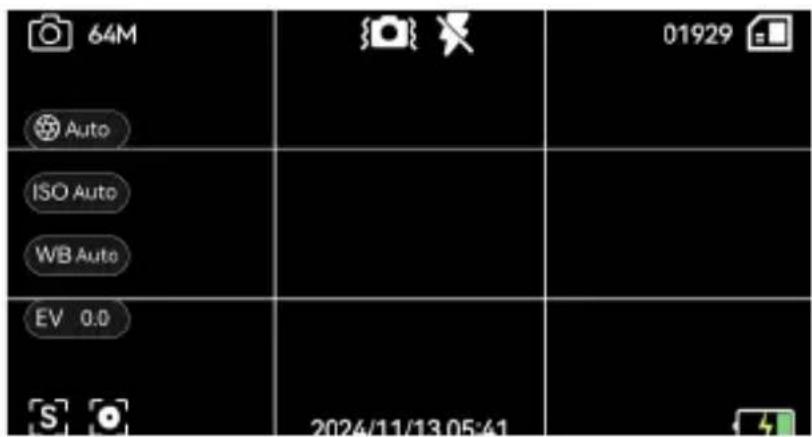
1 Fotograficky režim Dátumová ača vá pečiatka
2 Rozlěsenie fotografie 14 Uroven baterie
3 Stabilização obrazu Video režim
4 Režim blesku Rozlěsenie video
5 Zostávajúca Kapacita fotografie Eberný mikrofón
6 Pamáťová karta Zvuk
7 Rychlost uzávierky Zostávajúci Ča hrávania videa
8 Nastavenia ISO Prepnutie na pred kameru
9 Nastavenia vyväzenia bielej Nastavenia blesku
10 Nastavenia expozićie Režim preh vania
11 Nastavenia zaostrenia Menu nasení
12 Stredové zaostrenie
Fotograficky režim
→ Manuálne zaostrenie
A. Vyberte „Systémové nastavenia“ > „Nastavenia zaostrenia“ > „Manuálne zaostrenie“ > klepnite na „Návrat“ pre námrat do režimu náhl'adu.
B. Nastavte opticky zoom pomocou packy zoomu.
C. Otočte zaostrovaci prstenec objektívu, aby ste dosiahli správné zaostrenie.
D. Po zaostrení uplné stlache tlacidlo spuste na zachytenie fotografie.
Automatické zaostrenie
A. Vyberte „Systémové nastavenia“ > „Nastavenia zaostrenia“ > „Automatické zaostrenie“ > klepnite na „Návrat“ pre námrat do režimu náhl'adu.
B. Nastavte opticky zoom pomocou packy zoomu alebo zoomového prstenza.
C. Klepnite na konkrétnu oblast' na obrazovke, aby ste nastavili bod zaostrenia. Kamera automaticky zaostri a rámček zaostrenia sa zmení z bielej na zelenú. Üplne stlache tlacidlo spuste na zachytenie fotografie.
3. Pocas nahl'adu fotografie dlho stlache tlacidlo prehravania,aby ste prepinali medzi zobrazenim a skrytim vsetkych ikon na obrazovke.
4. Počas náhladu fotografie stlacrte tlacidlo Menu >wyberte „Systémové
Fotograficky režim
nastavenia" > aktivujte „Mriežkové Čiary" > klepnite na „Návrat". Na obrazovke sa zobrázi mriežka na pomoc pri kompozicii.
- Použite dva prsty na zvieranie obrazovky počas náhladu fotografia na príblízenie alebo oddialenie.
- Stlache tlacidlo prepinania kamery naktivaciu prednej kamery. (Poznamka: Predna kamera nepodporuje upravy prblizenia.)
- V režime fotografiaovania stlacte tlacidlo prehrávania pre vstup do režimu prehrávania.
-
Po otvorení fotografia použite tlačidlá Nahor a Nadol (alebo potiahnite prstom dol'ava alebo doprava po obrazovke) na zobrazenia predchádzajúcej alebo nasledujúcej fotografia.
-
Po dokončeni prezerania stlačte dvakrát tlačidlo Menu, aby ste ukončili režim prehravania.
Režim videa
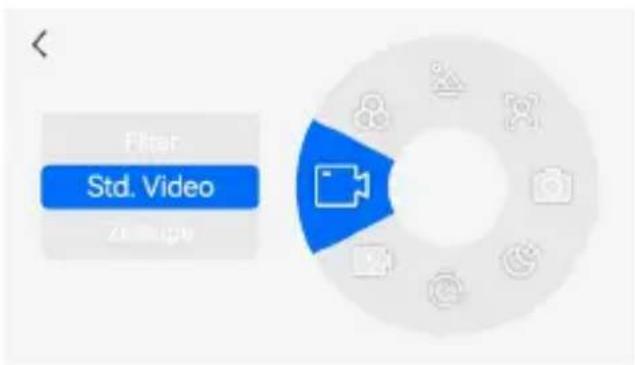
→Nahrávanie s manuálnym zaostrením
A. Vyberte „Systémové nastavenia“ > „Nastavenia zaostrenia“ > „Manuálne zaostrenie“ > tuknite na „Návrat“ pre námrat do režimu náhl'adu.
B. Upravte optický zoom pomocou páčky zoomu.
C. Otočte prstencom zaostrenia na objektive pre dosiahnutie zaostrenia.
D. Stlačte tlacidlo nahrávania videa pre začatie nahrávania.
E. Stlačte tlacidlo nahravania video znova pre zastavenie nahravania.
→Nahravanie s automatickym zaostrenim
A. Vyberte „Systémové nastavenia“ > „Nastavenia zaostrenia“ > „Automaticité zaostrenie“ > tuknite na „Návrat“ pre námrat do režimu náhl'adu.
B. Upravte opticky zoom pomocou packy zoomu alebo prstenza zoomu.
C. Šuknite na konkrétnu oblast' na obrazovke pre nastavenie bodu zaostrenia. Fotoaparát automaticky zaostrá a rámček zaostrenia sa zmení z bielej na zelenú. Stlache tlacidlo nahrávania videa pre začatie nahrávania.
D. Stlache tlacdido nahravania video znova pre zastavenie nahravania.
-
Počas náhládu videa dlhým stlačením tlacidla prehrávania prepírate zobrazenie alebo skrytie věstkůch ikon na obrazovke.
-
Počas náhladu videa stlacrte tlacidlo Menu >wyberte „Systémové nastavenia" > povolte „Mriežka" > tuknite na „Návrat". Na obrazovke sa zobrázi mriežka pre pomoc pri kompoźći.
Režim videa
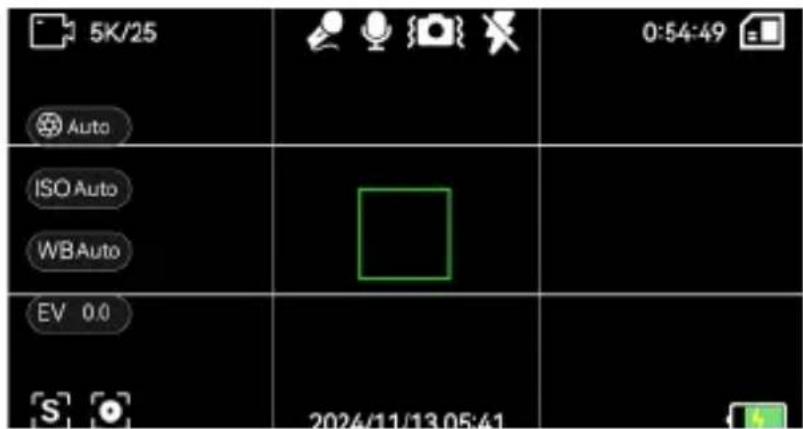
- Počas náhladu videa použite dva presty na stiahnutie alebo roztiahnutie na obrazovke pre približenie alebo oddialenie.
- Stlache tlacidlo Prepnutia kamery naaktivaciu prendeho fotoaparatu. (Poznamka: Selfie camera nepodporuje upravy zoomu.)
Prehrávanie videi
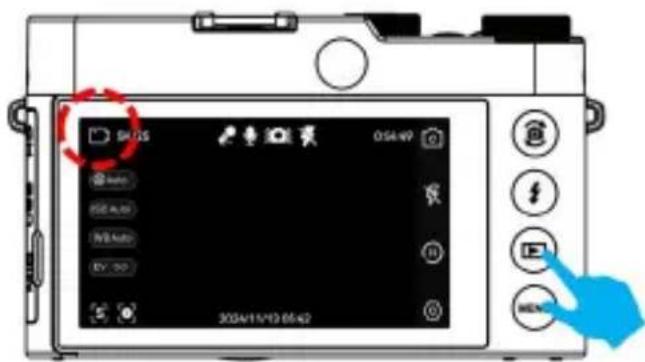
- V režime nahrávania stlácte tlacidlo prehrávania pre vstup do režimu prehrávania.
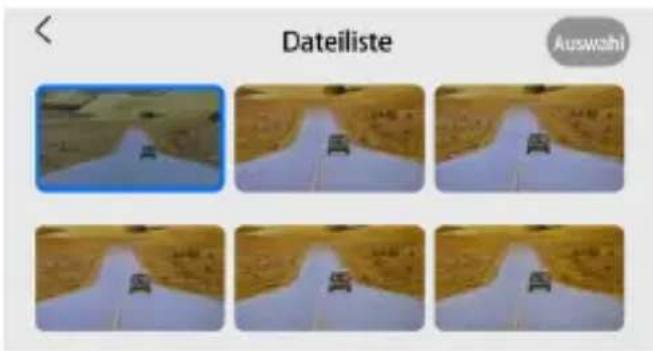
- Pomocou tlacdida Hore alebo Dole v zozname suborov vyberte video a stlacte tlacdlo OK na jeho otvorenie. (Alebo klepnite na video na
prehranie.)
- V zozname súborov klepnite na "Vybrat" v pravom hornom rohu na odstránenie videí.
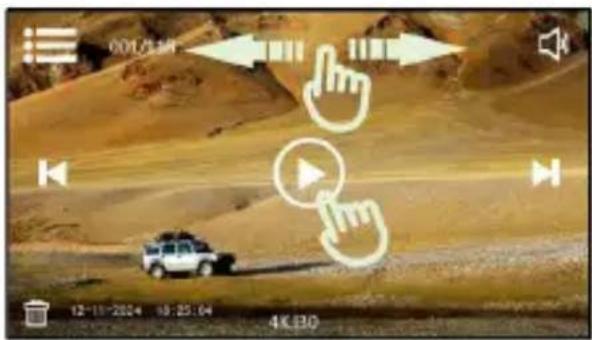
-
Na prehranie alebo pozastavenie videoa stlache tlacidlo OK alebo klepnite na ikonu prehravania strede obrazovky.
-
Predchádzajúce alebo nasledujúce video možete vybrat' pomocou tlacidiel Hore/Dole alebo posunutim prstom dol'ava/doprava na obrazovke.
-
Klepnite na ikonu hlasitosti
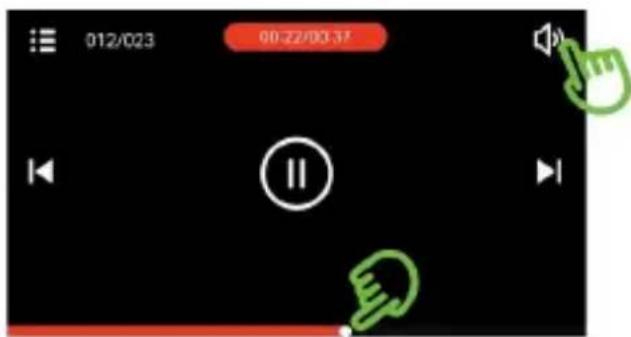
pravom hornom rohu obrazovky pre nastavenie hlasitosti prehravania.
-
Počas prehrávania video posunutím posuvníka na Časovej osi v dolnej Časti obrazovky možete posúvat video doprodu alebo dozadu.
-
Po skončeni prehravania dvakrát stlacte tlacidlo Menu [], aby ste opustili režim prehravania videa.
Zaostrovanie a zoom
1. Nastavenia zaostrenia
Počas náhl'adu fotografia alebo videa klepnite na ikonu zaostrenia l'avom dolnom rohu obrazovky pre prepínanie medzi: [A] Automaticke zaostrenie, [S] Jednorazove zaostrenie, [M] Manuálne zaostrenie
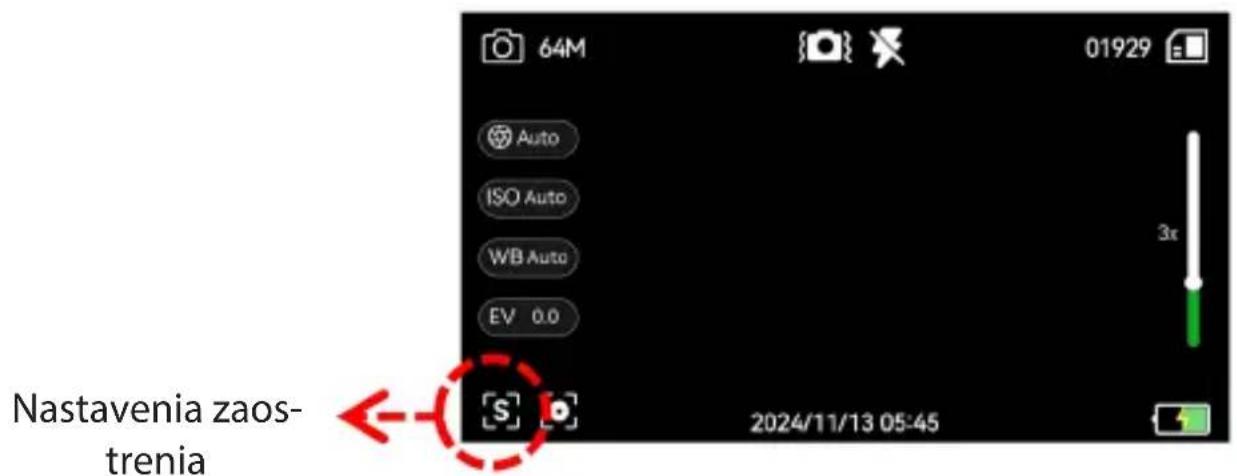
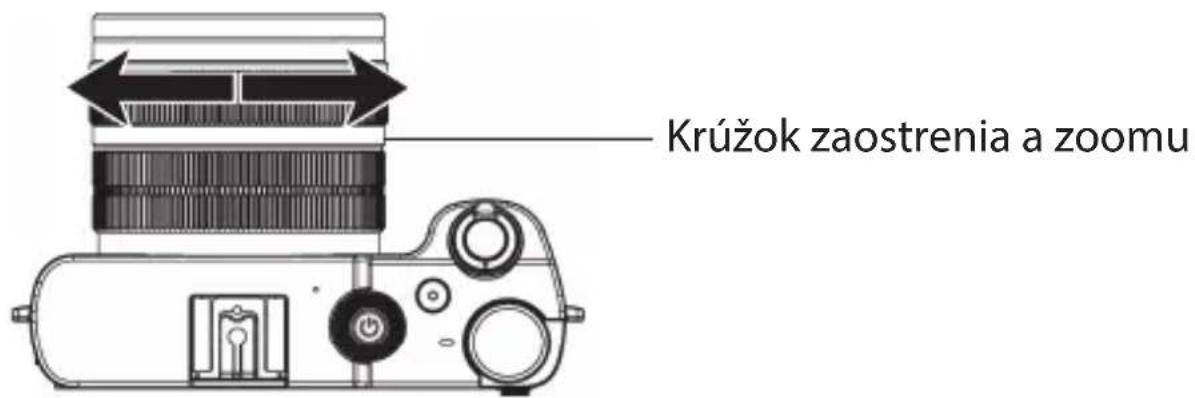
- Kruzok zaostrenia a zoomu
A. V režime [M] Manuálne zaostrenie otáčajte krúžkom zaostrenia na objektive pre manuálne zaostrenie.
B. V režimoch [A] Automaticke zaostrenie alebo [S] Jednorazové zaostrenie otáčajte kruzkom zoomu na objektive pre približenie alebo oddialenie.
Zaostrovanie a zoom
Použite páčku zoomu na nastavenie príblízenia vo věsetkých režimoch zaostrenia. Stláčte [W] pre oddialenie. Stláčte [T] pre príblízenia.
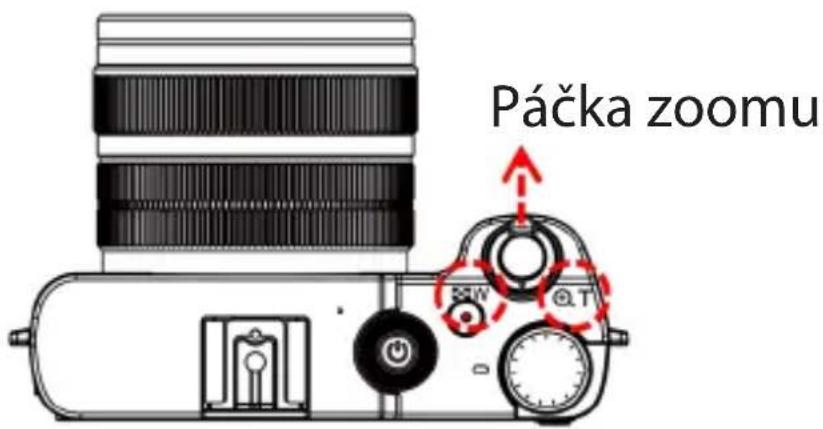
Zaostrovanie a zoom
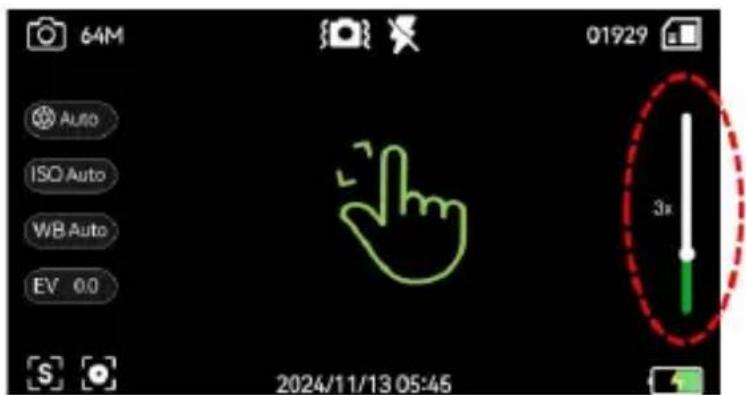
5. Priblizenie pomocou gest
V režimoch [A] Automatické zaostrenie alebo [S] Jednorazové zaostrenie použite gesto stiahnutia alebo roztiahnutia dvoch prstov na obrazovke pre priblizenie alebo oddialenie.
Blesk
- V režime fotografie alebo nahrávania videa stlačte tlacidlo blesku na aktiváciu blesku.
- Klepnite na ikonu blesku na obravokne pre vyber pozadovaného režimu.
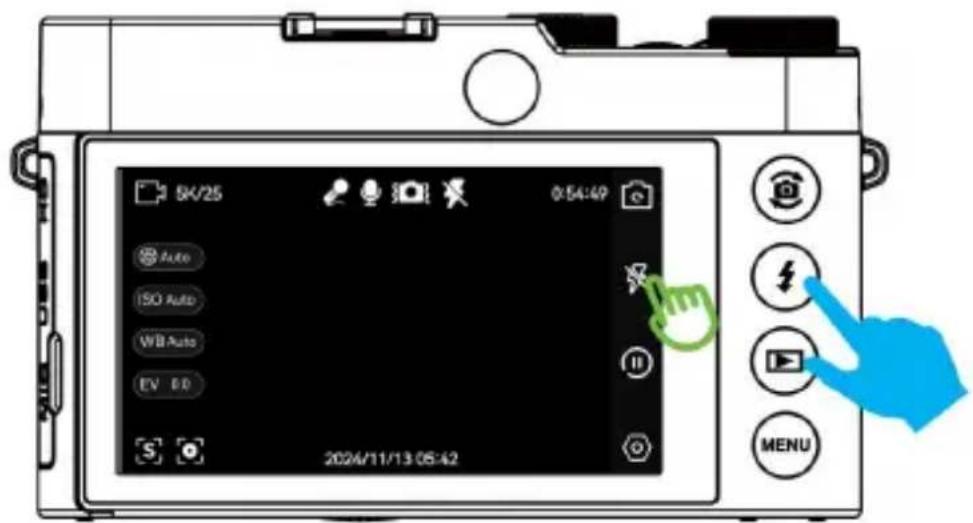
| Vypnú't blesk | Blesk sa nepoužije pri fotografovani za ziadnych okolnosti. |
| Vynútený blesk | Vstavaný blesk sa vždy aktivuje pri fotografovani s bleskom, bez ohl'adu na svetelné podmienky. |
| Automatický blesk | Pri slabom osvetlení sa vstavaný blesk automaticicky aktivuje pri fotografovani. |
| Trvalé osvetlenie (Fill On) | LED svetlo zestane trvalo zapnuté. |
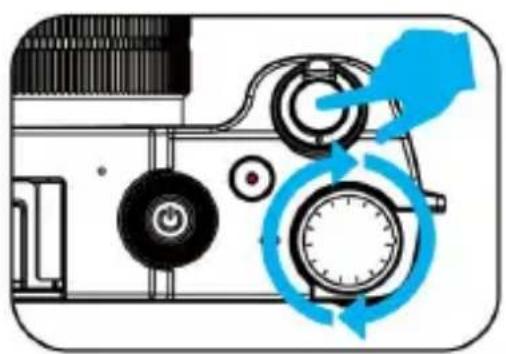
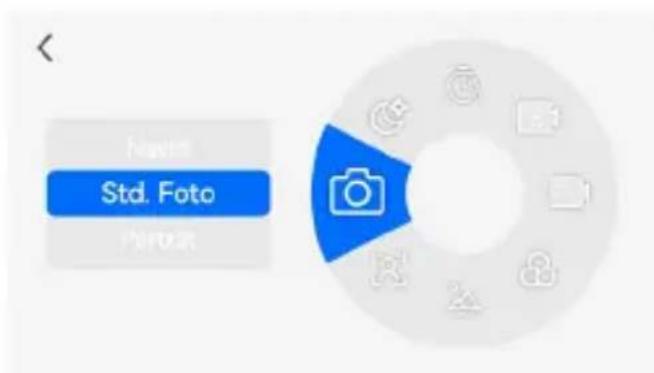
Otočný volic režimov
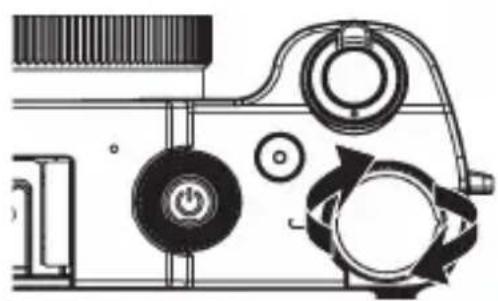
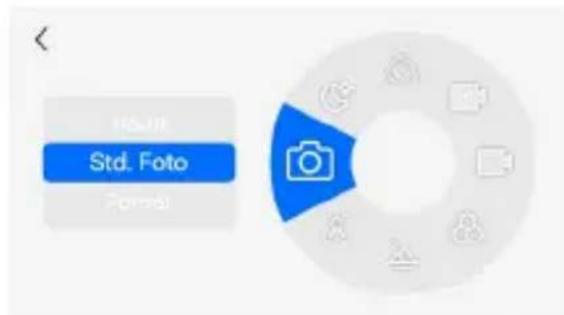
Otočný volic režimov
Umožnjupe použitie roznych filtrov: Štandardné, Čiernobiely, Sépia, Retro, Živý, Teplý tón, Studeny tón, Červeny, Zelený, Modrý.
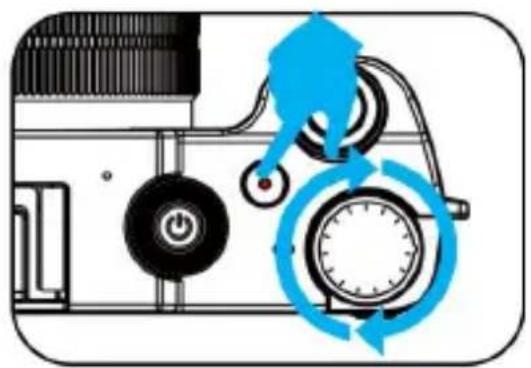
Stlačte tlacidlo nahrávania videa pre spustenie a zastavenie záznamu.
- Režim spomaleného pohybu
Zaznamenáva video vysokou snímkovou frekvenciou, co umožnjuje plynulé spomaléné prehrávanie - ideálne na zachytenie rychlych pohybov.
- Časosberný režim
Nastavte interval (1s / 5s / 10s / 30s) pred nahrávaním. Fotoaparát počas daného intervalu zachytáva snímky, ktoré vytvoria komprimované video. Stlacrte tlacidlo nahrávania videoznovu na zastavenie záznamu.
- Nočný režim
Zlepsuje jas a detaily fotografia i videi zachytenych pri slabom osvetleni alebo v noci pomocouPokrocilého spracovania nochného obrazu.
Stahovanie fotografiividei do počitača

- Zapnite Fotoaparát a pripojte ho k počitaču pomocou USB-C kábla.
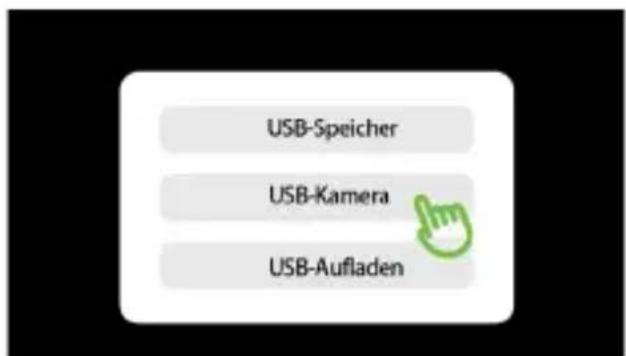
- Po pripojeni sa na obravke photoaparatu zobrazi dialoggové okno. Vyberte moznost „USB Storage".Otverte zložku photoaparatu vo svojom počitači a
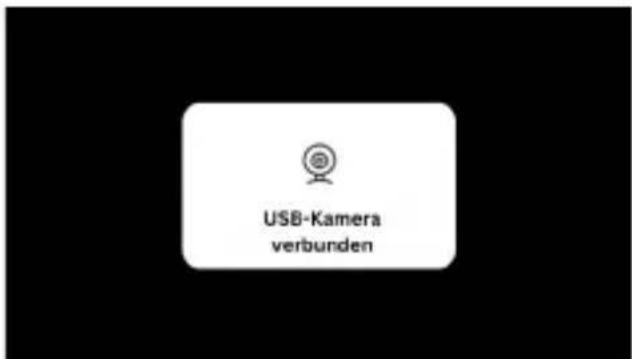
Použitie Fotoaparátu ako webkamery
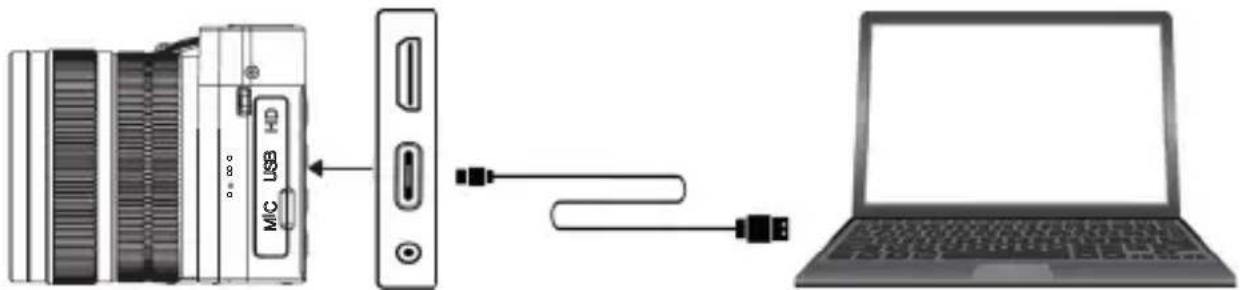
- Zapnite Fotoaparát a pripojte ho k počitaču pomocou USB-C kábla.
Použitie Fotoaparátu ako webkamery
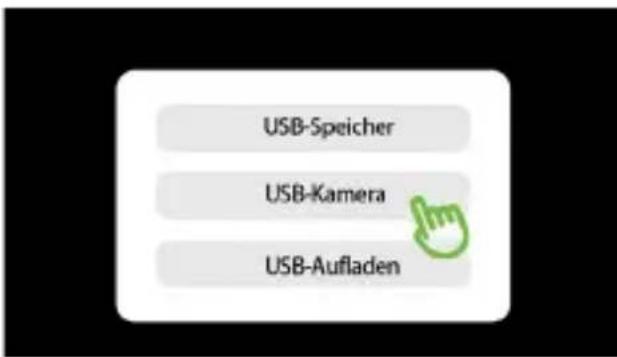
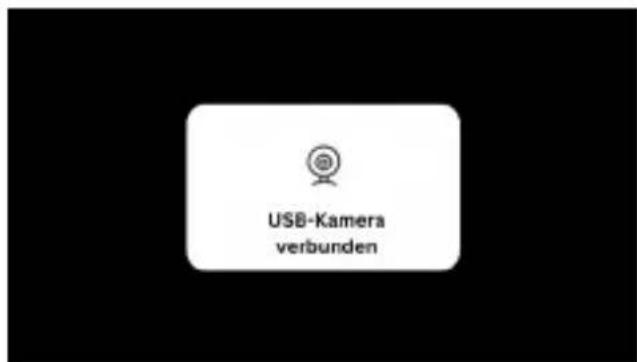
Pripojenie k TV na prehrávanie
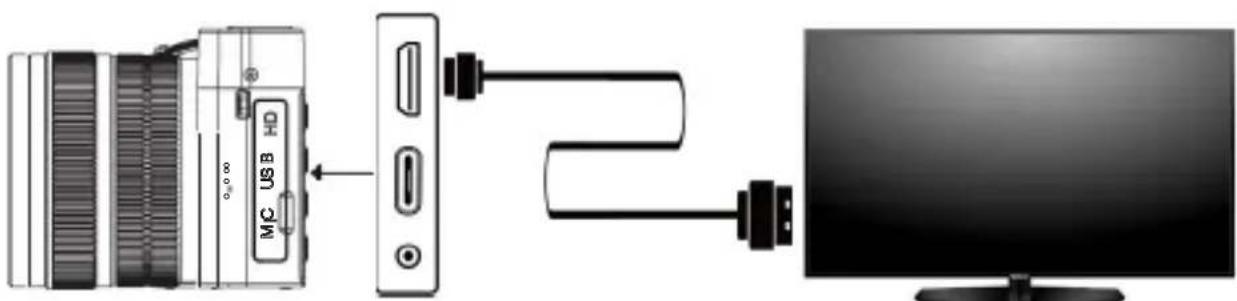
Pripojenie k TV na prehrávanie
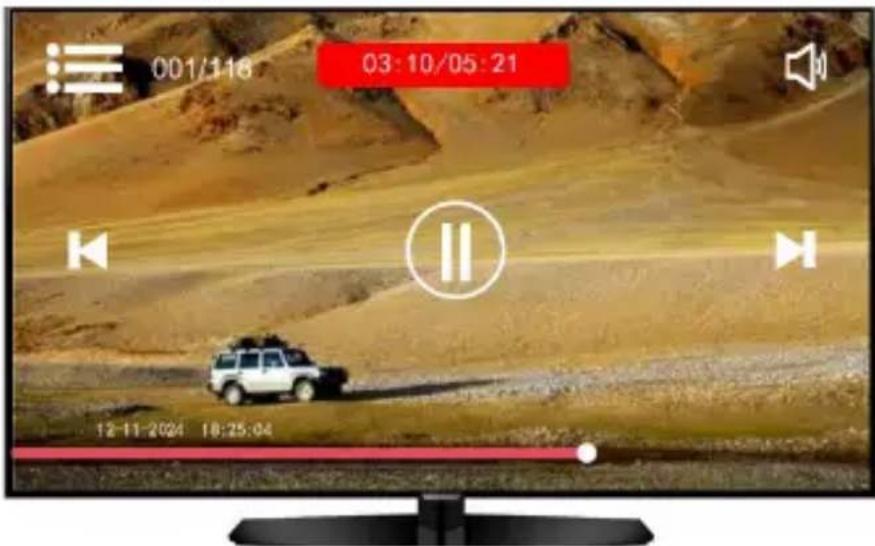
- Po uspesnom pripojeni v rezime nahravania video stlacte tlacidlo Prehravanie aby ste vstupili do rezimu prehravania.
- Použite tlacidla Hore/Dole na vyber videoa. Stlache tlacidlo OK (alebo klepnite na obrazovku) na potvrdenie a prehranie vybraného videoa.
- Po skončeni prehrávania odpojte HDMI kabel. Fotoaparát automaticky ukonči režim prehrávania na TV.
Technické udaje
| Obrazový snímač Hlavný objektiv: 1/2.8" CMOS snímač |uhlopriečka 6.43 mm (crop faktor 6.73)Selfie objektiv: 1/3.06" CMOS snímač | |
| Objektiv Hlavný objektiv: 8× optický zoom | 5.76 - 46.09mm | ekvivalent 35 mm: 38 - 310 mm | F/1.8 - 2.6Selfie objektiv: 3.37 mm | F/2.2 | |
| Rozsah zaostrenia Hlavný objektiv: Širokouhlý: 0.2 - ∞ m | Tele: 0.4- ∞mSelfie objektiv: 0.5 - ∞ m | |
| Procesor HisiliconH3519DV500 | |
| Rozlišenie fotografiai 64 MP* (10720 x 6030), 48 MP* (9280 x 5220),36 MP* (7952 x 4472), 24 MP* (6544 x 3680),20 MP* (5888 x 3312), 16 MP* (5376 x 3024), 12MP* (4608 x 2592), 8 MP (3840 x 2160) | |
| Rozlišenie videa 5K* / 25 fps, 4K / 30 fps, 2.7K / 30 fps, 1080p / 60fps, 1080p / 30 fps, 720p / 60 fps | |
| Režimy fotografiai Štandardný, Portrét, Krajina, Filter, Nočný | |
| Režimy videa Štandardný, Spomalený záber, Časosberný, Nočný | |
| Vyväženie bielej 2500 - 6500 | |
| Korekcia expoźcie -2EV až +2EV v krokoch po 0.5 | |
| Meranie svetla Stredové, Maticové, Bodové | |
| Blesk Áno | |
| Samospúšć 3 / 5 / 10 sekünd | |
| Displej | 3,6" IPS dotykový displej |
| Pamăt | microSD karty triedy 10 / U3 do 64 GB ** |
| Formát súborov | Fotografia: JPG | Video: MP4 |
| Komprimária video | H.265 |
Technické udaje
Pripojenia USB-C, mini-HDMI, mikrofonovy vstup, slot na microSD, 1/4" zavit, sanky na prísluěnsstvo
Material Plast, hlinik, sklo
Napájanie Lítium-polymérová bateria NP-60 (3.8 V / 1,350 mAh / 5,13 Wh), vstup DC 5,0 V / 2,0 A
Rozmery (D× × V) 12.6× 8.4× 7.3cm |383 g (bez baterie) Hmotnost
Obsah balenia Powerflex X8 Dual Lens, bateria, USB-C kabel, HDMI kabel, USB-A na USB-C adaptor, USB-A na micro-USB adaptor, USB-A na microSD adaptor, remienok na ruku, popruh na prenašanie, cistiaca handrička, uložné puzdro, používatel'ská príručka
Obaly likvidujte oddelenym zberom podla materialu. Použivajte miestne zbierkové stanice na papier, kartón a l'hké obaly (platí v EU a krajinách s triedeným zberom odpadu).
Zariadenia označene týmto symbolom nesmú byt likvidované s komunálnym odpadom! Ste povinní ich likvidovat samostatne.
Informáce o zberných miestach, kde ich možete bezplatne odovzdat, ziskate na miestnom urade.

Batierie a akumulatory nesmu byt likvidované s komunalnym odpadom! Ako spotrebitel' ste povinní zabezpečit ich ekologickú likvidáciu. Su označene prislušnám symbolom.
Dalsie informácie ziskate u svojho predajcu alebo na miestnych zbernych miestach.
*Oznacenie batéri obsahujucich nebezpecné latky: Cd = Kadmium, Hg = Ortut, Pb = Olovo
Vyhlásenie o zhode
Spolocnost Rollei GmbH & Co. KG tymto prehlasuje, ze produkt „Rollei Powerflex X8 Dual Lens" je v sulade s nasledujucimi smernicami:

2011/65/EU Smernica RoHS
2014/30/EU Smernica EMC
Uplné vyhlásenie o zhode je dostupné na:
www.rollei.com/egk/powerflexX8duallens


- Vysvetlenie symbolov
- POZOR! Nebezpečenstvo zranenia!
- UPOZORNENIE! Nebezpečenstvo poškodenia majetku!
- BezpečnostnéPokyny
- Co je v baleni
- Prehl'ad produktu
- Vkladanie a vyberanie pamatovej karty
- Poznámky:
- Formátovanie pamătovej karty
- Metóda 1:
- Metóda 2:
- Fotograficky režim
- → Manuálne zaostrenie
- → Automatické zaostrenie
- Režim videa
- Prehrávanie videi
- Zaostrovanie a zoom
- Nastavenia zaostrenia
- Priblizenie pomocou gest
- Blesk
- Otočný volic režimov
- Stahovanie fotografiividei do počitača
- Použitie Fotoaparátu ako webkamery
- Pripojenie k TV na prehrávanie
- Technické udaje
- Vyhlásenie o zhode
Značka : ROLLEI
Model : Powerflex X8
Kategória : Fotoaparát