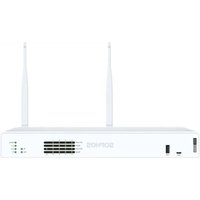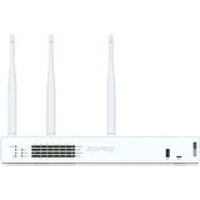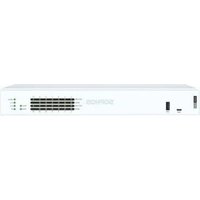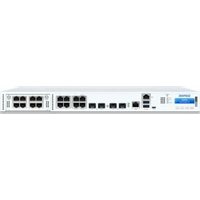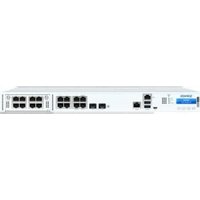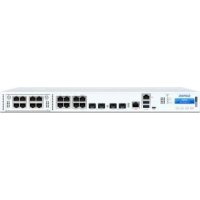
XGS 3300 - Pare-feu (matériel informatique) SOPHOS - Notice d'utilisation et mode d'emploi gratuit
Retrouvez gratuitement la notice de l'appareil XGS 3300 SOPHOS au format PDF.



| Type de produit | Pare-feu matériel (appliance de sécurité réseau) |
| Marque | Sophos |
| Modèle | XGS 3300 |
| Format | 1U, montage en rack |
| Dimensions (H x L x P) | 44 x 438 x 400 mm |
| Poids | 8 kg (environ) |
| Alimentation | Double alimentation redondante (intégrée) |
| Consommation électrique | 400 W max (chaque bloc) |
| Processeur | 8 cœurs (architecture x64) |
| Mémoire RAM | 8 Go DDR4 |
| Stockage | SSD 160 Go |
| Interfaces réseau | 8 ports RJ45 10/100/1000, 2 ports SFP+ 1/10 Gbit/s, 2 ports SFP 1 Gbit/s, 1 port MGMT dédié |
| Ports modulaires | Emplacement Flexi Port pour modules optionnels (cuivre, SFP, PoE, etc.) |
| Fonctions principales | Pare-feu, VPN, prévention des intrusions, filtrage web, contrôle applicatif, antivirus |
| Bypass matériel | Paire de ports bypass (ports 1/2) en cas de panne |
| Voyants LED | Alimentation, SSD, Bypass, liaison/débit sur chaque port |
| Configuration initiale | Via interface web (https://10.0.1.1:4444), identifiants par défaut admin/admin |
| Entretien et nettoyage | Nettoyer avec un chiffon sec et doux. Ne pas utiliser de produits chimiques. |
| Sécurité | Changer le mot de passe par défaut, maintenir le firmware à jour, utiliser des politiques de sécurité strictes |
| Pièces détachées et réparabilité | Disque SSD remplaçable, alimentations redondantes. Contacter le support Sophos pour les réparations. |
| Informations générales | Appliance de sécurité réseau professionnelle, adaptée aux PME/PMI. Garantie constructeur. |
FOIRE AUX QUESTIONS - XGS 3300 SOPHOS
Questions des utilisateurs sur XGS 3300 SOPHOS
0 question sur cet appareil. Repondez a celles que vous connaissez ou posez la votre.
Poser une nouvelle question sur cet appareil
Téléchargez la notice de votre Pare-feu (matériel informatique) au format PDF gratuitement ! Retrouvez votre notice XGS 3300 - SOPHOS et reprennez votre appareil électronique en main. Sur cette page sont publiés tous les documents nécessaires à l'utilisation de votre appareil XGS 3300 de la marque SOPHOS.
MODE D'EMPLOI XGS 3300 SOPHOS
Retrouvez plus de renseignements sur toute appliance en scannant le code QR ou sur www.sophos.com/get-started-firewall
Avant de commencer, assurez-vous d'avoir une connexion Internet et munissez-vous des détails de compte fournis par votre fournisseur d'accès Internet.
1. Avant le déploiement
Merci d'avoir acheté une appliance Sophos XGS. Ce Guide de démarrage rapide décrit les étapes simples permettant de connecter votre appliance et explique comment ouvrir la console d'administration Web depuis votre PC d'administration. La console d'administration permet de configurer l'appliance entièrement.
A] Que contient la boîte?
![SOPHOS XGS 3300 - A] Que contient la boîte? - 1](/content/2026/03/524043/images/7002b20b44409136b5addaa533521f016d7df8bac8f6739d61667373e68c07d2.jpg)
XGS 2100/2300/3100/3300 (châssis 1U monté sur rack)
![SOPHOS XGS 3300 - A] Que contient la boîte? - 2](/content/2026/03/524043/images/105b4cd4bae657a3f35a07eaebb9055bf2bc2f7c7cbba4f785130219eb68aec7.jpg)
Guide de démarrage rapide et consignes de sécurité
![SOPHOS XGS 3300 - A] Que contient la boîte? - 3](/content/2026/03/524043/images/aedc55a69e4a25bdf4710aeb0a4cb2b4b1c6b990efab768c4d6d825909da64d0.jpg)
![SOPHOS XGS 3300 - A] Que contient la boîte? - 4](/content/2026/03/524043/images/ab564807cf4e7fa780b1d6f520c8adb5bf3f54f7ec16bc883ff70fc41eb36012.jpg)
2 supports de montage sur rack longs
![SOPHOS XGS 3300 - A] Que contient la boîte? - 5](/content/2026/03/524043/images/5e85e62fe3423bf8b4b69d929677355fbbc66d5db5b1a13a12ef8cd2dd819553.jpg)
2 supports de montage sur rack courts
![SOPHOS XGS 3300 - A] Que contient la boîte? - 6](/content/2026/03/524043/images/7a25d0f31549c39ac792ead8cbd35dfa723544c57242ce2a77aafb313f8927aa.jpg)
Cable Micro USB Cable Ethernet RJ45 Cable d'alimentation
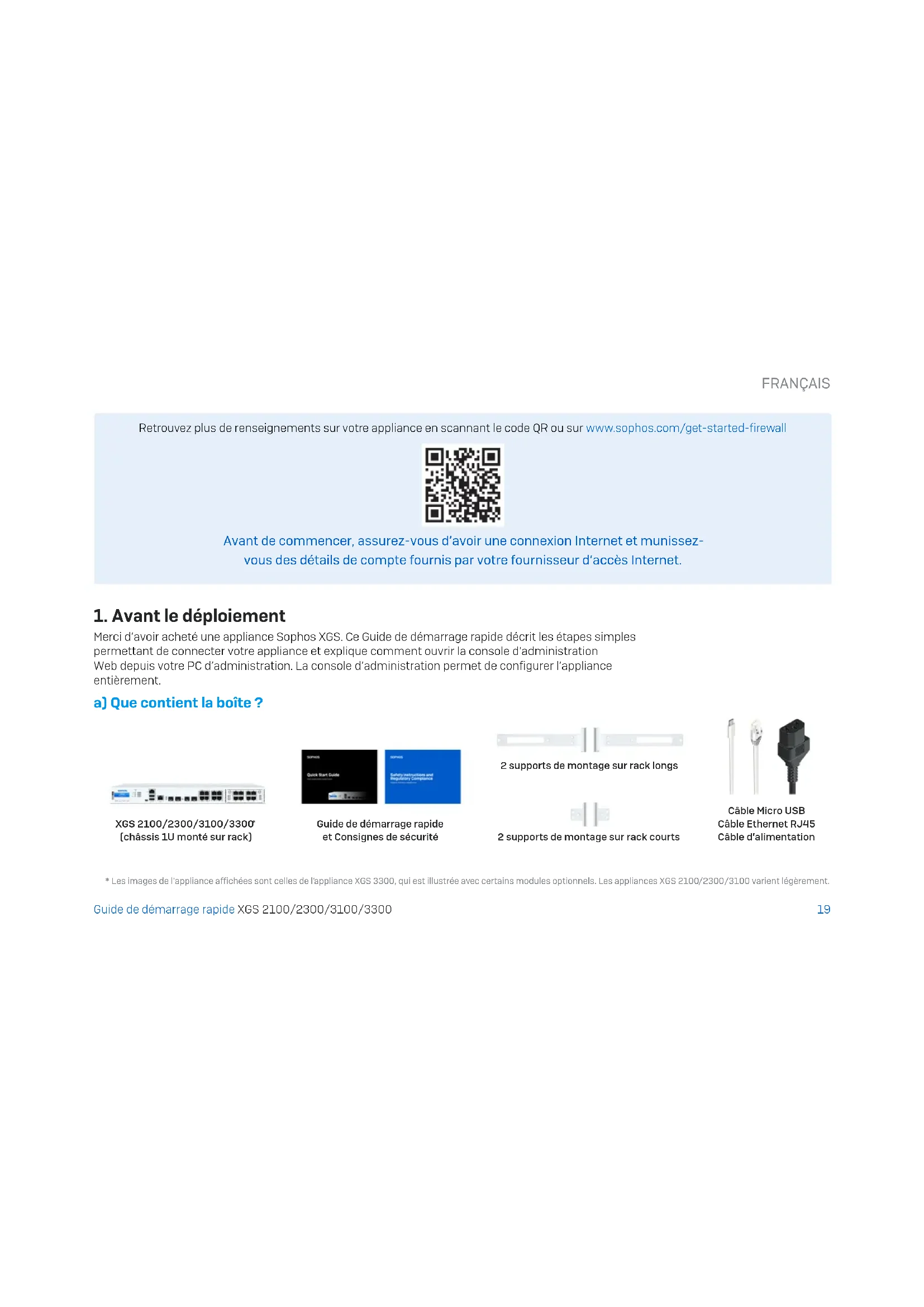
* Les images de l'appareil affichées sont celles de l'appareil XGS 3300, qui est illustré avec certains modules optionnels. Les appareils XGS 2100/2300/3100 variant légèrement.
Images de l'appliance : recto et verso
XGS2100/2300
XGS3100/3300
| Ports LAN Type Débit Commentaire | ||
| 1-8 RJ45 10/100/1000 Mbit/s Les | ports 1/2 peuvent être configurés | en tant que paire Bypass. |
| F1-F2(XGS 2100/2300 uniquement) | SFP 1 Gbit/s | |
| F1-F2(XGS 3100/3300 uniquement) | SFP+ 1/10 Gbit/s | |
| F3-F4(XGS 3100/3300 uniquement) | SFP 1 Gbit/s | |
| Autres ports Type Commentaire | ||
| COM RJ45/Micro USB Vos pouvez connecter une console seéie au port COM RJ45 ou microUSB pour acceder à la CLI. Seul un port peut être utilisé à la fois. Si lesdeux ports sont connectés, le port micro USB est prioritaire.Les paramètres de connexion requis sont les suivants :• Bits par seconde : 38 400• Bits de données : 8• Parité : N (aucune)• Bits d'arrêt 1 | ||
| USB | USB 3.0 [Type A] | Vos pouvez connecter un apparéil compatible USB 2.0 ou 3.0 à ce port [parexampie clé USB, dispositif UPS (alimentation sans coupure), dongles 3G/4G]. |
| MGMT RJ45 [10/1000/1000 Mbit/s] Nous vous recommendans d'utiliser ce port dédié pourconnector votre ordinateur d'administration. | ||
| USB (arrière) | USB 2.0 [Type A] | Vos pouvez connecter un périhérique compatible USB 2.0 à ce port [ex. un clavier]. |
| Emplacements modulaires Type Commentaire | ||
| A | Flexi Port | Peut être utilisé pour tout module Flexi Port répertorié dans le tableau ci-dessous. |
| Modules compatibles* | Commentaire | |
| 8 ports GbE Cuivre | Flexi Port | |
| 8 ports GbE SFP | Flexi Port | |
| 4 ports GbE Cuivre - 2 groupes Bypass | Flexi Port | |
| 4 ports 10 GbE SFP+ | Flexi Port | |
| 2 ports GbE fibre (LC) Bypass + 4 ports GbE SFP | Flexi Port | |
| 4 ports 2.5 GbE cuivre PoE | Flexi Port | |
| 4 ports GbE cuivre PoE + 4 ports GbE cuivre | Flexi Port | |
- Émetteurs-récepteurs SFP/SFP+ vendus séparément
2. Installation et connexion de l'appliance
Suivez les instructions de montage sur rack décrites dans le mode d'emploi du XGS ou les instructions fournies séparément avec les rails de montage sur rack.
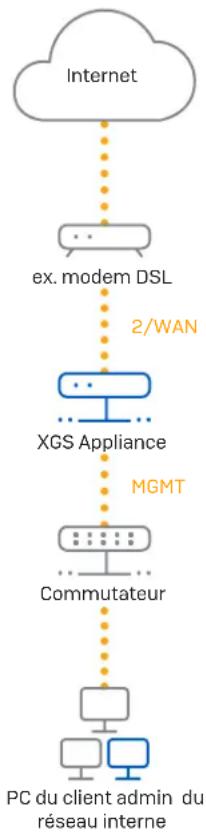
Connexion des ports aux réseaux internes et externes
- Connectez le port MGMT au réseau interne via un commutateur. Utilisez le câble Ethernet RJ45 fourni à cet effet. Remarque: votre ordinateur d'administration doit être connecté au même réseau.
- Connectez le Port 2 au réseau externe. La qualité de connexion au WAN dépendra de votre type d'accès Internet.
Les appliances XGS sont livrées avec la configuration par défaut suivante :
| Port Ethernet Adresse IP Zone | ||
| 1/LAN 172.16.16.16/255.255.255.0 LAN | ||
| 2/WAN DHCP WAN | ||
| MGMT 10.0.1.1/255.255.255.0 LAN | ||
| Nom d'utilisateur de la console d'administration | Mot de passer de la console d'administration | Mot de passer de la console CLI |
| admin admin admin | ||
| Passerelle par défaut DNS Service DHCP | ||
| DHCP DHCP Activé |
- disponible sur www.sophos.com/firewall-documentation
Branchement du câble d'alimentation et mise en marche de l'appareil
Branchez l’appliance sur le secteur à l’aide du ou des câbles d’alimentation. Mettez l’appliance en marche. L’interrupteur est situé à l’arrière de l’appliance, à côté du connecteur d’alimentation. Une fois l’appliance complètement démarrée, vous entendrez un signal sonore : cinq bips consécutifs.
4. Connexion du PC d'administration
Remarque : Pour un trafic réseau régulier, nous vous recommandons d’utiliser l’interface MGMT pour connecter le PC d’administration et toutes les autres interfaces réseau. Les paramètres suivants concernent donc uniquement le port MGMT. Vous pouvez néanmoins, si nécessaire, connecter votre PC d’administration à tout autre port LAN. Assurez-vous d’utiliser l’adresse IP correcte.
Propriétés de connexion du PC d'administration :
Utilisez les paramètres ci-dessous pour configurer votre interface réseau (PC/ordinateur portable):
Adresse IP : 10.0.1.2 Masque de réseau : Saisissez 255.255.255.0
Passerelle par défaut : Saisissez l'adresse IP de la carte réseau interne de l'appliance (MGMT) : 10.0.1.1 - Serveur DNS : Activez cette option et saisissez l'adresse IP de la carte réseau interne (MGMT) : 10.0.1.1
Connexion de votre pc/ordinateur portable au port MGMT de l'appliance :
Lancez le navigateur et saisissez l'adresse IP du port MGMT auquel est connecté votre PC : https://10.0.1.1:4444
Connectez-vous avec les détails par défaut ci-dessous:
Nom d'utilisateur: admin
Mot de passe : admin
Configuration du réseau
Sélectionnez l'option « Cliquez pour commencer » sur l'écran « Bienvenue » pour démarrer la configuration de base de votre appliance. Modifiez les adresses IP de l'interface, la passerelle par défaut, les paramètres DNS et le fuseau horaire pour qu'ils correspondent aux paramètres de votre réseau local.
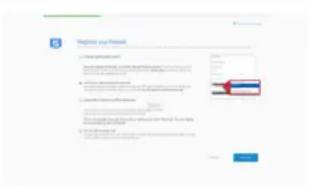
Si vous n'avez pas encore enregistré votre appliance sur MySophos, l'écran d'enregistrement « Enregistrer vos pare-feu » s'affiche. Il est nécessaire d'être connecté à Internet pour enregistrer l'appliance sur MySophos. Si vous souhaitez vous inscrire plus tard, cochez la case « Je ne veux pas m'inscrire maintenant » et passez à l'étape c.
Si un numéro de série est fourni dans votre programme de licence, entrez-le dans le premier champ et cliquez sur « J'ai un numéro de série existant » ou cliquez sur « Je n'ai pas de numéro de série [Commencer un essai] »
Si vous effectuez une mise à niveau à partir d'une appliance UTM/SG existante et que vous souhaitez migrer votre licence UTM existante vers votre nouveau pare-feu, cliquez sur le bouton correspondant sur l'écran et recherchez leur licence UTM pour la télécharger vers leur pare-feu.
Après avoir cliqué sur « Continuer », vous serez redirigé vers le portail MySophos. Si vous avez déjà un compte MySophos, saisissez vos informations de connexion sous « Connexion à MySophos ». Si c'est votre première connexion, demandez un compte MySophos en saisissant vos détails sous « S'inscrire à MySophos »
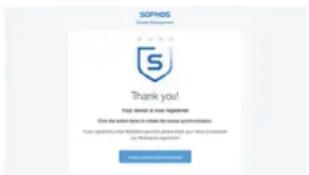
Sélectionnez « Continuer » pour terminer la procédure d'enregistrement. Veuillez patienter pendant le déroulement de l'opération, elle ne prend que quelques secondes. Après l'enregistrement, vous verrez s'afficher le message « Votre appareil est enregistré ». Remarque : attendez que l'enregistrement soit confirmé avant de passer à l'étape suivante (« Synchronisation de la licence »).
C) Synchronisation de la licence
Cliquez sur « Démarrer la synchronisation de licence » pour télécharger vos détails de licence sur l'appliance. Après la synchronisation, vous verrez s'afficher le message « La synchronisation avec le serveur a réussi ».
6. Configuration du mode de contournement
Votre appareil XGS peut passer en mode de contournement [Bypass] du réseau LAN (mode de contournement matériel) en cas de panne de courant ou de dysfonctionnement matériel. En mode Bypass, le pare-feu permet tout le traffic de passer sans aucune analyse. Dans ce mode, une paire d'interfaces est pontée, ce qui permet un flux de traffic ininterrompu.
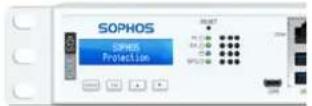
Votre appliance XGS est fournie avec une paire de ports de contournement, comme illustré ci-contre. Après une coupure de courant, le pare-feu reprend automatiquement son fonctionnement normal lorsque l'alimentation est revenue. En cas de dysfonctionnement matériel, veuillez contacter le support technique de Sophos.
Le mode de contournement [Bypass] LAN est désactivé par défaut sur votre appliance XGS. Vous pouvez activer/désactiver le mode Bypass LAN en suivant les étapes ci-dessous.
- Connectez-vous à la console CLI via Telnet ou SSH.
- Choisissez l'« option 4. Console de l'appareil » et appuyez sur 'Entrée'.
- Affichez l'état du mode Bypass LAN en exécutant la commande suivante :
- Activez ou désactivez le mode Bypass en exécutant la commande suivante :
Le voyant situé sur le panneau avant de l'appliance [voir l'illustration de droite] s'allume lorsque le mode Bypass est activé pour la paire de ports spécifique.
Remarque: dans les versions initiales de SFOS, le mode de contournement ne peut être activé/désactivé que pour tous les ports/paires de contournement à la fois. Tous les voyants des paires de contournement disponibles s'allument/s'éteignent en même temps.
L'activation/la déactivation individuelle du mode Bypass sera ajoutée dans une version future de SFOS. Retrouvez plus de renseignements dans l'article de la base de connaissances : https://community.sophos.com/kb/fr-fr/127014.
7. Codes des voyants de l'appliance
| LED d' état | ||
| Alimentation 1 Vert | Fixe Alimentation 1 active. | |
| Rouge Fixe Panne du bloc d'alimentation 1. | ||
| Alimentation 2 Vert | Fixe Alimentation 2 active. | |
| Rouge Fixe Panne du bloc d'alimentation 2. | ||
| SSD Bleu Clignotant | Lecture/écriture de données SSD. | |
| BP 1/2 Vert Fixe Mode | de Bypass activé sur les ports 1/2. | |
| Déactivé Mode Bypass désactivé et inactif sur les ports 1/2. | ||
| Voyants LED sur chaque connecteur Ethernet RJ45 | ||
| ACT/LNK(LED de gauche) | Vert Fixe 1. Le port Ethernet a établi la liaison. | |
| 2. Bonne connexion entre le port Ethernet et le Hub. | ||
| Clignotant L'adaptateur émet ou reçoit des données réseau. | ||
| Déactivé 1. L'adaptateur et le commutateur ne sont pas sous tension. | ||
| 2. Les deux extrémités du réseau ne sont pas connectées.3. Les pilotes réseau n'ont pas été charges ou ne fonctionnent pas correctement. | ||
| Débit(voyant de droite) | Orange Activé Si le port Ethernet fonctionné à 1000 Mbit/s. | |
| Vert Activé Si le port Ethernet fonctionné à 100 Mbit/s. | ||
| Déactivé Si le port Ethernet fonctionné à 10 Mbit/s. | ||
| Voyants LED sur chaque connecteur SFP | ||
| ACT/LNK Vert Fixe1. Le connecteur SFP est sous tension. | 2. Bonne connexion entre le port SFP et le Hub. | |
| Clignotant L'adaptateur émet ou reçoit des données réseau. | ||
| Déactivé 1. L'adaptateur et le commutateur ne sont pas sous tension.2. Les deux extrémités du réseau ne sont pas connectées.3. Les pilotes réseau n' ont pas été charges ou ne fonctionnent pas correctement. | ||
| Voyants LED sur chaque connecteur SFP+ | ||
| ACT/LNK Vert Fixe1. Le connecteur SFP- est sous tension. | 2. Bonne connexion entre le port SFP+ et le Hub. | |
| Clignotant L'adaptateur émet ou reçoit des données réseau. | ||
| Déactivé 1. L'adaptateur et le commutateur ne sont pas sous tension.2. Les deux extrémités du réseau ne sont pas connectées.3. Les pilotes réseau n' ont pas été charges ou ne fonctionnent pas correctement. | ||
| Débit Bleu Activé Si le connecteur SFP+ fonctionné à 10 000 Mbit/s. | ||
| Orange Activé Si le connecteur SFP+ fonctionné à 1000 Mbit/s. | ||
| Déactivé Soit le voyage ne fonctionne pas, soit le connecteur SFP fonctionné à un débit inférieur à 1000 Mbit/s. | ||
8. Support et documentation
Retrouvez plus de renseignements et accédez au support technique sur www. sophos. com/fr-fr/support ou contactez votre revendeur Sophos le plus proche.
Consultez nos « Ressources pour démarrer » pour découvrir comment bénéficier de tous les avantages. Votre achat www. sophos. com/get-started-firewall