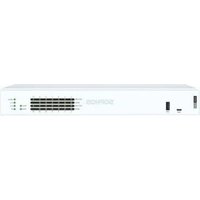
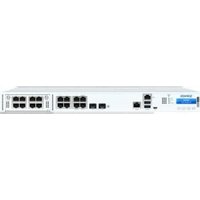
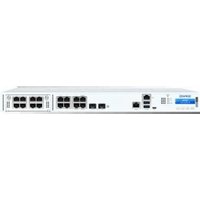
XGS 126 - Pare-feu (matériel informatique) SOPHOS - Notice d'utilisation et mode d'emploi gratuit
Retrouvez gratuitement la notice de l'appareil XGS 126 SOPHOS au format PDF.


| Type de produit | Pare-feu matériel (appliance de sécurité réseau) |
| Modèle | Sophos XGS 126 |
| Dimensions (approx.) | Montable en rack 1U, largeur standard 19 pouces |
| Poids (approx.) | Environ 3 kg (selon configuration) |
| Alimentation | Adaptateur de courant externe 100-240 V AC, prise secteur (câble fourni) |
| Consommation électrique | Non spécifiée dans la notice |
| Ports réseau | 12 ports Ethernet RJ45 (10/100/1000 Mbit/s) et 2 ports SFP (1 Gbit/s) |
| Ports PoE | Ports 11 et 12 (RJ45) compatibles PoE 802.3af/at jusqu’à 30W chacun ; port 8 PoE sur XGS 116 |
| Ports de console | 1 micro USB (avant) et 1 RJ45 COM (arrière) pour console série |
| Ports USB | 1 USB 2.0 (avant), 1 USB 3.0 (arrière) |
| Baie d’extension | 1 emplacement modulaire pour module 3G/4G ou Wi-Fi optionnel |
| Fonctions principales | Pare-feu, routage, VPN, filtrage web, protection réseau |
| Configuration initiale | Adresse IP par défaut du port LAN : 172.16.16.16, utilisateur : admin, mot de passe : admin |
| Voyants LED | LED d’état (vert clignotant au démarrage, vert fixe en fonctionnement) ; LED Wi-Fi (vert) ; LED PoE ; LED de liaison/activité sur chaque port |
| Refroidissement | Passif (sans ventilateur ?) – non spécifié |
| Température de fonctionnement | Non spécifiée |
| Humidité | Non spécifiée |
| Entretien et nettoyage | Nettoyer avec un chiffon sec et doux. Ne pas utiliser de solvants. Débrancher avant nettoyage. |
| Sécurité | Utiliser dans un endroit sec et bien ventilé. Éviter l’exposition à l’eau ou à des températures extrêmes. |
| Pièces détachées et réparabilité | Modules SFP vendus séparément. Alimentation redondante optionnelle. Support technique via Sophos. |
FOIRE AUX QUESTIONS - XGS 126 SOPHOS
Questions des utilisateurs sur XGS 126 SOPHOS
0 question sur cet appareil. Repondez a celles que vous connaissez ou posez la votre.
Poser une nouvelle question sur cet appareil
Téléchargez la notice de votre Pare-feu (matériel informatique) au format PDF gratuitement ! Retrouvez votre notice XGS 126 - SOPHOS et reprennez votre appareil électronique en main. Sur cette page sont publiés tous les documents nécessaires à l'utilisation de votre appareil XGS 126 de la marque SOPHOS.
MODE D'EMPLOI XGS 126 SOPHOS
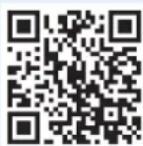
Retrouvez plus de renseignements sur votre appareil en scannant le code QR ou sur www.sophos.fr/get-started-firewall
Avant de commencer, assurez-vous d'avoir une connexion Internet et munissez-vous des détails de compte fournis par votre fournisseur d'accès Internet.
1. Avant le déploiement
Merci d'avoir acheté une appliance Sophos XGS. Ce Guide de démarrage rapide décrit les étapes simples permettant de connecter votre appliance et explique comment ouvrir la console d'administration Web depuis votre PC d'administration. La console d'administration permet de configurer l'appliance entièrement.
a) Que contient la boîte ?

XGS 116[w]/126[w]/136[w]
Guide de démarrage rapide et Consignes de sécurité
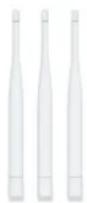
3 antennes
[sur le modèle XGS 126w/136w], 2 sur le modèle XGS 116w
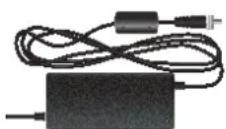
Adaptateur de courant
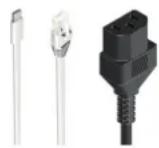
Câble Micro USB
Câble Ethernet RJ45
Câble d'alimentation
FRANÇAIS
b] Images de l'appliance : recto et verso
XGS 116[w]
![SOPHOS 1 COM Micro USB 2 antennes externes [XGS 116w seulement] 1 COM (RJ45) F1 1 port fibre SFP 1 USB 3.0 Alimentation GbE cuivre 1 port GbE cuivre Baie d'expansion modulaire optionnelle Connecteur pour la 2de alimentation redondante optionnelle Voyant d'état [le modèle W a un voyant Wi-Fi supplémentaire]1 USB 2.0](/content/2026/04/723645/images/0dd0a74a9450aeeb1b338aee58f52c696dee1aa7b6e438f6594a36a8dc040ee3.jpg)
XGS 126(w)/136(w)
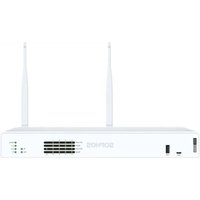
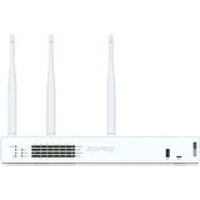
![SOPHOS 1 COM Micro USB 3 antennes externes (XGS 126w/136w saulement) 1 COM [RJ45] F1-F2 2 x ports fiore SFP Connecteur pour la 2de alimentation redondante optionnelle 1 USB 3.0 Alimentation ports GbE cuivre Voyant d'état (ie modèle W a un voyant Wi-Fi supplémentaire)1 USB 2.0 Baie d'expansion modulaire optionnelle 2 x ports 2.5 GbE PoE [136(w)] 2 x ports GbE PoE [126(w)]](/content/2026/04/723645/images/27f9a6bd57e3824e3bfd04fcbe17c11d162683ba359b70c7cb83ce86594dc25d.jpg)
Interfaces
| Ports LAN Type Débit Commentaire | |||
| 1-8 | RJ45 | 10/100/1000 Mbit/s | Le port 8 du modèle XCS 116[w] peut être utilisé pour fournir une alimentation PoE à un appareil connecté (ex. point d'accès, caméra IP ou téléphone IP) avec une capacité maximale de 30W [PoE 802.3at]. |
| 9-10(XGS 126[w]/136[w] uniquement) | RJ45 100/1000 Mbit/s | ||
| 11-12(XGS 126[w]/136[w] uniquement) | RJ45 XCS 126[w]:100/1000 Mbit/sXCS 136[w]:100/1000/2500 Mbit/s | Les deux ports peuvent être utilisés pour fournir une alimentation PoE à un appareil connecté (ex. point d'accès, caméra IP ou téléphone IP) avec une capacité maximale 30W [PoE 802.3at] chacun. | |
| F1 SFP 1 Gbit/s Les émetteurs-récepteurs SFP sont vendus séparément. | |||
| F2(XGS 126[w]/136[w] uniquement) | SFP 1 Gbit/s Les émetteurs-récepteurs SFP sont vendus séparément. | ||
| Autres ports Type Commentoire | ||
| COM Micro USB (avant) | RJ45 (arrière) | Vous pouvez connecter une console série au port Micro USB ou au port RJ45 COM pour accéder à la l'interface de ligne de commande. Seul un port peut être utilisé à la fois. Si les deux ports sont connectés, le port Micro USB est prioritaire.Les paramètres de connexion requis sont les suivants :Bits par seconde : 38 400Bits de données : 8Parité : N (aucune)Bits d'arrêt 1 |
| USB | USB 2.0 (Type A) (avant)USB 3.0 (Type A) (arrière) | Vous pouvez connecter un appareil compatible USB 2.0 et/ou 3.0 à ces ports (par exemple clé USB, dispositif UPS [alimentation sans coupure], dongles 3G/4G]. |
| Baie d'expansion | Commentaire |
| Module 3G/4G | Peut être utilisé pour le module 3G/4G de Sophos XOS, disponible en option chez votre partenaire Sophos. |
| Module Wi-Fi | Peut être utilisé pour le module WiFi de Sophos XGS, disponible en option chez votre partenaire Sophos. |
FRANÇAIS
2. Installation et connexion de l'appliance
Fixation des antennes (modèles sans fil uniquement)
Fixez les antennes fournies aux connecteurs situés à l'arrière de l'appareil en position verticale.
Connexion des ports aux réseaux internes et externes
- Connectez le port 1/LAN au réseau interne via un commutateur. Utilisez le câble Ethernet RJ45 fourni à cet effet. Remarque : votre ordinateur d'administration doit être connecté au même réseau.
- Connectez le port Port 2/WAN au réseau externe. La qualité de connexion au WAN dépendra de votre type d'accès Internet.
Les appliances XGS sont livrées avec la configuration par défaut suivante :
| Port Ethernet Adresse IP Zone | ||
| 1/LAN 172.16.16.16/255.255.255.0 LAN | ||
| 2/WAN DHCP WAN | ||
| Nom d'utilisateur de la console d'administration | Mot de passe de la console d'administration | Mot de passe de la console CLI |
| admin admin admin | ||
| Passerelle par défaut DNS Service DHCP | ||
| DHCP DHCP Activé | ||
Montage de l'appliance en rack
Si vous souhaitez monter l'appareil en rack, veuillez utiliser le kit de montage en rack disponible séparément.
3. Mise sous tension de l'appliance
Branchement du câble d'alimentation et mise en marche de l'appliance
Branchez l'appliance sur le secteur à l'aide du ou des câbles d'alimentation. Mettez l'appliance en marche. L'interrupteur est situé à l'arrière de l'appliance, à côté du connecteur d'alimentation. Pendant le démarrage, le voyant d'état situé à l'avant de l'appareil clignote en vert. Le voyant passe au vert fixe lorsque le démarrage est terminé.
4. Connexion du PC d'administration
Propriétés de connexion du PC d'administration :
Utilisez les paramètres ci-dessous pour configurer votre interface réseau [PC/ordinateur portable] :
- Adresse IP: 172.16.16.2
• Masque de réseau : Saisissez 255.255.255.0
• Passerelle par défaut : Saisissez l'adresse IP de la carte réseau interne de l'appliance (Port1/LAN) : 172.16.16.16 - Serveur DNS : Activez cette option et saisissez l'adresse IP de la carte réseau interne (Port1/LAN) : 172.16.16.16
Connexion de votre PC/ordinateur portable au port Port 1/LAN de l'appliance :
Lancez le navigateur et saisissez l'adresse IP du port LAN auquel est connecté votre PC : https://172.16.16.16:4444
Connectez-vous avec les détails par défaut ci-dessous :
Nom d'utilisateur : admin
Mot de passe : admin
FRANÇAIS
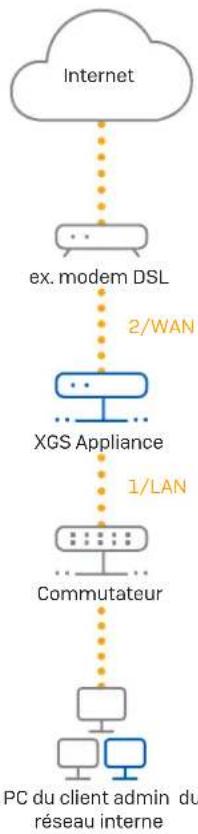
flowchart
graph TD
    A["Internet"] --> B["ex. modem DSL"]
    B --> C["XGS Appliance"]
    C --> D["Commutateur"]
    D --> E["PC du client admin du réseau interne"]
    style A fill:#f9f,stroke:#333
    style B fill:#ccf,stroke:#333
    style C fill:#cfc,stroke:#333
    style D fill:#fcc,stroke:#333
    style E fill:#cff,stroke:#333
FRANÇAIS
5. Configuration de l'appliance
a) Configuration du réseau
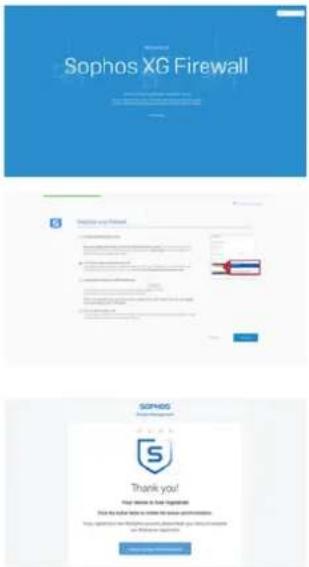
Sélectionnez l'option « Cliquez pour commencer » sur l'écran « Bienvenue » pour démarrer la configuration de base de votre appliance. Modifiez les adresses IP de l'interface, la passerelle par défaut, les paramètres DNS et le fuseau horaire pour qu'ils correspondent aux paramètres de votre réseau local.
b) Enregistrement de l'appliance
Si vous n'avez pas encore enregistré votre appliance sur MySophos, l'écran d'enregistrement « Enregistrer votre pare-feu » s'affiche. Il est nécessaire d'être connecté à Internet pour enregistrer l'appliance sur MySophos. Si vous souhaitez vous inscrire plus tard, cochez la case « Je ne veux pas m'inscrire maintenant » et passez à l'étape c.
Si un numéro de série est fourni dans votre programme de licence, entrez-le dans le premier champ et cliquez sur « J'ai un numéro de série existant » ou cliquez sur « Je n'ai pas de numéro de série [Commencer un essai] ».
Si vous effectuez une mise à niveau à partir d'une appliance UTM/SG existante et que vous souhaitez migrer votre licence UTM existante vers votre nouveau pare-feu, cliquez sur le bouton correspondant sur l'écran et recherchez votre licence UTM pour la télécharger vers votre pare-feu.
Après avoir cliqué sur « Continuer », vous serez redirigé vers le portail MySophos. Si vous avez déjà un compte MySophos, saisissez vos informations de connexion sous « Connexion à MySophos ». Si c'est votre première connexion, demandez un compte MySophos en saisissant vos détails sous « S'inscrire à MySophos ».
Sélectionnez « Continuer » pour terminer la procédure d'enregistrement. Veuillez patienter pendant le déroulement de l'opération, elle ne prend que quelques secondes. Après l'enregistrement, vous verrez s'afficher le message « Votre appareil est enregistré ». Remarque : attendez que l'enregistrement soit confirmé avant de passer à l'étape suivante (« Synchronisation de la licence »).
c) Synchronisation de la licence
Cliquez sur « Démarrer la synchronisation de licence » pour télécharger vos détails de licence sur l'appliance. Après la synchronisation, vous verrez s'afficher le message « La synchronisation avec le serveur a réussi ».
6. Connexion des appareils alimentés via PoE
Les ports 8 [modèle XGS 116[w] et 11/12 [modèle XGS 126[w]/136[w] peuvent fournir une alimentation PoE (Power over Ethernet) à un appareil connecté conforme aux normes 802.3af (max. 15.4W) ou 802.3at (max. 30W). Chaque port a une capacité maximale de 30 watts.
N.B.: si un module d'expansion haute performance est connecté dans un emplacement modulaire XGS 126[w] ou XGS 136[w], la capacité maximale du port PoE sera limitée à 15,4 watts.
Retrouvez plus de renseignements sur les modules d'expansion haute performance sur www.sophos.com/fr-fr/support ou contactez votre revendeur Sophos le plus proche.
7. Codes des voyants de l'appliance
Voyants LED sur chaque connecteur Ethernet RJ45
| ACT/LNK(LED de gauche) | Vert Fixe 1. Le port Ethernet a établi la liaison. | ||
| 2. Bonne connexion entre le port Ethernet et le Hub. | |||
| Clignotant L'adaptateur émet ou reçoit des données réseau. | |||
| Désactivé 1. L'adaptateur et le commutateur ne sont pas sous tension.2. Les deux extrémités du réseau ne sont pas connectées.3. Les pilotes réseau n'ont pas été chargés ou ne fonctionnent pas correctement. | |||
| Débit(voyant de droite) | Orange Activé Si le port Ethernet fonctionne à 1000 Mbit/s. | ||
| Vert Activé Si le port Ethernet fonctionne à 100 Mbit/s. | |||
FRANÇAIS
Voyants LED sur chaque connecteur SFP
| ACT/LNK Vert Fixe 1. Le connecteur SFP est sous tension. | 2. Bonne connexion entre le port SFP et le Hub. | |
| Clignotant L'adaptateur émet ou reçoit des données réseau. | ||
| Désactivé 1. L'adaptateur et le commutateur ne sont pas sous tension.2. Les deux extrémités du réseau ne sont pas connectées.3. Les pilotes réseau n'ont pas été chargés ou ne fonctionnent pas correctement. | ||
LED (Avant)
| Stockage Bleu Clignotant Accès au SSD en cours. | |||
| État Vert Fixe Fonctionnement normal. | |||
| Clignotant L'appareil est en cours de démarrage ou d'arrêt. | |||
| Rouge Fixe Échec du SSD ou du démarrage. | |||
| Clignotant Erreur générale (contactez le support). | |||
| Wi-Fi Vert Activé Wi-Fi activé. | |||
| Désactivé Wi-Fi désactivé. | |||
| Alimentation 1 Vert | Fixe L'adaptateur de courant 1 fonctionne normalement. | ||
| Rouge Fixe Adaptateur de courant 1 défaillant ou déconnecté. | |||
| Alimentation 2 Vert | Fixe L'adaptateur de courant 2 fonctionne normalement. | ||
| Rouge Fixe Adaptateur de courant 2 défaillant ou déconnecté. | |||
| Voyants PoE [Avant] | |||
| PoE1 Vert Fixe Le port PoE1 alimente l'appareil connecté. | |||
| Clignotement rapide* | Le port PoE1 présente une défaillance matérielle interne. | ||
| Clignotement lent** | Le port PoE1 n'est pas alimenté (ex. l'appareil connecté exige une puissance supérieure à sa capacité maximale) ou a détecté une défaillance sur l'appareil connecté. | ||
| Désactivé Le port PoE1 n'alimente pas l'appareil connecté. | |||
| PoE2 Vert Fixe Le port PoE2 alimente un'appareil connecté. | |||
| Clignotement rapide* | Le port PoE2 présente une défaillance matérielle interne. | ||
| Clignotement lent** | Le port PoE2 n'est pas alimenté (ex. l'appareil connecté exige une puissance supérieure à sa capacité maximale) ou a détecté une défaillance sur l'appareil connecté. | ||
| Désactivé Le port PoE2 n'alimente pas l'appareil connecté. | |||
8. Support et documentation
Retrouvez plus de renseignements et accédez au support technique sur www.sophos.com/fr-fr/support ou contactez votre revendeur Sophos le plus proche.
Consultez nos « Ressources pour démarrer » pour découvrir comment bénéficier de tous les avantages votre achat www.sophos.fr/get-started-firewall
* Le clignotement correspond à un cycle On/Off se produisant environ toutes les 0,3 secondes.
** Le clignotement correspond à un cycle On/Off se produisant environ toutes les 2,5 secondes.
ESPAÑOL
| 默认网关 DNS DHCP服务 | ||
| DHCP | DHCP启用 |
将设备安装在机架上
- Avant le déploiement
- a) Que contient la boîte ?
- FRANÇAIS
- Installation et connexion de l'appliance
- Fixation des antennes (modèles sans fil uniquement)
- Connexion des ports aux réseaux internes et externes
- Montage de l'appliance en rack
- Mise sous tension de l'appliance
- Branchement du câble d'alimentation et mise en marche de l'appliance
- Connexion du PC d'administration
- Propriétés de connexion du PC d'administration :
- Connexion de votre PC/ordinateur portable au port Port 1/LAN de l'appliance :
- Configuration de l'appliance
- a) Configuration du réseau
- b) Enregistrement de l'appliance
- c) Synchronisation de la licence
- Connexion des appareils alimentés via PoE
- Codes des voyants de l'appliance
- Support et documentation
- 将设备安装在机架上
Marque : SOPHOS
Modèle : XGS 126
Catégorie : Pare-feu (matériel informatique)