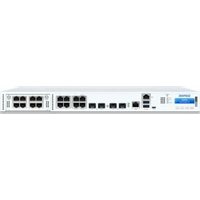
XGS 3100 - Pare-feu (matériel informatique) SOPHOS - Notice d'utilisation et mode d'emploi gratuit
Retrouvez gratuitement la notice de l'appareil XGS 3100 SOPHOS au format PDF.


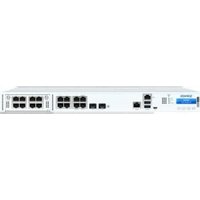
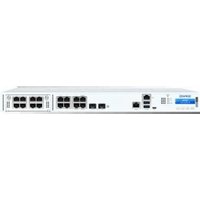
| Type de produit | Pare-feu matériel (appliance de sécurité réseau) |
| Marque | Sophos |
| Modèle | XGS 3100 |
| Facteur de forme | Montage en rack 1U |
| Ports LAN cuivre | 8 x RJ45 GbE (10/100/1000 Mbit/s) dont une paire Bypass (ports 1/2) |
| Ports fibre SFP+ | 2 x SFP+ (F1-F2, 1/10 Gbit/s) |
| Ports fibre SFP | 2 x SFP (F3-F4, 1 Gbit/s) |
| Port de gestion | 1 x RJ45 MGMT (10/100/1000 Mbit/s) |
| Port console | 1 x RJ45 + 1 x Micro USB (série, 38400 bauds) |
| Ports USB | 2 x USB 3.0 avant, 1 x USB 2.0 arrière |
| Baie d'extension | 1 emplacement Flexi Port pour modules optionnels |
| Écran | Écran LCD multifonctions avec navigation |
| Alimentation | Double alimentation Redondante (non incluse en standard), connecteur pour alimentation externe |
| Consommation électrique | Environ 150 W (estimation) |
| Dimensions (L x P x H) | 43,8 x 35,6 x 4,4 cm (estimation pour 1U) |
| Poids | Environ 7,5 kg (estimation) |
| Voyants LED | Alimentation 1/2, SSD, Bypass, activité/liaison et débit sur ports cuivre et fibre |
| Fonctionnalités de sécurité | Pare-feu, VPN, IPS, antivirus, filtrage web, sandboxing (licence requise) |
| Mode Bypass matériel | Oui, paire Bypass sur ports 1/2 (configurable via CLI) |
| Gestion | Console Web (HTTPS :4444), CLI (console série, SSH, Telnet), LCD |
| Entretien et nettoyage | Dépoussiérage régulier des grilles de ventilation ; ne pas utiliser de produits liquides |
| Sécurité | Fonctionnement en mode Bypass en cas de panne ; mise à la terre via le rack |
| Pièces détachées / réparabilité | Alimentations, modules Flexi Port, câbles ; contactez le support Sophos pour les réparations |
| Informations générales | Notice disponible en plusieurs langues sur le site Sophos et via QR code |
FOIRE AUX QUESTIONS - XGS 3100 SOPHOS
Questions des utilisateurs sur XGS 3100 SOPHOS
0 question sur cet appareil. Repondez a celles que vous connaissez ou posez la votre.
Poser une nouvelle question sur cet appareil
Téléchargez la notice de votre Pare-feu (matériel informatique) au format PDF gratuitement ! Retrouvez votre notice XGS 3100 - SOPHOS et reprennez votre appareil électronique en main. Sur cette page sont publiés tous les documents nécessaires à l'utilisation de votre appareil XGS 3100 de la marque SOPHOS.
MODE D'EMPLOI XGS 3100 SOPHOS
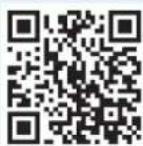
Retrouvez plus de renseignements sur votre appliance en scannant le code QR ou sur www.sophos.com/get-started-firewall
Avant de commencer, assurez-vous d'avoir une connexion Internet et munissez-vous des détails de compte fournis par votre fournisseur d'accès Internet.
1. Avant le déploiement
Merci d'avoir acheté une appliance Sophos XGS. Ce Guide de démarrage rapide décrit les étapes simples permettant de connecter votre appliance et explique comment ouvrir la console d'administration Web depuis votre PC d'administration. La console d'administration permet de configurer l'appliance entièrement.
a) Que contient la boîte ?

XGS 2100/2300/3100/3300
(châssis 1U monté sur rack)
Guide de démarrage rapide et Consignes de sécurité

2 supports de montage sur rack longs

2 supports de montage sur rack courts
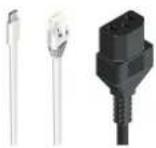
Câble Micro USB
Câble Ethernet RJ45
Câble d'alimentation
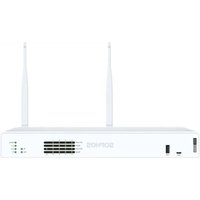
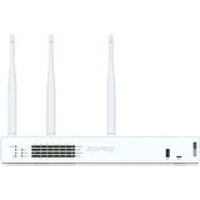
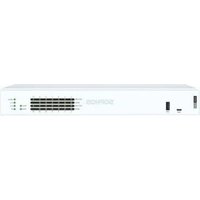
* Les images de l'appliance affichées sont celles de l'appliance XGS 3300, qui est illustrée avec certains modules optionnels. Les appliances XGS 2100/2300/3100 varient légèrement.
FRANÇAIS
b] Images de l'appliance : recto et verso
XGS 2100/2300
![Écran LCD multifonctions et navigation COM: Micro USB, RJIS, 2 x USB 3.0, Port MGMT LAN 1-8: 8 x GbE cuivre - 1 paire Bypass [ports 1/2] SOPHOS F1-F2 2x ports fibre SFP 1 baie d'expansion (presentée avec un module optionnel)](/content/2026/04/723644/images/c7589b2d9e090f71501cc603ab21582dcf74867239dd9403998c5a572ed1d924.jpg)
XGS 3100/3300
![Écran LCD multifonctions et navigation COM: Micro USB, RJ45, 2 x USB 3.0, Port MGMT LAN 1-8 : 8 x GbE cuivre - 1 paire Bypass [ports 1/2] SOPHOS F1-F2 2x ports fibre SFP+ F3-F4 : 2 ports fibre SFP 1 baie d'expansion (avec module optionnel)](/content/2026/04/723644/images/74b1ee1bf72991d65719b6f64dc391a0d81d86c5a8864ed234aaf3e28f3b402c.jpg)
Interfaces (avant)
| Ports LAN Type Débit Commentaire | |||
| 1-8 RJ45 10/100/1000 Mbit/s Les ports 1/2 peuvent être configurés | en tant que paire Bypass. | ||
| F1-F2(XGS 2100/2300 uniquement) | SFP 1 Gbit/s | ||
| F1-F2(XGS 3100/3300 uniquement) | SFP+ 1/10 Gbit/s | ||
| F3-F4(XGS 3100/3300 uniquement) | SFP 1 Gbit/s | ||
FRANÇAIS
| Autres ports Type Commentoire | ||
| COM RJ45/Micro USB | Vous pouvez connecter une console série au port COM RJ45 ou microUSB pour accéder à la CLI. Seul un port peut être utilisé à la fois. Si les deux ports sont connectés, le port micro USB est prioritaire.Les paramètres de connexion requis sont les suivants :Bits par seconde : 38 400Bits de données : 8Parité : N [aucune]Bits d'arrêt 1 | |
| USB | USB 3.0 [Type A] | Vous pouvez connecter un appareil compatible USB 2.0 ou 3.0 à ce port [par exemple clé USB, dispositif UPS (alimentation sans coupure), dongles 3G/4C]. |
| MGMT RJ45 [10/100/1000 Mbit/s] Nous vous recommandons d'utiliser ce port dédié pourconnecter votre ordinateur d'administration. | ||
| USB [arrière] | USB 2.0 [Type A] | Vous pouvez connecter un périphérique compatible USB 2.0 à ce port [ex, un clavier]. |
| Emplacements modulaires Type Commentaire | ||
| A | Flexi Port | Peut être utilisé pour tout module Flexi Port répertorié dans le tableau ci-dessous. |
| Modules compatibles* | Commentaire |
| 8 ports GbE Cuivre | Flexi Port |
| 8 ports GbE SFP | Flexi Port |
| 4 ports GbE Cuivre - 2 groupes Bypass | Flexi Port |
| 4 ports 10 GbE SFP+ | Flexi Port |
| 2 ports GbE fibre (LC) Bypass + 4 ports GbE SFP | Flexi Port |
| 4 ports 2.5 GbE cuivre PoE | Flexi Port |
| 4 ports GbE cuivre PoE + 4 ports GbE cuivre | Flexi Port |
* Émetteurs - récepteurs SFP/SFP+ vendus séparément
FRANÇAIS
2. Installation et connexion de l'appliance
Suivez les instructions de montage sur rack décrites dans le mode d'emploi du XGS' ou les instructions fournies séparément avec les rails de montage sur rack.

Connexion des ports aux réseaux internes et externes
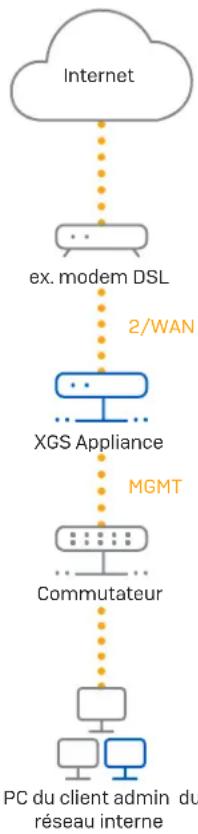
- Connectez le port MGMT au réseau interne via un commutateur. Utilisez le câble Ethernet RJ45 fourni à cet effet. Remarque : votre ordinateur d'administration doit être connecté au même réseau.
- Connectez le Port 2 au réseau externe. La qualité de connexion au WAN dépendra de votre type d'accès Internet.
Les appliances XGS sont livrées avec la configuration par défaut suivante :
| Port Ethernet Adresse IP Zone | ||
| 1/LAN 172.16.16.16/255.255.255.0 LAN | ||
| 2/WAN DHCP WAN | ||
| MGMT 10.0.1.1/255.255.255.0 LAN |
| Nom d'utilisateur de la console d'administration | Mot de passe de la console d'administration | Mot de passe de la console CLI |
| admin admin admin |
| Passerelle par défaut DNS Service DHCP | ||
| DHCP DHCP Activé |
* disponible sur www.sophos.com/firewall-documentation
3. Mise sous tension de l'appliance
Branchement du câble d'alimentation et mise en marche de l'appliance
Branchez l'appliance sur le secteur à l'aide du ou des câbles d'alimentation. Mettez l'appliance en marche. L'interrupteur est situé à l'arrière de l'appliance, à côté du connecteur d'alimentation. Une fois l'appliance complètement démarrée, vous entendrez un signal sonore : cinq bips consécutifs.
4. Connexion du PC d'administration
Remarque : Pour un trafic réseau régulier, nous vous recommandons d'utiliser l'interface MGMT pour connecter le PC d'administration et toutes les autres interfaces réseau. Les paramètres suivants concernent donc uniquement le port MGMT. Vous pouvez néanmoins si nécessaire connecter votre PC d'administration à tout autre port LAN. Assurez-vous d'utiliser l'adresse IP correcte.
Propriétés de connexion du PC d'administration :
Utilisez les paramètres ci-dessous pour configurer votre interface réseau (PC/ordinateur portable) :
- Adresse IP: 10.0.1.2
• Masque de réseau : Saisissez 255.255.255.0 - Passerelle par défaut : Saisissez l'adresse IP de la carte réseau interne de l'appliance (MGMT) : 10.0.1.1
- Serveur DNS : Activez cette option et saisissez l'adresse IP de la carte réseau interne (MGMT) : 10.0.1.1
Connexion de votre PC/ordinateur portable au port MGMT de l'appliance :
Lancez le navigateur et saisissez l'adresse IP du port MGMT auquel est connecté votre PC : https://10.0.1.1:4444
Connectez-vous avec les détails par défaut ci-dessous :
Nom d'utilisateur : admin
Mot de passe : admin
FRANÇAIS
flowchart
graph TD
    A["Internet"] --> B["ex. modem DSL"]
    B --> C["XGS Appliance"]
    C --> D["MGMT"]
    D --> E["Commutateur"]
    E --> F["PC du client admin du réseau interne"]
    style A fill:#f9f,stroke:#333
    style B fill:#ccf,stroke:#333
    style C fill:#cfc,stroke:#333
    style D fill:#fcc,stroke:#333
    style E fill:#cff,stroke:#333
    style F fill:#ffc,stroke:#333
FRANÇAIS
5. Configuration de l'appliance
a) Configuration du réseau
Sélectionnez l'option « Cliquez pour commencer » sur l'écran « Bienvenue » pour démarrer la configuration de base de votre appliance. Modifiez les adresses IP de l'interface, la passerelle par défaut, les paramètres DNS et le fuseau horaire pour qu'ils correspondent aux paramètres de votre réseau local.
b) Enregistrement de l'appliance
Si vous n'avez pas encore enregistré votre appliance sur MySophos, l'écran d'enregistrement « Enregistrer votre pare-feu » s'affiche. Il est nécessaire d'être connecté à Internet pour enregistrer l'appliance sur MySophos. Si vous souhaitez vous inscrire plus tard, cochez la case « Je ne veux pas m'inscrire maintenant » et passez à l'étape c.
Si un numéro de série est fourni dans votre programme de licence, entrez-le dans le premier champ et cliquez sur « J'ai un numéro de série existant » ou cliquez sur « Je n'ai pas de numéro de série [Commencer un essai] ».
Si vous effectuez une mise à niveau à partir d'une appliance UTM/SG existante et que vous souhaitez migrer votre licence UTM existante vers votre nouveau pare-feu, cliquez sur le bouton correspondant sur l'écran et recherchez votre licence UTM pour la télécharger vers votre pare-feu.
Après avoir cliqué sur « Continuer », vous serez redirigé vers le portail MySophos. Si vous avez déjà d'un compte MySophos, saisissez vos informations de connexion sous « Connexion à MySophos ». Si c'est votre première connexion, demandez un compte MySophos en saisissant vos détails sous « S'inscrire à MySophos ».
Sélectionnez « Continuer » pour terminer la procédure d'enregistrement. Veuillez patienter pendant le déroulement de l'opération, elle ne prend que quelques secondes. Après l'enregistrement, vous verrez s'afficher le message « Votre appareil est enregistré ». Remarque : attendez que l'enregistrement soit confirmé avant de passer à l'étape suivante (« Synchronisation de la licence »).
c) Synchronisation de la licence
Cliquez sur « Démarrer la synchronisation de licence » pour télécharger vos détails de licence sur l'appliance. Après la synchronisation, vous verrez s'afficher le message « La synchronisation avec le serveur a réussi ».
6. Configuration du mode de contournement
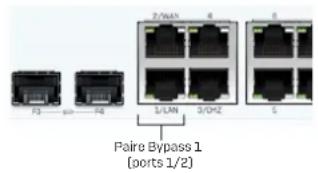
Votre appliance XGS peut passer en mode de contournement [Bypass] du réseau LAN (mode de contournement matériel) en cas de panne de courant ou de dysfonctionnement matériel. En mode Bypass, le pare-feu permet à tout le trafic de passer sans aucune analyse. Dans ce mode, une paire d'interfaces est pontée, ce qui permet un flux de trafic ininterrompu.
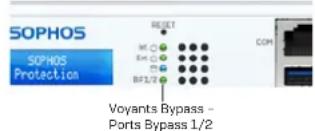
Votre appliance XGS est fournie avec une paire de ports de contournement, comme illustré ci-contre.
Après une coupure de courant, le pare-feu reprend automatiquement son fonctionnement normal lorsque l'alimentation est rétablie. En cas de dysfonctionnement matériel, veuillez contacter le support technique de Sophos.
Le mode de contournement (Bypass) LAN est désactivé par défaut sur votre appliance XGS. Vous pouvez activer/désactiver le mode Bypass LAN en suivant les étapes ci-dessous.
- Connectez-vous à la console CLI via Telnet ou SSH.
- Choisissez l'« option 4. Console de l'appareil' et appuyez sur 'Entrée'.
- Affichez l'état du mode Bypass LAN en exécutant la commande suivante :
- Activez ou désactivez le mode Bypass en exécutant la commande suivante :
Le voyant situé sur le panneau avant de l'appliance (voir l'illustration de droite) s'allume lorsque le mode Bypass est activé pour la paire de ports spécifique.
Remarque : dans les versions initiales de SFOS, le mode de contournement ne peut être activé/désactivé que pour tous les ports/paires de contournement à la fois. Tous les voyants des paires de contournement disponibles s'allument/s'éteignent en même temps.
L'activation/la désactivation individuelle du mode Bypass sera ajoutée dans une version future de SFOS.
Retrouvez plus de renseignements dans l'article de la base de connaissances :
https://community.sophos.com/kb/fr-fr/127014.
FRANÇAIS
7. Codes des voyants de l'appliance
| LED d'état | |||
| Alimentation 1 Vert | Fixe Alimentation 1 active. | ||
| Rouge Fixe Panne du bloc d'alimentation 1. | |||
| Alimentation 2 Vert | Fixe Alimentation 2 active. | ||
| Rouge Fixe Panne du bloc d'alimentation 2. | |||
| SSD Bleu Clignotant | Lecture/écriture de données SSD. | ||
| BP 1/2 Vert Fixe Mode Bypass activé sur les ports 1/2. | |||
| Désactivé Mode Bypass désactivé et inactif sur les ports 1/2. | |||
| Voyants LED sur chaque connecteur Ethernet RJ45 | |||
| ACT/LNK(LED de gauche) | Vert Fixe 1. Le port Ethernet a établi la liaison. | ||
| 2. Bonne connexion entre le port Ethernet et le Hub. | |||
| Clignotant L'adaptateur émet ou reçoit des données réseau. | |||
| Désactivé 1. L'adaptateur et le commutateur ne sont pas sous tension. | |||
| 2. Les deux extrémités du réseau ne sont pas connectées. | |||
| 3. Les pilotes réseau n'ont pas été chargés ou ne fonctionnent pas correctement. | |||
| Débit(voyant de droite) | Orange Activé Si le port Ethernet fonctionne à 1000 Mbit/s. | ||
| Vert Activé Si le port Ethernet fonctionne à 100 Mbit/s. | |||
FRANÇAIS
| Voyants LED sur chaque connecteur SFP | ||
| ACT/LNK Vert Fixe 1. Le connecteur SFP est sous tension. | ||
| 2. Bonne connexion entre le port SFP et le Hub. | ||
| Clignotant L'adaptateur émet ou reçoit des données réseau. | ||
| Désactivé 1. L'adaptateur et le commutateur ne sont pas sous tension.2. Les deux extrémités du réseau ne sont pas connectées.3. Les pilotes réseau n'ont pas été chargés ou ne fonctionnent pas correctement. | ||
| Voyants LED sur chaque connecteur SFP+ | ||
| ACT/LNK Vert Fixe 1. Le connecteur SFP+ est sous tension. | 2. Bonne connexion entre le port SFP+ et le Hub. | |
| Clignotant L'adaptateur émet ou reçoit des données réseau. | ||
| Désactivé 1. L'adaptateur et le commutateur ne sont pas sous tension.2. Les deux extrémités du réseau ne sont pas connectées.3. Les pilotes réseau n'ont pas été chargés ou ne fonctionnent pas correctement. | ||
| Débit Bleu Activé Si le connecteur SFP+ fonctionne à 10 000 Mbit/s. | |
| Orange Activé Si le connecteur SFP+ fonctionne à 1000 Mbit/s. | |
| Désactivé Soit le voyant ne fonctionne pas, soit le connecteur SFP fonctionne à un débit inférieur à 1000 Mbit/s. | |
8. Support et documentation
Retrouvez plus de renseignements et accédez au support technique sur www.sophos.com/fr-fr/support ou contactez votre revendeur Sophos le plus proche.
Consultez nos « Ressources pour démarrer » pour découvrir comment bénéficier de tous les avantages votre achat www.sophos.com/get-started-firewall
ESPAÑOL
| 默认网关 DNS DHCP服务 | ||
| DHCP | DHCP 启用 |
* 可通过以下网址获取: www.sophos.com/firewall-documentation
3. 接通设备电源
连接电源线并开启设备
- Avant le déploiement
- a) Que contient la boîte ?
- FRANÇAIS
- Installation et connexion de l'appliance
- Connexion des ports aux réseaux internes et externes
- Mise sous tension de l'appliance
- Branchement du câble d'alimentation et mise en marche de l'appliance
- Connexion du PC d'administration
- Propriétés de connexion du PC d'administration :
- Connexion de votre PC/ordinateur portable au port MGMT de l'appliance :
- Configuration de l'appliance
- a) Configuration du réseau
- b) Enregistrement de l'appliance
- c) Synchronisation de la licence
- Configuration du mode de contournement
- Codes des voyants de l'appliance
- Support et documentation
- 接通设备电源
- 连接电源线并开启设备
Marque : SOPHOS
Modèle : XGS 3100
Catégorie : Pare-feu (matériel informatique)