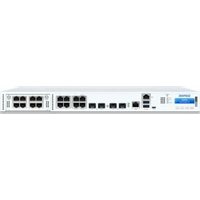
XGS 3100 - 防火墙 SOPHOS - 免费用户手册
免费查找设备手册 XGS 3100 SOPHOS PDF格式.


| 产品类型 | 硬件防火墙(网络安全设备) |
| 品牌 | Sophos |
| 型号 | XGS 3100 |
| 外形 | 1U机架式 |
| 铜缆LAN端口 | 8个RJ45 GbE(10/100/1000 Mbit/s),其中一对Bypass(端口1/2) |
| 光纤SFP+端口 | 2个SFP+(F1-F2,1/10 Gbit/s) |
| 光纤SFP端口 | 2个SFP(F3-F4,1 Gbit/s) |
| 管理端口 | 1个RJ45 MGMT(10/100/1000 Mbit/s) |
| 控制台端口 | 1个RJ45 + 1个Micro USB(串行,38400波特) |
| USB端口 | 2个USB 3.0(前),1个USB 2.0(后) |
| 扩展槽 | 1个Flexi Port插槽,用于可选模块 |
| 显示屏 | 多功能LCD显示屏,带导航 |
| 电源 | 双冗余电源(标准不含),外部电源连接器 |
| 功耗 | 约150W(估算) |
| 尺寸(宽x深x高) | 43.8 x 35.6 x 4.4厘米(1U估算) |
| 重量 | 约7.5公斤(估算) |
| LED指示灯 | 电源1/2、SSD、Bypass、铜缆和光纤端口的活动/链路和速率 |
| 安全功能 | 防火墙、VPN、IPS、防病毒、网页过滤、沙盒(需许可证) |
| 硬件Bypass模式 | 是,端口1/2上的Bypass对(可通过CLI配置) |
| 管理 | Web控制台(HTTPS:4444)、CLI(串行控制台、SSH、Telnet)、LCD |
| 维护与清洁 | 定期清洁通风口灰尘;请勿使用液体产品 |
| 安全性 | 故障时以Bypass模式运行;通过机架接地 |
| 备件/可维修性 | 电源、Flexi Port模块、线缆;联系Sophos支持进行维修 |
| 一般信息 | 手册可从Sophos网站和二维码获取多种语言版本 |
常见问题 - XGS 3100 SOPHOS
用户关于以下问题的提问 XGS 3100 SOPHOS
0 问题 关于此设备。回答您知道的问题或提出自己的问题。
提出关于此设备的新问题
下载您的设备说明 防火墙 免费PDF格式!查找您的手册 XGS 3100 - SOPHOS 并重新掌握您的电子设备。本页发布了使用您的设备所需的所有文档。 XGS 3100 品牌 SOPHOS.
用户手册 XGS 3100 SOPHOS
要了解有关您的设备的详细信息,请扫描 QR 码或访问 www.sophos.com/get-started-firewall
开始前,请确认您拥有有效的因特网连接,并且确保您的 ISP 所提供的账户信息可用。
1.部署前
祝贺您购买 Sophos XGS 设备。本快速入门指南简要地分步介绍了设备的连接方法,并解释了如何通过您的管理计算机打开基于 Web 的 Admin Console。Admin Console 让您可以配置设备的各个方面。
a) 包装清单
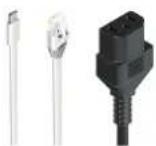
Micro USB 电缆
RJ45 以太网线缆,
1 个电源线
* 显示的设备图片为 XGS 3300 设备,带有一些可选模块。XGS 2100/2300/3100 设备会略有不同。
中国
b) 设备图片:正面和后面
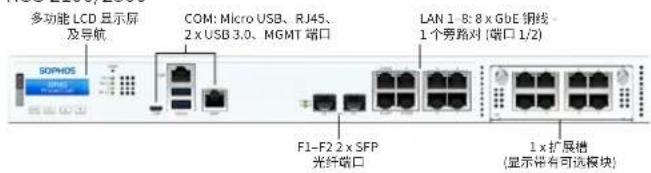
XGS 2100/2300
XGS 3100/3300
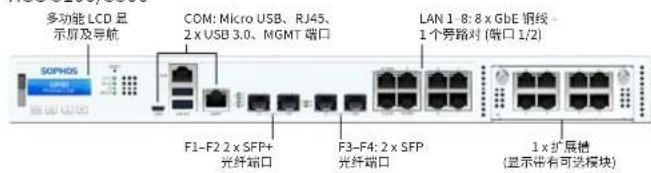
接口(正面)
| LAN 端口 类型 速度 注释 | |||
| 1-8 | RJ45 10/100/1000 Mbps | 端口 1/2 可配置为旁路对。 | |
| F1-F2(仅 XGS 2100/2300) | SFP 1 Gbps | ||
| F1-F2(仅 XGS 3100/3300) | SFP+ 1/10 Gbps | ||
| F3-F4(仅 XGS 3100/3300) | SFP 1 Gbps |
中国
| 其他端口 类型 注释 | ||
| COM | RJ45/Micro USB 为访问 CLI,您可以将串行控制台连接到 RJ45 或 micro USB COM 端口。一次只能使用一个端口。如果两个端口都连接,将优先使用 micro USB 端口。所需连接设置如下:每秒位数:38,400数据位:8奇偶校验:N(无)停止位:1 | |
| USB | USB 3.0 (A 型) 您可以将 USB 2.0 或 3.0 兼容设备连接到该端口(例如 USB 驱动器、UPS、3G/4G 硬件保护装置)。 | |
| MGMT | RJ45 (10/100/1000 Mbps) 我们建议使用此专用端口连接您的管理员 PC。 | |
| USB (后面) | USB 2.0 (A 型) 您可以将 USB 2.0 兼容设备连接到该端口(例如键盘)。 | |
| 模块插槽 类型 注释 | ||
| A | Flexi端口可用于下表中列出的所有 Flexi 端口模块。 | |
| 兼容的模块* | 注释 |
| 8 端口 GbE 铜线 | Flexi端口 |
| 8 端口 GbE SFP | Flexi端口 |
| 4 端口 GbE 铜线 - 2 个旁路组 | Flexi端口 |
| 4 端口 10 GbE SFP+ | Flexi端口 |
| 2 端口 GbE 光纤 (LC) 旁路 + 4 端口 GbE SFP | Flexi端口 |
| 4 端口 2.5 GbE 铜线 PoE | Flexi端口 |
| 4 端口 GbE 铜线 PoE + 4 端口 GbE 铜线 | Flexi端口 |
* SFP/SFP+收发器单独销售
中国
2. 安装和连接设备
请按照《XGs操作说明》中所述的机架安装说明或随机架安装导轨提供的单独说明进行操作。
将端口连接到内部网络和外部网络
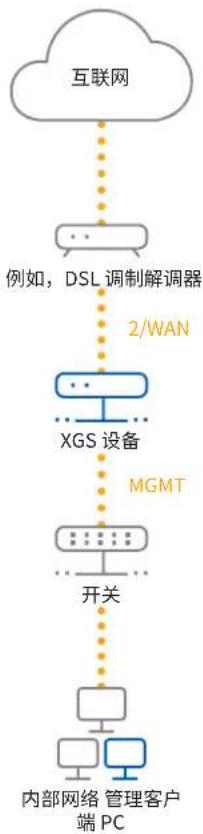
- 通过交换机将 MGMT 端口连接到内部网络。为此,请使用提供的 RJ45 以太网线缆。请注意,您的管理计算机也必须连接到该网络。
- 将端口 2 连接到外部网络。WAN 的连接方式取决于 Internet 访问的类型。
XGS 设备的出厂默认设置如下:
| 以太网端口 IP地址 区域 | ||
| 1/LAN | 172.16.16.16/255.255.255.0 LAN | |
| 2/WAN | DHCP WAN | |
| MGMT | 10.0.1.1/255.255.255.0 LAN |
| 管理控制台的用户名 | 管理控制台的密码 | CLI控制台密码 | |
| admin | admin admin |
使用电源线将设备连接到电源。开启设备。电源开关位于设备后面,在电源接头旁边。设备完全启动后,您将听到声音信号:连续五声哔哔响。
4. 连接您的管理计算机
请注意:我们建议您使用 MGMT 接口连接管理计算机和所有其他网络接口进行常规网络数据传输。因此,以下设置仅适用于 MGMT 端口。但是,如果需要,您也可以将管理计算机连接到任何其他 LAN 端口。请确保您使用的是正确的 IP 地址。
管理计算机连接属性:
使用以下设置配置您的(计算机/笔记本)网络接口:
IP地址:10.0.1.2
子网掩码:输入255.255.255.0
- 默认网关:输入设备的内部网卡的 IP 地址 (MGMT): 10.0.1.1
- DNS 服务器:启用此选项,并输入内部网卡的 IP 地址(MGMT):10.0.1.1
将您的计算机/笔记本连接到设备的 MGMT 端口:
启动浏览器,并输入您的计算机连接的设备的 MGMT 端口的 IP 地址:https://10.0.1.1:4444 使用以下默认的详细信息登录:
用户名:admin
密码:admin
flowchart
graph TD
    A["互联网"] --> B["例如,DSL调制解调器"]
    B --> C["2/WAN"]
    C --> D["XGS设备"]
    D --> E["MGMT"]
    E --> F["开关"]
    F --> G["内部网络 管理客户端 PC"]
中国
5.设置设备
a) 启动网络配置
在“欢迎”屏幕上选择“单击并开始”,启动基本设备配置。修改接口IP地址、默认网关、DNS设置和日期/时区,以匹配本地网络设置。
b) 注册设备
如果您之前没有在 MySophos 中注册过您的设备,您将会看到“注册您的防火墙”注册屏幕。要将设备注册到 MySophos,必须连接到 Internet。如果您想以后再注册,请单击“我不想现在注册”,然后继续执行 c) 部分的操作。
如果您的许可协议提供了序列号,请将其输入第一个字段,并单击“我有一个现成的序列号”,否则,请单击“我没有序列号(开始试用)”。
如果您要从现有 UTM/SG 设备升级,并希望将现有 UTM 许可证迁移到新防火墙,请单击屏幕上的相应按钮,然后浏览并找到 UTM 许可证,并将其上传到防火墙。
单击“继续”后,将跳转到 MySophos 门户。如果您已经有 MySophos 帐户,请在“登录 MySophos”下输入您的登录凭据。如果您是新用户,请在“MySophos 注册”下输入详细信息,注册 MySophos 帐户。
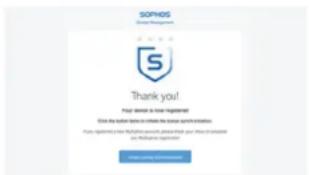
单击“继续”完成注册过程。请等待该过程处理完成,它可能需要一会儿。注册成功后,您将看到带有“您的设备现在已注册”消息的屏幕。请注意,只有在设备成功注册后,您才应该继续进行下一步,即“同步许可证”。
c) 同步许可证
单击“启动许可证同步”,将许可证信息从 Sophos 提取到设备上。同步后,您将会看到带有“与服务器同步成功”消息的屏幕。
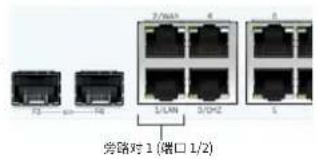
如果出现电源故障或硬件故障,XGS 设备可以进入 LAN 旁路模式 (硬件旁路模式)。在旁路模式下,防火墙允许所有数据流在不进行任何扫描的情况下通过。在这种模式下,在此模式下,桥接一对接口,允许不间断的通信流。
您的XGS设备具有一对旁路端口,如右图所示。
断电后,防火墙会在电源恢复时自动恢复正常功能。如果出现硬件故障,请联系 Sophos 技术支持。默认情况下,XGS 设备上的 LAN 旁路模式是禁用的。您可以按以下步骤启用/禁用 LAN 旁路模式。
- 通过 Telnet 或 SSH 登录 CLI 控制台。
- 选择 “选项 4. 设备控制台” 并按 “Enter”。
- 通过执行以下命令查看 LAN 旁路模式状态:
控制台 > 显示 LAN 旁路模式状态
- 通过执行以下命令启用或禁用旁路模式:
控制台 > 设置旁路 < 开/关>
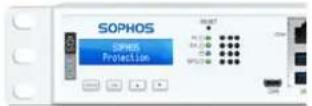
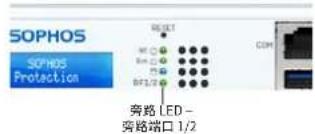
特定端口对的旁路模式启用后,设备前面板上的 LED (请参阅右侧的图片) 将点亮。
请注意:在初始的 SFOS 版本中,所有旁路端口/对的旁路模式只能同时启用/禁用 (所有可用旁路对的 LED 将同步开启/关闭)。
分别对每个旁路端口对启用/禁用旁路模式的功能将在未来的 SFOS 版本中添加。请参阅知识库文章 https://community.sophos.com/kb/zh-cn/127014 了解详细信息。
中国
- 设备 LED 代码
| 状态指示灯 | |||
| 电源1 | 绿色稳定的电源1在用。 | ||
| 红色稳定的电源1故障。 | |||
| 电源2 | 绿色稳定的电源2在用。 | ||
| 红色稳定的电源2故障。 | |||
| SSD | 蓝色闪烁SSD读/写数据。 | ||
| BP 1/2 | 绿色稳定的启用端口1/2的旁路模式。 | ||
| 关端口1/2的旁路模式被禁用且未使用。 | |||
| 每个 RJ45 以太网连接器上的 LED 指示灯 | |||
| ACT/LNK(左侧LED) | 绿色 稳定的 1. 以太网端口已建立链路。 | 2. 以太网端口和集线器连接良好。 | |
| 闪烁 适配器正在发送或接收网络数据。 | |||
| 关 1. 适配器和开关未接收电源。2. 网络两端没有连接。3. 网络驱动程序尚未加载或无法正确工作。 | |||
| 速度(右侧 LED) | 琥珀色 开 以太网端口以 1000 Mbps 的速率传输数据。 | ||
| 绿色 开 以太网端口以 100 Mbps 的速率传输数据。 | |||
中国
| 每个SFP连接器上的LED指示灯 | |||
| ACT/LNK | 绿色稳定的1.SFP连接器正在接收电源。 | 2.SFP端口和集线器连接良好。 | |
| 闪烁适配器正在发送或接收网络数据。 | |||
| 关1.适配器和开关未接收电源。2.网络两端没有连接。3.网络驱动程序尚未加载或无法正确工作。 | |||
| 每个SFP+连接器上的LED指示灯 | |||
| ACT/LNK | 绿色稳定的1.SFP+ | 连接器正在接收电源。 | 2.SFP+端口和集线器连接良好。 |
| 闪烁适配器正在发送或接收网络数据。 | |||
| 关1.适配器和开关未接收电源。2.网络两端没有连接。3.网络驱动程序尚未加载或无法正确工作。 | |||
| 速度 | 蓝色开SFP+连接器以10,000 Mbps的速率传输数据。 | ||
| 琥珀色开SFP+连接器以1,000 Mbps的速率传输数据。 | |||
8. 支持和文档
有关详细信息和技术支持,请访问www.sophos.com/zh-cn/support或联系您的本地Sophos分销商。
请参考我们的入门资料,了解如何充分利用您购买的产品:www.sophos.com/get-started-firewall
Quick Start Guide XGS 2100/2300/3100/3300
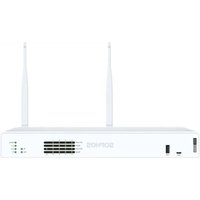
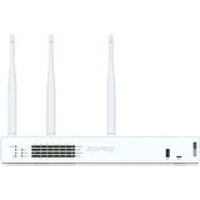
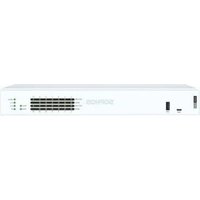
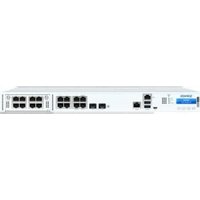
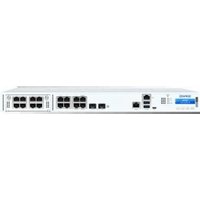
品牌 : SOPHOS
型号 : XGS 3100
类别 : 防火墙