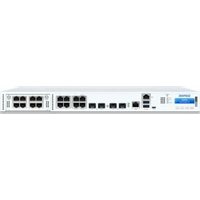
XGS 3100 - ファイアウォール SOPHOS - 無料のユーザーマニュアル
デバイスのマニュアルを無料で見つける XGS 3100 SOPHOS PDF形式.


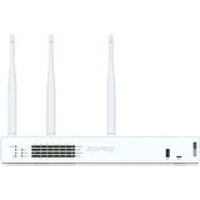
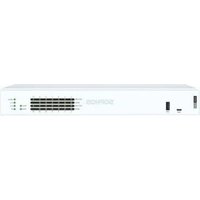
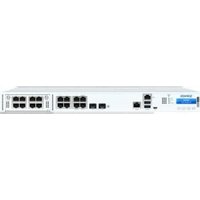
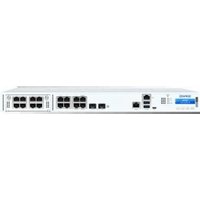
| 製品タイプ | ハードウェアファイアウォール(ネットワークセキュリティアプライアンス) |
| ブランド | ソフォス |
| モデル | XGS 3100 |
| フォームファクタ | 1Uラックマウント |
| 銅線LANポート | 8 x RJ45 GbE (10/100/1000 Mbit/s)、バイパスペア(ポート1/2)を含む |
| SFP+ファイバーポート | 2 x SFP+ (F1-F2、1/10 Gbit/s) |
| SFPファイバーポート | 2 x SFP (F3-F4、1 Gbit/s) |
| 管理ポート | 1 x RJ45 MGMT (10/100/1000 Mbit/s) |
| コンソールポート | 1 x RJ45 + 1 x Micro USB(シリアル、38400ボー) |
| USBポート | 前面2 x USB 3.0、背面1 x USB 2.0 |
| 拡張ベイ | オプションモジュール用 Flexi Port スロット1つ |
| ディスプレイ | ナビゲーション付き多機能LCD画面 |
| 電源 | 冗長デュアル電源(標準では非搭載)、外部電源コネクタ |
| 消費電力 | 約150W(推定) |
| 寸法(幅 x 奥行 x 高さ) | 43.8 x 35.6 x 4.4 cm(1U相当の推定) |
| 重量 | 約7.5kg(推定) |
| LEDインジケータ | 電源1/2、SSD、バイパス、銅線・ファイバーポートのアクティビティ/リンクおよび速度 |
| セキュリティ機能 | ファイアウォール、VPN、IPS、アンチウイルス、Webフィルタリング、サンドボックス(ライセンス必須) |
| ハードウェアバイパスモード | はい、ポート1/2のバイパスペア(CLIで設定可能) |
| 管理 | Webコンソール (HTTPS :4444)、CLI(シリアルコンソール、SSH、Telnet)、LCD |
| メンテナンスと清掃 | 通気グリルの定期的なほこりの除去;液体製品は使用しないでください |
| 安全 | 障害時のバイパスモード動作;ラックを介した接地 |
| 交換部品 / 修理可能性 | 電源ユニット、Flexi Portモジュール、ケーブル;修理についてはソフォスサポートに連絡 |
| 一般情報 | Sophos WebサイトおよびQRコードから多言語のマニュアルを入手可能 |
よくある質問 - XGS 3100 SOPHOS
ユーザーの質問 XGS 3100 SOPHOS
0 質問 この機器について。知っているものに答えるか、ご自身の質問をしてください。
この機器について新しい質問をする
デバイスの取扱説明書をダウンロード ファイアウォール 無料でPDF形式で!マニュアルを見つける XGS 3100 - SOPHOS 電子デバイスをもとに戻しましょう。このページにはデバイスの使用に必要なすべての書類が掲載されています。 XGS 3100 ブランド SOPHOS.
使用説明書 XGS 3100 SOPHOS
お使いのアプライアンスについて詳しくは、QRコードをスキャンするか、www.sophos.com/get-started-firewallをご覧ください
作業を始める前に、有効なインターネット接続と ISP から提供されたアカウント情報があることを確認してください。
1. はじめに
Sophos XGS アプライアンスをご購入いただき、誠にありがとうございます。このクイックスタートガイドでは、アプライアンスの接続方法と、管理用 PC から Web 管理コンソールを開く手順について簡潔に説明します。この管理コンソールから、アプライアンスのあらゆる設定を行えます。
a) 製品に含まれる内容

XGS 2100/2300/3100/3300° (1U ラックマウントシャーシ)
本書クイック スタートガイド
および安全上の注意

ラックマウント用の長いブラケット (2個)

ラックマウント用の短いブラケット (2個)
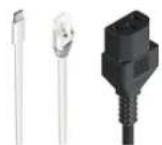
Micro USB ケーブル
RJ45 イーサネットケーブル
電源ケーブル
* このアプライアンスの画像は、XGS 3300 にオプションモジュールが追加された状態です。XGS 2100/2300/3100 アプライアンスは若干異なります。
日本
b)アプライアンスの画像: 前面と背面
XGS 2100/2300
![マルチファンクション LCD ディスプレイおよび ナビゲーション COM: Micro USB、RJ45、 2 x USB 3.0、MGMT ポート LAN 1-8: 8 x GbE copper - パイパスペア x 1 (ポート 1/2) SOPHOS F1-F2 2 x SFP fiber ポート 拡張ペイ x 1 [この画像ではオプション のモジュールを搭載]](/content/2026/04/723644/images/72d1a188c8b1825a002e2161814d71f6515dacf678dc7a0b2cf4a2d2212f18a5.jpg)
XGS 3100/3300
![マルチファンクション LCD ディスプレイおよび ひナビゲーション COM: Micro USB、RJ45、 2 x USB 3.0、MGMT ポート LAN 1-8: 8 x GbE copper - バイバスペア x 1 (ポート 1/2) SOPHOS F1-F2 2 x SFP+ fiber ポート F3-F4: 2 x SFP fiber ポート 拡張ペイ x 1 [の自像ではオプション のモジュールを搭載]](/content/2026/04/723644/images/3f723b5cc1a77f577d674b0bdbbcb8701037868540d6b47a5af4068173f88c7e.jpg)
インターフェース (前面)
| LAN ポートタイプ速度コメント | |||
| 1-8 | RJ45 10/100/1000 Mbps | ポート 1/2 はバイパスペアとして構成可能です。 | |
| F1-F2(XGS 2100/2300のみ) | SFP 1Gbps | ||
| F1-F2(XGS 3100/3300のみ) | SFP+ 1/10 Gbps | ||
| F3-F4(XGS 3100/3300のみ) | SFP 1Gbps | ||
日本
2. アプライアンスの取り付けと接続
XGS の取扱説明書に記載されているラックへの取り付けに関する指示に従うか、お客様がご利用のラックマウントの取り扱い説明書に記載されている指示に従ってください。
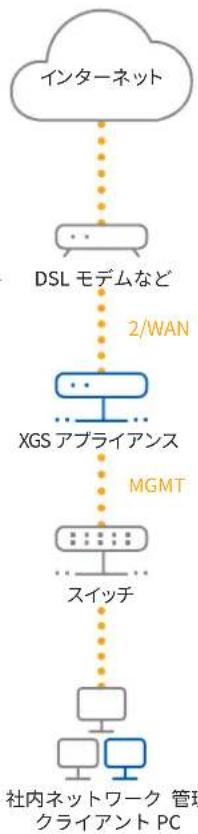
ポートを内部および外部ネットワークに接続する
- MGMT ポートと内部ネットワークを、スイッチを介して接続します。この接続には、本製品に付属の RJ45 イーサネットケーブルを使用してください。また、管理用 PC も、このネットワークに接続してください。
- Port 2 ポートを外部ネットワークに接続します。WAN への接続はインターネットアクセスの種類によって異なります。
XGS アプライアンスには、あらかじめ以下の値が設定されています。
| イーサネットポート | IP アドレス | ゾーン |
| 1/LAN | 172.16.16.16/255.255.255.0 LAN | |
| 2/WAN | DHCP | WAN |
| MGMT | 10.0.1.1/255.255.255.0 | LAN |
| 管理コンソールのユーザー名 | 管理コンソールのパスワード | CLI コンソールのパスワード |
| 管理者 | 管理者 | 管理者 |
| デフォルトゲートウェイ | DNS | DHCP サービス |
| DHCP | DHCP | 有効 |
* www.sophos.com/firewall-documentation からダウンロードできます
日本
| その他 の ポート | タイプ コ メント | |
| COM | RJ45/Micro USB シリアルコンソールを RJ45 または micro USB COM ポートに接続して、CLI にアクセスすることが可能です。両方のポートを同時に使用することはできません。両方のポートに接続した場合は、micro USB ポートが優先されます。以下のように接続を設定してください:ピット/秒:38,400データビット8パリティ:N(なし)ストップビット:1 | |
| USB | USB 3.0 (タイプ A) | USB 2.0 または 3.0 に対応しているデバイスを接続できます (例: USB メモリ、3G/4G ドングル)。 |
| MGMT | RJ45 (10/100/1000 Mbps) | この管理専用ポートは、管理用 PC に接続することを推奨します。 |
| USB (背面) | USB 2.0 (タイプ A) | USB 2.0 に対応しているデバイスを接続できます (例: キーボード)。 |
| モジュールスロット | タイプ | コメント |
| A | Flexi ポート | 使用可能な Flexi ポートモジュールについては、以下の表を参照してください。 |
| 対応モジュール | コメント |
| GbE copper x 8 | Flexi ポート |
| GbE SFP x 8 | Flexi ポート |
| 4 port GbE copper - バイパスグループ x 2 | Flexi ポート |
| 10 GbE SFP+ x 4 | Flexi ポート |
| 2 port GbE fiber (LC) バイパス + 4 port GbE SFP | Flexi ポート |
| 4 port 2.5 GbE copper PoE | Flexi ポート |
| 4 port GbE copper PoE + 4 port GbE copper | Flexi ポート |
* SFP/SFP+ のトランシーバは別売りとなります
クイックスタート ガイドXGS 2100/2300/3100/3300
日本
3. アプライアンスの電源を入れる
アプライアンスに電源ケーブルを接続して、電源を入れる
電源ケーブルを使ってアプライアンスを電源に接続します。アプライアンスの電源を入れます。電源スイッチはアプライアンス背面の電源接続口の横にあります。アプライアンスが完全に起動するとビープ音が連続して5回鳴ります。
4.管理 PC を接続する
注: MGMT インターフェースは管理用 PC を接続するために使用し、その他のネットワークインターフェースはすべて通常のネットワークトラフィックのために使用することを推奨します。したがって、以下の設定は MGMT ポート専用です。ただし、必要に応じて、管理用 PC を他の LAN ポートに接続することも可能です。正しい IP アドレスを使用するようご注意ください。
管理 PC 接続プロパティ:
お使いの PC / ノート PC のネットワークインターフェースを以下のように設定します。
IPアドレス:10.0.1.2
ネットマスク:255.255.255.0を入力
- デフォルトゲートウェイ: アブライアンスの内部ネットワークカード (MGMT) の IP アドレスを入力: 10.0.1.1
- DNS サーバー: このオプションを有効にし、内部ネットワークカード
の IP アドレス (MGMT): 172.16.16.16 を入力 10.0.1.1
PC / ノート PC をアプライアンスの MGMT ポートに接続する
ブラウザを起動し、お使いの PC が接続しているアプライアンスの MGMT ポートの IP アドレスを入力します:https://10.0.1.1:4444
以下のデフォルトの値でログインします。
ユーザー名: admin
パスワード: admin
flowchart
graph TD
    A["インターネット"] --> B["DSL モデムなど"]
    B --> C["XGS アブライアンス"]
    C --> D["MGMT"]
    D --> E["スイッチ"]
    E --> F["社内ネットワーク 管理 クライアント PC"]
    C -.->|2/WAN| C
日本
5. アプライアンスを設定する
a) ネットワークの設定を開始する
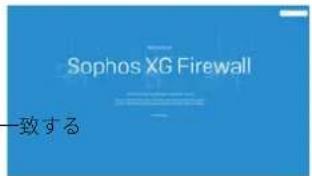
「ようこそ」画面の「クリックして開始」を選択すると、アプライアンスの基本設定を開始できます。インターフェースのIPアドレス、デフォルトゲートウェイ、DNSの設定、日付/タイムゾーンを、ローカルネットワークと一致するように設定してください。
b) アプライアンスを登録する
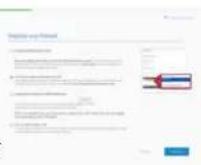
MySophos でアプライアンスをまだ登録していない場合は、登録画面(「ファイアウォールの登録」)が表示されます。アプライアンスを MySophos で登録するためには、インターネット接続が必要です。登録を後で行う場合は、「今は登録しない」をクリックして、セクション c) に進んでください。
ライセンスの別表 (License Schedule) にシリアル番号が記載されている場合は、最初のフィールドにシリアル番号を入力し、「既存のシリアル番号がある」をクリックします。シリアル番号がない場合は、「シリアル番号がない (試用を開始)」をクリックします。
既存の UTM/SG アプライアンスからアップグレードし、その UTM ライセンスを新しいファイアウォールに移行する場合は、画面上の該当するボタンをクリックして UTM ライセンスを選択し、ファイアウォールにアップロードします。
「続行」をクリックすると MySophos ポータルにリダイレクトされます。MySophos アカウントを持っている場合は、「MySophos へのログイン」に認証情報を入力します。初めて使用する場合は、「MySophos に登録する」に詳細情報を入力して MySophos アカウントを作成してください。
「続行」をクリックして登録処理を完了します。処理が完了するまで数秒間待ちます。登録が完了すると「デバイスは登録されました」というメッセージが画面に表示されます。登録が正常に完了した場合にのみ、次の手順として「ライセンスの同期」を実行できます。
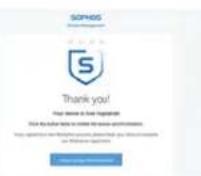
c) ライセンスを同期する
「ライセンスの同期の開始」をクリックしてサーバーのライセンス情報をアプライアンスと同期させます。同期が完了すると「サーバーとの同期が成功しました」という内容のメッセージが画面に表示されます。
日本
6. バイパスモードを設定する
XGSは、電源供給やハードウェアの機能に問題が発生した場合、LANバイパスモード(ハードウェアバイパスモード)で動作させることができます。バイパスモードでは、ファイアウォールはすべてのトラフィックをスキャンせずに通過させます。このモードでは、インターフェースの1つのペアがブリッジされ、トラフィックフローが中断されないようになります。
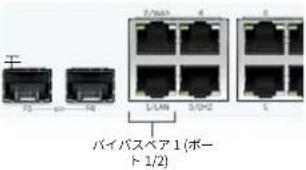
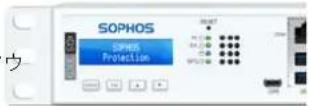
XGS アプライアンスには、右の図に示すように、バイパスポートのペアが1つあります。
電源の障害が発生した後、再び電源供給が開始されると、ファイアウォールは自動的に通常の動作を再開します。ハードウェアに障害が発生した場合は、ソフォスのテクニカルサポートにお問い合わせください。
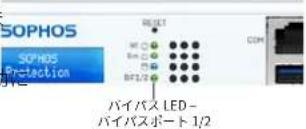
LAN バイパスモードは、デフォルトでは無効になっています。以下の手順で LAN バイパスモードを有効 / 無効設定できます。
- Telnet または SSH から CLI コンソールにログインします。
- 「Option 4. Device Console」を選択し、Enter キーを押します。
- 次のコマンドを実行して LAN バイパスモードのステータスを確認します。
- 次のコマンドを実行してバイパスモードを有効または無効に設定します。
バイパスモードを有効にすると、アプライアンスの前面にあるそのポートペアのLEDが点灯します(右の図を参照してください)。
注: 初期の SFOS リリースでは、すべてのバイパスポート / ペアが同時に有効化 / 無効化されます (使用可能なバイパスペアの LED がすべて同時に点灯 / 消灯します)。
今後の SFOS リリースで、バイパスモードをポートペアごとに有効化 / 無効化できるようになる予定です。詳しくは、サポートデータベースの文章 (https://community.sophos.com/kb/ja-jp/127014) をご覧ください。
日本
7. アプライアンスの LED コード
ステータス表示 LED
| 電源1 | 緑点灯電源1がアクティブです。 | ||
| 赤点灯電源1でエラーが発生しています。 | |||
| 電源2 | 緑点灯電源2がアクティブです。 | ||
| 赤点灯電源2でエラーが発生しています。 | |||
| SSD | 青点滅SSDでデータを読み込み/書き込み中です。 | ||
| BP 1/2 | 緑点灯ポート1/2のバイパスモードが有効になっています。 | ||
各 RJ45 イーサネットコネクタの LED
| ACT/LNK(左側のLED) | 緑点灯1.イーサネット | トポートがリンクを確立しました。 | |
| 2.イーサネットポートとハブの間の接続が正常です。 | |||
| 点滅アダプタがネットワークデータを送信または受信しています。 | |||
| 消灯1.アダプタおよびスイッチが電源供給を受け取っていません。2.ネットワークの両端に対して接続がありません。3.ネットワークドライバが読み込まれていない、または適切に機能していません。 | |||
| 速度(右側のLED) | 黄点灯イーサネット | トポートが1000 Mbpsで作動しています。 | |
| 緑点灯イーサネット | トポートが100 Mbpsで作動しています。 | ||
| 消灯イーサネットポートが10 Mbpsで作動しています。 | |||
日本
各 SFP コネクタの LED
| ACT/LNK | 緑点灯1.SFPコネクタが電源供給を受けています。2.SFPポートとハブが正常に接続されています。 |
| 点滅アダプタがネットワークデータを送信、または受信中です。 | |
| 消灯1.アダプタおよびスイッチが電源供給を受け取っていません。2.ネットワークの両端に対して接続がありません。3.ネットワークドライバが読み込まれていない、または適切に機能していません。 |
各 SFP+ コネクタの LED
| ACT/LNK | 緑点灯1.SFP+コネクタが電源供給を受けています。2.SFP+ポートとハブが正常に接続されています。 |
| 点滅アダプタがネットワークデータを送信、または受信中です。 | |
| 消灯1.アダプタおよびスイッチが電源供給を受け取っていません。2.ネットワークの両端に対して接続がありません。3.ネットワークドライバが読み込まれていない、または適切に機能していません。 |
| 速度 | 青点灯 SFP+ コネクタが 10,000 Mbps で作動しています。 | |
| 黄点灯 SFP+ コネクタが 1,000 Mbps で作動しています。 | ||
| 消灯 LED が機能していない、または SFP+ コネクタが 1,000 Mbps より低い速度で作動しています。 | ||
8. サポートおよびドキュメント
詳細情報およびテクニカルサポートについては、www.sophos.com/ja-jp/support またはソフォス営業部にお問い合わせください。
製品活用に関するガイドもご覧くださいwww.sophos.com/get-started-firewall
中国
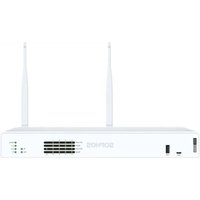
ブランド : SOPHOS
モデル : XGS 3100
カテゴリ : ファイアウォール