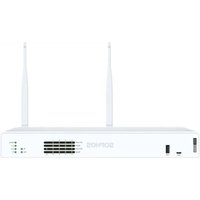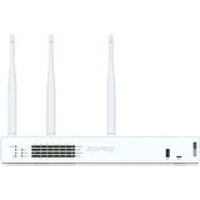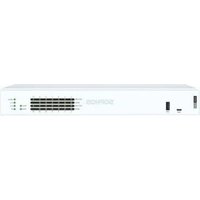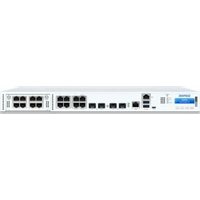
XGS 3300 - Cortafuegos SOPHOS - Manual de uso y guía de instrucciones gratis
Encuentra gratis el manual del aparato XGS 3300 SOPHOS en formato PDF.



| Tipo de producto | Cortafuegos físico (appliance de seguridad de red) |
| Marca | Sophos |
| Modelo | XGS 3300 |
| Formato | 1U, montaje en rack |
| Dimensiones (Al x An x Pr) | 44 x 438 x 400 mm |
| Peso | 8 kg (aproximadamente) |
| Alimentación | Doble alimentación redundante (integrada) |
| Consumo eléctrico | 400 W máx (cada bloque) |
| Procesador | 8 núcleos (arquitectura x64) |
| Memoria RAM | 8 GB DDR4 |
| Almacenamiento | SSD 160 GB |
| Interfaces de red | 8 puertos RJ45 10/100/1000, 2 puertos SFP+ 1/10 Gbit/s, 2 puertos SFP 1 Gbit/s, 1 puerto MGMT dedicado |
| Puertos modulares | Ranura Flexi Port para módulos opcionales (cobre, SFP, PoE, etc.) |
| Funciones principales | Cortafuegos, VPN, prevención de intrusiones, filtrado web, control de aplicaciones, antivirus |
| Bypass físico | Par de puertos bypass (puertos 1/2) en caso de fallo |
| Indicadores LED | Alimentación, SSD, Bypass, enlace/velocidad en cada puerto |
| Configuración inicial | Vía interfaz web (https://10.0.1.1:4444), credenciales predeterminadas admin/admin |
| Mantenimiento y limpieza | Limpiar con un paño seco y suave. No usar productos químicos. |
| Seguridad | Cambiar la contraseña predeterminada, mantener el firmware actualizado, usar políticas de seguridad estrictas |
| Piezas de repuesto y reparabilidad | Disco SSD reemplazable, fuentes de alimentación redundantes. Contactar al soporte de Sophos para reparaciones. |
| Información general | Appliance de seguridad de red profesional, adecuada para PYMEs. Garantía del fabricante. |
Preguntas frecuentes - XGS 3300 SOPHOS
Preguntas de los usuarios sobre XGS 3300 SOPHOS
0 pregunta sobre este aparato. Responde a las que conoces o haz la tuya.
Hacer una nueva pregunta sobre este aparato
Descarga las instrucciones para tu Cortafuegos en formato PDF gratis! Encuentra tus instrucciones XGS 3300 - SOPHOS y toma tu dispositivo electrónico nuevamente en la mano. En esta página están publicados todos los documentos necesarios para el uso de su dispositivo. XGS 3300 de la marca SOPHOS.
MANUAL DE USUARIO XGS 3300 SOPHOS
Para Obtener más información sobre su dispositivo, escanee el número QR o visite www.sophos.com/get-started-firewall
Antes de empezar, compruebe el correcto funcionaamente de su connexion a Internet y asegürese de tener a mano la informacion de cuenta proporcionada por su ISP.
1. Antes de la implementación
Enhorabuena por la compra de su dispositivo Sophos XGS.Esta Guia de inicio rápido explicá como conectar el dispositivo enunos poco pasos y como abrir la Consola de administración basada en Internet desde el PC de administración.La Consola de administración permite configurar todos los aspectos del dispositivo.
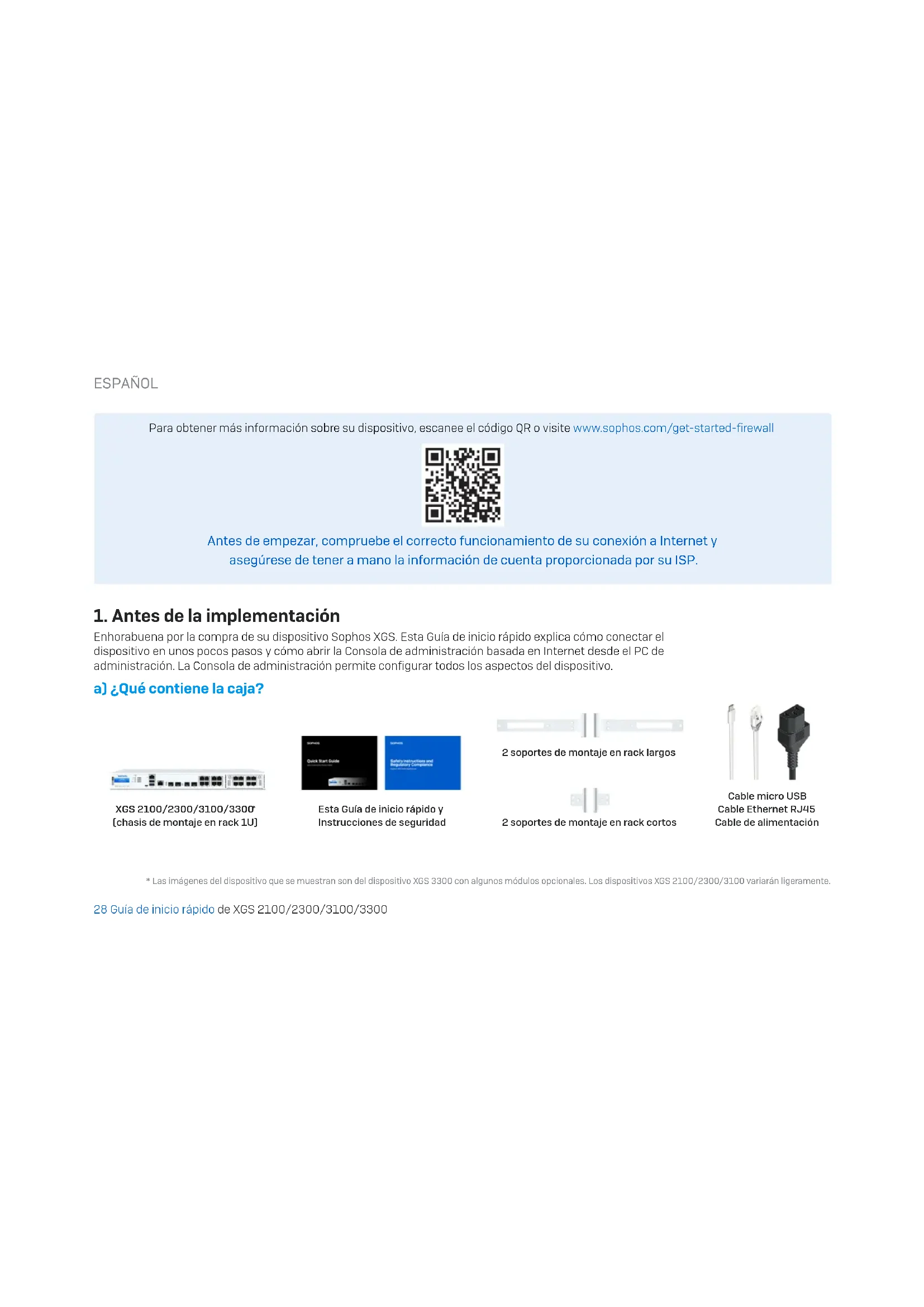
a) Qué contiene la caja?

XGS 2100/2300/3100/3300 [chasis de montaje en rack 1U]
Esta Gula de inicios rápido y Instrucciones de sécurité

2 soportes de montaje en rack largos

2 soportes de montaje en rack cortos
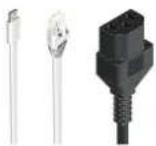
Cable micro USB Cable Ethernet RJ45 Cable de alimentacion
- Las imagenes del dispositivo que se muestran son del dispositivo XGS 3300 con algunos modulos OPCIONALES. Los dispositivos XGS 2100/2300/3100 variaran ligeramente.
28 Guia de inicio rapido de XGS 2100/2300/3100/3300
ESPANOL
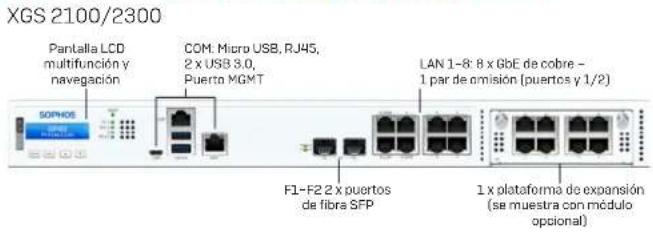
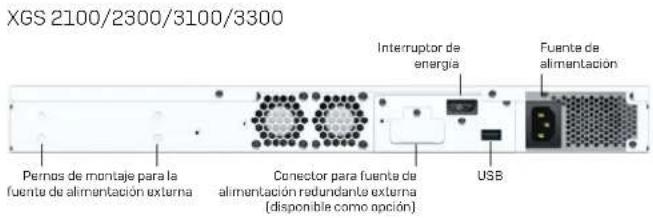
b] Imagenes del aparato: delantera y trasera
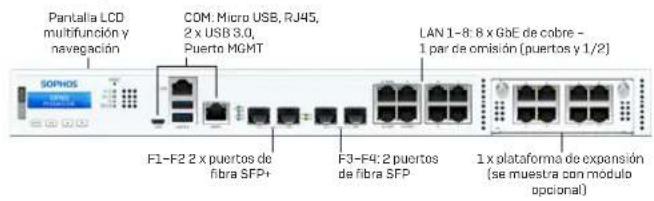
XGS3100/3300
Interfaces (delantera)
| Puertos LAN Tipo Velocidad Comentario | |||
| 1-8 RJ45 10/100/1000 Mbps Los pujeros 1/2 se pueda configurar | como un par de omisión. | ||
| F1-F2(XGS 2100/2300 solamente) | SFP 1 Gbps | ||
| F1-F2(XGS 3100/3300 solamente) | SFP+ 1/10 Gbps | ||
| F3-F4(XGS 3100/3300 solamente) | SFP 1 Gbps | ||
ESPANOL
| Otros puertos Tipo Comentario | |||
| COM RJ45/Micro USB Puede conectar una consola serial al puerto COM RJ45 o micro USB para(acceder a la linea de comandos. Solo se pueda usar un puerto cada vez, Si también puertos están connectados, el puerto micro USB tendrà prioridad.Los ajustes de connexion necessarios son:·Bits porsegundo: 38.400·Bits de datos: 8·Paridad: N [ninguno]·Bits de parada: 1 | |||
| USB USB 3.0 [tipao A] Puede conectar un dispositivo compatiblele con USB 2.0 o 3.0 aeste puerto [p. e] Unidad USB, UPS, llaves 3G/4G). | |||
| MGMT | R.J45 (10/100/1000 Mbps) | Le recomendamos que utilise este puerto dedicado para conectar su PC de administración. | |
| USB (trasero) | USB 2.0 (tipao A) | Puede conectar un dispositivo compatible con USB 2.0 a este puerto (por exemple, un teclado). | |
| Ranuras para;módulos Tipo Comentario | |||
| A Flexi Port | Se pueda utiliser para cualquier;módulo | Flexi Portque aparezca en la?singulare table. | |
| Módulos compatibles* | Comentario | ||
| GbE cobre de 8 puertos | Flexi Port | ||
| GbE SFP de 8 puertos | Flexi Port | ||
| GbE de cobre de 4 puertos - 2 grupos de omisión | Flexi Port | ||
| 4 puertos de 10 GbE SFP+ | Flexi Port | ||
| GbE de fibra de 2 puertos (LC) Omisión + GbE SFP de 4 puertos | Flexi Port | ||
| GbE de cobre PoE de 4 puertos de 2.5 | Flexi Port | ||
| GbE de cobre PoE de 4 puertos + GbE de cobre de 4 puertos | Flexi Port | ||
- Los transceptores SFP/SFP+ se venden por separado
2. Montaje y connexion del dispositivo
Siga las instrucciones de montaje en rack que se describes en las Instrucciones de uso de XGS o en las instrucciones porSeparated que viene con los railes de montaje en rack.
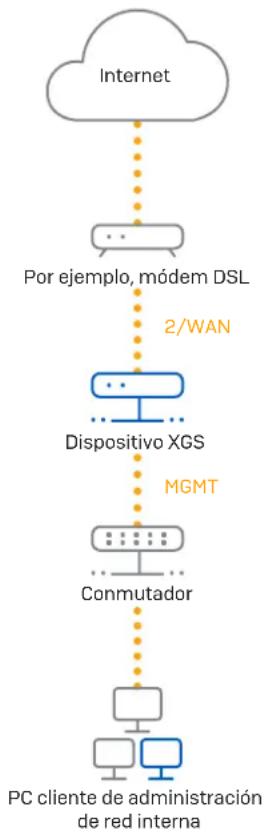
Conecte los puertos a las redes internas y externas
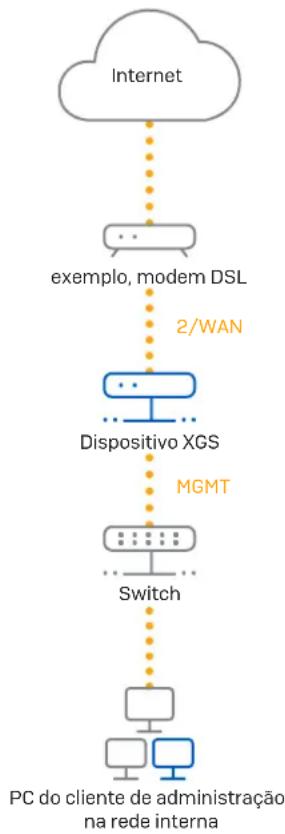
- Conecte el puerto MGMT a la red interna a工程技术 de un commutador. Paraarlo, utilise el cable Ethernet RJ45 suministrado. Tenga en cuenta que el PC de administracion también debe estar conectado a esta red.
- Conecte el puerto 2 a la red externa. La connexion a la WAN depende del tipo de acces a Internet.
Los dispositivos XGS se envian con los siguientes ajustes predeterminados:
| Puerto Ethernet Dirección IP Zone | |
| 1/LAN 172.16.16.16/255.255.255.0 LAN | |
| 2/WAN DHCP WAN | |
| MGMT 10.0.1.1/255.255.255.0 LAN | |
| Nombredeusuariode Consoladeadministration | Contraseña de la Consola de administración |
| admin admin admin | |
| Puerta de enlace predeterminada DNS Servicio DHCP | |
| DHCP DHCP Activado |
- Disponible an www.sophos.com/firewall-documentation
ESPANOL
3.Encender el dispositivo
Conecte el cable de alimentacion y encienda el dispositivo
Conecte el dispositivo a la fuente de alimentacion mediante los cables de alimentacion. Encienda el dispositivo. El interruptor de encendido se encuesta en la parte posterior del dispositivo unto a la conexion de alimentacion. Cuando el dispositivo se haya iniciado Completely, ira una seals acustica: cinco pitidos seguidos.
4. Conectar el PC de administración
Tenga enIELD que:Le recomendamos que utilise la interfaz MGMT para conectar el PC de administracion y todas las demas interfaces de red para el trafico de red regular. Por lo tanto,la suiviente configuracion es solo para el puerto MGMT. Sin embargo, si es necessario, también peute conectar su PC de administracion arialquier othero puerto LAN.Asegurese deutilizar la direc tion IP correcta.
Propiedades de connexion del PC de administración:
Utilice los siguientes ajustes para configurar la interfaz de red [PC/porttil]:
Dirección IP: 10.0.1.2
Mascara de red: Introduzca 255.255.255.0
- Puerta de enlace predeterminada: Introduzca la direccion IP de la tarjeta de red interna del dispositivo (MGMT): 10.0.1.1
Servidor DNS: Active esta option e introduzca la direction IP de la tarjeta de red interna [MGMT]: 10.0.1.1
Conecte el PC/portátil al puerto MGMT del dispositivo:
Abra el navegador e introduzca la direccion IP del puerto MGMT del dispositivo al que está conectado el PC: https://10.0.1.1:4444
Inicie sesión con los siguientes datos predeterminados:
Nombre de usuario: admin
Contraseña: admin
5. Configuración del dispositivo
A) Inicia la configuración de red
Selección 'Hagablick para comenzar' en la pantalla de 'Bienvenida' para iniciar la configuración Basics del dispositivo. Cambie las direcciones IP de la interfaz, la puerta de enlace predeterminada, la configuración DNS y la zona de Fecha y hora para que coincidan con la configuración de red local.
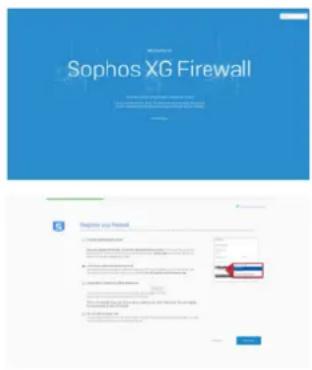
b] Registre el dispositivo
Si todasina no ha registrado su dispositivo en MySophos, verla pantalla de registrar "Registrar su firewall". Para poder registrarlo en MySophos, el dispositivo debe disponible de una conexion a Internet. Si desea registrarse mas tarde, haga click en la casilla de verificacion "no quiero registrarme ahora" y continue con la section c).
Si dispone de un número de série en su Anexo de la licencia, introduzcalo en el primer campo y hagaWhile "Tengo un número de série existente"; de lo contrario, haga啉 en "No tengo un número de série [Comenzar una evaluacion]".
Si estáactualizandodesundispositivoUTM/SGexistenteydesea migrar su licenciaUTM existente a su nuevofirewall,haga clic en el boton correspondiente de la pantalla y busque su licenciaUTM para cargarla en su firewall.
Després de hacer click en 'Continuar', se le redirigirá al portal de MySophos. Si ya Tiene una cuenta MySophos, introduzca sus credenciales de inicio de sesión en 'Iniciar sesión en MySophos'. Si es un usuario nuevo, Cree una cuenta en MySophos introduciendo los datos en 'Registrese en MySophos'.
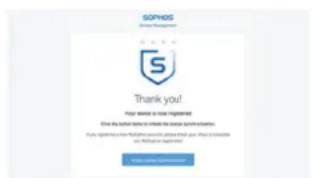
Després, hagalick enContinuar'para terminar el procesode registro. Espere,minteras se completeel proceso,llarvar unos segundostuna vezqueel registro sehayrealizacorrectamente,aparecera una pantalla con el mensaje Su dispositivo está ahora registrado".Tenga en cuesta que no debe proceder con el singularmente pasob Sincronizar licencia"hastra que el dispositivo no se haya registrado correctamente.
c) Sincronizar licencia
Haga ticn en Iniciar sincronizacion de licencias' para incorporar la informacion de licencia de Sophos en el dispositivo. Despues de la sincronizacion, vera una pantalla con el mensaje "La sincronizacion con el servidor se ha realizado correctamente".
ESPANOL
6. Configurar el modo de omisión
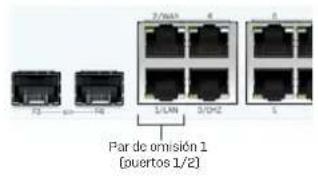
El dispositivo XGS pueda entrada en el Modelo de omisión de LAN [Modo de omisión de hardware] en caso de un fallo de alimentación o un fallo de hardware. En el modo de omisión, el firewall permite que todo el tráfico pase sin ningún análisis. En este modo, un par de interfaces está puenteado permitiendo un flujo de tráfico ininterrupido.
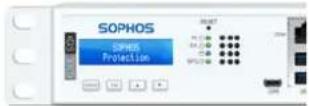
El dispositivo XGS incluye un par de puertos de omisión, tal y como se muestra en la imagen de la derecha. Después de un fallo de alimentación, el firewall reanuda automatistically la funcionalidad normal cuando se restablece la alimentación. En caso de un fallo de hardware, póngase en contacto con el soporte de Sophos.
De forma predeterminada, el Mode de omisión de LAN está desactivado en el dispositivo XGS. Puede activar/desactivar el Mode de omisión de LAN siguiendo los pasos que se indicate a continuación.
- Inicie sesión en la Consola de la linea de comandos a trovés de Telnet o SSH.
- Elija 'Opinion 4. Consola del dispositivo y pulse 'Intro'
- Para ver el estado del Mode de omisión de LAN, Ejecute el siguientes commando.
- Active or desactive el Modo de omisión ejectando el siguientes commando:
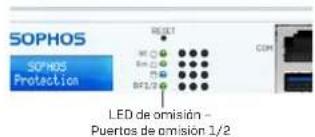
El LED del panel delantero del dispositivo (vease la imagen de la derecha) se enciende cuando el Modo de omisión está activado para el par de puertos spécifique.
Tenga enIELDa que:En las versiones iniciales de SFOS,el Modo de omisión solo可以使varse/ desactivarse para todos los puertos/pares de omisión a la vez [los LED de todos los pares de omisión disponibles se ENCENDERÁN/APAGARÁN de forma sincrónica].
La activación/desactivación del Modelo de omisión para cada par de puertos de omisión individualmente seañadir en una futura version de SFOS. Para más información, consulte el articulo de la base de conocimiento en https://community.sophos.com/kb/es-es/127014.
7. Códigos LED del dispositivo
LEDs de estado
| Alimentación 1 Verde Sólico Fuente de alimentación 1 activa. | ||
| Rojo Sólico Fallo de la fuente de alimentación 1. | ||
| Alimentación 2 Verde Sólico Fuente de alimentación 2 activa. | ||
| Rojo Sólico Fallo de la fuente de alimentación 2. | ||
| SSD Azul Parpadeante Leyendo/eschcribe ndo datos en SSD. | ||
| BP 1/2 Verde Sólico | Modo de omisión en los puertos 1/2 activado. | |
| Desactivado Mode de omisión en los puertos 1/2 desactivado e inactivo. | ||
LED en cada conector Ethernet RJ45
| ACT/LNK (LED izquierdo) | Verde Sólico 1. El puerto Ethernet has establccido un enlace. 2. Buena conexión entre el puerto Ethernet y el concentrador. Parpadeante El adaptaedor está enviando o recubiendo datos de red. Desactivado 1. El adaptaedor y el conmutador no reciben alimentación. 2. No hay conexión entre ambos extremos de la red. 3. Los controladores de red no se han cargado o no funciona anecorrectamente. | |
| Velocidad (LED derecho) | Ámbar Activado Si el puerto Ethernet funciona a 1000 Mbps. Verde Activado Si el puerto Ethernet funciona a 100 Mbps. Desactivado Si el puerto Ethernet funciona a 10 Mbps. | |
ESPANOL
| LED en cada conductor SFP | ||
| ACT/LNK Verde Sóldo 1. El conductor SFP | está recubiendo alimentación.2. Buena conexión entre el puerto SFP y el concentrador. | |
| Parpadeante El adaptor está enviando o recubiendo datos de red. | ||
| Desactivado 1. El adaptoraptador y el conmutador no reciben alimentación.2. No hay conexión entre ambos extremos de la red.3. Los controladores de red no se han cargado o no funciona anecorrectamente. | ||
| LED en cada conductor SFP+ | ||
| ACT/LNK Verde Sóldo 1. El conductor SFP | está recubiendo alimentación.2. Buena conexión entre el puerto SFP+ y el concentrador. | |
| Parpadeante El adaptor está enviando o recubiendo datos de red. | ||
| Desactivado 1. El adaptoraptador y el conmutador no reciben alimentación.2. No hay conexión entre ambos extremos de la red.3. Los controladores de red no se han cargado o no funciona anecorrectamente. | ||
| Velocidad Azul Activado Si el conductor SFP+funciona a 10.000 Mbps. | ||
| Ámbar Activado Siel conductor SFP+funciona a 1.000 Mbps. | ||
| Desactivado El LEDno funciona o el conductor SFP+funciona a una velocidad inferior a 1.000 Mbps. | ||
8. Soporte y documento
Para Obtener más información y asistencia技术水平, visita www.sophos.com/es-es/support o pángase en contacto con su distribuidor local de Sophos.
Consulte nuestros recursos de introduccion para descubrir como puede sacar el的最大o partido a su compra www.sophos.com/get-started-firewall
Nome de usuario: admin
Senha:admin
PORTUGUES DO BRASIL
PORTUGUES DO BRASIL