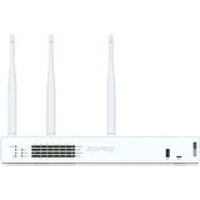
XGS 136w - Cortafuegos SOPHOS - Manual de uso y guía de instrucciones gratis
Encuentra gratis el manual del aparato XGS 136w SOPHOS en formato PDF.


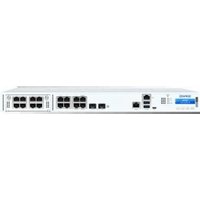
| Tipo de producto | Cortafuegos hardware con funciones de seguridad de red |
| Marca y modelo | Sophos XGS 136w |
| Dimensiones (aproximadas) | 300 x 200 x 44 mm (L x P x A) |
| Peso (aproximado) | 2,0 kg |
| Alimentación | Adaptador de corriente externo (incluido), alimentación redundante opcional |
| Interfaces de red | 12 puertos RJ45 (8 x GbE, 2 x GbE, 2 x 2.5 GbE PoE), 2 puertos SFP (1 Gbit/s) |
| Puertos PoE | Puertos 8, 11, 12: hasta 30W cada uno (802.3at), limitación a 15.4W con módulo de expansión de alto rendimiento |
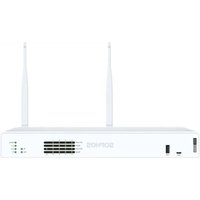
| Conectividad inalámbrica | Wi-Fi integrado (modelo W) con 3 antenas externas |
| Funciones principales | Cortafuegos, VPN (IPsec, SSL), IPS, control de aplicaciones, filtrado web, protección contra amenazas |
| Indicadores LED | Indicadores de estado (verde/rojo), Wi-Fi, alimentación, actividad de red, PoE |
| Mantenimiento y limpieza | Desconectar el equipo, limpiar con un paño seco y que no suelte pelusa. No usar líquidos ni productos abrasivos. |
| Seguridad | No abrir la carcasa, desconectar antes de limpiar, usar solo el adaptador proporcionado |
| Piezas de repuesto y reparabilidad | Bahía de expansión modular para módulos opcionales (3G/4G, Wi-Fi). No hay piezas reparables por el usuario. Contactar al soporte de Sophos. |
| Accesorios incluidos | Guía de inicio rápido, 3 antenas, adaptador de corriente, cable Micro USB, cable Ethernet RJ45, cable de alimentación |
| Configuración predeterminada | Puerto 1/LAN: 172.16.16.16/24, Puerto 2/WAN: DHCP, usuario/contraseña: admin/admin |
| Temperatura de funcionamiento | 0 °C a 40 °C (estimación estándar para equipos de red) |
Preguntas frecuentes - XGS 136w SOPHOS
Preguntas de los usuarios sobre XGS 136w SOPHOS
0 pregunta sobre este aparato. Responde a las que conoces o haz la tuya.
Hacer una nueva pregunta sobre este aparato
Descarga las instrucciones para tu Cortafuegos en formato PDF gratis! Encuentra tus instrucciones XGS 136w - SOPHOS y toma tu dispositivo electrónico nuevamente en la mano. En esta página están publicados todos los documentos necesarios para el uso de su dispositivo. XGS 136w de la marca SOPHOS.
MANUAL DE USUARIO XGS 136w SOPHOS
Para obtener más información sobre su dispositivo, escanee el código QR o visite www.sophos.com/get-started-firewall
Antes de empezar, compruebe el correcto funcionamiento de su conexión a Internet y asegúrese de tener a mano la información de cuenta proporcionada por su ISP.
1. Antes de la implementación
Enhorabuena por la compra de su dispositivo Sophos XGS. Esta Guía de inicio rápido explica cómo conectar el dispositivo en unos pocos pasos y cómo abrir la Consola de administración basada en Internet desde el PC de administración. La Consola de administración permite configurar todos los aspectos del dispositivo.
a) ¿Qué contiene la caja?

XGS 116[w]/126[w]/136[w]

Esta Guía de inicio rápido y Instrucciones de seguridad
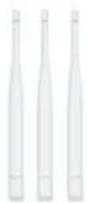
3 antenas
(modelo XGS
126w/136w, 2 en
modelo XGS 116w)

Adaptador de alimentación
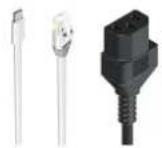
Cable micro USB
Cable Ethernet RJ45
Cable de alimentación
ESPAÑOL
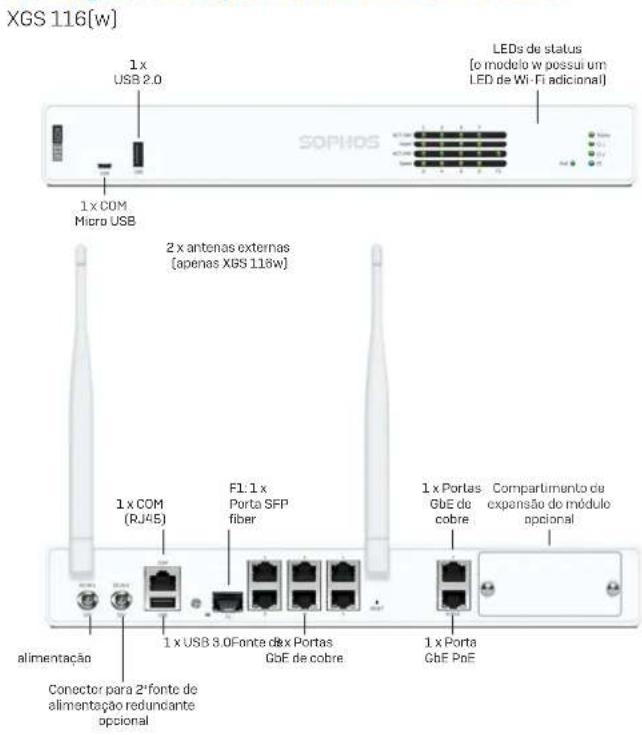
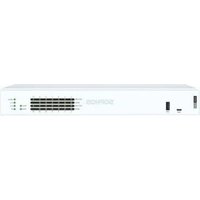
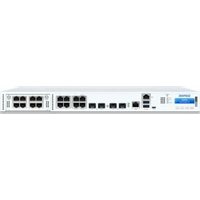
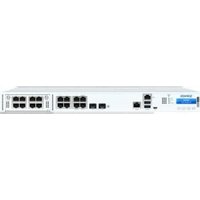
b) Imágenes del aparato: delantera y trasera
![XGS 116[w] 1x USB 2.0 LEDs de estado (el modelo w tiene un LED Wi-Fi adicional) 1x COM Micro USB 2 antenas externas (XGS 116w solamente) 1x COM (RJ45) F1 1x puerto de fibra SFP 1x puertos de cobre GbE Plataforma de expansión con modulo opcional alimentación Conector para segunda fuente de alimentación redundante opcional 1x USB 3.0Fuente 5guertos de cobre GbE 1x puerto PoE GbE](/content/2026/04/723646/images/196e3d5024b292811e2f9254afd95ce75d3509c4575bb99f76ba759069762678.jpg)
![XGS 126(w)/136(w) 1x USB 2.0 1 x COM Micro USB SCPHOS LEDs de estado (el modelo w tiene un LED Wi-Fi adicional) 3 antenas externas (XGS 126w/136w solamente) 1 x COM (RJ45) F1-F2 2 x puertos de fibra SFP Plataforma de expansión con módulo opcional 1 x USB 3.0 Fuentes depuertos de cobre GbE Conector para segunda fuente de alimentación redundante opcional 2 x puertos PoE GbE de 2,5 [136(w)] 2 x puertos PoE GbE [126(w)]](/content/2026/04/723646/images/5e3000a67c6cc8b7217ffcdf95c489d2783f5cb832e4661ad463284672bab8de.jpg)
ESPAÑOL
Interfaces
| Puertos LAN Tipo Velocidad Comentario | |||
| 1-8 | RJ45 | 10/100/1000 Mbps | El puerto 8 en XGS 116(w) se puede utilizar para alimentar un dispositivo conectado (p. ej., un punto de acceso, cámara IP o teléfono IP] mediante PoE hasta un máximo de 30 W [PoE 802.3at]. |
| 9-10(XGS 126(w)/136(w) solamente) | RJ45 100/1000 Mbps | ||
| 11-12(XGS 126(w)/136(w) solamente) | RJ45 XGS 126(w):100/1000 MbpsXGS 136(w):100/1000/2500 Mbps | Ambos puertos se pueden utilizar para alimentar un dispositivo conectado (p. ej., un punto de acceso, cámara IP o teléfono IP) mediante PoE hasta un máximo de 30 W [PoE 802.3at] cada uno. | |
| F1 SFP 1 Gbps Los transceptores SFP se venden por separado. | |||
| F2(XGS 126(w)/136(w) solamente) | SFP 1 Gbps | Los transceptores SFP se venden por separado. | |
| Otros puertos Tipo Comentario | ||
| COM Micro USB (delante) | RJ45 (detrás) | Puede conectar una consola en serie al puerto COM Micro USB o RJ45 para acceder a la línea de comandos. Solo se puede utilizar un puerto cada vez. Si ambos puertos están conectados, el puerto Micro USB tendrá prioridad.Los ajustes de conexión necesarios son:Bits por segundo: 38.400Bits de datos: 8Paridad: N (ninguno)Bits de parada: 1 |
| USB | USB 2.0 (tipo A) (delante)USB 3.0 (tipo A) (detrás) | Puede conectar un dispositivo compatible con USB 2.0 y / o 3.0 a estos puertos (por ejemplo, memoria USB, UPS, llaves 3G / 4G). |
| Plataforma de expansión | Comentario |
| Módulo 3G/4G | Se puede utilizar para el módulo 3G/4G de Sophos XGS, que está disponible de forma opcional a través de su partner de Sophos. |
| Módulo Wi-Fi | Se puede utilizar para el módulo Wi-Fi de Sophos XGS, que está disponible de forma opcional a través de su partner de Sophos. |
2. Montaje y conexión del dispositivo
Monte las antenas (solo para modelos inalámbricos)
Conecte las antenas suministradas a los conectores de la parte posterior del dispositivo y alinéelas en posición vertical.
Conecte los puertos a las redes internas y externas
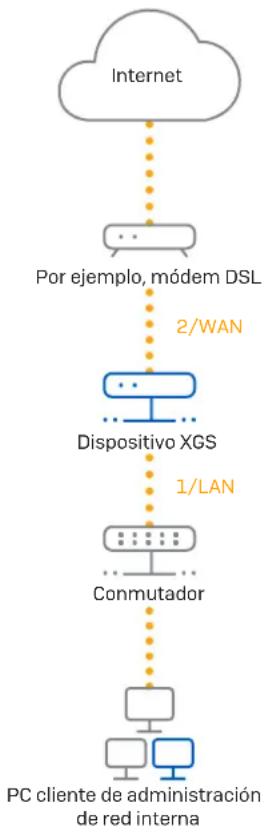
- Conecte el puerto 1/LAN a la red interna a través de un conmutador. Para ello, utilice el cable Ethernet RJ45 suministrado. Tenga en cuenta que el PC de administración también debe estar conectado a esta red.
- Conecte el puerto 2/WAN a la red externa. La conexión a la WAN depende del tipo de acceso a Internet.
Los dispositivos XGS se envían con los siguientes ajustes predeterminados:
| Puerto Ethernet Dirección IP Zona | ||
| 1/LAN 172.16.16.16/255.255.255.0 LAN | ||
| 2/WAN DHCP WAN | ||
| Nombre de usuario de la Consola de administración | Contraseña de la Consola de administración | Contraseña de Consola de la línea de comandos |
| admin admin admin | ||
| Puerta de enlace predeterminada DNS Servicio DHCP | ||
| DHCP DHCP Activado | ||
Monte el dispositivo en el bastidor
Si quiere montar el dispositivo en un bastidor, utilice el kit de montaje en bastidor opcional disponible para este dispositivo.
ESPAÑOL
3. Encender el dispositivo
Conecte el cable de alimentación y encienda el dispositivo
Conecte el dispositivo a la fuente de alimentación mediante los cables de alimentación. Encienda el dispositivo. El interruptor de encendido se encuentra en la parte posterior del dispositivo junto a la conexión de alimentación. Durante el arranque, el LED de estado de la parte frontal parpadeará en verde. Cuando el dispositivo se haya iniciado por completo, el LED de estado pasará a verde fijo.
4. Conectar el PC de administración
Propiedades de conexión del PC de administración:
Utilice los siguientes ajustes para configurar la interfaz de red [PC/portátil]:
- Dirección IP: 172.16.16.2
- Máscara de red: Introduzca 255.255.255.0
- Puerta de enlace predeterminada: Introduzca la dirección IP de la tarjeta de red interna del dispositivo (Puerto 1/LAN): 172.16.16.16
- Servidor DNS: Active esta opción e introduzca la dirección IP de la tarjeta de red interna (Puerto 1/LAN): 172.16.16.16
Conecte el PC/portátil al puerto Puerto 1/LAN del dispositivo:
Abra el navegador e introduzca la dirección IP del puerto LAN del dispositivo al que está conectado el PC: https://172.16.16.16:4444
Inicie sesión con los siguientes datos predeterminados:
Nombre de usuario: admin
Contraseña: admin
flowchart
graph TD
    A["Internet"] --> B["..."]
    B --> C["Por ejemplo, módem DSL"]
    C --> D["Dispositivo XGS"]
    D --> E["1/LAN"]
    E --> F["Conmutador"]
    F --> G["PC cliente de administración de red interna"]
    D -.->|2/WAN| H["..."]
    H -.-> I["..."]
    I -.-> J["..."]
    J -.-> K["..."]
    K -.-> L["..."]
    L -.-> M["..."]
    M -.-> N["..."]
    N -.-> O["..."]
    O -.-> P["..."]
    P -.-> Q["..."]
    Q -.-> R["..."]
    R -.-> S["..."]
    S -.-> T["..."]
    T -.-> U["..."]
    U -.-> V["..."]
    V -.-> W["..."]
    W -.-> X["..."]
    X -.-> Y["..."]
    Y -.-> Z["..."]
ESPAÑOL
5. Configuración del dispositivo
A) Inicie la configuración de red
Seleccione 'Haga clic para comenzar' en la pantalla de 'Bienvenida' para iniciar la configuración básica del dispositivo. Cambie las direcciones IP de la interfaz, la puerta de enlace predeterminada, la configuración DNS y la zona de fecha y hora para que coincidan con la configuración de red local.
b) Registre el dispositivo
Si todavía no ha registrado su dispositivo en MySophos, verá la pantalla de registro "Registrar su firewall". Para poder registrarlo en MySophos, el dispositivo debe disponer de una conexión a Internet. Si desea registrarse más tarde, haga clic en la casilla de verificación "no quiero registrarme ahora" y continúe con la sección c).
Si dispone de un número de serie en su Anexo de la licencia, introdúzcalo en el primer campo y haga clic en "Tengo un número de serie existente"; de lo contrario, haga clic en "No tengo un número de serie [Comenzar una evaluación]".
Si está actualizando desde un dispositivo UTM/SG existente y desea migrar su licencia UTM existente a su nuevo firewall, haga clic en el botón correspondiente de la pantalla y busque su licencia UTM para cargarla en su firewall.
Después de hacer clic en 'Continuar', se le redirigirá al portal de MySophos. Si ya tiene una cuenta MySophos, introduzca sus credenciales de inicio de sesión en 'Iniciar sesión en MySophos'. Si es un usuario nuevo, cree una cuenta en MySophos introduciendo los datos en 'Regístrese en MySophos'.
Después, haga clic en 'Continuar' para terminar el proceso de registro. Espere mientras se completa el proceso, llevará unos segundos... Una vez que el registro se haya realizado correctamente, aparecerá una pantalla con el mensaje Su dispositivo está ahora registrado". Tenga en cuenta que no debe proceder con el siguiente paso "Sincronizar licencia" hasta que el dispositivo no se haya registrado correctamente.
c) Sincronizar licencia
Haga clic en 'Iniciar sincronización de licencias' para incorporar la información de licencia de Sophos en el dispositivo. Después de la sincronización, verá una pantalla con el mensaje "La sincronización con el servidor se ha realizado correctamente".
6. Conexión de dispositivos con alimentación PoE
Los puertos 8 [en XGS 116[w] y 11/12 [en XGS 126[w]/136[w] pueden proporcionar alimentación a través de Ethernet (PoE) a un dispositivo PoE conectado que se ajuste a los estándares 802.3af (máx. 15,4 W) o 802.3at (máx. 30 W). Cada puerto puede proporcionar un máximo de 30 watts.
Nota: si se utiliza un módulo de expansión de alto rendimiento en la ranura del módulo XGS 126(w) o XGS 136(w), la potencia máxima de un puerto PoE estará limitada a 15,4 watts.
Visite www.sophos.com/es-es/support o póngase en contacto con su distribuidor local de Sophos para obtener más información sobre los módulos de expansión de alto rendimiento.
7. Códigos LED del dispositivo
| LED en cada conector Ethernet RJ45 | |||
| ACT/LNK(LED izquierdo) | Verde Sólido 1. El puerto Ethernet ha establecido un enlace. | ||
| 2. Buena conexión entre el puerto Ethernet y el concentrador. | |||
| Parpadeante El adaptador está enviando o recibiendo datos de red. | |||
| Desactivado 1. El adaptador y el conmutador no reciben alimentación. | |||
| 2. No hay conexión entre ambos extremos de la red. | |||
| 3. Los controladores de red no se han cargado o no funcionan correctamente. | |||
| Velocidad(LED derecho) | Ámbar Activado Si el puerto Ethernet funciona a 1000 Mbps. | ||
| Verde Activado Si el puerto Ethernet funciona a 100 Mbps. | |||
| Desactivado Si el puerto Ethernet funciona a 10 Mbps. | |||
LED en cada conector SFP
| ACT/LNK Verde Sólido 1. El conector SFP está recibiendo alimentación. | |
| Parpadeante El adaptador está enviando o recibiendo datos de red. | |
| Desactivado 1. El adaptador y el conmutador no reciben alimentación. | |
LEDs (Delante)
| Almacenamiento Azul Parpadeante Se está accediendo o SSD. | ||
| Estado Verde Sólido | Funcionamiento normal. | |
| Parpadeante El dispositivo está arrancando o se está apagando. | ||
| Rojo Sólido Error de arranque o SSD. | ||
| Parpadeante Error general (contacte con soporte). | ||
| WiFi Verde Activado | Wi-Fi activo. | |
| Desactivado Wi-Fi inactivo. | ||
| Alimentación 1 Verde | Sólido Adaptador de alimentación 1 en funcionamiento normal. | |
| Rojo Sólido Fallo o desconexión del adaptador de alimentación 1. | ||
| Alimentación 2 Verde | Sólido Adaptador de alimentación 2 en funcionamiento normal. | |
| Rojo Sólido Fallo o desconexión del adaptador de alimentación 2. | ||
ESPAÑOL
POE LEDs (Delante)
| PoE1 Verde Sólido PoE1 está proporcionando alimentación al dispositivo conectado. | ||
| PoE2 Verde Sólido PoE2 está proporcionando alimentación al dispositivo conectado. | ||
8. Soporte y documentación
Para obtener más información y asistencia técnica, visite www.sophos.com/es-es/support o póngase en contacto con su distribuidor local de Sophos.
Consulte nuestros recursos de introducción para descubrir cómo puede sacar el máximo partido a su compra www.sophos.com/get-started-firewall
* El parpadeo es un ciclo completo de encendido/apagado aprox. cada 0,3 segundos.
** El parpadeo es un ciclo completo de encendido/apagado aprox. cada 2,5 segundos.
b) imagens do dispositivo: dianteira e traseira
b) Registrar o dispositivo
6. Conexão de dispositivos alimentados por PoE
- Antes de la implementación
- a) ¿Qué contiene la caja?
- ESPAÑOL
- Montaje y conexión del dispositivo
- Monte las antenas (solo para modelos inalámbricos)
- Conecte los puertos a las redes internas y externas
- Monte el dispositivo en el bastidor
- Encender el dispositivo
- Conecte el cable de alimentación y encienda el dispositivo
- Conectar el PC de administración
- Propiedades de conexión del PC de administración:
- Conecte el PC/portátil al puerto Puerto 1/LAN del dispositivo:
- Configuración del dispositivo
- A) Inicie la configuración de red
- b) Registre el dispositivo
- c) Sincronizar licencia
- Conexión de dispositivos con alimentación PoE
- Códigos LED del dispositivo
- Soporte y documentación
- b) Registrar o dispositivo
- Conexão de dispositivos alimentados por PoE
Marca : SOPHOS
Modelo : XGS 136w
Categoría : Cortafuegos