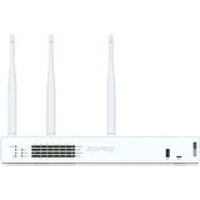
XGS 136w - Firewall SOPHOS - Kostenlose Bedienungsanleitung
Finden Sie kostenlos die Bedienungsanleitung des Geräts XGS 136w SOPHOS als PDF.


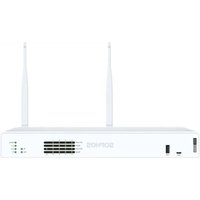
| Produkttyp | Hardware-Firewall mit Netzwerksicherheitsfunktionen |
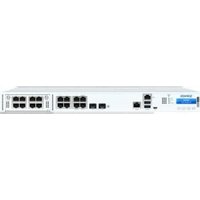
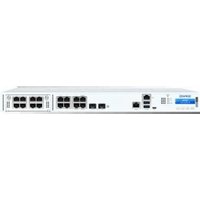
| Marke und Modell | Sophos XGS 136w |
| Abmessungen (ungefähr) | 300 x 200 x 44 mm (L x B x H) |
| Gewicht (ungefähr) | 2,0 kg |
| Stromversorgung | Externes Netzteil (im Lieferumfang), optionale redundante Stromversorgung |
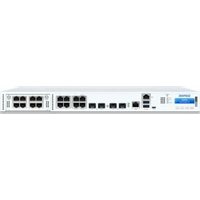
| Netzwerkschnittstellen | 12 RJ45-Ports (8 x GbE, 2 x GbE, 2 x 2.5 GbE PoE), 2 SFP-Ports (1 Gbit/s) |
| PoE-Ports | Ports 8, 11, 12: bis zu 30W jeweils (802.3at), Begrenzung auf 15,4W bei Verwendung des High-Performance-Erweiterungsmoduls |
| Drahtlose Konnektivität | Integriertes WLAN (Modell W) mit 3 externen Antennen |
| Hauptfunktionen | Firewall, VPN (IPsec, SSL), IPS, Anwendungskontrolle, Webfilter, Bedrohungsschutz |
| LED-Anzeigen | Status-LEDs (grün/rot), WLAN, Stromversorgung, Netzwerkaktivität, PoE |
| Wartung und Reinigung | Gerät vom Stromnetz trennen, mit einem trockenen, fusselfreien Tuch reinigen. Keine Flüssigkeiten oder Scheuermittel verwenden. |
| Sicherheit | Gehäuse nicht öffnen, vor der Reinigung vom Stromnetz trennen, nur das mitgelieferte Netzteil verwenden |
| Ersatzteile und Reparierbarkeit | Modularer Erweiterungsslot für optionale Module (3G/4G, WLAN). Keine vom Benutzer reparierbaren Teile. Wenden Sie sich an den Sophos-Support. |
| Im Lieferumfang enthaltenes Zubehör | Schnellstartanleitung, 3 Antennen, Netzteil, Micro-USB-Kabel, RJ45-Ethernet-Kabel, Stromkabel |
| Standardkonfiguration | Port 1/LAN: 172.16.16.16/24, Port 2/WAN: DHCP, Benutzer/Passwort: admin/admin |
| Betriebstemperatur | 0 °C bis 40 °C (Standardannahme für Netzwerkgeräte) |
Häufig gestellte Fragen - XGS 136w SOPHOS
Benutzerfragen zu XGS 136w SOPHOS
0 Frage zu diesem Gerät. Beantworten Sie die, die Sie kennen, oder stellen Sie Ihre eigene.
Eine neue Frage zu diesem Gerät stellen
Laden Sie die Anleitung für Ihr Firewall kostenlos im PDF-Format! Finden Sie Ihr Handbuch XGS 136w - SOPHOS und nehmen Sie Ihr elektronisches Gerät wieder in die Hand. Auf dieser Seite sind alle Dokumente veröffentlicht, die für die Verwendung Ihres Geräts notwendig sind. XGS 136w von der Marke SOPHOS.
BEDIENUNGSANLEITUNG XGS 136w SOPHOS
Für weitere Informationen zu Ihrer Appliance scannen Sie den QR-Code oder gehen Sie auf www.sophos.com/get-started-firewall.
Bevor Sie beginnen, vergewissern Sie sich, dass Sie mit dem Internet verbunden sind und die Kontodaten vorliegen, die Sie von Ihrem ISP erhalten haben.
1. Vor der Bereitstellung
Herzlichen Glückwunsch zum Kauf dieser Sophos XGS Appliance. Diese Kurzanleitung beschreibt schrittweise, wie Sie die Appliance verbinden, und erläutert, wie Sie über Ihren Administrations-PC die webbasierte Admin Console öffnen. Über die Admin Console können Sie jeden Aspekt der Appliance konfigurieren.
a) Lieferumfang

XGS 116[w]/126[w]/136[w]
Diese Kurzanleitung und Sicherheitsanweisungen
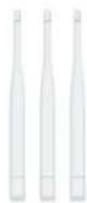
3 Antennen
[Modell XGS 126w/136w,
2 bei Modell XGS 116w]
Netzadapter
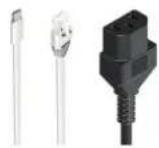
Micro USB-Kabel
RJ45 Ethernet-Kabel
Netzkabel
DEUTSCH
b) Abbildungen der Appliance: Vorder- und Rückseite
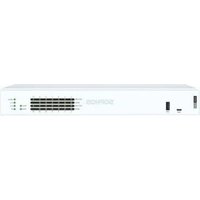
![XGS 116[w] 1x USB 2.0 Status-LEDs (w-Modell hat zusätzliche WLAN-LED) 1x COM Micro-USB 2 externe Antennen (nur XSG 118w) 1x COM (RJ45) F1 1x SFP Glasfaserport 1x Kupferport GbE 1x GbE PnE-Port Optionaler Modulerweiterungsschacht Anschluss für optionale zweite redundante Stromversorgung 1x USB 3.0Str GlenkopergangGbE 1x GbE PnE-Port](/content/2026/04/723646/images/6fae3cecdfc8fa9913aae55384eee0c3ba742dfb66fbef7418c437eb6dced1cf.jpg)
![XGS 126(w)/136(w) 1x USB 2.0 1 x COM Micro-USB SOPHOS Status-LEDs [w-Modell hat zusätzliche WLAN-LED] 3 externe Antennen [nur XGS 126w/138w] 1 x COM [RJ45] F1-F2 2 x SFP Glasfaser/ports Optionaler Modulerweiterungssachacht Anschluss für optionale zweite redundante Stromversorgung 1 x USB 3.0 10 x Kupferport GbE 2 x 2,5 GbE PoE-Port [136(w)] 2 x GbE PoE-Port [126(w)]](/content/2026/04/723646/images/81b524ef84111934dd4df9946258ccd3bbe905cd8ca31b1719bd10c01c9a7892.jpg)
11 Kurzanleitun
DEUTSCH
Schnittstellen
| LAN-Ports Typ Geschwindigkeit Bemerkung | |||
| 1-8 RJ45 10/100/1000 MBit/s Port | 8 an XGS 116(w) kann verwendet werden, um ein verbundenes Gerät (z. B. Access Point, IP-Kamera oder IP-Telefon) über PoE mit bis zu 30 W (PoE 802.3at) zu versorgen. | ||
| 9-10(Nur XGS 126[w]/136[w]) | RJ45 100/1000 MBit/s | ||
| 11-12(Nur XGS 126[w]/136[w]) | RJ45 XGS 126(w):100/1000 MBit/sXGS 136(w):100/1000/2500 MBit/s | Beide Ports können verwendet werden, um ein verbundenes Gerät (z. B. Access Point, IP-Kamera oder IP-Telefon) über PoE mit jeweils bis zu 30 W (PoE 802.3at) zu versorgen. | |
| F1 SFP 1 GBit/s SFP Transceiver sind separat erhältlich. | |||
| F2(Nur XGS 126[w]/136[w]) | SFP 1 GBit/s SFP Transceiver sind separat erhältlich. | ||
| Andere Ports Typ Bemerkung | ||
| COM Micro USB [Vorderseite] | RJ45 [Rückseite] | Sie können eine serielle Konsole entweder an den RJ45- oder Micro-USB-COM-Port anschließen, um auf die Befehlszeile zuzugreifen. Es kann immer nur ein Port genutzt werden. Wenn beide Ports verbunden sind, hat der Micro-USB-Port Vorrang.Die erforderlichen Verbindungseinstellungen lauten wie folgt:Bits je Sekunde: 38/400Datenbits: 8Parität: N [keine]Stoppbits: 1 |
| USB | USB 2.0 [Typ A] [Vorderseite]USB 3.0 [Typ A] [Rückseite] | Sie können ein USB 2.0- und/oder 3.0-kompatibles Gerät an diese Ports anschließen (z. B. USB-Stick, UPS, 3G/4G-Dongle). |
| Erweiterungsschacht | Bemerkung |
| 3G/4G-Modul | Kann für das Sophos XGS 3G/4G-Modul verwendet werden, das optional bei Ihrem Sophos Partner erhältlich ist. |
| WLAN-Modul | Kann für das Sophos XGS WLAN-Modul verwendet werden, das optional bei Ihrem Sophos Partner erhältlich ist. |
2. Appliance montieren und verbinden
Antennen montieren (nur bei Wireless-Modellen)
Stecken Sie die mitgelieferten Antennen in die entsprechenden Anschlüsse auf der Rückseite Ihrer Appliance ein und bringen Sie sie in eine vertikale Position.
Ports mit den internen und externen Netzwerken verbinden
- Verbinden Sie Port 1/LAN über einen Switch mit dem internen Netzwerk. Verwenden Sie hierzu das beiliegende RJ45 Ethernet-Kabel. Beachten Sie, dass Ihr Administrations-PC ebenfalls mit diesem Netzwerk verbunden sein muss.
- Verbinden Sie Port 2/WAN mit dem externen Netzwerk. Die Verbindung zum WAN hängt von der Art des Internetzugangs ab.
Für die XGS Appliances sind werkseitig folgende Standardeinstellungen festgelegt:
| Ethernet-Port IP-Adresse Zonen- | ||
| 1/LAN 172.16.16.16/255.255.255.0 LAN | ||
| 2/WAN DHCP WAN | ||
| Benutzername Admin Console Kennwort Admin Console Kennwort CLI Console | ||
| admin admin admin | ||
| Standard-Gateway DNS DHCP-Dienst | ||
| DHCP DHCP Aktiviert | ||
Appliance im Rack montieren
Wenn Sie die Appliance in einem Rack montieren möchten, verwenden Sie das für dieses Gerät optional erhältliche Rackmontage-Kit.
DEUTSCH
3. Appliance einschalten
Netzkabel anschließen und Appliance einschalten
Schließen Sie die Appliance mit dem beiliegenden Netzkabel an eine Netzsteckdose an. Schalten Sie die Appliance ein. Der Netzschalter befindet sich auf der Rückseite der Appliance neben dem Netzanschluss. Beim Hochfahren blinkt die Status-LED auf der Vorderseite grün. Sobald die Appliance hochgefahren ist, leuchtet die Status-LED grün.
4. Administrations-PC verbinden
Verbindungseigenschaften des Administrations-PC:
Verwenden Sie die nachfolgenden Einstellungen für die Konfiguration Ihrer (PC-/Notebook-) Netzwerkschnittstelle:
IP-Adresse: 172.16.16.2
• Netzmaske: 255.255.255.0
- Standardgateway: Geben Sie die IP-Adresse der internen Netzwerkkarte der Appliance ein (Port1/LAN): 172.16.16.16
- DNS-Server: Aktivieren Sie diese Option und geben Sie die IP-Adresse der internen Netzwerkkarte ein (Port1/LAN): 172.16.16.16
Verbinden Sie Ihren PC/Ihr Notebook mit Port 1/LAN der Appliance:
Öffnen Sie den Browser und geben Sie die IP-Adresse des LAN-Ports der Appliance ein, mit dem Ihr PC verbunden ist: https://172.16.16.16:4444
Melden Sie sich mit den nachfolgenden Standarddaten an:
Username: admin
Passwort: admin
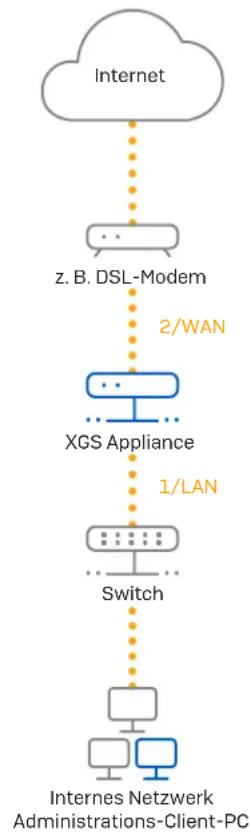
flowchart
graph TD
    A["Internet"] --> B["z. B. DSL-Modem"]
    B --> C["XGS Appliance"]
    C --> D["Switch"]
    D --> E["Internes Netzwerk Administrations-Client-PC"]
    C --> F["2/WAN"]
    C --> G["1/LAN"]
DEUTSCH
5. Appliance einrichten
a) Netzwerkkonfiguration vornehmen
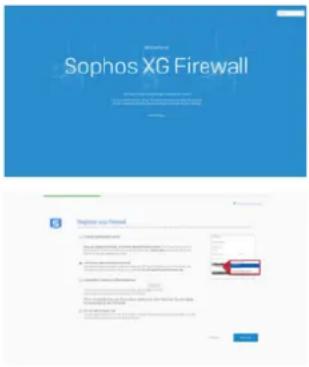
Wählen Sie „Klicken zum Beginnen“ auf dem Bildschirm „Willkommen“, um die Basiskonfiguration für Ihre Appliance vorzunehmen. Ändern Sie die Schnittstellen-IP-Adressen, das Standard-Gateway, die DNS-Einstellungen und das Datum/die Zeitzone entsprechend Ihren lokalen Netzwerkeinstellungen.
b) Appliance registrieren
Falls Sie Ihre Appliance noch nicht bei MySophos registriert haben, wird der Bildschirm „Ihre Firewall registrieren“ angezeigt. Für die Registrierung bei MySophos muss die Appliance mit dem Internet verbunden sein. Wenn Sie sich später registrieren möchten, klicken Sie in das Kontrollkästchen „Ich möchte mich jetzt nicht registrieren“ und fahren Sie mit Abschnitt c) fort.
Wenn Ihre Lizenzdokumentation eine Seriennummer enthält, geben Sie diese bitte in das erste Feld ein und klicken Sie auf „Ich habe eine bestehende Seriennummer“, andernfalls klicken Sie auf „Ich habe keine Seriennummer (Testperiode starten)“.
Wenn Sie ein Upgrade von einer vorhandenen UTM/SG Appliance durchführen und Ihre vorhandene UTM-Lizenz auf Ihre neue Firewall migrieren möchten, klicken Sie auf die entsprechende Schaltfläche auf dem Bildschirm und suchen Sie nach Ihrer UTM-Lizenz, um sie zu Ihrer Firewall hochzuladen.
Wenn Sie auf „Weiter“ klicken, werden Sie zum MySophos-Portal weitergeleitet. Falls Sie bereits ein MySophos-Konto besitzen, geben Sie Ihre Anmeldedaten unter „Bei MySophos anmelden“ ein. Als neuer Benutzer müssen Sie sich für ein MySophos-Konto registrieren, indem Sie die erforderlichen Angaben unter „Für MySophos registrieren“ eintragen.
Klicken Sie auf „Weiter“, um die Registrierung abzuschließen. Bitte warten Sie einige Sekunden, bis der Vorgang abgeschlossen ist. Nach der erfolgreichen Registrierung wird ein Bildschirm mit der Meldung „Ihre Appliance ist jetzt registriert“ angezeigt. Beachten Sie, dass Sie mit dem nächsten Schritt – „Lizenz synchronisieren“ – erst nach erfolgreicher Registrierung der Appliance fortfahren sollten.
c) Lizenz synchronisieren
Klicken Sie auf „Lizenzsynchronisierung starten“, um Lizenzinformationen von Sophos auf die Appliance abzurufen. Nach der Synchronisierung wird ein Bildschirm mit der Meldung „Synchronisierung mit Server war erfolgreich“ angezeigt.
6. Über PoE versorgte Geräte anschließen
Die Ports 8 [an XGS 116[w)] und 11/12 [an XGS 126[w]/136[w)] können über Power-over-Ethernet [PoE] ein verbundenes PoE-Gerät versorgen, das den Standard 802.3af (max. 15,4 W) oder 802.3at (max. 30 W) erfüllt. Jeder Port kann bis zu 30 W bereitstellen.
Hinweis: Wird ein Hochleistungs-Erweiterungsmodul im Modul-Slot der XGS 126[w] oder XGS 136[w] verwendet, kann der PoE-Port höchstens 15,4 Watt bereitstellen.
Weitere Informationen zu Hochleistungs-Erweiterungsmodulen finden Sie auf www.sophos.com/de-de/support oder wenden Sie sich an Ihren Sophos Vertriebspartner vor Ort.
7. LED-Codes der Appliance
| LEDs am jeweiligen RJ45 Ethernet-Anschluss | |||
| ACT/LNK (Linke LED) | Grün Konstant 1. Der Ethernet-Port hat eine Verbindung hergestellt. | ||
| Aus 1. Adapter und Switch werden nicht mit Strom versorgt. | |||
LEDs am jeweiligen SFP-Anschluss
| ACT/LNK Grün Konstant 1. Der SFP-Anschluss wird mit Strom versorgt. | ||
| 2. Verbindung zwischen SFP-Port und Hub funktioniert. | ||
| Blinkt Der Adapter sendet oder empfängt Netzwerkdaten. | ||
| Aus 1. Adapter und | Switch werden nicht mit Strom versorgt.2. Keine Verbindung zwischen beiden Netzwerkenden.3. Netzwerktreiber wurden nicht geladen oder funktionieren nicht richtig. | |
LEDs [Vorderseite]
| Speicher Blau Blinkt Zugriff auf SSD. | ||
| Status Grün Konstant Normaler Betrieb. | ||
| Blinkt Appliance fährt hoch oder herunter. | ||
| Rot Konstant Problem mit SSD oder beim Hochfahren. | ||
| Blinkt Allgemeiner Fehler [bitte Support kontaktieren]. | ||
| WLAN Grün An WLAN ist aktiv. | ||
| Aus WLAN ist inaktiv. | ||
| Power 1 Grün Konstant Netzadapter 1 funktioniert normal. | ||
| Power 2 Grün Konstant Netzadapter 2 funktioniert normal. | ||
DEUTSCH
POE-LEDS (Vorderseite)
| PoE1 Grün Konstant PoE1 versorgt verbundenes Gerät. | ||
| Blinkt schnell* | Interner Hardwareausfall bei PoE1. | |
| Blinkt langsam** | An PoE1 wird Versorgung verweigert (z. B. weil verbundenes Gerät einen höheren Bedarf hat als die max. Leistungskapazität) oder es wurde ein Fehler beim verbundenen Gerät festgestellt. | |
| Aus PoE1 versorgt verbundenes Gerät nicht. | ||
| PoE2 Grün Konstant PoE2 versorgt verbundenes Gerät. | ||
| Blinkt schnell* | Interner Hardwareausfall bei PoE2. | |
| Blinkt langsam** | An PoE2 wird Versorgung verweigert (z. B. weil verbundenes Gerät einen höheren Bedarf hat als die max. Leistungskapazität) oder es wurde ein Fehler beim verbundenen Gerät festgestellt. | |
| Aus PoE2 versorgt verbundenes Gerät nicht. | ||
8. Support und Dokumentation
Für weitere Informationen und technischen Support gehen Sie auf die Website
www.sophos.com/de-de/support oder wenden Sie sich an Ihren Sophos Vertriebspartner vor Ort.
Lesen Sie in unseren Ressourcen für den Einstieg nach, wie Sie Ihre Appliance optimal nutzen können:
www.sophos.com/get-started-firewall
* Das Blinken erfolgt in einem Ein/Aus-Zyklus ca. alle 0,3 Sekunden.
** Das Blinken erfolgt in einem Ein/Aus-Zyklus ca. alle 2,5 Sekunden.
(Deutschland, Österreich, Schweiz)
Tel.: +49 [0] 611 585 8-0
Tel.: +49 (0) 721 255 16-0
E-Mail: sales@sophos.de
- Vor der Bereitstellung
- a) Lieferumfang
- DEUTSCH
- Appliance montieren und verbinden
- Antennen montieren (nur bei Wireless-Modellen)
- Ports mit den internen und externen Netzwerken verbinden
- Appliance im Rack montieren
- Appliance einschalten
- Netzkabel anschließen und Appliance einschalten
- Administrations-PC verbinden
- Verbindungseigenschaften des Administrations-PC:
- Verbinden Sie Ihren PC/Ihr Notebook mit Port 1/LAN der Appliance:
- Appliance einrichten
- a) Netzwerkkonfiguration vornehmen
- b) Appliance registrieren
- c) Lizenz synchronisieren
- Über PoE versorgte Geräte anschließen
- LED-Codes der Appliance
- Support und Dokumentation
Marke : SOPHOS
Modell : XGS 136w
Kategorie : Firewall