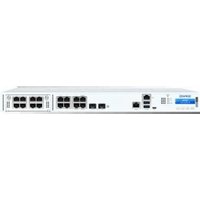
XGS 2300 - Firewall SOPHOS - Kostenlose Bedienungsanleitung
Finden Sie kostenlos die Bedienungsanleitung des Geräts XGS 2300 SOPHOS als PDF.


| Produkttyp | Hardware-Firewall (Netzwerk-Appliance) für Rackmontage |
| Marke | Sophos |
| Modell | XGS 2300 |
| Abmessungen (ca.) | 1U-Gehäuse: 44 mm x 438 mm x 300 mm |
| Gewicht (ca.) | Ca. 5 kg |
| Stromversorgung | Redundantes Doppelnetzteil (optional) 100-240 V AC |
| Netzwerkschnittstellen | 8 Kupfer-GbE-Ports (Ports 1–8, Bypass-Paar auf 1/2), 2 SFP-Ports 1 Gbit/s, 1 MGMT-Port (10/100/1000), 1 Konsolenport RJ45/Micro-USB |
| Kupferports | 8 x RJ45 10/100/1000 Mbit/s |
| Glasfaserports | 2 x SFP 1 Gbit/s (F1–F2) |
| Verwaltungsport | 1 x RJ45 MGMT (Standard: 10.0.1.1/24) |
| Konsolenport | 1 x RJ45 und 1 x Micro-USB (CLI, 38400 bps, 8N1) |
| USB-Ports | 2 x USB 3.0 (vorne) + 1 x USB 2.0 (hinten) |
| LCD-Bildschirm | Ja, multifunktional mit Navigation |
| Hauptfunktionen | Firewall, Routing, VPN, SSL-Inspektion, Netzwerkschutz, Hardware-Bypass-Modus |
| Bypass-Modus | Bypass-Paar auf Ports 1/2, über CLI aktivierbar/deaktivierbar |
| Lieferumfang | Appliance, Kurzanleitung, Micro-USB-Kabel, RJ45-Kabel, Netzkabel, Rackmontagewinkel (lang und kurz) |
| Wartung und Reinigung | Mit einem weichen, trockenen Tuch reinigen, keine Flüssigkeiten verwenden |
| Sicherheit | Bei Notfall Netzstecker ziehen. Belüftung nicht blockieren. |
| Ersatzteile und Reparierbarkeit | Optionale Flexi-Port-Module, SFP/SFP+-Transceiver separat erhältlich |
| Allgemeine Informationen | Marke Sophos, Modell XGS 2300, Hersteller Sophos Ltd. |
Häufig gestellte Fragen - XGS 2300 SOPHOS
Benutzerfragen zu XGS 2300 SOPHOS
0 Frage zu diesem Gerät. Beantworten Sie die, die Sie kennen, oder stellen Sie Ihre eigene.
Eine neue Frage zu diesem Gerät stellen
Laden Sie die Anleitung für Ihr Firewall kostenlos im PDF-Format! Finden Sie Ihr Handbuch XGS 2300 - SOPHOS und nehmen Sie Ihr elektronisches Gerät wieder in die Hand. Auf dieser Seite sind alle Dokumente veröffentlicht, die für die Verwendung Ihres Geräts notwendig sind. XGS 2300 von der Marke SOPHOS.
BEDIENUNGSANLEITUNG XGS 2300 SOPHOS
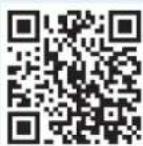
Für weitere Informationen zu Ihrer Appliance scannen Sie den QR-Code oder gehen Sie auf www.sophos.com/get-started-firewall.
Bevor Sie beginnen, vergewissern Sie sich, dass Sie mit dem Internet verbunden sind und die Kontodaten vorliegen, die Sie von Ihrem ISP erhalten haben.
1. Vor der Bereitstellung
Herzlichen Glückwunsch zum Kauf dieser Sophos XGS Appliance. Diese Kurzanleitung beschreibt schrittweise, wie Sie die Appliance verbinden, und erläutert, wie Sie über Ihren Administrations-PC die webbasierte Admin Console öffnen. Über die Admin Console können Sie jeden Aspekt der Appliance konfigurieren.
a) Lieferumfang

XGS 2100/2300/3100/3300 [1U Rackmontage-Gehäuse]
Diese Kurzanleitung und Sicherheitsanweisungen

2 lange Rackmontage-Halterungen

2 kurze Rackmontage-Halterungen
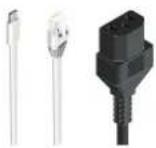
Micro USB-Kabel
RJ45 Ethernet-Kabel
Netzkabel
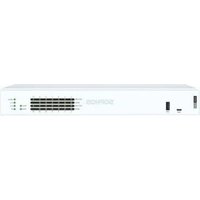
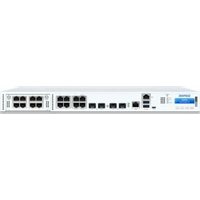
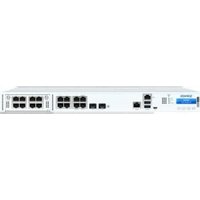
* Die Abbildung zeigt die XGS 3300 Appliance, hier mit optionalen Modulen. XGS 2100/2300/3100 Appliances weichen leicht ab.
DEUTSCH
b) Abbildungen der Appliance: Vorder- und Rückseite
XGS 2100/2300XGS 2100/2300
![LCD Multifunktionsanzeige und Navigation COM: Micro-USB, RJ45, 2 x USB 3.0, MGMT-Port LAN 1-8: 8 x GbE Kupfer - 1 Bypass-Paar [Ports 1 und 2] SOPHOS F1-F2 2 x SFP Clasfaserports 1 x welterungsschacht (hier mit optionalem Modul abgebildet)](/content/2026/04/723642/images/af1a45c3d2c83f0450dd9e00368c0a8bde911d5ad79fd7ea25dd303453fffdb0.jpg)
XGS 3100/3300
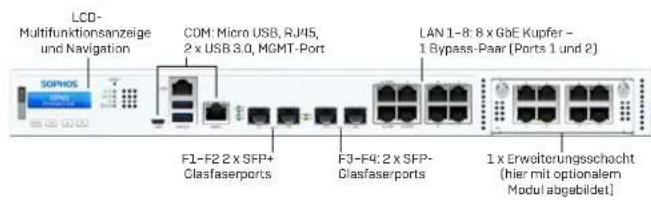
Schnittstellen [Vorderseite]
| LAN-Ports Typ Geschwindigkeit Bemerkung | |||
| 1-8 RJ45 10/100/1000 MBit/s Die | Ports 1 und 2 können als | Bypass- | Paar konfiguriert werden. |
| F1-F2(nur XGS 2100/2300) | SFP 1 GBit/s | ||
| F1-F2(nur XGS 3100/3300) | SFP+ 1/10 GBit/s | ||
| F3-F4(nur XGS 3100/3300) | SFP 1 GBit/s | ||
DEUTSCH
| Andere Ports Typ Bemerkung | ||
| COM | RJ45/Micro USB | Sie können eine serielle Konsole entweder an den RJ45- oder Micro-USB-COM-Port anschließen, um auf die Befehlszeile zuzugreifen. Es kann immer nur ein Port genutzt werden. Wenn beide Ports verbunden sind, hat der Micro-USB-Port Vorrang.Die erforderlichen Verbindungseinstellungen lauten wie folgt:Bits je Sekunde: 38.400Datenbits:8Parität: N (keine)Stoppbits: 1 |
| USB USB 3.0 (Typ A) | Sie können ein USB 2.0- oder 3.0-kompatibles Gerät an diesen Port anschließen (z. B. USB-Stick, UPS, 3G/4G-Dongle). | |
| MGMT RJ45 [10/100/1000 MBit/s] Wir empfehlen, diesen dedizierten Port für den Anschluss Ihres Administrations-PCs zu verwenden. | ||
| USB (Rückseite) | USB 2.0 (Typ A) | Sie können ein USB 2.0-kompatibles Gerät an diesen Port anschließen (z. B. Tastatur). |
| Modul-Slots Typ | Bemerkung | |
| A | Flexi-Port | Kann für ein beliebiges Flexi-Port-Modul aus nachfolgender Liste genutzt werden. |
| Kompatible Module* | Bemerkung |
| 8-Port GbE Kupfer | Flexi-Port |
| 8-Port GbE SFP | Flexi-Port |
| 4-Port GbE Kupfer – 2 Bypass-Gruppen | Flexi-Port |
| 4-Port 10 GbE SFP+ | Flexi-Port |
| 2-Port GbE Glasfaser (LC) Bypass + 4-Port GbE SFP | Flexi-Port |
| 4-Port 2,5 GbE Kupfer PoE | Flexi-Port |
| 4-Port GbE Kupfer PoE + 4-Port GbE Kupfer | Flexi-Port |
* SFP/SFP+ Transceiver sind separat erhältlich
DEUTSCH
2. Appliance montieren und verbinden
Befolgen Sie die Anweisungen für die Rackmontage gemäß der XGS Bedienungsanleitung oder den separaten Anweisungen, die Ihren Rackmontage-Schienen beiliegen.
Ports mit den internen und externen Netzwerken verbinden
- Verbinden Sie den MGMT-Port über einen Switch mit dem internen Netzwerk. Verwenden Sie hierzu das beiliegende RJ45 Ethernet-Kabel. Beachten Sie, dass Ihr Administrations-PC ebenfalls mit diesem Netzwerk verbunden sein muss.
- Verbinden Sie Port 2 mit dem externen Netzwerk. Die Verbindung zum WAN hängt von der Art des Internetzugangs ab.
Für die XGS Appliances sind werkseitig folgende Standardeinstellungen festgelegt:
| Ethernet-Port IP-Adresse Zonen- | ||
| 1/LAN 172.16.16.16/255.255.255.0 LAN | ||
| 2/WAN DHCP WAN | ||
| MGMT 10.0.1.1/255.255.255.0 LAN | ||
| Benutzername Admin Console Kennwort Admin Console Kennwort CLI Console | ||
| admin admin admin | ||
| Standard-Gateway DNS DHCP-Dienst | ||
| DHCP DHCP Aktiviert | ||
* Verfügbar unter www.sophos.com/firewall-documentation
DEUTSCH
3. Appliance einschalten
Netzkabel anschließen und Appliance einschalten
Schließen Sie die Appliance mit dem beiliegenden Netzkabel an eine Netzsteckdose an. Schalten Sie die Appliance ein. Der Netzschalter befindet sich auf der Rückseite der Appliance neben dem Netzanschluss. Sobald die Appliance vollständig hochgefahren ist, hören Sie ein akustisches Signal in Form von fünf aufeinanderfolgenden Piepstönen.
4. Administrations-PC verbinden
Hinweis: Wir empfehlen, die MGMT-Schnittstelle für den Anschluss des Administrations-PCs und aller anderen Netzwerkschnittstellen für den normalen Netzwerkdatenverkehr zu verwenden. Daher gelten die folgenden Einstellungen nur für den MGMT-Port. Bei Bedarf können Sie Ihren Admin-PC jedoch auch an einen beliebigen anderen LAN-Port anschließen. Stellen Sie sicher, dass Sie die richtige IP-Adresse verwenden.
Verbindungseigenschaften des Administrations-PC:
Verwenden Sie die nachfolgenden Einstellungen für die Konfiguration Ihrer (PC-/Notebook-) Netzwerkschnittstelle:
IP-Adresse: 10.0.1.2
• Netzmaske: 255.255.255.0
- Standardgateway: Geben Sie die IP-Adresse der internen Netzwerkkarte der Appliance ein [MGMT]: 10.0.1.1
- DNS-Server: Aktivieren Sie diese Option und geben Sie die IP-Adresse der internen Netzwerkkarte ein (MGMT): 10.0.1.1
Verbinden Sie Ihren PC/Ihr Notebook mit dem MGMT-Port der Appliance:
Öffnen Sie den Browser und geben Sie die IP-Adresse des MGMT-Ports der Appliance ein, mit dem Ihr PC verbunden ist: https://10.0.11:4444
Melden Sie sich mit den nachfolgenden Standarddaten an:
Username: admin
Passwort: admin
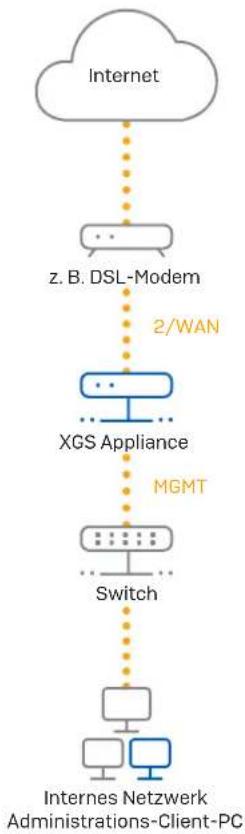
flowchart
graph TD
    A["Internet"] --> B["z. B. DSL-Modem"]
    B --> C["XGS Appliance"]
    C --> D["MGMT"]
    D --> E["Switch"]
    E --> F["Internalized Server"]
    style A fill:#f9f,stroke:#333
    style B fill:#ccf,stroke:#333
    style C fill:#cfc,stroke:#333
    style D fill:#fcc,stroke:#333
    style E fill:#cff,stroke:#333
    style F fill:#ffc,stroke:#333
DEUTSCH
5. Appliance einrichten
a) Netzwerkkonfiguration vornehmen
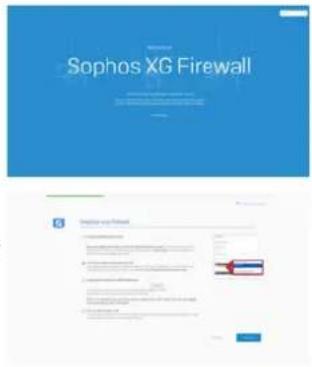
Wählen Sie „Klicken zum Beginnen“ auf dem Bildschirm „Willkommen“, um die Basiskonfiguration für Ihre Appliance vorzunehmen. Ändern Sie die Schnittstellen-IP-Adressen, das Standard-Gateway, die DNS-Einstellungen und das Datum/die Zeitzone entsprechend Ihren lokalen Netzwerkeinstellungen.
b) Appliance registrieren
Falls Sie Ihre Appliance noch nicht bei MySophos registriert haben, wird der Bildschirm „Ihre Firewall registrieren“ angezeigt. Für die Registrierung bei MySophos muss die Appliance mit dem Internet verbunden sein. Wenn Sie sich später registrieren möchten, klicken Sie in das Kontrollkästchen „Ich möchte mich jetzt nicht registrieren“ und fahren Sie mit Abschnitt c) fort.
Wenn Ihre Lizenzdokumentation eine Seriennummer enthält, geben Sie diese bitte in das erste Feld ein und klicken Sie auf „Ich habe eine bestehende Seriennummer“, andernfalls klicken Sie auf „Ich habe keine Seriennummer (Testperiode starten)“.
Wenn Sie ein Upgrade von einer vorhandenen UTM/SG Appliance durchführen und Ihre vorhandene UTM-Lizenz auf Ihre neue Firewall migrieren möchten, klicken Sie auf die entsprechende Schaltfläche auf dem Bildschirm und suchen Sie nach Ihrer UTM-Lizenz, um sie zu Ihrer Firewall hochzuladen.
Wenn Sie auf „Weiter“ klicken, werden Sie zum MySophos-Portal weitergeleitet. Falls Sie bereits ein MySophos-Konto besitzen, geben Sie Ihre Anmeldedaten unter „Bei MySophos anmelden“ ein. Als neuer Benutzer müssen Sie sich für ein MySophos-Konto registrieren, indem Sie die erforderlichen Angaben unter „Für MySophos registrieren“ eintragen.
Klicken Sie auf „Weiter“, um die Registrierung abzuschließen. Bitte warten Sie einige Sekunden, bis der Vorgang abgeschlossen ist. Nach der erfolgreichen Registrierung wird ein Bildschirm mit der Meldung „Ihre Appliance ist jetzt registriert“ angezeigt. Beachten Sie, dass Sie mit dem nächsten Schritt – „Lizenz synchronisieren“ – erst nach erfolgreicher Registrierung der Appliance fortfahren sollten.
c) Lizenz synchronisieren
Klicken Sie auf „Lizenzsynchronisierung starten“, um Lizenzinformationen von Sophos auf die Appliance abzurufen. Nach der Synchronisierung wird ein Bildschirm mit der Meldung „Synchronisierung mit Server war erfolgreich“ angezeigt.
6. Einrichtung des Bypass-Modus
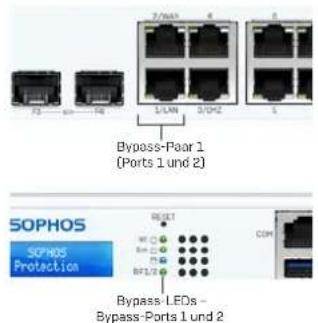
Ihre XGS Appliance kann bei einem Stromausfall oder einer Hardware-Fehlfunktion in den LAN-Bypass-Modus (Hardware-Bypass-Modus) versetzt werden. Im Bypass-Modus lässt die Firewall den gesamten Datenverkehr ohne Scan durch. In diesem Modus ist ein Schnittstellenpaar per Bridge miteinander verbunden, um einen unterbrechungsfreien Datenfluss zu gewährleisten.
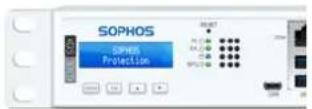
Ihre XGS Appliance ist mit einem Bypass-Port-Paar ausgestattet, wie rechts abgebildet.
Nach einem Stromausfall funktioniert die Firewall automatisch wieder normal, sobald wieder Strom fließt. Bei einem Hardware-Ausfall wenden Sie sich bitte an den Sophos Support.
Standardmäßig ist der LAN-Bypass-Modus an der XGS Appliance deaktiviert. Sie können den LAN-Bypass-Modus wie folgt aktivieren bzw. deaktivieren:
- Melden Sie sich über Telnet oder SSH bei der CLI-Konsole an.
- Wählen Sie „Option 4. Appliance-Konsole“ und drücken Sie „Enter“.
- Rufen Sie den Status des LAN-Bypass-Modus ab, indem Sie den folgenden Befehl ausführen:
- Aktivieren oder deaktivieren Sie den Bypass-Modus mit der Ausführung des folgenden Befehls:
Die LED auf der Vorderseite der Appliance (siehe Abbildung rechts) leuchtet auf, wenn der Bypass-Modus für das spezifische Port-Paar aktiviert ist.
Hinweis: Bei den ersten SFOS-Releases kann der Bypass-Modus nur für alle Bypass-Ports/Paare gleichzeitig aktiviert oder deaktiviert werden (LEDs für alle verfügbaren Bypass-Paare leuchten auf/ gehen aus).
Die Aktivierung bzw. Deaktivierung des Bypass-Modus für jedes Bypass-Port-Paar einzeln wird in einem späteren SFOS-Release möglich sein. Nähere Informationen finden Sie im Support-Artikel unter https://community.sophos.com/kb/de-de/127014.
7. LED-Codes der Appliance
| Status-LEDs | ||
| Power 1 Grün Konstant Versorgung 1 aktiv. | ||
| Rot Konstant Versorgung 1 ausgefallen. | ||
| Power 2 Grün Konstant Versorgung 2 aktiv. | ||
| Rot Konstant Versorgung 2 ausgefallen. | ||
| SSD Blau Blinkt SSD liest/schreibt Daten. | ||
| BP 1/2 Grün Konstant Bypass-Modus an den Ports 1 und 2 aktiviert. | ||
| LEDs am jeweiligen RJ45 Ethernet-Anschluss | |||
| ACT/LNK (Linke LED) | Grün Konstant 1. Der Ethernet-Port hat eine Verbindung hergestellt. | ||
| Aus 1. Adapter und Switch werden nicht mit Strom versorgt. | |||
DEUTSCH
LEDs am jeweiligen SFP-Anschluss
| ACT/LNK Grün Konstant 1. Der SFP-Anschluss wird mit Strom versorgt.2. Verbindung zwischen SFP-Port und Hub funktioniert. | |
| Blinkt Der Adapter sendet oder empfängt Netzwerkdaten. | |
| Aus 1. Adapter und Switch werden nicht mit Strom versorgt.2. Keine Verbindung zwischen beiden Netzwerkenden.3. Netzwerktreiber wurden nicht geladen oder funktionieren nicht richtig. | |
LEDs am jeweiligen SFP+ Anschluss
| ACT/LNK Grün Konstant 1. Der SFP+-Anschluss wird mit Strom versorgt. | |
| 2. Verbindung zwischen SFP+ Port und Hub funktioniert. | |
| Blinkt Der Adapter sendet oder empfängt Netzwerkdaten. | |
| Aus 1. Adapter und Switch werden nicht mit Strom versorgt.2. Keine Verbindung zwischen beiden Netzwerkenden.3. Netzwerktreiber wurden nicht geladen oder funktionieren nicht richtig. | |
Geschwindigkeit Blau An Der SFP+ Anschluss arbeitet mit 10.000 MBit/s.
| Gelb An Der SFP+ Anschluss arbeitet mit 1.000 MBit/s. | ||
| Aus Entweder die LED funktioniert nicht oder die Geschwindigkeit des SFP+ Anschlusses liegt unter 1.000 Mbps. | ||
8. Support und Dokumentation
Für weitere Informationen und technischen Support gehen Sie auf die Website
www.sophos.com/de-de/support oder wenden Sie sich an Ihren Sophos Vertriebspartner vor Ort.
Lesen Sie in unseren Ressourcen für den Einstieg nach, wie Sie Ihre Appliance optimal nutzen können:
www.sophos.com/get-started-firewall
(Deutschland, Österreich, Schweiz)
Tel.: +49 [0] 611 585 8-0
Tel.: +49 (0) 721 255 16-0
E-Mail: sales@sophos.de
- Vor der Bereitstellung
- a) Lieferumfang
- Appliance montieren und verbinden
- Ports mit den internen und externen Netzwerken verbinden
- Appliance einschalten
- Netzkabel anschließen und Appliance einschalten
- Administrations-PC verbinden
- Verbindungseigenschaften des Administrations-PC:
- Verbinden Sie Ihren PC/Ihr Notebook mit dem MGMT-Port der Appliance:
- Appliance einrichten
- a) Netzwerkkonfiguration vornehmen
- b) Appliance registrieren
- c) Lizenz synchronisieren
- Einrichtung des Bypass-Modus
- LED-Codes der Appliance
- DEUTSCH
- Support und Dokumentation
Marke : SOPHOS
Modell : XGS 2300
Kategorie : Firewall