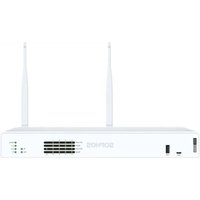
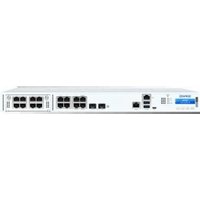
XGS 116w - Cortafuegos SOPHOS - Manual de uso y guía de instrucciones gratis
Encuentra gratis el manual del aparato XGS 116w SOPHOS en formato PDF.


| Tipo de producto | Cortafuegos de hardware (hardware informático) |
| Marca | Sophos |
| Modelo | XGS 116w |
| Dimensiones (An x Pr x Al) | Aprox. 300 x 200 x 45 mm (estimación) |
| Peso | Aprox. 1,8 kg (estimación) |
| Alimentación | Adaptador de corriente externo (12 V CC) |
| Interfaces de red | 8 puertos RJ45 10/100/1000 Mbit/s |
| Interfaces adicionales | 1 puerto Micro USB (consola), 1 puerto RJ45 (consola), 1 puerto USB 2.0 (frontal), 1 puerto USB 3.0 (trasero) |
| Conectividad inalámbrica | Wi-Fi integrado (2 antenas) |
| Bahía de expansión | Para módulo 3G/4G o módulo Wi-Fi (opcional) |
| Funciones principales | Cortafuegos, VPN, filtrado web, prevención de intrusiones, control de aplicaciones, balanceo de carga |
| Configuración predeterminada | Puerto 1/LAN: 172.16.16.16/24, puerto 2/WAN: DHCP |
| Gestión | Consola de administración web (HTTPS), CLI mediante consola serie |
| Indicadores LED | Estado, almacenamiento, Wi-Fi, alimentación, PoE (puerto 8), actividad/red en cada puerto |
| Alimentación PoE | Puerto 8: PoE 802.3af/at hasta 30 W (limitado a 15,4 W si se instala módulo de alto rendimiento) |
| Condiciones de funcionamiento | Temperatura: 0-40 °C, humedad: 5-95 % sin condensación |
| Mantenimiento y limpieza | Desconecte el dispositivo, limpie con un paño seco y suave. No use líquidos ni aerosoles. |
| Seguridad | No abra la carcasa. Confíe cualquier reparación a un técnico calificado. |
| Piezas de repuesto y reparabilidad | Adaptador de corriente, antenas (2), cable RJ45, cable Micro USB, guía de inicio. Consulte al distribuidor de Sophos para piezas de repuesto. |
| Contenido de la caja | Appliance XGS 116w, guía de inicio rápido, 2 antenas, adaptador de corriente, cable RJ45, cable Micro USB, cable de alimentación |
Preguntas frecuentes - XGS 116w SOPHOS
Preguntas de los usuarios sobre XGS 116w SOPHOS
0 pregunta sobre este aparato. Responde a las que conoces o haz la tuya.
Hacer una nueva pregunta sobre este aparato
Descarga las instrucciones para tu Cortafuegos en formato PDF gratis! Encuentra tus instrucciones XGS 116w - SOPHOS y toma tu dispositivo electrónico nuevamente en la mano. En esta página están publicados todos los documentos necesarios para el uso de su dispositivo. XGS 116w de la marca SOPHOS.
MANUAL DE USUARIO XGS 116w SOPHOS
Para Obtener más información sobre su dispositivo, escanee el número QR o visite www.sophos.com/get-started-firewall
Antes de empezar, compruebe el correcto funcionaamente de su connexion a Internet y asegürese de tener a mano la informacion de cuenta proporcionada por su ISP.
1. Antes de la implementación
Enhorabuena por la compra de su dispositivo Sophos XGS.Esta Guia de inicio rápido explicá como conectar el dispositivo en uno poco pasos y comoAbrir la Consola de administración basada en Internet desde el PC de administración. La Consola de administración permite configurar todos los aspectos del dispositivo.
a) Qué contiene la caja?
XGS 116[w]/126[w]/136[w]
Esta Guía de inicios=rápido y Instrucciones de sécurité

3 antennas [modelo XGS 126w/136w,2 en modelo XGS 116w]

Adaptador de alimentacion
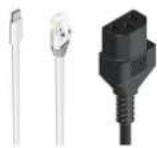
Cable micro USB Cable Ethernet RJ45 Cable de alimentacion
ESPANOL
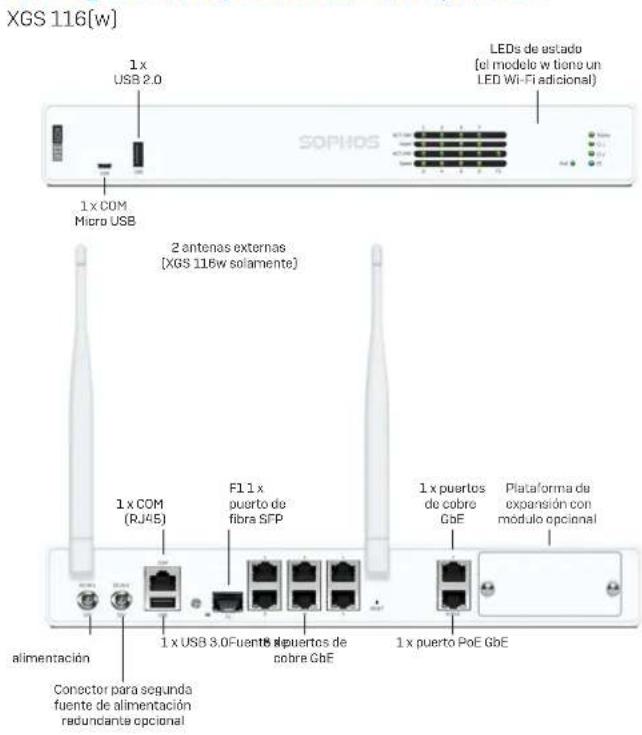
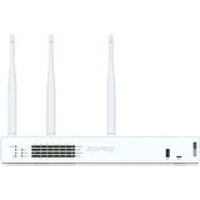
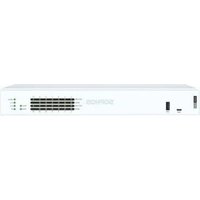
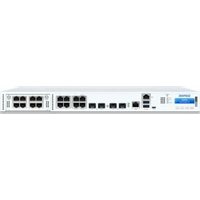
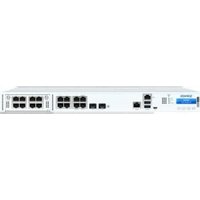
b] Imagenes del aparato: delantera y trasera
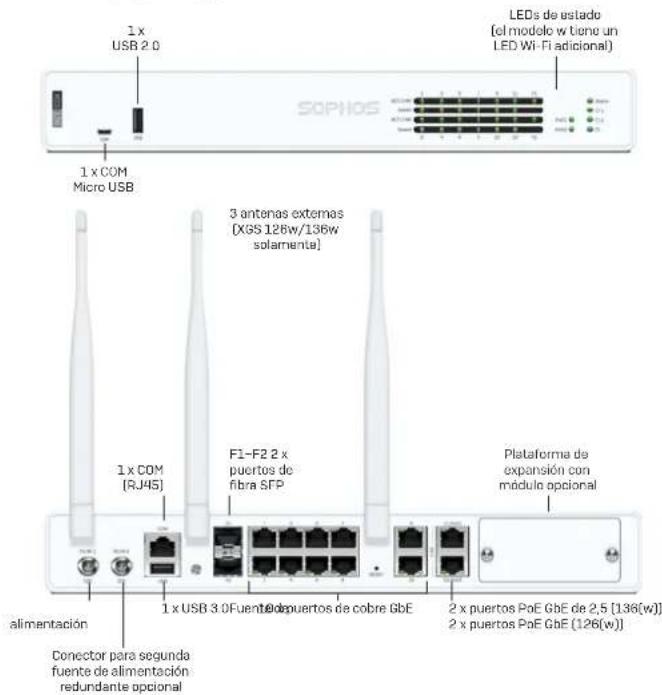
XGS 126(w)/136(w)
ESPANOL
Interfaces
| Puertos LAN Tipo Velocidad Comentario | |||
| 1-8 | RJ45 | 10/100/1000 Mbps | El puerto 8 en XGS 116(w) se pueda utiliser para alimentar un dispositivo conectado (p. ej., un punto de acceso,*camera IP o téléphone IP) mediante PoE hasta un máximo de 30 W [PoE 802.3at). |
| 9-10(XGS 126(w)/136(w) solamente) | RJ45 100/1000 Mbps | ||
| 11-12(XGS 126(w)/136(w) solamente) | RJ45 XGS 126(w):100/1000 MbpsXGS 136(w):100/1000/2500 Mbps | Ambos puertos se能把 usar para alimentar un dispositivo conectado (p. ej., un punto de acceso,*camera IP o téléphone IP) mediante PoE hasta un(Maximo de 30 W (PoE 802.3at) cada uno. | |
| F1 SFP 1 Gbps Los transceptores SFP se vendepor separado. | |||
| F2(XGS 126(w)/136(w) solamente) | SFP 1 Gbps | Los transceptores SFP se vendepor separado. | |
| Otros puertos Tipo Comentario | ||
| COM Micro USB (delante) | RJ45 (detrás) | Puede conectar una consola en series al puerto COM Micro USB o RJ45 para acceder a la linea de comandos. Solo se puede usar un puerto cada vez. Si también puertos están connectados, el puerto Micro USB tendrá prioridad. Los ajustes de connexionesionarios son: • Bits por世代: 38.400 • Bits de datos: 8 • Paridad: N [ninguno] • Bits de parada: 1 |
| USB | USB 2.0 ( tipo A) [delante] USB 3.0 ( tipo A) [detrás] | Puede conectar un dispositivo compatible con USB 2.0 y / o 3.0 a"These puertos (por exemple, memoria USB, UPS, llaves 3G / 4G). |
| Plataforma de expansión | Comentario |
| Módulo 3G/4G | Se pueda utiliser para el;módulo 3G/4G de Sophos XGS, que está disponible de forma optional a工程技术 de su partner de Sophos. |
| Módulo Wi-Fi | Se pueda usar para el;módulo Wi-Fi de Sophos XGS, que está disponible de forma optional a工程技术 de su partner de Sophos. |
2. Montaje y connexion del dispositivo
Monte las antennas (solo para modelos inalámbricos)
Conecte las antennas suministradas a los conectores de la parte posterior del dispositivo y alineelas en posicion vertical.
Conecte los puertos a las redes internas y externas
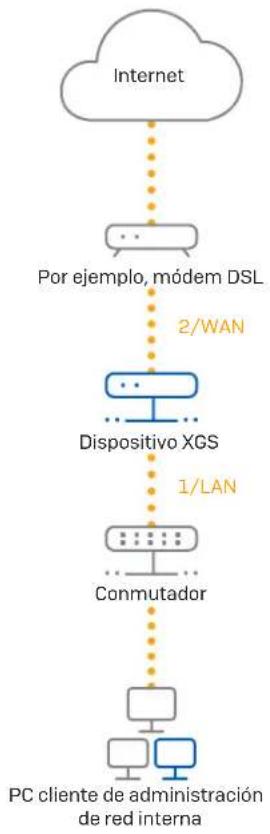
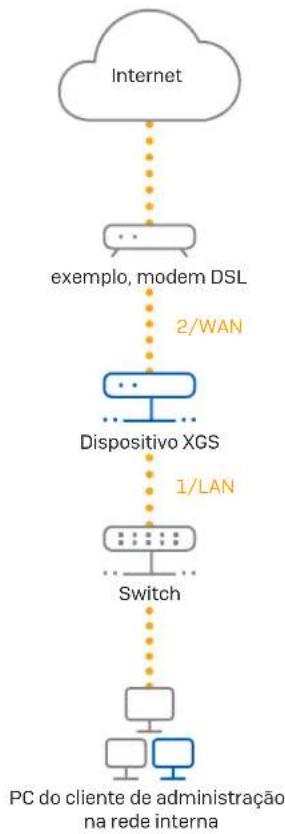
- Conecte el puerto 1/LAN a la red interna a工程技术 de un conmutador. Paraarlo, utilise el cable Ethernet RJ45 suministrado. Tenga en cuenta que el PC de administracion también debe estar connectado a esta red.
- Conecte el puerto 2/WAN a la red externa. La connexion a la WAN depende del tipo de acces a Internet.
Los dispositivos XGS se envian con los siguientes ajustes predeterminados:
| Puerto Ethernet Dirección IP Zone | |
| 1/LAN 172.16.16.16/255.255.255.0 LAN | |
| 2/WAN DHCP WAN | |
| Nombre de usuario de la Consola de administración | Contraseña de la Consola de administración |
| admin admin admin | |
| Puerta de enlace predeterminada DNS Servicio DHCP | |
| DHCP DHCP Activado |
Monte el dispositivo en el bastidor
Si quiere montar el dispositivo en un bastardor, utilise el kit de montaje en bastardor optional disponible para este dispositivo.
ESPANOL
3. Encender el dispositivo
Conecte el cable de alimentacion y encienda el dispositivo
Conecte el dispositivo a la fuente de alimentacion mediante los cables de alimentacion. Encienda el dispositivo. El interruptor de encendido se encuentra en la parte posterior del dispositivo junto a la connexion de alimentacion. Durante el arranque, el LED de estado de la parte frontal parpadearra en verde. Cuando el dispositivo se haya iniciado por completeo, el LED de estado pasará a verde fijo.
4. Conectar el PC de administración
Propiedades de connexion del PC de administración:
Utilice los siguientes ajustes para configurar la interfaz de red [PC/portatil]:
-
Dirección IP: 172.16.16.2
Mascara de red: Introduzca 255.255.255.0 -
Puerta de enlase predeterminada: Introduzca la direccion IP de la tarjeta de red interna del dispositivo [Puerto 1/LAN]: 172.16.16.16
Servidor DNS: Active esta option e introduzca la direction IP de la tarjeta de red interna [Puerto 1/LAN]: 172.16.16.16
Conecte el PC/portátil al puerto Puerto 1/LAN del dispositivo:
Abra el navegador e introduzca la direccion IP del puerto LAN del dispositivo al que está conectado el PC: https://172.16.16.16:4444
Inicie sesión con los siguientes datos predeterminados:
Nombre de usuario:admin
Contraseña admin
5. Configuración del disposativo
A) Inicia la configuración de red
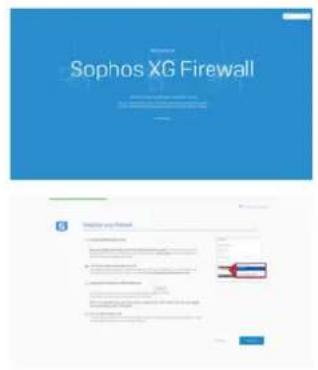
Selección 'Hagablick para comenza' en la pantalla de Bienvenida' para iniciar la configuración Basics del dispositivo. Cambie las direcciones IP de la interfaz, la puerta de enlace predeterminada, la configuración DNS y la zona de Fecha y hora para que coincidan con la configuración de red local.
b] Registre el dispositivo
Si todas no ha registrado su dispositivo en MySophos, ver la pantalla de registrar "Registrar su firewall". Para poder registrarlo en MySophos, el dispositivo debe disponer de una connexion a Internet. Si desea registrarse mas tarde, haga click en la casilla de verificacion "no quiero registrarme ahora" y continue con la seccion c).
Si dispone de un número de série en su Anexo de la licencia, introduzcalo en el primer campo y hagaWhile the number of series is 10. The number of series is 10.
Si estáactualizandodesundispositivoUTM/SGexistenteydesea migrar su licenciaUTM existente a su nuevo firewall, haga clic en el boton correspondiente de la pantalla y busque su licencia UTM para cargarla en su firewall.
Després de hacer click en 'Continuar', se le redirigirá al portal de MySophos. Si ya Tiene una cuenta MySophos, introduzca sus credenciales de inicio de sesión en 'Iniciar sesión en MySophos'. Si es un usuario nuevo, cree una cuenta en MySophos introduciendo los datos en 'Registrese en MySophos'.
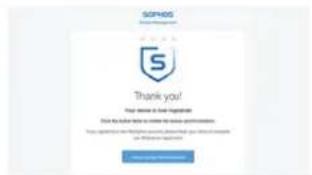
Després, haga click en 'Continuar' para terminar el proceso de registrar. Espere cuando se complete el proceso,learvarunosometimes...Unavzqueel registrarsehaya realizedacorrectamente,apareceruna pantalla con el mensaje Su dispositivo está ahora registrado".Tenga en cuestion que no debe proceder con elsiguiente pasobincronizar licencia"haasta queeldispositivo no seha registradocorrectamente.
c) Sincronizar licencia
Haga tic en Iniciar sincronizacion de licencias' para incorporar la informacion de licencia de Sophos en el dispositivo. Despues de la sincronizacion, ver a una pantalla con el mensaje "La sincronizacion con el servidor se ha realizado correctamente".
ESPANOL
6. Conexión de dispositivos con alimentación PoE
Los puertos 8 [en XGS 116[w] y 11/12 [en XGS 126[w]/136[w]would be a good idea to use the Puerto.
travis de Ethernet [PoE] a un dispositivo PoE conectado que se ajuste a los estandares 802.3af [max.
15,4 W] o 802.3at [max. 30 W]. Cada puerto could be proportiocrion un maximo de 30 watts.
Note: si se utilizes un[m]duo de expansiOn de alto rendimiento en la ranura del[m]duo XGS 126(w) o XGS 136(w), la potencia maxima de un puerto PoE estara limitada a 15,4 watts.
Visit www.sophos.com/es-es/support o póngase en contacto con su distribuidor local de Sophos para Obtener más información sobre los módulos de expansión de alto rendimiento.
7. Códigos LED del dispositivo
| LED en cada conductor Ethernet RJ45 | ||
| ACT/LNK (LED izquierdo) | Verde Sóldo 1. El puerto Ethernet ha establecido un enlace. 2. Buena conexión entre el puerto Ethernet y el concentrador. | |
| Parpadeante El adaptor está enviando o reciendo datos de red. | ||
| Desactivado 1. El adaptor y el conmutador no reciben alimentación. 2. No hay conexión entre ambos extremos de la red. 3. Los controladores de red no se han cargado o no funciona anorrectamente. | ||
| Velocidad (LED derecho) | Ámbar Activado Si el puerto Ethernet funciona a 1000 Mbps. | |
| Verde Activado Si el puerto Ethernet funciona a 100 Mbps. | ||
| Desactivado Si el puerto Ethernet funciona a 10 Mbps. | ||
| LED en cada conductor SFP | ||
| ACT/LNK Verde Sólodo 1. El conductor SFP | está recubiendo alimentación.2. Buena conexión entre el puerto SFP y el concentrador. | |
| Parpadeante El adaptor está enviando o recubiendo datos de red. | ||
| Desactivado 1. El adaptor está enviando o recubiando datos de red.2. No hay conexión entre ambos extremos de la red.3. Los controladores de red no se han cargado o no funciona ancorrectamente. | ||
| LEDs (Delante) | ||
| Almacenimiento Azul Parpadeante Se está accediendo o SSD. | ||
| Estado Verde Sólico | Funciónamente normal. | |
| Parpadeante El disposito está arrancando o se está apagado. | ||
| Rojo Sólico Error de arranque o SSD. | ||
| Parpadeante Error general [contacte con soporte]. | ||
| WiFi Verde Activado | Wi-Fi active. | |
| Desactivado Wi-Fi inactivo. | ||
| Alimentación 1 Verde Sólico Adaptador de alimentación 1 en FUNCIONAMIENTO normal. | ||
| Alimentación 2 Verde Sólico Adaptador de alimentación 2 en FUNCIONAMIENTO normal. | ||
| Alimentación 2 Verde Sólico Adaptador de alimentación 2 en FUNCIONAMIENTO normal. | ||
ESPANOL
POE LEDs (Delante)
| PoE1 Verde Sólico | PoE1 está proporciónando alimentación aldispositivo conectado. | |
| Parpadeo rápido* | PoE1 presenta un fallo de hardware interno. | |
| Parpadeo lento** | PoE1 no recibe alimentación [p. ej., el dispositivo conectado solicita una potencia superior a la capacidad de potencia Tmaxima] o está Detectando un fallo en el dispositivo conectado. | |
| Desactivado PoE1n | o está proporciónando alimentación aldispositivo conectado. | |
| PoE2 Verde Sólico | PoE2 está proporciónando alimentación aldispositivo conectado. | |
| Parpadeo rápido | PoE2 Tiene un fallo de hardware interno. | |
| Parpadeo lento** | PoE2 no recibe alimentación [p. ej., el dispositivo conectado solicita una potencia superior a la capacities de potencia Tmaxima] o está Detectando un fallo en el dispositivo conctado. | |
| Desactivado PoE2n | o está proporciónando alimentación aldispositivo conctado. | |
8. Soporte y documento
Para Obtener más información y asistencia技术水平, visita www.sophos.com/es-es/support o pángase en contacto con su distribuidor local de Sophos.
Consulte nuestros recursos de introduccion para descubrir como能把 sacar el maximum partir a su compra www.sophos.com/get-started-firewall
- El parpadeo es un cicloplete de encendido/apagado aprox. cada 0,3 segundos.
** El parpadeo es un cicloplete de encendidopagado aprox.cada 2,5 segundos.
Nome de usuario: admin
Senha:admin
PORTUGUES DO BRASIL
PORTUGUES DO BRASIL
5. Configurar o disposito
6. Conexão de dispositivos alimentados por PoE
- Antes de la implementación
- ESPANOL
- Montaje y connexion del dispositivo
- Monte las antennas (solo para modelos inalámbricos)
- Conecte los puertos a las redes internas y externas
- Los dispositivos XGS se envian con los siguientes ajustes predeterminados:
- Monte el dispositivo en el bastidor
- Encender el dispositivo
- Conecte el cable de alimentacion y encienda el dispositivo
- Conectar el PC de administración
- Propiedades de connexion del PC de administración:
- Conecte el PC/portátil al puerto Puerto 1/LAN del dispositivo:
- Configuración del disposativo
- A) Inicia la configuración de red
- b] Registre el dispositivo
- c) Sincronizar licencia
- Conexión de dispositivos con alimentación PoE
- Códigos LED del dispositivo
- Soporte y documento
- PORTUGUES DO BRASIL
- Configurar o disposito
- Conexão de dispositivos alimentados por PoE
Marca : SOPHOS
Modelo : XGS 116w
Categoría : Cortafuegos