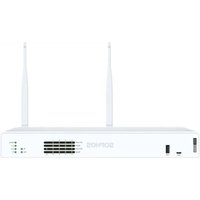
XGS 116w - Firewall SOPHOS - Manual de utilização gratuito
Encontre gratuitamente o manual do aparelho XGS 116w SOPHOS em formato PDF.


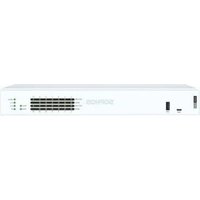
| Tipo de produto | Firewall hardware (hardware de computador) |
| Marca | Sophos |
| Modelo | XGS 116w |
| Dimensões (L x P x A) | Aprox. 300 x 200 x 45 mm (estimativa) |
| Peso | Aprox. 1,8 kg (estimativa) |
| Alimentação | Adaptador de energia externo (12 V CC) |
| Interfaces de rede | 8 portas RJ45 10/100/1000 Mbit/s |
| Interfaces adicionais | 1 porta Micro USB (console), 1 porta RJ45 (console), 1 porta USB 2.0 (frontal), 1 porta USB 3.0 (traseiro) |
| Conectividade sem fio | Wi-Fi integrado (2 antenas) |
| Baia de expansão | Para módulo 3G/4G ou módulo Wi-Fi (opcional) |
| Funções principais | Firewall, VPN, filtragem Web, prevenção de intrusões, controle de aplicativos, balanceamento de carga |
| Configuração padrão | Porta 1/LAN: 172.16.16.16/24, porta 2/WAN: DHCP |
| Gerenciamento | Console de administração Web (HTTPS), CLI via console serial |
| Indicadores LED | Estado, armazenamento, Wi-Fi, alimentação, PoE (porta 8), atividade/rede em cada porta |
| Alimentação PoE | Porta 8: PoE 802.3af/at até 30 W (limitado a 15,4 W se módulo de alto desempenho instalado) |
| Condições de operação | Temperatura: 0-40 °C, umidade: 5-95 % sem condensação |
| Manutenção e limpeza | Desconecte o aparelho, limpe com um pano seco e macio. Não use líquidos ou aerossóis. |
| Segurança | Não abra o gabinete. Confie qualquer reparo a um técnico qualificado. |
| Peças sobressalentes e reparabilidade | Adaptador de energia, antenas (2), cabo RJ45, cabo Micro USB, guia de início. Consulte o revendedor Sophos para peças de reposição. |
| Conteúdo da caixa | Appliance XGS 116w, guia de início rápido, 2 antenas, adaptador de energia, cabo RJ45, cabo Micro USB, cabo de alimentação |
Perguntas frequentes - XGS 116w SOPHOS
Perguntas dos utilizadores sobre XGS 116w SOPHOS
0 pergunta sobre este aparelho. Responda às que conhece ou faça a sua.
Faça uma nova pergunta sobre este aparelho
Baixe as instruções para o seu Firewall em formato PDF gratuitamente! Encontre o seu manual XGS 116w - SOPHOS e retome o controlo do seu dispositivo eletrónico. Nesta página estão publicados todos os documentos necessários para a utilização do seu dispositivo. XGS 116w da marca SOPHOS.
MANUAL DE UTILIZADOR XGS 116w SOPHOS
Para mais informacoes sobre o seu disposito, leia o��o visite www.sophos.com/get-started-firewall
Antes de partir, confirmse se possui una conexao ativa com a internet e certificque-se de que Ihe estao disponiveis as informacoes da conta que foram fornecidas poe seu ISP.
1. Antes de implementar
Parabens pela aquisicao do seu dispositivo Sophos XGS. Este Guia de Inicio Rapido descreve, em passos sucintos, como conectar o seu dispositivo e explicao como abrir o Paine de Controle do Adminstrador online a partir do seu PC de administracao. O Paine de Controle do Adminstrador Ihe permite configurar todos os aspectos do dispositivo.
a) O que vem incluso na caixa
XGS 116[w]/126[w]/136[w]
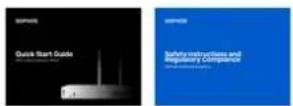
Este Guia de inicio rápido e Instruções de segurarca
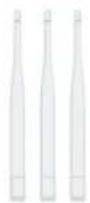
3 antennas [modelo XGS 126w/136w,2 no modelo XGS 116w]
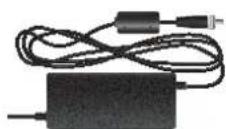
Adaptador elétrico
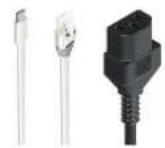
Cabo micro USB Cabo Ethernet RJ45 Cabo de alimentacao
PORTUGUES DO BRASIL
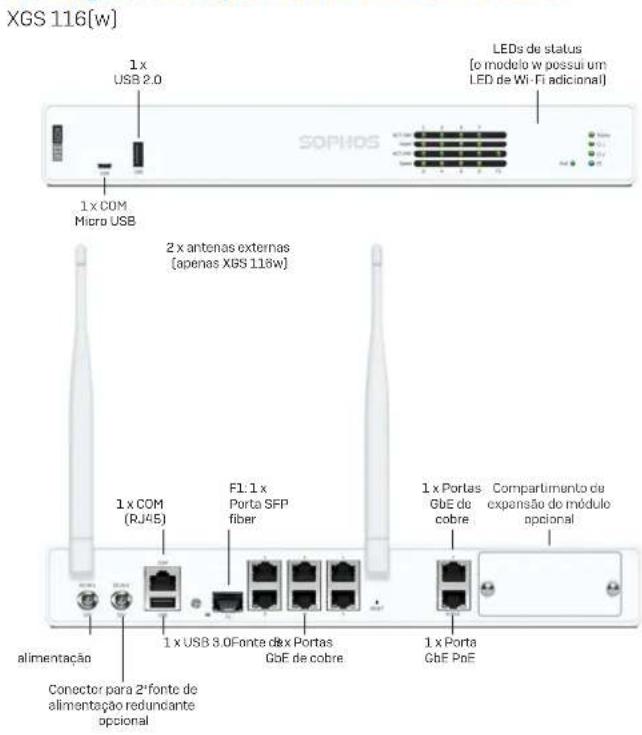
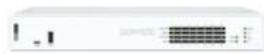
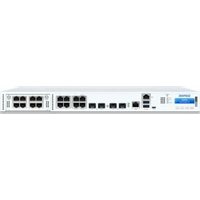
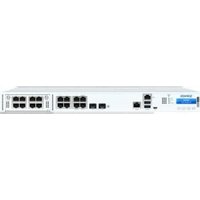
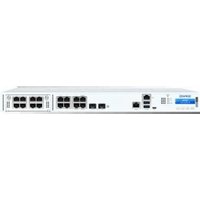
b] imagens do dispositivo: dienteira e traseira
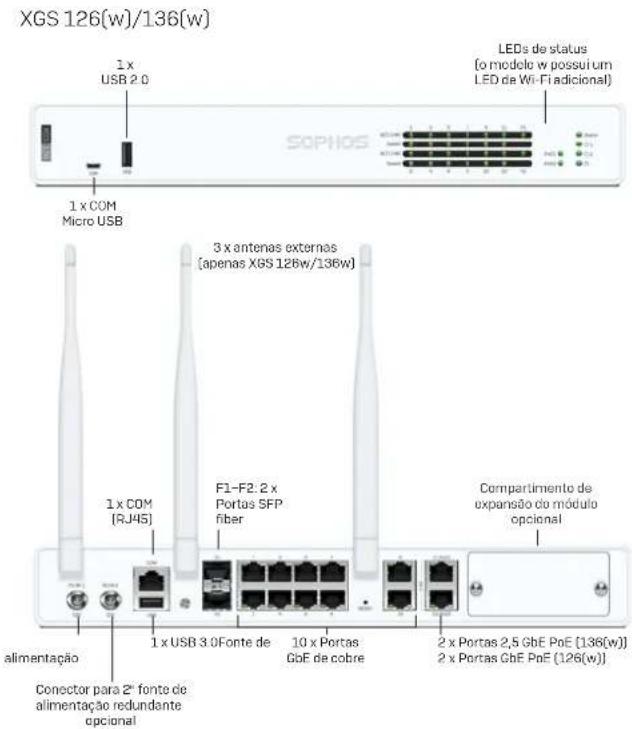
Interfaces
| Portas de LAN Tipo Veloculdade Comenário | ||
| 1-8 RJ45 10/100/1000 Mbps A porta 8 no XGS 116(w) pode ser usada para alimentar um disposito conectado (ponto de acesso, camera IP ou telephone IP) via PoE com até 30 W [PoE 802.3at]. | ||
| 9-10(XGS 126(w)/136(w) apenas) | RJ45 100/1000 Mbps | |
| 11-12(XGS 126(w)/136(w) apenas) | RJ45 XGS 126[w]:100/1000 MbpsXGS 136[w]:100/1000/2500 Mbps | As das portas podem ser usadas para alimentar um disposito conectado (ponto de acesso, camera IP ou telephone IP) via PoE com até 30 W [PoE 802.3at) cada. |
| F1 SFP 1 Gbps Os transceptores SFP são vendidos separadamente. | ||
| F2(XGS 126(w)/136(w) apenas) | SFP 1 Gbps Os transceptores SFP são vendidos separadamente. | |
| Outros portas Tipo Comenário | ||
| COM Micro USB (dianteira) | RJ45 (traseira) | Vouçá pode conectar um console serial à porta Micro USB ou RJ45 COM paracessar a CLI. Apenas uma porta por vez pode ser usada. Se as das portas estiverem conectadas, a porta Micro USB ter é precedência. As configurações de conexão exigidas são:• Bits por segundo: 38,400• Bits de dados: 8• Paridade: N (nenhuma)• Bits de parada: 1 |
| USB | USB 2.0 [Cargo A] (dianteira)USB 3.0 [Cargo A] (traseira) | Vouçá pode conectar um disposito compativel com USB 2.0 e / ou 3.0 a estas portas [por example, pen drive USB, UPS, dongles 3G / 4G]. |
| Compartimento de expansão Comenário | ||
| Módulo 3G/4G | Pode ser uso para o@módulo Sophos XGS 3G/4G, que se encontra disponível como optional atravesés do seu parcelo Sophos. | |
| Módulo Wi-Fi | Pode ser uso para o@módulo Sophos XGS Wi-Fi, que se encontra disponível como optional atravesés do seu parcelo Sophos. | |
PORTUGUES DO BRASIL
2. Montar e conectar o disposativo
Montar as antenas [apenas para modelos sem fio]
Conecte as antenas fornecidas com o dispositovo acos conectores localizados na parte traseira de seu dispositovo e alinne-as na posicao vertical.
Conectar as portas às redes internas e externas
- Conecte a Porta 1/LAN à rede interna atraves de um switch. Para esta finalidade, use o cabo Ethernet RJ45 fornecido com o produits. Observe que o seu PC de administração también deve estar connectado aessa rede.
- Conecte a Porta 2/WAN à rede externa. A conexão com a WAN depende do tipo de acesso à internet.
Os dispositivos XGS são enviados com os seguntejasaultes default:
| Porta Ethernet Endereço de IP Zona | |
| 1/LAN 172.16.16.16/255.255.255.0 LAN | |
| 2/WAN DHCP WAN | |
| Nome de usoário para o Painel de Controle do Adminstrador | Senha para o Painel de Controle do Adminstrador Senha para o Painel de Controle de CLI |
| admin administrador | |
| Defaulte Gateway DNS Serviço de DHCP | |
| DHCP DHCP Habilitado | |
Montar o dispositorio no rack
Casodeseje montar o dispositivo em um rack,use o kit de montagem em rack optionalmente disponivel para este dispositivo.
3. Ligar o disposito
Conectar o cabo de alimentacao e ligar o dispositivo
Conecte o dispositoivo a fonte de alimentacao usingo(s) cabo(s) de alimentacao. Ligue o dispositovo. O interruptor eltrico encontra-se na parte traseira do dispositovo,proximo a conexao eltrica.Durante a iniciazao, o LED de status na parte dianteira piscara em verde. Apos a iniciazao completa do dispositovo, o LED de status ficar a caceso em verde.
4. Conectar o seu PC de administracao
Propriedades de connexion do PC de administracao:
Utilize os ajustes abaixo para configurar a sua interface de rede [PC/notebook]:
Endereço de IP:172.16.16.2
Mascara de Rede: Inserir 255.255.255.0
Default de Gateway: Insira o endereço de IP dapla de rede interna do dispositivo [Porta 1/LAN]: 172.16.16.16
Servidor de DNS: Habilite esta opção e insira o endereço de IP daplaça de rede interna (Porta 1/LAN): 172.16.16.16
Conectar o seu PC/notebook à porta 1/LAN do dispositivo:
Inicie o navelgador e insira o endereço de IP da porta LAN do dispositivo a qual o seu PC está conectado: https://172.16.16.16:4444
Faça login com os detailhes default abaixo:
a) Iniciar a configuração da rede
Selecione 'Clique para什麽' naanela 'Bem-vindo' para inicia a configuraçao basia do seu dispositivo. Altere os endereços de IP da interface, default de gateway, ajustes de DNS e data/fuso horario para corresponder ao ajustes da rede local.
b]Registrar o dispositivo
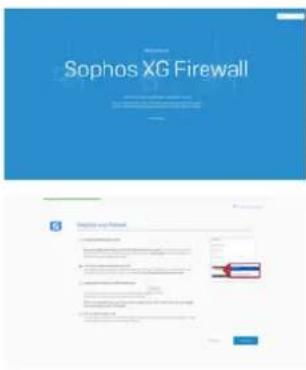
Cas no tenha registrar anterimente o seu dispositivo no MySophos, sera exibida a tela de registrar "Registrar seu firewall". O dispositivo requires conectividade com a Internet para ser registrar no MySophos. Se pretender registrar-se mais tarde, clique na caixa de selecao "Nao desejo registrar-me agra" e siga para a�� c).
Se um número de série tiver sido fornecido na sua agenda de licenciamento, insira-o no primeiro campo e clique em "Eu ja tenho um número de série"; caso contrario, clique em "Eu não tenho um número de série (iniciar uma avaliação gratuite)".
Se estiver atualizando a partir de um disposito UTM/SG existente e quiser migrar sua licença UTM existente para o seu novo firewall, clique no respectivo botao naanela e procure a sua licença UTM para carregá-la para o firewall.
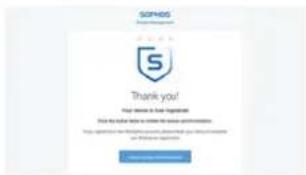
Apóscular em 'Continuar', você sera redirecionado para o portal MySophos. Caso ja tenha uma conta MySophos, insira as suas credenciais de login em Conectar-se ao MySophos'. Caso sera um novo usuario, cadastre-se para obter uma conta MySophos inserinindo os detalhes em 'Registrar-se no MySophos'.
Clique em 'Continuar' para completing o processo de registrar. Aguarde enquanto o processo é conclusivo -也是如此 levar eles seguidos. Após um registrar bem-sucedido, está exibida umaanela com a mensagem 'Agora o seu disposito está registrado'. Observe que você está correstringuir com a etapa seguente, isto é, 'Sincronizar licença', não é disposito ter sido registrado com exito.
c) Sincronizar licença
Clique em Iniciar sincronização de licença' para obter informações da licência da Sophos e passá-las para o dispositivo. Após a sincronização, está exibida umaanela com a mensagem "A sincronização com o servidor foi bem-sucedada".
As portas 8 [no XGS 116[w]] e 11/12 [no XGS 126[w]/136[w]] são capazes de fornecer energia pela Ethernet (PoE, Power over Ethernet) a um dispositivo PoE conectado em conformidade com as normas 802.3af [max. 15,4 W] ou 802.3at [max. 30 W]. Cada porta pode fornecer até no maximo 30 watts.
Observação: se for utilizes um modulo de expansão de alto desempenho no slot do modulo XGS 126(W) ou XGS 136(W), a energia maxima de uma porta PoE sera limitada a 15,4 watts.
Visite www.sophos.com/pt-br/support ou entre em contato com o revendedor local da Sophos para obter mais informacoes sobre módulos de expansao de alto desempinho.
7. Códigos LED do disposito
LEDs em cada conector Ethernet RJ45
| ACT/LNK (LED esquerdo) | Verde Aceso 1. A porta Ethernet estabeloceu um link. | |
| 2. Boa conexão entre a porta Ethernet e o hub. | ||
| Piscando O adaptor é está enviando ou recebendo dados de rede. | ||
| Desativado 1.0 adaptaador e o switch não está recebendo energia. | ||
| 2. Não há conexão entre as两大 extremidades da rede. | ||
| 3. Os drivers de rede não foram corrigados ou não está funcaofunctionando corretemente. | ||
| Velocidade (LED direito) | Àmbar Ativado Se a porta Ethernet está operando a 1000 Mbps. | |
| Verde Ativado Se a porta Ethernet está operando a 100 Mbps. | ||
| Desativado Se a porta Ethernet está operando a 10 Mbps. | ||
PORTUGUES DO BRASIL
LEDs em caa conector SFP
| ACT/LNK Verde Aceso 1. O conector SFP | está recebendo energia. | |
| 2. Boa conexão entre a porta SFP e o hub. | ||
| Piscando 0 adaptor está enviando ou recebendo dados de rede. | ||
| Desativado 1. O adaptor está em switch não está recebendo energia. | ||
| 3. Os drivers de rede não foram carregados ou não está funcionando corretramente. | ||
LEDs(Frente)
| Armazenamento Azul Piscando A unidade de SSD está sentido acessada. | ||
| Status Verde Aceso | Operação normal. | |
| Piscando 0 disposicao está se inicializando ou desligando. | ||
| Vermelho Aceso Faía | ha de SSD ou de iniciação. | |
| Piscando Erro geral [entre em conta com o suporte]. | ||
| Wi-Fi Verde Ativado | O Wi-Fi está ativo. | |
| Desativado 0 Wi-Fi está inativo. | ||
| Alimentacao 1 Verde | Acesso O adaptorador clétrico 1 está operado normalmente. | |
| Vermelho Aceso Faía | ha ou desconexão do adaptorador clétrico 1. | |
| Alimentacao 2 Verde | Acesso O adaptorador clétrico 2 está operado normalmente. | |
| Vermelho Aceso Faía | ha ou desconexão do adaptorador clétrico 2. | |
POE LEDs (Frente)
| PoE1 Verde Aceso PoE1 está fornecido energia ao dispositalo conectado. | ||
| Piscando rapidamente* | PoE1 apareça uma falha interna de hardware. | |
| Piscando lentamente** | PoE1 não pode receber energia (dispositivo conectado exige energia acima da capacidade maior permitida) ou detectou uma falha em um dispositivo conctado. | |
| Desativado PoE1 não está fornecido energia ao dispositivo conctado. | ||
| PoE2 Verde Aceso PoE2 está fornecido energia ao dispositivo conctado. | ||
| Piscando rapidamente* | PoE2 apareça uma falha interna de hardware. | |
| Piscando lentamente** | PoE2 não pode receber energia (dispositivo conctado exige energia acima da capacidade maior permitida) ou detectou uma falha em um dispositivo conctado. | |
| Desativado PoE2 não está fornecido energia ao dispositivo conctado. | ||
8. Suporte e Documentação
Para obter mais informações e Supportsé Tecnico, visite www.sophos.com/pt-br/support ou entre em contato com o revendedor local da Sophos.
Veja nossois recursos de introducao para saber como obter o maximum da sua aquisicao www.sophos.com/get-started-firewall
日本
- Antes de implementar
- a) O que vem incluso na caixa
- PORTUGUES DO BRASIL
- Montar e conectar o disposativo
- Montar as antenas [apenas para modelos sem fio]
- Conectar as portas às redes internas e externas
- Os dispositivos XGS são enviados com os seguntejasaultes default:
- Montar o dispositorio no rack
- Ligar o disposito
- Conectar o cabo de alimentacao e ligar o dispositivo
- Conectar o seu PC de administracao
- Propriedades de connexion do PC de administracao:
- Conectar o seu PC/notebook à porta 1/LAN do dispositivo:
- a) Iniciar a configuração da rede
- b]Registrar o dispositivo
- c) Sincronizar licença
- Códigos LED do disposito
- Suporte e Documentação
Marca : SOPHOS
Modelo : XGS 116w
Categoria : Firewall