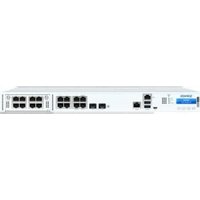
XGS 2100 - Firewall SOPHOS - Manual de utilização gratuito
Encontre gratuitamente o manual do aparelho XGS 2100 SOPHOS em formato PDF.


| Marca | Sophos |
| Modelo | XGS 2100 |
| Tipo de produto | Firewall de hardware (dispositivo de segurança de rede) |
| Formato | 1U rack (montagem em rack incluída) |
| Dimensões (aproximadas) | 44 x 30 x 4 cm (chassis 1U padrão) |
| Peso (aproximado) | 4 kg |
| Alimentação | Fonte de alimentação dupla redundante (setor, cabo fornecido) |
| Consumo elétrico | Não especificado |
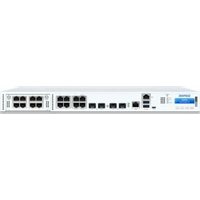
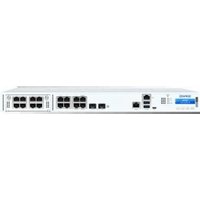
| Interfaces de rede | 8 portas RJ45 10/100/1000 Mbit/s (portas 1-8, com par bypass nas 1/2), 2 portas SFP 1 Gbit/s (F1-F2), 1 porta MGMT RJ45 10/100/1000, 1 porta COM RJ45/Micro USB, 2 portas USB (frontal USB 3.0, traseira USB 2.0), 1 slot modular Flexi Port |
| Velocidades suportadas | Até 1 Gbit/s (portas cobre e SFP), bypass hardware até 1 Gbit/s |
| Funções principais | Firewall, roteamento, NAT, VPN, inspeção SSL, IPS, controle de aplicações, filtragem web, balanceamento de carga WAN, alta disponibilidade |
| Configuração inicial | Através da web console (https://10.0.1.1:4444) ou CLI serial (38 400 bps, 8 bits, sem paridade, 1 bit de parada) |
| Modo bypass | Par de portas bypass (1/2) ativável/desativável via CLI, com LED dedicado |
| Indicadores LED | Alimentação (verde/vermelho), SSD (azul piscando), bypass (verde fixo), atividade/ link Ethernet (verde fixo/piscando), velocidade (laranja/verde/apagado), SFP/SFP+ (verde, azul para 10G) |
| Temperatura de operação | Não especificada |
| Umidade de operação | Não especificada |
| Manutenção e limpeza | Desligar antes de limpar, usar pano macio e seco, não usar produtos abrasivos ou líquidos |
| Segurança | Firewall integrado com inspeção profunda de pacotes, suporte a listas de controle de acesso, atualização de firmware via MySophos |
| Conteúdo da caixa | Appliance XGS 2100, guia de início rápido, instruções de segurança, 2 suportes de montagem longos, 2 suportes curtos, cabo Micro USB, cabo Ethernet RJ45, cabo de alimentação |
| Garantia | Não especificada, contactar Sophos |
| Suporte técnico | www.sophos.com/pt-pt/support ou revendedor |
Perguntas frequentes - XGS 2100 SOPHOS
Perguntas dos utilizadores sobre XGS 2100 SOPHOS
0 pergunta sobre este aparelho. Responda às que conhece ou faça a sua.
Faça uma nova pergunta sobre este aparelho
Baixe as instruções para o seu Firewall em formato PDF gratuitamente! Encontre o seu manual XGS 2100 - SOPHOS e retome o controlo do seu dispositivo eletrónico. Nesta página estão publicados todos os documentos necessários para a utilização do seu dispositivo. XGS 2100 da marca SOPHOS.
MANUAL DE UTILIZADOR XGS 2100 SOPHOS
Para mais informações sobre o seu dispositivo, leia o código QR ou visite www.sophos.com/get-started-firewall
Antes de começar, confirme se possui uma conexão ativa com a internet e certifique-se de que lhe estão disponíveis as informações da conta que foram fornecidas pelo seu ISP.
1. Antes de implementar
Parabéns pela aquisição do seu dispositivo Sophos XGS. Este Guia de Início Rápido descreve, em passos sucintos, como conectar o seu dispositivo e explica como abrir o Painel de Controle do Administrador online a partir do seu PC de administração. O Painel de Controle do Administrador lhe permite configurar todos os aspectos do dispositivo.
a) O que vem incluso na caixa

XGS 2100/2300/3100/3300 (chassi de montagem do rack 1U)
Este Guia de início rápido e
Instruções de segurança

2 suportes longos para montagem do rack

2 suportes curtos para montagem do rack
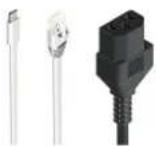
Cabo micro USB
Cabo Ethernet RJ45
Cabo de alimentação
* As imagens exibidas são do dispositivo XGS 3300, mostrado com alguns módulos opcionais. Os dispositivos XGS 2100/2300/3100 variam ligeiramente.
PORTUGUÊS DO BRASIL
b) imagens do dispositivo: dianteira e traseira
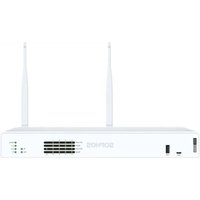
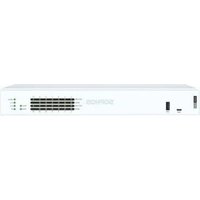
XGS 2100/2300
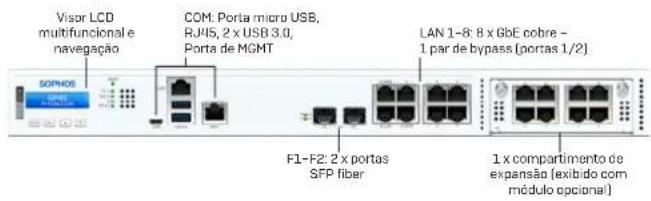
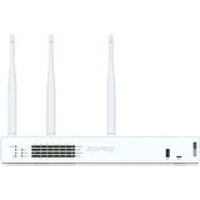
XGS 3100/3300
![Visor LCD multifunctional e Navegação COM: Porta micro USB, RJ45, 2 x USB 3.0, Porta de MGMT LAN 1-8: 8 x G&E cobre - 1 par de bypass (portas 1/2) SOPHOS F1-F2: 2 x portas SFP+ fiber F3-F4: 2 x portas SFP fiber 1 x compartimento de expansão [exibido com módulo opcional]](/content/2026/04/723643/images/77f17d4df362a823e6f3db9c76f62174aabe0a410c6554a424ddc997be86c43a.jpg)
Interfaces (dianteira)
| Portas de LAN Tipo Velocidade Comentário | |||
| 1-8 RJ45 10/100/1000 Mbps As portas 1/2 podem ser configuradas | como um par de bypass. | ||
| F1-F2(XGS 2100/2300 apenas) | SFP 1 Gbps | ||
| F1-F2(XGS 3100/3300 apenas) | SFP+ 1/10 Gbps | ||
| F3-F4(XGS 3100/3300 apenas) | SFP 1 Gbps | ||
| Outras portas Tipo Comentário | ||
| COM RJ45/Micro USB | Você pode conectar um painel de controle serial à porta COM RJ45 ou microUSB para acessar a CLI. Apenas uma porta por vez pode ser usada. Se as duas portas estiverem conectadas, a porta micro USB teré precedência.As configurações de conexão exigidas são:Bits por segundo: 38.400Bits de dados: 8Paridade: N (nenhuma)Bits de parada: 1 | |
| USB USB 3.0 [Tipo A] | Você pode conectar um dispositivo USB 2.0 ou 3.0 compativela esta porta (unidade USB, UPS, dongles 3G/4G). | |
| MGMT | RJ45 (10/100/1000 Mbps) | Recomendamos usar esta porta dedicada para conectar o seu PC Admin. |
| USB (traseira) | USB 2.0 (Tipo A) | Você pode conectar um dispositivo USB 2.0 compatível a esta porta (teclado). |
| Slots para módulos Tipo Comentário | ||
| A | Flexi Port | Pode ser usado para qualquer módulo Flexi Port listado na tabela abaixo. |
| Módulos compatíveis* | Comentário |
| 8 portas GbE cobre | Flexi Port |
| 8 portas GbE SFP | Flexi Port |
| 4 portas GbE cobre – 2 grupos de bypass | Flexi Port |
| 4 portas 10 GbE SFP+ | Flexi Port |
| 2 portas GbE fiber [LC] bypass + 4 portas GbE SFP | Flexi Port |
| 4 portas 2.5 GbE cobre PoE | Flexi Port |
| 4 portas GbE cobre PoE + 4 portas GbE cobre | Flexi Port |
* Os transceptores SFP/SFP+ são vendidos separadamente
PORTUGUÊS DO BRASIL
2. Montar e conectar o dispositivo
Siga as instruções de montagem do rack descritas no Manual de Instruções de Uso do XGS ^® ou as instruções que acompanham os trilhos de montagem do seu rack.
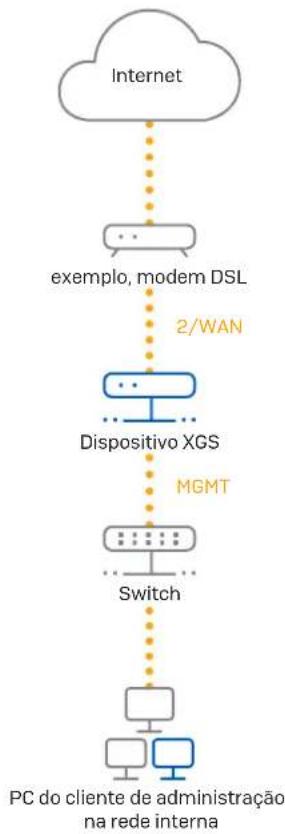
Conectar as portas às redes internas e externas
- Conectar a porta MGMT à rede interna através de um switch. Para esta finalidade, use o cabo Ethernet RJ45 fornecido com o produto. Observe que o seu PC de administração também deve estar conectado a essa rede.
- Conecte a Porta 2 à rede externa. A conexão com a WAN depende do tipo de acesso à internet.
Os dispositivos XGS são enviados com os seguintes ajustes default:
| Porta Ethernet Endereço de IP Zona | ||
| 1/LAN 172.16.16.16/255.255.255.0 LAN | ||
| 2/WAN DHCP WAN | ||
| MGMT 10.0.1.1/255.255.255.0 LAN |
| Nome de usuário para o Painel de Controle do Administrador | Senha para o Painel de Controle do Administrador Senha para o Painel de Controle de CLI |
| admin admin admin |
| Default de Gateway DNS Serviço de DHCP | ||
| DHCP DHCP Habilitado |
* Disponível em www.sophos.com/firewall-documentation
3. Ligar o dispositivo
Conectar o cabo de alimentação e ligar o dispositivo
Conecte o dispositivo à fonte de alimentação usando o(s) cabo(s) de alimentação. Ligue o dispositivo. O interruptor elétrico encontra-se na parte traseira do dispositivo, próximo à conexão elétrica. Após a inicialização completa do dispositivo, será emitido um sinal sonoro de cinco bipes consecutivos.
4. Conectar o seu PC de administração
Observação: Recomendamos que você use a interface MGMT para conectar o PC de Administração, e use todas as outras interfaces de rede para o tráfego de rede regular. Portanto, as configurações a seguir são apenas para a porta MGMT. No entanto, se necessário, você também pode conectar o PC de Administração a qualquer outra porta LAN. Certifique-se de estar usando o endereço de IP correto.
Propriedades de conexão do PC de administração:
Utilize os ajustes abaixo para configurar a sua interface de rede (PC/notebook):
• Endereço de IP: 10.0.1.2
• Máscara de Rede: Inserir 255.255.255.0
- Default de Gateway: Insira o endereço de IP da placa de rede interna do dispositivo (MGMT): 10.0.1.1
- Servidor de DNS: Habilite esta opção e insira o endereço de IP da placa de rede interna (MGMT): 10.0.1.1
Conectar o seu PC/notebook à porta MGMT do dispositivo:
Inicie o navegador e insira o endereço de IP da porta MGMT do dispositivo à qual o seu PC está conectado: https://10.0.11:4444
Faça login com os detalhes default abaixo:
Nome de usuário: admin
Senha: admin
PORTUGUÊS DO BRASIL
flowchart
graph TD
    A["Internet"] --> B["exemplo, modem DSL"]
    B --> C["Dispositivo XGS"]
    C --> D["MGMT"]
    D --> E["Switch"]
    E --> F["PC do cliente de administração na rede interna"]
    style A fill:#ccc,stroke:#333
    style B fill:#fff,stroke:#333
    style C fill:#999,stroke:#333
    style D fill:#ff9,stroke:#333
    style E fill:#ccf,stroke:#333
    style F fill:#cfc,stroke:#333
PORTUGUÊS DO BRASIL
5. Configurar o dispositivo
a) Iniciar a configuração da rede
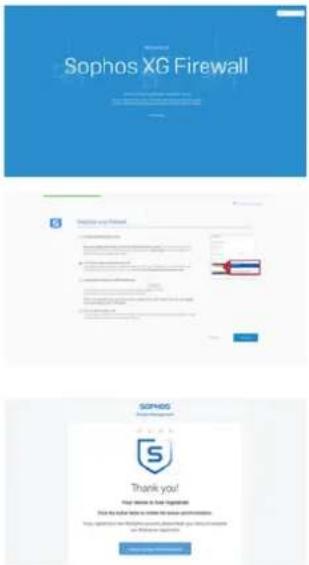
Selecione 'Clique para começar' na tela 'Bem-vindo' para iniciar a configuração básica do seu dispositivo. Altere os endereços de IP da interface, default de gateway, ajustes de DNS e data/fuso horário para corresponder aos ajustes da rede local.
Caso não tenha registrado anteriormente o seu dispositivo no MySophos, será exibida a tela de registro "Registrar seu firewall". O dispositivo requer conectividade com a Internet para ser registrado no MySophos. Se pretender registrar-se mais tarde, clique na caixa de seleção "Não desejo registrar-me agora" e siga para a seção c).
Se um número de série tiver sido fornecido na sua agenda de licenciamento, insira-o no primeiro campo e clique em "Eu já tenho um número de série"; caso contrário, clique em "Eu não tenho um número de série (iniciar uma avaliação gratuita)".
Se estiver atualizando a partir de um dispositivo UTM/SG existente e quiser migrar sua licença UTM existente para o seu novo firewall, clique no respectivo botão na tela e procure a sua licença UTM para carregá-la para o firewall.
Após clicar em 'Continuar', você será redirecionado para o portal MySophos. Caso já tenha uma conta MySophos, insira as suas credenciais de login em 'Conectar-se ao MySophos'. Caso seja um novo usuário, cadastre-se para obter uma conta MySophos inserindo os detalhes em 'Registrar-se no MySophos'.
Clique em 'Continuar' para completar o processo de registro. Aguarde enquanto o processo é concluído – isso pode levar alguns segundos. Após um registro bem-sucedido, será exibida uma tela com a mensagem 'Agora o seu dispositivo está registrado'. Observe que você só deve prosseguir com a etapa seguinte, isto é, 'Sincronizar licença', após o dispositivo ter sido registrado com êxito.
c) Sincronizar licença
Clique em 'Iniciar sincronização de licença' para obter informações da licença da Sophos e passá-las para o dispositivo. Após a sincronização, será exibida uma tela com a mensagem "A sincronização com o servidor foi bem-sucedida".
O dispositivo XGS pode entrar no modo LAN Bypass [modo Hardware Bypass] no caso de queda de energia ou caso haja um defeito de funcionamento de hardware. No modo Bypass, o firewall permite que todo o tráfego passe através dele sem haver varredura. Nesse modo, um par de interfaces é interligado, permitindo um fluxo de tráfego ininterrupto.
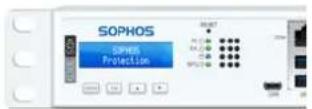
Seu dispositivo XGS vem com um par de portas de bypass, como mostra a figura à direita.
Após uma queda de energia, o firewall retoma a sua funcionalidade normal automaticamente assim que a energia é restabelecida. No caso de falha de hardware, entre em contato com o Sophos Support.
O modo LAN Bypass é desativado por padrão no seu dispositivo XGS. Você pode ativar/desativar o modo LAN Bypass seguindo os passos abaixo.
- Conecte-se ao painel de controle da CLI via Telnet ou SSH.
- Escolha 'Opção 4. Painel de controle do aparelho' e pressione 'Enter'.
- Veja o status do modo LAN Bypass executando o seguinte comando:
- Habilite ou desabilite o modo Bypass executando o seguinte comando:
O LED no painel frontal do dispositivo (veja imagem à direita) acende quando o modo Bypass está habilitado para um par de portas específico.
Observação: Nas versões iniciais do SFOS, o modo Bypass só pode ser habilitado/desabilitado para todos os pares/portas de bypass de uma só vez [os LEDs de todos os pares de bypass habilitados irão acender/apagar em sincronia].
A opção de habilitar/desabilitar o modo Bypass para cada par de portas de bypass individualmente será adicionada a versões futuras do SFOS. Consulte o KBA em https://community.sophos.com/kb/pt-br/127014 para obter mais informações.
![7/04/1 8 9 Par de bypass 1 [oortas 1/2] SOPHOS SOPHOS Protection](/content/2026/04/723643/images/e593bbdceac409aeb0183d63ae4b21e423e0a253a47c00741e0d08430378b5d7.jpg)
LEDs de bypass Portas de bypass 1/2
7. Códigos LED do dispositivo
| LED de status | |||
| Alimentação 1 Verde | Aceso Fonte de alimentação 1 ativa. | ||
| Vermelho Aceso Fonte de alimentação 1 com falha. | |||
| Alimentação 2 Verde | Aceso Fonte de alimentação 2 ativa. | ||
| Vermelho Aceso Fonte de alimentação 2 com falha. | |||
| SSD Azul Piscando | Dados SSD de leitura/gravação. | ||
| BP 1/2 Verde Aceso | Modo Bypass nas portas 1/2 habilitado. | ||
| Desativado Modo Bypass nas portas 1/2 desabilitado e inativo. | |||
| LEDs em cada conector Ethernet RJ45 | |||
| ACT/LNK(LED esquerdo) | Verde Aceso 1. A porta Ethernet estabelecou um link. | ||
| Piscando 0 adaptador está enviando ou recebendo dados de rede. | |||
| Desativado 1. O adaptador e o switch não estão recebendo energia. | |||
LEDs em cada conector SFP
| ACT/LNK Verde Aceso 1. O conector SFP está recebendo energia. | |
| 2. Boa conexão entre a porta SFP e o hub. | |
| Piscando 0 adaptador está enviando ou recebendo dados de rede. | |
| Desativado 1. O adaptador e o switch não estão recebendo energia. | |
LEDs em cada conector SFP+
| ACT/LNK Verde Aceso 1. O conector SFP+ está recebendo energia. | |
| Piscando O adaptador está enviando ou recebendo dados de rede. | |
| Desativado 1. O adaptador e o switch não estão recebendo energia. | |
| Velocidade Azul Ativado Se o conector SFP+ está operando a | 10.000 Mbps. | ||
| Ámbar Ativado Se o | conector SFP+ está | operando a 1.000 Mbps. | |
| Desativado O LED não está funcionando ou o conector SFP+ está operandoa uma velocidade abaixo de 1.000 Mbps. | |||
8. Suporte e Documentação
Para obter mais informações e suporte técnico, visite www.sophos.com/pt-br/support ou entre em contato com o revendedor local da Sophos.
Veja nossos recursos de introdução para saber como obter o máximo da sua aquisição www.sophos.com/get-started-firewall
日本
- Antes de implementar
- a) O que vem incluso na caixa
- PORTUGUÊS DO BRASIL
- Montar e conectar o dispositivo
- Conectar as portas às redes internas e externas
- Ligar o dispositivo
- Conectar o cabo de alimentação e ligar o dispositivo
- Conectar o seu PC de administração
- Propriedades de conexão do PC de administração:
- Conectar o seu PC/notebook à porta MGMT do dispositivo:
- Configurar o dispositivo
- a) Iniciar a configuração da rede
- c) Sincronizar licença
- Códigos LED do dispositivo
- Suporte e Documentação
Marca : SOPHOS
Modelo : XGS 2100
Categoria : Firewall