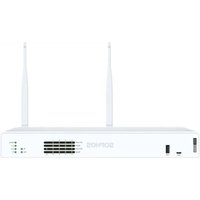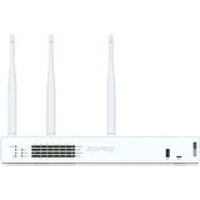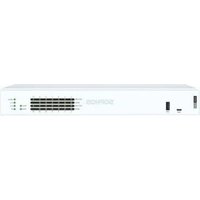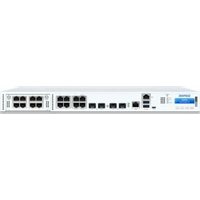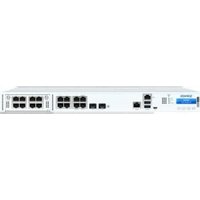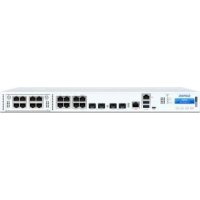
XGS 3300 - Firewall SOPHOS - Manual de utilização gratuito
Encontre gratuitamente o manual do aparelho XGS 3300 SOPHOS em formato PDF.



| Tipo de produto | Firewall de hardware (dispositivo de segurança de rede) |
| Marca | Sophos |
| Modelo | XGS 3300 |
| Formato | 1U, montagem em rack |
| Dimensões (A x L x P) | 44 x 438 x 400 mm |
| Peso | 8 kg (aproximadamente) |
| Alimentação | Fonte de alimentação dupla redundante (integrada) |
| Consumo de energia | 400 W máx. (cada módulo) |
| Processador | 8 núcleos (arquitetura x64) |
| Memória RAM | 8 GB DDR4 |
| Armazenamento | SSD 160 GB |
| Interfaces de rede | 8 portas RJ45 10/100/1000, 2 portas SFP+ 1/10 Gbit/s, 2 portas SFP 1 Gbit/s, 1 porta MGMT dedicada |
| Portas modulares | Slot Flexi Port para módulos opcionais (cobre, SFP, PoE, etc.) |
| Principais funções | Firewall, VPN, prevenção de intrusão, filtragem web, controle de aplicativos, antivírus |
| Bypass de hardware | Par de portas bypass (portas 1/2) em caso de falha |
| Indicadores LED | Alimentação, SSD, Bypass, link/velocidade em cada porta |
| Configuração inicial | Através da interface web (https://10.0.1.1:4444), credenciais padrão admin/admin |
| Manutenção e limpeza | Limpe com um pano seco e macio. Não use produtos químicos. |
| Segurança | Altere a senha padrão, mantenha o firmware atualizado, use políticas de segurança rigorosas |
| Peças de reposição e reparabilidade | Disco SSD substituível, fontes de alimentação redundantes. Entre em contato com o suporte Sophos para reparos. |
| Informações gerais | Dispositivo de segurança de rede profissional, adequado para PMEs. Garantia do fabricante. |
Perguntas frequentes - XGS 3300 SOPHOS
Perguntas dos utilizadores sobre XGS 3300 SOPHOS
0 pergunta sobre este aparelho. Responda às que conhece ou faça a sua.
Faça uma nova pergunta sobre este aparelho
Baixe as instruções para o seu Firewall em formato PDF gratuitamente! Encontre o seu manual XGS 3300 - SOPHOS e retome o controlo do seu dispositivo eletrónico. Nesta página estão publicados todos os documentos necessários para a utilização do seu dispositivo. XGS 3300 da marca SOPHOS.
MANUAL DE UTILIZADOR XGS 3300 SOPHOS
Para mais informacoes sobre o seu dispositivo, lei a cdoqio QR ou visite www.sophos.com/get-started-firewall
Antes de partir, confirmse se possui una conexao ativa com a internet e certificque-se de que Ihe estao disponiveis as informacoes da conta que foram fornecidas poe seu ISP.
1. Antes de implementar
Parabens pela aquisicao do seu dispositivo Sophos XGS. Este Guia de Inicio Rapidode sorce, em passos sucintos, como conectar o seu dispositivo e explicao como abrir o Paine de Controle do Adminstrador online a partir do seu PC de administracao. O Paine de Controle do Adminstrador Ihe permite configurar todos os aspectos do dispositivo.
a) O que vem incluso na caixa

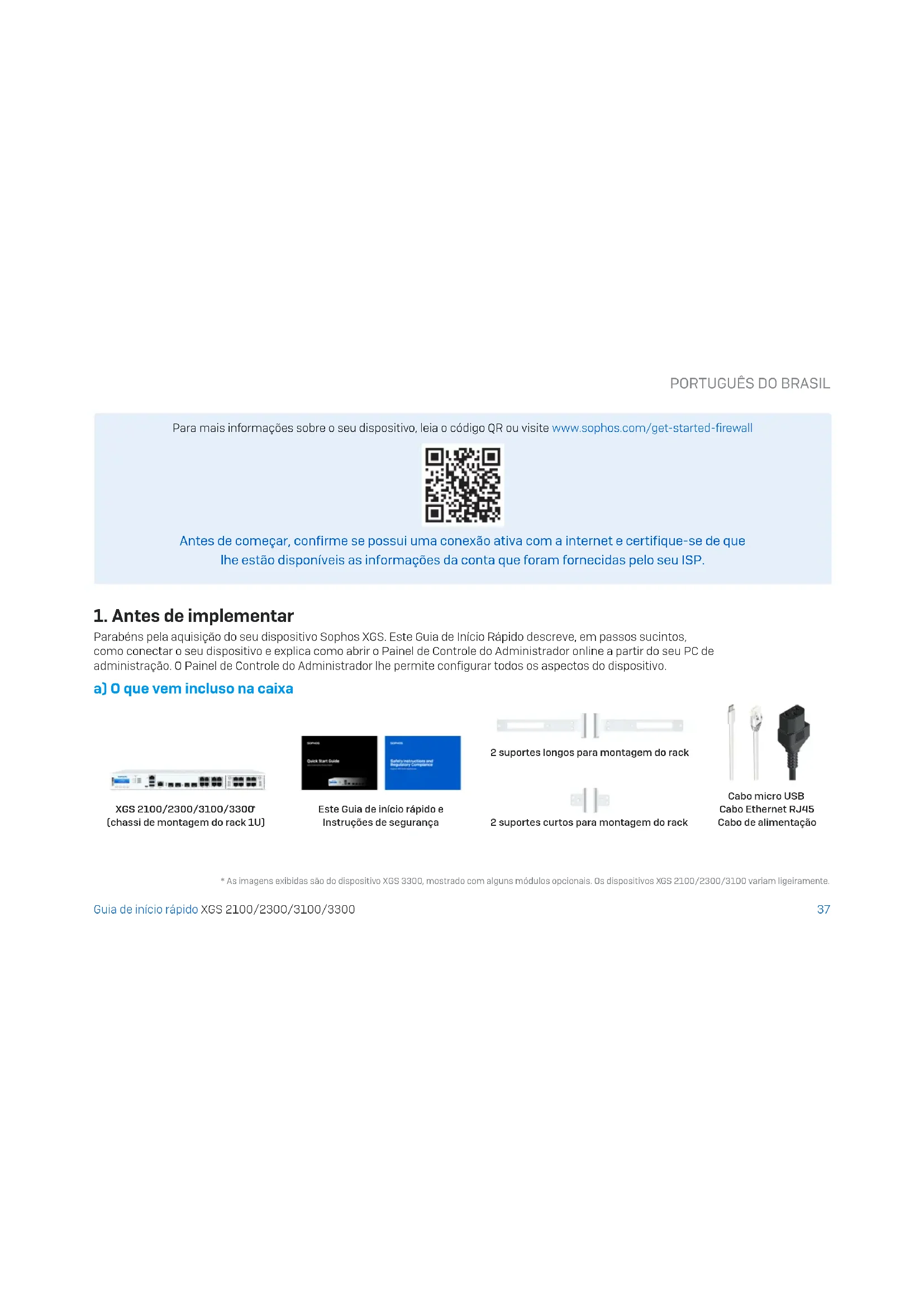
XGS 2100/2300/3100/3300 (chassi de montagem do rack 1U)
Este Guia de incio rapiro e Instruções de seguranga

2 suportes longos para montagem do rack

2 suportes curtos para montagem do rack
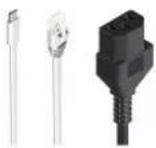
Cabo micro USB
Cabo Ethernet RJ45
Cabo de alimentação
*As imagens exibidas sao do dispositivo XGS 3300, mostrado com algoins modulos optionais. Os dispositivos XGS 2100/2300/3100 variam ligeiramente.
PORTUGUES DO BRASIL
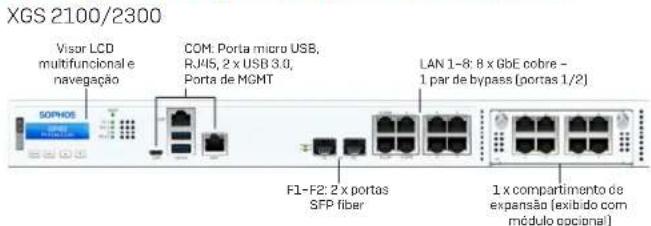
b] imagens do dispositorio: dienteira e traseira
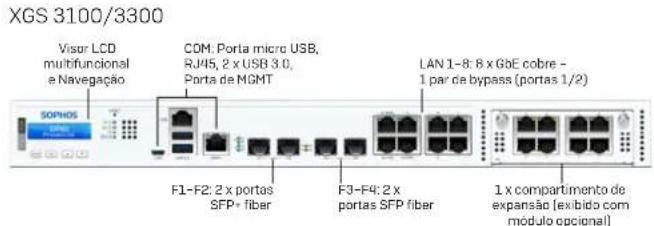
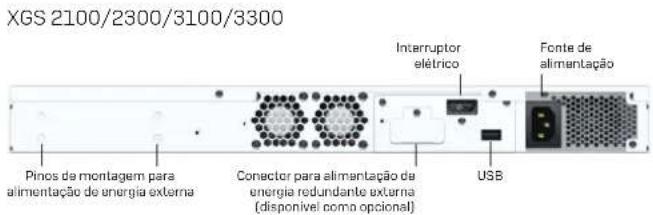
Interfaces [dienteira]
| Portas de LAN Tipo Velocidade Comentário | |||
| 1-8 RJ45 10/100/1000 Mbps As portas 1/2 podem ser configuradas | como um par de bypass. | ||
| F1-F2(XGS 2100/2300 apenas) | SFP 1 Gbps | ||
| F1-F2(XGS 3100/3300 apenas) | SFP+1/10 Gbps | ||
| F3-F4(XGS 3100/3300 apenas) | SFP 1 Gbps | ||
| Outras portas Tipo Comenário | ||
| COM RJ45/Micro USB V公共资源 connected um poinel de conta | ole serial à porta COM RJ45 ou microUSB para acessar a CLI. Apenas uma porta por vez pode ser usada. Se as两大portas estiverem connectadas, a porta micro USB terá precedência.As configurações de conexão exigidas são:• Bits por segundo: 38.400• Bits de dados: 8• Paridade: N (nenhuma)• Bits de parada: 1 | |
| USB USB 3.0 [TioA] V公共资源 connected um dispositivo USB | 2.0 ou 3.0 compativela esta porta [unidade USB, UPS, dongles 3G/4G]. | |
| MGMT | RJ45 (10/100/1000 Mbps) | Recomendamos usar esta porta dedicada para conectar o seu PC Admin. |
| USB (traseira) | USB 2.0 (TioA) | V公共资源 connectar um dispositivo USB 2.0 compativel a esta porta (eclado). |
| Slots para@módulos Tipo Comenário | ||
| A | Flexi Port | |
| Pode ser uso para qualquer:módulo Flexi Port listed naanela abaixo. | ||
| Módulos compatíveis* | Comentário |
| 8 portas GbE cobre | Flexi Port |
| 8 portas GbE SFP | Flexi Port |
| 4 portas GbE cobre - 2 modelos de bypass | Flexi Port |
| 4 portas 10 GbE SFP+ | Flexi Port |
| 2 portas GbE fiber [LC] bypass + 4 portas GbE SFP | Flexi Port |
| 4 portas 2.5 GbE cobre PoE | Flexi Port |
| 4 portas GbE cobre PoE + 4 portas GbE cobre | Flexi Port |
- Os transceptores SFP/SFP+ são vendidos separatamente
PORTUGUES DO BRASIL
2. Montar e conectar o disposativo
Siga as instruções de montagem do rack descriñas no Manual de Instruções de Uso do XGS ou as instruções que acompanham os trilhos de montagem do seu rack.
Conectar as portas às redes internas e externas
- Conectar a porta MGMT à rede interna atraves de um switch. Para esta finalidade, use o cabo Ethernet RJ45 fornecido com o produto. Observe que o seu PC de administração también deve estar connectado aessa rede.
- Conecte a Porta 2 à rede externa. À conexão com a WAN depende do tipo de acesso à internet.
Os dispositivos XGS são enviados com os segunte ajustes default:
| Porta Ethernet Endereço de IP Zona | |
| 1/LAN 172.16.16.16/255.255.255.0 LAN | |
| 2/WAN DHCP WAN | |
| MGMT 10.0.1.1/255.255.255.0 LAN |
| Nome de usoário para o Painel de Controle do Adminstrador | Senha para o Painel de Controle do Adminstrador Senha para o Painel de Controle de CLI |
| admin admin admin |
| Default de Gateway DNS Serviço de DHCP | |
| DHCP DHCP Habilitado |
- Disponivel em www.sophos.com/firewall-documentation
3. Ligar o dispositorio
Conectar o cabo de alimentacao e ligar o disposito
Conecte o dispositoo a fonte de alimentacao usingo(s) cabo(s) de alimentacao. Ligue o dispositoo. O interruptor eltrico encontra-se na parte traseira do disposito, proximo a conexao eletrica. ApoS a inicalizaço completeness do dispositovo, sera emitido um sinal sonoro de cinco bipes consecutivos.
4. Conectar o seu PC de administracao
Observação: Recomendamos que você use a interface MGMT para conectar o PC de Administração, e use todas as outras interfaces de rede para o trafego de rede regular. Portanto, as configurações a seguir são apenas para a porta MGMT. No entanto, se necessário, você tambem pode conectar o PC de Administração a qualquer outras porta LAN. Certifique-se de estar usingo o endereço de IP correto.
Propriedades de connexion do PC de administracao:
Utilize os ajustes abaixo para configurar a sua interface de rede [PC/notebook]:
Endereço de IP:10.0.1.2
Mascara de Rede; Inserir 255.255.255.0
Default de Gateway: Insira o endereço de IP da plac de rede interna do dispositoivo (MGMT): 10.0.1.1
Servidor de DNS: Habilite esta opção e insira o endereço de IP da placá de rede interna (MGMT): 10.0.1.1
Conectar o seu PC/notebook à porta MGMT do disposicao:
Inicie o navelador e insira o endereço de IP da porta MGMT do dispositivo a qual o seu PC está connectado: https://10.0.1.1:4444
Faça login com os detailhes default abaixo:
a) Iniciar a configuração da rede
Selecione Clique para comear' na tela Bem-vindo' para inicia a configuraao basia do seu dispositivo. Altere os enderecos de IP da interface, default de gateway, ajustes de DNS e data/fuso horario para corresponder ao ajustes da rede local.
b]Registrar o dispositivo
Casão não tenha registrar anteriormente o seu disposito no MySophos, está exibida aanela de registrar "Registrar seu firewall". O disposito quer reconctividade com a Internet para ser registrar no MySophos. Se pretender registrar-se mais tarde, clique na caixa de seleção "Não desejo registrar-me boa" e siga para a�� c).
Se um número de série tiver sido fornecido na sua agenda de licenciamento, insira-o no primeiro campo e clique em "Eu ja tenho um número de série"; caso contrario, clique em "Eu não tenho um número de série (iniciar uma avaliação gratuta)".
Se estiver atualizando a partir de um disposito UTM/SG existente e quiser migrar sua licença UTM existente para o seu novo firewall, clique no respectivo botao na tela e procure a sua licença UTM para carrega-la para o firewall.
Apóscular em 'Continuar', você sera redirecionado para o portal MySophos. Caso ja tenha uma conta MySophos, insira as suas credenciais de login em Conectar-se ao MySophos'. Caso sera um novo usuario, cadastre-se para obter uma conta MySophos inserinho os detalhes em 'Registrar-se no MySophos'.
Clique em 'Continuar' para completar o processo de registrar. Aguarde quando o processo é conclusivo -也是如此 levar os outros段时间. Após um registrar bem-sucedido, está exibida umaanela com a pessoas que não estou tão seguido. Ouvevem que vocês não devem prosssegir com a etapa seguente, isto é, 'Sincronizar licença', apôs o dispositivo ter sido registrado com exito.
Clique em Iniciar sincronização de licença' para obter informações da licença da Sophos e passá-las para o dispositivo. Após a sincronização, está exibida umaanela com a mensagem "A sincronização com o servidor foi bem-sucedida".
![SOPHOS XGS 3300 - b]Registrar o dispositivo - 1](/content/2026/03/524043/images/2187b06bf108ec3f526f80a117d3c0c4fa2eb792b35a77959404fda85dbd83a9.jpg)
![SOPHOS XGS 3300 - b]Registrar o dispositivo - 2](/content/2026/03/524043/images/73db448ab903575d8bdb90387efb5790306640844f847c17e33e8bb468f9d79d.jpg)
![SOPHOS XGS 3300 - b]Registrar o dispositivo - 3](/content/2026/03/524043/images/13c026acff31195f6b45b67db11219d9a4741bec3ed1e813bdb878ed583f2043.jpg)
PORTUGUES DO BRASIL
6. Configurar o modo Bypass
O dispositorio XGS pode entraq no modo LAN Bypass [modo Hardware Bypass] no caso de queda de energia ou caso para um defeito de functiOnamento de hardware. No modo Bypass, o firewall permite que todo o trafego passae atraves dele sem haver varredura. Nesse modo, um par de interfaces e interligado, permitindo um fluxo de trafego ininterrupto.
Seu disposicao XGS vem com um par de portas deypass, como minha a figura a direita.
Apos uma queda de energia, o firewall retoma a sua funcionalidade normal automaticamente assim que a energia é restabelecida. No caso de falha de hardware, entre em conta com o Sophos Support.
O modo LAN Bypass é desativado por padrão no seu disposítivo XGS. Você pode ativar/desativar o modo LAN Bypass seguido os passos abaixo.
- Conecte-se ao paine de controle da CLI via Telnet ou SSH.
- Escolha 'Opção 4. Painel de controle do aparelho' e pressione 'Enter'.
- Veja o status do modo LAN Bypass executando o segunte commando;
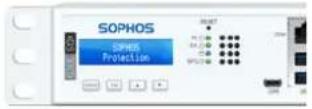
O LED no pailn frontal do dispositivo (veja imagem a direita) acende quando o modo Bypass estahabilitado para um par de portas especico.
Observação: Nas vezes—inicials do SFOS, o modo Bypass está ser habilho/desabilitado para todos os pares/poras de bypass de uma vez [os LEDs de todos os pares de bypass habilitados não acender/apagar em sincronia].
A opção de habilitar/desabilitar o modo Bypass para cada par de portas de bypass individualmente sera adicondada a versões futuras do SFOS. Consulte o KBA em
https://community.sophos.com/kb/pt-br/127014 para obter mais informacoes.
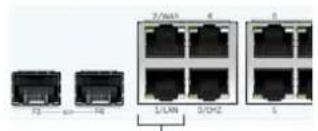
Par de bypass 1/2) (Portas 1/2)
| Alimentação 1 Verde | Aceso Fonte de alimentação 1 ativa. | |
| Vermelho Aceso Fonte de alimentação 1 | com falha. | |
| Alimentação 2 Verde | Aceso Fonte de alimentação 2 ativa. | |
| Vermelho Aceso Fonte de alimentação 2 | com falha. | |
| SSD Azul Piscando | Dados SSD de leitura/gravacao. | |
| BP 1/2 Verde Aceso | Modo Bypass nas portas 1/2 habilho. | |
| Desativado Modo Bypass nas portas 1/2 desabilitado e inativo. |
LEDs em cada conector Ethernet RJ45
| ACT/LNK (LED esquerdo) | Verde Aceso 1. A porta Ethernet estébaneceu um link. 2. Boa conexão entre a porta Ethernet e o hub. | |
| Piscando 0 adaptador está enviando ou recebendo dados de rede. | ||
| Desativado 1. 0 adaptação e o switch não está recebendo energia. 2. Não há conexão entre as两大 extremidades da rede. 3. Os drivers de rede não foram carregados ou não está funconção corretamente. | ||
| Velocidade (LED direito) | Âmbar Ativado Se a porta Ethernet está operando a 1000 Mbps. | |
| Verde Ativado Se a porta Ethernet está operando a 100 Mbps. | ||
| Desativado Se a porta Ethernet está operando a 10 Mbps. | ||
| LEDs em cada conector SFP | ||
| ACT/LNK Verde Aceso 1.0 conector SFP | está recebendo energia.2.Boa connexão entre a porta SFP e o hub. | |
| Piscando 0 adaptor está enviando ou recebendo dados de rede. | ||
| Desativado 1.0 adaptação e o switch não está recebendo energia.2. Não há connexão entre as两大 extremidades da rede.3. Os drivers de rede não foram carregados ou não está funcionando corretemente. | ||
| LEDs em cada conector SFP+ | ||
| ACT/LNK Verde Aceso 1.0 conector SFP+ | está recebendo energia.2.Boa connexão entre a porta SFP+ e o hub. | |
| Piscando 0 adaptor está enviando ou recebendo dados de rede. | ||
| Desativado 1.0 adaptação e o switch não está recebendo energia.2. Não há connexão entre as两大 extremidades da rede.3. Os drivers de rede não foram carregados ou não está funcionando corretemente. | ||
| Velocidade Azul Ativo | Se o conector SFP+ está operando a | 10.000 Mbps. |
| Ambar Ativo Se o | conectar SFP+ estáoperando a 1.000 Mbps. | |
| Desativado 0 LED não está funcionando ou o conector SFP+ está operandoa uma velocidade abaixo de 1.000 Mbps. | ||
8. Suporte e Documentação
Para obter mais informacoes e Supports Tecnico, visite www.sophos.com/pt-br/support ou entre em;.
contato com o revendedor local da Sophos.
Veja eles recursos de introducao para saber como obter o maior da sua aquisicao www.sophos.com/get-started-firewall
日本