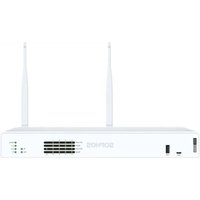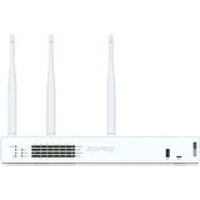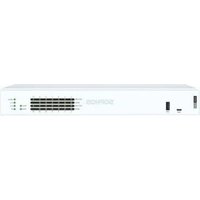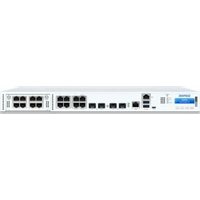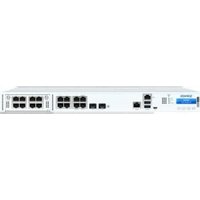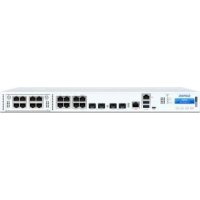
XGS 3300 - Firewall SOPHOS - Kostenlose Bedienungsanleitung
Finden Sie kostenlos die Bedienungsanleitung des Geräts XGS 3300 SOPHOS als PDF.



| Produkttyp | Hardware-Firewall (Netzwerksicherheits-Appliance) |
| Marke | Sophos |
| Modell | XGS 3300 |
| Formfaktor | 1U, Rackmontage |
| Abmessungen (H x B x T) | 44 x 438 x 400 mm |
| Gewicht | ca. 8 kg |
| Stromversorgung | Redundantes Dual-Netzteil (integriert) |
| Stromverbrauch | max. 400 W (pro Netzteil) |
| Prozessor | 8 Kerne (x64-Architektur) |
| Arbeitsspeicher (RAM) | 8 GB DDR4 |
| Speicher | 160 GB SSD |
| Netzwerkschnittstellen | 8x RJ45 10/100/1000, 2x SFP+ 1/10 Gbit/s, 2x SFP 1 Gbit/s, 1x dedizierter MGMT-Port |
| Modulare Ports | Flexi-Port-Steckplatz für optionale Module (Kupfer, SFP, PoE, usw.) |
| Hauptfunktionen | Firewall, VPN, Intrusion Prevention, Web-Filterung, Anwendungskontrolle, Antivirus |
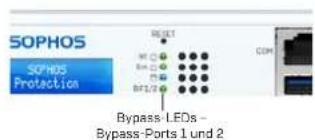
| Hardware-Bypass | Bypass-Port-Paar (Ports 1/2) bei Ausfall |
| LED-Anzeigen | Stromversorgung, SSD, Bypass, Link/Geschwindigkeit pro Port |
| Erstkonfiguration | Über Weboberfläche (https://10.0.1.1:4444), Standard-Anmeldedaten admin/admin |
| Wartung und Reinigung | Mit einem trockenen, weichen Tuch reinigen. Keine chemischen Reinigungsmittel verwenden. |
| Sicherheit | Standard-Passwort ändern, Firmware aktuell halten, strenge Sicherheitsrichtlinien verwenden |
| Ersatzteile und Reparierbarkeit | Austauschbare SSD, redundante Netzteile. Für Reparaturen wenden Sie sich an den Sophos-Support. |
| Allgemeine Informationen | Professionelle Netzwerksicherheits-Appliance, geeignet für KMU. Herstellergarantie. |
Häufig gestellte Fragen - XGS 3300 SOPHOS
Benutzerfragen zu XGS 3300 SOPHOS
0 Frage zu diesem Gerät. Beantworten Sie die, die Sie kennen, oder stellen Sie Ihre eigene.
Eine neue Frage zu diesem Gerät stellen
Laden Sie die Anleitung für Ihr Firewall kostenlos im PDF-Format! Finden Sie Ihr Handbuch XGS 3300 - SOPHOS und nehmen Sie Ihr elektronisches Gerät wieder in die Hand. Auf dieser Seite sind alle Dokumente veröffentlicht, die für die Verwendung Ihres Geräts notwendig sind. XGS 3300 von der Marke SOPHOS.
BEDIENUNGSANLEITUNG XGS 3300 SOPHOS
Fur weitere Informationen zu Ihr Appliance scannen Sie den QR-Code oder gehen Sie auf www.sophos.com/get-started-firewall.
Bevor Sie beginnen, vergewissern Sie sich, dass Sie mit dem Internet verbunden sind und die Kontodaten vorliegen, die Sie von Ihr hem ISP erhalten haben.
1. Vorder Bereitsstellung
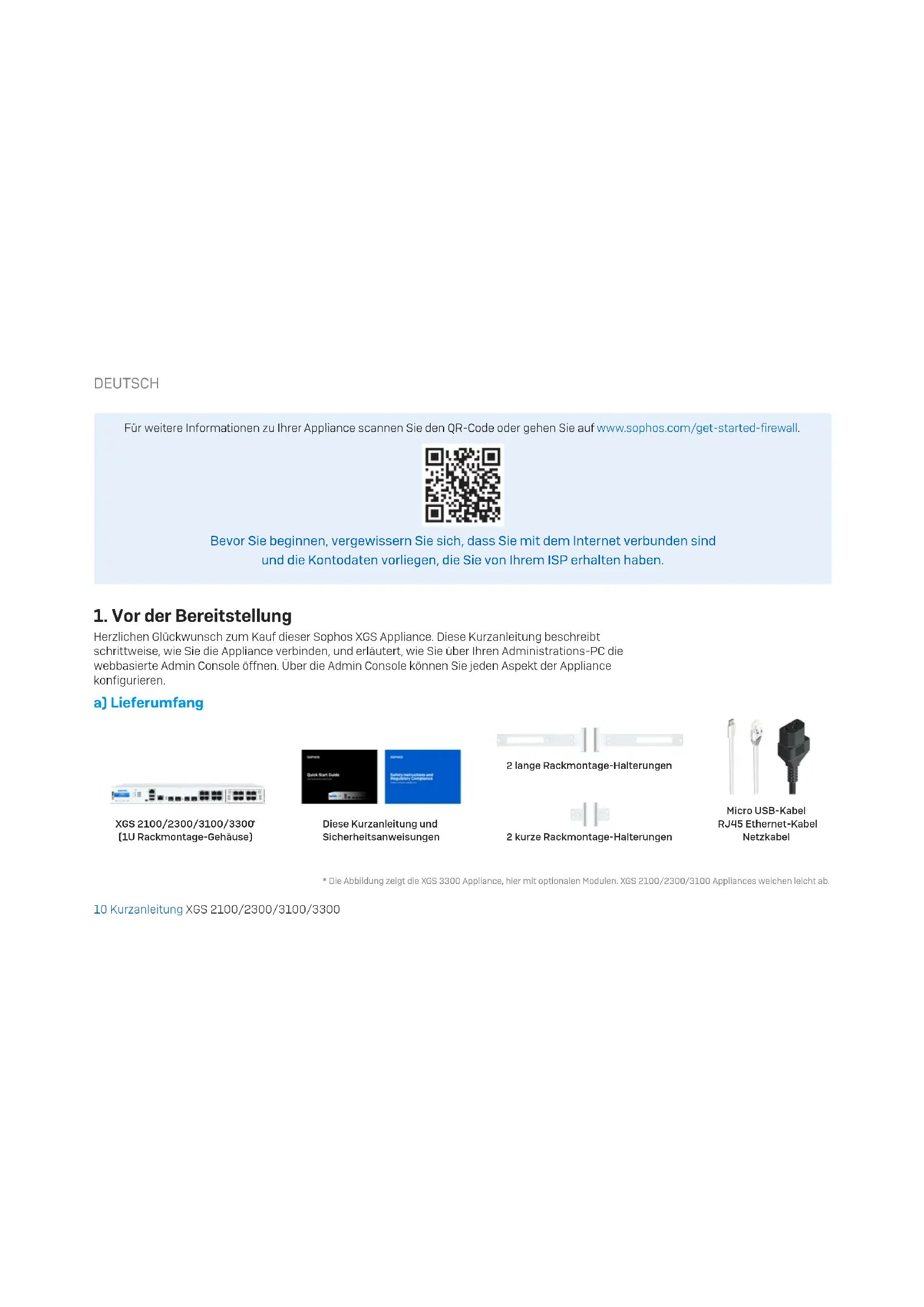
Herzlichen Glückwunsch zum Kauf dieser Sophos XGS Appliance. Diese Kurzanleitung beschreiben schrittweise, wie Sie die Appliance verbinden, und erlautert, wie Sie über ihren Administrations-PC die webbasierte Admin Console öffnen. Über die Admin Console können Sie jeder Aspekt der Appliance konfigurieren.
a) Lieferumfang

XGS 2100/2300/3100/3300 [1U Rackmontage-Gehäuse]
These Kurzanleitung und Sicherheitsanweisungen

2 Lange Rackmontage-Halterungen

2 kurze Rackmontage-Halterungen
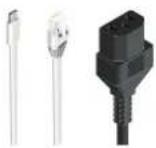
Micro USB-Kabel RJ45 Ethernet-Kabel Netzkabel
- Die Abbildung zeigt die XGS 3300 Appliance, hier mit optionalen Modulen. XGS 2100/2300/3100 Appliances weichen leicht ab.
b] Abbildungen der Appliance: Vorder- und Rückseite
Schnittstellen [Vorderseite]
| LAN-Ports Typ Geschwindigkeit Bemerkung | |||
| 1-8 RJ45 10/100/1000 MBit/s Die | Ports 1 und 2 können als Bypass- | Paar konfiguriert werden. | |
| F1-F2(nur XGS 2100/2300) | SFP 1 GBit/s | ||
| F1-F2(nur XGS 3100/3300) | SFP+ 1/10 GBit/s | ||
| F3-F4(nur XGS 3100/3300) | SFP 1 GBit/s | ||
DEUTSCH
| Andere Ports Typ Bemerkung | ||
| COM | RJ45/Micro USB | Sie können eine serielle Konsole entweder an den RJ45- oder Micro-USB-COM-Port einschreiben, um auf die Befehlszeile zuzugreifen. Es kann immer nur ein Port genutzterwerden. Wenn andere Ports verbunden sind, hat der Micro-USB-Port Vorrang.Die erforderlichen Verbindungseinstellungen lauten wie folgt:• Bits je Sekunde: 38.400• Datenbits:8• Parität: N [keine]• Stopbits: 1 |
| USB USB 3.0 (Typ A) | Sie können ein USB 2.0- oder 3.0-kompatibles Gerät an diesen Portanschreiben (z. B. USB-Stick, UPS, 3G/4G-Dongl). | |
| MGMT RJ45 (10/100/1000 MBit/s) Wir empfehlen, diesen dedizierten Port für den AnschlussIHres Administrations-PCs zu verwenden. | ||
| USB (Rückseite) | USB 2.0 (Typ A) | Sie können ein USB 2.0-kompatibles Gerät an diesen Port einschreiben (z. B. Tastatur). |
| Modul-Slots Typ | Bemerkung | |
| A | Flexi-Port | Kann für ein beliebiges Flexi-Port-Modul aus nachfolgender Liste genutzt werden. |
| Ko compatible Module* | Bemerkung | |
| 8-Port GbE Kupfer | Flexi-Port | |
| 8-Port GbE SFP | Flexi-Port | |
| 4-Port GbE Kupfer - 2 Bypass-Gruppen | Flexi-Port | |
| 4-Port 10 GbE SFP+ | Flexi-Port | |
| 2-Port GbE Glasfaser (LC) Bypass + 4-Port GbE SFP | Flexi-Port | |
| 4-Port 2,5 GbE Kupfer PoE | Flexi-Port | |
| 4-Port GbE Kupfer PoE + 4-Port GbE Kupfer | Flexi-Port | |
^* SFP/SFP+ Transceiver sind separat erhaltlich
2. Appliance montieren und verbinden
Befolgen Sie die Anweisungen für die Rackmontage gemäß der XGS Bedienungsanleitung oder den separates Anweisungen, die ihren Rackmontage-Schienen beziegen.
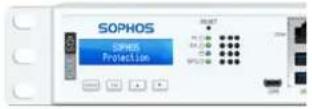
Ports mit den internen und externen Netzwerken verbinden
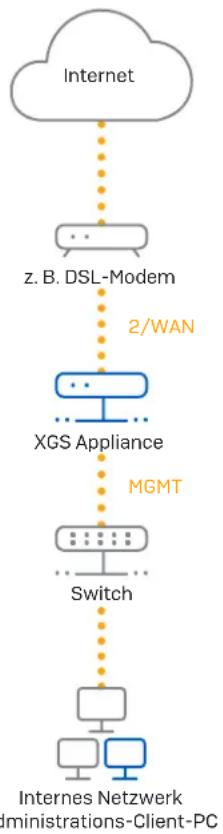
- Verbinden Sie den MGMT-Port über einen Switch mit dem internen Netzwerk. Verwenden Sie hierzudas beiliegende RJ45 Ethernet-Kabel. Beachten Sie, dass Ihr Administrations-PC ebenfalls mit dieser Netzwerk verbunden sein muss.
- Verbinden Sie Port 2 mit dem externen Netzwerk. Die Verbindung zum WAN hangt von der Art des Internetzugangs ab.
Für die XGS Appliances sind werkseitig folgende Standardeinstellungen festgelegt:
| Ethernet-Port IP-Adresse Zonen- | ||
| 1/LAN 172.16.16.16/255.255.255.0 LAN | ||
| 2/WAN DHCP WAN | ||
| MGMT 10.0.1.1/255.255.255.0 LAN |
| Benutzername Admin Console Kennwort Admin Console Kennwort CLI Console | |
| admin admin admin | |
| Standard-Gateway DNS DHCP-Dienst | |
| DHCP DHCP Aktiviert |
- Verfügbar unter www.sophos.com/firewall-documentation
DEUTSCH
3. Appliance einschalten
Netzkabel anschließen und Appliance einschalten
SchlieBen Sie die Appliance mit dem beiliegenden Netzkabel an eine Netzsteckdose an. Schalten Sie die Appliance ein. Der Netzschalter befindet sich auf der Rückseite der Appliance geben dem Netzanschluss. Sobald die Appliance vollständig hochgefahren ist, horen Sie ein akustisches Signal in Form von founcaufeinanderfolgenden Piepstonen.
4. Administrations-PC verbinden
Hinweis: Wir empfehlen, die MGMT-Schnittstelle für den Anschluss des Administrations-PCs und aller anderen Netzwerkschnittstellen für den normalen Netzwerkdatenverkehr zu verwenden. Daher gelten die folgenden Einstellungen nur für den MGMT-Port. Bei Bedarf können Sie ihren Admin-PC jedoch auch an einen beliebigen anderen LAN-Port anschließen. Stellen Sie sicher, dass Sie die richtige IP-Adresse verwenden.
Verbindungseigenschaften des Administrations-PC:
Verwenden Sie die nachfolgenden Einstellungen für die Konfiguration ihrer [PC-/Notebook-] Netzwerkschnittstelle:
IP-Adresse: 10.0.1.2
Netzmaske:255.255.255.0
- Standardgateway: Geben Sie die IP-Adresse der internen Netzwerkkarte der Appliance ein [MGMT]: 10.0.1.1
DNS-Server: Aktivieren Sie diese Option und geben Sie die IP-Adresse der internen Netzwerkkarte ein [MGMT]: 1.0.0.1.1
Verbinden Sie ihren PC/Ihr Notebook mit dem MGMT-Port der Appliance:
Öffnen Sie den Browser und geben Sie die IP-Adresse des MGMT-Ports der Appliance ein, mit dem Ihr PC verbunden ist: https://10.0.1.1:4444
Melden Sie sich mit den nachfolgenden Standarddaten an:
Username:admin
Password: admin
5. Appliance einrichten
a) Netzwerkkonfiguration vornehmen
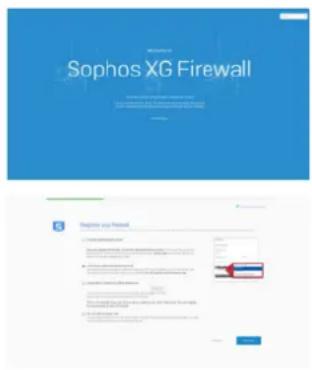
Wahlen Sie „Klicken zum Beginnen" auf dem Bildschirm „Willkommen", um die Basiskonfiguration für ihre Appliance vorzunehmen. Ändern Sie die Schnittstellen-IP-Adressen, das Standard-Gateway, die DNS-Einstellungen und das Datum/die Zeitzone entsprechend ihren lokalen Netzwerkeinstellungen.
b] Appliance registrieren
Falls Sie Ihr Appliance noch nicht bei MySophos registriert haben, wird der Bildschirm „Ich Firewall registrieren" angezeigt. Für die Registierung bei MySophos muss die Appliance mit dem Internet verbunden sein. Wenn Sie sich später registrierten möchten, klichen Sie in das Kontrollkastchen „Ich möchte mich jetzt nicht registrieren" und fahren Sie mit Abschnitt c) fort.
Wenn ihre Lizenzdocumentation eine Seriennummer enthalt, geben Sie dieseitte in das erste Feld ein und klichen Sie auf Ich habe eine bestehende Seriennummer", andernfalls klichen Sie auf Ich habe keine Seriennummer (Testperiode starten)"
Wenn Sie ein Upgrade von einer vorhandenen UTM/SG Appliance durchführren und ihre vorhandene UTM-Lizenz auf ihre neue Firewall migrieren möchten, klichen Sie auf die entsprechende Schaltfläche auf dem Bildschirm und suchen Sie nach ihrer UTM-Lizenz, um sie zu ihrer Firewall hochzuladen.
Wenn Sie auf „Weiter" klichen, werden Sie zum MySophos-Portal weitergeleitet. Falls Sie bereits ein MySophos-Konto besitzen, geben Sie ihre Anmeldedaten unter „Bei MySophos anmelden" ein. Als neuer Benutzer,müssen Sie sich für ein MySophos-Konto registriieren, indem Sie die erforderlichen Angaben unter „Für MySophos registriieren" eintragen.
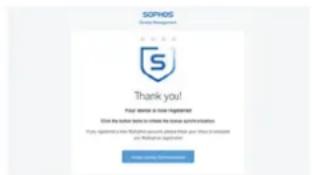
Klichen Sie auf, Weiter", um die Registriierung abzuschlieBen.itte warten Sie einige Sekunden, bis der Vorgang abgeschlssen ist. Nach der erfolgreichen Regelierung wird ein Bildschirm mit der Meldung "Ohre Appliance ist jetzt registriert" angezeigt. Beachten Sie, dass Sie mit dem nachsten Schritt - "Lizenz synchronisieren" - erst nach erfolglicher Regelierung der Appliance fortfahrens sollenn.
c) Lizenz synchronisieren
Klichen Sie auf „Lizenzsynchronisierung starten", um Lizenzinformationen von Sophos auf die Appliance abzurufen. Nach der Synchronisierung wird ein Bildschirm mit der Meldung „Synchronisierung mit Server war erfolgreich" angezeigt.
DEUTSCH
6. Einrichtung des Bypass-Modus
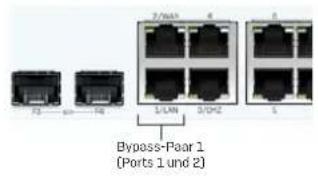
Ihre XGS Appliance kann bei einem Stromausfall oder einer Hardware-Fehlfunktion in den LAN-Bypass-Modus [Hardware-Bypass-Modus] versetzt werden. Im Bypass-Modus lasst die Firewall den gesamten Datenverkehr ohne Scan durch. In this Modus ist ein Schnittstellenpaar per Bridge miteinander verbunden, um einen unterbrechungsfreien Datenfluss zu gewährleisten.
Ohre XGS Appliance ist mit einem Bypass-Port-Paar ausgestattet, wie rechts abgebildet.
Nach einem Stromausfall Funktioniert die Firewall automatisch wieder normal, sobald wieder Strom fließt. Bei einem Hardware-Ausfall wenden Sie sichitte an den Sophos Support.
StandardmaBig ist der LAN-Bypass-Modus an der XGS Appliance deaktiviert. Sie konnen den LAN-Bypass-Modus wie folgt aktivieren bzw.deaktivieren:
- Melden Sie sich über Telnet oder SSH bei der CLI-Konsole an.
- Wahlen Sie, Option 4. Appliance-Konsole und drucken Sie, Enter
3.ufen Sie den Status des LAN-Bypass-Modus ab, indem Sie den folgenden Befehl ausfuhren:
- Aktivieren oder deaktivieren Sie den Bypass-Modus mit der Ausführung des folgenden Befehls:
Die LED auf der Vorderseite der Appliance (siehe Abbildung rechts) leuchtet auf, wenn der Bypass-Modus für das spezifische Port-Paar aktiviert ist.
Hinweis: Bei den ersten SFOS-Releases kann der Bypass-Modus nur für alle Bypass-Ports/Paare gleichzeitig aktiviert oder deaktiviert werden [LEDs für alle verfügbaren Bypass-Paare leuchten auf/ gehen aus].
Die Aktivierung bzw. Deaktivierung des Bypass-Modus für jedem Bypass-Port-Paar einzeln wird in einem späteren SFOS-Release möglich sein. Nahere Informationen finden Sie im Support-Artikel unter https://community.sophos.com/kb/de-de/127014.
7. LED-Codes der Appliance
| Status-LEDs | ||
| Power 1 Grün Konstanz Versorgung 1 aktiv. | ||
| Rot Konstant Versorgung 1 ausgefallen. | ||
| Power 2 Grün Konstanz Versorgung 2 aktiv. | ||
| Rot Konstant Versorgung 2 ausgefallen. | ||
| SSD Blau Blinkt SSD fiest/schreiben Daten. | ||
| BP 1/2 Grün Konstanz Bypass-Modus an den Ports 1 und 2 aktiviert. | ||
| Aus Bypass-Modus an den Ports 1 und 2 deaktiviert und inaktiv. | ||
| LEDs am jeweiligen RJ45 Ethernet-Anschluss | ||
| ACT/LNK (Linke LED) | Grün Konstant 1. Der Ethernet-Port hat eine Verbindung hergestellt.2. Verbindung zwischen Ethernet-Port und Hub Funktioniert. | |
| Blinkt Der Adapter sendet oder empfängt Netzwerkdaten. | ||
| Aus 1. Adapter und Switch werden nicht mit Strom versorgt.2. Keine Verbindung zwischen beiden Netzwerkenden.3. Netzwerktreiber wurden nicht geladen oder funktionieren nicht richtig. | ||
| Geschwindigkeit (Rechte LED) | Gelb An Wenn der Ethernet-Port mit 1000 MBit/s arbeitet. | |
| Grün An Wenn der Ethernet-Port mit 100 MBit/s arbeitet. | ||
| Aus Wenn der Ethernet-Port mit 10 MBit/s arbeitet. | ||
DEUTSCH
| LEDs am jeweiligen SFP-Anschluss | ||
| ACT/LNK Grün Konst. | 1. Der SFP-Anschluss wird mit Strom versorgt.2. Verbindung zwischen SFP-Port und Hub Funktioniert. | |
| Blinkt Der Adapter sendet oder empfängt Netzwerkdaten. | ||
| Aus 1. Adapter und Switch werden nicht mit Strom versorgt.2. Keine Verbindung zwischen beiden Netzwerkenden3. Netzwerktreiber wurden nicht geladen oder Funktionieren nicht richtig. | ||
| LEDs am jeweiligen SFP+ Anschluss | ||
| ACT/LNK Grün Konst. | 1. Der SFP+-Anschluss wird mit Strom versorgt.2. Verbindung zwischen SFP+ Port und Hub Funktioniert. | |
| Blinkt Der Adapter sendet oder empfängt Netzwerkdaten. | ||
| Aus 1. Adapter und Switch werden nicht mit Strom versorgt.2. Keine Verbindung zwischen beiden Netzwerkenden3. Netzwerktreiber wurden nicht geladen oder Funktionieren nicht richtig. | ||
| Geschwindigkeit Blau An Der SFP+ Anschluss arbeitet mit 10.000 MBit/s. | ||
| Gelb An Der SFP+ Anschluss arbeitet mit 1.000 MBit/s. | ||
| Aus Entweder die LED Funktioniert nicht oder die Geschwindigkeitdes SFP+ Anschlusses liegt unter 1.000 Mbps. | ||
8. Support und Dokumentation
Fur weitere Informationen und technischen Support gehn Sie auf die Website www.sophos.com/de-de/support oder wenden Sie sich an ihren Sophos Vertriebspartner vor Ort. Lesen Sie in unseren Ressourcen fur den Einstieg nach, wie Sie ihre Appliance optimal nutzen konnen: www.sophos.com/get-started-firewall
[Deutschland, Österreich, Schweiz]
Tel.: +49 [0] 611 585 8-0
Tel. +49 [0] 721 255 16-0
E-Mail: sales@sophos.de