Classic 10 - Cadre photo numérique Dragon Touch - Notice d'utilisation et mode d'emploi gratuit
Retrouvez gratuitement la notice de l'appareil Classic 10 Dragon Touch au format PDF.


| Type de produit | Cadre photo numérique |
| Marque | Dragon Touch |
| Modèle | Classic 10 |
| Type d'écran | Tactile IPS |
| Taille de l'écran | 10,1 pouces |
| Résolution d'écran | 1280 x 800 pixels |
| Mémoire interne | 16 Go |
| Connectivité Wi-Fi | Wi-Fi 2,4 GHz |
| Application mobile | OurPhoto (iOS/Android) |
| Formats de fichiers pris en charge | Photos et vidéos (vidéo max 30 secondes ou 100 Mo) |
| Alimentation | Secteur (adaptateur fourni) |
| Batterie intégrée | Non |
| Fonctions principales | Diaporama, partage via application, email, clé USB, carte SD, contrôle PC, rotation automatique |
| Stockage externe | Carte SD max 32 Go, clé USB |
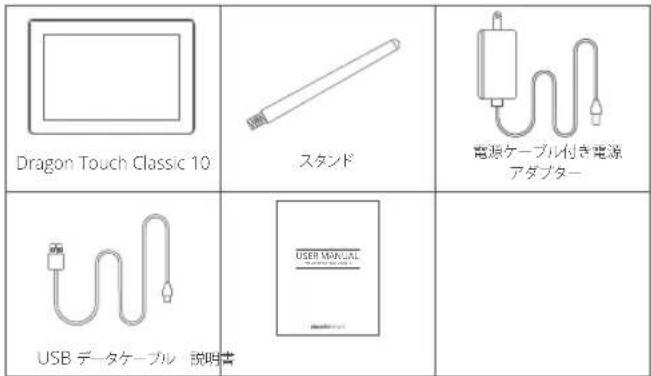
| Contenu de la boîte | Cadre, support, adaptateur secteur, câble USB, télécommande |
| Entretien | Essuyer avec un chiffon doux et sec |
| Sécurité | Utiliser uniquement l'adaptateur fourni |
| Poids approximatif | Environ 500 g |
| Dimensions approximatives | 27 x 18 x 3 cm |
FOIRE AUX QUESTIONS - Classic 10 Dragon Touch
Questions des utilisateurs sur Classic 10 Dragon Touch
0 question sur cet appareil. Repondez a celles que vous connaissez ou posez la votre.
Poser une nouvelle question sur cet appareil
Téléchargez la notice de votre Cadre photo numérique au format PDF gratuitement ! Retrouvez votre notice Classic 10 - Dragon Touch et reprennez votre appareil électronique en main. Sur cette page sont publiés tous les documents nécessaires à l'utilisation de votre appareil Classic 10 de la marque Dragon Touch.
MODE D'EMPLOI Classic 10 Dragon Touch
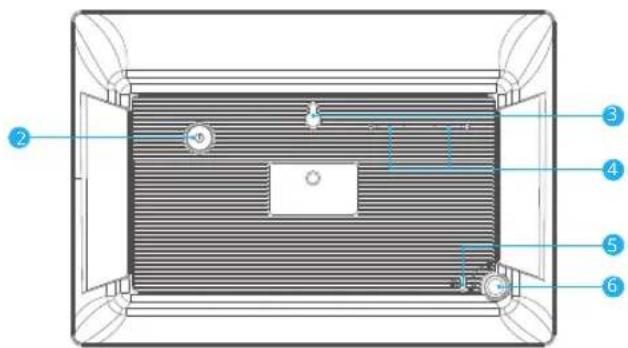
1 Ecran Tactile 10,1" IPS
2 Bouton d'alimentation
3 Trou de montage mural
4 Haut-parleurs
5 Emplacement de verrouillage de sécurité
6 Interface de Support
7 Fente pour carte SD
8 Prise casque 3,5 mm
9 Port USB-A
10 Port Mini USB
11 Port d'alimentation DC
12 Support
INSTALLER
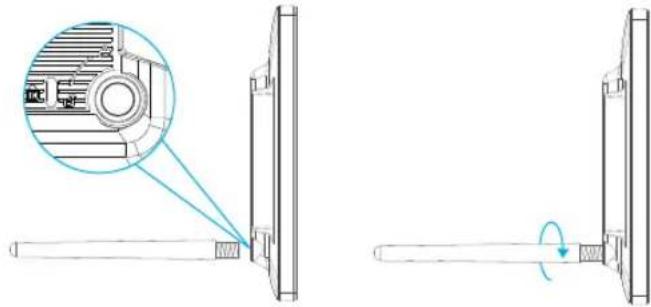
1. Installez le Support
Vissez le support de cadre à l'arrière. Vous pouvez placer le cadre en paysage ou en portrait (nous vous recommandons de le placer en paysage lors de la première configuration). Vous pouvez également monter le cadre sur le mur avec le trou de montage mural à l'arrière.
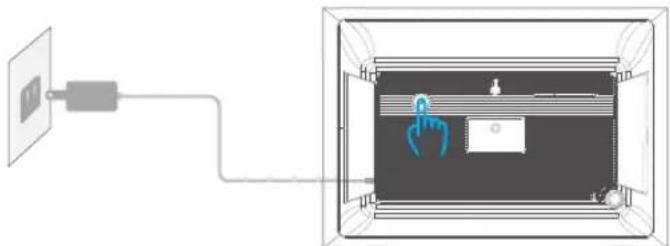
Branchez le câble d'alimentation sur votre cadre et branchez l'adaptateur secteur sur la prise murale. Votre cadre s'allumera et entrera dans le système en quelques secondes.
3. Paramètres Initiaux
Il existe plusieurs paramètres initiaux (Wifi, informations sur l'appareil, mode veille, etc.) lorsque vous entrez dans le système pour la première fois.
4. Connectez-vous au Wifi
Sélectionnez le réseau Wifi auquel vous souhaitez vous connecter et entrez le mot de passe si nécessaire. Si votre réseau Wifi n'est pas dans la liste, rapprochez votre cadre de votre routeur, attendez quelques secondes et vérifiez à nouveau.
Remarque:
① Classic 10 prend en charge uniquement le Wifi à 2,4 GHz.
② Network Un réseau Wifi privé est fortement recommandé.
OURPHOTO APP
1. Téléchargez l'Application OurPhoto
Veuillez télécharger et installer l'application OurPhoto sur votre smartphone ou tablette en recherchant OurPhoto dans l'App Store ou Google Play.


2. Connectez-vous à Votre Compte dans l'Application
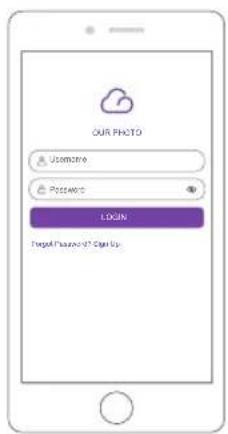
① Ouvrez l'application OurPhoto, sélectionnez S'inscrire et remplissez toutes les informations requises (Si vous avez déjà un compte, veuillez vous connecter directement).
② Cliquez sur l'icône de flèche droite pour vérifier l'adresse e-mail fournie. Un code de vérification sera envoyé à votre adresse email.
③ Recueillez et remplissez le code de vérification, puis cliquez sur Soumettre pour terminer l'enregistrement du compte.
3. Invitez des Amis à Télécharger et à Vous Connecter à l'Application
Si vos amis souhaitent partager leurs photos et vidéos sur votre cadre via l'application, nous leurs recommandons de télécharger et d'installer l'application OurPhoto sur leurs smartphones ou tablettes, et de vous connecter à leurs comptes dans l'application. (se référer à l'étape 2).
1. Liez Votre Cadre avec l'Application
Les instructions suivantes ne s'appliquent qu'au propriétaire du cadre ou à l'utilisateur qui est le premier à lier le cadre.
① Veuillez confirmer que vous êtes connecté à l'application OurPhoto.
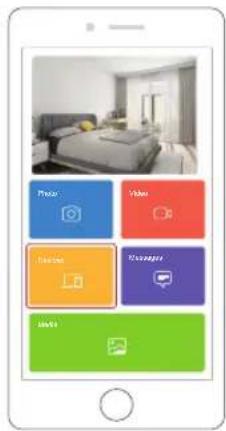
② Sélectionnez des appareils.
③ Cliquez sur le «+» à côté de Mes appareils,
④ Entrez l'ID du cadre.
Remarque: L'ID de cadre est un numéro de série à 6 chiffres qui se trouve dans votre cadre, Paramètres → Info appareil.
⑤ Créez un nom de périphérique pour votre cadre.
Remarque: Nous vous recommandons de nommer votre cadre après ID de cadre pour faciliter l'identification. Par exemple, ID de cadre est 123456, veuillez nommer votre cadre Cadre123456 ou grand-mère Cadre123456.
⑥ Créez un compte de email unique pour votre cadre photo.
Remarque: Nous vous recommandons de créer le compte avec l'ID de cadre pour une identification facile, par exemple, l'ID de cadre est 123456, veuillez créer un tel compte de email frame123456@ourphoto.cn.
⑦ Cliquez ensuite sur Lier.
⑧ Confirmez la liaison sur votre cadre, Paramètres → Gestion des utilisateurs → Demande utilisateur en attente, cliquez sur Accepter.
⑨ Maintenant, votre compte est lié à votre cadre et votre compte est le compte principal de votre cadre.
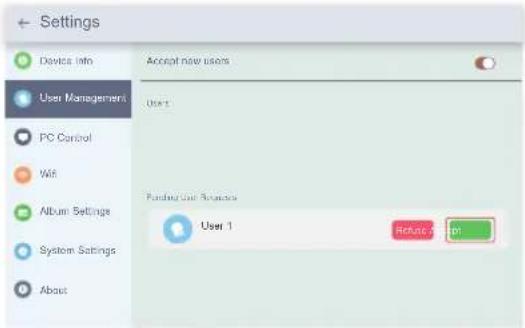
Remarque: La capture d'écran ci-dessus est pour référence, veuillez mettre à jour vers la dernière version du firmware.
2. Invitez des Amis à Lier Votre Cadre avec l'Application
Les instructions suivantes ne s'appliquent qu'au propriétaire non-cadre pour lier le cadre. Et la liaison nécessite que le propriétaire du cadre opère et confirme sur le cadre.
① Assurez vous que vos amis ont téléchargé l'application OurPhoto et se sont connectés à leurs comptes dans l'application.
② Leur opération: opérez dans l'application avec leurs comptes, sélectionnez Appareils → Dispositifs liés, puis cliquez sur "+" .
③ Entrez l'ID du cadre.
Remarque: l'ID du cadre est un numéro de série à 6 chiffres qui peut être trouvé dans votre cadre. Paramètres → Informations sur l'appareil. Veuillez informer cet ID de trame à vos amis.
④ Créer un nom de périphérique pour le cadre.
Remarque: Nous recommandons à vos amis de nommer le cadre après l'ID du cadre pour une identification facile, par exemple, l'ID du cadre est 123456, veuillez nommer le cadre Frame123456.
⑤ Cliquez ensuite sur Lier.
⑥ Ensuite, vous confirmez la demande de liaison sur votre cadre, Paramètres → Gestion des utilisateurs → Demandes d'utilisateurs en attente, cliquez sur Accepter. ⑦ Vous pouvez trouver les utilisateurs liés dans l'interface de gestion des utilisateurs.
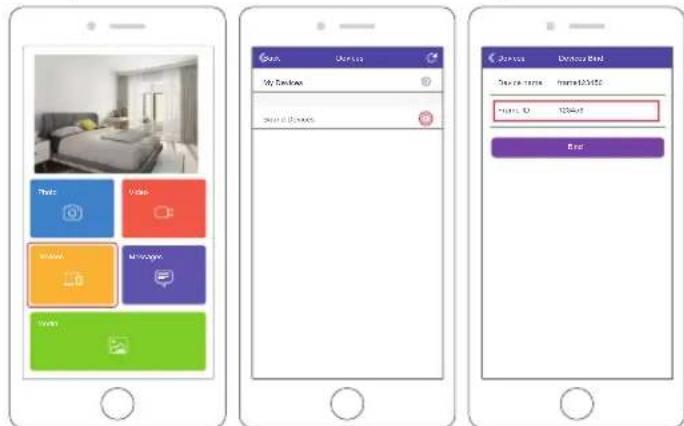
Remarque: La capture d'écran ci-dessus est pour référence, veuillez mettre à jour vers la dernière version du firmware.
3. Liez Votre Cadre avec Email
Vous et vos amis pouvez également lier vos comptes de messagerie au cadre, afin que vous puissiez partager des photos avec le cadre par email.
① Envoyez un e-mail avec le sujet "bd + Frame ID" au compte de messagerie de votre cadre (celui que vous avez créé lorsque vous avez lié votre cadre). Par exemple, l'ID du cadre est 123456, envoyez donc un e-mail avec le sujet messagerie de votre cadre.
② Attendez quelques secondes, vous recevrez un e-mail de confirmation de l'équipe OurPhoto et votre compte de messagerie est correctement lié au cadre. Vous pouvez également trouver les comptes de messagerie liés dans l'interface de gestion des utilisateurs.
TÉLÉCHARGER DES PHOTOS ET DES VIDÉOS
1. Téléchargez des Photos et des Vidéos via l'Application
(1) Ouvrez l'application OurPhoto et connectez-vous à votre compte. Assurez-vous d'avoir lié votre compte à votre cadre avant.
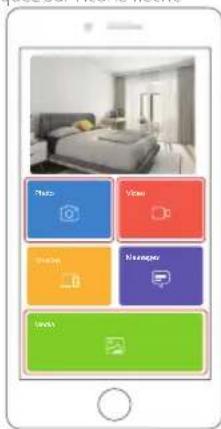
② Cliquez sur Média pour télécharger vos photos ou vidéos sur votre smartphone ou tablette. Sélectionnez les photos ou vidéos que vous souhaitez télécharger et choisissez le cadre auquel vous souhaitez envoyer. Cliquez sur l'icône flèche droite pour confirmer.
③ Cliquez sur Photo ou Vidéo pour prendre de nouvelles photos ou vidéos et choisissez le cadre auquel vous souhaitez envoyer. Cliquez sur l'icône flèche droite pour confirmer.
④ Vos photos ou vidéos seront reçues en quelques secondes, vous pouvez consulter la photothèque ou la vidéothèque sur le cadre.
Remarque:
• Le clip vidéo est limité à 30 secondes ou 100 MB.
- L'application prend en charge l'envoi de l'image complète au cadre. Veuillez vérifier que la version de votre application est 1.1.94 (iOS)/1.0.4 (Android) ou supérieure.
2. Téléchargez des Photos par Email
Envoyez un e-mail avec des photos jointes à l'adresse e-mail du cadre. Vos photos seront reçues en quelques secondes, vous pouvez consulter la photothèque ou la vidéothèque sur le cadre.
Remarque: Les vidéos ne peuvent pas être téléchargées par e-mail.
3. Téléchargez des Photos et des Vidéos via un Ordinateur
① Assurez-vous que votre cadre et votre ordinateur sont sur le même réseau Wifi.
② Sur votre cadre, accédez à l'interface de contrôle PC, Paramètres → Contrôle PC. Cliquez sur le bouton Démarrer, vous trouverez une adresse FTP à l'écran.
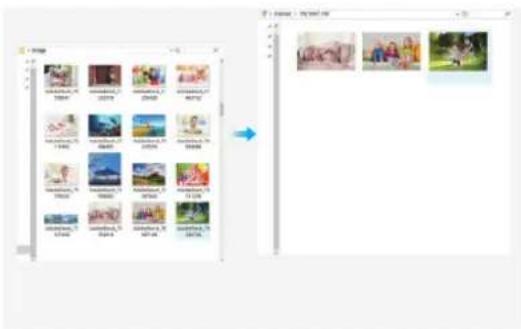
③ Sur votre ordinateur, ouvrez l'Explorateur de fichiers. Dans l'explorateur de fichiers, entrez l'adresse FTP dans la barre d'adresse.
(4) Ensuite, vous pouvez faire glisser et déposer les photos et vidéos sur l'ordinateur que vous souhaitez transférer dans le dossier affiché.
⑤ Cliquez sur Arrêter sur le cadre pour terminer la connexion et le téléchargement du PC.
⑥ Vos photos ou vidéos seront reçues en quelques secondes, vous pouvez consulter la photothèque ou la vidéothèque sur le cadre.

Remarque: La capture d'écran ci-dessus est pour référence, veuillez mettre à jour vers la dernière version du firmware.
4. Téléchargez des Photos et des Vidéos via une Clé USB
① Insérez la clé USB dans le cadre et attendez quelques secondes, le cadre vous invitera lorsque la clé USB est correctement connectée.
② Entrez dans la bibliothèque de photos ou de vidéos, cliquez sur USB et vous verrez toutes les photos ou vidéos stockées sur la clé USB.
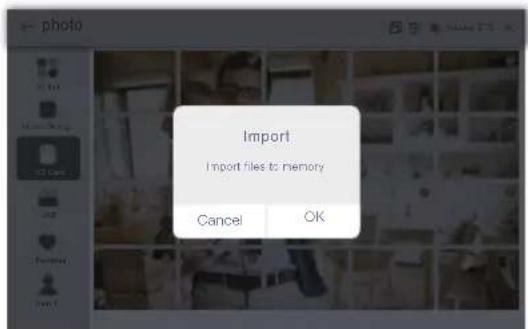
③ Cliquez sur l'icône Plus dans le coin supérieur droit et sélectionnez les photos ou vidéos que vous souhaitez importer dans la mémoire interne du cadre.
④ Cliquez sur l'icône Partager en haut puis choisissez OK pour Importer les photos ou vidéos.
⑤ Vos photos ou vidéos seront reçues en quelques secondes, vous pouvez consulter la photothèque ou la vidéothèque sur le cadre.
Remarque:
- Si vous avez trop de fichiers stockés sur la clé USB, la lecture prendra plus de temps.
- Le système protège et verrouille le lecteur USB s'il n'y a aucune action après que le lecteur USB a été inséré pendant un certain temps. Pour l'activer, vous devez le retirer et l'insérer à nouveau.
- Veuillez retirer tous vos appareils externes lorsque vous réinitialisez le cadre photo.
Remarque: La capture d'écran ci-dessus est pour référence, veuillez mettre à jour vers la dernière version du firmware.
5. Téléchargez des Photos et des Vidéos via une Carte SD
① Insérez la carte SD dans le cadre et attendez quelques secondes, le cadre vous invitera lorsque la carte SD est correctement connectée.
② Entrez dans la bibliothèque de photos ou de vidéos, cliquez sur la carte SD et vous verrez toutes les photos ou vidéos stockées sur la carte SD.
③ Cliquez sur l'icône Plus dans le coin supérieur droit et sélectionnez les photos ou vidéos que vous souhaitez importer dans la mémoire interne du cadre.
④ Cliquez sur l'icône Partager en haut puis choisissez OK pour importer les photos ou vidéos.
③ Vos photos ou vidéos seront reçues en quelques secondes, vous pouvez consulter la photothèque ou la vidéothèque sur le cadre.
Remarque:
- Prise en charge maximale de la carte SD de 32 Go.
- Si vous avez trop de fichiers stockés sur la carte SD, la lecture prendra plus de temps.
- Le système protégera et verrouillera la carte SD, s'il n'y a aucune action après que a carte SD a été insérée pendant un certain temps. Pour l'activer, vous devez le retirer et l'insérer à nouveau.
- Veuillez retirer tous vos appareils externes lorsque vous réinitialisez le cadre photo.
DSUPPRIMER DES PHOTOS ET DES VIDÉOS
1. Supprimer des Fichiers dans la Bibliothèque de Photos ou de Vidéos
① Entrez dans la bibliothèque de photos ou de vidéos et choisissez Stockage interne, vous verrez toutes les photos ou vidéos stockées dans la mémoire interne.
② Cliquez sur l'icône Plus dans le coin supérieur droit et sélectionnez les photos ou vidéos que vous souhaitez supprimer de votre cadre.
③ Cliquez sur l'icône Supprimer en haut puis choisissez OK pour supprimer les photos ou vidéos.
2. Supprimer des Fichiers sur le Diaporama
① Pendant que les photos ou vidéos s'affichent à l'écran, cliquez sur les photos ou vidéos que vous souhaitez supprimer.
② Cliquez sur l'icône Supprimer dans le menu ci-dessous, puis choisissez OK pour supprimer les photos ou vidéos.
3. Supprimer des Fichiers dans les Paramètres de l'Album
Supprimer toutes les photos de la mémoire interne.
MENU PRINCIPAL
Info Apparel
Vous pouvez trouver l'ID du cadre et les informations de téléchargement de l'application.
Gestion des Utilisateurs
Activez/désactivez le bouton Accepter les nouveaux utilisateurs pour recevoir ou rejeter les nouvelles demandes des utilisateurs.
Vous pouvez voir et gérer les utilisateurs liés sous les utilisateurs. Cliquez sur le compte que vous souhaitez gérer et un sous-menu vous permettra de voir les photos du compte, nom de la remarque, supprimer l'utilisateur & supprimer l'utilisateur et les photos. Accepter ou refuser les demandes de nouvel utilisateur dans des demandes d'utilisateurs en attente.
Contrôle PC
L'état de la connexion Wifi s'affiche à l'écran. Pour activer la fonction PC Control et télécharger des fichiers depuis un ordinateur, assurez-vous que votre cadre et votre ordinateur sont sur le même réseau Wifi.
Cliquez sur Démarrer et entrez l'adresse FTP sur votre ordinateur pour télécharger des fichiers (veuillez vous référer aux instructions de téléchargement de photos et de vidéos avant), puis cliquez sur Arrêter pour terminer.
Wifi
Vous pouvez choisir le réseau Wifi auquel vous souhaitez vous connecter dans la liste.
Paramètres de l'Album
1. Plein Écran
Activez le bouton pour afficher la photo en plein écran.
2. Diaporama
Vous pouvez définir la durée du diaporama pour que le cadre affiche automatiquement les photos après une période d'inactivité.
3. Mode Diaporama
Vous pouvez choisir le mode séquentiel ou aléatoire pour afficher les photos.
4. Intervalle du Diaporama
Vous pouvez définir l'intervalle du diaporama pour ajuster la durée de chaque affichage de photos.
5. Effet de Transition du Diaporam
Vous pouvez choisir l'effet de la transition du diaporama.
6. Supprimer des Photos
Supprimer toutes les photos de la mémoire interne.
7. Restaurer les Réglages par Défaut
Il supprimera toutes vos informations utilisateur, paramètres et fichiers sur votre cadre.
Les Paramètres du Système
1. Du Son
Vous pouvez régler le volume du média comme vous le souhaitez.
2. Afficher
① Luminosité
Vous pouvez régler la luminosité à votre guise.
② Balle Suspendue
Activez ce bouton, une balle suspendue apparaîtra à l'écran. Il s'agit d'une touche de navigation rapide pour vous aider à accéder facilement à la page d'accueil et à régler le volume.
③ Rotation Automatique de l'Écran
Activez ce bouton, l'affichage s'ajustera automatiquement à la position paysage ou portrait en fonction du placement du cadre.
3. Date et l'Heure
Vous pouvez régler la date et l'heure selon vos préférences.
4. Langue
Choisissez la langue du système. English, Français, Deutsch, Italiano, Español, 日本語
5. Auto On&De
Vous pouvez régler l'heure dans Les Paramètres du système → Auto On&De pour activer et désactiver automatiquement le cadre.
6. Rétablir la Configuration d'Usine
Cliquez sur Réinitialiser l'appareil pour effacer toutes les données de votre cadre.
Sur
Ous pouvez trouver toutes les informations relatives à ce cadre.
Remarque: veuillez mettre à jour le système dès que possible lorsque le cadre reçoit une notification de mise à jour du système.
FAQ
- Dois-je garder ce cadre photo branché tout le temps?
Oui, vous devez le garder branché pour garder le cadre allumé car il n'a pas de batterie intégrée.
- Ce cadre doit-il être connecté en Wifi pour fonctionner ou tout simplement dans le processus de configuration?
Ce cadre doit se connecter à un réseau Wifi pour la configuration, recevoir de nouvelles photos/vidéos, recevoir les demandes des utilisateurs et les mises à jour logicielles. En dehors de cela, le cadre ne peut lire que les photos/vidéos sans connexion Wifi.
- Pourquoi ce cadre ne peut pas se connecter au Wifi?
Il ne prend en charge que le réseau Wifi 2,4 GHz, sélectionnez le réseau Wifi auquel vous souhaitez vous connecter et entrez le mot de passe correctement si nécessaire.
Si votre réseau Wifi n'est pas dans la liste, rapprochez votre cadre de votre routeur ou recémarrez votre cadre, attendez quelques secondes et vérifiez-le à nouveau.
- Ce cadre peut-il être accroché au mur?
Ce cadre peut-il être accroché au mur?
- Puis-je placer le cadre en position portrait ou paysage?
Il peut être positionné en paysage ou en portrait après l'activation du paramètre de rotation automatique.
- Où puis-je trouver l'identifiant du cadre?
L'ID du cadre est un numéro de série à 6 chiffres qui peut être trouvé dans votre cadre, Paramètres → Infor appareil.
- Pourquoi je ne peux pas lier mon cadre via l'application?
Si vous êtes le propriétaire du cadre ou le premier à lier le cadre, veuillez suivre les instructions «Lier votre cadre avec l'application» pour lier le cadre, si vous n'êtes pas propriétaire du cadre, veuillez suivre les instructions «Invitez les autres à lier
votre cadre avec App» pour lier le cadre. Après avoir envoyé une demande de liaison depuis l'application, il faut que le propriétaire du cadre opère sur le cadre photo et clique sur «Accepter» dans le menu Gestion des utilisateurs. Si la liaison réussit, le compte d'utilisateur apparaîtra sur les utilisateurs.
8. Comment dissocier un compte?
Si vous souhaitez dissocier un compte de messagerie ou d'application, veuillez aller dans le menu Gestion des utilisateurs et cliquez sur l'utilisateur lié que vous souhaitez supprimer, vous verrez qu'il existe une option pour supprimer l'utilisateur.
9. Puis-je partager des photos et des vidéos sur le cadre?
Oui, vous pouvez partager à la fois photo et vidéo (max 30 secondes ou 100 Mo) avec le cadre.
10. Puis-je transférer des photos ou des vidéos depuis un ordinateur?
Oui, vous pouvez transférer vos fichiers depuis un ordinateur en utilisant la fonction PC Control, mais cette fonction ne prend en charge que le système Windows.
11. Où se trouvent les photos et les vidéos?
Toutes les photos et vidéos reçues seront stockées dans la mémoire intégrée de 16Go, il est estimé de conserver plus de 40 000 photos de 300Ko/pc. Le serveur Dragon Touch ne mettra en cache les données que pendant 30 jours, et toutes les photos seront cryptées et supprimées après 30 jours. Il peut permettre à votre cadre photo de recevoir les photos envoyées lorsque le cadre photo est hors ligne.
12. Comment puis-je supprimer des photos et des vidéos?
Entrez la photothèque ou la vidéothèque, cliquez sur le bouton «plus» en haut, Sélectionnez les photos ou vidéos que vous souhaitez supprimer et cliquez sur «supprimer».
13. Puis-je exporter les photos et vidéos?
Vous pouvez exporter des photos et des vidéos via une carte SD étendue (prise en charge maximale de 32Go) et une clé USB. Une fois la carte SD ou la clé USB insérée dans le port, vous pouvez sélectionner les photos et vidéos que vous souhaitez exporter dans la bibliothèque, cliquez sur «partager» pour exporter vos fichiers.
14. Est-il possible de gérer à distance les photos et vidéos dans le cadre?
Vous pouvez uniquement gérer/exporter/supprimer directement des photos et des vidéos dans le cadre.
15. Puis-je ajuster la vitesse à laquelle les photos changent?
Vous pouvez choisir votre mode de diaporama préféré, l'intervalle et l'effet de transition dans les paramètres de l'album.
16. Ce cadre peut-il s'allumer/s'éteindre automatiquement à un moment précis?
Vous pouvez entrer le paramètre Auto On&De et régler l'heure d'activation/désactivation automatique comme vous le souhaitez.
17. Puis-je lire ensemble photos et vidéos?
Vous ne pouvez lire que des photos ou des vidéos séparément.
Si vous ne trouvez pas la réponse à votre question, veuillez contacter notre service client, merci.
CONTACTEZ-NOUS
Pour tout problème avec les produits Dragon Touch, n'hésitez pas à nous contacter, nous vous répondrons dans les 24 heures.
Adresse E-mail: cs@dragontouch.com
Site web officiel: www.dragontouch.com
CONTENUTO DELLA SCATOLA
Pour tout problème avec les produits Dragon Touch, n'hésitez pas à nous contacter, nous vous répondrons dans les 24 heures.
Adresse E-mail: cs@dragontouch.com
Site web officiel: www.dragontouch.com
バッケージ内容