Modern 10 Elite - Cadre photo numérique Dragon Touch - Notice d'utilisation et mode d'emploi gratuit
Retrouvez gratuitement la notice de l'appareil Modern 10 Elite Dragon Touch au format PDF.


| Type de produit | Cadre photo numérique |
| Marque | Dragon Touch |
| Modèle | Modern 10 Elite |
| Taille de l'écran | 10,1 pouces (25,7 cm de diagonale) |
| Type d'écran | IPS tactile |
| Alimentation | Adaptateur secteur DC (inclus) |
| Connectivité | Wi-Fi 2,4 GHz / 5 GHz |
| Stockage | Interne + externe (USB, carte TF jusqu'à 32 Go) |
| Formats pris en charge | Photos (JPEG, etc.), vidéos (jusqu'à 200 Mo par clip), musique |
| Fonctionnalités principales | Diaporama, partage via app VPhoto, envoi par email, lecture USB/carte TF, musique, météo, horloge, alarme |
| Appli mobile | VPhoto (iOS et Android) |
| Résolution d'écran | Non spécifiée (estimation HD 1280x800) |
| Dimensions (approx.) | 26 x 18 x 3 cm (estimation) |
| Poids (approx.) | 500 g (estimation) |
| Entretien et nettoyage | Nettoyer avec un chiffon doux et sec. Éviter les produits abrasifs. |
| Sécurité | Utiliser uniquement l'adaptateur fourni. Ne pas exposer à l'humidité ou aux températures extrêmes. |
| Pièces détachées et réparabilité | Adaptateur secteur et support disponibles. Réparabilité non spécifiée. |
| Informations générales | Cadre photo numérique connecté, facile à configurer et à partager en famille. |
FOIRE AUX QUESTIONS - Modern 10 Elite Dragon Touch
Questions des utilisateurs sur Modern 10 Elite Dragon Touch
0 question sur cet appareil. Repondez a celles que vous connaissez ou posez la votre.
Poser une nouvelle question sur cet appareil
Téléchargez la notice de votre Cadre photo numérique au format PDF gratuitement ! Retrouvez votre notice Modern 10 Elite - Dragon Touch et reprennez votre appareil électronique en main. Sur cette page sont publiés tous les documents nécessaires à l'utilisation de votre appareil Modern 10 Elite de la marque Dragon Touch.
MODE D'EMPLOI Modern 10 Elite Dragon Touch
Bienvenue chez Dragon Touch!
Le cadre numérique Dragon Touch est conçu pour collecter et afficher des milliers de vos photos en toute sécurité et confidentialité. Il est facile de rester connecté avec vos proches partout dans le monde. Ce manuel vous fournira les informations nécessaires pour configurer votre cadre, inviter votre famille et vos amis à partager des photos avec votre nouveau cadre Dragon Touch. Allons-y !
Contenu
Contenu de la boîte 51
Aperçu du produit 51
Démarrage 53
- Installer le support 53
- Mise sous tension 53
- Paramètres initiaux ---- 54
- Connexion au Wifi 54
Téléchargement de photos et de vidéos sur le cadre---- 55
- Télécharger des photos et vidéos via l'application VPhoto ---- 55
- Télécharger des photos et vidéos par email 59
- Télécharger des photos et des vidéos via une clé USB/carte TF---- 60
- Télécharger de la musique via une clé USB/carte TF---- 62
Fonctionnalités clés 63
- Diaporama de photos---- 63
- Diaporama vidéo 65
Fonctions multiples 66
Paramètres généraux 67
Support Adaptateur électrique avec câble

Guide de démarrage rapide

1 Écran tactile IPS de 10,1 pouces
2 Bouton d'alimentation
3 Port du support
4 Support
5 Haut-parleur
6 Port USB-C
7 Port USB-A
8 Port d'alimentation DC
9 Fente pour carte mémoire
Démarrage
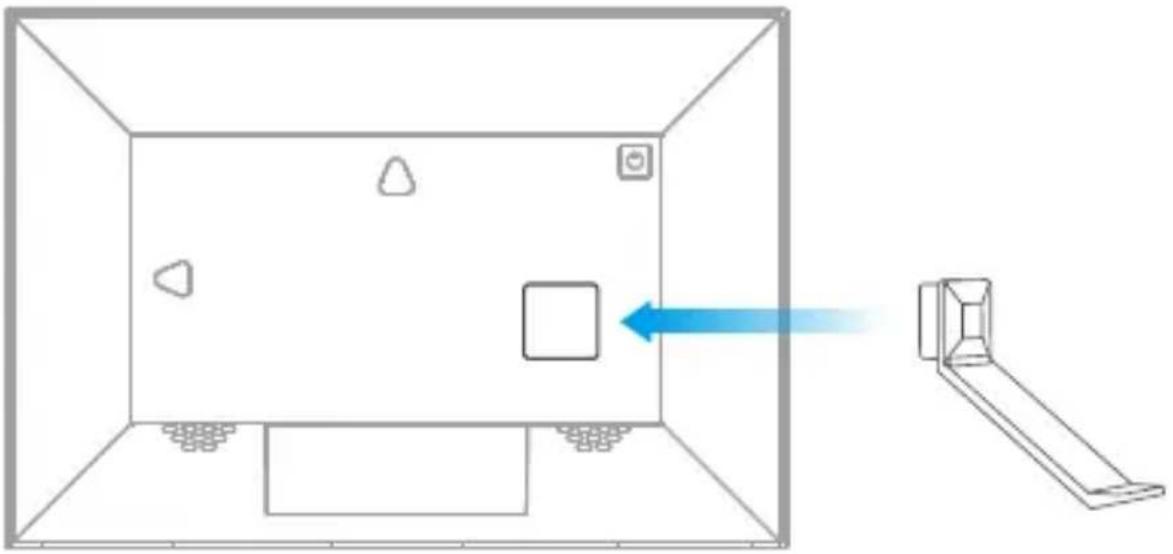
Insérez le support dans le trou prévu à l'arrière du cadre. Vous pouvez placer le cadre en mode paysage ou portrait (nous vous recommandons de le placer en mode paysage pour la première configuration). Vous pouvez également fixer le cadre au mur en utilisant le trou de montage mural situé à l'arrière.
2. Mise sous tension
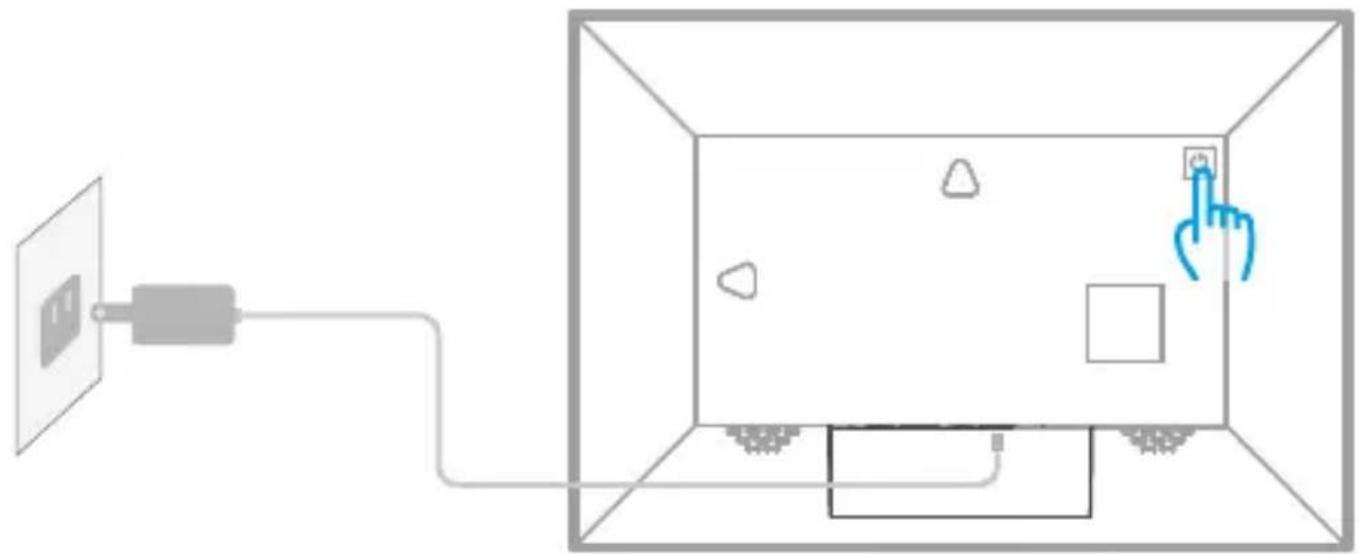
Connectez le câble d'alimentation à votre cadre, puis branchez l'adaptateur secteur dans une prise murale. Le cadre s'allumera en quelques secondes.
3. Paramètres initiaux
Lors du premier démarrage, plusieurs paramètres initiaux doivent être configurés, notamment la langue, le Wifi, le surnom, la ville, le fuseau horaire, etc.
4. Connexion au Wifi
Vous pouvez vous connecter au Wifi lors de la configuration initiale ou plus tard via les paramètres Wifi. Pour cela, appuyez sur l'icône des paramètres pour ouvrir le menu, trouvez l'option Wifi et appuyez dessus pour vous connecter. Sélectionnez le réseau Wifi que vous souhaitez rejoindre et entrez le mot de passe. Si votre réseau n'apparaît pas, rapprochez le cadre du routeur, attendez quelques secondes, puis vérifiez à nouveau.
Remarque :
① Le cadre photo prend en charge les réseaux Wifi 2,4 GHz.
② Il est fortement recommandé d'utiliser un réseau Wifi privé.
Téléchargement de photos et de vidéos sur le cadre
1. Télécharger des photos et vidéos via l'application VPhoto
1.1 Télécharger l'application VPhoto
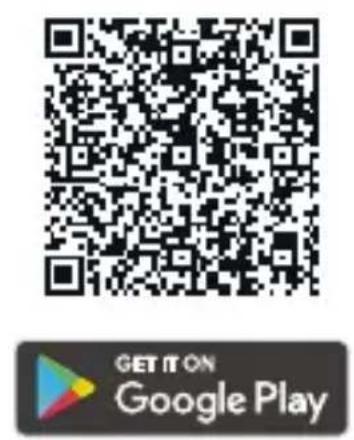
Téléchargez et installez l'application VPhoto sur votre appareil mobile en recherchant « VPhoto » dans l'App Store ou Google Play. Vous pouvez également utiliser le code QR fourni.

Ouvrez l'application VPhoto, puis définissez votre nom d'utilisateur et votre photo de profil.
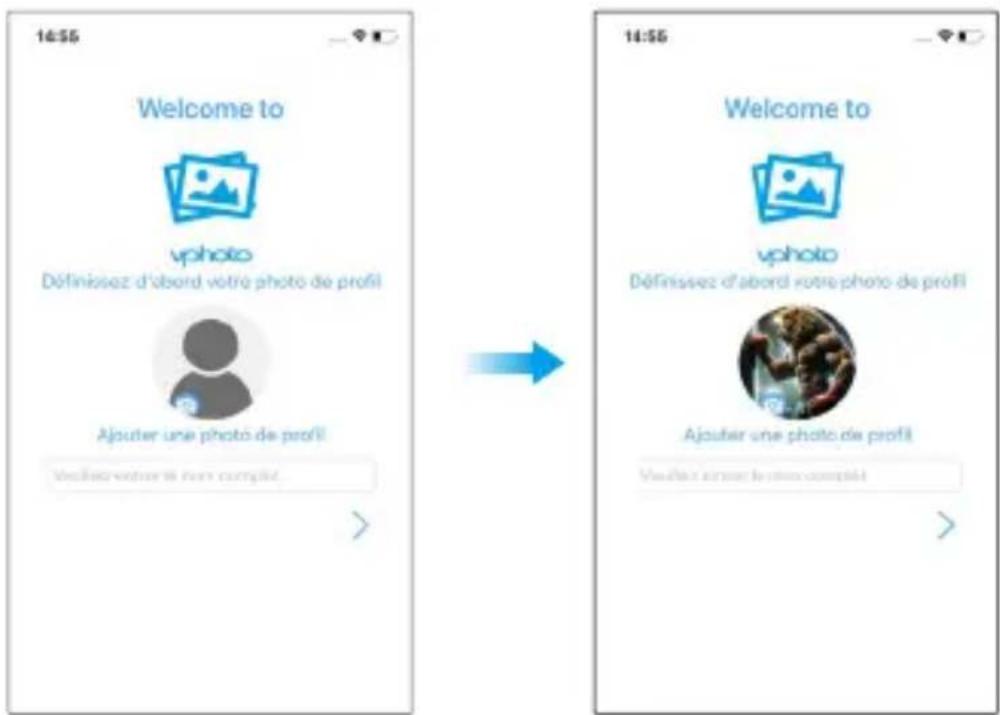
1.3 Associer votre cadre à l'application
Après avoir terminé la création de votre compte, vous devez entrer le code de connexion ou scanner le code QR de votre cadre. Une fois le code de connexion saisi, un message « Association réussie » s'affichera, indiquant que votre compte est bien lié au cadre et prêt à être utilisé.
Remarques :
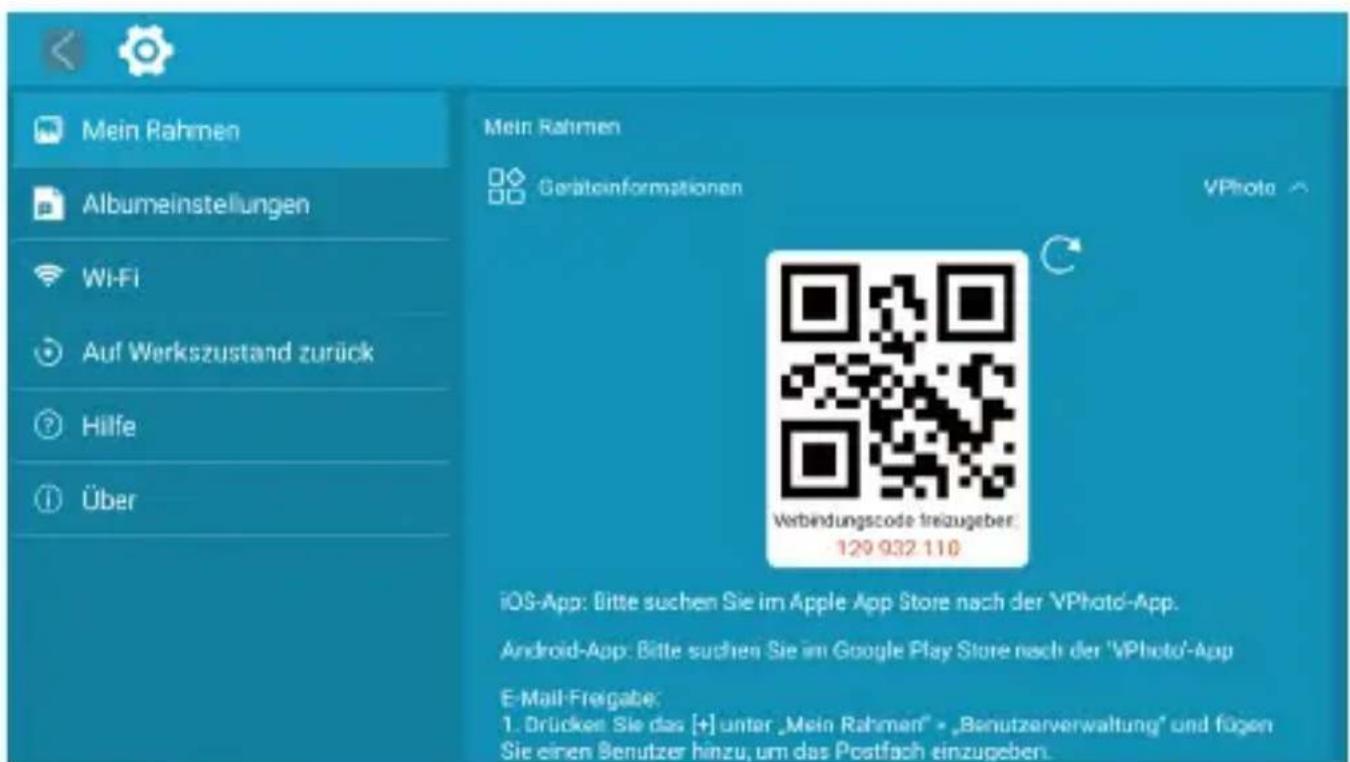
① Le code de connexion est un numéro unique de 9 chiffres spécifique à votre cadre. Vous pouvez le trouver dans la page des paramètres de votre cadre, sous « Mon cadre ».
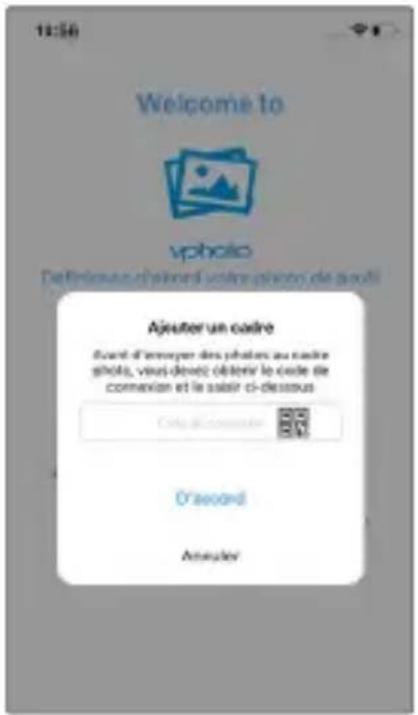
② Le code de connexion et le code QR sont renouvelés toutes les 12 heures.
③ Pour afficher le code de connexion et le code QR, le cadre doit être connecté au Wifi. Si ce n'est pas le cas, les codes ne seront pas disponibles.
1.4 Télécharger des photos et vidéos sur votre cadre
Une fois l'application connectée à votre cadre, vous pouvez ajouter des photos et vidéos à tout moment, de deux manières :
(1) Télécharger des photos ou vidéos depuis l'album de votre téléphone.
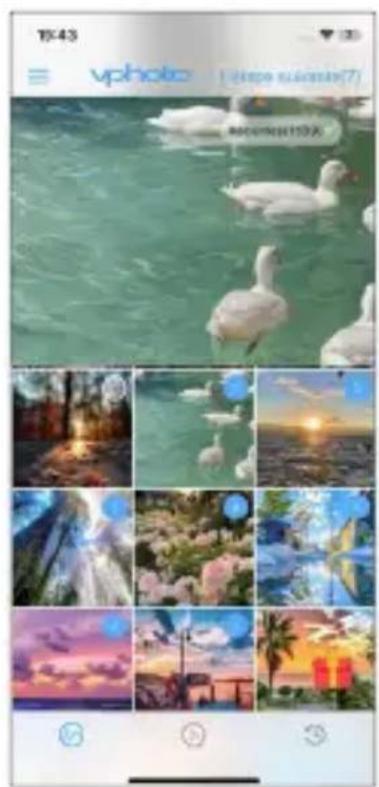
Tout d'abord, sélectionnez les photos ou vidéos que vous souhaitez télécharger depuis l'album de votre téléphone. Ensuite, appuyez sur « Suivant » pour choisir le cadre de destination. Enfin, appuyez sur l'icône Flèche dans le coin supérieur droit pour envoyer les fichiers. Les photos ou vidéos seront téléchargées avec succès sur le cadre.
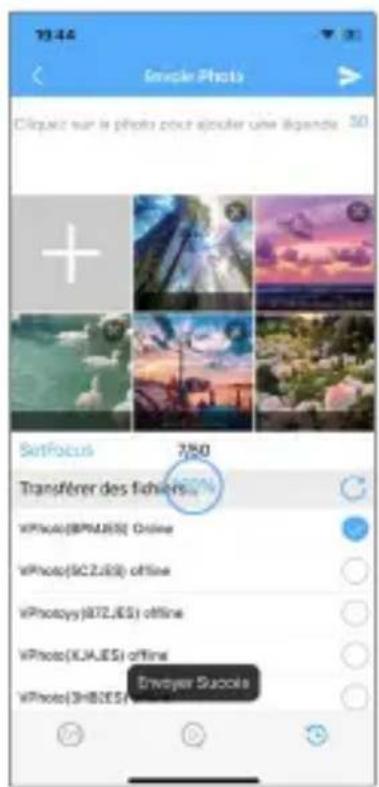
Astuce :
① Vous pouvez ajouter des légendes aux photos avant le téléchargement en appuyant sur la photo pour ajouter une description.
② Les légendes ne peuvent pas être modifiées après le téléchargement.
(2) Télécharger de nouvelles photos ou vidéos.
Appuyez sur l'icône Caméra pour prendre de nouvelles photos ou vidéos. Ensuite, choisissez le cadre de destination. Enfin, appuyez sur l'icône Flèche dans le coin supérieur droit pour confirmer. Le cadre recevra les fichiers en quelques secondes, et vous pourrez les consulter dans la bibliothèque de photos ou vidéos.
Remarques :
① Si le cadre ne reçoit pas les photos ou vidéos, redémarrez l'appareil ou vérifiez la connexion Wifi.
② Chaque clip vidéo est limité à 200 Mo.
③ Les vidéos doivent être téléchargées individuellement.
Votre famille et vos amis peuvent partager leurs moments heureux sur votre cadre en suivant les étapes ci-dessous :
① Téléchargez et installez l'application VPhoto.
② Ouvrez l'application, puis configurez un nom d'utilisateur et une photo de profil.
③ Obtenez le code de connexion auprès de vous pour connecter le cadre.
Assurez-vous que le code de connexion est valide.
④ Commencez à envoyer des photos et des vidéos à votre cadre.
Voici deux façons de partager votre code de connexion :
Méthode 1 : Prenez une photo du code de connexion sur le cadre, puis partagez-la avec votre famille ou vos amis.
Méthode 2 :
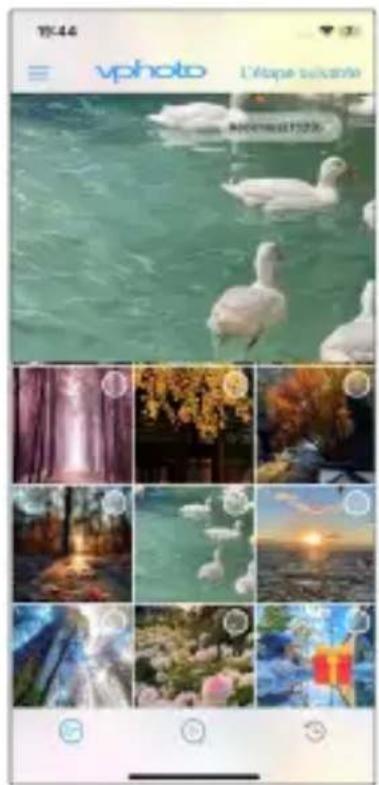
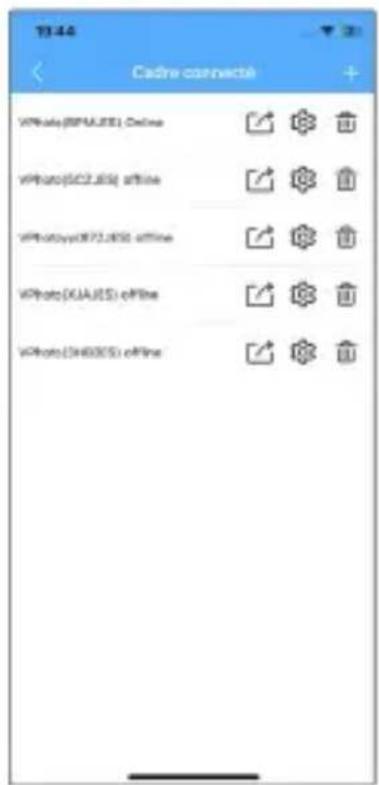
① Ouvrez l'application VPhoto et appuyez sur l'icône « Plus » dans le coin supérieur gauche.
② Choisissez « Appareil connecté » parmi les options proposées.
③ Sélectionnez le cadre auquel vous souhaitez connecter votre ami, puis appuyez sur l'icône Partager.
④ Vous recevrez une image avec le code QR et le code de connexion. Envoyez-la à votre famille ou vos amis.
Remarques :
① Le code de connexion est un numéro unique de 9 chiffres spécifique à votre cadre. Vous pouvez le trouver dans la page des paramètres de votre cadre, sous « Mon cadre ».
② Le code de connexion et le code QR se renouvellent toutes les 12 heures.
③ Pour afficher le code de connexion et le code QR, le cadre doit être connecté au Wifi. Sans connexion, les codes ne seront pas disponibles.
2. Télécharger des photos et vidéos par email
Vous et vos amis pouvez également envoyer des photos et vidéos au cadre par email.
2.1 Connecter votre adresse email au cadre
Dans l'écran des paramètres, appuyez sur l'icône « + » sous « Gestion des Utilisateurs », puis ajoutez votre adresse email. Vous recevrez un email vous informant que la demande d'association a été complétée, avec des instructions pour envoyer des photos et vidéos.
![Mon cadre Paramètres de l'album Wi-Fi Rétablir la configuration d'usine Aide Sur Application iOS : veuillez rechercher l'application « VPhoto » dans l'App Store d'Apple. Application Android : veuillez rechercher l'application « VPhoto » sur le Google Play Store. Partage d'e-mails: 1. Appyeez sur [+] dans Mon cadre » Gestion des utilisateurs, ajoutez un utilisateur pour saisir la boile aux lettres. 2. Ensue, la boîte aux lettres recevra un email envoyé par 5CZJES@waophoto.com avec pour objet : Votre demande d'engagement a été complétée. 3. Vous pouvez maintenant envoyé un e-mail à code adresse e-mail désignée 5CZJES@waophoto.com du cadre avec des phones ou des rédices jointes à partaget. Gestion des utilisateurs Utilicateurs Heather tea001 Disk Ajouter un ami Veuillez saisir l'adresse e-mail à ajouter Annuler D'accord Mon cadre Paramètres de l'album Wi-Fi Rétablir la configuration d'usine Aide q w e r t y i o p a s d f g h j k l + z x c v b n m ! ? 7123 , 8](/content/2026/04/739404/images/01d0a28dd02d3baeca48c2762ca94c8b119ff0bd185cea0b9ccfd4f882e496d1.jpg)
2.2 Télécharger des photos et cidéos sur votre cadre
Après avoir ajouté votre adresse email, envoyez des photos et vidéos à l'adresse email du cadre. Les fichiers seront reçus en quelques minutes et visibles dans la bibliothèque de photos ou vidéos.
Remarque : Chaque vidéo est limitée à 200 Mo.
3. Télécharger des photos et des vidéos via une clé USB/ carte TF
Ajoutez des photos et vidéos depuis une clé USB ou une carte TF en suivant les étapes ci-dessous :
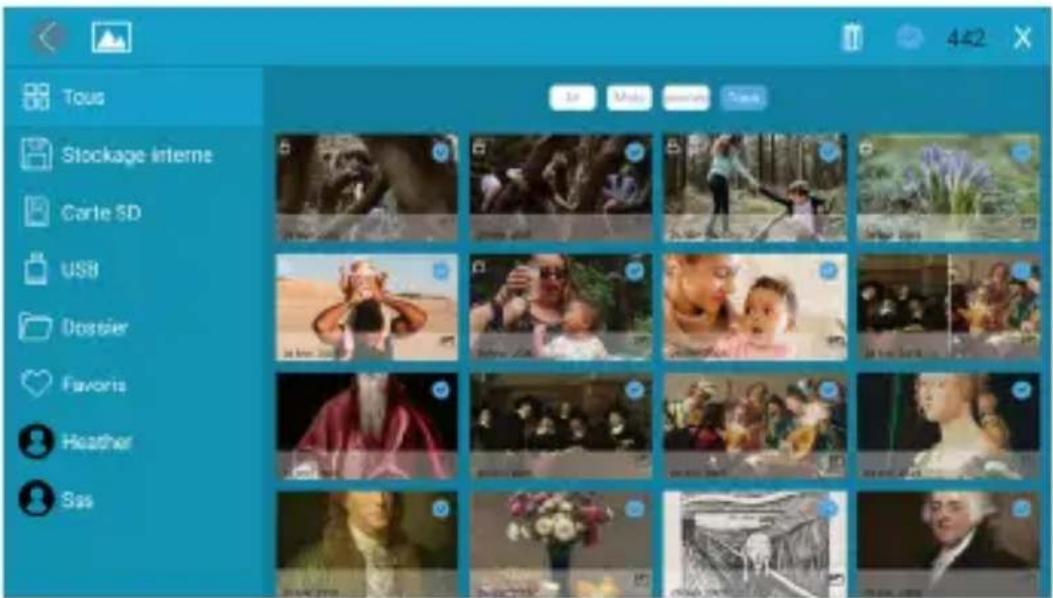
(1) Insérez une clé USB ou une carte TF dans le cadre, attendez quelques secondes. Une notification confirmera la connexion réussie.
(2) Allez dans la bibliothèque de photos ou vidéos, appuyez sur l'option « USB » ou « Carte TF » pour voir les fichiers.
(3) Appuyez sur l'icône « Plus » dans le coin supérieur droit, puis sélectionnez les fichiers à copier.
(4) Appuyez sur l'icône Copier en haut, puis validez avec « OK » pour importer les fichiers.
(5) Les fichiers seront copiés sur le stockage externe du cadre. Consultez-les depuis les options « USB » ou « Carte TF ».
Remarques :
① Carte TF jusqu'à 32 Go maximum.
② Retirez tous les périphériques avant de réinitialiser le cadre.
③ Plus il y a de fichiers, plus le temps de lecture est long.
④ Tous les modèles ne prennent pas en charge les périphériques externes. Veuillez consulter les spécifications du modèle.
⑤ Les clés USB et cartes TF doivent être au format FAT32.
⑥ Les photos importées peuvent être visualisées par année, mois, jour et toutes les catégories. (Prend uniquement en charge les photos avec date et heure.)
4. Télécharger de la musique via une clé USB/carte TF
Le cadre vous permet également de télécharger de la musique via des lecteurs externes, tels que des clés USB et des cartes TF. Pour ce faire, suivez les étapes simples ci-dessous.
(1) Insérez une clé USB ou une carte TF dans le cadre, attendez quelques secondes.
(2) Ouvrez la bibliothèque de musique sous « USB » ou « Carte TF ».
(3) Appuyez sur l'icône « Plus » dans le coin supérieur droit, puis sélectionnez la musique à copier.
(4) Appuyez sur Copier, puis validez avec « OK ».
(5) La musique sera copiée sur le stockage interne et visible dans la bibliothèque musicale.
Fonctionnalités clés
1. Diaporama de photos
Appuyez sur n'importe quelle photo dans le coin supérieur gauche de la page d'accueil pour accéder à la bibliothèque de photos.
Vous trouverez des options telles que Tout, Stockage Interne, Carte TF, USB, Dossier, Favoris et liste d'utilisateurs. Vous pouvez consulter toutes les photos de chaque liste de lecture et effectuer des actions groupées.
- L'option Tout inclut les photos dans le stockage interne et les périphériques externes. La liste de lecture par défaut est « Tout ». Vous pouvez également choisir des photos dans le Stockage Interne pour démarrer un diaporama.
- L'option Stockage Interne comprend les photos envoyées depuis l'application, par email, ou copiées depuis des périphériques externes.
- L'option Carte TF ou USB affiche les photos des périphériques externes comme les clés USB ou les cartes TF. Pour ajouter des photos au Stockage Interne depuis une Carte TF ou un USB, appuyez sur dans le coin supérieur droit, sélectionnez les photos à ajouter, puis appuyez sur et OK pour confirmer; Vous pouvez également toucher « é» pour choisir des photos à trier par nom de fichier, date de réception ou date de prise. Remarque : ne prend en charge que les photos avec un horodatage.
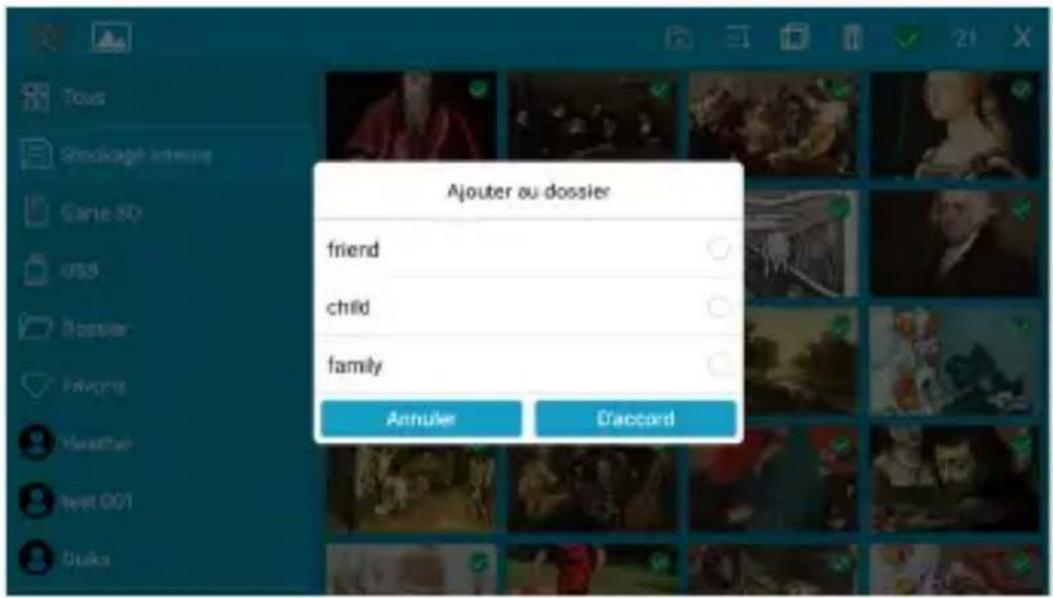
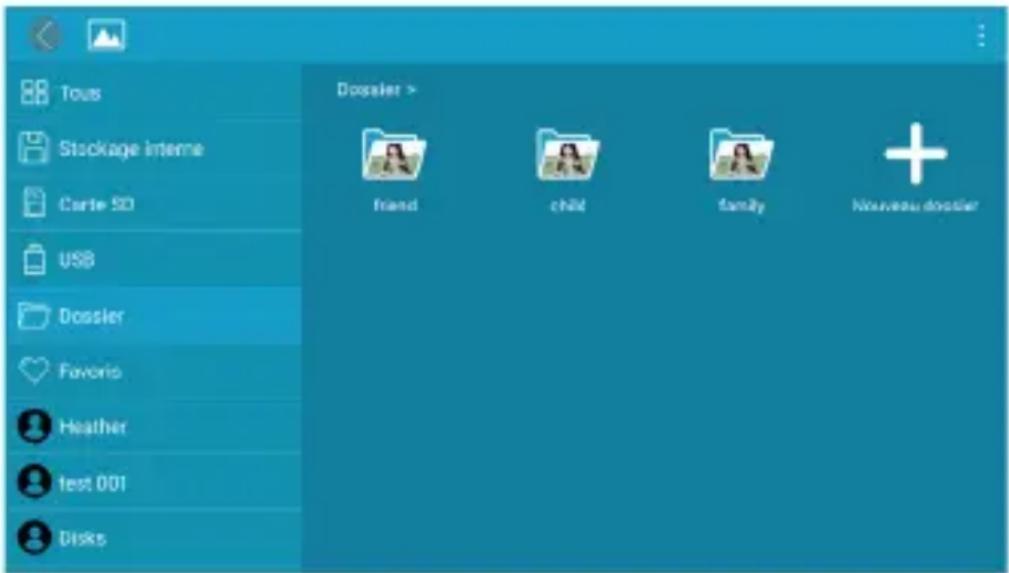
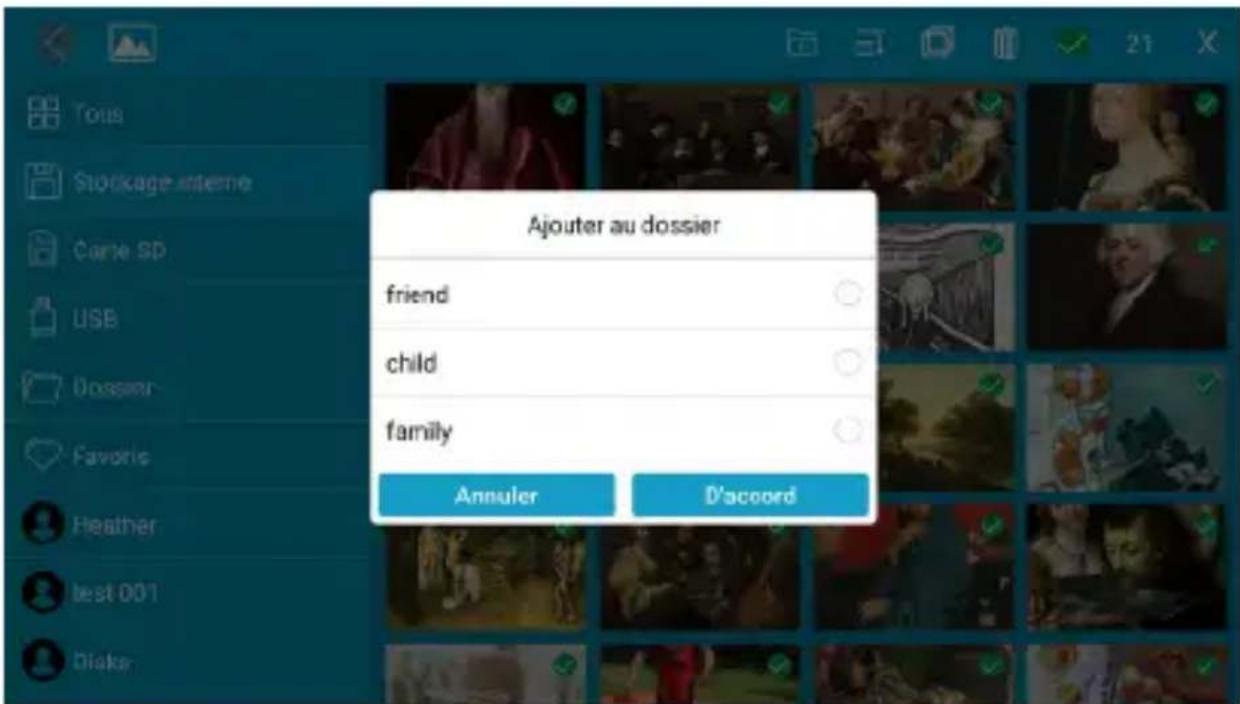
- L'option Dossier vous permet de créer et de nommer des dossiers. Seules les images dans le stockage interne peuvent être ajoutées.
Remarques :
① Seules les images du Stockage Interne peuvent être ajoutées aux dossiers et aux Favoris.
② Pour supprimer des photos, il est fortement recommandé d'opérer dans Stockage Interne au lieu de Tout ; ou déconnectez les périphériques externes pour éviter de supprimer par erreur des fichiers sur une Carte TF ou un USB.
③ Tous les modèles ne prennent pas en charge les périphériques externes. Veuillez consulter les spécifications du modèle.
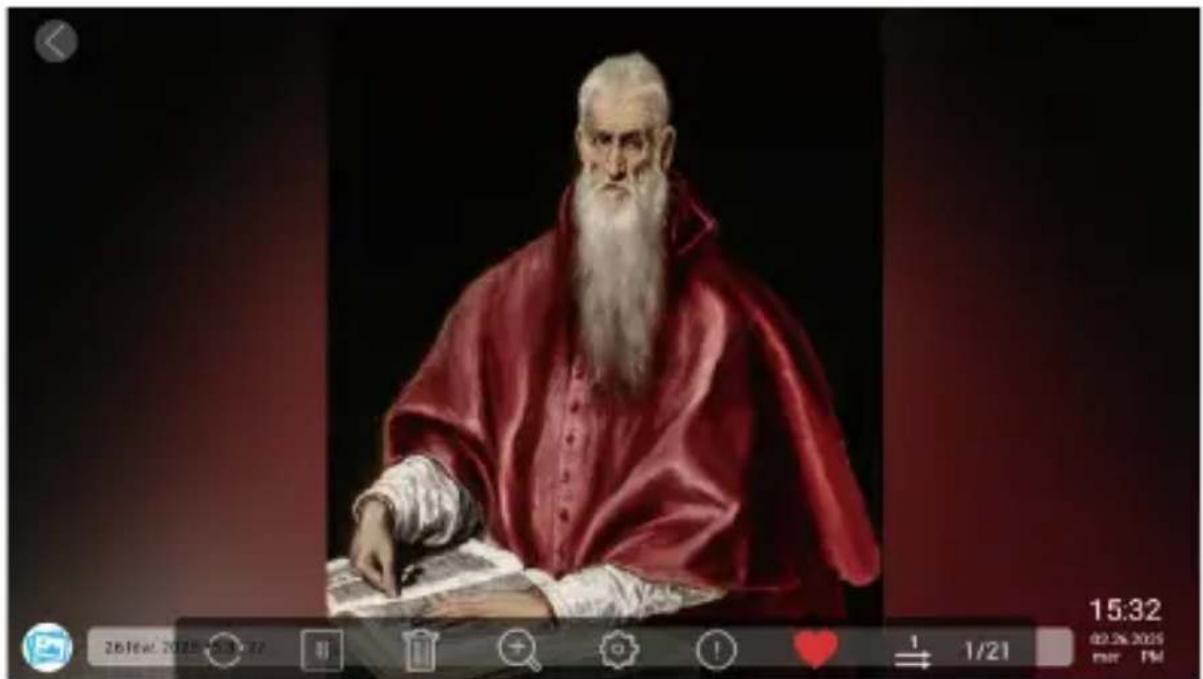
Pendant le diaporama, vous aurez davantage d'outils pour le personnaliser en touchant simplement l'écran. Une barre d'opérations apparaîtra en bas de l'écran.
Les options disponibles sont les suivantes : Pivoter, Affichage plein écran, Pause, Supprimer, Zoomer, Paramètres, Informations, Ajouter aux Favoris, Affichage partagé.
Vous pouvez appuyer sur «♡» pour ajouter l'image aux Favoris et configurer un affichage multi-écrans pour plus de variété. Vous pouvez ajuster l'effet de transition du diaporama et l'intervalle entre les images. Vous pouvez également mettre le diaporama en pause pour afficher une image précise.
Appuyez sur Vidéo sur la page d'accueil pour accéder à la bibliothèque de vidéos, puis sélectionnez la vidéo que vous souhaitez regarder. Elle commencera à jouer automatiquement.
Remarque : Les clips vidéo partagés depuis l'application et par email apparaîtront dans la bibliothèque de vidéos.
Fonctions multiples
Musique
Appuyez sur « Musique » sur la page d'accueil pour entrer dans la bibliothèque musicale, puis sélectionnez la musique que vous souhaitez écouter. La musique se lancera automatiquement.
Prévisions météorologiques
Touchez « Météo » sur la page d'accueil pour voir les prévisions pour les trois prochains jours. Les formats [°C] et [°F] sont disponibles. Vous pouvez basculer entre eux. En touchant l'icône « + » dans le coin supérieur gauche, vous pouvez ajouter plusieurs villes et vérifier leur météo.
Horloge
« Horloge » vous permet de choisir l'apparence de l'horloge. Double-cliquez sur l'écran après avoir ouvert l'interface horloge.
Alarme
Avec « Alarme », configurez une alarme. Touchez « Ajouter » pour une nouvelle alarme. Utilisez « Modifier » pour régler l'heure ou supprimer des alarmes.
Paramètres généraux
Mon cadre
Affiche le code de connexion et la gestion des utilisateurs de votre cadre numérique.
- Le code de connexion et le QR sont mis à jour toutes les 12 heures. Actualisez-les manuellement en touchant 📊.
- Pour renommer votre cadre, appuyez sur le nom du cadre dans le coin supérieur droit pour le modifier. Le surnom apparaîtra dans l'application une fois le cadre connecté.
- Pour envoyer des photos et vidéos à votre cadre par e-mail, appuyez sur l'icône « + » sous le paramètre « Gestion des utilisateurs » pour ajouter une adresse e-mail. Veuillez vous référer à la section Télécharger des Photos ou des Vidéos par E-mail pour plus de détails.
- Le paramètre « Gestion des utilisateurs » vous permet de gérer les comptes connectés. En appuyant sur le nom d'un compte, vous pouvez afficher des photos, ajouter des remarques, supprimer des utilisateurs ou supprimer les utilisateurs et leurs photos.
Paramètres de l'album
- Luminosité
Ajustez la luminosité de l'écran.
- Son
Ajustez le volume des médias.
- Sons tactiles
Activez ou désactivez le son émis lors d'une interaction tactile.
- Toucher assisté
Si activé, une fonction d'assistance tactile s'affiche à l'écran, offrant un accès rapide à la page d'accueil et au contrôle du volume.
- Langue
English (default)/Deutsch/Espanol/Français/Italiano/Pysский/日本語/简体中文 Définissez la langue du système pour votre cadre numérique.
- Diaporama
Réglez la durée du diaporama pour qu'il affiche automatiquement les photos après une période d'inactivité. Par exemple, si la durée est réglée sur 5 secondes, l'écran passera au diaporama après 5 secondes sans action.
- Mode diaporama
Choisissez entre le mode Séquentiel ou Aléatoire pour l'affichage des photos.
- Trier par
Triez les photos par date ou par nom.
• Légende
Activez cette option pour afficher les légendes écrites sur les photos.
- Date et heure
Réglez la date et l'heure selon vos préférences, sélectionnez le fuseau horaire et utilisez l'heure fournie par le réseau.
- Veille
Définissez une heure d'allumage/extinction automatique de l'écran
- Rotation Automatique de écran
Activez cette fonction pour permettre au cadre de passer en mode portrait ou paysage, avec ajustement automatique des photos.
- Sons de notification
Choisissez d'activer ou de désactiver le son des notifications à la réception de nouveaux messages.
Wifi
Sélectionnez le réseau Wifi auquel vous souhaitez connecter le cadre.
Réinitialisation des données d'usine
Appuyez sur « Réinitialisation des Données d'usine », puis sur « OK » pour réinitialiser le cadre. Tous les fichiers seront restaurés aux paramètres par défaut. Vous pouvez également sélectionner « Supprimer tous les utilisateurs et réinitialiser l'appareil » pour restaurer le cadre.
Remarque : cette action déconnectera tous les utilisateurs liés.
Aide
Cette option fournit un guide pour partager vos photos.
À Propo
Appuyez sur « À Propos » pour accéder à la version, à l'ID du cadre, au numéro de série, etc. La version du cadre est particulièrement utile pour le dépannage. Vous pouvez vous y référer si nécessaire pour vérifier rapidement la version du cadre.
- Dois-je laisser le cadre toujours branché ?
Oui, ce cadre doit être branché à une prise DC en permanence.
- Pourquoi ne puis-je pas connecter le cadre au Wifi ?
Le cadre prend en charge uniquement les réseaux Wifi 2,4 GHz/5 GHz. Pour le connecter, sélectionnez le réseau Wifi souhaité et saisissez correctement le mot de passe si nécessaire. Si votre réseau Wifi n'apparaît pas dans la liste, redémarrez le cadre ou rapprochez-le du routeur, attendez quelques secondes, puis vérifiez à nouveau.
- Le cadre nécessite-t-il une connexion Wifi uniquement pour l'installation ?
Non, il a besoin d'une connexion Wifi non seulement pour l'installation, mais aussi pour recevoir de nouvelles photos ou vidéos, des demandes d'utilisateurs, et des mises à jour logicielles. Sans connexion Wifi, le cadre ne lira que des fichiers photo ou vidéo.
- Pourquoi le cadre n'émet-il aucun son ?
Vérifiez si le volume est réglé sur 0 ou si le lecteur est en mode Muet.
- Puis-je partager des photos et vidéos sur le cadre ?
Oui, vous pouvez partager des photos et des vidéos (jusqu'à 200 Mo) sur le cadre.
- Puis-je faire défiler les photos et vidéos ensemble ?
Vous pouvez uniquement lire les photos ou les vidéos séparément.
- Le cadre peut-il s'allumer et s'éteindre automatiquement à une heure précise ?
Oui, pour cela, allez dans les paramètres de Veille et définissez les heures d'allumage et d'extinction automatiques.
- Pourquoi ne trouve-t-on pas les fichiers partagés dans le cadre après le téléchargement ?
Vérifiez si le processus de téléchargement est terminé.
- Pourquoi le cadre ne lit-il pas le fichier ?
Vérifiez que le format du fichier est compatible avec le cadre.
- Puis-je modifier les transitions d'images et la vitesse d'affichage ?
Oui, la vitesse peut être ajustée dans la barre inférieure lorsque l'image est affichée.
Nous contacter

cs@dragontouch.com

www.dragontouch.com
Pour tout problème avec les produits Dragon Touch, n'hésitez pas à nouscontacter, nous vous répondrons dans les 24 heures.