
Modern 10 Elite - Digitale fotolijst Dragon Touch - Gratis gebruiksaanwijzing en handleiding
Vind de handleiding van het apparaat gratis Modern 10 Elite Dragon Touch in PDF-formaat.


Gebruikersvragen over Modern 10 Elite Dragon Touch
0 vraag over dit apparaat. Beantwoord die u kent of stel uw eigen vraag.
Stel een nieuwe vraag over dit apparaat
Download de handleiding voor uw Digitale fotolijst in PDF-formaat gratis! Vind uw handleiding Modern 10 Elite - Dragon Touch en neem uw elektronisch apparaat weer in handen. Op deze pagina staan alle documenten die nodig zijn voor het gebruik van uw apparaat. Modern 10 Elite van het merk Dragon Touch.
GEBRUIKSAANWIJZING Modern 10 Elite Dragon Touch
Welkom bij Dragon Touch!
De Dragon Touch digitale fotolijst is ontworpen om duizenden van uw foto's veilig en privé te verzamelen en weer te geven. Hiermee kunt u eenvoudig in contact blijven met uw dierbaren over de hele wereld. Deze handleiding geeft u alle informatie die u nodig heeft om uw fotolijst in te stellen en familie en vrienden uit te nodigen om foto's te delen met uw nieuwe Dragon Touch fotolijst. Laten we beginnen!
Inhoudsopgave
Wat zit er in de doos 75
Fotolijstfuncties 75
Aan de slag 77
- Plaats de standaard 77
- Inschakelen 77
- Initiele instellingen 78
- Verbinden met Wifi 78
Foto's en video's uploaden naar het fotolijstj 79
- Uploaden via de VPhoto-app---- 79
- Foto's en video's uploaden via e-mail 83
- Foto's en video's uploaden via USB-stick of SD-kaart 85
- Muziek uploaden via USB-stick of SD-kaart 86
Belangrijkste kenmerken 87
- Afbeelding Diavoorstelling 87
- Video Diavoorstelling 89
Meerdere functies 90
Algemene instellingen 91
Technische specificaties---- 94
Probleemoplossing 95
Contact opnemen 96
Wat zit er in de doos
Voedingsadapter met kabel
text_image
DRAGONCHOO MODERN 10 ELITE GLOBAL PHOTO FRAMESnelstartgids

Decoratieve frames×2
Fotolijstfuncties
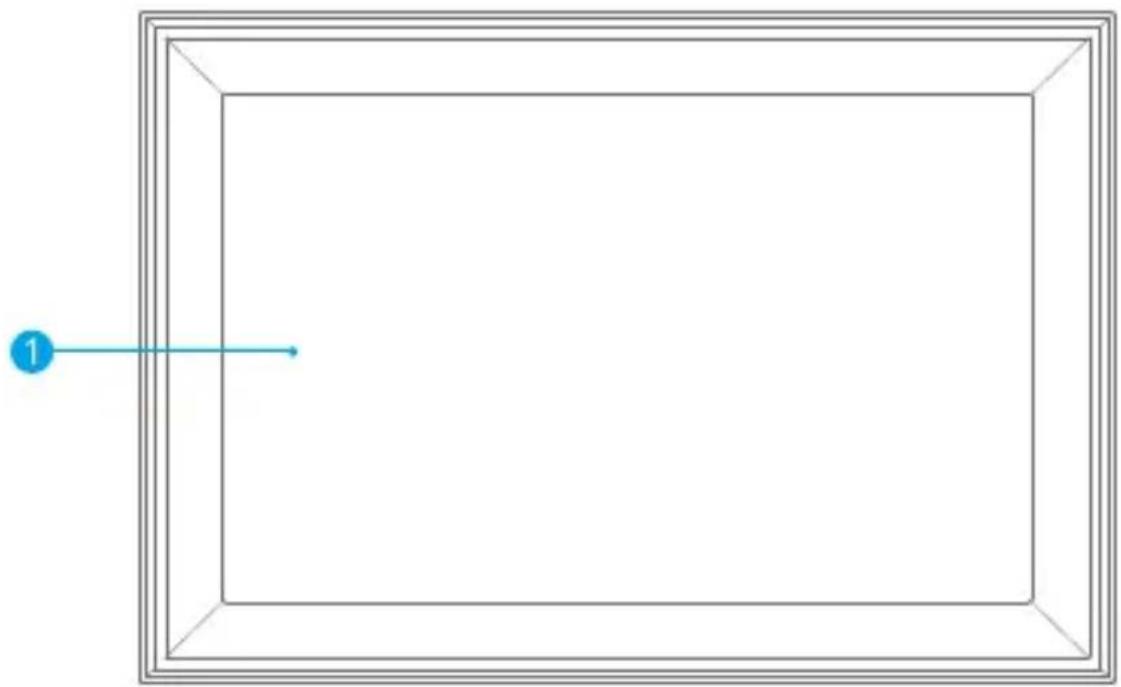
1 10,1" IPS-touchscreen
2 Aan/uit-knop
3 Sleuf voor standaard
4 Standaard
5 Luidsprekers
6 USB-C-poort
7 USB-A poort
8 DC-voedingspoort
9 Geheugenkaartsleuf
Aan de slag
1. Plaats de standaard
Steek de standaard in de sleuf aan de achterkant van het fotolijstj. Het fotolijstje kan zowel horizontaal als verticaal worden neergezet (wij raden aan om het tijdens de eerste installatie horizontaal te plaatsen). U kunt het fotolijstj ook aan de muur bevestigen via het muurbevestigingsgat aan de achterkant.
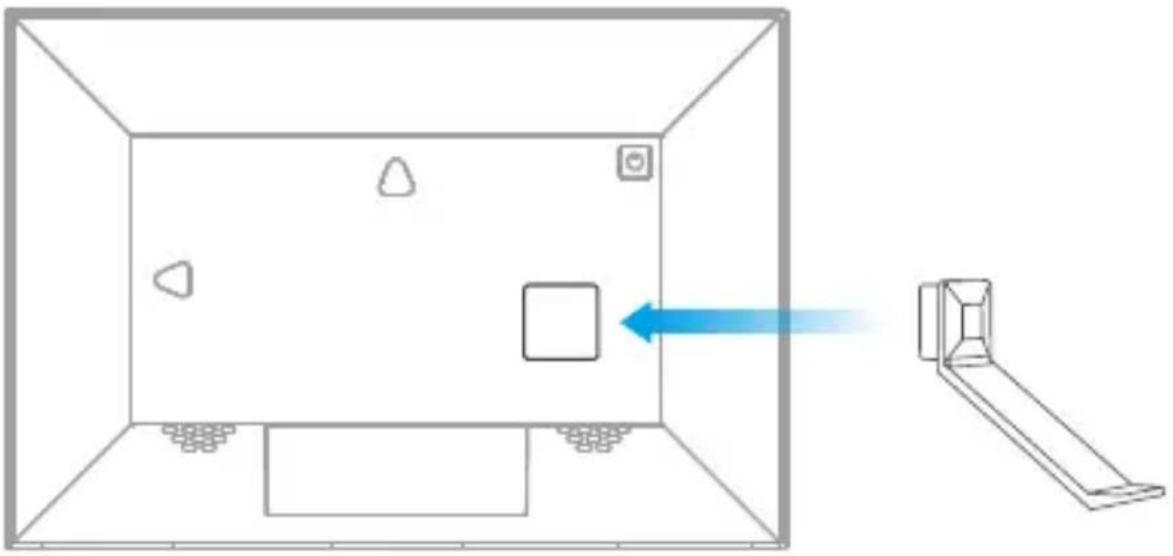
Sluit de voedingskabel aan op het fotolijstj en steek de adapter in het stopcontact. Het fotolijstj start binnen enkele seconden automatisch op.
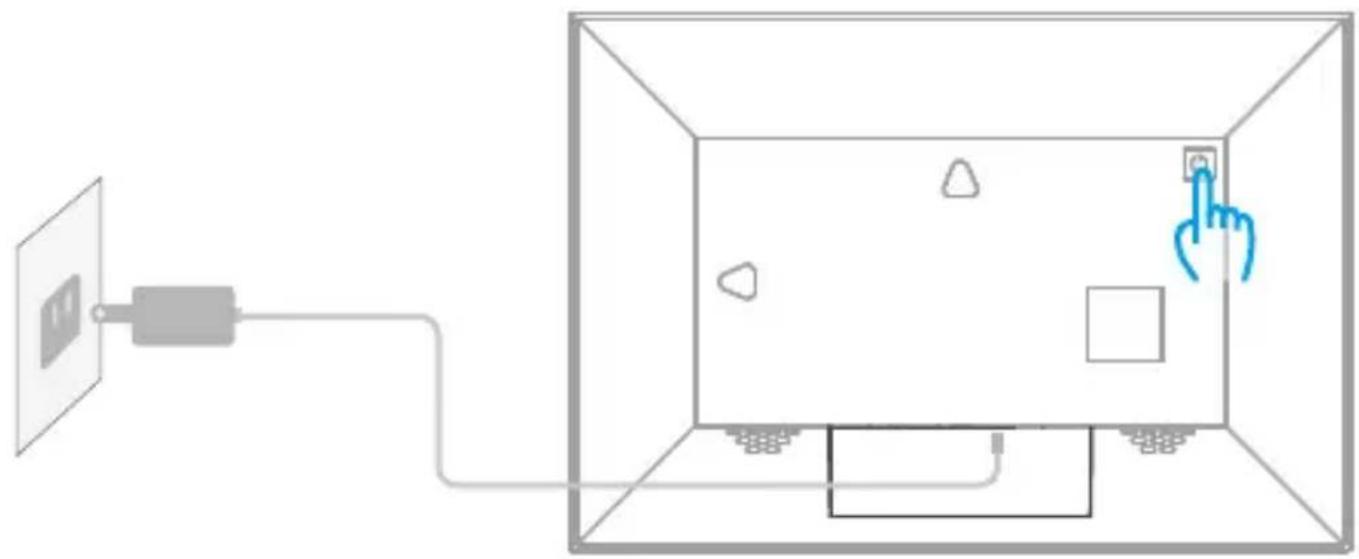
3. Initiële instellingen
Tijdens de eerste keer opstarten kunt u verschillende instellingen configureren, zoals taal, Wifi, bijnaam, stad, tijdzone, enz.
4. Verbinden met Wifi
U kunt tijdens de initiele instellingen of later onder Wifi-instellingen verbinding maken met een Wifi-netwerk:
① Tik op het instellingenpictogram om naar de instellingenpagina te gaan.
② Zoek Wifi en tik erop om verbinding te maken.
③ Selecteer het Wifi-netwerk waarmee u verbinding wilt maken en voer het wachtwoord in.
Opmerking:
- Als uw netwerk niet in de lijst verschijnt, verplaats de fotolijst dichter bij uw router, wacht enkele seconden en probeer opnieuw.
- Het fotolijstj ondersteunt alleen 2,4 GHz Wifi-netwerken. Voor een betere ervaring kunt u het beste een privé Wifi-netwerk gebruiken.
Foto's en video's uploaden naar het fotolijstj
1. Uploaden via de VPhoto-app
1.1 Download de VPhoto-app
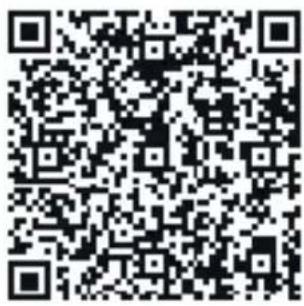
Download en installeer de VPhoto-app op uw mobiele apparaat door te zoeken naar "VPhoto" in de App Store of Google Play, of door de onderstaande QR-code te scannen.
1.2 Account aanmaken
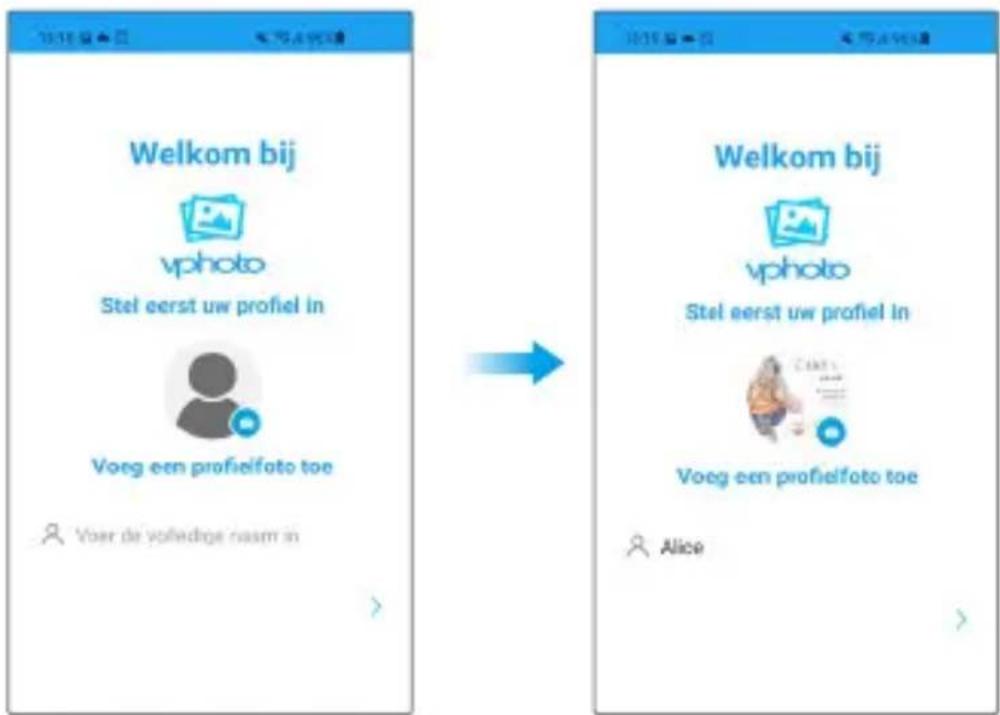
Open de VPhoto-app en stel uw gebruikersnaam en profielfoto in.
text_image
Welkom bij vphoto Stel eerst uw profiel in Voeg een profielfoto toe Voer de volledige naam in Welkom bij vphoto Stel eerst uw profiel in Voeg een profielfoto toe Alice1.3 Koppel uw fotolijstj met de app
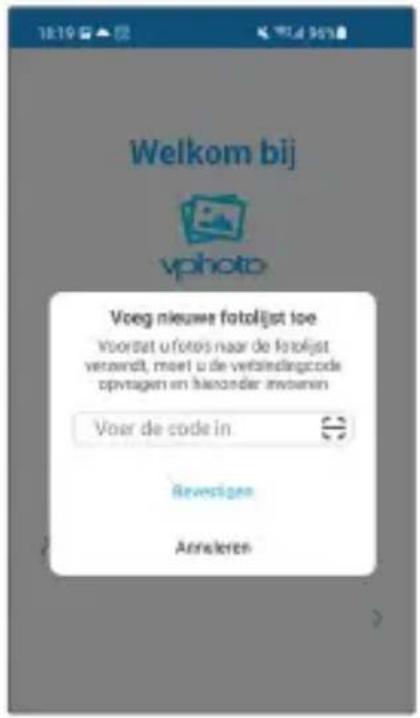
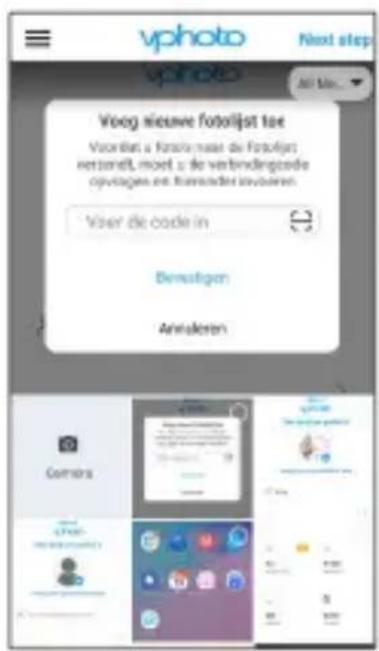
Na het aanmaken va]]n uw account voert u de verbindingscode in of scant u de QR-code van uw fotolijstj. Wanneer de koppeling is gelukt, verschijnt een pop-up "Koppeling gelukt". Het fotolijstj is nu verbonden met uw account en klaar voor gebruik.
Opmerking:
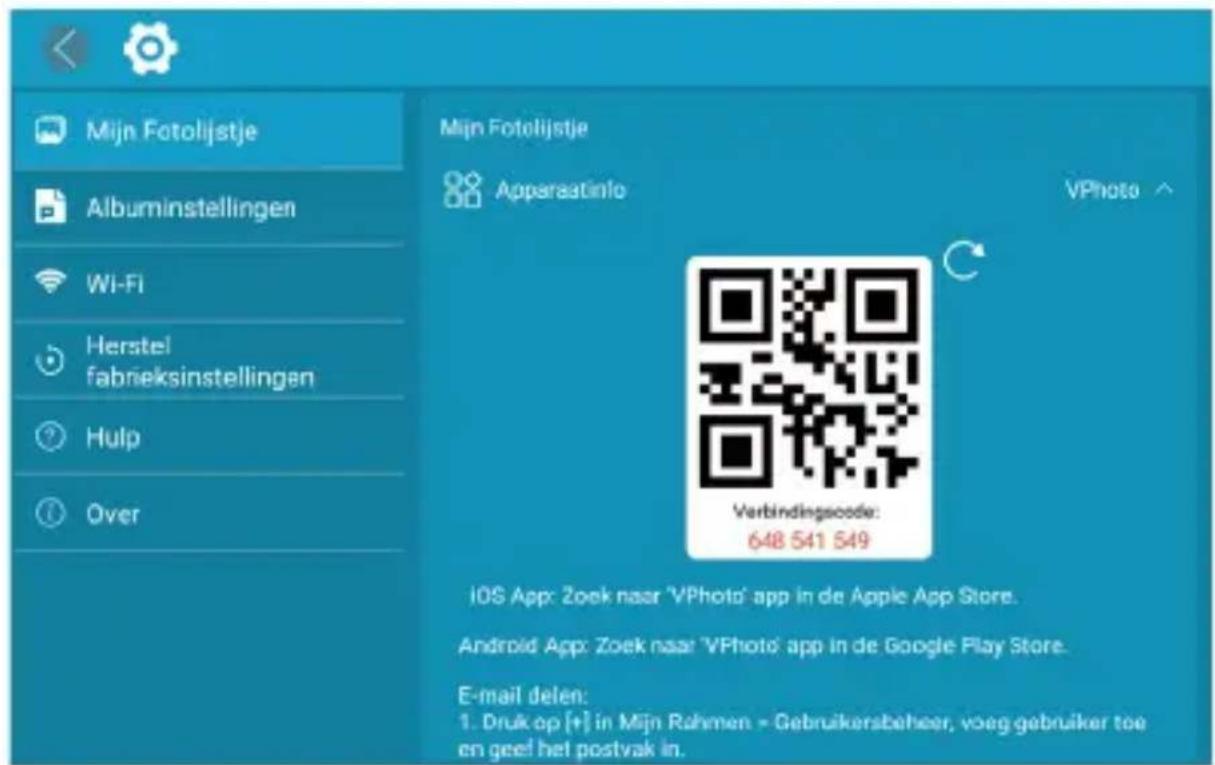
① De verbindingscode is een 9-cijferig serienummer dat uniek is voor uw fotolijstj. U vindt deze code door in de instellingen van het fotolijstj naar "Mijn Fotolijstje" te gaan.
text_image
Welkom bij vphoto Voeg nieuwe fotolijst toe Voortat u'fotos naar de fotolijst verandt, moet u de verbindingcode opvtagen en hierzonder invoenen Voor de code in Revestigen Anrokten② De verbindingscode en QR-code worden elke 12 uur vernieuwd.
③ Om de verbindingscode en QR-code te bekijken, moet uw fotolijstj eerst verbonden zijn met wifi. Als dat nog niet is gebeurd, worden de codes niet geladen.
text_image
Mijn Fotolijstje Albuminstellingen Wi-Fi Herstel fabrieksinstellingen Hulp Over Mijn Fotolijstje Apparaatinfo VPhoto Verbindingscode: 648 541 549 iOS App: Zoek naar 'VPhoto' app in de Apple App Store. Android App: Zoek naar 'VPhoto' app in de Google Play Store. E-mail delen: 1. Druk op [+] in Mijn Rahmen - Gebruikersbeheer, voeg gebruiker toe en geel het postvak in.1.4 Foto's en video's uploaden naar uw fotolijstj
Na het koppelen van de VPhoto-app aan uw fotolijstj kunt u overal en altijd foto's en video's toevoegen. Er zijn twee manieren:
(1) Uploaden vanuit het album van uw telefoon
① Selecteer de foto's of video's in uw telefoonalbum die u wilt uploaden.
② Tik op "Volgende" en kies het fotolijstj waar u de geselecteerde foto's of video's naartoe wilt sturen.
③ Tik op het pijl-icoon ▶ in de rechterbovenhoek om te verzenden.
④ Uw foto's en video's zijn nu succesvol geüpload naar het fotolijstj.
text_image
vphoto vphoto Next step All steps... Voog nieuwe fotolijst toe Voor dan a Fazda mask de Fotolijst nertamelt, moet u de verbindingzode opvlages en huiskodie invaderen. Vaser de code in Beneatigen Anwaleren Camers The image is provided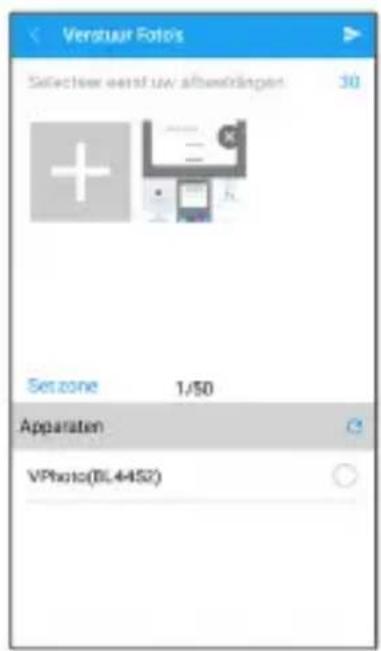
text_image
Verduur Foto's Selecteer eerst uw afbeerdingen 30 + Setzone 1/50 Apparaten VPhoto(0L4452)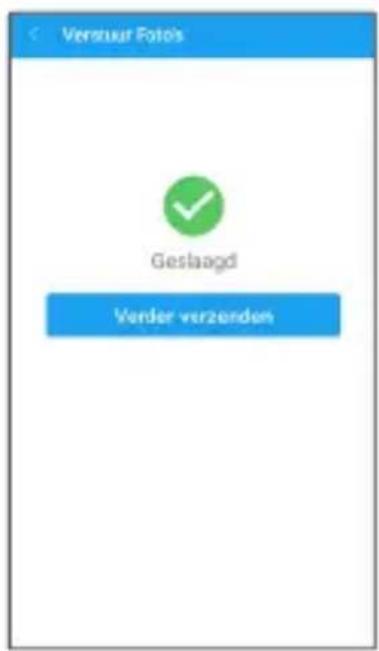
text_image
Verstuur Foto's Geslaagd Verder verzendenTip:
- U kunt bijschriften toevoegen voor elke foto voordat u deze uploadt. Tik eenvoudig op de foto om een beschrijving toe te voegen.
- De titel van een foto kan niet worden gewijzigd nadat deze is geüpload.
(2) Nieuwe foto's of video's maken en uploaden
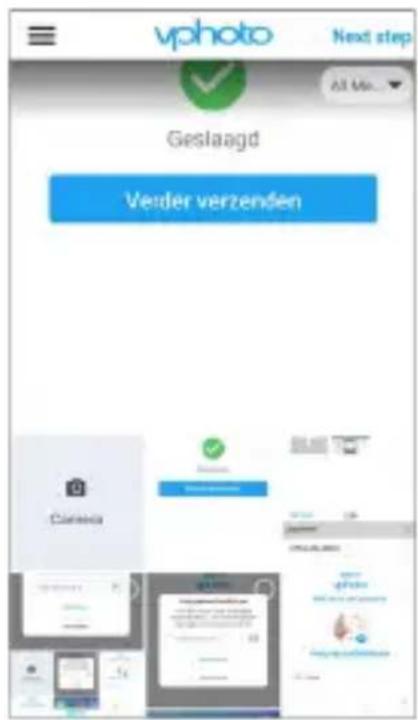
① Tik op het camerapictogram om een nieuwe foto of video te maken.
② Kies het fotolijstj waarnaar u het wilt verzenden.
③ Tik op het pijl-icoon in de rechterbovenhoek om te bevestigen.
④ Het fotolijstj ontvangt de bestanden binnen enkele seconden. Controleer ze in de fotobibliotheek of videobibliotheek van het fotolijstj.
Tip:
- Als het fotolijstj de bestanden niet ontvangt, start het fotolijstj opnieuw op of controleer de Wifi-verbinding.
- Elke videoclip mag maximaal 200 MB zijn.
• Video's kunnen alleen afzonderlijk worden geüpload.
1.5 Nodig familie en vrienden uit om verbinding te maken met uw fotolijst
Uw familie en vrienden kunnen hun momenten delen op uw fotolijst door deze stappen te volgen:
① Download en installeer de VPhoto-app.
② Open de app en stel een gebruikersnaam en profielfoto in.
③ Voer de verbindingscode van uw fotolijst in om verbinding te maken. Zorg dat de code geldig is.
④ Begin met het verzenden van foto's en video's naar de fotolijst.
Er zijn twee manieren om uw verbindingscode te delen:
Methode 1:
Maak een screenshot van de verbindingscode van de fotolijst en deel deze met familie of vrienden.
Methode 2:
① Open de VPhoto-app en tik op het pictogram linksboven.
② Selecteer "Verbonden Fotolijstje" in het menu.
③ Kies de fotolijst die u met uw vriend wilt delen en tik op het Deel-pictogram ↗.
④ U ontvangt een afbeelding met de QR-code en verbindingscode. Stuur deze naar uw familie of vrienden.
Opmerking:
- De verbindingscode is een uniek 9-cijferig serienummer voor uw fotolijst. U vindt deze door in de instellingen van de fotolijst naar "Mijn Fotolijstje" te gaan.
- De verbindingscode en QR-code worden elke 12 uur vernieuwd.
- Om de codes te bekijken, moet uw fotolijst eerst verbonden zijn met Wifi. Zonder Wifi worden de codes niet geladen.
text_image
vphoto Next step Geslaagd Vester verzenden Camera Email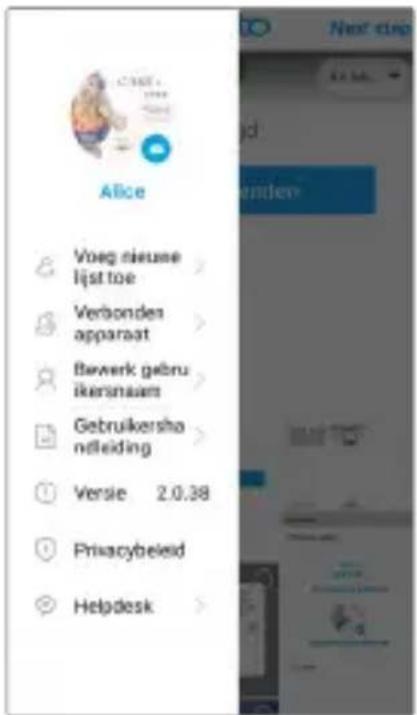
text_image
Alice Voeg nieuwe lijst toe Verbonden apparaat Berwerk gebruikenstraam Gebruikershandleiding Versie 2.0.38 Privacybeleid Helpdesk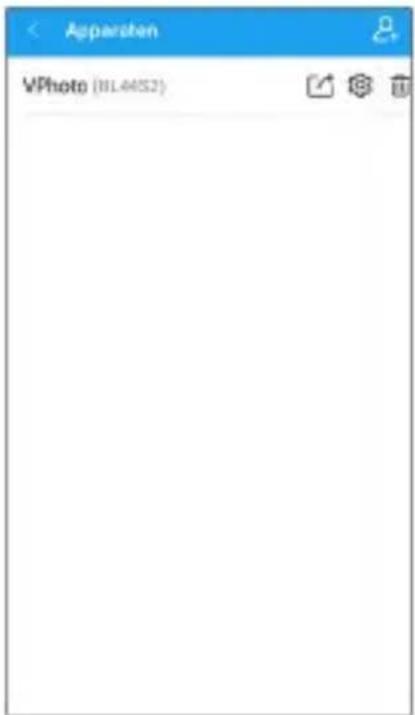
text_image
Apparsten VPhoto (BL4452)2. Foto's en video's uploaden via e-mail
U en uw vrienden kunnen ook foto's en video's naar de fotolijst sturen via e-mail.
2.1 Verbind uw e-mailadres met de fotolijst
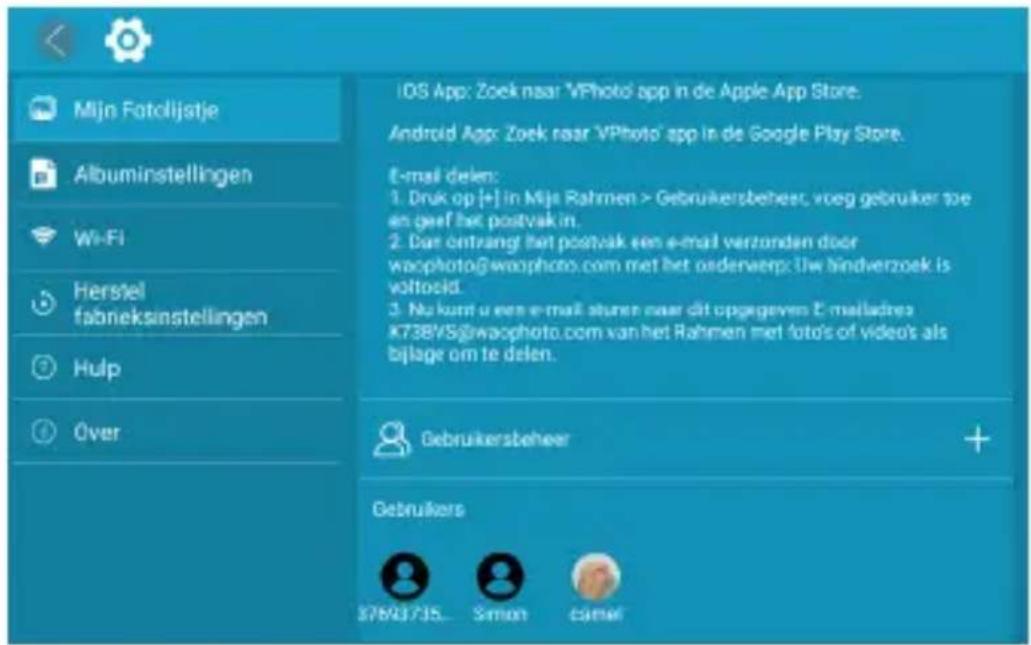
① Ga op de fotolijst naar het instellingenscherm en tik op het "+"-teken bij Gebruikersbeheer.
② Voeg de e-mailadressen toe die u wilt koppelen.
③ U en/of uw vrienden ontvangen een e-mail om het verbindingsverzoek te bevestigen en te leren hoe u foto's en video's naar de fotolijst kunt sturen.
text_image
Mijn Fotolijstje Albuminstellingen Wi-Fi Herstel fabneksinstellingen Hulp Over IOS App: Zoek naar 'VPhoto' app in de Apple App Store. Android App: Zoek naar 'VPhoto' app in de Google Play Store. E-mail delen: 1. Druk op [+] in Mijn Rahmen > Gebruikersbeheer, voeg gebruiker toe en geef het postvak.in. 2. Das ontvangt het postvak een e-mail verzanden door waopfoto@waopphoto.com met het onderwerp: Uw bindverzoek is voltoold. 3. Nu kunt u een e-mail sturen naar dit opgegeven E-mailadres K73BVS@waopphoto.com van het Rahmen met foto's of video's als bijlage om te delen. Gebruikersbeheer Gebruikers 37643735... Simon camel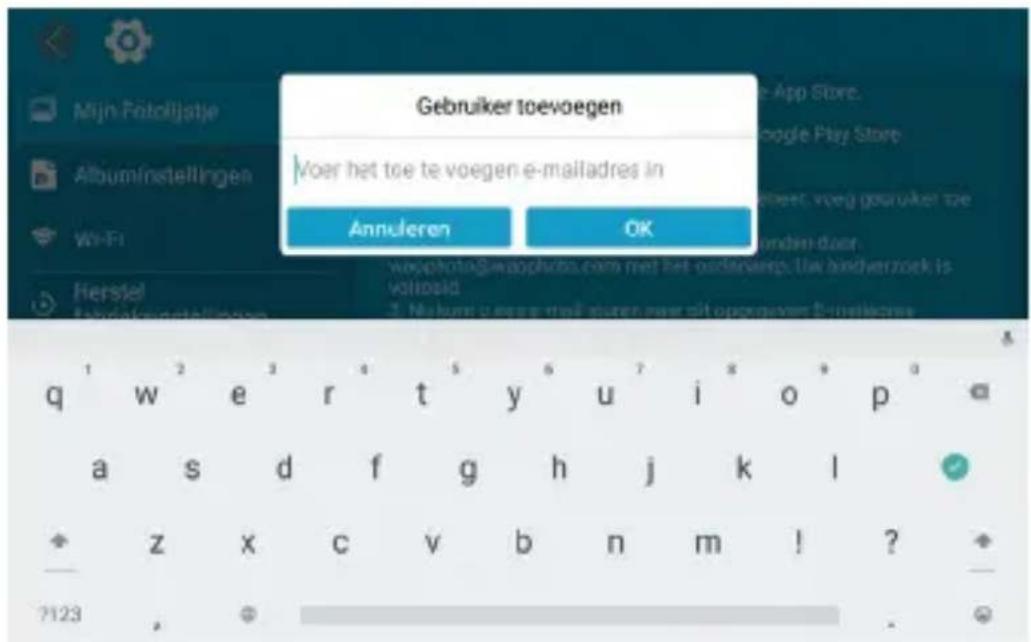
text_image
Gebruiker toevoegen Voor het toe te voegen e-mailadres in Annuleren OK2.2 Foto's en video's e-mailen naar uw frame
Nadat uw e-mailadres is toegevoegd, kunt u foto's en video's sturen naar de mailbox van de fotolijst.
U ontvangt uw bestanden binnen enkele minuten; ze verschijnen in de foto- of videobibliotheek van de fotolijst, waarbij elk videofragment maximaal 200 MB groot mag zijn.
3. Foto's en video's uploaden via USB-stick of Micro SD-kaart
De fotolijst ondersteunt ook het toevoegen van foto's en video's via externe schijven, zoals een USB-stick of Micro SD-kaarten.
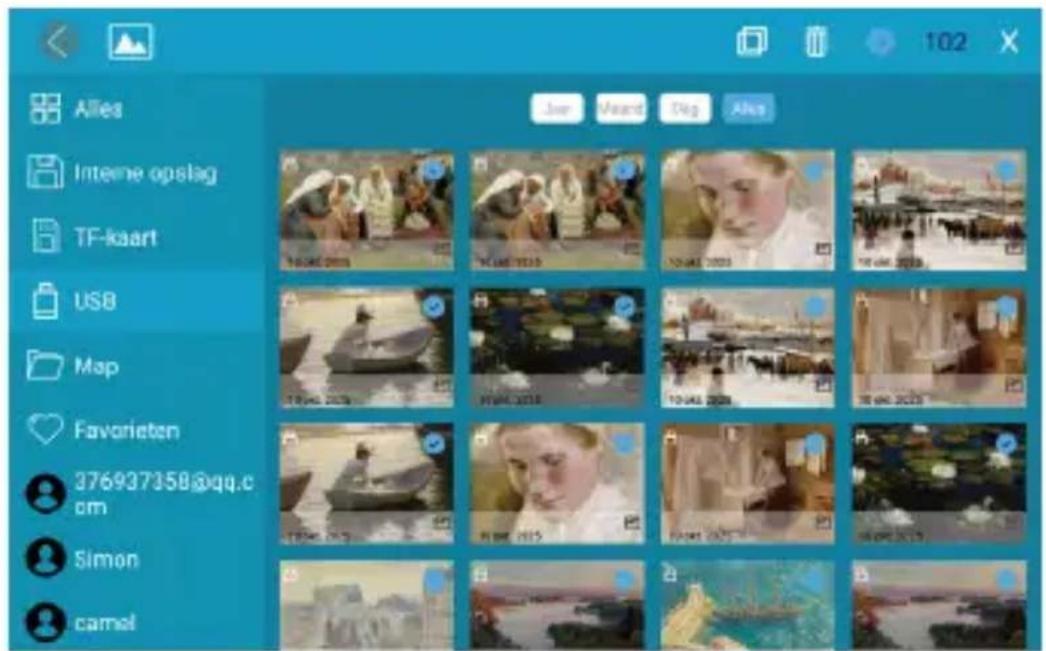
(1) Plaats een USB-stick of Micro SD-kaarten in de fotolijst en wacht enkele seconden. De fotolijst geeft een melding wanneer het apparaat succesvol is verbonden.
(2) Ga naar de Foto- of Videobibliotheek en tik op USB of Micro SD-kaarten om alle opgeslagen bestanden te bekijken.
(3) Tik op het pictogram Meer "☐" in de rechterbovenhoek en selecteer de foto's of video's om naar het interne geheugen van de fotolijst te kopieren.
(4) Tik op het Kopieer-pictogram "☐" bovenaan en bevestig met OK om de bestanden te importeren.
(5) De foto's of video's worden binnen enkele seconden opgeslagen in de interne opslag. Controleer ze in de fotobibliotheek of videobibliotheek van de fotolijst.
Opmerking:
① Ondersteunt maximaal een 32 GB Micro SD-kaarten.
② Verwijder externe apparaten wanneer u de fotolijst reset.
③ Bij een groot aantal bestanden duurt het langer voordat deze worden ingelezen.
④ Houd er rekening mee dat niet alle modellen externe schijven ondersteunen.
⑤ Een USB-stick of Micro SD-kaarten ondersteunt uitsluitend het FAT32-formaat.
text_image
Alles Internet opslag TF-kaart USB Map Favoritesen 376937358@qq.com Simon camel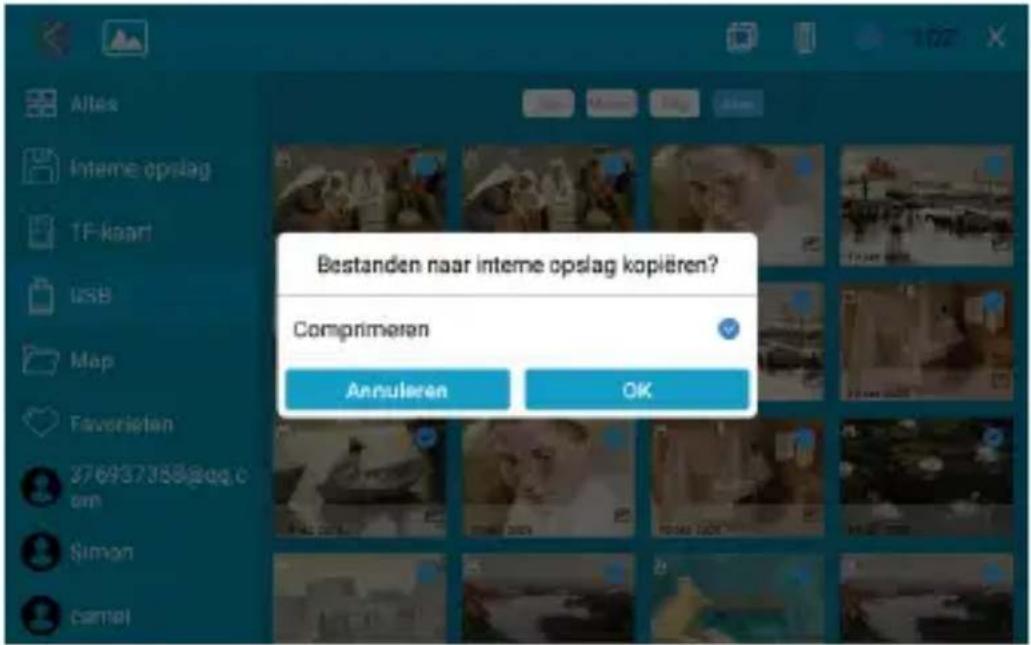
text_image
Bestanden naar interne opslag kopieren? Comprimeren Annuleren OK4. Muziek uploaden via USB-stick of Micro SD-kaarten
De fotolijst ondersteunt ook het uploaden van muziek via externe schijven, zoals USB-sticks en Micro SD-kaarten.
(1) Plaats een USB-stick of Micro SD-kaarten in de fotolijst en wacht enkele seconden. De fotolijst geeft een melding wanneer de verbinding is gelukt.
(2) Ga naar Muziek en tik op USB of TF-kaart om alle muziekbestanden te bekijken.
(3) Tik op het Meer-pictogram “ ⋮ ” in de rechterbovenhoek en selecteer de muziek die u wilt kopieren naar het interne geheugen van de fotolijst.
(4) Tik op het Kopieer-pictogram "☐" bovenaan en bevestig met OK om de muziek te importeren.
(5) De muziekbestanden worden binnen enkele seconden opgeslagen in de interne opslag. U kunt ze bekijken in de muziekbibliotheek van de fotolijst.
Belangrijkste kenmerken
1. Afbeelding Diavoorstelling
Tik op een van de foto's linksboven op de startpagina om naar de fotobibliothek te gaan.
Daar vindt u verschillende opties: Alles, Interne Opslag, Micro SD-kaarten, USB, Map, Favorieten en Gebruikerslijst. U kunt alle foto's in elke categorie bekijken en meerdere bestanden tegelijk beheren.
- Alles: bevat foto's uit de interne opslag én van externe apparaten. Dit is de standaard afspeellijst. U kunt ook alleen foto's uit de interne opslag selecteren om een diavoorstelling te starten.
- Interne opslag: bevat foto's die zijn verzonden via de app, e-mail of gekopieerd van externe apparaten.
- TF-kaart/USB: toont foto's die zijn opgeslagen op externe schijven, zoals een USB-stick of Micro SD-kaarten. Wilt u foto's van een Micro SD-kaarten of USB-stick toevoegen aan de interne opslag? Tik dan rechtsboven op het Meer-pictogram ( : ), selecteer de gewenste foto's, tik op het Kopieer-pictogram en bevestig met OK.
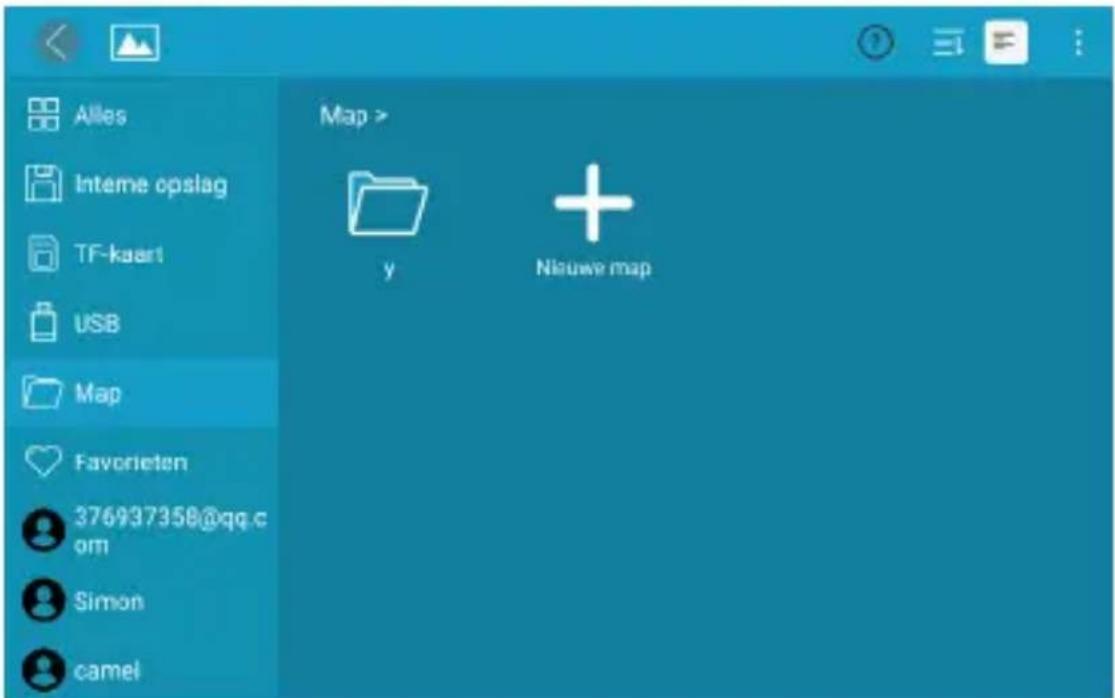
- Map: hiermee kunt u mappen aanmaken en een naam geven. Alleen foto's uit de interne opslag kunnen aan mappen worden toegevoegd.
text_image
Alles Inteme opslag TF-kaart USB Map Favorieten 376937358@qq.com Simon camel Map > y Nieuwe map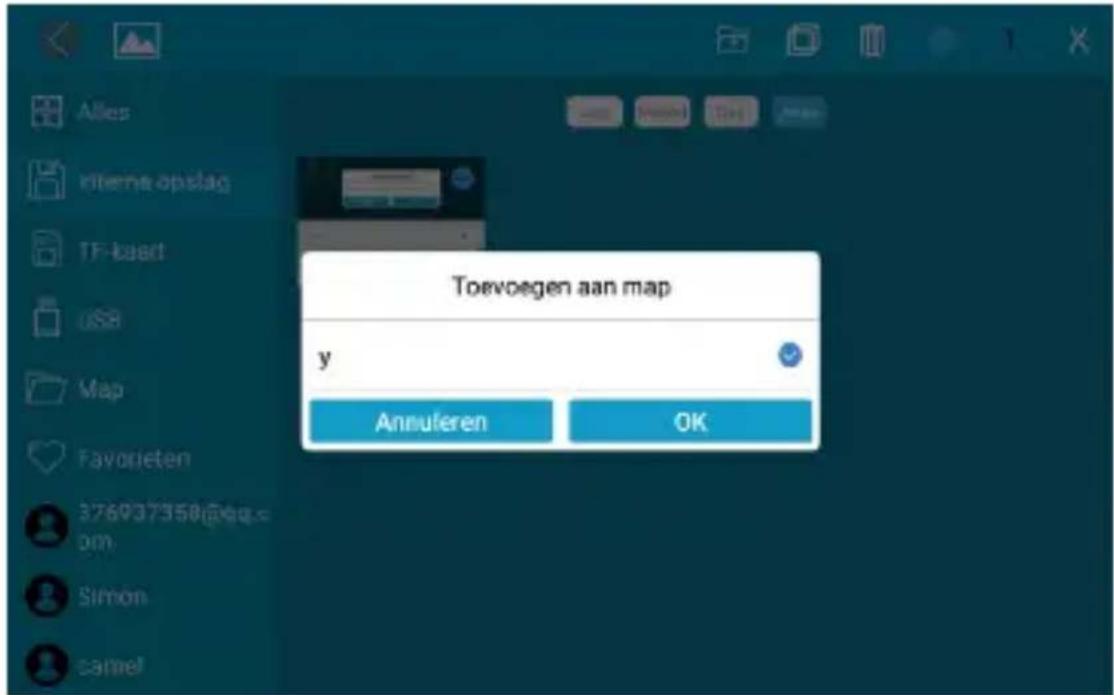
text_image
Toevoegen aan map y Annuferen OKLet op:
- Alleen foto's uit Interne opslag kunnen worden toegevoegd aan mappen of aan Favorieten.
- Om foto's te verwijderen, raden we aan dit in Interne opslag te doen in plaats van in Alles. Verwijder eventueel externe apparaten tijdens het verwijderen om te voorkomen dat bestanden op USB of Micro SD-kaarten per ongeluk worden verwijderd.
- Niet alle modellen ondersteunen externe schijven. Houd hier rekening mee.
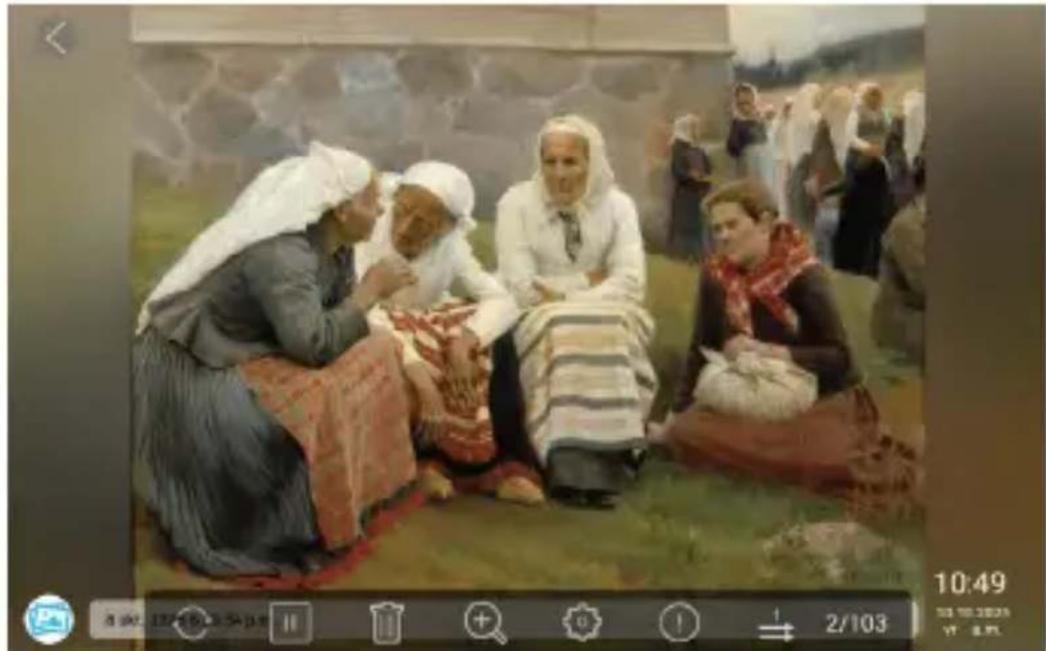
Tijdens een diavoorstelling kunt u extra functies gebruiken door het scherm aan te raken. Onderaan verschijnt een bedieningskolom met de volgende opties:
Draaien, Volledig scherm weergeven, Pauzeren, Verwijderen, Inzoomen, Instellingen, Informatie, Toevoegen aan Favorieten, Gesplitst scherm weergeven.
Tik op ♥ om een foto aan uw Favorieten toe te voegen, stel meerdere weergaven in voor een plezierige multi-display, pas het overgangseffect en de interval van de diavoorstelling aan en pauzeer deze om de huidige foto langer te bekijken.
Tik op "Video" op de startpagina om naar de videobibliothek te gaan en selecteer de video die u wilt afspelen.
Let op: Video's die zijn gedeeld via de app of e-mail verschijnen in de videobibliotheek.
Meerdere functies
Muziek
Tik op Muziek op de startpagina om naar de muziekbibliotheek te gaan, selecteer vervolgens de muziek die je wilt afspelen.
Weersvoorspelling
Kies "Weer" op de startpagina, je kunt het weer van drie dagen controleren. Zowel [°C] als [°F] zijn beschikbaar. Je kunt overschakelen naar het temperatuurformaat dat je wilt gebruiken. Door op "+" in de linkerbovenhoek te tikken om verschillende steden toe te voegen, kun je het weer van de stad die je toevoegt weten.
Klok
Kies "Klok" en selecteer het klokthema dat u wilt gebruiken om de tijd weer te geven.
Stappen: Nadat u het klokinterface hebt geopend, dubbelklikt u op het scherm.
Alarm
Kies "Alarm" om een wekker in te stellen. Tik op "Toevoegen" om een nieuwe wekker toe te voegen en tik op "Bewerken" om de ingestelde tijd aan te passen en de gekozen wekker te verwijderen.
Algemene instellingen
Mijn Fotolijstje
Toont uw fotolijst verbindingscode en gebruikersbeheer.
- De verbindingscode en QR-code worden elke 12 uur vernieuwd. U kunt de code ook handmatig vernieuwen door te tikken .
- Om een bijnaam aan uw fotolijst te geven, tikt u op de fotolijstnaam rechtsboven om deze te bewerken. De bijnaam verschijnt vervolgens in de app zodra de fotolijst is gekoppeld.
- Om foto's en video's via e-mail naar uw fotolijst te sturen, tikt u eenvoudig op "+" bij Gebruikersbeheer om een e-mailadres toe te voegen. Raadpleeg "Foto's en video's uploaden via e-mail" voor meer details.
- "Gebruikers" stelt u in staat om het verbonden account van de fotolijst te beheren. Tik op de accountnaam, u kunt foto's bekijken, namen opmerken, gebruikers verwijderen of zowel gebruikers als foto's verwijderen.
Albuminstellingen
- Helderheid
Pas de helderheid van het scherm aan.
• Volume Aanpassing
Pas het mediavolume aan.
- Aanraakgeluiden
Kies ervoor om het geluid aan of uit te zetten bij het aanraken van het scherm.
• Assisterende aanraking
Wanneer Assisterende aanraking is ingeschakeld, zal de assistive touch op het scherm verschijnen. Het is een snelle navigatietoets die je helpt om gemakkelijk naar de startpagina te gaan en het volume aan te passen.
• Taal
English, Deutsch, Español, Français, Italiano, Русский, 日本語,, 简体中文.
Stel de systeemtaal in.
Bepaal na hoeveel seconden inactiviteit de fotolijst automatisch een diavoorstelling start.
Bijvoorbeeld: als u 5 seconden instelt, begint de diavoorstelling automatisch als er binnen 5 seconden geen handeling wordt uitgevoerd.
- Diashowmodus
Kies of de foto's opeenvolgend of in willekeurige volgorde worden afgespeeld.
- Sorteren op
Sorteer foto's op bestandsnaam, ontvangstdatum of opnamedatum.
- Bijschrift
Als deze functie is ingeschakeld, worden de door u toegevoegde bijschriften bij de foto's weergegeven.
- Datum & Tijd
Stel de datum en tijd in zoals u wilt. U kunt ook een tijdzone selecteren of de tijd automatisch laten synchroniseren via het netwerk.
- Slaapmodus
Stel een automatische in- en uitschakeltijd in om het scherm op vaste momenten aan en uit te laten gaan.
Wanneer deze functie is ingeschakeld, draait de fotolijst het beeld automatisch mee wanneer u het verticaal of horizontaal plaatst.
- Notificatiegeluid
Kies of u meldingen met of zonder geluid wilt ontvangen.
Wifi
Selecteer het Wifi-netwerk waarmee u uw fotolijst wilt verbinden.
Herstel fabrie ksinstellingen
- Tik op Apparaat herstellen om uw fotolijst te resetten.
U kunt kiezen uit twee opties:
1) Kies "Verwijder alle gebruikers en herstel het apparaat naar een inactieve staat", de apparaatsbestanden worden gereset en alle gekoppelde gebruikers worden ontkoppeld.
2) Als u deze optie niet kiest, worden alleen de apparaatsbestanden teruggezet naar de standaardinstellingen en blijven de gekoppelde gebruikers behouden.
2. Tik op OK om de reset te bevestigen.
Hulp
Bekijk een korte handleiding over hoe u foto's kunt delen.
Over
Tik op Over om de versie van uw fotolijst, het fotolijst-ID, serienummer en andere informatie te bekijken. De fotolijstversie kan nuttig zijn bij het oplossen van problemen. Als erom wordt gevraagd, kunt u de versiegegevens hier vinden.
Technische specificaties
- Adapter: 100–240V, 50/60Hz
• Afbeeldingsformaten: BMP, JPG, GIF, PNG
• Audioformaten: MP3, WMA, OGG, AAC, APE, FLAC, WAV - Videoformaten: MPEG1, MPEG2, MPEG4, Xvid, AVI, M-JPEG, H.264, MOV, VOB, MKV, DIVX4, DIVX5, DIVX3, 3GP
- Externe opslag: Maximaal 32 GB USB-stick of Micro SD-kaarten ondersteund
• Netwerk: Ondersteunt 2,4 GHz Wifi
Probleemoplossing
1. Moet de fotolijst altijd aangesloten zijn?
Ja, de fotolijst moet continu op een gelijkstroomstopcontact zijn aangesloten.
2. Waarom kan de fotolijst geen verbinding maken met Wifi?
De fotolijst ondersteunt alleen 2,4 GHz Wifi-netwerken. Controleer of u het juiste netwerk selecteert en het correcte wachtwoord invoert.
Als uw netwerk niet in de lijst staat, start de fotolijst opnieuw op of verplaats deze dichter bij de router. Wacht enkele seconden en probeer opnieuw.
3. Moet de fotolijst altijd verbonden zijn met Wifi?
Wifi is nodig voor de eerste installatie, het ontvangen van nieuwe foto's of video's, gebruikersverzoeken en software-updates. Zonder Wifi kan de fotolijst nog steeds foto's en video's afspelen die al zijn opgeslagen.
4. Waarom hoor ik geen geluid?
Controleer of het volume van de fotolijst is ingeschakeld en niet op 0 staat, en zorg dat het geluid niet gedempt is.
5. Kan ik foto's en video's naar de fotolijst delen?
Ja, u kunt zowel foto's als video's delen, waarbij elk videobestand maximaal 200MB groot mag zijn.
6. Kan ik foto's en video's tegelijk afspelen?
Nee, foto's en video's kunnen alleen afzonderlijk worden afgespeeld.
7. Kan de fotolijst automatisch in- en uitschakelen?
Ja, u kunt in de Slaapinstellingen een automatische aan- en uitschakeltijd instellen.
8. Waarom verschijnen er geen bestanden na het uploaden naar de cloudserver?
Controleer of het uploaden van de bestanden volledig is voltooid.
- Waarom kan de fotolijst een bestand niet afspelen?
Controleer of het bestand compatibel is met de fotolijst.
- Kan ik de afbeeldingsovergangen en weergavesnelheid aanpassen?
Ja, dit kan via de bedieningskolom tijdens het afspelen van de afbeeldingen.
Contact opnemen

cs@dragontouch.com

www.dragontouch.com
Als u vragen heeft over Dragon Touch-producten, neem dan gerust contact met ons op. Wij zullen binnen 24 uur reageren.