Modern 10 Elite - Digitaler Fotorahmen Dragon Touch - Kostenlose Bedienungsanleitung
Finden Sie kostenlos die Bedienungsanleitung des Geräts Modern 10 Elite Dragon Touch als PDF.


Benutzerfragen zu Modern 10 Elite Dragon Touch
0 Frage zu diesem Gerät. Beantworten Sie die, die Sie kennen, oder stellen Sie Ihre eigene.
Eine neue Frage zu diesem Gerät stellen
Laden Sie die Anleitung für Ihr Digitaler Fotorahmen kostenlos im PDF-Format! Finden Sie Ihr Handbuch Modern 10 Elite - Dragon Touch und nehmen Sie Ihr elektronisches Gerät wieder in die Hand. Auf dieser Seite sind alle Dokumente veröffentlicht, die für die Verwendung Ihres Geräts notwendig sind. Modern 10 Elite von der Marke Dragon Touch.
BEDIENUNGSANLEITUNG Modern 10 Elite Dragon Touch
Willkommen bei Dragon Touch!
Der Dragon Touch-Digitalrahmen wurde entwickelt, um Tausende Ihrer Fotos privat und sicher zu sammeln und anzuzeigen. Er ermöglicht es Ihnen, ganz einfach mit Ihren Liebsten auf der ganzen Welt in Verbindung zu bleiben. Dieses Handbuch enthält alle Informationen, die Sie benötigen, um Ihren Rahmen einzurichten und Familie sowie Freunde einzuladen, Fotos mit Ihrem neuen Dragon Touch-Rahmen zu teilen. Legen wir los!
Inhalt
Inhalt der Verpackung---- 27
Produktübersicht 27
Erste Schritte 29
- Montieren Sie den Ständer---- 29
- Einschalten 29
- Grundeinstellungen 30
- Mit WLAN verbinden 30
Hochladen von Fotos und Videos auf den Rahmen 31
- Hochladen von Fotos und Videos über die VPhoto-App ---- 31
- Fotos und Videos per E-Mail hochladen---- 35
- Fotos und Videos über USB-Laufwerk/TF-Karte hochladen ---- 36
- Musik über USB-Laufwerk/TF-Karte hochladen 38
Hauptmerkmale 39
- Bilder-Diashow 39
- Video-Diashow 41
Mehrere Funktionen 42
Allgemeine Einstellungen 43
Technische Spezifikation 46
Fehlerbehebung---- 47
Kontaktiere uns---- 48
Inhalt der Verpackung

Netzadapter mit Kabel

text_image
DRAGON TECHNOLOGY MODERN 10 ELITE GLOBAL PHOTO FRAME
Schnellstartanleitung Zierrahmen×2
Produktübersicht
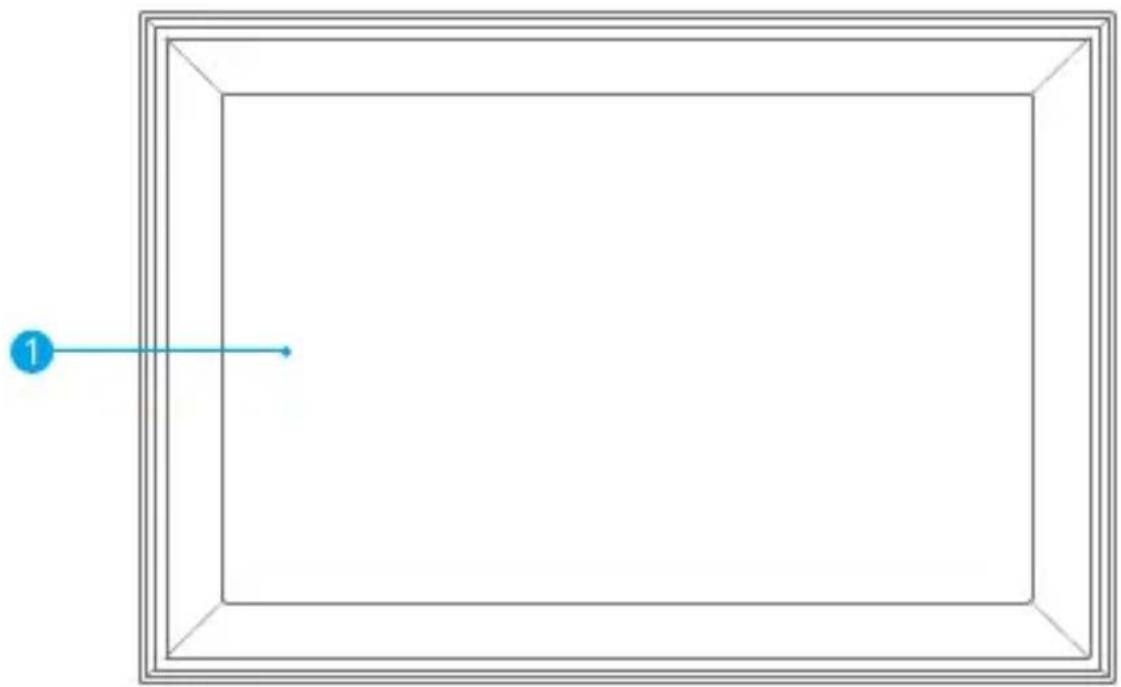
1 10,1" IPS-Touchscreen
2 Power-Taste
3 Ständer-Anschluss
4 Ständer
5 Lautsprecher
6 USB-C
7 USB-A-Anschluss
8 DC-Stromanschluss
9 Speicherkartensteckplatz
Erste Schritte
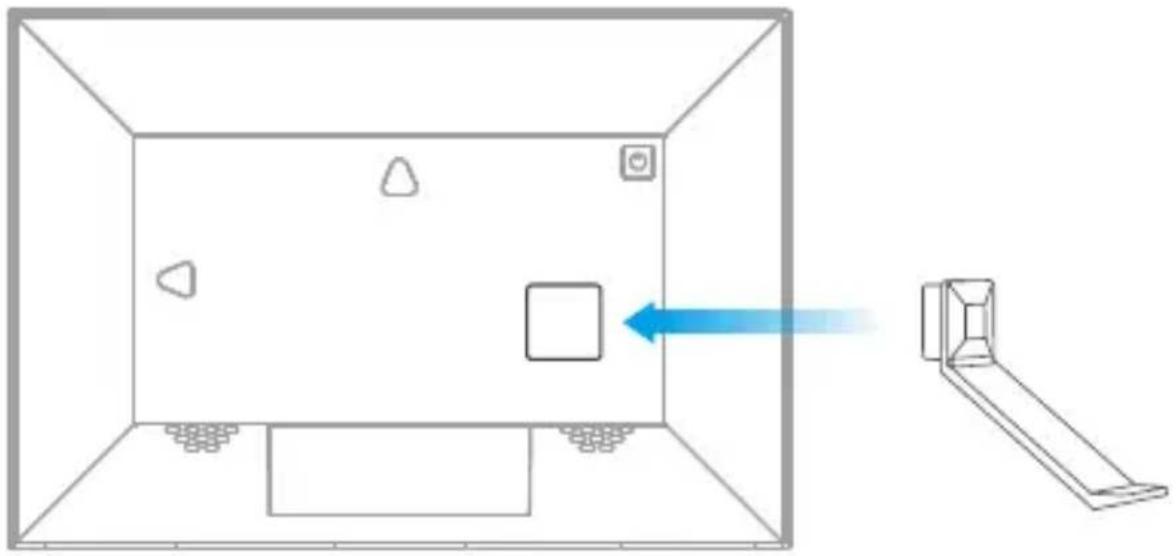
1. Montieren Sie den Ständer
Setzen Sie die Halterung in das Halterungsloch auf der Rückseite des Rahmens ein. Sie können den Rahmen im Quer- oder Hochformat aufstellen (wir empfehlen, ihn beim ersten Setup im Querformat zu verwenden). Sie können den Rahmen auch mit der Wandhalterungsöffnung auf der Rückseite an der Wand montieren.
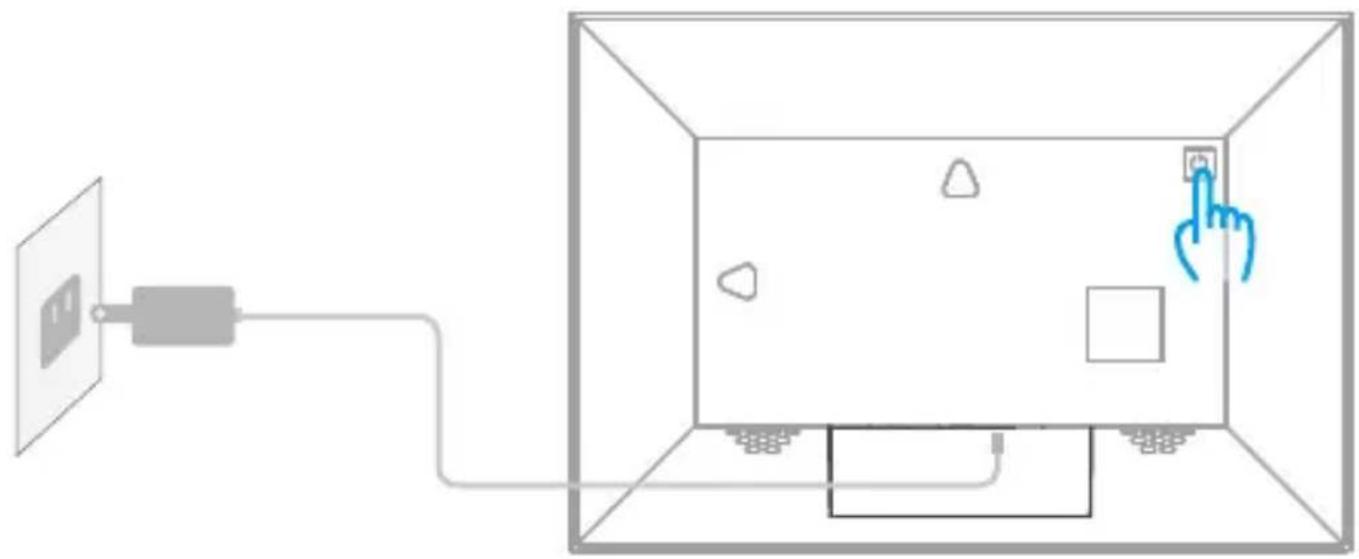
Schließen Sie das Stromkabel an den Rahmen an und stecken Sie dann das Netzteil in die Steckdose. Der Rahmen schaltet sich in wenigen Sekunden ein.
3. Grundeinstellungen
Beim ersten Betreten des Systems müssen Sie einige Grundeinstellungen vornehmen, darunter Sprache, WLAN, Spitzname, Stadt und Zeitzone.
4. Mit WLAN verbinden
Sie können die WLAN-Verbindung während der Ersteinrichtung oder später über die WLAN-Einstellungen herstellen. Tippen Sie dazu auf das Einstellungen-Symbol, um das Menü zu öffnen, suchen Sie die WLAN-Option und tippen Sie darauf, um sich zu verbinden. Wählen Sie das gewünschte WLAN-Netzwerk aus und geben Sie das Passwort ein. Falls Ihr Netzwerk nicht angezeigt wird, nähern Sie das Gerät dem Router, warten Sie einige Sekunden und versuchen Sie es erneut.
Hinweis:
① Der Fotorahmen unterstützt 2,4-GHz-WLAN-Netzwerke.
② Ein privates WLAN-Netzwerk wird dringend empfohlen.
Hochladen von Fotos und Videos auf den Rahmen
1. Hochladen von Fotos und Videos über die VPhoto-App
1.1 VPhoto-App herunterladen
Laden Sie die VPhoto-App auf Ihr mobiles Gerät herunter und installieren Sie sie, indem Sie im App Store oder bei Google Play nach „VPhoto“ suchen. Alternativ können Sie den bereitgestellten QR-Code verwenden.


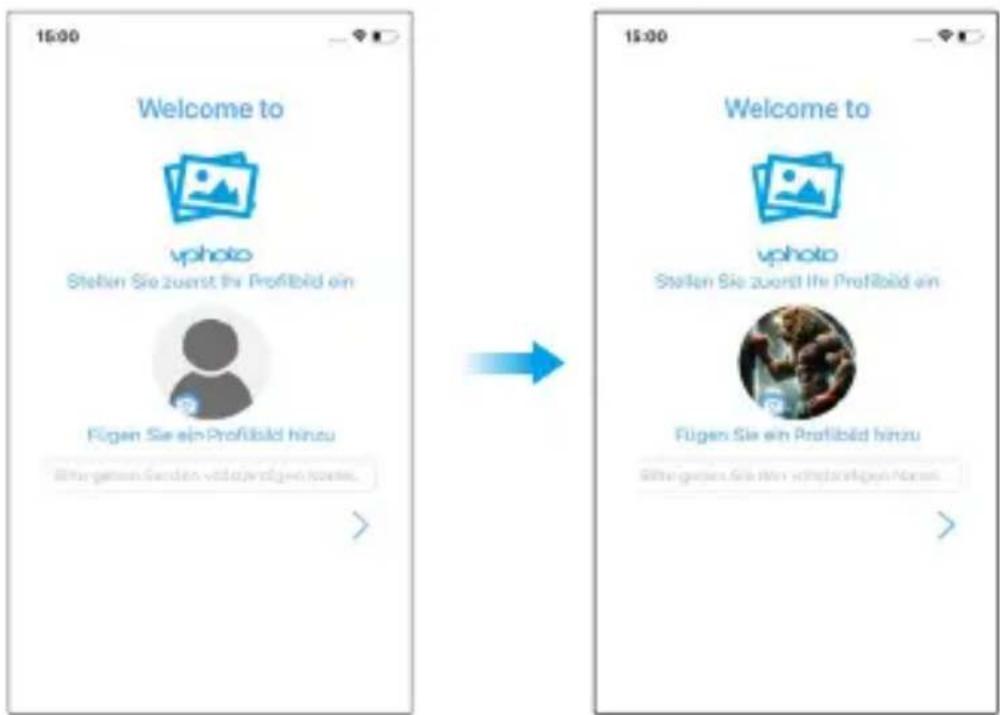
1.2 Ein Konto erstellen
Öffnen Sie die VPhoto-App und richten Sie Ihren Benutzernamen sowie Ihr Profilbild ein.
1.3 Rahmen mit der App koppeln
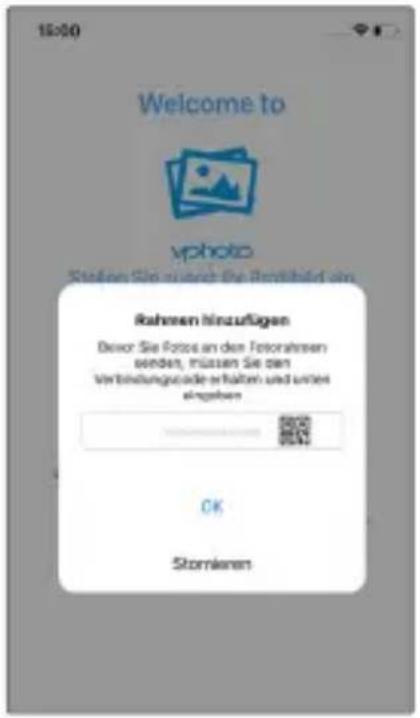
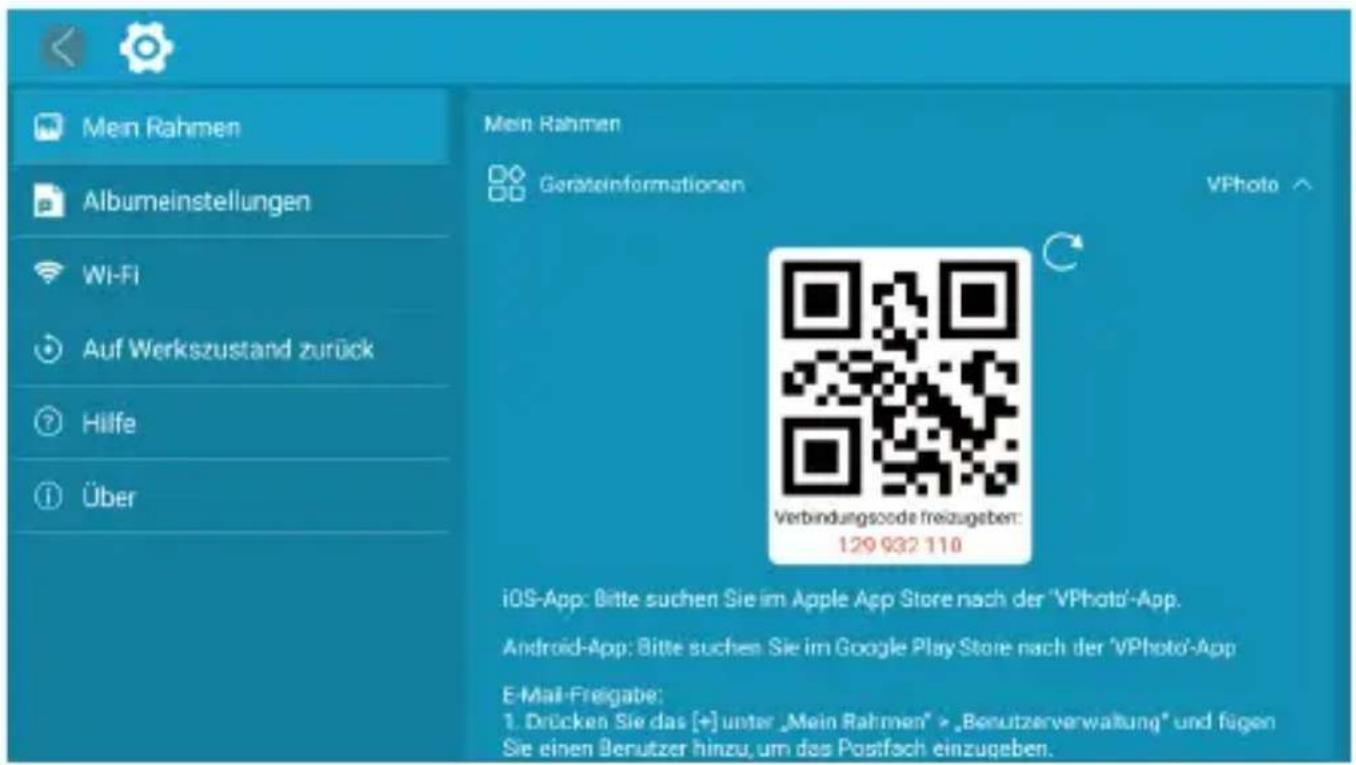
Nach Abschluss der Kontoerstellung müssen Sie entweder den Verbindungscode eingeben oder den QR-Code Ihres Rahmens scannen. Nachdem Sie den Verbindungscode eingegeben haben, erscheint eine Pop-up-Nachricht mit „Bindung erfolgreich“. Dies zeigt an, dass Ihr Konto erfolgreich mit dem Rahmen verknüpft wurde und Sie bereit sind, ihn zu nutzen.
Hinweise:
① Der Verbindungscode ist eine 9-stellige Seriennummer, die eindeutig für Ihren Rahmen ist. Sie finden diesen Code, indem Sie die Einstellungen Ihres Rahmens aufrufen und „Mein Rahmen“ auswählen.
text_image
15:00 Welcome to vphoto Stefen Sie zuver Sie Betrieb am Rahmen hinzufügen Bevor Sie Fotoz an den Fotorahresen senden, müssen Sie den Verbindungsade erhalten und unter eingehren OK Stornieren② Der Verbindungscode und der QR-Code werden alle 12 Stunden aktualisiert.
③ Um den Verbindungscode und den QR-Code anzuzeigen, muss Ihr Rahmen zuerst mit dem WLAN verbunden sein. Wenn keine WLAN-Verbindung besteht, werden der Verbindungscode und der QR-Code nicht geladen.
text_image
Mein Rahmen Albumeinstellungen Wi-Fi Auf Werkszustand zurück Hilfe Über Mein Rahmen Gerateninformationen VPhoto Verbindungcode freizugeben: 129 932 110 iOS-App: Bitte suchen Sie im Apple App Store nach der 'VPhoto'-App. Android-App: Bitte suchen Sie im Google Play Store nach der 'VPhoto'-App E-Mail-Freigabe: 1. Drücken Sie das [+] unter „Mein Rahmen“ > „Benutzerverwaltung“ und fügen Sie einen Benutzer hinzu, um das Postfach einzugeben.1.4 Fotos und Videos auf den Rahmen hochladen
Nach der Verbindung der App mit Ihrem Rahmen können Sie jederzeit und überall Fotos und Videos auf den Rahmen hochladen. Es gibt zwei Möglichkeiten:
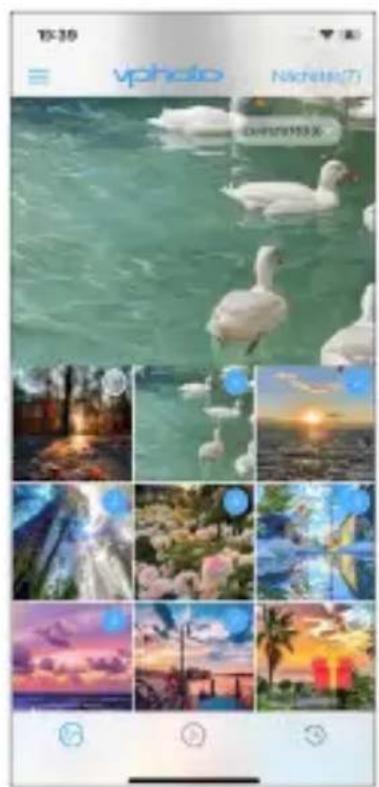
(1) Hochladen von Fotos oder Videos aus dem Album Ihres Telefons
Wählen Sie zuerst die Fotos oder Videos aus, die Sie hochladen möchten. Tippen Sie auf „Weiter“, um den Rahmen auszuwählen, an den Sie die Dateien senden möchten. Tippen Sie abschließend auf das Pfeilsymbol in der oberen rechten Ecke, um die Dateien zu senden. Ihre Fotos oder Videos werden erfolgreich auf den Rahmen hochgeladen.
text_image
19:39 Foto sendee Köchern Sie auf das Foto, um eine Beschäftung 20 Ninzuflüssen + SetFacial 7:50 Mediendotelien in das AL.. VPhoto(BPMJES) Online VPhoto(SCZJES) offline VPhoto(y) (XYZJES) offline VPhoto(KUAJES) offline VPhoto(3HBJES) offline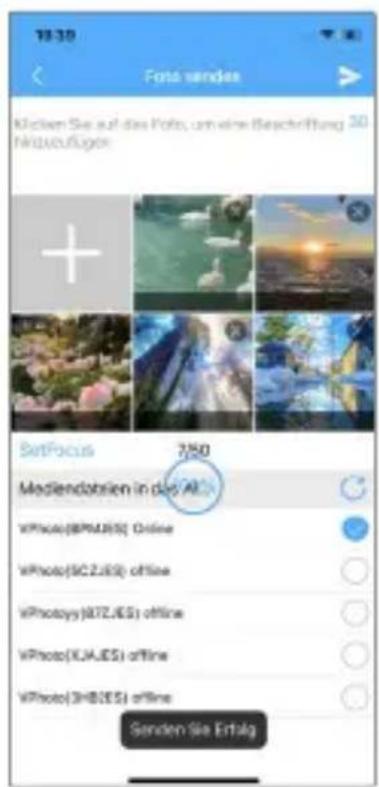
text_image
10:30 Foto sendes Klicken Sie auf das Foto, um eine Beschrifftung 20 Nisigauflügen + SetFocus 7/50 Mediendobrien in die AI vPhoto@BPMJES) Online vPhoto(SCZJES) offline vPhotosy@TZJES) offline vPhoto(KJAJES) offline vPhoto(3HBOES) offline Senden Sie ErtragTipp:
① Sie können Bildunterschriften für jedes Foto hinzufügen, bevor Sie es hochladen. Tippen Sie dazu einfach auf das Foto, um eine Beschreibung hinzuzufügen.
② Nach dem Hochladen können die Beschriftungen nicht mehr geändert werden.
(2) Hochladen neuer Fotos oder Videos
Tippen Sie zuerst auf das Kamera-Symbol, um neue Fotos oder Videos aufzunehmen. Wählen Sie dann den Rahmen aus, an den Sie die Dateien senden möchten. Tippen Sie auf das Pfeilsymbol in der oberen rechten Ecke, um die Übertragung zu bestätigen. Der Rahmen erhält die Fotos oder Videos innerhalb weniger Sekunden. Sie können diese in der Foto- oder Videobibliothek des Rahmens ansehen.
Hinweise:
① Wenn der Rahmen die Fotos oder Videos nicht empfängt, starten Sie das Gerät neu oder überprüfen Sie die WLAN-Verbindung.
② Jedes Video darf maximal 200 MB groß sein.
③ Videos können nur einzeln hochgeladen werden.
1.5 Familien und Freunde einladen, sich mit Ihrem Rahmen zu verbinden
Ihre Familie und Freunde können ihre schönen Momente mit Ihrem Rahmen teilen, indem sie die folgenden Schritte ausführen:
① Laden Sie die VPhoto-App herunter und installieren Sie sie.
② Öffnen Sie die App und richten Sie Benutzername und Profilbild ein.
③ Holen Sie sich den Verbindungscode von Ihnen, um eine Verbindung zu Ihrem Rahmen herzustellen. Stellen Sie sicher, dass der Verbindungscode gültig ist.
④ Beginnen Sie, Fotos und Videos an Ihren Rahmen zu senden.
Zwei Möglichkeiten, Ihren Verbindungscode zu teilen:
Methode 1: Machen Sie ein Foto des Verbindungscodes auf dem Rahmen und teilen Sie es mit Familie oder Freunden.
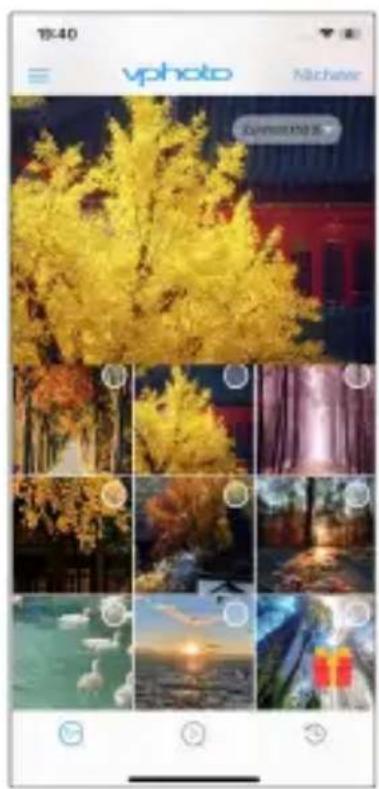
Methode 2: ① Öffnen Sie die VPhoto-App und tippen Sie auf das Symbol „Mehr“ in der oberen linken Ecke.
② Wählen Sie „Verbundenes Gerät“ aus den Optionen.
③ Wählen Sie den Rahmen aus, den Ihr Freund verbinden soll, und tippen Sie auf das Teilen-Symbol.
④ Sie erhalten ein Bild mit dem QR-Code und dem Verbindungscode.
⑤ Senden Sie diesen Code an Familie oder Freunde.
Hinweise :
① Der Verbindungscode ist eine 9-stellige Seriennummer, die eindeutig für Ihren Rahmen ist. Sie finden diesen Code, indem Sie auf die Einstellungsseite Ihres Rahmens gehen und „Mein Rahmen“ auswählen.
② Der Verbindungscode und der QR-Code werden alle 12 Stunden aktualisiert.
③ Um den Verbindungscode und den QR-Code anzuzeigen, muss der Rahmen mit WLAN verbunden sein. Ohne WLAN werden die Codes nicht geladen.
text_image
19:40 Mashkan Rahmen fürzuflügen Verbundener Rahmen Ändern Sie den Benutzer... Benutzerführung Privacy Policy Benzugsstelle Ausfinkuigt 50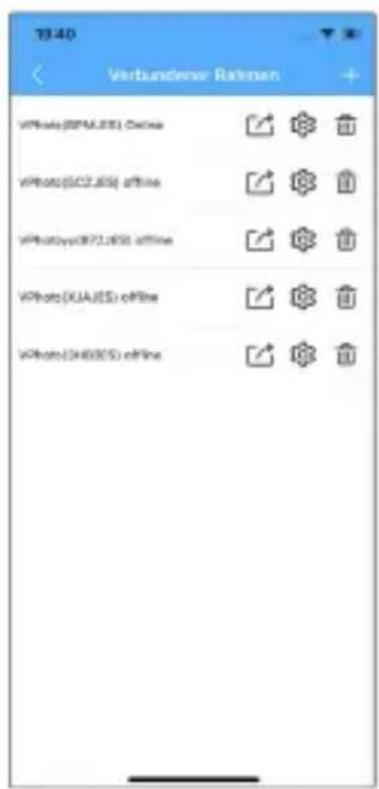
text_image
19:40 Verbunderer Rahman vPhoto(BPMJ/ES) Online vPhoto(SC2/ES) offline vPhoto(cF7/2/ES) offline vPhoto(XJA/ES) offline vPhoto(H6/ES) offline2. Fotos und Videos per E-Mail hochladen
Sie und Ihre Freunde können Fotos und Videos auch per E-Mail an den Rahmen senden.
2.1 Ihre E-Mail-Adresse mit dem Rahmen verbinden
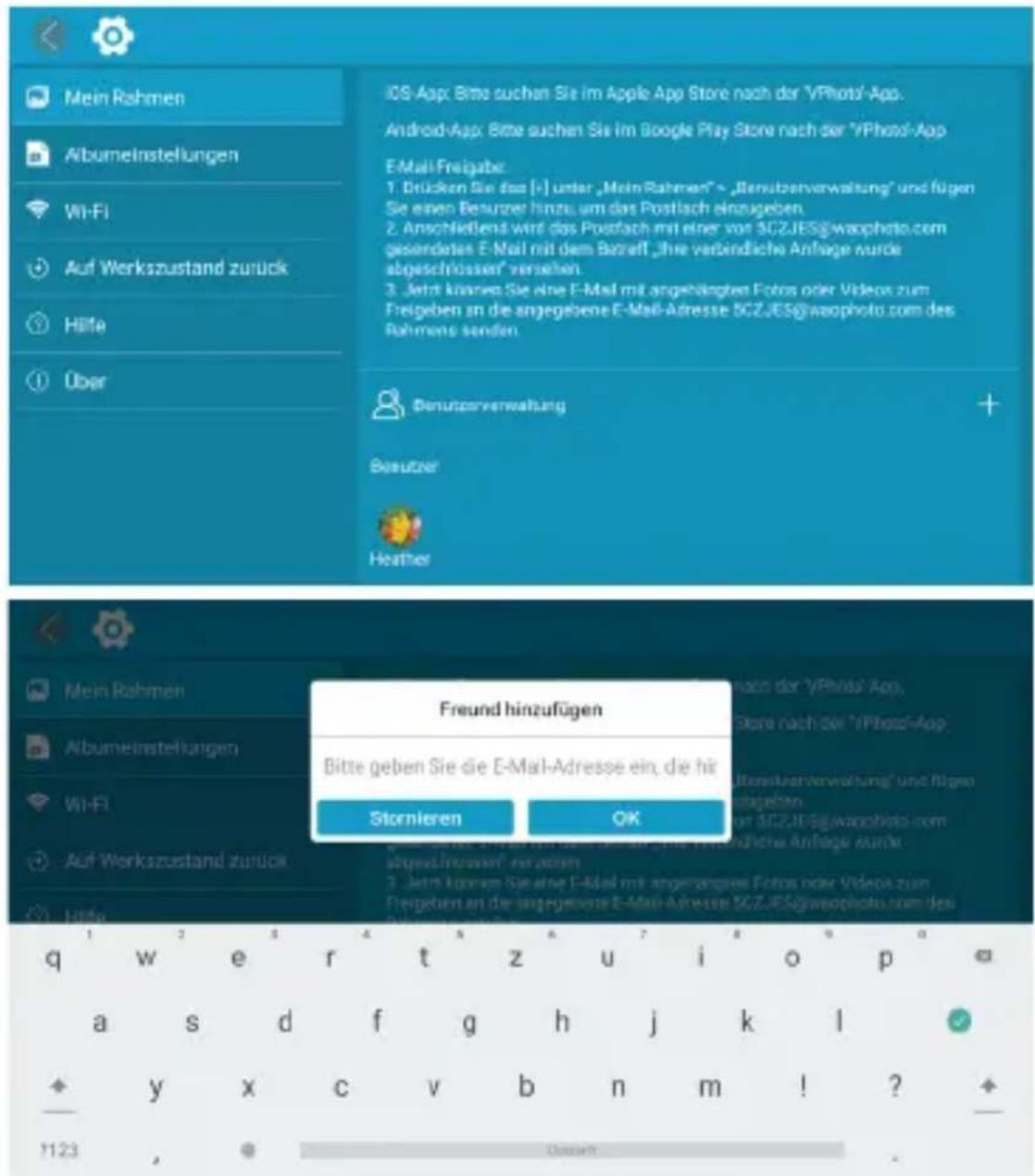
Gehen Sie auf die Einstellungsseite, tippen Sie auf das „+“-Symbol unter „Benutzerverwaltung“ und fügen Sie Ihre E-Mail-Adresse hinzu. Sie erhalten eine E-Mail-Benachrichtigung, dass die Bindung abgeschlossen ist, sowie Anweisungen zum Hochladen von Fotos und Videos.
text_image
iOS App: Bitte suchen Sie im Apple App Store nach der "VPhoto" App. Android-App: Bitte suchen Sie im Google Play Store nach der "VPhoto-App E-Mail-Freigaber 1. Drücken Sie das [+] unter „Mein Rahmen“ > „Denutservorwaltung“ und folgen Sie einen Besurzer hinzu um das Postfach einzugeben 2. Anschließend wird das Postfach mit einer von 5CZJES@waophoto.com gisandertes E-Mail mit dem Betraft „ohre verbindliche Anfrage wurde abgeschlossen“ versehen 3. Jetzt kranien Sie eine E-Mail mit angehängten Fotos oder Videos zum Freigeben an die angegebene E-Mail-Adresse 5CZJES@waophoto.com des Rahmens senden Benutspervorwaltung Beautzer Heather Freund hinzufügen Bitte geben Sie die E-Mail-Adresse ein, die hat Stornieren OK q w e r t z u i o p a a s d f g h j k l + y x c v b n m ! ? 1123 , Dusagen2.2 Fotos und Videos per E-Mail hochladen
Nach dem Hinzufügen Ihrer E-Mail-Adresse können Sie Fotos und Videos an die E-Mail-Adresse des Rahmens senden. Ihre Inhalte werden innerhalb weniger Minuten empfangen und können in der Foto- oder Videobibliothek angesehen werden. Hinweise: Videos sind auf 200 MB pro Clip begrenzt.
3. Fotos und Videos über USB-Laufwerk/TF-Kartehochladen
Sie können Fotos und Videos auch über ein externes Laufwerk wie USB-Laufwerke oder TF-Karten hinzufügen.
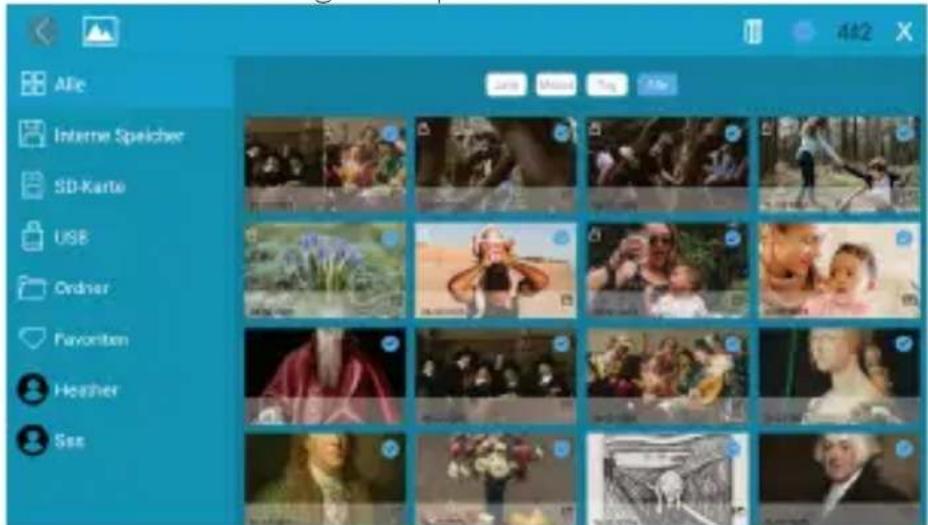
(1) Stecken Sie das USB-Laufwerk oder die TF-Karte in den Rahmen und warten Sie einige Sekunden, bis die Verbindung bestätigt wird.
(2) Gehen Sie zur Foto- oder Videobibliothek und wählen Sie „USB“ oder „TF-Karte“, um gespeicherte Dateien anzuzeigen.
(3) Tippen Sie auf das Symbol Mehr in der oberen rechten Ecke und wählen Sie die Fotos oder Videos aus, die Sie auf den externen Speicher des Rahmens kopieren möchten.
(4) Tippen Sie oben auf das Symbol Kopieren und wählen Sie OK, um die Fotos oder Videos zu importieren.
(5) Ihre Fotos oder Videos werden innerhalb von Sekunden auf dem externen Speicher des Rahmens gespeichert. Sie können sie in den Einstellungen „USB“ oder „TF-Karte“ oder in der Foto- oder Videobibliothek des Rahmens überprüfen.
Hinweise:
① Unterstützt maximal 32 GB TF-Karten.
② Entfernen Sie externe Geräte vor dem Zurücksetzen des Rahmens.
③ Zu viele Dateien können die Lesegeschwindigkeit verlangsamen.
④ Nicht alle Modelle unterstützen externe Laufwerke. Bitte überprüfen Sie die spezifischen Funktionen des Modells.
⑤ Das USB-Laufwerk oder die TF-Karte unterstützt nur das FAT32-Format.
⑥ Importierte Fotos können nach Jahr, Monat, Tag und allen Kategorien angezeigt werden. (Unterstützt nur zeitgestempelte Fotos.)
text_image
Alfe Internet Speaker SD-Karte USB Ordner Favorite Heather See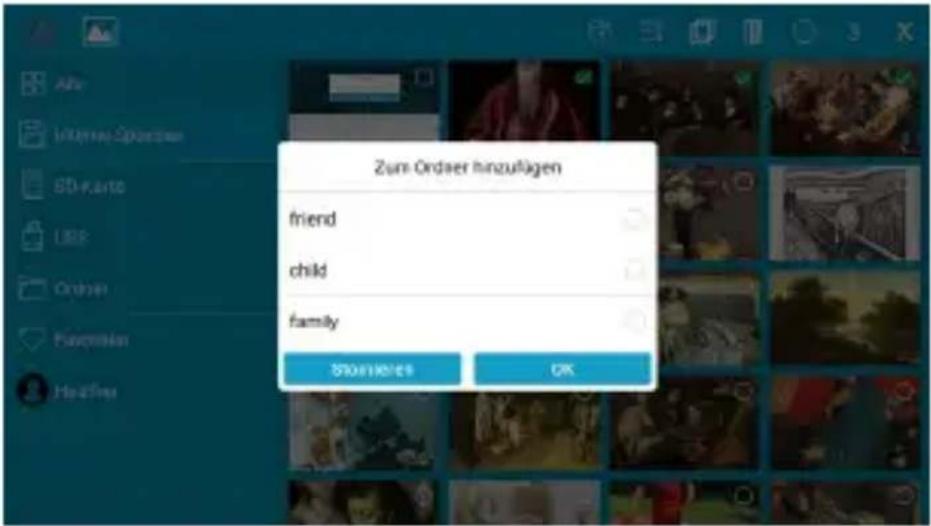
text_image
Zum Ordaer hinzufügen friend child family Stories OK4. Musik über USB-Laufwerk/TF-Karte hochladen
Sie können Musik über externe Laufwerke hochladen, indem Sie die folgenden Schritte ausführen:
(1) Stecken Sie das USB-Laufwerk oder die TF-Karte ein und warten Sie, bis die Verbindung bestätigt wird. Sie erhalten eine Meldung, dass Ihr Rahmen erfolgreich mit dem externen Laufwerk verbunden ist.
(2) Gehen Sie zur Musikbibliothek und wählen Sie „USB“ oder „TF-Karte“, um die gespeicherten Musikdateien anzuzeigen.
(3)Tippen Sie auf das Symbol „Mehr“, wählen Sie die gewünschte Musik aus, und tippen Sie auf das Kopiersymbol, um sie in den internen Speicher zu importieren.
(4) Tippen Sie oben auf das Symbol Kopieren und wählen Sie OK, um die Musik zu importieren.
(5) Ihre Musik wird in Sekundenschnelle im internen Speicher reserviert. Sie können sie in der Musikbibliothek des Rahmens überprüfen.
Hauptmerkmale
1. Bilder-Diashow
Tippen Sie auf ein beliebiges Foto in der oberen linken Ecke auf der Startseite, um die Fotobibliothek zu öffnen.
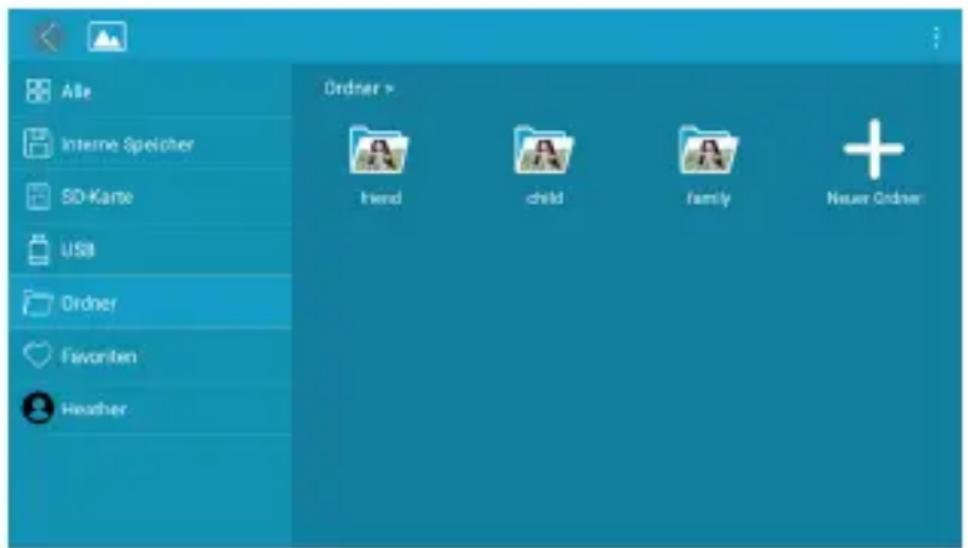
Sie finden Optionen wie Alle, Interner Speicher, TF-Karte, USB, Ordner, Favoriten und Benutzerliste. Sie können alle Fotos in jeder Playlist einsehen und diese in Batch bearbeiten.
- Die Option „Alle“ enthält Fotos im internen Speicher und auf externen Geräten. Die Standard-Playlist ist „Alle“. Sie können auch Fotos im internen Speicher auswählen, um eine Diashow zu starten.
- Die Option „Interner Speicher“ enthält Fotos, die über die App, E-Mail oder von externen Geräten kopiert wurden.
- Die Option „TF-Karte“ oder „USB“ zeigt Fotos von externen Geräten wie USB-Laufwerken oder TF-Karten an. Um Bilder von „TF-Karte“ oder „USB“ in den „Internen Speicher“ hinzuzufügen, tippen Sie auf das 📄 in der oberen rechten Ecke, wählen Sie die gewünschten Fotos aus, die Sie zum internen Speicher hinzufügen möchten, und tippen Sie auf das 📄 und „OK“, um den Vorgang zu bestätigen; Sie können auch auf „≡” tippen, um Bilder nach Dateiname, Empfangsdatum oder Aufnahmedatum zu sortieren. Hinweis: Unterstützt nur zeitgestempelte Fotos.
- Die Option „Ordner“ ermöglicht es Ihnen, Ordner zu erstellen und diese zu benennen. Nur Bilder im internen Speicher können hinzugefügt werden.
text_image
Alle Interne Speicher SD-Karte USB Orderer Favorben Heather Orderer > friend child family Neuer Order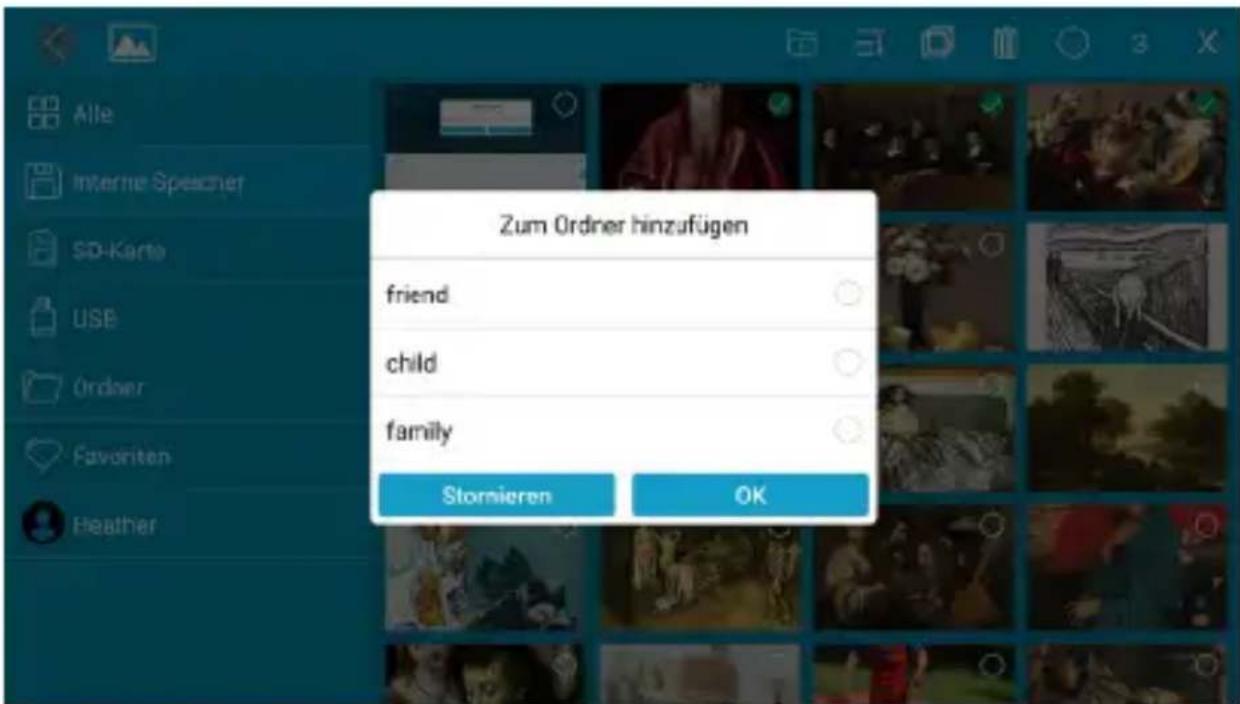
text_image
Zum Ordner hinzufügen friend child family Stornieren OKHinweise:
① Nur Bilder im „Internen Speicher“ können in Ordner und Favoriten hinzugefügt werden.
② Zum Löschen von Bildern empfehlen wir, dies im „Internen Speicher“ und nicht unter „Alle“ zu tun. Entfernen Sie auch externe Geräte während des Löschens, um versehentliches Löschen von Dateien auf „USB“ oder „TF-Karte“ zu vermeiden.
③ Nicht alle Modelle unterstützen externe Laufwerke. Bitte überprüfen Sie die spezifischen Funktionen des Modells.
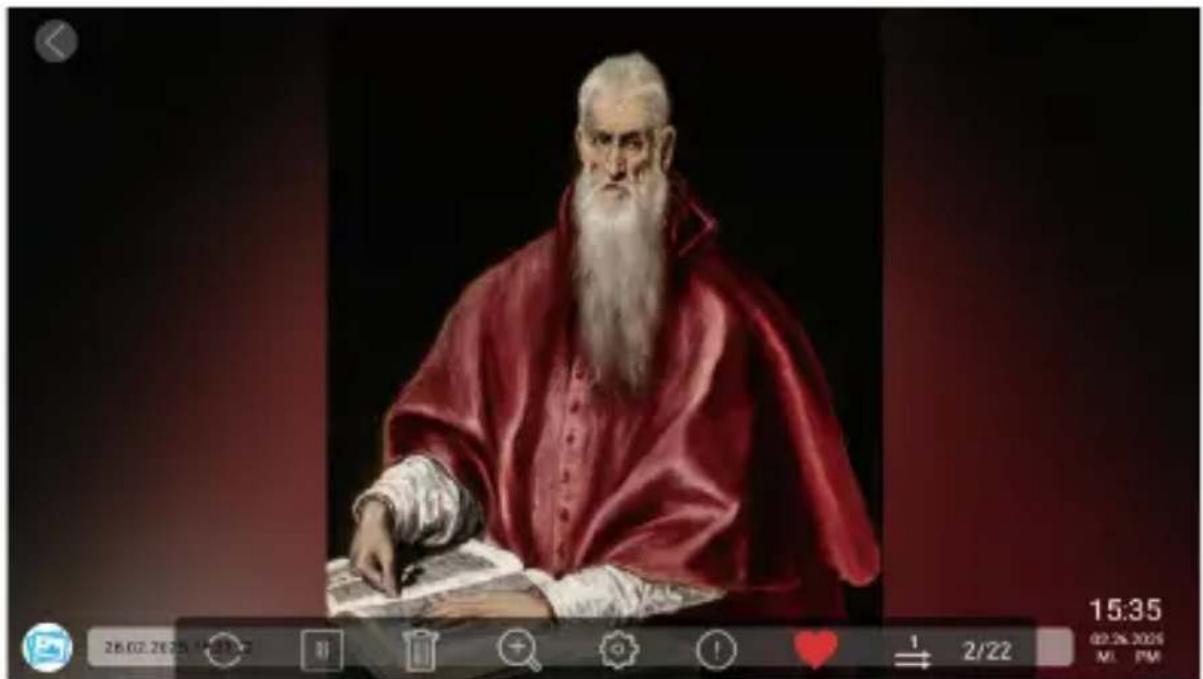
Während der Diashow haben Sie zusätzliche Werkzeuge zur Anpassung der Diashow, indem Sie einfach auf den Bildschirm tippen. Es wird eine Bedienleiste am unteren Bildschirmrand angezeigt.
Die verfügbaren Optionen sind: Drehen, Vollbildanzeige, Pause, Löschen, Zoom, Einstellungen, Informationen, Zu Favoriten hinzufügen, Split-Screen-Anzeige.
Sie können auf das „♥“ tippen, um das Bild zu Ihren „Favoriten“ hinzuzufügen und eine Mehrfachanzeige für mehr Spaß zu aktivieren. Sie können den Übergangseffekt der Diashow und das Intervall der Diashow anpassen. Außerdem können Sie die Diashow pausieren, um das aktuelle Foto anzuzeigen.
Tippen Sie auf „Video“ auf der Startseite, um die Videobibliothek zu öffnen, und wählen Sie dann das Video aus, das Sie ansehen möchten. Es wird abgespielt.
Hinweis: Video-Clips, die über die App oder E-Mail geteilt wurden, erscheinen in der Videobibliothek.
Mehrere Funktionen
Musik
Tippen Sie auf der Startseite auf „Musik“, um die Musikbibliothek zu öffnen, und wählen Sie die Musik aus, die Sie hören möchten. Die Musik wird dann abgespielt.
Wettervorhersage
Tippen Sie auf der Startseite auf „Wetter“, um die Wettervorhersage für die nächsten drei Tage anzuzeigen. Sowohl [°C] als auch [°F] sind verfügbar. Sie können das gewünschte Temperaturformat auswählen. Durch Tippen auf das „+“-Symbol in der oberen linken Ecke können Sie mehrere Städte hinzufügen und deren Wetter einsehen.
Uhr
Mit „Uhr“ können Sie die Uhranzeige auswählen, die Sie für die Zeit verwenden möchten. Doppelklicken Sie auf den Bildschirm, nachdem Sie die Uhr-Schnittstelle aufgerufen haben.
Wecker
Mit „Wecker“ können Sie einen Alarm einstellen. Tippen Sie auf „Hinzufügen“, um einen neuen Wecker hinzuzufügen. Über „Bearbeiten“ können Sie die Zeit einstellen und bestehende Alarme löschen.
Allgemeine Einstellungen
Mein Rahmen
Zeigt den Verbindungscode und die Benutzerverwaltung für Ihren Rahmen.
- Der Verbindungscode und der QR-Code werden alle 12 Stunden aktualisiert. Sie können den Code auch manuell aktualisieren, indem Sie auf das 📄 tippen.
- Um Ihrem Rahmen einen Spitznamen zu geben, tippen Sie in der oberen rechten Ecke auf den Rahmen-Namen und bearbeiten Sie ihn. Der Spitzname wird in der App angezeigt, nachdem der Rahmen verbunden ist.
- Um Fotos und Videos per E-Mail an Ihren Rahmen zu senden, tippen Sie auf das „+“-Symbol unter „Benutzerverwaltung“, um Ihre E-Mail-Adresse hinzuzufügen. Siehe den Abschnitt „Fotos oder Videos per E-Mail hochladen“ für weitere Details.
- In den „Benutzerverwaltungs“-Einstellungen können Sie verbundene Konten verwalten. Durch Tippen auf den Kontonamen können Sie Fotos anzeigen, Namen kommentieren, Benutzer löschen oder Benutzer und Fotos gleichzeitig löschen.
Album-Einstellungen
- Helligkeit
Stellen Sie die Bildschirmhelligkeit ein.
• Ton
Passen Sie die Lautstärke an.
- Berührungstöne
Wählen Sie, ob Berührungstöne stummgeschaltet oder aktiviert werden sollen.
- Assistive Touch
Aktivieren Sie diese Funktion, damit eine schnelle Navigationstaste auf dem Bildschirm erscheint, um zur Startseite zu gelangen oder die Lautstärke anzupassen.
- Sprache
English (default)/Deutsch/Espanöl/Français/Italiano/Pysckii/日本語/简体中文 Stellen Sie die Systemsprache ein.
- Diashowm
Legen Sie die Dauer fest, nach der die Diashow nach Inaktivität gestartet wird. For instance, when you set it to 5 seconds, the screen will automatically switch to the slideshow if no operation is performed within 5 seconds.
- Diashowmodus
Wählen Sie zwischen Sequentiell oder Zufällig.
- Sortieren nach
Sortieren Sie Bilder nach Zeit oder Name.
- Beschriftung
WWenn diese Einstellung aktiviert ist, werden die von Ihnen geschriebenen Bildunterschriften auf dem Foto angezeigt.
- Datum und Uhrzeit
Stellen Sie Datum und Uhrzeit ein, einschließlich Zeitzone und netzwerkbasierter Zeit.
- Ruhemodus
Legen Sie eine automatische Ein-/Ausschaltzeit fest.
• Automatische Bildrotation
Schalten Sie diese Funktion ein, um den Rahmen im Hoch- oder Querformat zu verwenden.
- Benachrichtigungstöne
Wählen Sie, ob Benachrichtigungstöne bei neuen Nachrichten stummgeschaltet werden sollen.
WLAN
Wählen Sie das WLAN, mit dem Sie Ihren Rahmen verbinden möchten.
Werksdaten zurücksetzen
Tippen Sie auf „Werksdaten zurücksetzen“ und dann auf „OK“, um den Rahmen auf die Standardeinstellungen zurückzusetzen. Sie können auch „Alle Benutzer löschen und Gerät auf inaktiv zurücksetzen“ wählen.
Hinweis: Dadurch werden alle verbundenen Benutzer entkoppelt.
Hilfe
Bietet eine Anleitung zum Teilen von Bildern.
Über
Hier finden Sie die Version, ID, Seriennummer usw. des Rahmens. Die Version ist hilfreich für die Fehlerbehebung.
Technische Spezifikation
- Adapter: Input 100-240V 50/60HZ
• Bildformat: BMP, JPG, GIF, PNG
• Audioformat: Mp3, WMA, OGG, AAC, APE, FLAC, WAV - Videoformat: MPEG1, MPEG2, MPEG4, Xvid, AVI, M-JPEG, H.264, MOV, VOB, MKV, DIVX4, DIVX5, DIVX33GP
- Externe Unterstützung: Max 32GB USB drive/SD Card
- Unterstützung für 2,4-GHz-WLAN
Fehlerbehebung
1. Muss der Bilderrahmen ständig eingesteckt bleiben?
Ja, dieser Bilderrahmen muss ständig an eine Gleichstrom-Steckdose angeschlossen sein.
2. Warum kann ich den Rahmen nicht mit dem WLAN verbinden?
Der Rahmen unterstützt nur 2,4-GHz- und 5-GHz-WLAN-Netzwerke. Um den Rahmen mit dem WLAN zu verbinden, wählen Sie einfach das gewünschte Netzwerk aus und geben Sie, falls erforderlich, das Passwort korrekt ein. Wenn Ihr WLAN-Netzwerk nicht in der Liste erscheint, starten Sie den Rahmen neu oder bringen Sie ihn näher an den Router heran, warten Sie einige Sekunden und prüfen Sie es erneut.
3. Benötigt der Rahmen nur während der Einrichtung eine WLAN-Verbindung?
Der Rahmen benötigt eine WLAN-Verbindung nicht nur für die Einrichtung, sondern auch, um neue Fotos oder Videos zu empfangen, Benutzeranfragen zu verarbeiten und Software-Updates durchzuführen. Ohne WLAN-Verbindung spielt der Rahmen nur Foto- oder Videodateien ab.
4. Warum gibt der Rahmen keinen Ton aus?
Bitte überprüfen Sie, ob die Lautstärke auf 0 gestellt ist oder ob der Player auf Stumm geschaltet ist.
5. Kann ich Fotos und Videos auf den Rahmen teilen?
Ja, Sie können sowohl Fotos als auch Videos (bis zu 200 MB) auf den Rahmen teilen.
6. Kann ich Fotos und Videos zusammen abspielen?
Sie können Fotos und Videos nur getrennt voneinander abspielen.
7. Kann der Rahmen automatisch zu einer bestimmten Zeit ein- und ausgeschaltet werden?
Ja. Um diese Funktion zu aktivieren, gehen Sie zu den Schlafmoduseinstellungen und stellen Sie die automatische Ein-/Ausschaltzeit ein.
- Warum finde ich hochgeladene Dateien nach dem Teilen nicht im Rahmen? Bitte prüfen Sie, ob der Upload-Vorgang abgeschlossen ist.
- Warum spielt der Rahmen die Datei nicht ab?
Bitte vergewissern Sie sich, dass das Dateiformat mit dem Rahmen kompatibel ist.
- Kann ich die Bildübergänge und die Anzeigegeschwindigkeit ändern?
Ja, die Geschwindigkeit kann in der unteren Leiste angepasst werden, während das Bild angezeigt wird.
Kontaktiere uns

cs@dragontouch.com

www.dragontouch.com
Für alle Anfragen zu DragonTouch-Produkten können Sie uns gerne kontaktieren. Wir werden innerhalb von 24 Stunden antworten.