NotePad 102 - Tablet Dragon Touch - Kostenlose Bedienungsanleitung
Finden Sie kostenlos die Bedienungsanleitung des Geräts NotePad 102 Dragon Touch als PDF.


Benutzerfragen zu NotePad 102 Dragon Touch
0 Frage zu diesem Gerät. Beantworten Sie die, die Sie kennen, oder stellen Sie Ihre eigene.
Eine neue Frage zu diesem Gerät stellen
Laden Sie die Anleitung für Ihr Tablet kostenlos im PDF-Format! Finden Sie Ihr Handbuch NotePad 102 - Dragon Touch und nehmen Sie Ihr elektronisches Gerät wieder in die Hand. Auf dieser Seite sind alle Dokumente veröffentlicht, die für die Verwendung Ihres Geräts notwendig sind. NotePad 102 von der Marke Dragon Touch.
BEDIENUNGSANLEITUNG NotePad 102 Dragon Touch
Eigenschaften 17
Das Gerät Auf Einen Blick 18
Inbetriebnahme 19
Über die Anwendungen 22
Installieren Von Anwendungen 23
Verbindung Zu Einem Wifi Netzwerk 23
Internet Navigieren 25
Verbinden Zu Einem Bluetooth-gerät 26
Weitere Verbindungen 27
Technische Details----28
Problembehandlung---- 29
Kontaktiere Uns 30
Im Internet surfen
Besuchen Sie Ihre Lieblingswebsites.
Check deine E-Mails
Bleiben Sie in Kontakt mit Freunden und Familien.
Erleichtern Sie das Ansehen Ihrer Lieblingsvideos mit der YouTube-App
Entdecken Sie brandneue Inhalte, Musik, Nachrichten und mehr mit der offiziellen YouTube-App.
Laden Sie Ihre Lieblings-Apps bei Google Play herunter
Entdecken Sie Tausende von Apps wie Musik, Filme, Fernsehen, Bücher, Magazine, Apps und Spiele bei Google Play (Kunden müssen diese Apps bei Google Play herunterladen).
Stellen Sie eine drahtlose Verbindung zum Internet her
Mit dem Hochgeschwindigkeitsnetzwerk Wifi 802.11 a/b/g/n/ac (2,4 GHz/5GHz)
können Sie Ihre Medienbibliothek jederzeit und überall genießen.
Mit dem 6000-mAh-Akku können Sie sich frei fühlen, um beliebte Musik zu hören, Videos anzusehen und Fotos zu durchsuchen.
Speicherkartenleser
Erhöhen Sie Ihre Speicherkapazität (bis zu 256 GB werden unterstützt).
Eingebaute Kamera
Praktische Frontkamera 8MP/ Rückkamera 13MP (Unterstützt Flash).
Automatische Orientierungserkennung
Lesen Sie, wie Sie wollen, Das Display passt sich automatisch an!
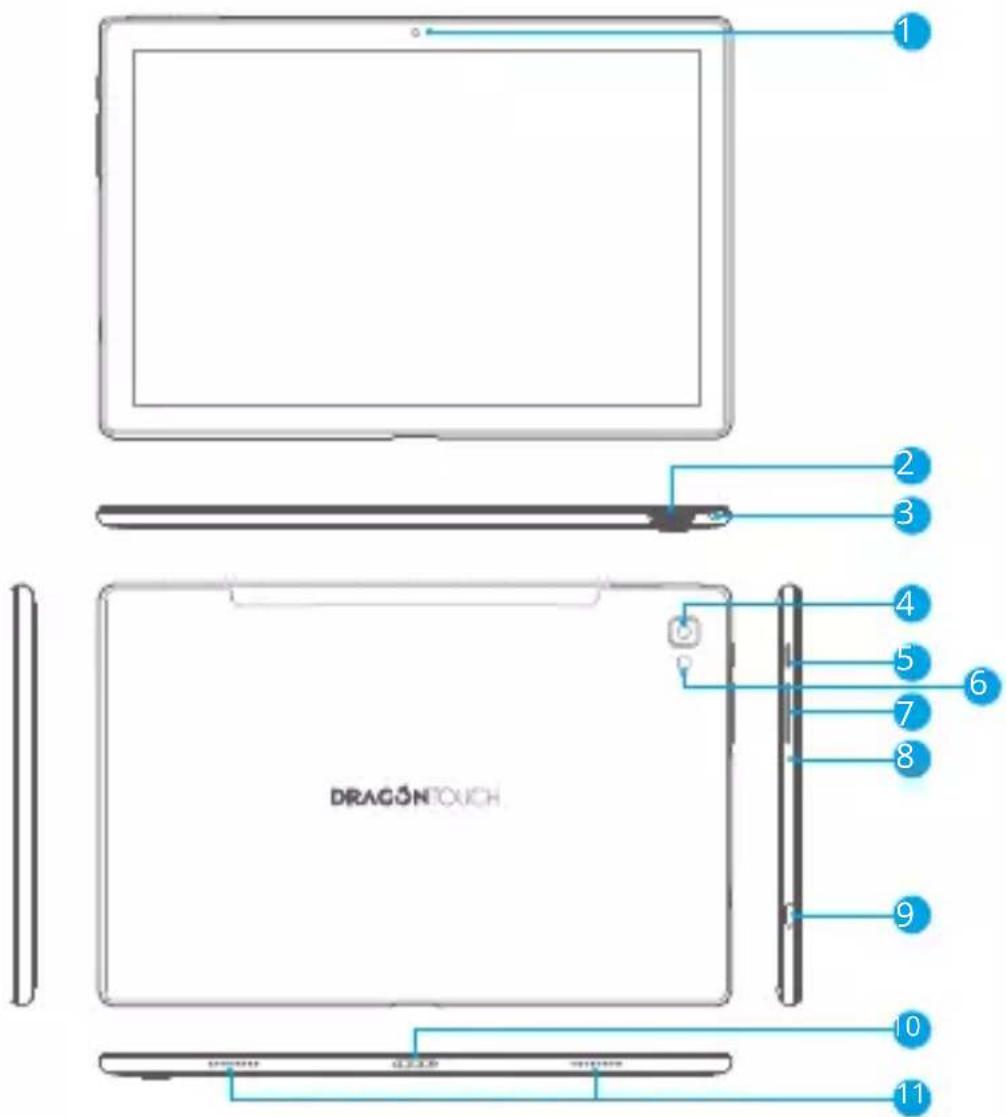
DAS GERÄT AUF EINEN BLICK
text_image
1 2 3 4 5 6 7 8 9 10 11 DRAGONTOUCH1 Vordere Kamera
2 Speicherkarte-Kartensteckplatz
3 Kopfhörerbuchse:
4 Rückfahrkamera
5 Ein-/Ausschalter/Bildschirmschoner
6 Flash
7 VOL +/VOL -
8 Zurücksetzen
9 USB-Typ-C-Anschluss
10 Docking-Anschluss
11 Lautsprecher
INBETRIEBNAHME
Das Tablet ein-und ausschalten
Um das Tablet einzuschalten:
Drücken und halten Sie den Power Knopf bis der LCD Bildschirm angeht. Warten Sie bis der Startbildschirm erscheint. Das Tablet kann nun bedient werden.
Um das Tablet auszuschalten:
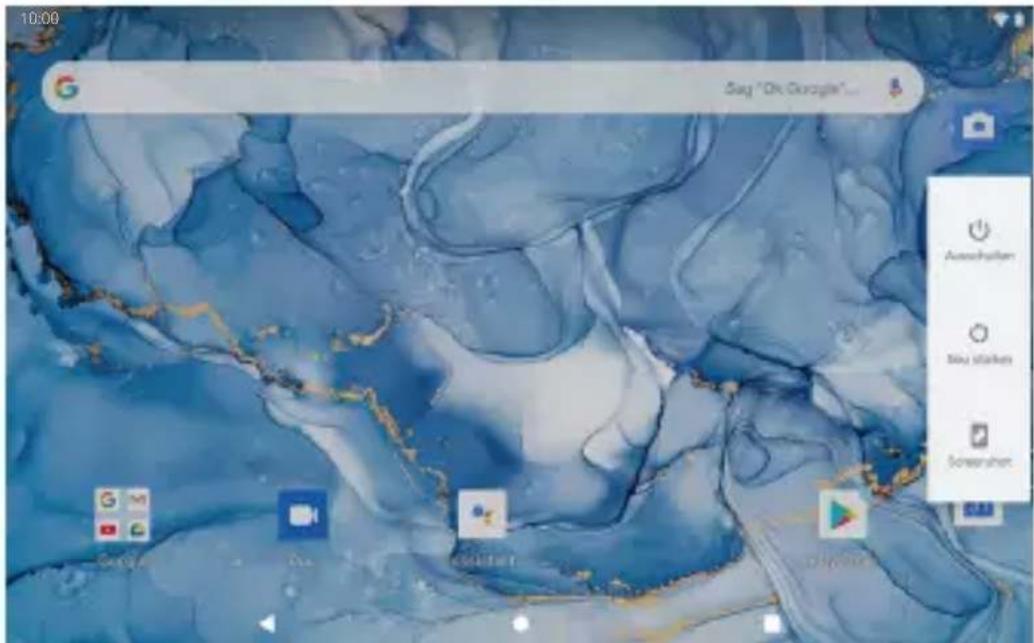
- Drücken und halten Sie den Power Knopf bis das Optionen Menü des Geräts erscheint.
text_image
10:00 Sag "Oh Google"... Ausschatten Stay starkets Schwehrer- Tippen Sie auf „Ausschalten“, um das Tablet auszuschalten.
Den Bildschirm ein- und ausschalten (Schlafmodus)
Wenn das Tablet eingeschaltet ist, können Sie den Bildschirm ausschalten, um Strom zu sparen. Drücken Sie einfach den Power Knopf einmal, um den Bildschirm auszuschalten. Drücken Sie den Power Knopf erneut, um den Bildschirm wieder einzuschalten. Um den Stromverbrauch zu minimieren, kann das Gerät so eingestellt werden, dass der Bildschirm automatisch ausgeschaltet wird, wenn das Tablet nicht in Gebrauch ist (zwischen 15 Sekunden und 30 Minuten). Tippen Sie zum Ändern des Bildschirmzeitlimits auf Einstellungen→Anzeige→ Bildschirmzeitlimit.
Ändern der Sprache
Sie können die Anzeigesprache jederzeit in Ihre bevorzugte Sprache ändern.
-
Tippen Sie auf Einstellungen → System → Sprachen & Eingabe → Sprachen → Sprache hinzufügen.
-
Wählen Sie Ihre bevorzugte Sprache aus der Liste aus, indem Sie darauf tippen. Wenn Sie dazu aufgefordert werden, wählen Sie die Region für die gewählte Sprache aus.
- Berühren und halten Sie Ihre bevorzugte Sprache und ziehen Sie sie an den Anfang der Liste.
Um eine Sprache aus der Liste zu entfernen, tippen Sie auf " :" → Entfernen, markieren Sie die Sprache, die Sie entfernen möchten, und tippen Sie auf " 🔒".
Startbildschirm
① Zurück: Drücken Sie darauf, um die vorherige Betriebsanzeige zu überprüfen.
② Startbildschirm: Drücken Sie darauf, um zum Startbildschirm zu gelangen.
③ Hintergrund: Das Schließen nicht genutzter Apps kann zur Verbesserung der Leistung beitragen.
④ Anwendungsfeld: Wischen Sie über den Bildschirm, um alle verfügbaren Anwendungen zu überprüfen.
Wallpaper
- Berühren und halten Sie auf dem Startbildschirm Ihres Tablets eine leere Stelle.
- Tippen Sie auf Hintergrundbilder.
- Wählen Sie Ihr Hintergrundbild.
- Tippen Sie auf Hintergrundbild festlegen.
- Wählen Sie, falls verfügbar, aus, auf welchen Bildschirmen das Hintergrundbild angezeigt werden soll.
Widgets
- Berühren und halten Sie auf dem Startbildschirm Ihres Tablets eine leere Stelle.
- Tippen Sie auf "Widgets".
Tipp:
-
Um einen Ordner auf dem Startbildschirm zu erstellen, ziehen Sie eine App oder eine Verknüpfung über eine andere. Um den Ordner umzubenennen, tippen Sie auf den Ordner, tippen Sie auf "Unbenannter Ordner" und geben Sie den ein neuer Name.
-
Um auf die Einstellungen für die Schnellbenachrichtigung zuzugreifen, wischen Sie vom oberen Bildschirmrand nach unten.
Displaysperre
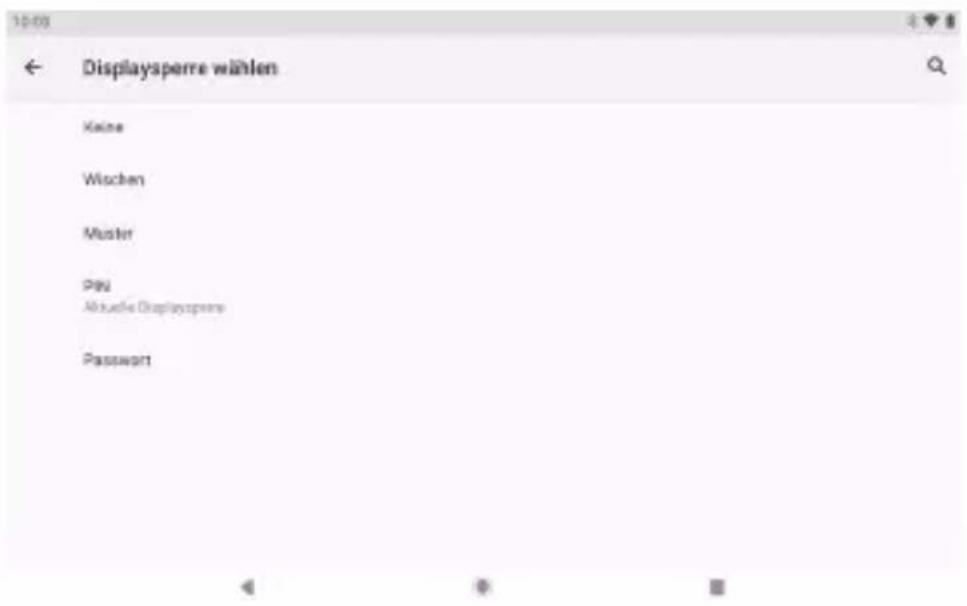
Stellen Sie eine Displaysperre ein, um Ihr Tablet zu sichern.
Gehen Sie zu Einstellungen, tippen Sie auf "Sicherheit" → "Displaysperre" und wählen Sie einen Modus aus von Keine, Wischen, Muster, PIN und Passwort. Sie können eine Sicherungs-PIN als erstellen Sicherheitsmaßnahme für den Fall, dass Sie Ihren Code vergessen.
text_image
10:09 ← Displaysperre wählen Keine Wischen Master Play Aktuelle Displaysperre PasswordDen Bildschirm entsperren
Wenn der Bildschirm ausgeht, müssen Sie ihn beim erneuten Anschalten entsperren. Um den Bildschirm zu entsperren, wischen Sie beim Schloss Symbol nach oben.
text_image
03:55 北京Einen Screenshot machen
Halten Sie gleichzeitig die Ein-/Aus-Taste und die Lautstärketaste gedrückt ein Screenshot. Die Screenshots werden in der Fotodatei gespeichert.
ÜBER DIE ANWENDUNGEN
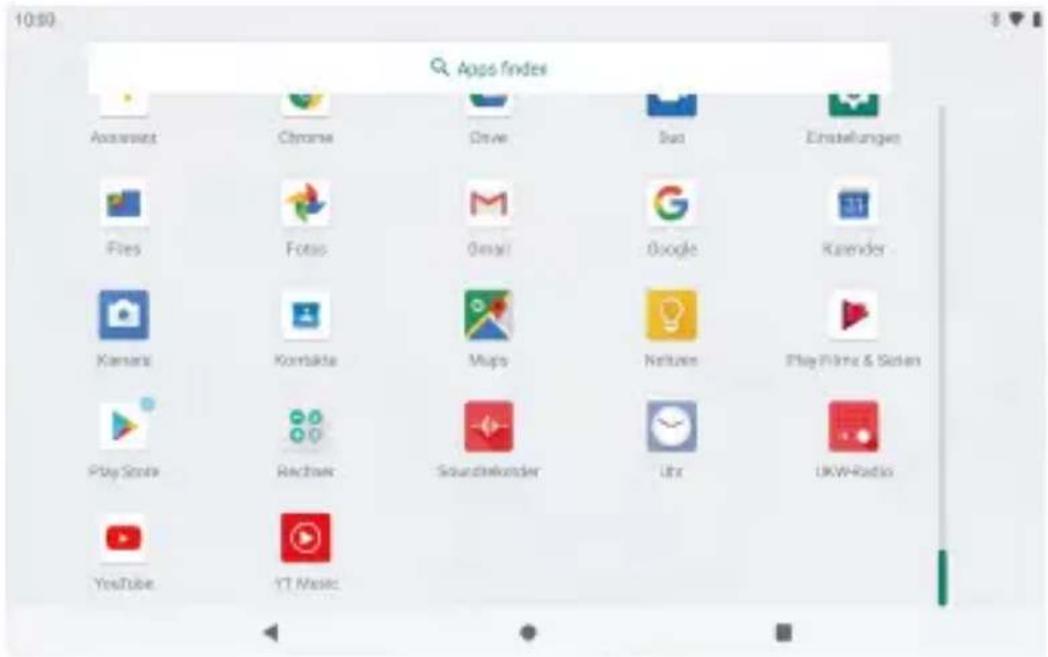
Um eine Anwendung zu öffnen, tippen Sie auf das Anwendungssymbol auf dem Startbildschirm, oder wischen Sie nach oben, um alle verfügbaren Anwendungen zu überprüfen.
text_image
10:00 Apps findes Accessets Chrome Drive Sua Einstellungen Files Foto Email Google Kinder Kamera Kontakte Maps Nettus PlayFinds & Solen PlayScore Rechner Soundenkinder Urx UKW-Radio YouTube YT MusicDer oben gezeigte Bildschirm dient nur zur Veranschaulichung. Wir behalten uns das Recht vor Ändern und verbessern Sie die endgültige Liste der auf dem Tablet verfügbaren Anwendungen.
Vorinstalliert
Manche Anwendungen wurden zu Ihrer Bequemlichkeit auf dem Tablet schon vorinstalliert. Diese Anwendungen beinhalten:

Surfen Sie im Web.

Führen Sie einfache mathematische Berechnungen durch.

Nehmen Sie Fotos oder Videos mit der Kamera auf.

Checken Sie Ihre E-Mails.

Spielen Sie Musik ab.

Greifen Sie auf die Einstellungen zu, um Ihr Tablet anzupassen.
INSTALLIEREN VON ANWENDUNGEN
Sie können auch zusätzliche Anwendungen von Google Play, dem Webbrowser oder anderen Quellen herunterladen und installieren.
Um Apps aus anderen Quellen als Google Play herunterzuladen, muss Ihr Tablet so eingestellt sein, dass App-Installationen aus unbekannten Quellen zugelassen werden. Gehen Sie zu Einstellungen, tippen Sie auf "Apps & Benachrichtigungen" → "Erweitert" → "Besonderer App-Zugriff" → "Unbekannte Apps installieren". Wählen Sie die App aus und tippen Sie dann auf den Schalter Zulassen aus diesem Quellschalter, um ihn ein- oder auszuschalten.
Hinweise:
- Die Nutzer sind für die Gebühren verantwortlich, die mit den betroffenen Apps verbunden sind.
- Hersteller/Verkäufer sind für Apps, die mit dem Gerät nicht kompatibel sind, nicht verantwortlich.
- In einigen Fällen wird nach Installation einer App möglicherweise kein Symbol im app Bedienfeld angezeigt. Mögliche Gründe können sein, dass diese App nicht mit Ihrem Betriebssystem kompatibel ist oder die heruntergeladene Datei defekt ist. Daher müssen Sie möglicherweise eine Vollversion herunterladen.
Wenn Sie ein anderes als das vom Hersteller bereitgestellte Betriebssystem installieren und verwenden, kann dies zu Fehlfunktionen des Geräts führen. In diesem Fall ist Ihr Gerät nicht mehr von der Garantie abgedeckt.
VERBINDUNG ZU EINEM Wifi NETZWERK
Die Benachrichtigungsleiste zeigt Symbole, welche den Wifi Status Ihres Tablets erkennen lassen.
Benachrichtigung, dass ein offenes Wifi Netzwerk in Ihrer Nähe ist.
Mit einem Wifi Netzwerk verbunden (die Wellen zeigen die Stärke der Verbindung an). [kein Symbol] Es befindet sich kein Wifi Netzwerk in der Nähe oder der Wifi Funk ist ausgeschaltet.
1. Schalten Sie BT ein
a. Wischen Sie auf dem Bildschirm nach oben und tippen Sie auf Einstellungen.
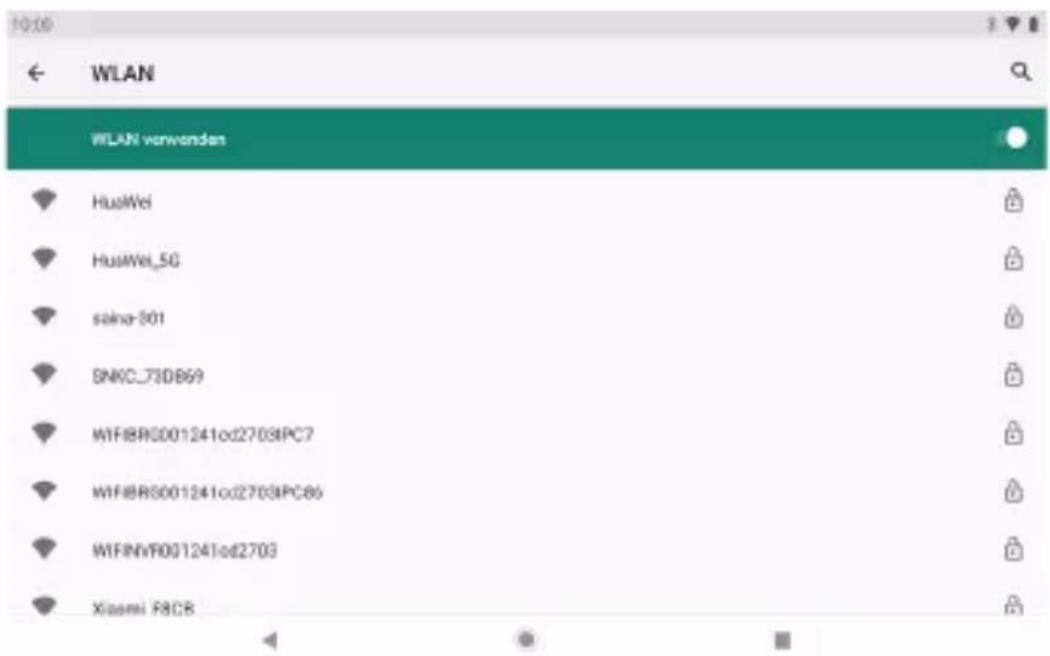
b. Tippen Sie auf Netzwerk und Internet und dann auf WLAN.
c. Schalten Sie WLAN ein.
text_image
10:00 WLAN WLAN verwenden HuoWei HuoWei_5G saina-301 SNKC_73DB69 WIFIBRG001241od2703PC7 WIFIBRG001241od2703PC80 WIFINVR001241od2703 Xiaomi F8CBIhr Gerät sucht automatisch nach verfügbaren Wifi-Netzwerken.
Hinweis: Wenn ein Netzwerk verfügbar ist, mit dem Sie zuvor eine Verbindung hergestellt haben, stellt das Tablet eine Verbindung her. Wenn das gewünschte Netzwerk nicht aufgeführt ist, sich aber in der Nähe befindet, warten Sie, bis die Liste aktualisiert wurde. Oder tippen Sie auf Netzwerk hinzufügen, geben Sie den Netzwerknamen (SSID) und die Sicherheitsdetails ein und tippen Sie auf Speichern.
2. Verbinden mit Wifi
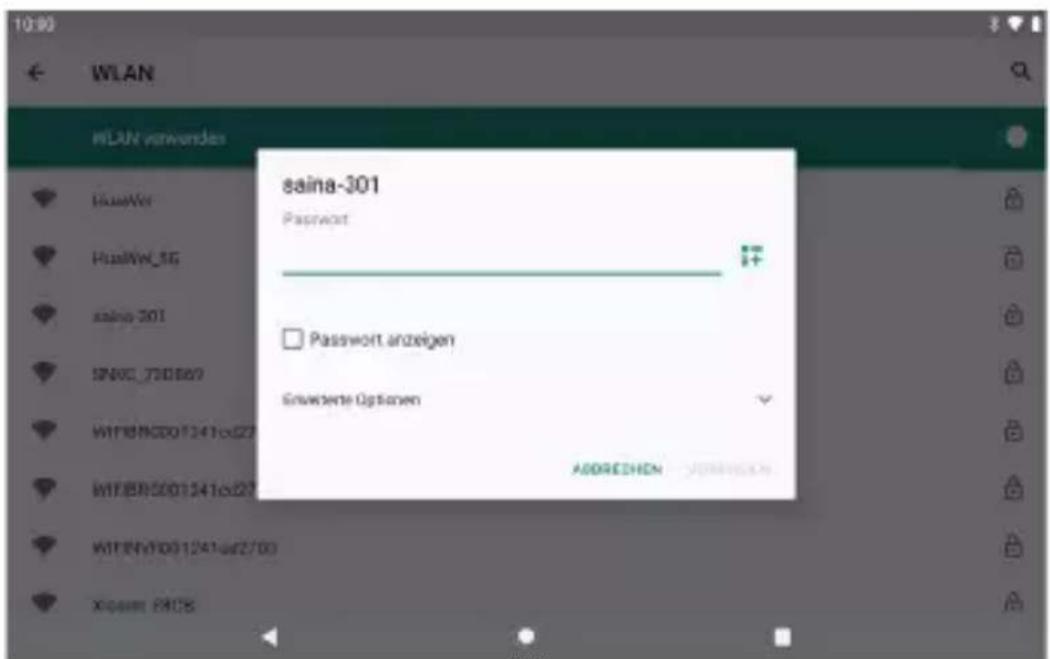
Tippen Sie auf das Wifi-Netzwerk, mit dem Sie eine Verbindung herstellen möchten.
text_image
saina-301 Password Password anzeigen Erweßerte Optionen ADDRESSN WIFEN/001241-0027 WIFEN/001241-0027 WIFEN/001241-0027/00 Xiaomi 8405Wenn das Netzwerk geöffnet ist, werden Sie vom Tablet aufgefordert, die Verbindung zum zu bestätigen Netzwerk. Tippen Sie zur Bestätigung auf „VERBINDEN“.
Wenn das Netzwerk gesichert ist (wie durch ein Schlosssymbol angezeigt), werden Sie vom Tablet dazu aufgefordert Geben Sie ein Passwort oder andere Anmeldeinformationen ein. Geben Sie das Netzwerkkennwort mit ein Bildschirmtastatur und tippen Sie auf "VERBINDEN".
Sie sehen "Verbunden" unter Ihrem ausgewählten Wifi-Netzwerk sowie ein Wifi-Symbol in Die Statusleiste zeigt an, dass Sie verbunden sind.
INTERNET NAVIGIEREN
Stellen Sie bitte vor der Verwendung des Browsers sicher, dass WLAN oder Internet verbunden ist.
Browser Einstellen
Sie können den vorinstallierten Browser verwenden oder andere herunterladen, die Sie bevorzugen. Tippen Sie auf " :", um detailliertere Einstellungen zu erhalten.
Webseite Navigieren
Tippen Sie auf das Browsersymbol, um den Browser zu öffnen. Sie können schnell auf eine Website zugreifen, indem Sie die URL über die Bildschirmtastatur eingeben. Webseite sind für die Anzeige auf Ihren tatsächlichen Geräten optimiert.
Lesezeichen
- Mit einem Tippen auf ☆ auf einer Webseite können Sie ein Lesezeichen hinzufügen. Sie können dann auf "Bearbeiten" tippen, um es zu speichern oder umzubenennen.
- Tippen Sie oben rechts auf " : " → "Lesezeichen", um eine Liste Ihrer Lesezeichen anzuzeigen. Sie können Ihre Lesezeichen verwalten.
Cookies
Sie können diese Cookies jederzeit von Ihrem Gerät löschen. Tippen Sie auf einer Webseite auf " : " → "Einstellungen" → "Datenschutz & Sicherheit" → "Browserdaten löschen".
VERBINDEN ZU EINEM Bluetooth-GERÄT
Bluetooth Einschalten
- Gehe zu den Einstellungen.
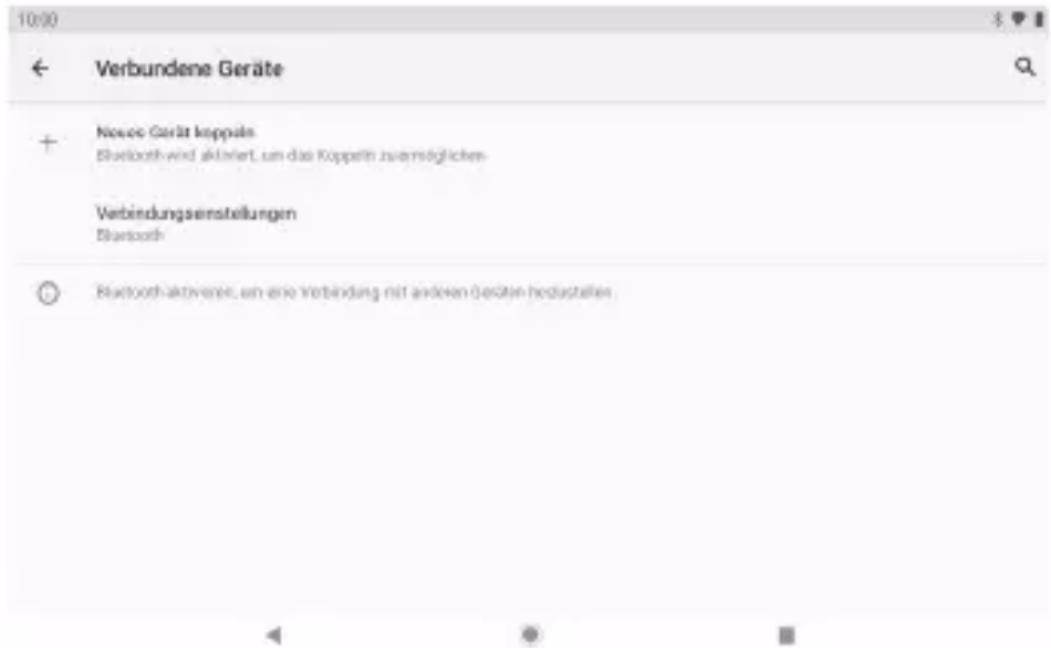
- Tippen Sie auf "Verbundene Geräte" → "Verbindungseinstellungen" → "BT" und tippen Sie auf den Schieberegler, um ihn einzuschalten. Sie sehen das BT-Symbol in der Statusleiste.
Koppeln eines Bluetooth-Geräts
- Wischen Sie vom oberen Bildschirmrand nach unten.
- Berühren und halten Sie das Bluetooth-Symbol.
- Tippen Sie auf "Neues Gerät koppeln".
Es wird automatisch gescannt und Sie sehen eine Liste der verfügbaren Geräte. Wenn das Gerät, mit dem Sie koppeln möchten, nicht in der Liste enthalten ist, stellen Sie sicher, dass sich das andere Gerät im Paring-Modus befindet und als erkennbar festgelegt ist.
text_image
10:00 ← Verbundene Geräte + Neue Gerät koppala Bluetooth wird aktiviert, um das Koppath zuernstiglichen- Verbindungseinstellungen Bluetooth ○ Bluetooth-aktiveren, um eine Verbindung mit anderen Geföten hedsfalltes-
Tippen Sie auf den Namen des Bluetooth-Geräts, mit dem Sie eine Verbindung herstellen möchten.
-
Tippen Sie auf "PAAR". Akzeptieren Sie auf dem anderen Gerät die Kopplung, wenn Sie dazu aufgefordert werden.
Geräte zurücksetzen
Sie können Ihr Tablet bei Bedarf zurücksetzen. Sie können beispielsweise Ihr Tablet zurücksetzen, wenn Sie das Kennwort oder die PIN des Tablets vergessen haben. Durch das Zurücksetzen Ihres Tablets werden alle Informationen auf Ihrem Tablet gelöscht und die werkseitigen Standardeinstellungen Ihres Geräts wiederhergestellt.
WARNUNG: Wenn Sie einen Hard-Reset durchführen, werden alle Daten von Ihrem Tablet gelöscht, einschließlich Ihrer Kontokonfiguration, Apps, Musik, Bilder und Dateien. Bitte denken Sie daran, alle wichtigen Daten zu sichern, bevor Sie einen Hard Reset durchführen.
WEITERE VERBINDUNGEN
Mit einem Computer verbinden
Verbinden Sie das Tablet mit einem Computer, um Dateien zu übertragen.
1. Schließen Sie Ihr Tablet an den Computer an.
Schließen Sie das Tablet an den USB-Anschluss Ihres Computers an, nachdem Sie das mitgelieferte USB-Kabel an den Typ-C-Anschluss angeschlossen haben.
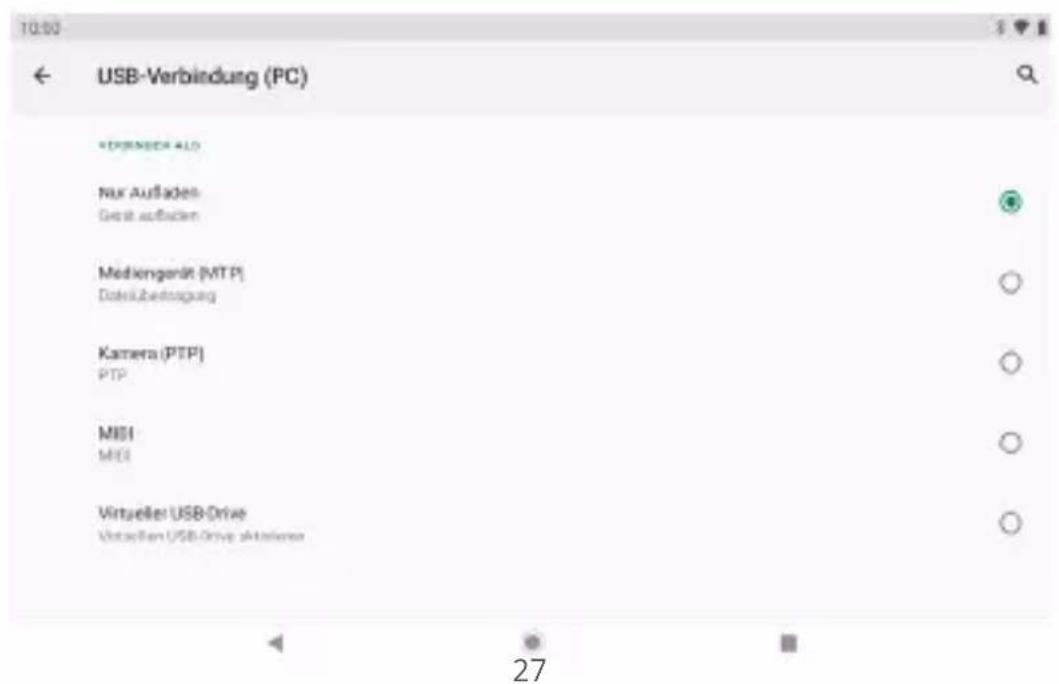
2. Ändern Sie die USB-Computerverbindung.
Wischen Sie über das Benachrichtigungsfeld, tippen Sie auf "Gerät wird über USB aufgeladen", um weitere Optionen tippen.
text_image
USB-Verbindung (PC) Nix Aufladen Gesst aufladen Medikungen/MTP Datelübersorgung Kamera (PTP) PTP MISI MISI Virtueller USB-Drive Virtuellen USB-Drive aktielleme 27
TECHNISCHE DETAILS
| Prozessor | MT8183 (Octa-core Cortex A73+A53) 2.0GHz |
| RAM | 8GB |
| Lager | 128GB Flash eingebaut;MicroSD-Kartensteckplatz (max. 256 GB unterstützt) |
| Anzeige | 10,1 IPS Kapazitiver Touchscreen |
| Wifi Networking | 802.11 a/b/g/n/ac (2.4GHz/5GHz) |
| Audioausgang | 3,5 mm CTIA-Kopfhörerbuchse |
| PC-Schnittstelle | USB 2.0 schnelle Geschwindigkeit |
| Zusatzfunktionen | Eingebautes Mikrofon und 2X1W LautsprecherFrontkamera 8MP und Rückkamera 13MP |
| Bluetooth BT 4.2 | |
| Betriebssystem | Android 12 |
| Leistung | Wiederaufladbarer Li-Poly-Akku mitUSB-Stromversorgung Typ C Adapter(5V/2A) |
| Wiedergabezeit(Stunden) | Bis zu 8 Stunden Musik, 5 Stunden Video,5 Stunden Surfen im Internet |
PROBLEMBEHANDLUNG
1. Gerät lässt sich nicht einschalten.
- Starten Sie Ihr Gerät neu, nachdem Sie es 30 Minuten lang aufgeladen haben.
- Drücken Sie kurz die Ein/Aus-Taste, um zu prüfen, ob sie leuchtet, wenn sich Ihr Gerät im Schlafmodus befindet.
- Drücken Sie den Ein/Aus-Taste 20 Sekunden lang.
- Starten Sie einen Hard-Reset, indem Sie die Reset-Taste mit einem Stift drücken.
2. Gerät lässt sich nicht aufladen.
- Laden Sie Ihr Tablet vor dem Neustart mindestens 30 Minuten lang auf.
- Vergewissern Sie sich, dass das Kabel sicher mit dem Ladegerät und dem Tablet verbunden ist.
- Versuchen Sie eine andere Steckdose oder ein anderes kompatibles Ladegerät.
3. Fehlermeldung wird während des Betriebs angezeigt.
- Wenn eine Fehlermeldung angezeigt wird, deinstallieren Sie die App, und installieren Sie sie erneut. Oder aktualisieren Sie die App auf die neueste Version.
- Setzen Sie es auf die Werkseinstellungen zurück.
4. Gerät kann nicht vom PC erkannt werden.
- Stellen Sie sicher, dass sich Ihr Gerät im Ein-Zustand befindet.
- Versuchen Sie es mit einem anderen USB-Kabel.
- Verbinden Sie Ihr Gerät mit einem anderen Port Ihres PCs.
5. Gerät kann nicht mit Wifi verbunden werden
- Stellen Sie sicher, dass sich das Wifi im Ein-Zustand befindet.
- Trennen Sie den WLAN-Router, warten Sie zwei Minuten und schließen Sie ihn für neue Verbindung erneut an.
- Stellen Sie sicher, dass Sie das richtige Passwort eingeben, indem Sie bei der Eingabe "Passwort anzeigen" auswählen.
- Stellen Sie sicher, dass in den Routereinstellungen keine Filtereinstellungen oder Verbindungsbegrenzung vorhanden sind.
- Vergessen Sie die ursprüngliche WLAN-Verbindung, setzen Sie den WLAN-Router zurück und stellen Sie erneut eine Verbindung her.
6. Nicht genügend Speicher verfügbar.
- Löschen Sie Anwendungen, die Sie nicht häufig verwenden, um Speicherplatz zu sparen.
- Bereinigen Sie regelmäßig die Caches auf Ihrem Gerät. Tippen Sie auf "Einstellungen" und "Apps & Benachrichtigungen", um alle Apps anzuzeigen. Tippen Sie auf eine App und dann auf "Speicher & Cache", um den Cache oder die Daten zu löschen.
- Installieren Sie einen Systemreiniger eines Drittanbieters.
- Setzen Sie Ihr Tablet auf die Werkseinstellungen zurück, um alle Daten zu löschen.
- Besorgen Sie sich eine erweiterte Speicherkarte, um Speicherplatz zu vergrößern.
KONTAKTIERE UNS
Bei Problemen mit DragonTouch-Produkten können Sie sich gerne an uns wenden. Wir werden Ihnen innerhalb von 24 Stunden antworten.
Email: cs@dragontouch.com
Offizielle website: www.dragontouch.com
Google, Android, Google Play, YouTube und andere Marken sind Marken von Google LLC.