Y88X 10 - Tablet Dragon Touch - Kostenlose Bedienungsanleitung
Finden Sie kostenlos die Bedienungsanleitung des Geräts Y88X 10 Dragon Touch als PDF.


| Eigenschaften | Details |
|---|---|
| Bildschirm | 10 Zoll, Auflösung 1280 x 800 Pixel |
| Prozessor | Quad-Core, Taktfrequenz bis zu 1,3 GHz |
| RAM | 1 GB |
| Interner Speicher | 16 GB, erweiterbar via microSD bis zu 128 GB |
| Betriebssystem | Android 6.0 Marshmallow |
| Hauptkamera | 2 MP |
| Frontkamera | 0,3 MP |
| Batterie | 3000 mAh, Laufzeit ca. 5 Stunden |
| Konnektivität | Wi-Fi 802.11 b/g/n, Micro-USB |
| Abmessungen | 25,5 x 16,5 x 1 cm |
| Gewicht | 600 g |
| Empfohlene Nutzung | Internetnutzung, Lesen, leichte Spiele |
| Wartung | Bildschirm mit einem weichen Tuch reinigen, regelmäßige Systemupdates |
| Sicherheit | Passwort zum Schutz des Zugangs verwenden, nicht verifizierte Apps vermeiden |
| Garantie | 1 Jahr |
Häufig gestellte Fragen - Y88X 10 Dragon Touch
Benutzerfragen zu Y88X 10 Dragon Touch
0 Frage zu diesem Gerät. Beantworten Sie die, die Sie kennen, oder stellen Sie Ihre eigene.
Eine neue Frage zu diesem Gerät stellen
Laden Sie die Anleitung für Ihr Tablet kostenlos im PDF-Format! Finden Sie Ihr Handbuch Y88X 10 - Dragon Touch und nehmen Sie Ihr elektronisches Gerät wieder in die Hand. Auf dieser Seite sind alle Dokumente veröffentlicht, die für die Verwendung Ihres Geräts notwendig sind. Y88X 10 von der Marke Dragon Touch.
BEDIENUNGSANLEITUNG Y88X 10 Dragon Touch
Das Gerät Auf Einen Blick 18
Inbetriebnahme 19
Über die Anwendungen 22
Vorinstalliert 23
Verbindung Zu Einem Wifi Netzwerk 23
Internet Navigieren 25
Mit Einem Bluetooth Gerät Verbinden 26
Weitere Verbindungen 27
Technische Details----28
Problembehandlung----29
Kontaktiere Uns 30
EIGENSCHAFTEN
Surfen Sie im Web
Besuchen Sie Ihre Lieblingswebseiten.
Checken Sie Ihre E-mail
Bleiben Sie mit Freunden und Familie in Verbindung.
Schauen Sie YouTube™ Videos
Durchforsten Sie die weltweit berühmteste Video-Sharing Community.
Laden Sie Ihre Lieblings-Apps herunter
Entdecken Sie tausende von Android Spiele Apps, andere Anwendungen und mehr mit dem Play Store (muss vom Google Play Store heruntergeladen werden).
Verbinden Sie sich kabellos mit dem Internet
High-speed Wifi 802.11 a/b/g/n (2.4GHz/5GHz) Netzwerk.
Mit dem tragbaren Kraftpaket (5000mAh-Akku) können Sie gerne populäre Musik hören. Videos ansehen und Fotos suchen.
Genießen Sie Ihre Medienbibliothek überall
Das tragbare Tablet spielt berühmte Musik, Videos und jegliche Foto Formate ab.
MicroSD Kartenleser
Erweitern Sie die Speicherkapazität (bis zu 128GB wird unterstützt).
Eingebaute Kamera
Praktische, nach vorne gerichtete Kamera mit 2.0MP/Kamera auf der Rückseite 8.0MP.
Automatische Ausrichtungserkennung
Lesen Sie so, wie Sie es möchten. Der Bildschirm passt sich automatisch an!
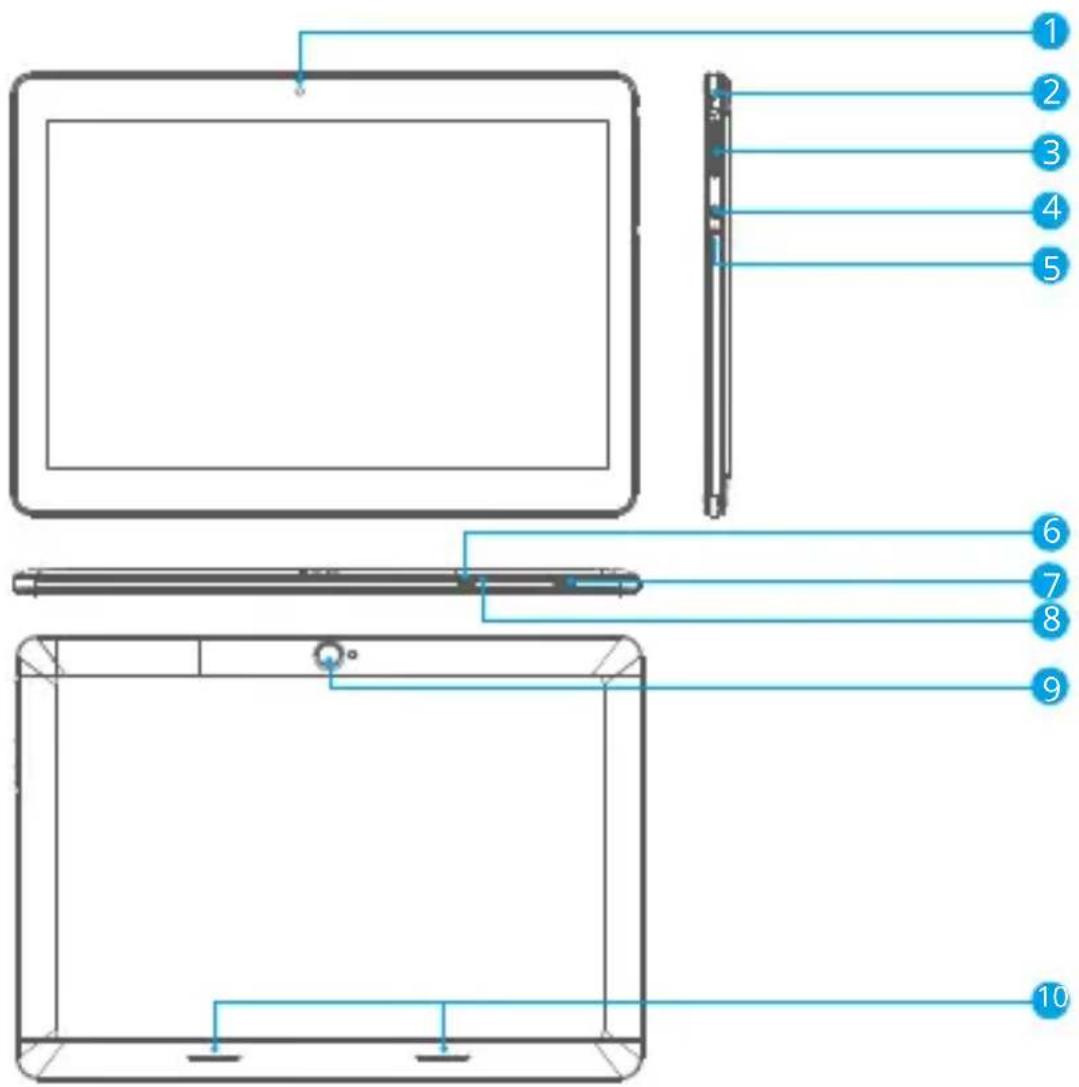
1 Vordere Kamera
2 Kopfhörer: Audio Ausgang Verbindung für Kopfhörer
3 VOL+/VOL-
4 Ein-/Ausschalter/Bildschirmschoner
5 Reset
6 Micro HDMI: Mit einem Fernsehgerät oder anderen Bildschirmen anschließen.
7 USB-Anschluss: Zum Anschließen eines USB-Geräts.
8 MicroSD Karte: Legen Sie hier externe microSD Speicherkarten ein.
9 Hintere Kamera
10 Lautsprecher
INBETRIEBNAHME
Das Tablet ein-und ausschalten
Um das Tablet einzuschalten:
Drücken und halten Sie den Power Knopf bis der LCD Bildschirm angeht. Warten Sie bis der Startbildschirm erscheint. Das Tablet kann nun bedient werden.
Um das Tablet auszuschalten:
- Drücken und halten Sie den Power Knopf bis das Optionen Menü des Geräts erscheint.
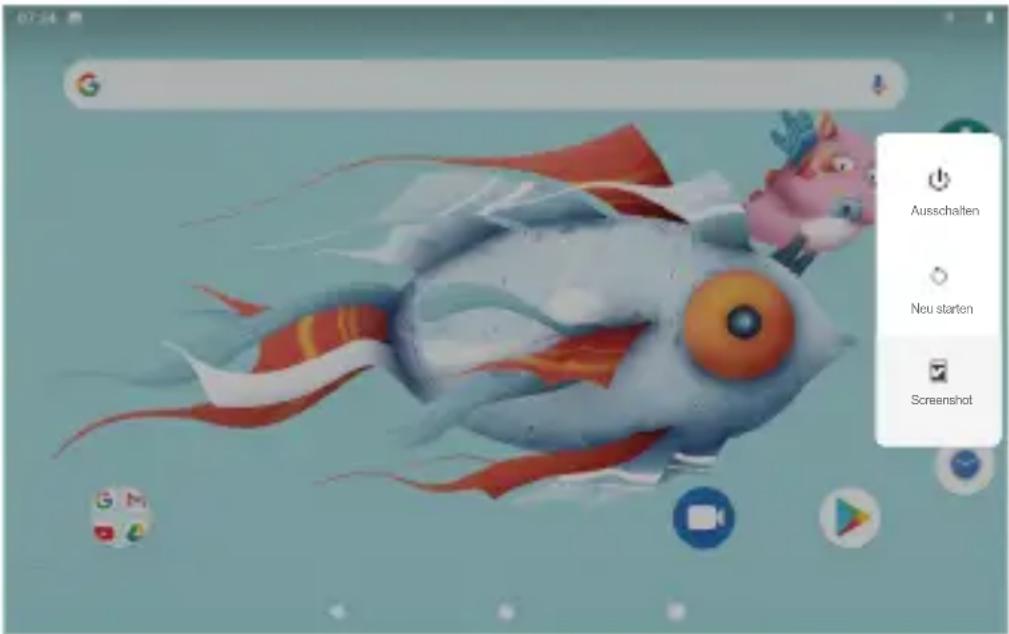
- Berühren Sie Ausschalten auf dem Bildschirm, um das Tablet auszuschalten.
Den Bildschirm ein-und ausschalten (Standby)
Wenn das Tablet eingeschaltet ist, können Sie den Bildschirm ausschalten, um Strom zu sparen. Drücken Sie einfach den Power Knopf einmal, um den Bildschirm auszuschalten. Drücken Sie den Power Knopf erneut, um den Bildschirm wieder einzuschalten. Um den Stromverbrauch zu minimieren, kann das Gerät so eingestellt werden, dass der Bildschirm automatisch ausgeschaltet wird, wenn das Tablet nicht in Gebrauch ist (zwischen 1 und 30 Minuten).
Die Einstellung für die Dauer kann im Display Menü gefunden werden.
Sprachenwechsel
Dieses Tablet unterstützt Deutsch, die Standardsprache ist Englisch. Das Verfahren für den Wechsel zu Deutsch ist wie folgt. Auf dem englischen Bildschirm „Systemsprache einstellen & eingeben → Sprache → Sprache hinzufügen →
Deutsch auswählen → lange auf die Option" Deutsch „drücken", um sie an die erste Standardposition zu verschieben.
Startbildschirm
① Zurück: Drücken Sie darauf, um die vorherige Betriebsanzeige zu überprüfen.
② Startbildschirm: Drücken Sie darauf, um zum Startbildschirm zu gelangen.
③ Hintergrund: Drücken Sie darauf, um zu prüfen, ob Anwendungen auf dem hintergrund ausgeführt werden. Beenden der im Leerlauf befindlichen Apps kann eine bessere Leistung bieten.
④ Anwendungsfeld: Drücken Sie darauf, um alle verfügbaren Anwendungen zu überprüfen.
Wallpaper
Tippen und halten Sie Ihren Finger an einer Leerstelle des Startbildschirms.
Ein Popup-Menü wird angezeigt. Sie können ein Wallpaper/Hintergrundbild aus der Galerie oder den heruntergeladenen Dateien oder den aufgeführten Dateien auswählen und als Wallpaper einsetzen.
Widget
Tippen und halten Sie Ihren Finger an einer Leerstelle des Startbildschirms. Ein Popup- Menü mit Widget wird angezeigt.
Tipp:
- Tippen Sie auf ein Symbol und bewegen es zu einem anderen. Sie können auf dem Startbildschirm einen neuen Ordner erstellen. Öffnen den Ordner. Klicken auf „Unbenannter Ordner“, um den Ordner umzubenennen.
- Wischen Sie vom oberen Teil einer Anzeige senkrecht nach unten, um das Schnellbenachrichtigungsmenü aufzurufen.
Bildschirmsperre
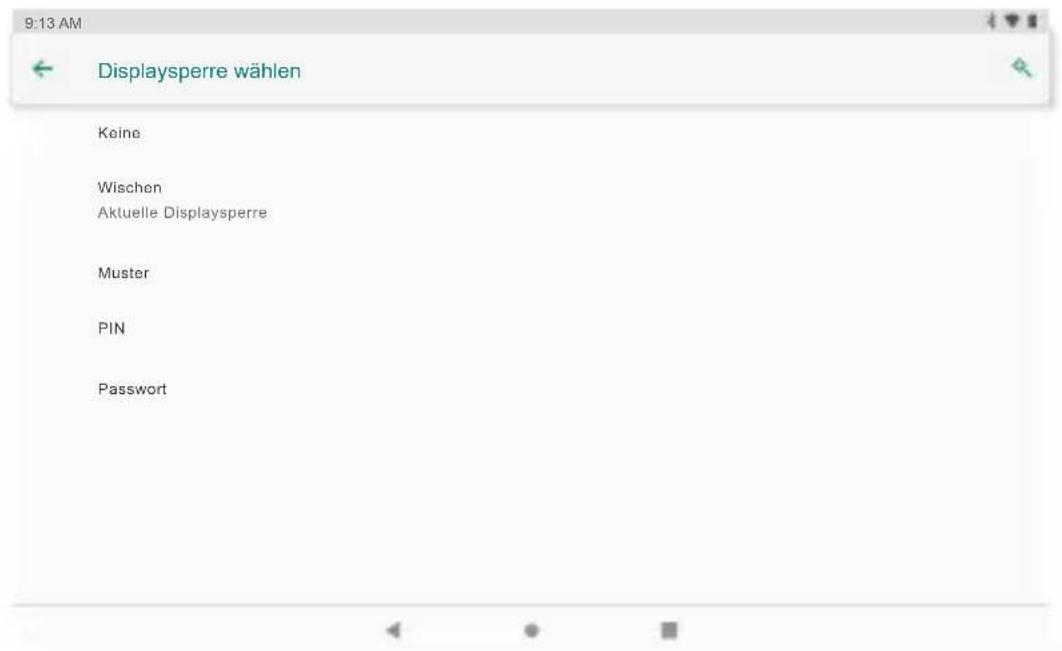
Stellen Sie eine Bildschirmsperre ein, um Ihr Tablet zu sichern.
Tippen auf → Einstellung → Sicherheit → Bildschirmsicherheit → Bildschirmsperre wählen, und wählen einen Modus aus „Keine, Swipe, Muster, PIN und Passwort“. Sie können eine Backup-PIN als Sicherheitsmaßnahme erstellen, falls Sie Ihren Code vergessen.
Den Bildschirm entsperren
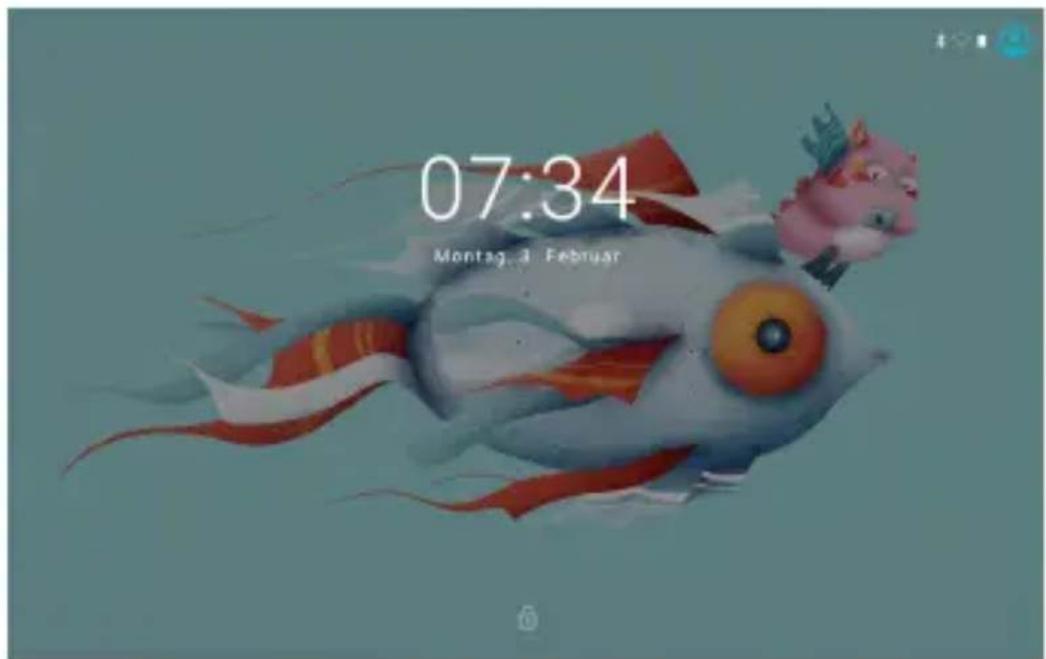
Wenn der Bildschirm ausgeht, müssen Sie ihn beim erneuten Anschalten entsperren. Um den Bildschirm zu entsperren, wischen Sie beim Schloss Symbol nach oben.
Screenshot
Halten Sie die Ein-/Aus-Taste gedrückt, bis das Menü Geräteoptionen angezeigt wird.
Tippen Sie auf das Symbol „Screenshot“.
Der Screenshot wird in der Fotodatei gespeichert.
ÜBER DIE ANWENDUNGEN
Um eine Anwendungen zu öffnen, berühren Sie das Anwendungssymbol auf dem Startbildschirm oder im Startprogramm, wo Sie durch Tippen auf das Symbol oben rechts auf dem Startbildschirm hingelangen. Startprogramm Bildschirm:

Manche Anwendungen wurden zu Ihrer Bequemlichkeit auf dem Tablet schon vorinstalliert. Diese Anwendungen beinhalten:

Surfen Sie im Web.

Führen Sie einfache mathematische Berechnungen durch.

Nehmen Sie Fotos oder Videos mit der Kamera auf.

Checken Sie Ihre E-Mails.

Spielen Sie Musik ab.

Greifen Sie auf die Einstellungen zu, um Ihr Tablet anzupassen.
VORINSTALLIERT
Anwendungen installieren
Sie können auch zusätzliche Anwendungen vom Anwendungsshop des Geräts, über den Web Browser oder anderen Quellen herunterladen und installieren.
Das Tablet muss so eingestellt werden, dass es die Installation von Anwendungen aus anderen Quellen erlaubt. Die Einstellungen für unbekannte Quellen kann in den Anwendungseinstellungen vorgenommen werden.
Hinweise:
- Die Nutzer sind für die Gebühren verantwortlich, die mit den betroffenen Apps verbunden sind.
- Hersteller / Verkäufer sind für Apps, die mit dem Gerät nicht kompatibel sind, nicht verantwortlich.
- In einigen Fällen wird nach Installation einer App möglicherweise kein Symbol im App-Bedienfeld angezeigt. Mögliche Gründe können sein, dass diese App nicht mit Ihrem Betriebssystem kompatibel ist oder die heruntergeladene Datei defekt ist. Daher müssen Sie möglicherweise eine Vollversion herunterladen.
Wenn Sie ein anderes als das vom Hersteller bereitgestellte Betriebssystem installieren und verwenden, kann dies zu Fehlfunktionen des Geräts führen. In diesem Fall ist Ihr Gerät nicht mehr von der Garantie abgedeckt.
VERBINDUNG ZU EINEM Wifi NETZWERK
Die Benachrichtigungsleiste zeigt Symbole, welche den Wifi Status Ihres Tablets erkennen lassen.
Benachrichtigung, dass ein offenes Wifi Netzwerk in Ihrer Nähe ist.
Mit einem Wifi Netzwerk verbunden (die Wellen zeigen die Stärke der Verbindung an).
[kein Symbol] Es befindet sich kein Wifi Netzwerk in der Nähe oder der Wifi Funk ist ausgeschaltet.
- Schalten Sie den Wifi Funk ein, wenn er nicht schon eingeschaltet ist. Um Wifi einzuschalten:
a. Gehen Sie zum Startbildschirm: Drücken Sie den Home Knopf.
b. Öffnen Sie das Einstellungsmenü: tippen Sie das Symbol rechts oben auf dem Startbildschirm um zum Startprogramm zu gelangen. Drücken Sie dann das Einstellungssymbol.
c. Öffnen Sie das Drahtlos & Netzwerk Menü: Wischen Sie das Symbol auf AN.
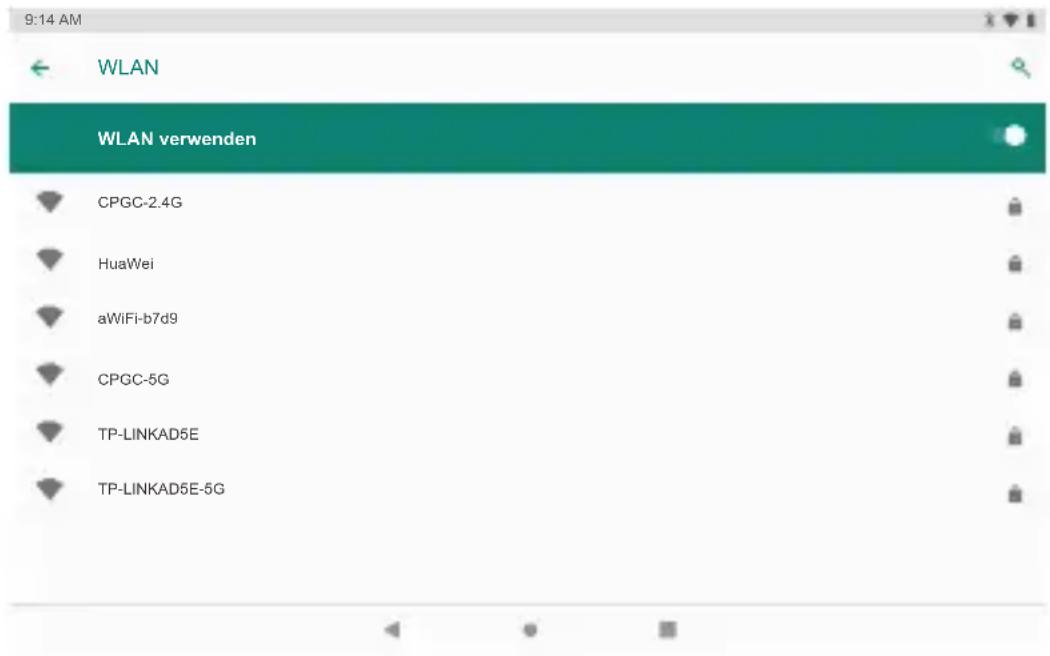
Wenn das Wifi eingeschaltet ist, wird das Tablet nach Wifi Netzwerken suchen und eine Liste von verfügbaren Netzwerken anzeigen.
Hinweis: Falls ein Netzwerk gefunden wird, mit welchem Sie schon einmal verbunden waren, wird sich das Tablet automatisch mit diesem erneut verbinden. Falls Sie Ihr Netzwerk nicht in der Liste finden, können Sie das Tablet zu einem erneuten Suchvorgang zwingen. Um nach Netzwerken zu suchen, drücken Sie den Menü Knopf und dann berühren Sie Durchsuchen.
2. Wählen Sie ein verfügbares Wifi Netzwerk aus, um zu verbinden:
Drücken Sie im selben Menü wie oben auf ein Netzwerk aus der Liste.
Wenn das Netzwerk offen ist, wird das Tablet sofort nach einer Bestätigung fragen, sich mit dem Netzwerk zu verbinden.
Berühren Sie Verbinden um zu bestätigen.
Falls das Netzwerk geschützt ist (angezeigt durch das Schloss Symbol), wird das Tablet Sie dazu auffordern, ein Passwort oder Ähnliches einzugeben. Berühren Sie das Passwortfeld der drahtlosen Verbindung um die Bildschirmtastatur aufzurufen und ein Passwort einzugeben. Berühren Sie Verbinden um zu bestätigen.
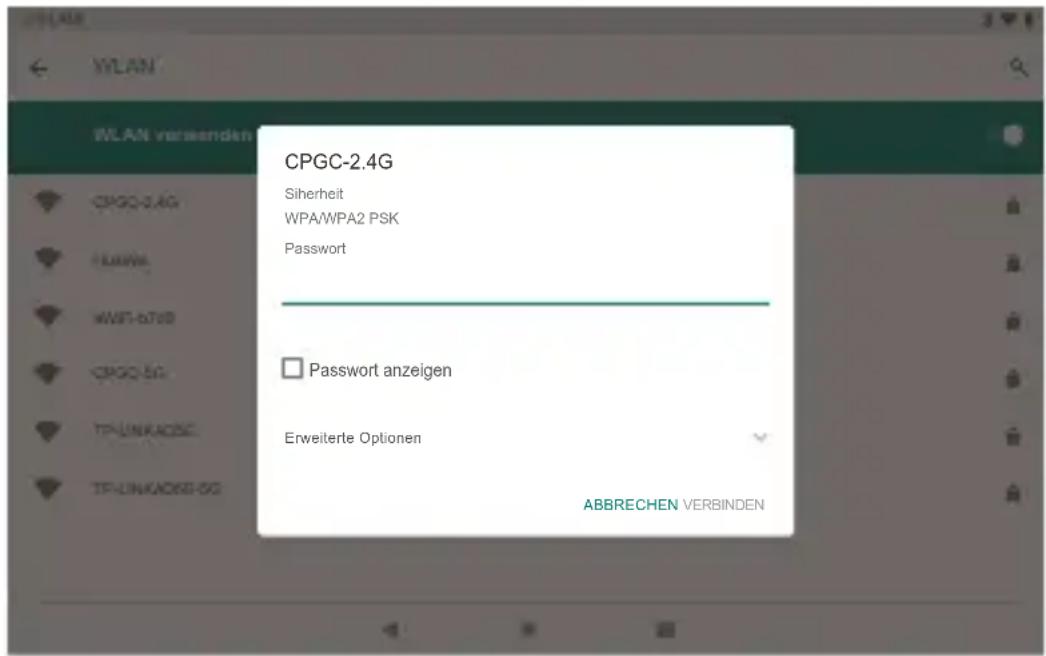
Wenn Sie sich erfolgreich mit einem Wifi Netzwerk verbunden haben, wird auf der Benachrichtigungsleiste oben rechts auf dem Bildschirm eine Wifi Signalanzeige sichtbar sein.
Hinweis: Um zu lernen, wie man ein Wifi Netzwerk hinzufügt, welches sich außerhalb Ihrer Reichweite befindet oder wessen Netzwerk Namen (SSID) durch den Router verdeckt wird oder um fortgeschrittene Wifi Optionen zu konfigurieren, wenden Sie sich bitte an das Handbuch.
INTERNET NAVIGIEREN
Stellen Sie bitte vor der Verwendung des Browsers sicher, dass WLAN oder Internet verbunden ist.
Browser Einstellen
Sie können den vorinstallierten Browser verwenden oder andere herunterladen, die Sie bevorzugen. Tippen Sie auf das Symbol in der oben rechten Ecke der Browserseite, um das Untermenü für genauere Einstellungen zu öffnen.
Webseite Navigieren
Tippen Sie auf das Browsersymbol, um den Browser zu öffnen. Sie können schnell auf eine Website zugreifen, indem Sie die URL über die Bildschirmtastatur eingeben. Webseite sind für die Anzeige auf Ihren tatsächlichen Geräten optimiert.
Lesezeichen
- Mit einem Tippen auf ★ auf einer Webseite können Sie ein Lesezeichen hinzufügen. Sie können dann auf „OK" tippen, um es zu speichern oder umzubenennen.
- Tippen auf ⚠️ und die Lesezeichenseite, gespeicherte Seite oder Ihren Browserverlauf anzuzeigen.
- Um ein Lesezeichen zu löschen, gehen Sie zur Seite der Lesezeichen, tippen und halten Sie das Lesezeichen, das Sie löschen möchten. Tippen Sie auf „Lesezeichen löschen" und dann im Bestätigungsfenster auf „OK".
Cookies
Das während der Navigation einer Website auf Ihrem Gerät platzierte Cookie enthält einige website-spezifische Informationen. Es kann auch einige persönliche Informationen enthalten (z. B. Benutzername und Passwort), die bei falscher Verwaltung ein Sicherheitsrisiko darstellen können. Sie können diese Cookies jederzeit von Ihrem Gerät löschen. Gehen Sie zur Homepage, tippen auf „Einstellungen → Datenschutz → Alle Cookie → Daten löschen“.
MIT EINEM BLUETOOTH GERÄT VERBINDEN
Bluetooth Einschalten
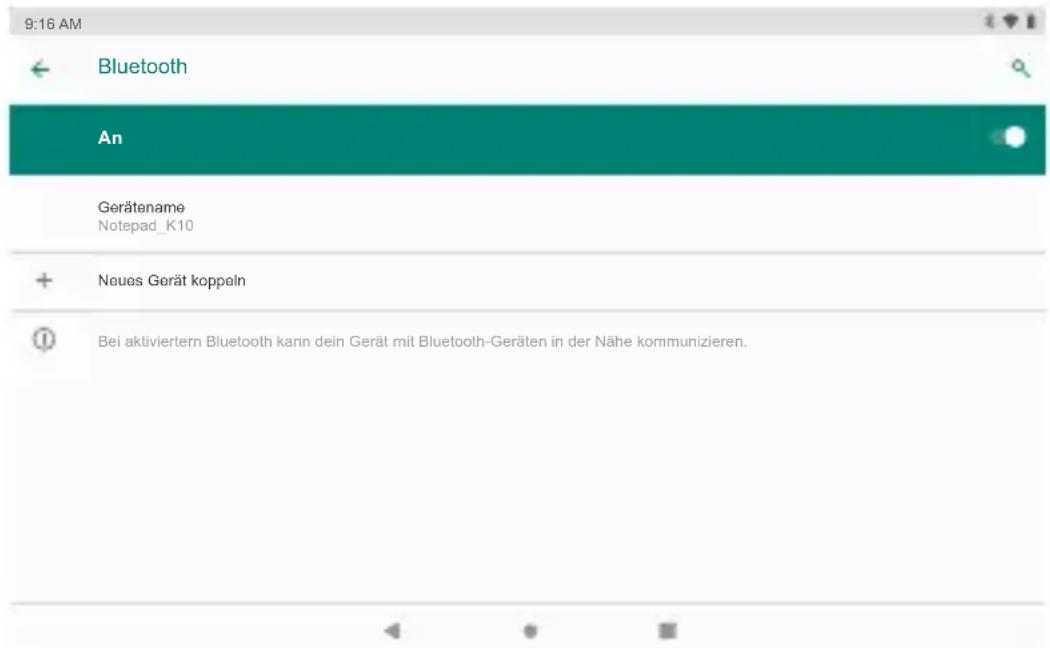
Sie müssen Ihr Gerät mit einem anderen Gerät koppeln, bevor Sie Dateien zwischen ihnen übertragen können. Tippen unter „Einstellungen“ auf „Verbundene Geräte → Verbindungseinstellungen → Bluetooth → EIN“. Die Bluetooth-Anzeige erscheint dann in der Statusleiste. Es wird nach verfügbaren Geräten in der Nähe gesucht. Wenn Sie erneut scannen wollen, tippen Sie auf das Menü oben rechts und anschließend auf „Scannen“.
Geräten Scannen
Nach dem Scannen wird eine Liste aller verfügbaren Bluetooth-Geräte in Reichweite angezeigt. Wenn das Gerät, mit dem Sie verbinden möchten, nicht in der Liste ist, stellen Sie bitte sicher, dass es eingeschaltet und als erkennbar eingestellt ist.
Mit einem Bluetooth-Gerät koppeln
Tippen Sie auf den Namen eines verfügbaren Bluetooth-Geräts, mit dem Sie eine verbinden möchten. Auf dem Zielgerät wird ein Dialogfeld „Bluetooth → Koppeln → Anfrage" angezeigt. Tippen auf „Koppeln", und die gekoppelten Geräte werden angezeigt.
Gerät zurücksetzen
Sie können Ihr Tablet bei Bedarf zurücksetzen, z.B. im Fälle das Passwort oder PIN des Tablets vergessen wird. Durch Zurücksetzen wird Ihr Gerät in den Werksmodus zurück und alle Daten werden gelöscht.
WARNUNG!
Wenn Sie einen Hard-Reset durchführen, werden alle Benutzeranwendungen und -daten gelöscht. Bitte denken Sie an Kopie wichtiger Daten, bevor Sie einen Hard -Reset durchführen.
WEITERE VERBINDUNGEN
Mit einem Computer verbinden
Verbinden Sie das Tablet mit einem Computer, um Dateien zu übertragen.
- Verbinden Sie Ihr Tablet mit dem Computer
Mit dem beigefügten USB Kabel: Stecken Sie das kleine Ende des Kabels in den USB 2.0 High-Speed-Stecker des Tablets. Stecken Sie das große Ende des Kabels in den vorhandenen USB 2.0 High-Speed-Stecker des Computers.
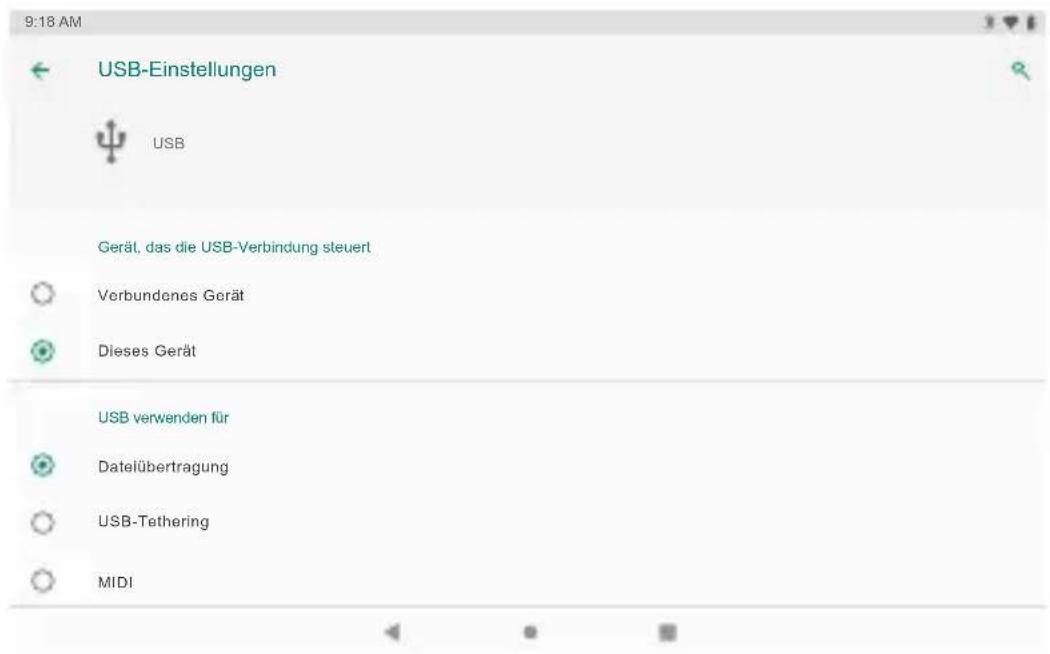
- Wenn das Tablet verbunden ist, streichen Sie das USB Symbol nach unten und berühren Sie das Symbol USB Verbunden.
- Den Speicher freigeben.
Berühren Sie die Taste Daten Übertragen (MTP), um den eingebauten Speicher des Tablets freizugeben. Wenn er freigegeben ist, können Sie Dateien auf und von Ihrem Tablet kopieren.
TECHNISCHE DETAILS
| Prozessor | MTK8163 Quad-core Cortex-A53 64-bit up to 1.3GHz |
| RAM | 2GB |
| Speicher | 32GB Flash eingebaut;MicroSD Kartenschlitz (max128GB unterstützt) |
| Bildschirm | 10.1" 800*1280 Kapazitiver Touchscreen |
| Wifi | 802.11a/b/g/n (2.4GHz/5GHz) |
| Audio Ausgang | 3.5mm Klinke Kopfhörer |
| PC Schnittstelle | USB 2.0 High Speed |
| Zusätzliche Eigenschaften | Eingebautes Mikrofon und 2X1W Lautsprecher, Micro HDMI Vorderkamera(2.0 MP) und Hinterkamera (8.0 MP) |
| Bluetooth | 4.0 |
| Betriebssystem | Android 9.0 Pie |
| Power | Wiederaufladbare Li-poly BatterienPower Adapter (5V, 2A) |
| Wiedergabezeit (Stunden) | Bis zu 8 Stunden Musik, 5 Stunden Video,5 Stunden Internet Surfen |
PROBLEMBEHANDLUNG
1. Gerät lässt sich nicht einschalten.
- Starten Sie Ihr Gerät neu, nachdem Sie es 30 Minuten lang aufgeladen haben.
- Drücken Sie kurz die Ein/Aus-Taste, um zu prüfen, ob sie leuchtet, wenn sich Ihr Gerät im Schlafmodus befindet.
- Drücken Sie den Ein/Aus-Taste 20 Sekunden lang.
- Starten Sie einen Hard-Reset, indem Sie die Reset-Taste mit einem Stift drücken, wenn sich an Ihrem Gerät eine Reset-Taste befindet.
2. Gerät lässt sich nicht aufladen.
- Laden Sie Ihr Gerät zuerst für 30 Minuten auf, wenn es vollständig entleert wurde.
- Prüfen Sie, ob das Ladegerät richtig in den Ladeanschluss eingesetzt ist.
- Versuchen Sie eine andere Steckdose oder ein anderes kompatibles Ladegerät.
3. Fehlermeldung während des Betriebs.
- Deinstallieren Sie die Anwendung mit Fehlermeldung, laden Sie es erneut herunter und installieren wiedermal. Sie können auch bestimmte fehlgeschlagene Anwendungen aktualisieren.
- Setzen Sie das System zurück in den Werksmodus.
4. Gerät kann nicht vom PC erkannt werden.
- Stellen Sie sicher, dass sich Ihr Gerät im Ein-Zustand befindet.
- Versuchen Sie es mit einem anderen USB-Kabel.
- Verbinden Sie Ihr Gerät mit einem anderen Port Ihres PCs.
5. Gerät kann nicht mit Wifi verbunden werden
- Stellen Sie sicher, dass sich das Wifi im Ein-Zustand befindet.
- Trennen Sie den WLAN-Router, warten Sie zwei Minuten und schließen Sie ihn für neue Verbindung erneut an.
- Stellen Sie sicher, dass Sie das richtige Passwort eingeben, indem Sie bei der Eingabe "Passwort anzeigen" auswählen.
- Stellen Sie sicher, dass in den Routereinstellungen keine Filtereinstellungen oder Verbindungsbegrenzung vorhanden sind.
- Vergessen Sie die ursprüngliche WLAN-Verbindung, setzen Sie den WLAN-Router zurück und stellen Sie erneut eine Verbindung her.
6. Speicher nicht genügend.
- Löschen Sie Anwendungen, die Sie nicht häufig verwenden, um Speicherplatz zu sparen.
- Reinigen Sie regelmäßig die Caches auf Ihrem Gerät Schritt für Schritt: Einstellung - APPs - Klicken auf die App und den Cache oder die Daten löschen.
- Installieren Sie einen Systemreiniger eines Drittanbieters.
- Setzen Sie Ihr Tablet auf die Werkseinstellungen zurück, um alle Daten zu löschen.
- Besorgen Sie sich eine erweiterte Speicherkarte, um Speicherplatz zu vergrößern.
KONTAKTIERE UNS
Bei Problemen mit Dragon Touch-Produkten können Sie sich gerne an uns wenden. Wir werden Ihnen innerhalb von 24 Stunden antworten.
E-Mail-Adresse: cs@dragontouch.com
Offizielle website: www.dragontouch.com