MAX10 Plus - Tablet Dragon Touch - Kostenlose Bedienungsanleitung
Finden Sie kostenlos die Bedienungsanleitung des Geräts MAX10 Plus Dragon Touch als PDF.


Benutzerfragen zu MAX10 Plus Dragon Touch
0 Frage zu diesem Gerät. Beantworten Sie die, die Sie kennen, oder stellen Sie Ihre eigene.
Eine neue Frage zu diesem Gerät stellen
Laden Sie die Anleitung für Ihr Tablet kostenlos im PDF-Format! Finden Sie Ihr Handbuch MAX10 Plus - Dragon Touch und nehmen Sie Ihr elektronisches Gerät wieder in die Hand. Auf dieser Seite sind alle Dokumente veröffentlicht, die für die Verwendung Ihres Geräts notwendig sind. MAX10 Plus von der Marke Dragon Touch.
BEDIENUNGSANLEITUNG MAX10 Plus Dragon Touch
ÜBER DIE ANWENDUNGEN 21
INSTALLIEREN VON ANWENDUGEN 22
VERBINDUNG ZU EINEM Wifi NETZWERK 22
INTERNET NAVIGIEREN 24
VERBINDEN ZU EINEM BT-GERÄT 25
WEITERERE VERBINDUNGEN 26
PROBLEMBEHANDLUNG 27
KONTAKTIER UNS 28
EIGENSCHAFTEN
Surfen Sie im Web
Besuchen Sie Ihr Lieblingswebsites.
Check deine E-Mails
Bleiben Sie in Kontakt mit Freunden und Familien.
Erleichtern Sie das Ansehen Ihrer Lieblingsvideos mit der YouTube-App
Entdecken Sie brandneue Inhalte, Musik, Nachrichten und mehr mit der offiziellen YouTube-App.
Laden Sie ihre Lieblings-Apps bei Google Play herunter
Entdecken Sie Tausende von Apps wie Musik,这部电影, Fernsehen, Bucher, Magazine, Apps und Games bei Google Play (Kunden müssen diese Apps bei Google Play herunterlagen).
Speicherkartenleser
Erhöhen Sie ihre Speicherkapazität (bis zu 128GB werden unterszt).
Eingebaute Kamera
Praktische Frontkamera 5MP/Rückkamera 8MP (Support Flash).
Automatische Orientierungserkennung
Lesen Sie, wie Sie wollen. Das Display passt sich automatisch an!
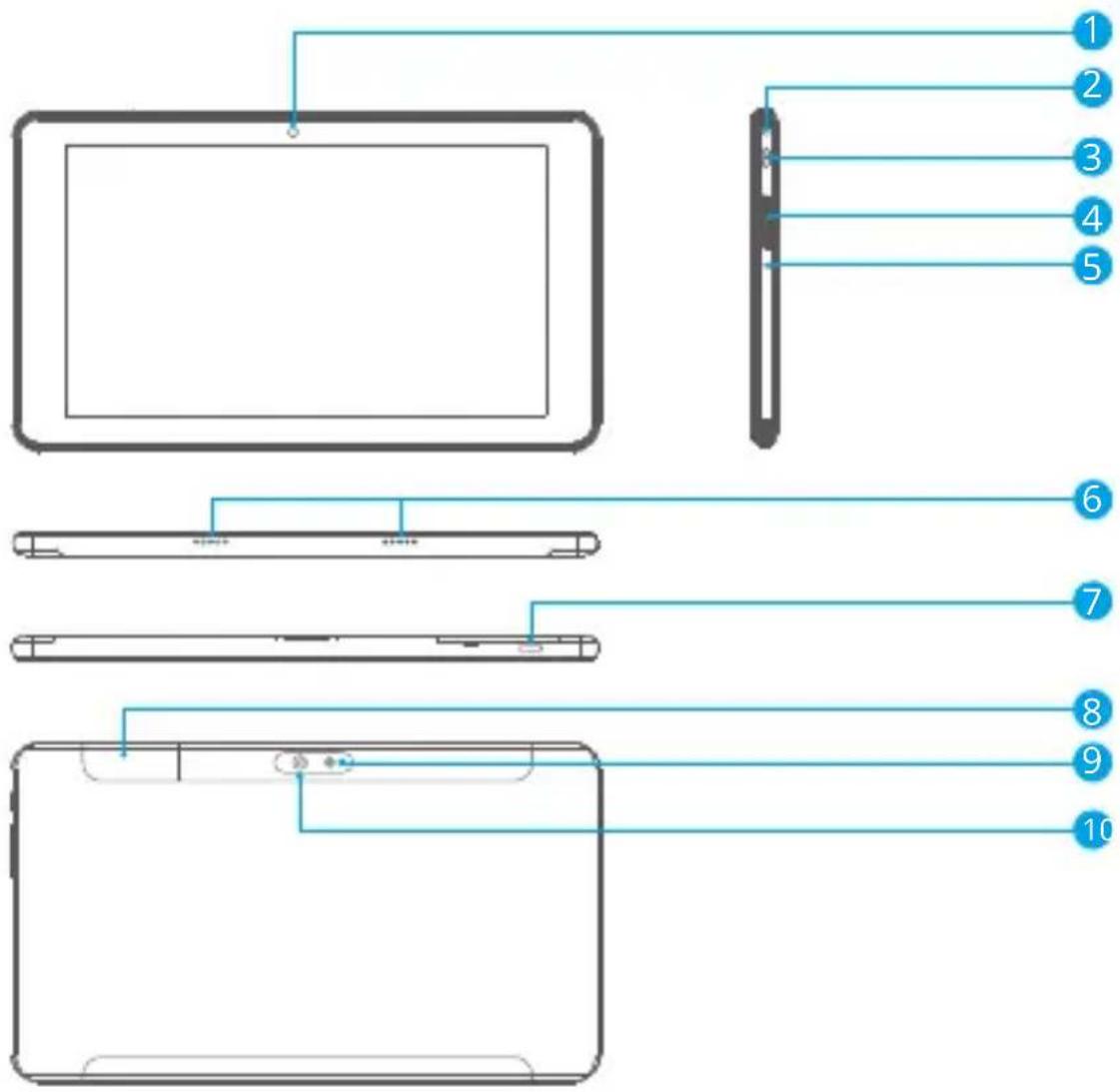
1 Vordere Kamera
2 Kopfhorer
3 Ein-/Ausschalter/Bildschirmschoner
4 VOL+VOL-
5 Loch Zurücksetzen
6 Laufsprecher
7 USB-C-Anschluss
8 Speicherkarte
9 Flash
10 Hintere Kamera
INBETRIEBNAHME
Das Tablet ein-und ausschalten
Um das Tablet einzuschalten:
Drücken und halten Sie den Power Knopf bis der LCD Bildschirm angeht. Warten Sie bis der Startbildschirm erscheint. Das Tablet kann nun bedient werden.
Um das Tablet ausschalten:
- Drücken und halten Sie den Power Knopf bis das Optionen Menu des Geräts erscheint.
- Tippen Sie auf „Ausschalten", um das Tablet ausschalten.
Den Bildschirm ein- und ausschalten (Schlafmodus)
Wenn das Tablet eingeschaltet ist, können Sie den Bildschirm ausschalten, um Strom zu sparen. Drücken Sie einfach den Power Knopf einmal, um den Bildschirm auszuschalten. Drücken Sie den Power Knopf erneut, um den Bildschirm wieder einszuschalten. Um den Stromverbrauch zu minimieren, kann das Gerät so eingestellt werden, dass der Bildschirm automatisch ausgeschaltet wird, wenn das Tablet nicht in Gebrauch ist (zwischen 15 Sekunden und 30 Minuten). Tippen Sie zum Ändern des Bildschirmzeitlimits auf Einstellungen Anzeige Bildschirmzeitlimit.
Ändern der Sprache
Sie konnen die Anzeigesprache jederzeit in ihre bevorzugte Sprache ändern.
-
Tippen Sie auf Einstellungen System Sprachen & Eingabe Sprachen Sprache hinzufugen.
-
Wahlen Sie ihre bevorzugte Sprache aus der Liste aus, indem Sie daraufuf tippen. Wenn Sie dazu aufgefordert werden, wahlen Sie die Region für die gewählte Sprache aus.
- Berühren und halten Sie ihre bevorzugte Sprache undziehen Sie sie an den Anfang der Liste.
Um eine Sprache aus der Liste zu entfernen, tippen Sie auf " " → Entfernen, markieren Sie die Sprache, die Sie entfernen möchten, und tippen Sie auf " ① ".
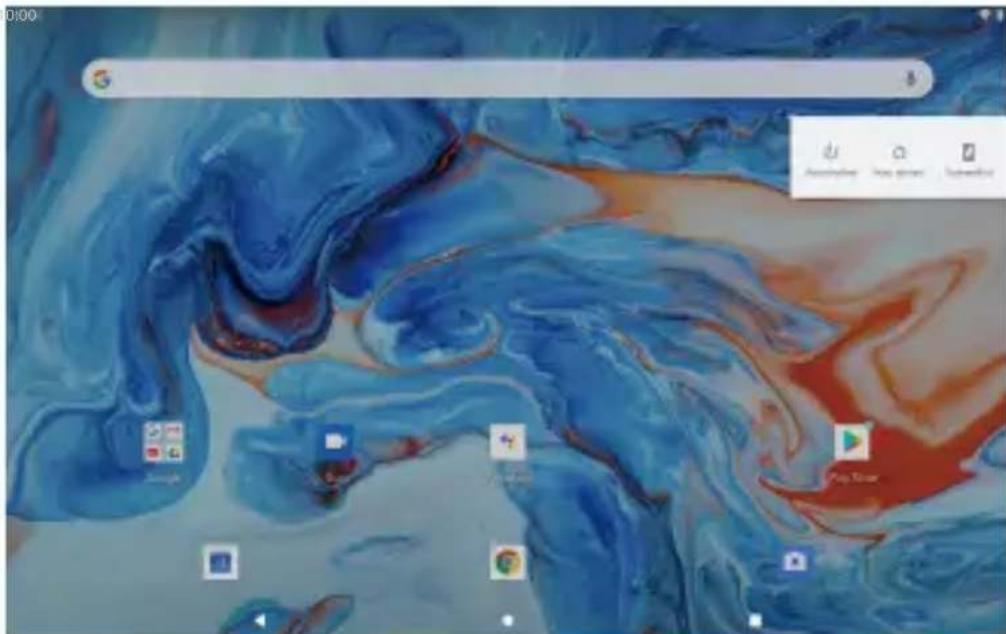
Startbildschirm
① Zurück: Drücken Sie darauf, um die vorherige Betriebsanzeige zu überprüfen.
② Startbildschirm: Drücken Sie darauf, um zum Startbildschirm zu gelangen.
③ Hintergrund: Das Schreiben nicht genutzter Apps kann zur Verbesserung der Leistung beitragen.
(4) Anwendungsfeld: Wischen Sie über den Bildschirm, um alle verfügbar Anwendungen zu überprüfen.
Wallpaper
- Berühren und halten Sie auf dem Startbildschirm Ihr's Tablets eine leere Stelle.
- Tippen Sie auf Hintergrundbilder.
- Wahlen Sie Ihr Hintergrundbild.
- Tippen Sie auf Hintergrundbild festlegen.
- Wahlen Sie, falls verfügbar, aus, auf welchen Bildschirmen das Hintergrundbild angezeigt werden soll.
Widgets
- Berühren und halten Sie auf dem Startbildschirm Ihr's Tablets eine leere Stelle.
- Tippen Sie auf "Widgets".
Tipp:
- Um einen Ordner auf dem Startbildschirm zu erstellen,ziehen Sie eine App oder eine Verknüpfung über eine andere. Um den Ordner umzubenennen, tippen Sie auf den Ordner, tippen Sie auf "Unbenannter Ordner" und geben Sie den ein neuer Name.
- Um auf die Einstellungen für die Schnellbenachrichtigung zuzugreifen, wischen Sie vom oberen Bildschirmrand nach unten.
Displaysperre
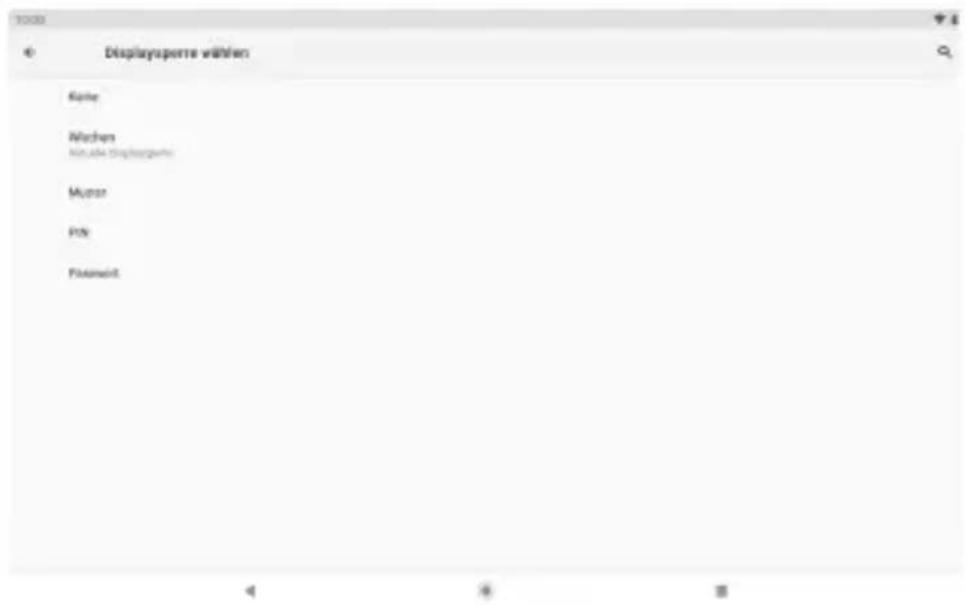
Stellen Sie eine Displaysperre ein, um Ihr Tablet zu sichern.
Gehen Sie zu Einstellungen, tippen Sie auf "Sicherheit" → "Displaysperre" und wahlen Sie einen Modus aus von Keine, Wischen, Muster, PIN und Password. Sie können eine Sicherungs-PIN als erstellen Sicherheitsmaßnahme für den Fall, dass Sie ihren Code vergessen.
Den Bildschirm entsperren
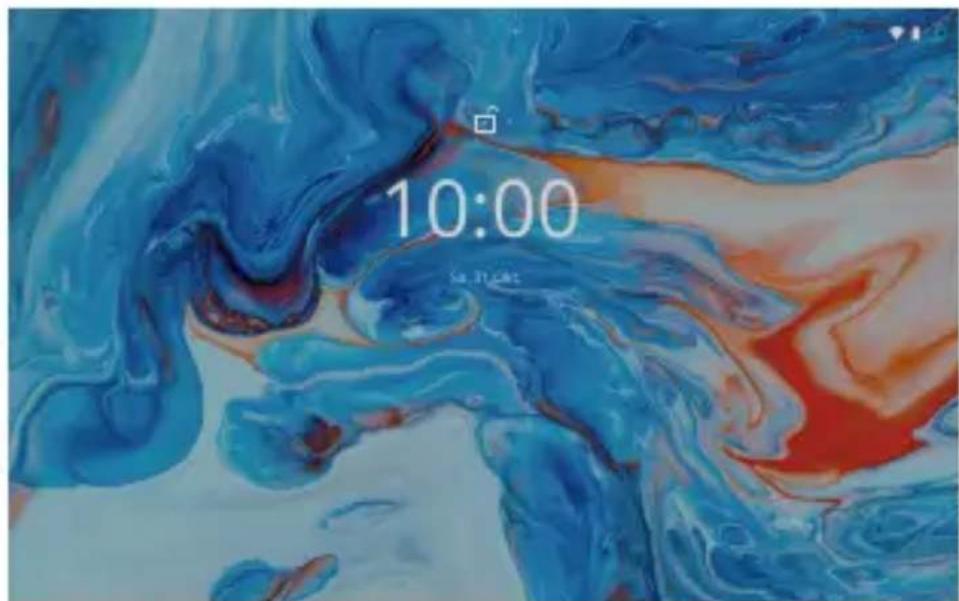
Wenn der Bildschirm ausgeht, müssen Sie ein beim erneuten Anschalten entsperren. Um den Bildschirm zu entsperren, wischen Sie beim Schloss Symbol nach oben.
Einen Screenshot machen
Halten Sie gleichzeitig die Ein-/Aus-Taste und die Lautstärketaste gedrückt ein Screenshot. Die Screenshots werden in der Fotodatei gespeichert.
ÜBER DIE ANWENDUNGEN
Um eine Anwendung zu öffnen, tippen Sie auf das Anwendungssymbol auf dem Startbildschirm, oder wischen Sie nach oben, um alle verfügbaren Anwendungen zu überprüfen.
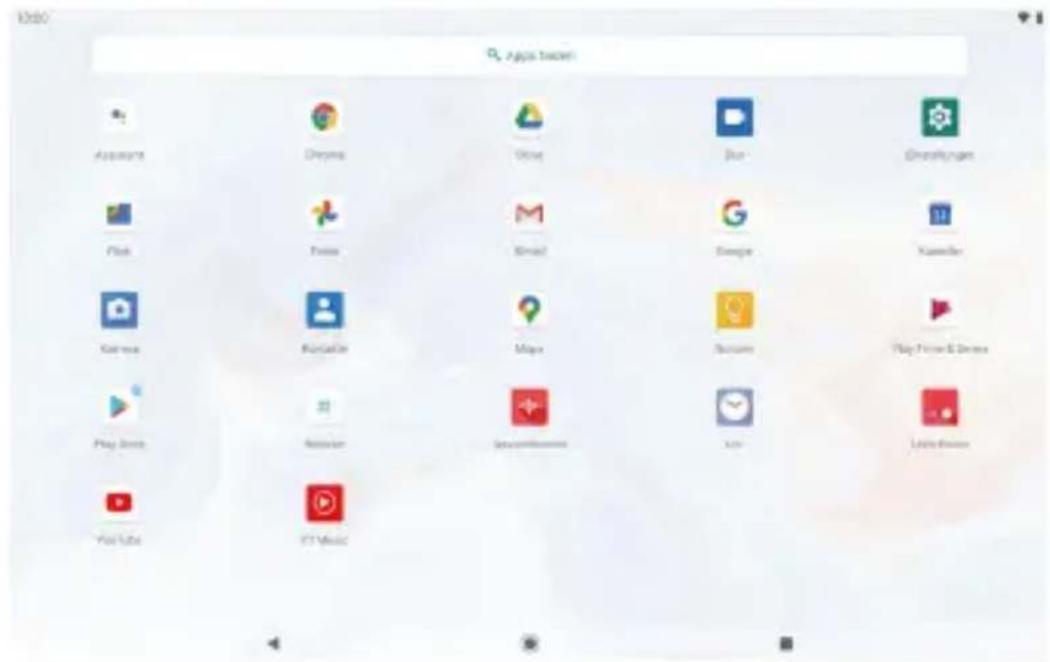
Der oben gezeigte Bildschirm dient nur zur Veranschaulichung. Wir behalten uns das Recht vor Ändern und verbessern Sie die endgültige Liste der auf dem Tablet verfügbarbaren Anwendungen.
Vorinstalliert
Manche Anwendungen wurden zu ihrer Bequemlichkeit auf dem Tablet schon vorinstalliert. Diese Anwendungen beinhalten:

Surfen Sie im Web.

Führer Sie einfache mathematische Berechnungen durch.

Nehmen Sie Fotos oder Videos mit der Kamera auf.

Checken Sie Ihr E-Mails.

Spiel Sie Musik ab.

Greifen Sie auf die Einstellungen zu, um Ihr Tablet anzupassen.
INSTALLLIEREN VON ANWENDUNGEN
Sie können auch zusätzliche Anwendungen von Google Play, dem Webbrowser oder anderen Quellen herunterlagen und installieren.
Um Apps aus anderen Quellen als Google Play herunterzuladen, muss Ihr Tablet so eingestellt sein, dass App-Installationen aus unbekannten Quellen zugelassen werden. Gehen Sie zu Einstellungen, tippen Sie auf "Apps & Benachrichtigungen" → "Erweitert" → "Besonderer App-Zugriff" → "Unbekannte Apps installieren". Wahlen Sie die App aus und tippen Sie dann auf den Schalter Zulassen aus thisem Quellschalter, um ihn ein- oder ausschalten.
Hinweise:
- Die Nutzer sind für die Gebühren verantwortlich, die mit den betroffenen Apps verbunden sind.
- Hersteller/Verkäufe sind für Apps, die mit dem Gerät nicht kompatibel sind, nicht verantwortlich.
- In einigen Fällen wird nach Installation einer App möglicherweise kein Symbol im app Bedienfeld angezeigt. Mögliche Grunde können sein, dass diese App nicht mit ihrer Betriebssystem kompatibel ist oder die heruntergeladene Daten defekt ist. Daher müssen Sie möglicherweise eine Vollversion herunterlagen.
Wenn Sie ein anderes als das vom Hersteller bereitgestellte Betriebssystem installieren und verwenden, kann dies zu Fehlfunktionen des Geräts führen. In diesen Fall ist Ihr Gerät nicht mehr von der Garantie abgedeckt.
VERBINDUNG ZU EINEM Wifi NETZWERK
Die Benachrichtigungsliste zeigt Symbole, welche den Wifi Status Ihres Tabletserkennen halten.
Benachrichtigung, dass ein offenes Wifi Netzwerk in Ihrer Höhe ist.
Mit einem Wifi Netzwerk verbunden (die Wellen zeigen die Stärke der Verbindung an). [kein Symbol] Es befindet sich kein Wifi Netzwerk in der Nähe oder der Wifi Funk ist ausgeschaltet.
1. Schalten Sie BT ein
a. Wischen Sie auf dem Bildschirm nach oben und tippen Sie auf Einstellungen.
b. Tippen Sie auf Netzwerk und Internet und dann auf WLAN.
c. Schalten Sie WLAN ein.
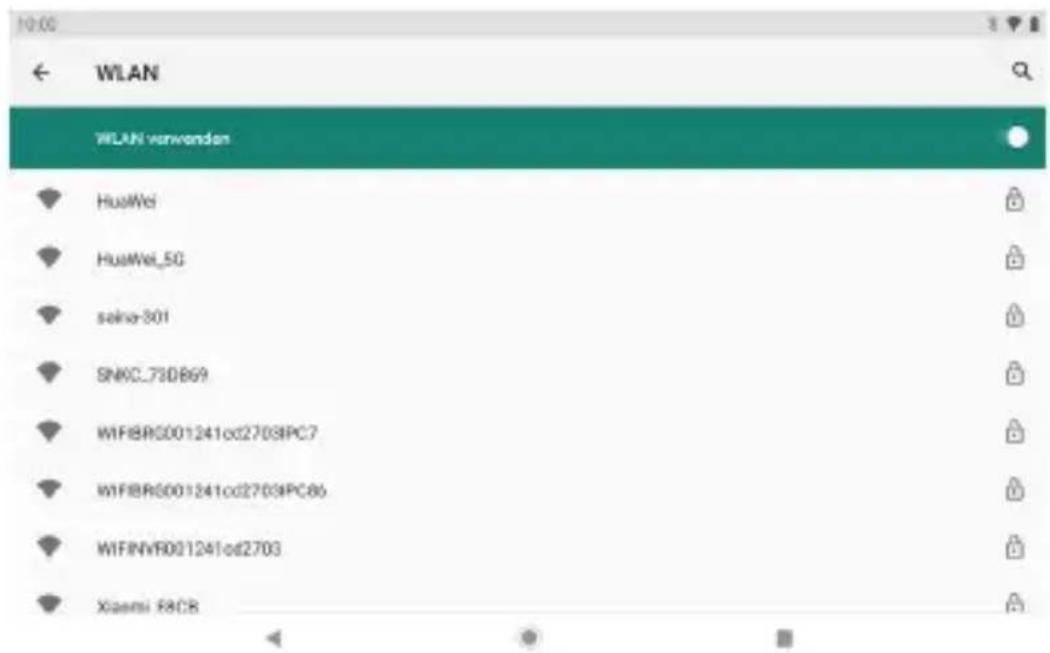
Ihr Gerätucht automatisch nach verfügbaren Wifi-Netzwerken.
Hinweis: Wenn ein Netzwerk verfügbar ist, mit dem Sie zuvor eine Verbindung hergestellt haben, besteht das Tablet eine Verbindung her. Wenn das gewünschte Netzwerk nicht aufgeführrt ist, sich aber in der Höhe befindet, warten Sie, bis die Besteactualisiert wurde. Oder tippen Sie auf Netzwerk hinzufugen, geben Sie den Netzwerknamen (SSID) und die Sicherheitsdetails ein und tippen Sie auf Speichern.
2. Verbinden mit Wifi
Tippen Sie auf das Wifi-Netzwerk, mit dem Sie eine Verbindung herstellen möchten.
Wenn das Netzwerk geöffnet ist, werden Sie vom Tablet aufgefordert, die Verbindung zum zu bestätigten Netzwerk. Tippen Sie zur Bestätigung auf „VERBINDEN".
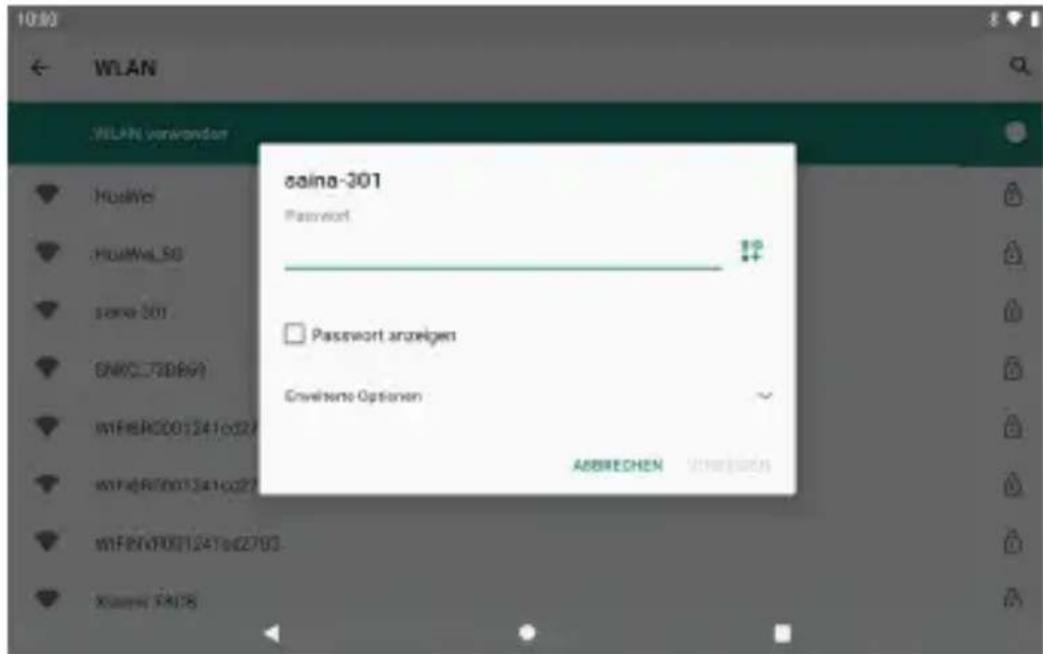
Wenn das Netzwerk gesichert ist (wie durch ein Schlosssymbol angezeigt), werden Sie vom Tablet dazu aufgefordert Geben Sie ein Password oder andere Anmeldeinformationen ein. Geben Sie das Netzwerkkennwort mit ein Bildschirmtastatur und tippen Sie auf "VERBINDEN".
Sie sehen "Verbunden" unter Ihr hem ausgewählten Wifi-Netzwerk sowie ein Wifi-Symbol in Die Statusleiste zeigt an, dass Sie verbunden sind.
INTERNET NAVIGIEREN
Stellen Sieitte vor der Verwendung des Browsers sicher, dass WLAN oder Internet verbunden ist.
BrowserEinstellen
Sie können den vorinstallierten Browser verwenden oder andere herunterlagen, die Sie bevorzugen. Tippen Sie auf " ", um detailiertere Einstellungen zu erhalten.
Website Navigieren
Tippen Sie auf das Browsersymbol, um den Browser zu öffnen. Sie können Schnell auf eine Website zugreifen, indem Sie die URL über die Bildschirmtastatur eingeben. Webseite sind für die Anzeige auf ihren tatsächlichen Geräten optimiert.
Lesezeichen
-
Mit einem Tippen auf auf einer Webseite konnen Sie ein Lesezeichen hinzufugen. Sie können dann auf "Bearbeiten" tippen, um es zu speichern oder umzubenen.
-
Tippen Sie oben rechts auf " " "Lesezeichen", um eine(Liste ihrer Lesezeichen anzuzeigen. Sie konnen ihre Lesezeichen verwalten.
Cookies
Sie können diese Cookies jederzeit von Ihrlem Gerätlöschen. Tippen Sie auf einer Webseite auf " : " → "Einstellungen" → "Datenschutz & Sicherheit" → "Browserdatenlöschen".
VERBINDEN ZU EINEM BT-GERÄT
BT Einsatzen
- Gehe zu den Einstellungen.
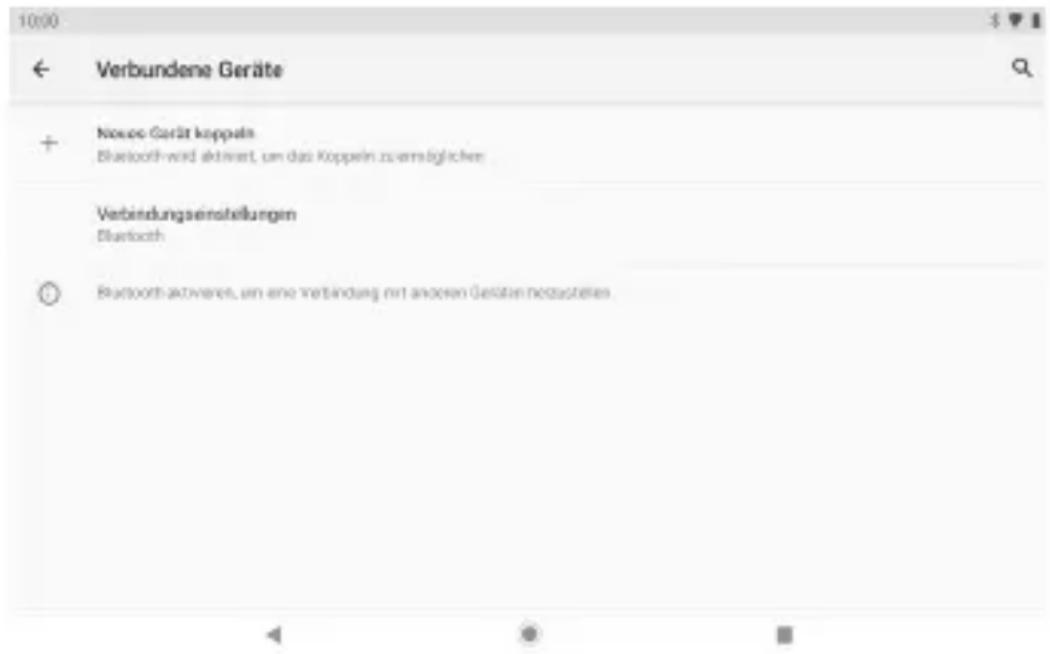
- Tippen Sie auf "Verbundene Geräte" → "Verbindungseinstellungen" → "BT" und tippen Sie auf den Schieberegler, umihn einzuschalten.Sie sehen das BT-Symbol in der Statusleiste.
Koppeln eines Bluetooth-Geräts
- Wischen Sie vom oberen Bildschirmrand nach unten.
- Berühren und halten Sie das Bluetooth-Symbol.
- Tippen Sie auf "Neues Gerät koppeln".
Es wird automatisch gescannot und Sie sehen eine Liste der verfügbaren Geräte. Wenn das Gerät, mit dem Sie koppeln möchten, nicht in der Liste enthalten ist, stellen Sie sicher, dass sich das andere Gerät im Paring-Modus befindet und als erkennbar festgelegt ist.
- Tippen Sie auf den Name des Bluetooth-Geräts, mit dem Sie eine Verbindung herstellen möchten.
- Tippen Sie auf "PAAR". Akzeptieren Sie auf dem anderen Gerät die Kopplung, wenn Sie dazu aufgefordert werden.
Gerätzurücksetzen
Sie können Daten von Ihr dem Tablet entfern, indem Sie einen Hard-Reset durchführung.
Wichtig:itte sichern Sie ihre wichtigen Daten,bevor Sie einen Hard Reset durchfuhren. Ein Zurücksetzen auf die Werkseinstellungen löscht alle ihre Daten und Apps von Ihrtem Tablet.
WEITERERE VERBINDUNGEN
Mit einem Computer verbinden
Verbinden Sie das Tablet mit einem Computer, um Dateien zu übertragen.
1. Schließen Sie Ihr Tablet an den Computer an.
Schließen Sie das mitgelieferte USB-Kabel an den USB-C Anschluss Ihr's Tablets und den USB-Anschluss Ihr's Computers an.
2. Andern Sie die USB-Computerverbindung.
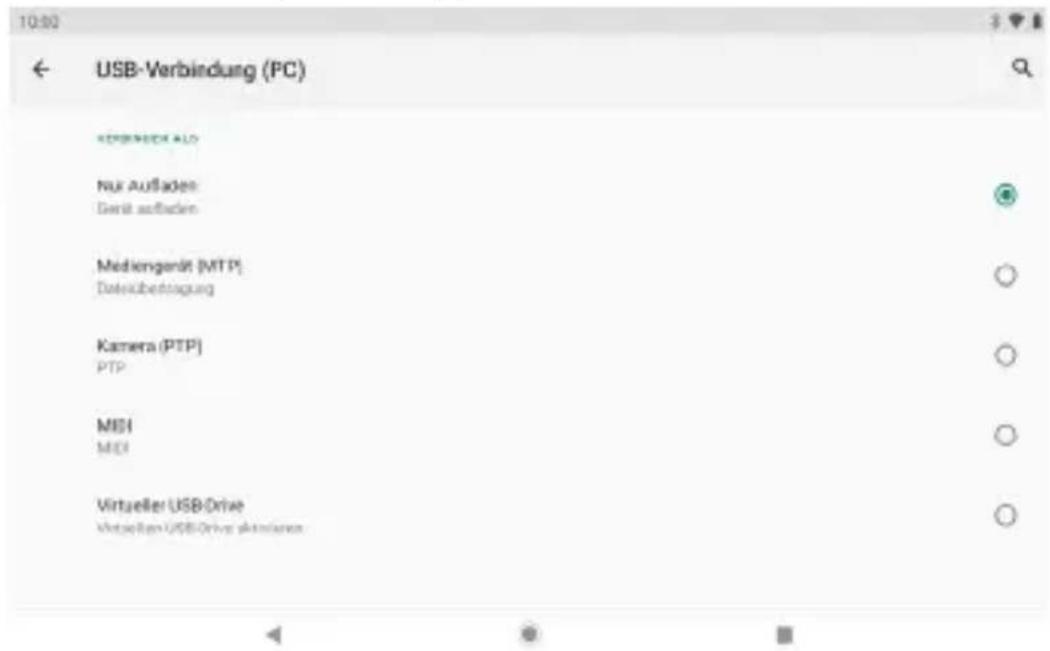
Wischen Sie über das Benachrichtigungsfeld, tippen Sie auf "Gerät wird über USB aufgeladen", um weitere Optionen tippen.
PROBLEMBEHANDLUNG
1. Gerät lassst sich nicht einschalten.
- Starten Sie Ihr Gerät neu, nachdem Sie es 30 Minuten lang aufgeladen haben.
- Drücken Sie kurz die Ein/Aus-Taste, um zu prufen, ob sie leuchtet, wenn sich Ihr Gerät im Schlafmodus befindet.
- Drücken Sie den Ein/Aus-Taste 20 Sekunden lang.
- Starten Sie einen Hard-Reset, indem Sie die Reset-Taste mit einem Stift drücken.
2. Gerät lassst sich nicht aufladen.
- Laden Sie Ihr Tablet vor dem Neustart mindestens 30 Minuten lang auf.
- Vergewissern Sie sich, dass das Kabel sicher mit dem Ladegerät und dem Tablet verbunden ist.
- Versuchen Sie eine andere Steckdose oder ein anderes kompatibles Ladegerät.
3. Fehlermeldung wird während des Betriebs angezeigt.
- Wenn eine Fehlermeldung angezeigt wird, deinstallieren Sie die App, und installieren Sie sie erneut. Oder aktualisieren Sie die App auf die neueste Version.
- Setzen Sie es auf die Werkseinstellungen zurück.
4. Gerät kann nicht vom PC erkannt werden.
- Stellen Sie sicher, dass sich Ihr Gerät im Ein-Zustand befindet.
- Versuchen Sie es mit einem anderen USB-Kabel.
- Verbinden Sie Ihr Gerät mit einem anderen Port Ohres PCs.
5. Gerät kann nicht mit Wifi verbunden werden
- Stellen Sie sicher, dass sich das Wifi im Ein-Zustand befindet.
- Trennen Sie den WLAN-Router, warten Sie zwei Minutes und schreiben Sieihn für neue Verbindung erneut an.
- Stellen Sie sicher, dass Sie das richtige Password eingeben, indem Sie bei der Eingabe "Password anzeigen" auswahlen.
- Stellen Sie sicher, dass in den Routereinstellungen keine Filtereinstellungen oder Verbindungsbegrenzung vorhanden sind.
- Vergessen Sie die ursprüngliche WLAN-Verbindung, setzen Sie den WLAN-Router zurück und stellen Sie erneut eine Verbindung her.
6. Nicht genügend Speicher verfügbar.
- Löschen Sie Anwendungen, die Sie nicht*häufig verwenden, um Speicherplatz zu sparen.
- Reinigen Sie die Caches in Ihr Gemäß regelmäßig. Tippen Sie auf "Einstellungen" → "Apps & Benachrichtigungen" → "Alle XX APPS anzeigen". Tippen Sie auf eine App und dann auf "Speicher & Cache". Wahlen Sie "Speicherlösen" oder "Cachelösen".
- Installieren Sie einen Systemreiniger eines Drittanbieters.
- Setzen Sie Ihr Tablet auf die Werkseinstellungen darüber, um alle Daten zu Löschen.
- Besorgen Sie sich eine erweiterte Speicherkarte, um Speicherplatz zu vermögen.
KONTAKTIERE UNS
Bei Problemen mit DragonTouch-Produkten können Sie sichigeria an uns wenden. Wir werden Ihnen innerhalb von 24 Stunden answeren.
Email: cs@dragontouch.com
Offizielle website: www.dragontouch.com
Google, Android, Google Play, YouTube und andere Marken sind Marken von Google LLC.
TABLA DE CONTENIDOS
CHARACTERISTICAS 30