MAX10 Plus - Tablette Dragon Touch - Notice d'utilisation et mode d'emploi gratuit
Retrouvez gratuitement la notice de l'appareil MAX10 Plus Dragon Touch au format PDF.


| Caractéristiques techniques | Écran 10,1 pouces, résolution 1920 x 1200 pixels, processeur Quad-Core, 3 Go de RAM, 32 Go de stockage interne extensible via microSD. |
|---|---|
| Utilisation | Idéale pour la navigation Internet, le streaming vidéo, la lecture d'e-books et les applications de productivité. |
| Maintenance et réparation | Nettoyer l'écran avec un chiffon doux, éviter l'exposition à l'eau, mise à jour régulière du système d'exploitation recommandée. |
| Sécurité | Fonction de verrouillage par mot de passe, mise à jour de sécurité régulière, utilisation d'applications de sécurité recommandées. |
| Informations générales | Compatible avec Android, poids léger, autonomie de la batterie jusqu'à 8 heures, connectivité Wi-Fi et Bluetooth. |
FOIRE AUX QUESTIONS - MAX10 Plus Dragon Touch
Questions des utilisateurs sur MAX10 Plus Dragon Touch
0 question sur cet appareil. Repondez a celles que vous connaissez ou posez la votre.
Poser une nouvelle question sur cet appareil
Téléchargez la notice de votre Tablette au format PDF gratuitement ! Retrouvez votre notice MAX10 Plus - Dragon Touch et reprennez votre appareil électronique en main. Sur cette page sont publiés tous les documents nécessaires à l'utilisation de votre appareil MAX10 Plus de la marque Dragon Touch.
MODE D'EMPLOI MAX10 Plus Dragon Touch
Visitez vos sites Web préférés.
Vérifiez votre e-mail
Restez en contact avec vos amis et votre famille.
Facilitez le visionnage de vos vidéos préférées avec l'application youtube
Explore du nouveau contenu, de la musique, des actualités et plus encore avec l'application YouTube officielle.
Téléchargez vos applications préférences sur google play
Découvrez des milliers d'applications telles que la musique, les films, la télévision, les livres, les magazines, les applications et les jeux sur Google Play (les clients doivent télécharger ces applications sur Google Play).
Lecteur de carte mémoire
Augmentez votre capacité de stockage (jusqu'à 128Go pris en charge).
Caméra intégrée
Caméra frontale pratique 5MP/caméra arrière 8MP (prise en charge du flash).
Détection automatique d'orientation
Lisez comme vous le souhaitez ; l'affichage s'ajuste automatiquement !
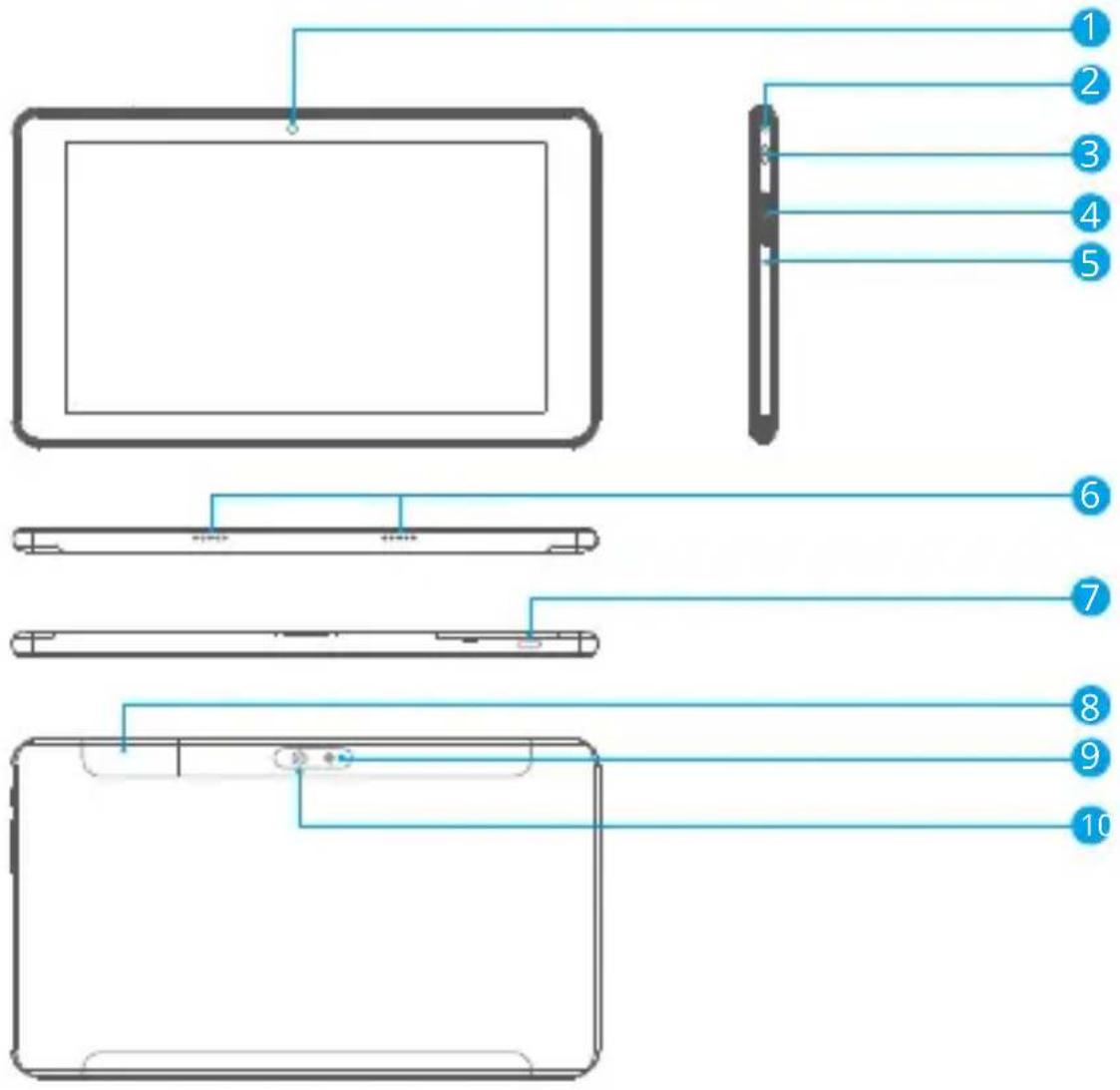
1 Caméra Frontale 2 Écouteur 3 Bouton d'alimentation/Écran en Veille 4 VOL+ VOL- 5 le Trou de Réinitialisation 6 Haut-parleur 7 Port USB-C 8 Fente pour Carte Mémoire 9 Éclat 10 Caméra Arrière
Allumer ou éteindre la tablette
Pour allumer la tablette:
Appuyez sur le bouton Power de façon prolongée jusqu'à ce que l'écran LCD s'allume. Attendez que l'écran d'Accueil apparaisse, la tablette est maintenant prête pour l'utilisation.
Pour éteindre la tablette:
- Appuyez sur le bouton Power de façon prolongée jusqu'à ce que le menu Options de l'appareil apparaisse.
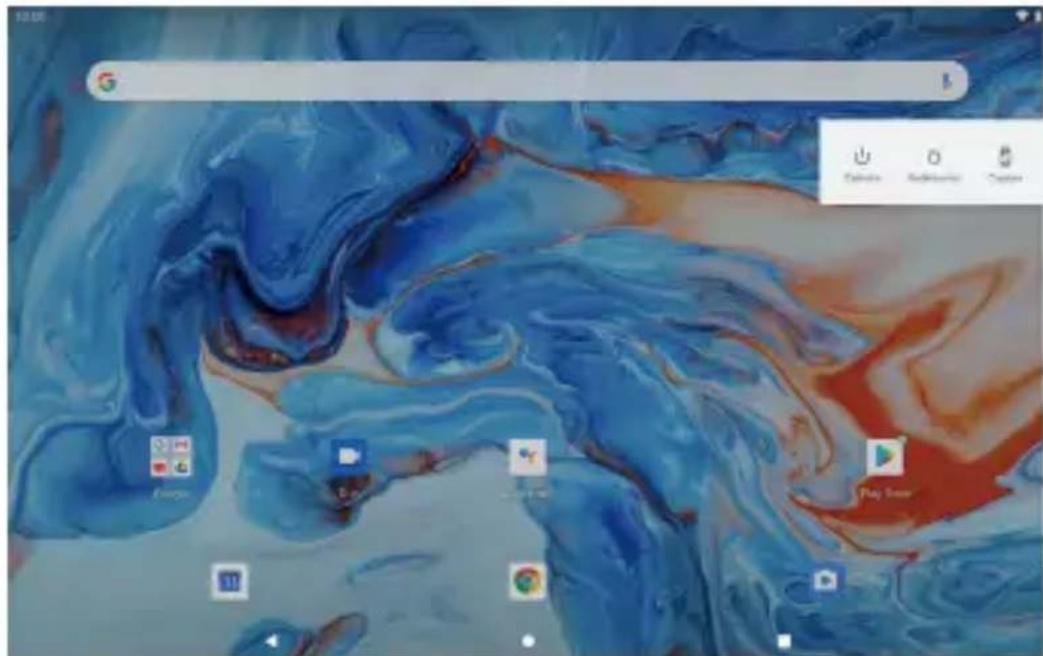
- Appuyez sur «Éteindre» pour éteindre la tablette.
Allumer ou éteindre l'écran (mise en veille)
Lorsque la tablette est allumée, vous pouvez éteindre l'écran pour économiser la batterie. Il suffit d'appuyer une fois sur le bouton Power pour éteindre l'écran.
Appuyez sur le bouton Power de nouveau pour allumer l'écran. Pour économiser la batterie, l'écran peut être configuré pour s'éteindre automatiquement lorsque la tablette n'est pas utilisée (entre 15 seconds et 30 minutes).
Pour modifier le délai d'expiration de l'écran, appuyez sur Paramètres → Affichage → Délai d'expiration de l'écran.
Changer la langue
Vous pouvez changer la langue d'affichage en votre langue préférée à tout moment.
- Appuyez sur Paramètres → Système → Langues et saisie → Langues → Ajouter une langue.
- Sélectionnez votre langue préférée dans la liste en appuyant dessus. Si vous y êtes invité, sélectionnez la région pour la langue.
- Appuyez de manière prolongée sur votre langue préférée et faites-la glisser vers le haut de la liste.
Pour supprimer une langue de la liste, appuyez sur " " Supprimer, Sélectionnez la langue que vous souhaitez supprimer, puis appuyez sur " ".
Écran d'accueil
① Retour: Appuyez pour vérifier l'affichage précédent. ② Écran d'accueil: Appuyez pour acceder à l'écran d'accueil. ③ Arriere-plan: Presione para verificar las aplicaciones que se executan en segundo plano. Cerrar las aplicaciones inactivasuedeayudaramejorarendimiento. ④ Panneau d'applications: Faites glisser l'écran vers le haut pour vérifier toutes les applications disponibles.
Fond d'écran
- Sur l'écran d'accueil de votre tablette, appuyez de manière prolongée sur un espace vide.
- Appuyez sur Fonds d’écran.
- Choisissez votre fond d'écran.
- Appuyez sur Définir le fond d'écran.
- Si disponible, sélectionnez le ou les écrans affichant le papier peint.
- Sur l'écran d'accueil de votre tablette, appuyez de manière prolongée sur un espace vide.
- Appuyez sur "Widgets".
Remarque:
- Pour créer un dossier sur l'écran d'accueil, faites glisser une application ou un raccourci au-dessus d'une autre. Pour renommer le dossier, appuyez sur le dossier, appuyez sur "Dossier sans nom", puis entrez le nouveau nom.
- Pour accéder aux paramètres de notification rapide, faites glisser votre doigt depuis le haut de votre écran.
Verrouillage d'écran
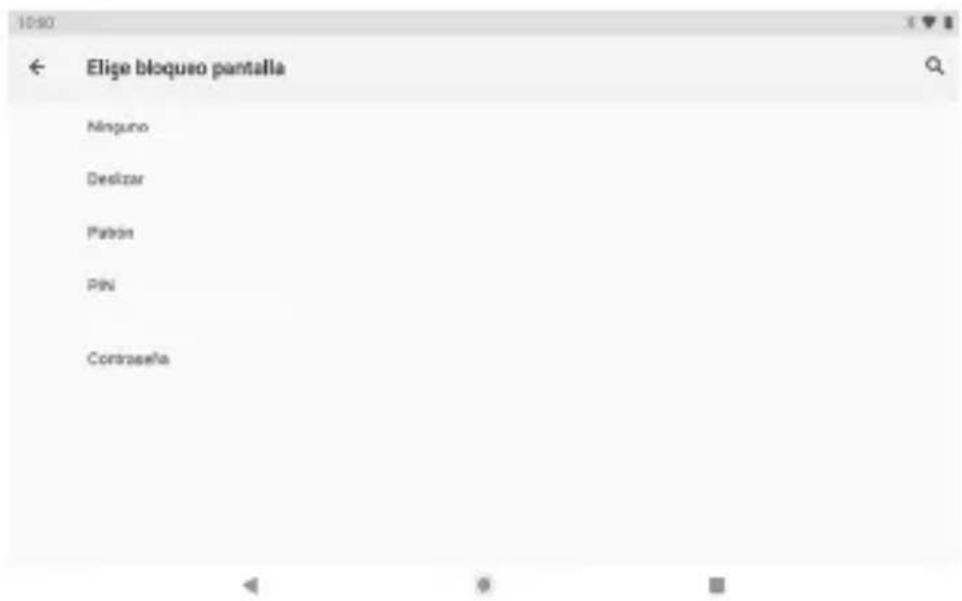
Définissez un verrouillage d’écran pour sécuriser votre tablette. Allez dans Paramètres, appuyez sur « Sécurité » → « Verrouillage de l’écran » et sélectionnez un mode à partir de Aucun, Swipe, Pattern, PIN et Password. Vous pouvez créer un code PIN de sauvegarde en tant que mesure de sécurité en cas d’oubli de votre code.
Déro rouiller l'écran
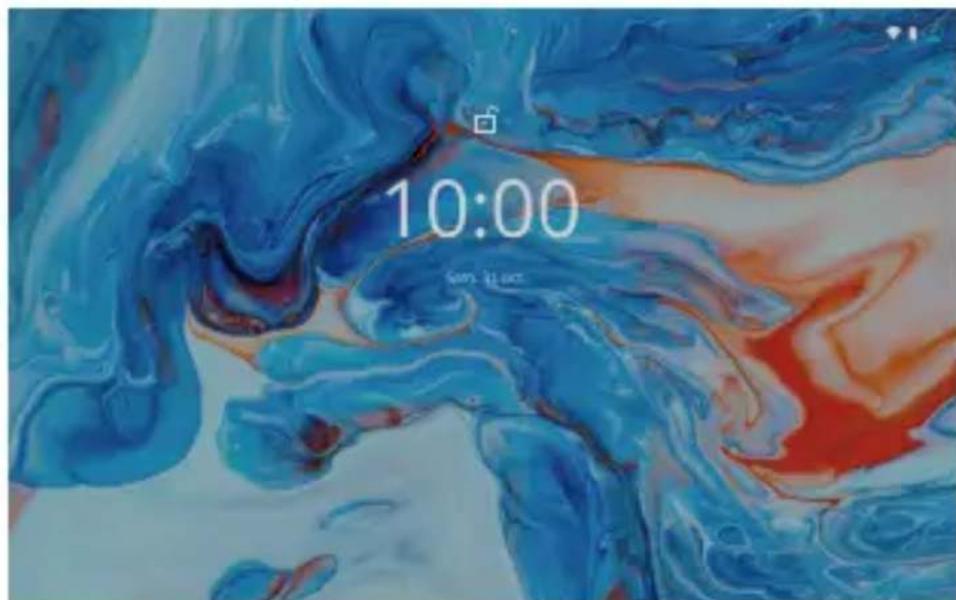
Lorsque l'écran s'éteint, vous devrez le déverrouiller pour le rallumer. Pour déverrouiller l'écran, balayer l'icône de verrouillage du bas vers le haut.
Prendre une capture d'écran
Appuyez et maintenez le bouton d'alimentation et le bouton de réduction du volume en même temps pour prendre une capture d’écran. Les captures d’écran seront enregistrées dans le fichier photos.
Pour ouvrir une application, appuyez sur l'icône de l'application sur l'écran d'accueil ou faites glisser votre doigt vers le haut pour vérifier toutes les applications disponibles.
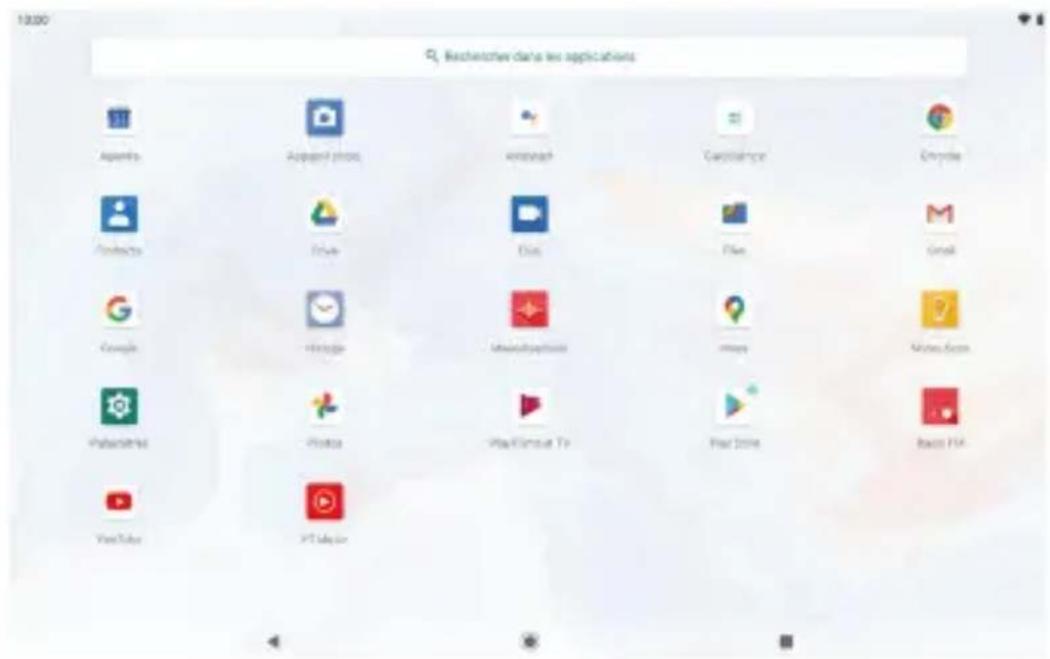
L'écran présenté ci-dessus est uniquement à des fins d'illustration. Nous réservons le droit de modifier et d'améliorer la liste finale des applications disponibles sur la tablette.
Pré-installées
Certaines applications ont été installées sur votre tablette à votre disposition. Ces applications incluent:

Surfez sur le web.

Effectuer des opérations mathématiques simples.

Prendre des photos ou des vidéos avec la caméra.

Vérifiez votre courrier électronique.

Jouer de la musique.

Accédez au menu Paramètres pour configurer les options de la tablette.
Vous pouvez également télécharger et installer des applications supplémentaires à partir de Google Play, du navigateur Web ou d'autres sources.
Pour télécharger des applications à partir de sources autres que Google Play, votre tablette doit être configurée pour autoriser l'installation d'applications à partir des sources inconnues. Allez dans Paramètres, appuyez sur «Applications et notifications» → «Avancé» → «Accès spécial aux applications» → «Installer des applications inconnues». Sélectionnez l'application, puis appuyez sur le bouton Autoriser à partir de cette source pour l'activer ou la désactiver.
Remarque:
- Les utilisateurs sont responsables de tous les frais d'applications spécifiques si nécessaire.
- Les fabricants/vendeurs ne sont pas responsables pour les applications incompatibles avec l'appareil.
- Dans certains cas, il se peut qu'aucune icône ne soit présente dans le panneau d'applications après l'installation d'une application. Les raisons possibles peuvent être que cette application n'est pas compatible avec votre système d'exploitation ou que le fichier téléchargé est un fichier endommagé. Vous devrez donc peut-être télécharger une version complète.
Si vous installez et utilisez un système d'exploitation autre que celui fourni par le fabricant, cela pourrait entraîner un dysfonctionnement de votre appareil. Par conséquent, votre appareil ne sera plus couvert par la garantie dans cette condition.
Connectez au wifi
La barre de notification affiche des icônes indiquant le statut Wi-Fi de votre tablette.
- Notification qu'un réseau Wi-Fi ouvert est à portée. Connecté à un réseau Wi-Fi (les ondes indiquent la qualité de la connexion).
Il n'y a pas de réseaux Wifi à portée ou la radio Wifi est éteinte.
1. Activez le wifi:
a. Balayez l'écran vers le haut et appuyez sur Paramètres. b. Appuyez sur Réseau et Internet, puis sur Wifi. c. Activez le Wifi.
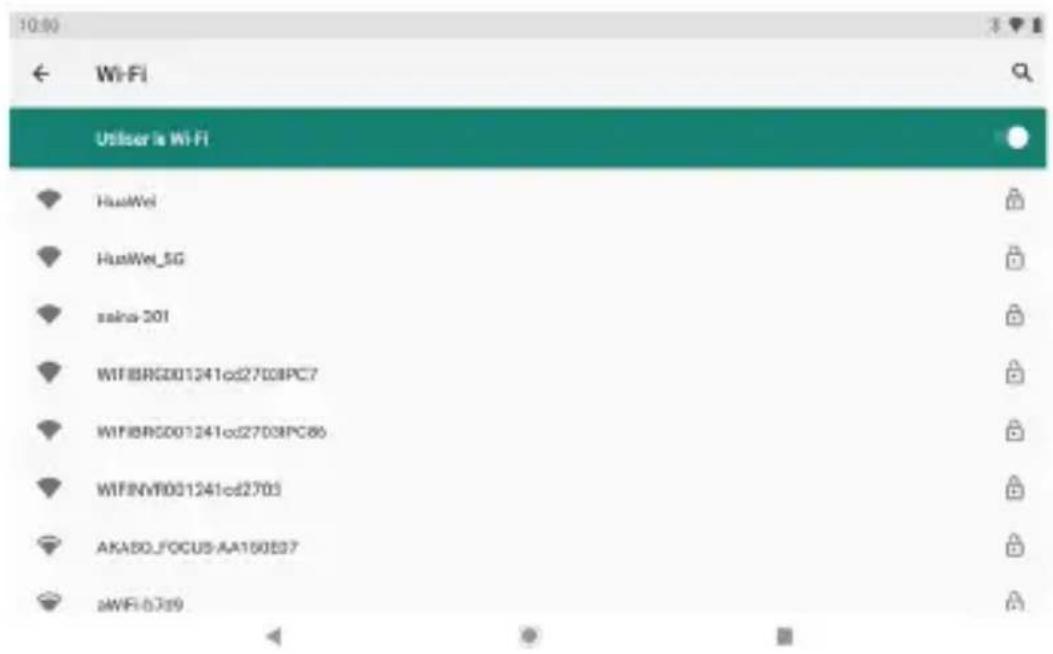
Votre appareil recherche automatiquement les réseaux Wi-Fi disponibles.
Remarque: S'il existe un réseau auquel vous vous êtes connecté précédemment, la tablette s'y connectera. Si le réseau souhaité ne figure pas dans la liste, mais se trouve à proximité, attendez que la liste se mette à jour. Ou appuyez sur Ajouter un réseau, saisissez le nom du réseau (SSID) et les détails de sécurité, puis appuyez sur Enregistrer.
2. Connexion au wifi
Appuyez sur le réseau Wi-Fi auquel vous souhaitez vous connecter.
Si le réseau est ouvert, la tablette vous invite à confirmer la connexion au réseau. Appuyez sur «CONNECTER» pour confirmer.
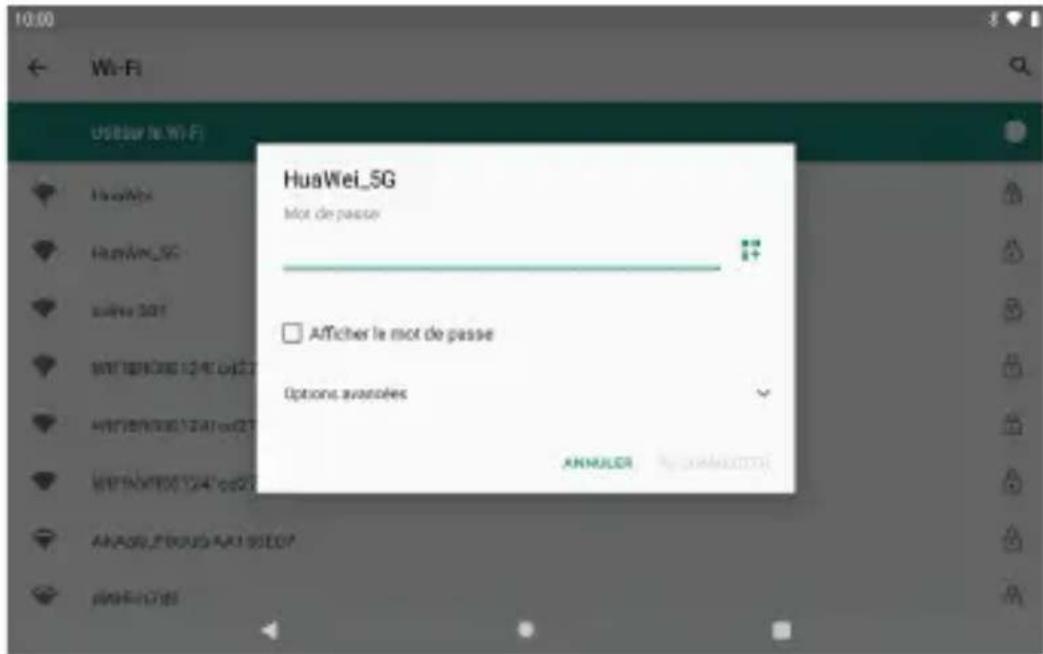
Si le réseau est sécurisé (comme indiqué par une icône de verrouillage), la tablette vous invite à entrer un mot de passe ou d'autres informations d'identification. Saisissez le mot de passe réseau à l'aide du clavier à l'écran et appuyez sur «CONNECTER».
Vous verrez «Connecté» sous le réseau Wi-Fi sélectionné ainsi qu'une icône Wi-Fi dans la barre d'état indiquant que vous êtes connecté.
Navigation sur internet
Avant d'utiliser votre navigateur, assurez-vous que le Wi-Fi ou Internet est connecté.
Paramétrage du navigateur
Vous pouvez utiliser le navigateur préinstallé ou télécharger ceux que vous préférez. Appuyez sur : pour des paramètres plus détaillés.
Navigation
Appuyez sur l'icône du navigateur pour ouvrir votre navigateur. Vous pouvez accéder rapidement à un site Web en entrant l'URL à l'aide du clavier à l'écran. Les sites Web sont optimisés pour l'affichage sur vos appareils réels.
Signets
- Appuyez sur sur n'importe qu mer le site Web.
- En haut à droite, appuyez sur « » → «Favoris» pour afficher une liste de vos favoris. Vous pouvez: gérer vos favoris.
Vous pouvez effacer ces cookies de votre appareil à tout moment. Sur une page Web, appuyez sur « : » → «Paramètres» → «Confidentialité et sécurité» → «Effacer les données de navigation».
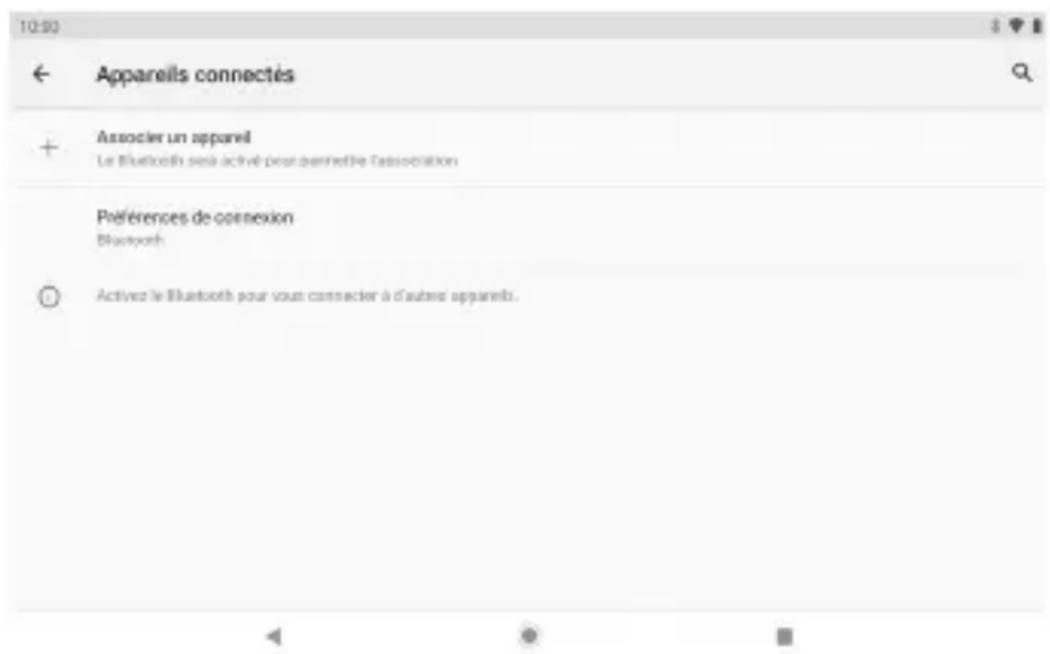
Activer BT
- Aller aux Paramètres.
- Appuyez sur «Appareils connectés» → «Préférences de connexion» → «BT» et appuyez sur le curseur pour l'activer. Vous verrez l'icône BT dans la barre d'état.
Couplage d'un appareil BT
- Faites glisser votre doigt depuis le haut de l'écran.
- Appuyez de manière prolongée sur l'icône BT.
- Appuyez sur «Associer un nouvel appareil».
Il analysera automatiquement et vous verrez une liste des appareils disponibles.
Si l'appareil que vous souhaitez associer ne figure pas dans la liste, assurez-vous que l'autre appareil est en mode d'appariement et configuré pour être détectable.
- Appuyez sur le nom de l'appareil BT avec lequel vous souhaitez vous associer.
- Appuyez sur "PAIR". Sur l'autre appareil, acceptez le jumelage si vous y êtes invité.
Réinitialisation de l'appareil
Vous pouvez supprimer des données de votre tablette en effectuant une réinitialisation matérielle.
Remarque: Veuillez sauvegarder vos données importantes avant d'effectuer une réinitialisation matérielle. Une réinitialisation d'usine efface toutes vos données et applications de votre tablette.
Connectez à un ordinateur
Connectez la tablette à un ordinateur afin de transférer les documents.
1. Connectez votre tablette à l'ordinateur.
Connectez le câble USB inclus au port USB-C de votre tablette et au port USB de votre ordinateur.
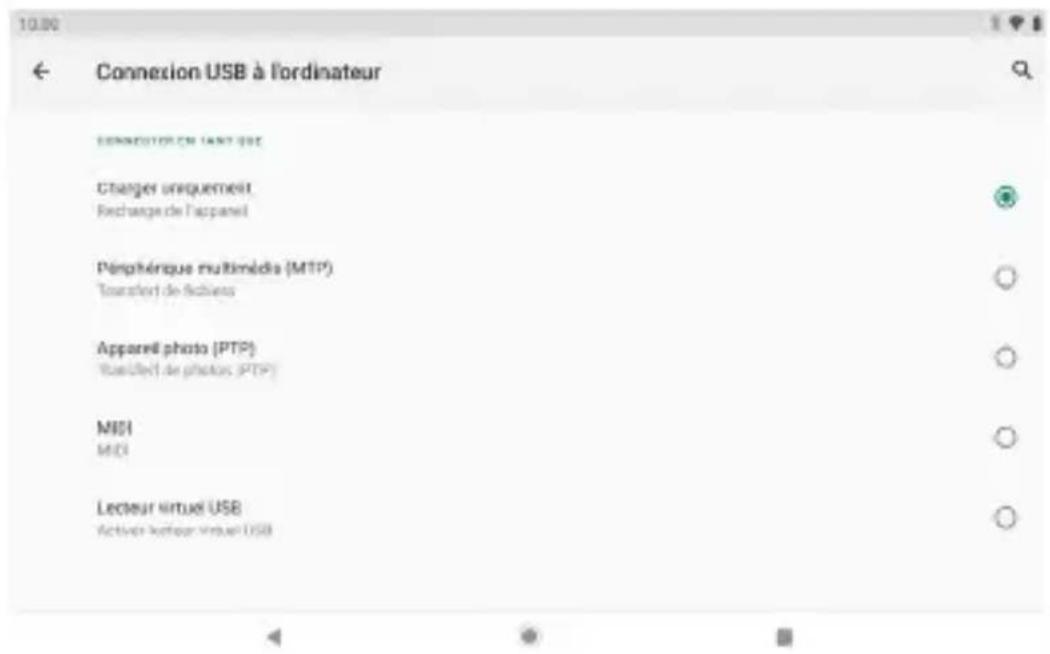
2. Changer la connexion USB de l'ordinateur.
Faites glisser le panneau de notifications vers le bas, appuyez sur "Appareil en charge via USB" pour plus d'options.
1. L'appareil ne s'allume pas.
Redemarrez votre appareil après l'avoir chargé pendant 30 minutes. - Appuyez brièvement sur le bouton d'alimentation pour vérifier s'il s'allume au cas où votre appareil serait en mode veille. - Appuyez sur le bouton d'alimentation pendant 20 secondes. - Démarrez une réinitialisation matérielle en appuyant sur le bouton de réinitialisation avec une épingle.
2. L'appareil ne prend pas en charge.
- Chargez votre tablette pendant au moins 30 minutes avant de redémarrer.
- Vérifiez que le câble est correctement connecté au chargeur et à votre tablette.
- Essayez une autre prise ou un chargeur compatible.
3. Un message d'erreur apparait pendant le fonctionnement.
- Si un message d'erreur apparait, désinstallez l'application, puis réinstallez-la. Ou mettez à jour l'application avec la dernière version.
- Réinitialisez-le aux paramètres d'usine.
4. Le périphérique ne peut pas être détecté par un PC.
Assurez-vous que votre appareil est en état de marche. - Essayez avec un autre câble USB. - Connectez votre appareil à un autre port de votre PC.
5. L'appareil ne peut pas être connecté au wifi.
Assurez-vous d'activer le statut «Wifi» du Wifi. - Débranchez le routeur Wifi, attendez 2 minutes et branchez-le pour vous reconnecter. - Assurez-vous de saisir le mot de passe correct en sélectionnant "Afficher le mot de passe" lors de la saisie. - Vérifiez et assurez-vous qu'il n'y a pas de paramètre de filtrage ou de limite de connexion de périphérique dans les paramètres de votre réseau. - Oubliez la connexion Wifi d'origine, réinitialisez le routeur Wifi et reconnectez-vous.
6. Stockage disponible insuffisant.
- Supprimez les applications que vous n'utilisez pas souvent pour économiser de l'espace.
- Nettoyez régulièrement les caches de votre appareil. Appuyez sur "Paramètres" → "Applications et notifications" → "VOIR TOUTES LES XX APPLICATIONS". Appuyez sur une application, puis sur "Stockage et cache". Choisissez "CLEAR STORAGE" ou "CLEAR_CACHE".
- Installez un nettoyeur de système tiers.
- Réinitialisez votre tablette pour effacer toutes les données.
- Procurez-vous une carte mémoire étendue pour utiliser davantage de stockage.
Contactez-nous
Pour tout problème avec les produits DragonTouch, n'hésitez pas à nous contacter, nous vous répondrons dans les 24 heures.
Le courriel: cs@dragontouch.com
Site Officiel: www.dragontouch.com
Google, Android, Google Play, YouTube et les autres marques sont des marques de commerce de Google LLC.