MAX10 Plus - Tableta Dragon Touch - Manual de uso y guía de instrucciones gratis
Encuentra gratis el manual del aparato MAX10 Plus Dragon Touch en formato PDF.


Preguntas de los usuarios sobre MAX10 Plus Dragon Touch
0 pregunta sobre este aparato. Responde a las que conoces o haz la tuya.
Hacer una nueva pregunta sobre este aparato
Descarga las instrucciones para tu Tableta en formato PDF gratis! Encuentra tus instrucciones MAX10 Plus - Dragon Touch y toma tu dispositivo electrónico nuevamente en la mano. En esta página están publicados todos los documentos necesarios para el uso de su dispositivo. MAX10 Plus de la marca Dragon Touch.
MANUAL DE USUARIO MAX10 Plus Dragon Touch
UN VISTAZO DE LA UNIDAD 31
PARA EMPEZAR 32
ACERCA DE LAS APLICACIONES 35
INSTALLACION DE APLICACIONES 36
CONECTESE A UNA RED Wifi 36
NAVEGACION DE INTERNET 38
CONECTAR A UN DISPOSITIVO BLUETOOTH 39
CONEXIONES OPCIONALES 40
SOLUTION DE PROBLEMAS 41
CONTÁCTENOS 42
CHARACTERISTICAS
Navegar por la web
Visita sus sitios web favoritos
Revisar su correo electrónico
Mantenerse en contacto con amigos y familiares.
Hacer que ver sus videos favoritos sea más fácil con la app YouTube
Explorar contenido nuevo, música, notifications y más con la app oficial de YouTube.
Descargue sus aplicaciones favoritas en Google Play
Descubre miles de aplicaciones, como música,películas,TV,libros, revistas, aplicaciones y juegos, todo en Google Play (los pacientes debendescendingaras这三个 aplicaciones en Google Play).
Lector de tarjetas de memoria
Aumente su capacité de almacenamento (compatible hasta 128GB).
Cámara incorpora da
Cómodaámara frontal de 5.0Mp/cármara trasera de 8.0Mp (con flash incorporado).
Detección automática de la orientación
Léalo como quiera; la pantalla se ajusta automatistically!
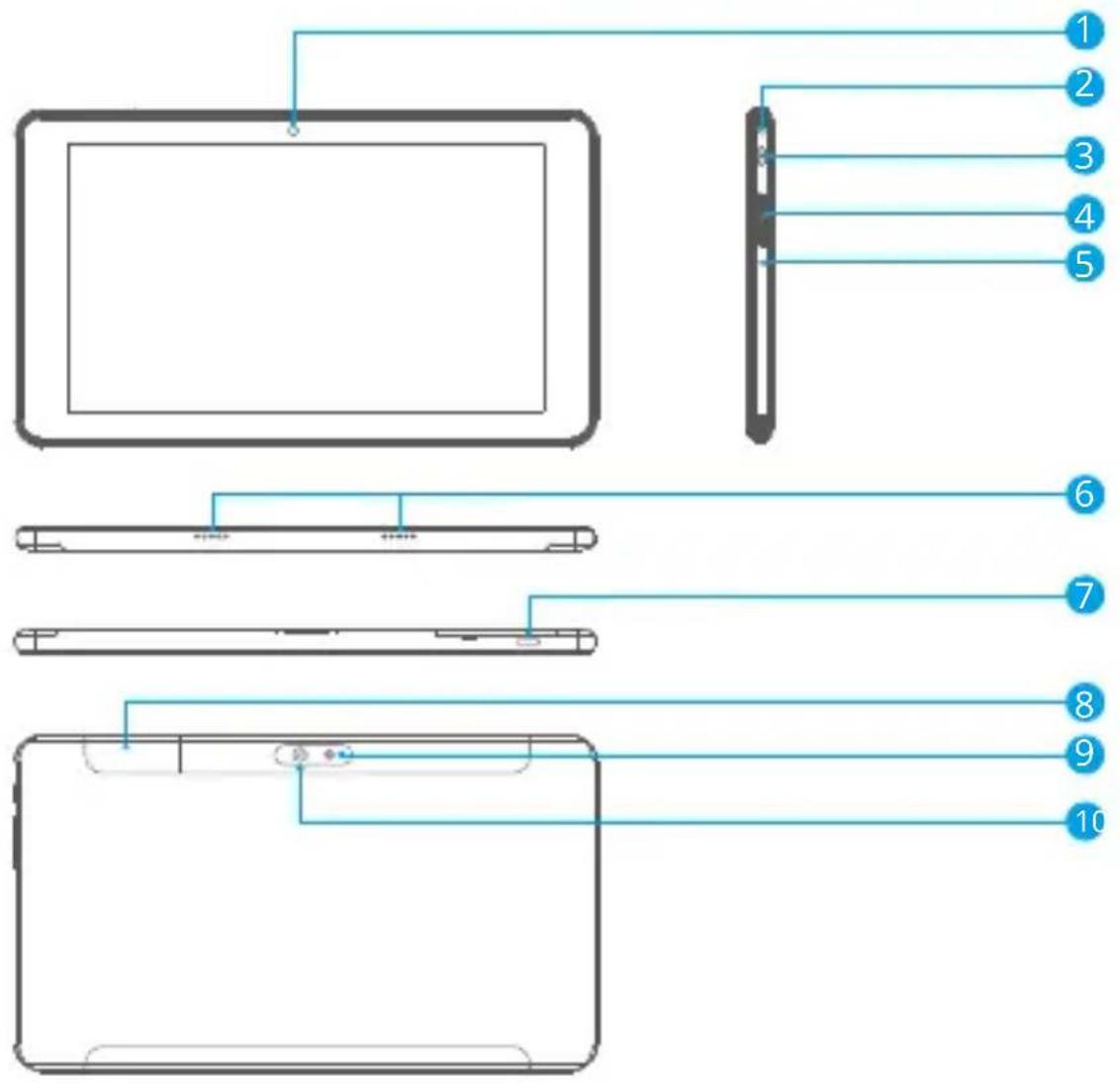
1 Camara Frontal
2 Auriculares
3 Botón de Encendido/Protector de Pantalla
4 VOL+/VOL-
5 Restablecer Agujero
6 Altavoz
7 Puerto USB-C
8 Ranura Para Tarjeta de Memoria
9 Flash
10 CamaTRAtrasera
Encender o apagar la tableta
Para encender la tableta:
Mantener presionada el botón de Encendido hasta que se enciende la pantalla LCD. Espere hasta que aparezca la pantalla de inicio, la tableta está lista para su uso. Para apagar la tableta:
- Mantener presionada el botón de Encendido hasta que aparezca el menu Opciones del dispositivo.
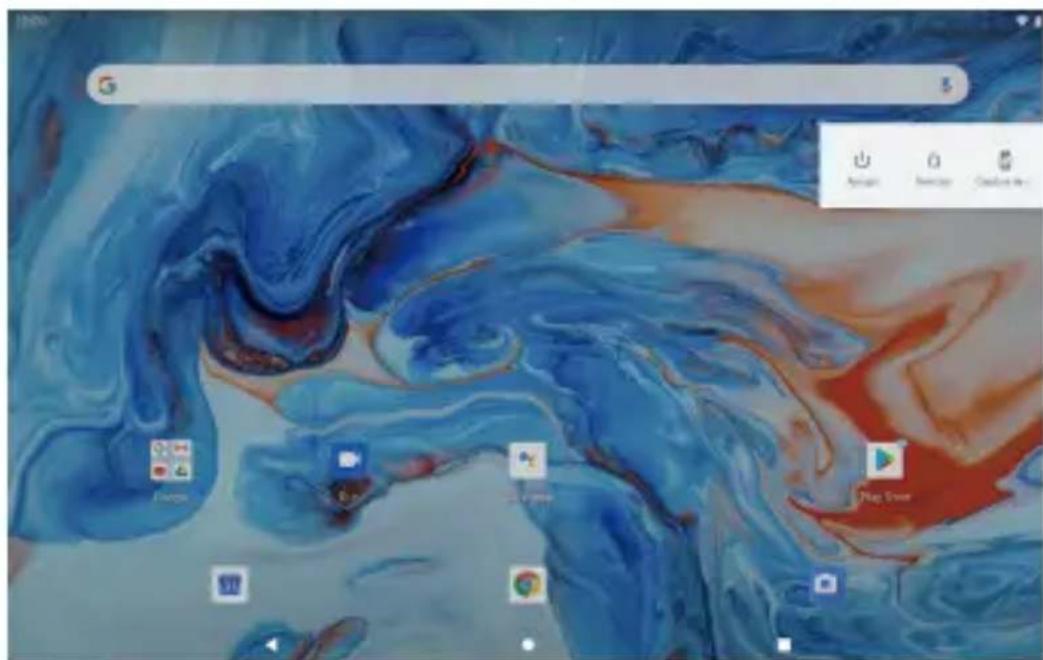
- Tocar "Apagar" en la pantalla para apagar la tableta.
Encendido y apagado de la pantalla (en espera)
Cuando la tableta está encendida, pueda apagar la tabletta para conservar la energia de la bateria. Simplemente presione el botón de Encendido una vez para apagar la tabletta. Pulse de nuevo el botón de Encendido para volver a encender la tabletta. Para conservar la energia de la bateria, la tabletta se pueda configurar para que se apague automatistically cuando la tabletta no está en uso (entre 15segundos y30minutos).Para携带el tiempo deesperadepantalla,toque Configuración Pantalla Tiempo deesperadepantalla.
Cambiarelidioma
Puedeonianidiomaausidiomapreferodencualquiermomento.
- Toque Configuración → Sistema → Idiomas & entrada → Idiomas → Agregar unidioma.
- SeLECTIONE su idioma preferido de la lista tocándolo. Si se le solicita, selección la region para su idiomaUGCido.
- Toque sin soltar su idioma preferido y arrástrelo a la parte superior de la lista. Para eliminar un idioma de la lista, toque " " → Eliminar,emarks el idioma que desea eliminar y toque " ".
Pantalla de inicio
(1) Volver: Presione para ver la pantalla de operación anterior.
(2) Pantalla de inicio: presione para ir a la pantalla de inicio.
③ Background: Presione para verificar las aplicaciones que se executan en el fondo. Cerrar las aplicaciones inactivas puede ayudar a melhorar el rendimiento.
④ Panel de Aplicaciones: Deslice la pantalla hacía arriba para verficar todas las aplicaciones disponibles.
Fondo de Pantalla
- En la pantalla de inicio de su tableta, mantenga presionado un espacio vacio.
- Toque Fondos de pantalla.
- Elija su fondo de pantalla.
- Toque Establisher fondo de pantalla.
- Si está disponible, elija qué pantallas muestran el fondo de pantalla.
Widgets
- En la pantalla de inicio de su tableta, mantenga presionado un espacio vacio.
- Toque "Widgets".
Consejo
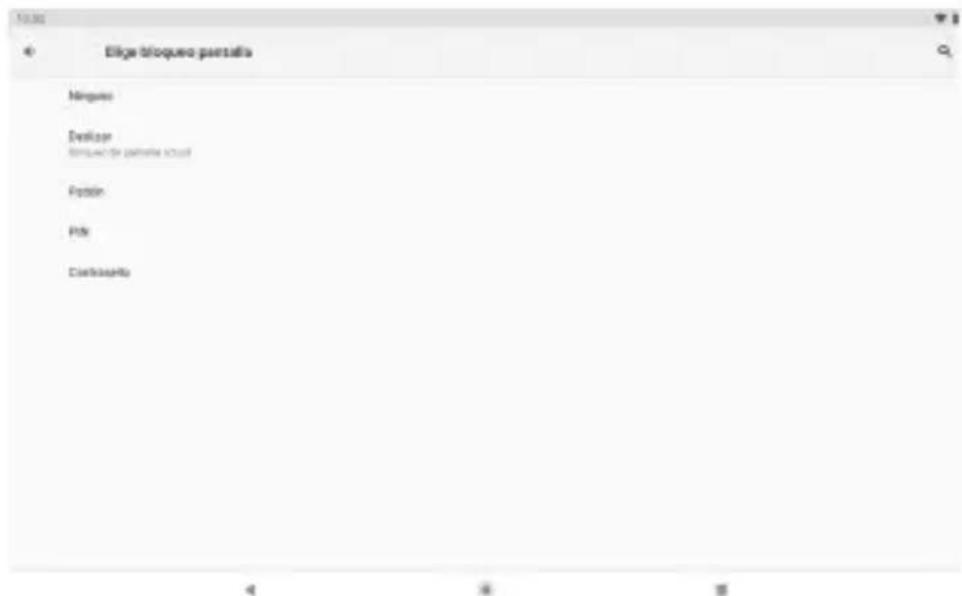
Establezca unbloqueo de pantalla para asegurar su tableta.
Ir a Configuración, toque "Seguidad" → "Bloqueo de pantalla", y selección un modo desde Ninguno, Deslizar, Patrón, PIN y Contrasena. Puede create un PIN de respaldo como medida de seguidad en caso de que olvide su número.
Desbloquear de la pantalla
Cuando la pantalla se apague, tendrá que desbloquearla cuando la vuelva a encender. Para desbloquear la pantalla, deslice hacía arriba el icono del candido.
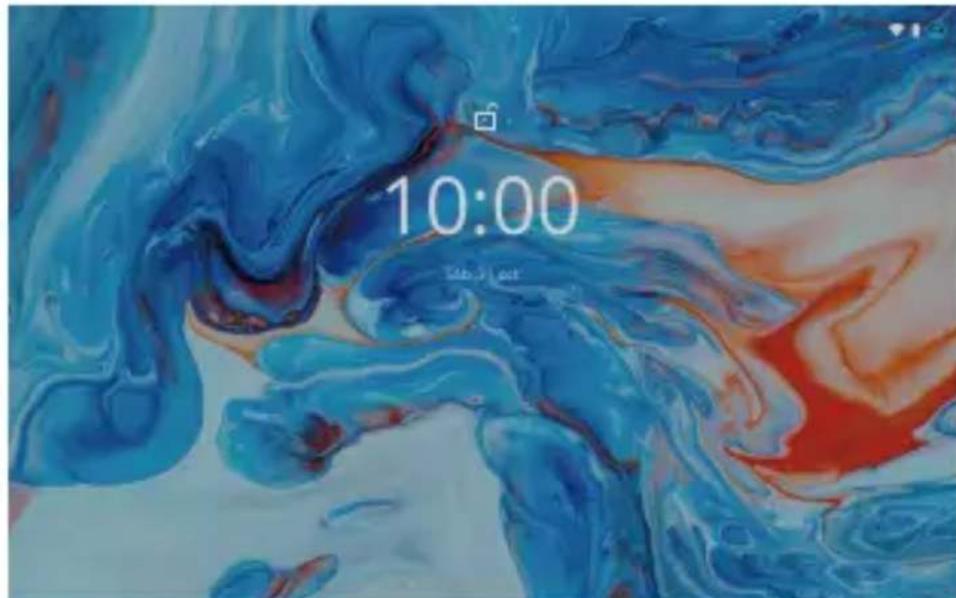
Tomando una captura de pantalla
Mantenga presionado el botón de encendido y el botón para bajo el volumen al mismo tiempo paraizar Unacaptura de pantalla.Las capturas de pantalla seguardarán en el archivo deotos.
ACERCA DE LAS APLICACIONES
Para encender una aplicacion, toque el icono de la aplicacion en la pantalla de inicio o deslice hacer arriba para verificar todas las aplicaciones disponibles.
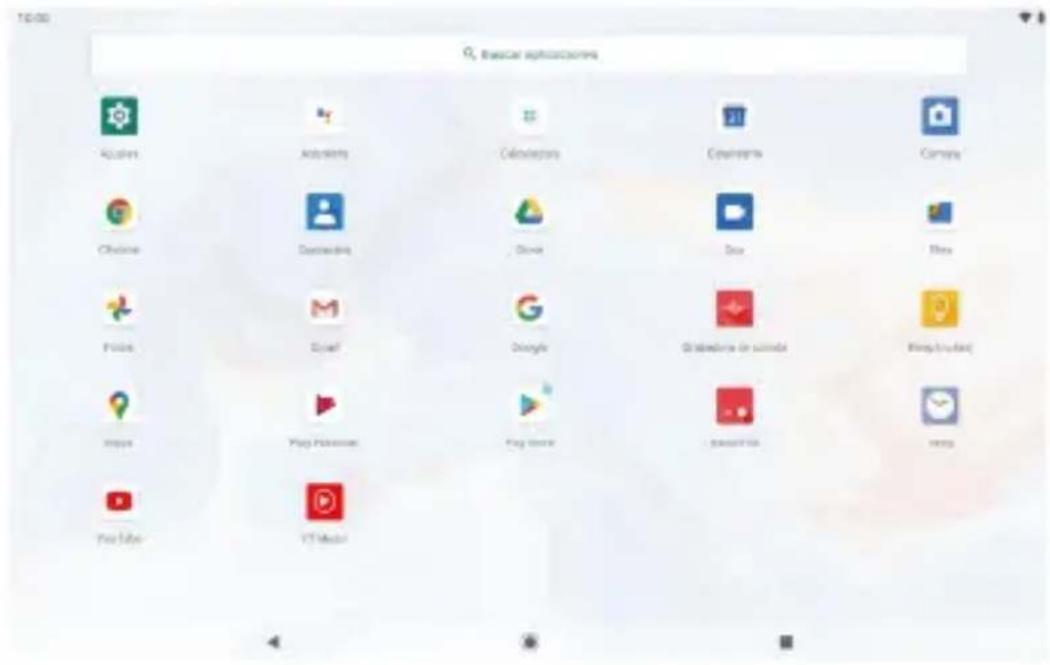
La Pantalla que se muestra arriba es solo para fines ilustrativos. Nos reservamos el correcho de modifier y mejorar la lista final de aplicaciones disponibles en la tableta.
Pre-installadas
Algunas aplicaciones han sido instaladas en su tableta para su convenencia. Estas aplicaciones incluyen.

Navegar la Web.

Realizar operaciones matemáticas simples.

Tomar fotografías o videos con la CAMERA.

Revisar su correo electrónico.

Producir música.

Acceder al menu Configuración paraaabstar las options de la tableta.
INSTALLACION DE APLICACIONES
Temblo pue descargar e instalar aplicaciones adiconales desde Google Play, el navigador web u otheras fuentes.
Paradescending aplicaciones de fuentes distinctas de Google Play, su tabletadebe estar configurada para permitir la instalacion de aplicaciones de fuentes
desconocidas. Ir a Configuración, toque "APP & notifications" "Avanzado"
"Acceso a aplicaciones especialas" "Instalar aplicaciones desconocidas".
Selección la aplicación y bajo toque el interruptor Permitir desde esta fuente para activarla o desactivarla.
Nota:
- Los sistemas son responsables de todos los cargos de aplicaciones什么样as si esnecessary.
- Los fabricantes/vingedores no son responsables de las aplicaciones que son incompatibles con el dispositivo.
- En algunos casos, es possible que no haya ningún icono en el Panel de aplicaciones desdequesdeinstalaruna aplicacion.Lasposiblesrazonespuede serque esta aplicacionno sea compatible con su systema operativo oqueel archivo descargado sea defectuoso,por lo que es possible que necesite descargar una version completa.
Si instalayutiliza un systema operativo diferente al proportionado por el fabricante, suece causar un mal functionamento de su dispositivo, por lo tanto, su dispositivo ya no estara cubierto por la garantia en esta condidcion.
CONECTESE A UNA RED Wifi
La barra de notifications muestra iconos que indican el estado de Wifi de su tableta.
- Notification de que una red Wifi abierta está dentro del alcance.
Conectado a una red Wifi (las ondas indican la intensidad de la conexión).
[no icon] No hay ninguna red Wifi al alcance, o la radio Wifi está apagada.
1.Encender el Wifi
a. Deslizar el dedo hacía arriba en la pantalla y toca Configuración.
b. Tocar Red e Internet y bajo Wifi.
c. Activar Usar Wifi.
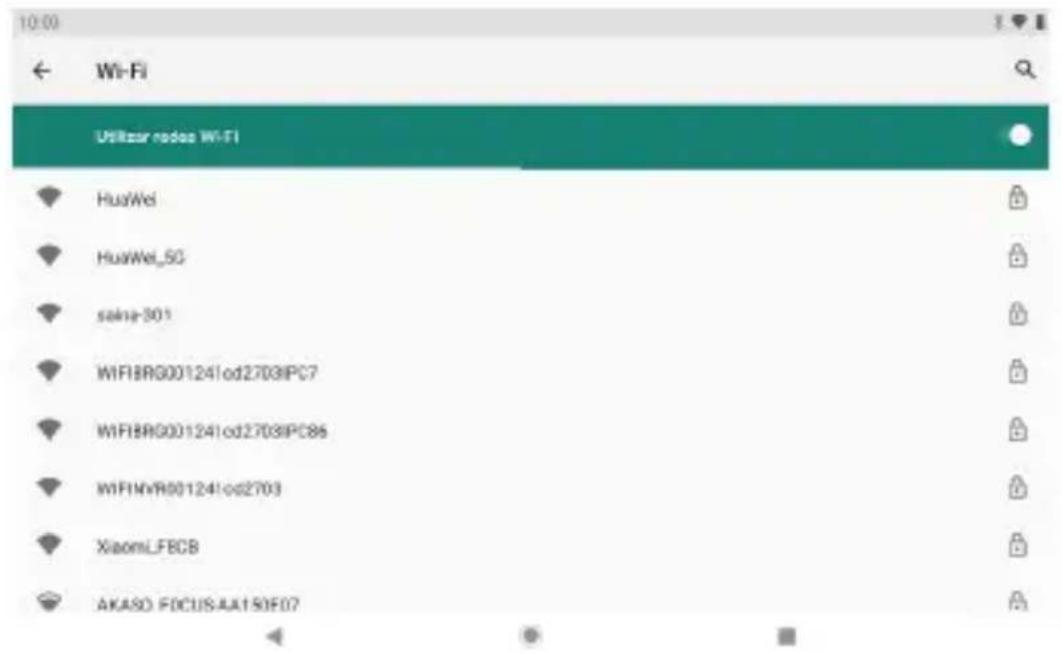
Su dispositivooculará automatistically las redes Wlfi disponibles.
Nota: Si una red a la que se ha connectado antes está disponible, la tableta se conectará a ella. Si la red que desea no está en la lista, pero está cerca, espere a que se actualice la lista. O toque Agregar red, ingrese el nombre de la red (SSID) y los detalles de seguridad, y toque Guardar.
2. Conexión a Wifi
Toca la red Wifi a la que te gustaria conectarte.
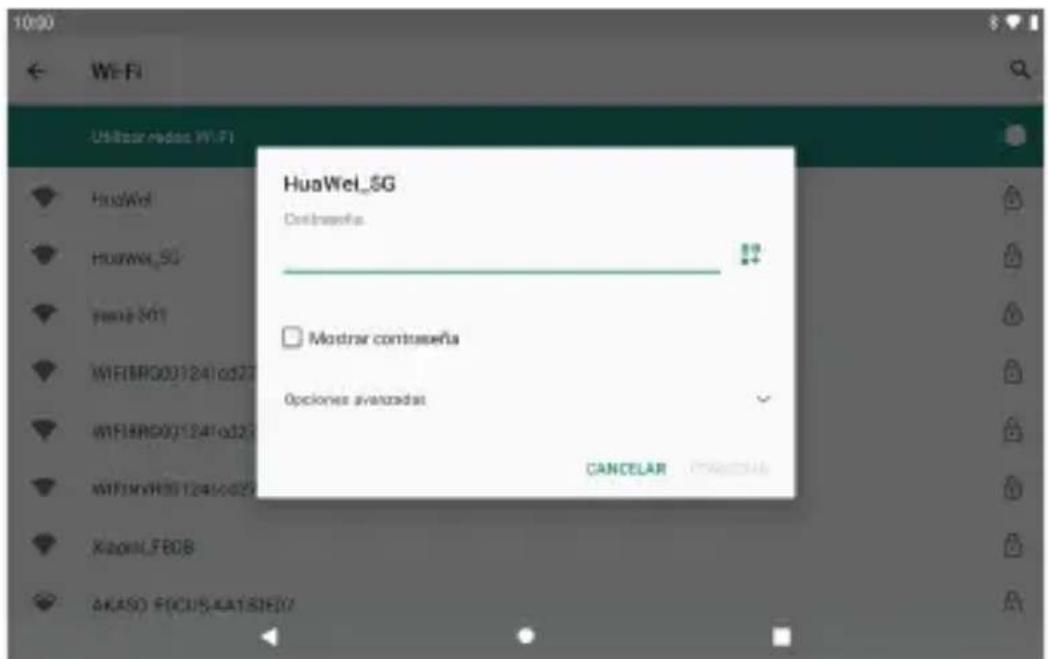
Si la red está abierta, la tableta le pedirá que confirma la conexión al red.
Toque "CONECTAR" para confirmar.
Si la red está protegida (como lo indica un icono de candido), la tableta le pedirá que ingrese una restrasña u或其他 credenciales. Ingrese la restrasña de la red uso el teclado en pantalla y toque "CONECTAR".
Verá "Conectaro" bajo de la red Wifi selecciónada, como como un icono de Wifi en la barra de estado que indica que está conectarado.
NAVEGACION DE INTERNET
Antes de usar su navigador, asegúrese de que el Wifi o Internet está conectados.
Configuración del navelgador
Puede utiliser el navegador preinstalado, odescendingos que prefera.
Toque " : " para Obtener configuraciones más detalladas.
Navegando
Toque el icono del navegador paraAbrir su navegador. Puede acceder a un situ web rápidamente ingrésando la URL usinge el teclado en pantalla. Los sitios web está optimizados para verlos en sus dispositivos reales.
Marcadores
- Toque ★ enrialquier pagina web para agrear un marcador. Luego puepe pulsar "Editar" para guardar o cambiar el nombre del situo web.
- En la parte superior derecha, toca " " "Bookmarks" para ver una lista de tus bookmarks. Puede administrar sus bookmarks.
Cookies
Puede borrar estas cookies de su dispositivo en cuales quier momento. En una网页 web, toda " " "Configuración" "Privacidad & seguridad" "Borrar datos de navigation".
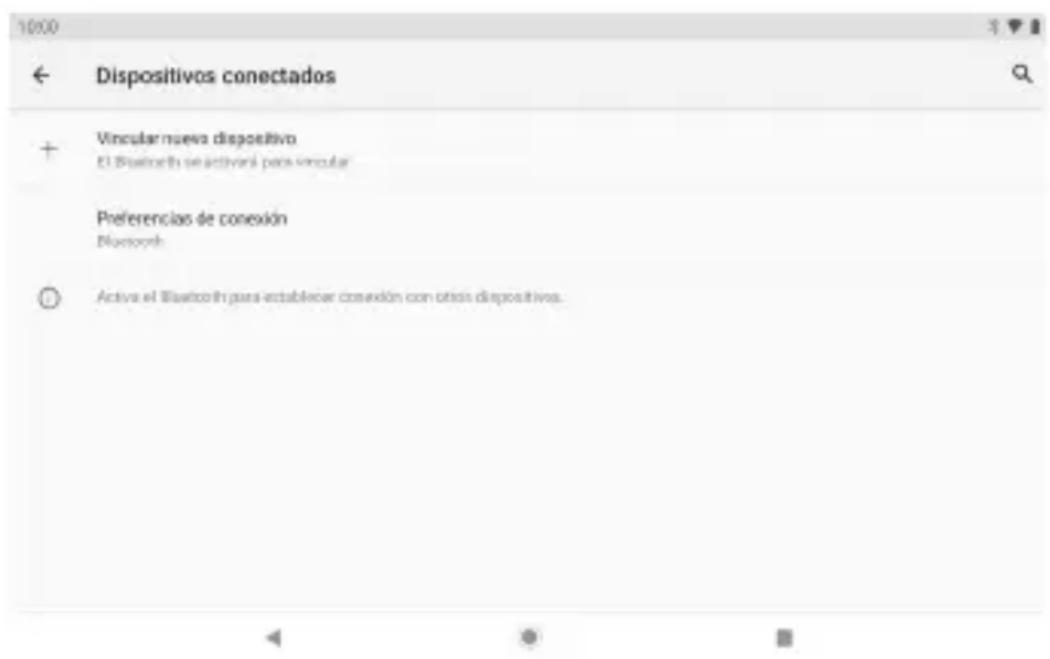
Encender BT
- Ir a Configuración.
- Toque "Dispositivos connectados" → "Preferencias de conexión" → "BT" y toque el control deslizante para activarlo. Verá el icono de BT en la barra de estado.
Emparejamento de un dispositivo BT
- Deslçese hacía abajo desdela parte superior de la pantalla.
- Toque y mantenga presionado el icono BT.
- Toque "Emparejar nuevo dispositivo".
Escaneará automatistically y verá una lista de dispositivos disponibles. Si el dispositivo con el que desea emparejarse no está en la lista, asegúrese de que el(other dispositivo está en modo de emparejamente y configurado para ser detectable.
4. Toque el nombre del dispositivo BT con el que desea emparejarse.
5. Toca "EMPAREJAR". En el otro dispositorio, acepe el emparejamento si se le solicita.
Reinicio del Dispositivo
Puede eliminar datos de su tableta realizando un restablecimientocomplete.
Important: Por favor haga una copia de seguridad de sus datos importantes antes de realizar un restablecimientopleteo.
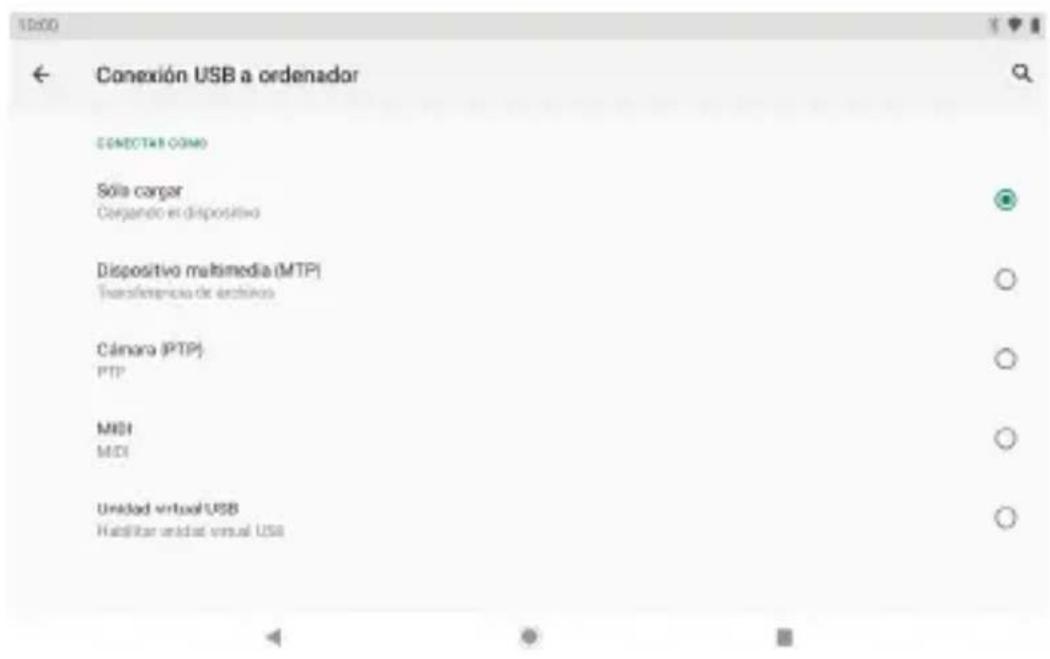
Conecte el cable USB incluido al puerto USB-C de su tableta y al puerto USB de su computadora.
2. Cambiar la connexion USB a ordinador.
Desliza hacía abajo el panel de notifications, toca "Cargando dispositivo por USB" para ver más-option.
SOLUTION DE PROBLEMAS
1. El dispositivo no se enciende
- Reinicie su dispositivo antes de cargarlo durante 30 Minutes.
- Presione brevemente el boton de encendido para verificar si se enciende en caso de que su dispositivo esté en modo de suspensa.
- Presione el botón de encendido durante 20segundos.
- Inicie un restablecimiento Completely presionando el botón de restablecimiento con un pin.
2. El dispositivo no se hace cargo.
- Cargue su tableta durante al menos 30 Minutes antes de reiniciar.
- Verifique que el cable esté bien conectado al cargador y a su tableta.
- Pruebe conOTHERA toma de corriente o cargador compatible.
3. Aparece un mensaje de error durante el funcionaimiento.
- Si aparece un mensaje de error, desinstale la aplicacion y bajo vuelva a instalarla. Oactualice la aplicacion a la ultima version.
- Restablecer la configuración de fabrica.
4. El dispositivo no puede ser detectado por PC
- Asegürese de que su dispositivo está en estado "encendido".
- Probar con除外 cable USB.
- Conecte su dispositivo a un puerto diferente en su PC.
5. El dispositivo no se pueda conectar con Wifi
- Asegürese de que su Wifi está en estado "ON".
- Desenchufe el enrutador de Wifi, espere 2 horas y conectelo para connectarse nuevoamente.
- Asegúrese de ingresar la contraseña correcta selecciónando "mostrar contraseña" cuando la ingrese.
- Compruebe y asegürese de que no haya una configuración de filtrado o limite de connexion de dispositivo en la configuración de su enrutador.
- Olvidese de la connexion Wifi original, Reinicie el enrutador Wifi y conecte sesnevamente.
6. Almacenamento insufficiente disponible.
- Eliminar las aplicaciones que no usa con fecuencia para ahorrar espacio.
- Limpia las cachés de tu dispositivo con regularidad. Toque "Configuración" → "Apps & Notificationsones" → "VER TODAS LAS XX APPS". Toca una aplicación, bajo toca "Almacenimiento & cache". Elija "BORRAR ALMACENAMIENTO" o "BORRAR CAHE".
- Instale un limpiador de sistemas de terceros.
- Reinicie su tableta de fabrica para borrar todos los datos.
- Obtener una tarjeta de memoria extendida para gastos de almacenimiento.
CONTACTENOS
Cualquier problema con los productos DragonTouch, por favor sin duda en contactarnos, le responderemos bajo de las 24 horas.
Dirección de correo electrónico: cs@dragontouch.com
Sitio web oficial: www.dragontouch.com
Google, Android, Google Play, YouTube y除外 marcas son marcas commerciales de Google LLC.
CONTENU
CHARACTERISTIQUES 44
UNITE EN UN COUP D'CEIL 45
COMMENCEZ 46
A PROPOS DES APPLICATIONS 49
INSTALLATION DES APPLICATIONS 50
CONNECTEZ A RÉSEAU Wifi 50
NAVIGATION SUR INTERNET 52
CONNECTEZ AU DISPOSITIF BLUETOOTH 53
CONNEXIONS OPTIONNELLES 54
DÉPANNAGE 55
CONTACTEZ-NOUS 56t