M7 - Tableta Dragon Touch - Manual de uso y guía de instrucciones gratis
Encuentra gratis el manual del aparato M7 Dragon Touch en formato PDF.


Preguntas de los usuarios sobre M7 Dragon Touch
0 pregunta sobre este aparato. Responde a las que conoces o haz la tuya.
Hacer una nueva pregunta sobre este aparato
Descarga las instrucciones para tu Tableta en formato PDF gratis! Encuentra tus instrucciones M7 - Dragon Touch y toma tu dispositivo electrónico nuevamente en la mano. En esta página están publicados todos los documentos necesarios para el uso de su dispositivo. M7 de la marca Dragon Touch.
MANUAL DE USUARIO M7 Dragon Touch
Visitar sus sitios web favoritos.
Revisar su correo electronomico
Mantenerse en contacto con amigos y familiares.
Ver los videos de YouTubeTM
Explorar la comunidad máspopular del mundo de compañero de videos.
Leer los libros favoritos
Descargar miles de libros con el dispositivos de lectura* de E-book incluido.
Descubrir miles de apps para Android™ juegos, aplicaciones y más con Play Store. ( El cliente necista descargarlo desde Google™ Play Store.)
Conectar a Internet de forma inalámbrica
Red 802.11 b/g/n Wi-Fi de alta velocidad.
Disfurar de su biblioteca multimedia en qualquier lugar.
La central electrica portail reproduce musica, video y formatos deotos populares.
Lector de tarjetas de memoria MicroSD.
Aumentr su capacité de almacenamento (hasta 128GB apoyoado).
Cármara incorpORA
Fácilámara frontal 0.3MP/camara trasera 2.0MP
Detectación automática de la orientación
Léalo como quiera; la pantaila se ajusta automatistically!
Leer los libros en forma e-Pub requiere la aplicacion del lector de E-book incluido.
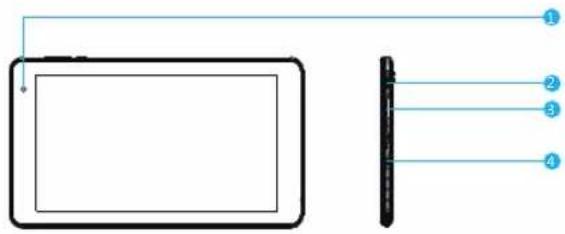

Cama frontal
品 Puerto micro USB: Conectarse a un disposierto USB.
Ranura para tarjeta microSD
Auriculares: conexión de calidad de audio para auriculares
VOL+VOL
Boton de encendido / protector de pantalla
Reinician
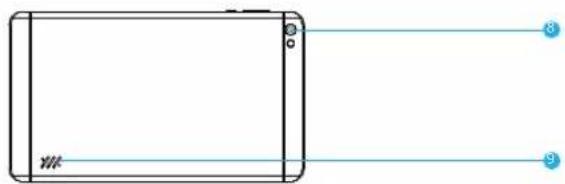
Cama trascra
Altavoz
PARA EMPEZAR
Encender o apagar la tableta
Para encender la tableta:
Mantener presionada el boton de Encendido hasta que se encienda la pantalla LCD.
Espere hasta que aparedzca la pantaia de inicio, la tableta estara lista para su uso.
Para apacar la tableta:
- Mantener presionada el boton de Encendido hasta que aparezca el menu Opciones del dispositivo.
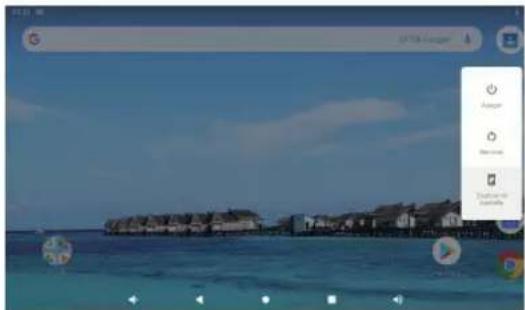
- Tocar ok en la pantalla para apagar la tableta.
Encendido y apagado de la pantalla (en espera)
Cuando la tableta está encendida,可以更好 apagar la pantalla para conservar la energia de la bateria. Simplemente presione el boton de Encendido una vez para apagar la pantalla. Pulse de nuevo el boton de Encendido para volver a encender la pantalla.
Para conservar la energia de la bateria, la tableta se pueda configurar para que se apague automatistically cuando la tableta no está en uso (entre 1 y 30 Minutes).
Estaopsion de timeo de espera de la pantalla se encauntra en el menu Pantalla.
Cambiando elidioma
Esta tableta admite Espanol, pero el idioma predeterminado es el他们在 Procedimiento para携带 de Espanol es el的最佳。En la噎a de visualizacion en ingles, "setting - system - language & input-language-add a language-select Espanol-long-presione la optacion" Espanol "para moverse a la prima posicion".
Pantalla de inicio
① Volver: Presione para ver la pantalla de operacion anterior.
(2) Pantalla de inicio: presione para ir a la pantalla de inicio.
③ Background: Presione para verifcar las aplicaciones que se ejectan en background Las aplicaciones inactivas existentes peuvent proporcionar un maior rendimiento.
④ Panel de aplicaciones: Presione para verificar todas las aplicaciones disponibles.
Papel pintado
Mantenga presionado su dedo en cualesquer espacio en blanco de la pantalla de inicio, ver a un menu emergente; peute elegir el papel pintado de la Galeria o los archivos descargados o los que se enumeran como OPCIONes; establezca el que le gaste como papel de pared.
Widgets
Mantenga presionado su dedo enrialquier espacio en blanc de la pantalla de inicio, ver a un menu emergente con widget.
Consejo
- Toca un icono y para otro icono,能把 create una nuevo carpeta en la pantalla de inicio. Abra la carpeta; haga click en 'Carpeta Sin nombre' para Cambiar el nombre de la carpeta.
- Deslice hacía abajo verticalmente desde la parte superior de la pantalla para ingresar al menu de notifications rápida.
Bloqueo de pantalla
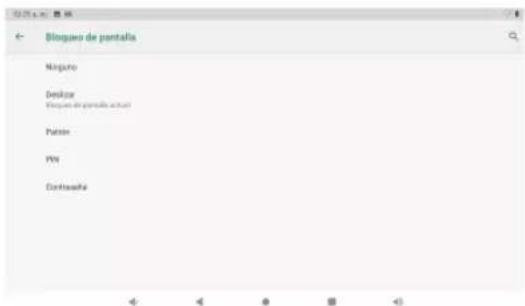
Establecer un bloqueo de pantaila para asegurar su tableta.
Toque - Configuración-Seguidad-Pantalla de seguidad-Selección bloqueo de pantalla, y selección un modo entre Ninguno, Dosilizar, Patrón, PIN y Contraseña. Puede create a Backup PIN como medida de seguidad en caso de que ovide su número.
Desbloquear de la pantalla
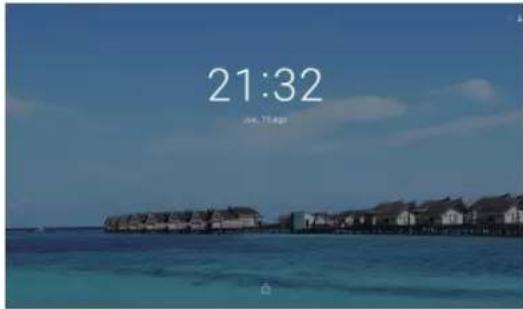
Cuando la pantalla se apaque, tendra que desbloquearla cuando la vuela a encender.
Para descloquear la panta, deslice hacia arrivaba el icono del candido.
Captura de pantalla
Mantenga presionado el botón de encendido y el volumen ' ' al mesmo tiempo para la captura de pantalla.
La captura de pantalla se guardaré en el archivo deotos.
ACERCA DE LAS APLICACIONES
Para abrir una aplicacion, toque el icono de la aplicacion en la pantalla de inicio o en el Iniciador,onde peut tocar el icono directamente en la pantalla de inicio para entrar. Pantalla de inicio.
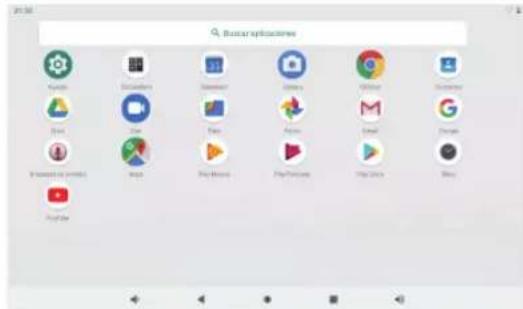
La pantalla que se muestra arriba es solo para fines illustrativos. Nos reservamos el Derecho de modifier y melhorar la lista final de aplicaciones disponibles en la tableta.
ACERCA DE LAS APLICACIONES
Aplicaciones preinstaladas
Algunas aplicaciones han sido instaladas en su tableta para su convenencia, Estas aplicaciones incluyen.
NavegarlaWeb.
Realizar operaciones matemáticas simples.
Tomar fotografia o videos con la CAMERA.
Revisar su coro eletronico.
Producir mUsica.
Acceder al menu Configuracion para ajustar las options de la tableta.
APPLICACIONES PREINSTALADAS
Instalación de aplicaciones
También peut descargar una instalacion de aplicaciones adiconiales desde el mercado de aplicaciones del dispositivo, el navegador web u otheras fuentes.
La tableta debe configurarse para permitir la instalacion de aplicaciones de fuentes no commerciales. La option Fuentes desconocidas se peut configurar en el menu Configuracion de la aplicacion.
Nota:
- Los equipos son responsables de todos los cargos con las aplicaciones en cuestion, si existen.
- Los fabricantes / vendedores no son responsables de las aplicaciones que son incompatibles con el dispositivo.
- En algunos casos, es possible que no haya ningún icono en el Panel de aplicaciones desdequesde instalaruna aplicacion.Las posiblesrazonespuede serque esta aplicacionno sea compatible con su systemoperativo oqueel archivo descargado seadefectuoso,por lo que es possible que necessitiescargargar una version completa.
Si instalala y utilizes un sistemas operativo differente al proportiionado por el fabricante, pueda causar un mal funcionamiento de su dispositivo, por lo tanto, su dispositivo ya no estara cubierto por la garantía en esta condidión.
La barra de notificationsiones muestra iconos que indican el estado de Wi-Fi de su tableta.

Notificacion de que una red Wi-Fi abierta está bajo del alcance.

Correctado a una red Wi-Fi (las ondas indican la intensidad de la connexion).
(no icon) No hay ninguna red Wi-Fi al alcance, o la radio Wi-Fi está apagada.
1. Encender la radio Wi-Fi si no está encendida. Para activar Wi-Fi:
a. Ir a la pantalla de inicio: Pulse la teca Inicio.
b. Abrir el menu Configuración: toque el icono en la pantalla de inicio para entrada en el lanzador y, a continuación, toque el icono Configuración.
c. Abrir el menu Redes inalambricas y redes: Deslice el icono hasta el estado ON.
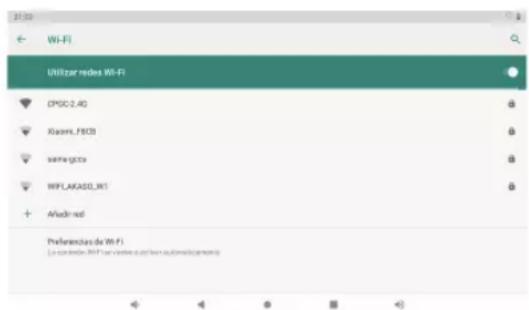
Cuando la connexion Wi-Fi está activada, la tabletaocular y mostrara una lista de redes Wi-Fi disponibles.
Notas: Si se encuesta una red a la que se ha connectado anteriorsmente, la tableta se conectara a ella. Si no ve su red en la lista, puede forzar a la tableta a hacer a escanearla Para buscar rodes, punto en la toca Mnu y, a continuacion, toque Escancar.
2. SeLECTIONAR una red Wi-Fi disponible a la que connectarse:
En el mismo menu de configuracion de Wi-Fi de arriba, toque una red de la lista.
Si la red está abierta, la tableta le pedrá que confirma la conexión a la red. Tocar la conexión para confirmar.
Si la red está protegida (como se indica en el icono de bloqueo), la tableta le pedira que introduzca una contraseña u或其他 credenciales. Toque Conectar para confirmar.
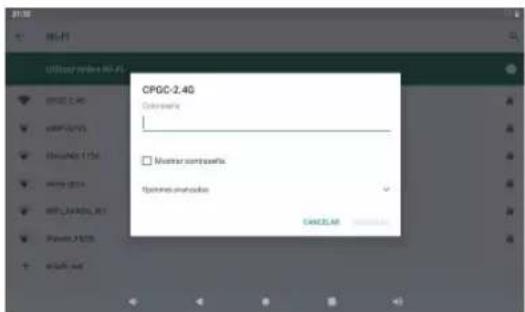
Cuando se haya conectado correctamente a una red Wi-Fi, la barra de notifications situada en la parte superior derecha de la pantalla做不到 un indicator de SERIAL Wi-Fi.
Notas: Para Obtener más información sobre como agragar una red Wi-Fi cuando no está dentro del alcance o cuando el enrutador está configurado para ocullar el nombre de red (SSID), o para configurar有哪些 avanzadas de Wi-Fi,ILA.
NAVEGACION DE INTERNET
Antes de usability su navegador, asegürese de que el Wi-Fi o Internet estén conectados.
Configuración del havegador
Puede utiliser el navigador preinstalado, odescendingos que prefería.Toquele icono en la esquina superior derecha de la pagina del navigador para abrir el submeny Obtener una configuracion mas detallada.
Navegando
Toque el icono del navegador para abrir su navegador. Puede acceder a un Sitio web rápidamente ingresando la URL en el teclado de pantalla. Los sitios web están optimizados para verlos en sus dispositivos reales.
Marcadores
- Toque en cualesquer pagina web para/agregar un marcador. Luego pueda pulsar "OK" para guardar oCambiar el nombre del Sitio web.
- Toque para ver los situos marcados, las páñinas que guardó y su historioral de navegación.
- Para eliminar un marcador, ya a la págin de marcadores, mantonga presionado el marcador que desea eliminar. Pulse "Eliminar marcador". En la ventana de confirmacion Eliminar, loque OK.
Cookies
Las cookies colocadas en su dispositivo por un Sitio web durante la navigacion contienen informacion espefica del sitio. Internacionalmente, que el encuente concreta informacion personal (como un nombre de,) y contraseña, que lepuce suponer un risco para la seguidas i no se administra adequadamente. Puede borrar estas cookies de su dispositivo en qualouier momento. Vaya a la pagina web de Inicio, presione, Configuracion - Privacidad y seguidas - Borrto todos los datos de cookies.
CONECTAR A UN DISPOSITIVO BLUETOOTH
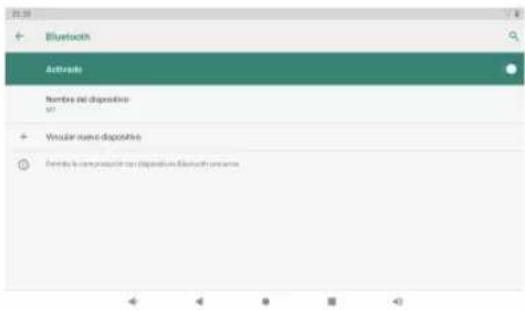
Enciende bluetooth
Debe empaejar su dispositivo con other dispositivo antes de poder transferir ARCHivos entre ellos. En "Configuracion", selecciona "Bluetooth". Toque Bluetooth para "ON", el indicator de Bluetooth apareceré en la barra de estado. Comenzar aBUSCAR los dispositivos disponibles cercanos. Si necesita volver a escancar, toque el menu en la esquina superior derecha y toque Actualizar.
Dispositivo de escaneo
Después de escanear, habre una lista de todos los dispositivos Bluetooth disponibles业内r del alcance. Si el dispositivo con el que desea vincularse no se encuentra en la lista, asegürese de que el othero dispositivo esté encendido y configurado para que pueda detectarse.
Emparejar con dispositivo bluetooth
Toca el nombre de un dispositivo Bluetooth disponible con el que deseas vincularte. En el dispositivo de destino, aparecerá un cuadro de dialogo 'Solicitud de sincronizacion de Bluetooth' Toque 'Emparejar', bajo lo mayor suerte sus dispositivos emparejados.
Reinicio del dispositivo
Puede reinicuar su tablet cuando sea necasario. Como la contraseña olvidada o PIN de tablet. Puede reinicuar su tablet. Esto borrara toda la informacion de tablet y hare que su dispositivo vuelva al modo de fábrica.
JADVERTENCIA!
Si realiza un reinicio complete, se eliminarán todas las aplicaciones de usuario y los datos del usuario. Rocuerde hacer una copia de seguridad de todos los datos importantes antes de realizar un reinicio complete.
CONEXIONES OPCIONALES
Conectar la tablea un ordenador para transferir ARCHivos.
1. Conectar su tableta a la computadora.
Con el cable USB incluido: Enchufe el extremo微量元素 del cable en el conector de alta velocidad USB 2.0 de la tableta. Conecte el extremo grande del cable a un puerto USB 2.0 de alta velocidad disponible en el ordinador.
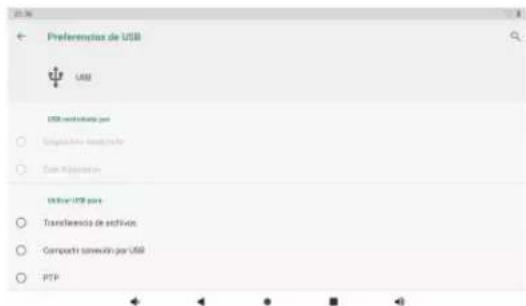
2. Cuando la tableta está conectada, deslice el icono USB hacía abajo y bajo toque el icono USB conectado.
3. Montar el almacenamento.
Botón tíctil Transferir ARCHivos (MTP) para montar el almacenamiento integrado de la tableta. Cuando está montado,你可以 copiar ARCHivos a o desde su tableta.
ESPECIFICACIONES
| Procesador | RK3326 (Quad-Core Cortex-A35 hasta 1.5GHz) |
| RAM | 2GB DDR3 |
| Almacenimiento | 16GB Flash Ranura para tarjetas MicroSD (máx128GB) |
| Pantalla | 7" 1024*600, Pantalla tacil capacità |
| Redes Wi-Fi | IEEE 802.1.1 b/g/n |
| Salida de audio | Auriculas de 3,5 mm |
| Interfaz de PC | USB 2.0 de alta velocidad |
| Caracteristicas adiconionales | Micrófono incorporeal Camaara frontal (0.3MP) Camaara trasera (2.0MP) Altavoz 1X1W |
| Bluetooth | 4,0 |
| Sistema Operativo | Android™ 9 Pie |
| Potencia | Bateria recargable de polísteer de litio. Adaptador de alimentación (DC 5V, L.5A). |
| Tiempo de reproducción (horas) | Uplasta 6 horas de música, 3 horas de video, 3 horas de navigation web. |
SOLUTION DE PROBLEMAS
1. El dispositivo no se enciende
- Reinicio su dispositorio after 30 minutes.
- Presione brevemente el boton de encendido para verficar si se enciende en caso de que su dispositivo este en modo de suspENSION.
Presione el boton de encendido durante 20 segundos. - Inicia un reinicio completo presionando el botón de reinicio con un PIN si hay un botón de reinicio en su dispositivo real.
2. El dispositivo no se hace cargo.
- Mantenga su dispositivo en functiagnostico durante 30 minutos si estaba completenessdrenado.
- Compruebe y asegures de que el cargador este correctamente insertado en el puerto dearga.
- Prunebo con otra torna de corriente o carrador compatible.
3. Mensaje de error durante la operación
Desinstale la aplicacion con un mensaje de error y descarguela para poder a instalarla.
Tambien possibleactualizar cierta aplicacion con error.
- Eliminar y borrar el sistemas al modo de fabrica con un reinicio del sistemas.
4. El dispositivo no pueda ser detectado por PC
Asegürese de que su disposito este en estado "encendido"
Probar con otro cable USB.
- Conecte su disposicao a un puerto diferente en su PC.
5. El dispositivo no se pueda conectar con Wi-Fi
Aseguresede que su Wi-Fi este en estado "ON".
4142
Desenchule el enrutador de Wi-Fi, espere 2 horas y conectelo para conectarse.nuevamente.
- Asegürese de ingresar la contraseña correcta selecciónando 'mostrar contraseña' cuando la ingrese.
- Compréte y asegúrese de que no haya una configuración de filtrado o limite de conción de dispositivo en la configuración de su envulador.
- Olvidese de la conexión Wi-Fi original, reinidie el enrutador Wi-Fi y conecte ses nuevamente.
6. El almacenimiento no es suficiente
- Eliminar las aplicaciones que no usa con frequencia para ahorro espacio.
- Limpie las cachés en su dispositorio regularmente. Configuración-APPS: haga click en la aplicación y borre la caché o los datos.
- Instale un limplador de sistemas de terceros.
- Reinicie su tablea de fábrica para bbarr todos los datos.
Obtener una tarjeta de memoria extendida para gastos de almacenimiento.
CONTACTENOS
Cualquier problema con los productos Dragon Touch, por favor sin duda en contactarnos, le responderemos bajo de las 24 horas.
Dirección de correto electrónico: cs@dragontouch.com
Siti0 web oficial: www.dragontouch.com