NotePad 102 - Tableta Dragon Touch - Manual de uso y guía de instrucciones gratis
Encuentra gratis el manual del aparato NotePad 102 Dragon Touch en formato PDF.


Preguntas de los usuarios sobre NotePad 102 Dragon Touch
0 pregunta sobre este aparato. Responde a las que conoces o haz la tuya.
Hacer una nueva pregunta sobre este aparato
Descarga las instrucciones para tu Tableta en formato PDF gratis! Encuentra tus instrucciones NotePad 102 - Dragon Touch y toma tu dispositivo electrónico nuevamente en la mano. En esta página están publicados todos los documentos necesarios para el uso de su dispositivo. NotePad 102 de la marca Dragon Touch.
MANUAL DE USUARIO NotePad 102 Dragon Touch
Características 32
Un Vistazo de la Unidad 33
Para Empezar 34
Acerca de Las Aplicaciones 37
Instalación de Aplicaciones---- 38
Conéctese a Una Red Wifi---- 38
Navegación de Internet---- 40
Conectarse a Dispositivo Bluetooth---- 41
Conexiones Opcionales 42
Especificaciones 43
Solución de Problemas 44
Contáctenos 45
CARACTERISTICAS
Navegue por la web
Visite sus sitios web favoritos.
Revise su correo electrónico
Manténgase en contacto con amigos y familiares.
Haga que ver sus videos favoritos sea más fácil con la aplicación YouTube
Explore contenido nuevo, música, noticias y más con la aplicación oficial de YouTube.
Descargue sus aplicaciones favoritas en Google Play
Descubra miles de aplicaciones, como música, películas, TV, libros, revistas, aplicaciones y juegos, todo en Google Play (los clientes deben descargar estas aplicaciones en Google Play).
Conectar a Internet de forma inalámbrica
Con la red Wifi de alta velocidad 802.11 a/b/g/n/ac (2.4GHz/5GHz), puede disfrutar de su biblioteca multimedia en cualquier momento y en cualquier lugar.
La batería de 6000 mAh te hace sentir libre de escuchar música popular, ver videos y buscar fotos.
Lector de tarjetas de memoria
Aumente su capacidad de almacenamiento (compatible hasta 256Gb).
Cámara incorporada
Cómoda cámara frontal de 8Mp/cámara trasera de 13Mp (Flash de soporte).
Detección automática de la orientación
Léalo como quiera, ¡la pantalla se ajusta automáticamente!
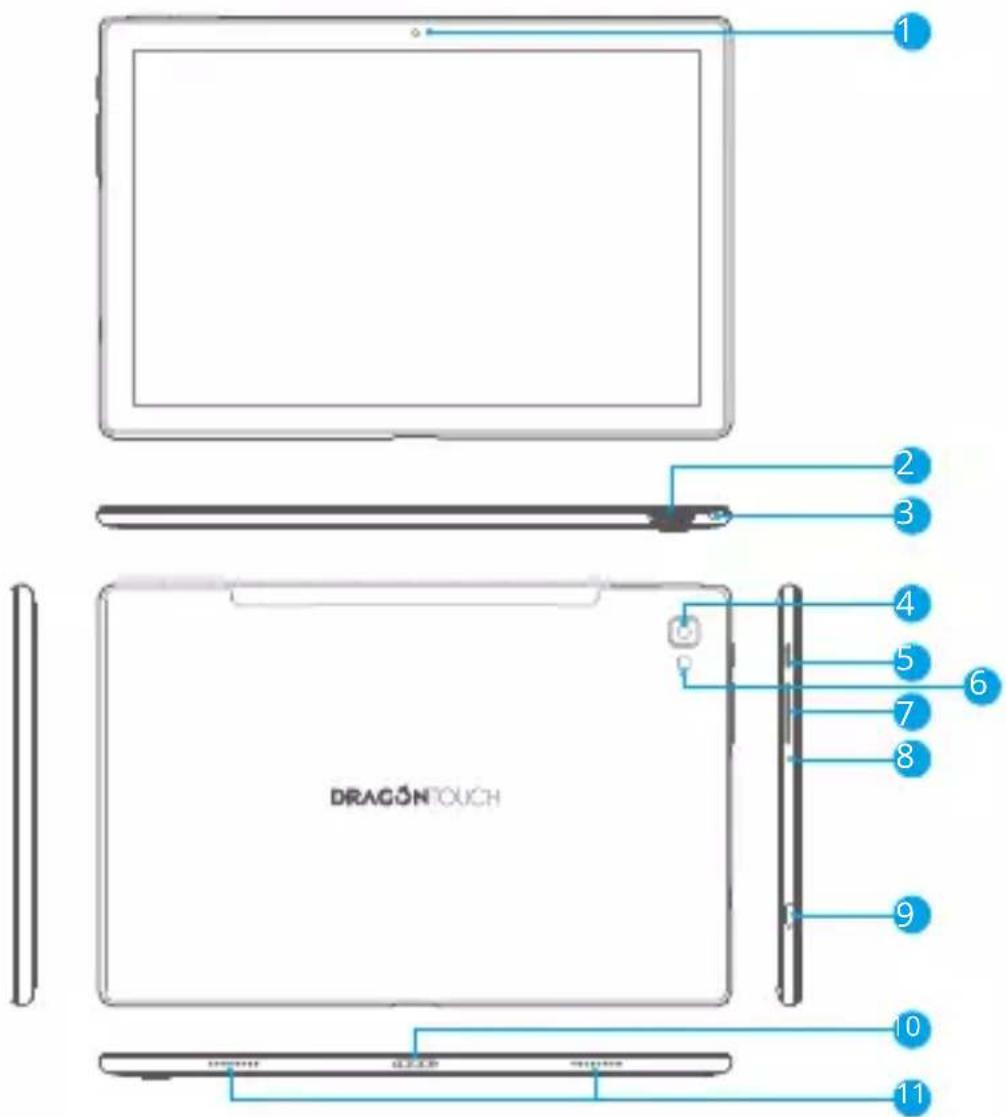
UN VISTAZO DE LA UNIDAD
text_image
1 2 3 4 5 6 7 8 9 10 11 DRAGONTOUCH1 Cámara frontal
2 Ranura para tarjeta de memoria
3 Conector para auriculares
4 Cámara trasera
5 Botón de encendido/protector de pantalla
6 Flash
7 VOL +/VOL -
8 Reseteo
9 Puerto USB tipo C
10 Conector de acoplamiento
11 Altavoz
PARA EMPEZAR
Encender o apagar la tableta
Para encender la tableta:
Mantener presionada el botón de Encendido hasta que se encienda la pantalla LCD. Espere hasta que aparezca la pantalla de inicio, la tableta estará lista para su uso. Para apagar la tableta:
- Mantener presionada el botón de Encendido hasta que aparezca el menú Opciones del dispositivo.
text_image
10:00 Do?24 Google! Apparel BrauGout Copyright ©- Toque "Apagar" para apagar su tableta.
Encendido y apagado de la pantalla (en espera)
Cuando la tableta está encendida, puede apagar la pantalla para conservar la energía de la batería. Simplemente presione el botón de Encendido una vez para apagar la pantalla. Pulse de nuevo el botón de Encendido para volver a encender la pantalla. Para conservar la energía de la batería, la pantalla se puede configurar para que se apague automáticamente cuando la tableta no esté en uso (entre 15 segundos y 30 minutos). Para cambiar el tiempo de espera de pantalla, toque Configuración → Pantalla → Tiempo de espera de pantalla.
Cambiar el idioma
Puede cambiar el idioma a su idioma preferido en cualquier momento.
- Toque Configuración → Sistema → Idiomas & entrada → Idiomas → Agregar un idioma.
- Seleccione su idioma preferido de la lista tocándolo. Si se le solicita, seleccione la región para su idioma elegido.
- Toque sin soltar su idioma preferido y arrástrelo a la parte superior de la lista. Para eliminar un idioma de la lista, toque " :" → Eliminar, marque el idioma que desea eliminar y toque " 🔒".
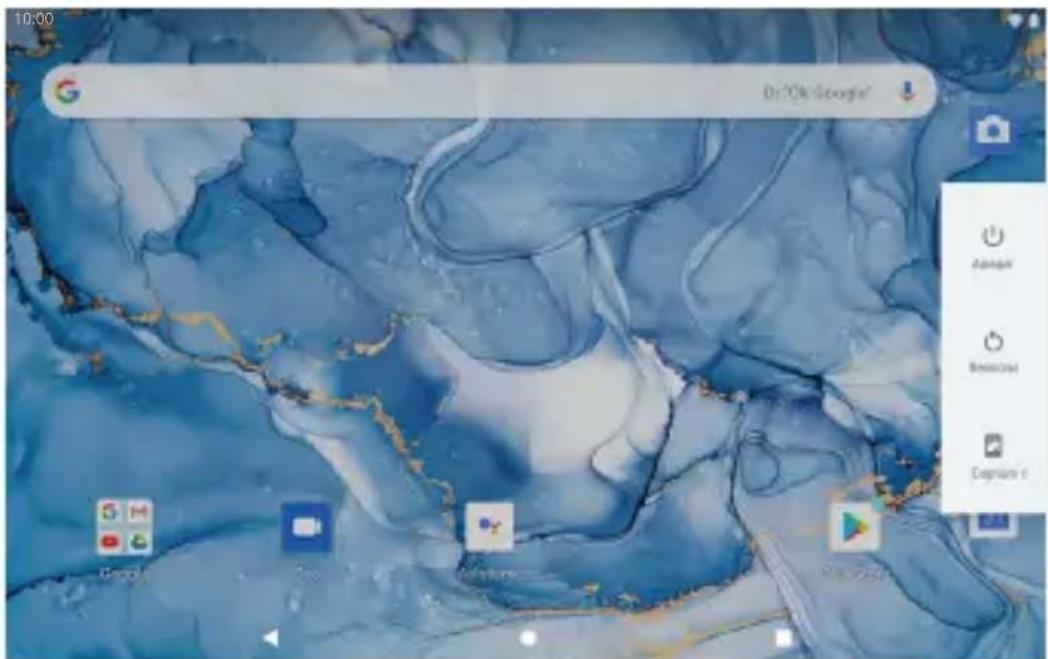
Pantalla de inicio
① Volver: Presione para ver la pantalla de operación anterior.
② Pantalla de inicio: presione para ir a la pantalla de inicio.
③ Background: Presione para verificar las aplicaciones que se ejecutan en el fondo. Cerrar las aplicaciones inactivas puede ayudar a mejorar el rendimiento.
④ Panel de Aplicaciones: Deslice la pantalla hacia arriba para verificar todas las aplicaciones disponibles.
Fondo de Pantalla
- En la pantalla de inicio de su tableta, mantenga presionado un espacio vacío.
- Toque Fondos de pantalla.
- Elija su fondo de pantalla.
- Toque Establecer fondo de pantalla.
- Si está disponible, elija qué pantallas muestran el fondo de pantalla.
Widgets
- En la pantalla de inicio de su tableta, mantenga presionado un espacio vacío.
- Toque "Widgets".
Consejo
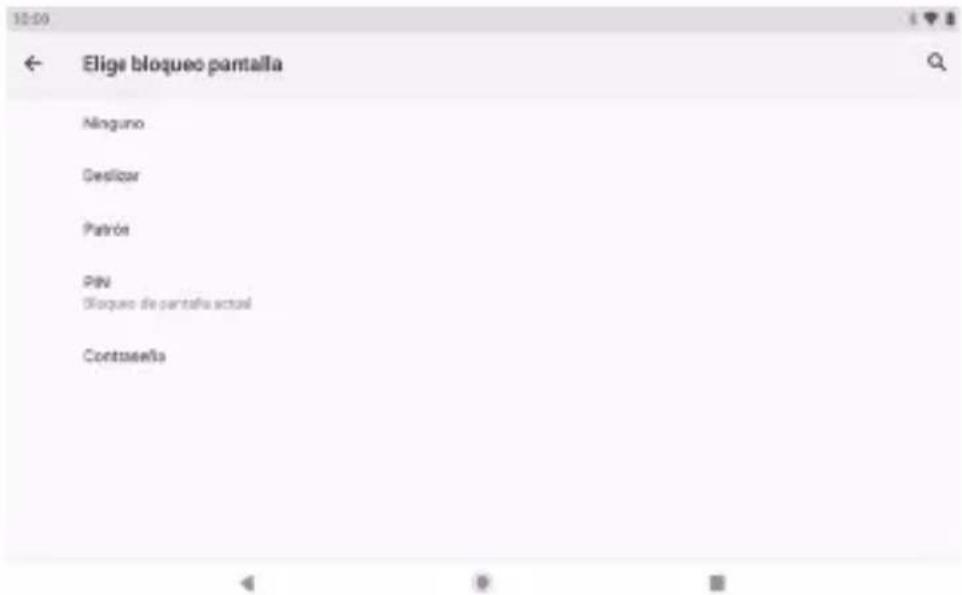
Establezca un bloqueo de pantalla para asegurar su tableta.
Ir a Configuración, toque "Seguridad" → "Bloqueo de pantalla", y selecciona un modo desde Ninguno, Deslizar, Patrón, PIN y Contraseña. Puede crear un PIN de respaldo como medida de seguridad en caso de que olvide su código.
text_image
Elige bloqueo pantalla Ninguno Destilizar Patriós PIN Bloqueo de pantalla actual ContasellaDesbloquear de la pantalla
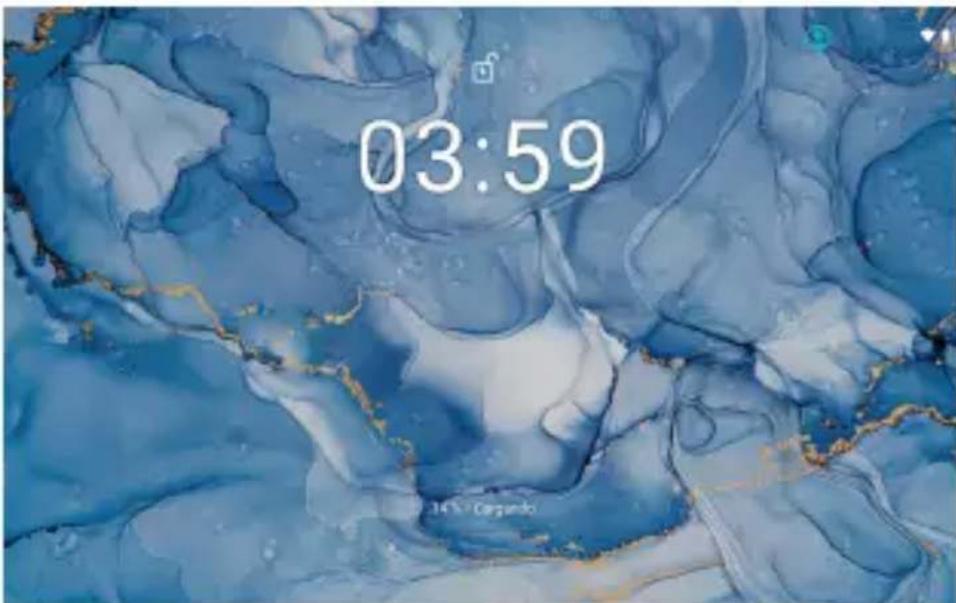
Cuando la pantalla se apague, tendrá que desbloquearla cuando la vuelva a encender. Para desbloquear la pantalla, deslice hacia arriba el icono del candado.
text_image
03:59 CargandoTomando una captura de pantalla
Mantenga presionado el botón de encendido y el botón para bajar el volumen al mismo tiempo para tomar Una captura de pantalla. Las capturas de pantalla se guardarán en el archivo de fotos.
ACERCA DE LAS APLICACIONES
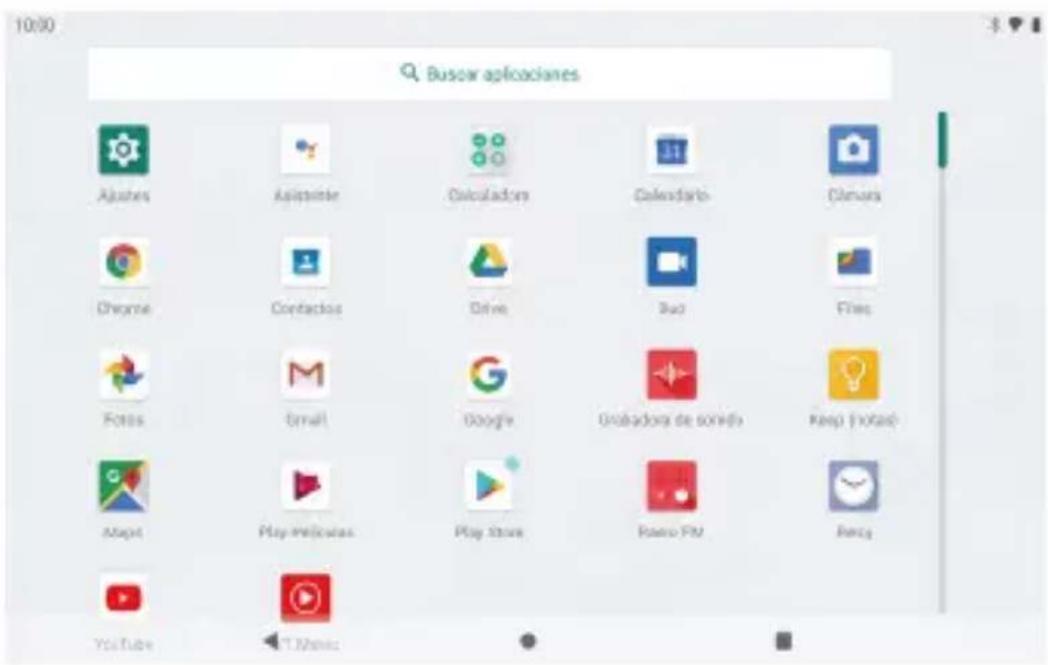
Para encender una aplicación, toque el icono de la aplicación en la pantalla de inicio o deslice hacia arriba para verificar todas las aplicaciones disponibles.
text_image
10:00 Buscar aplicaciones Ajushes Aplasteir Calculadora Calendario Clonus Chrome Contactos Drive Sud Flue Fotos Email Google Grubadora de sonido Keep (Notes) Magat Play Melicadas Play Store Radio FM Recy YouTube 1.1MHzLa pantalla que se muestra arriba es sólo para fines ilustrativos. Nos reservamos el derecho de modificar y mejorar la lista final de aplicaciones disponibles en la tableta.
Pre-instaladas
Algunas aplicaciones han sido instaladas en su tableta para su conveniencia. Estas aplicaciones incluyen.

Navegar la Web.

Realizar operaciones matemáticas simples.

Tomar fotografías o vídeos con la cámara.

Revisar su correo electrónico.

Producir música.

Acceder al menú Configuración para ajustar las opciones de la tableta.
INSTALACIÓN DE APLICACIONES
También puede descargar e instalar aplicaciones adicionales desde Google Play, el navegador web u otras fuentes.
Para descargar aplicaciones de fuentes distintas de Google Play, su tableta debe estar configurada para permitir la instalación de aplicaciones de fuentes desconocidas. Ir a Configuración, toque "APP & notificaciones"→"Avanzado"→"Acceso a aplicaciones especiales"→"Instalar aplicaciones desconocidas".
Seleccione la aplicación y luego toque el interruptor Permitir desde esta fuente para activarla o desactivarla.
Nota:
- Los usuarios son responsables de todos los cargos de aplicaciones específicas si es necesario.
- Los fabricantes/vendedores no son responsables de las aplicaciones que son incompatibles con el dispositivo.
- En algunos casos, es posible que no haya ningún icono en el Panel de aplicaciones después de instalar una aplicación. Las posibles razones pueden ser que esta aplicación no sea compatible con su sistema operativo o que el archivo descargado sea defectuoso, por lo que es posible que necesite descargar una versión completa.
Si instala y utiliza un sistema operativo diferente al proporcionado por el fabricante, puede causar un mal funcionamiento de su dispositivo, por lo tanto, su dispositivo ya no estará cubierto por la garantía en esta condición.
CONÉCTESE A UNA RED Wifi
La barra de notificaciones muestra iconos que indican el estado de Wifi de su tableta.
Notificación de que una red Wifi abierta está dentro del alcance.
Conectado a una red Wifi (las ondas indican la intensidad de la conexión).
[no icon] No hay ninguna red Wifi al alcance, o la radio Wifi está apagada.
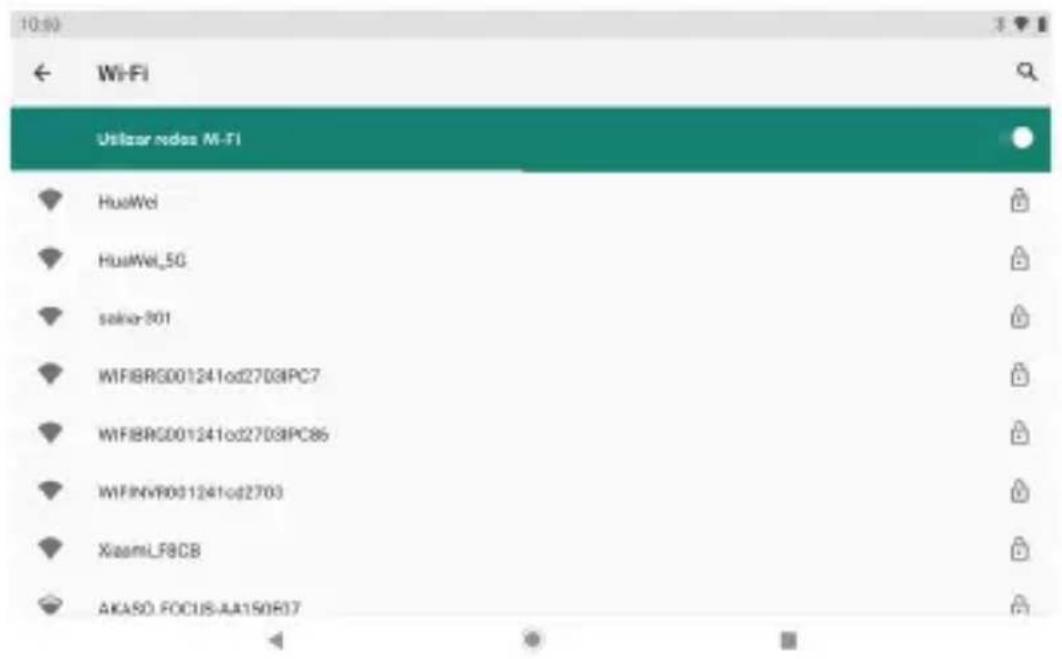
1. Encender el Wifi
a. Deslizar el dedo hacia arriba en la pantalla y toca Configuración.
b. Tocar Red e Internet y luego Wifi.
c. Activar Usar Wifi.
text_image
10:50 Wi-Fi Utilizer nodes M-FI HuaWel HuaWel_5G sakio-301 WIFIBRG001241od2709IPC7 WIFIBRG001241od2709IPC86 WIFINvR001241od2703 Xiaomi_F8CB AKASO_FOCUS-AA150R37Su dispositivo buscará automáticamente las redes WIfi disponibles.
Nota: Si una red a la que se ha conectado antes está disponible, la tableta se conectará a ella. Si la red que desea no está en la lista, pero está cerca, espere a que se actualice la lista. O toque Agregar red, ingrese el nombre de la red (SSID) y los detalles de seguridad, y toque Guardar.
2. Conexión a Wifi
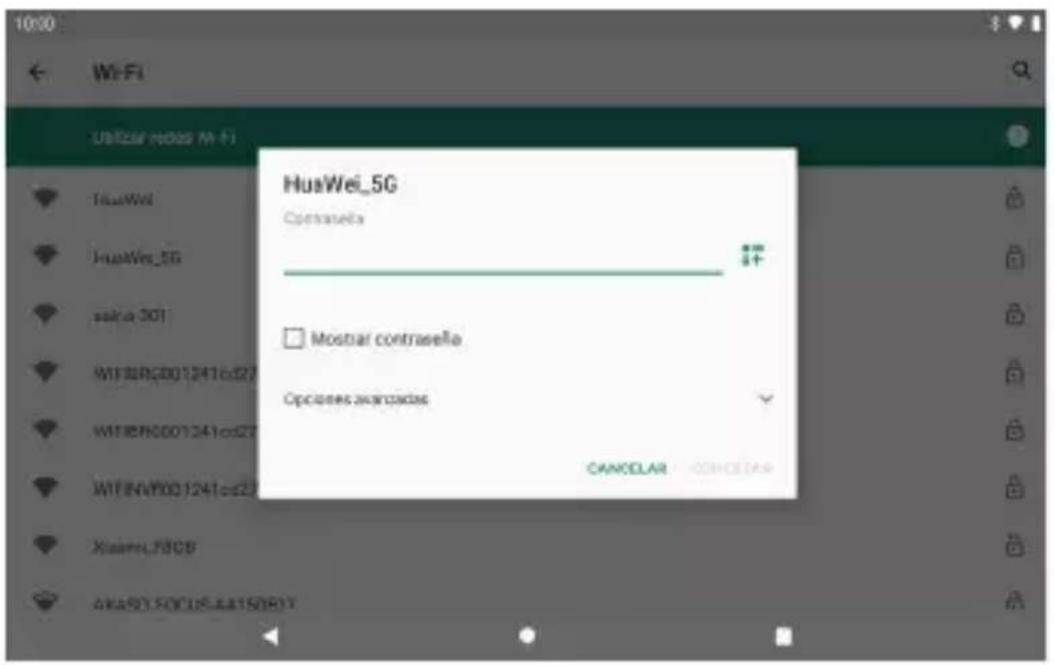
Toca la red Wifi a la que te gustaría conectarte.
text_image
10:00 Wi-Fi USB249 HOSO (M-F) HusWei_5G Contrasella □ Mostiar contrasella Opciones avancadas CANCELAR CANCEBAR HusWei_5G Contrasella HusWei_5G Socha 301 WIF8R001241cd27 WIF8R001241cd27 WIF8N001241cd27 Xiaomi_L80CB AKASYLS00125.AA150R01TSi la red está abierta, la tableta le pedirá que confirme la conexión al red. Toque "CONECTAR" para confirmar.
Si la red está protegida (como lo indica un icono de candado), la tableta le pedirá que ingrese una contraseña u otras credenciales. Ingrese la contraseña de la red usando el teclado en pantalla y toque "CONECTAR".
Verá "Conectado" debajo de la red Wifi seleccionada, así como un icono de Wifi en la barra de estado que indica que está conectado
NAVEGACIÓN DE INTERNET
Antes de usar su navegador, asegúrese de que el Wifi o Internet estén conectados.
Configuración del navegador
Puede utilizar el navegador preinstalado, o descargar otros que prefiera.
Toque " : " para obtener configuraciones más detalladas.
Navegando
Toque el icono del navegador para abrir su navegador. Puede acceder a un sitio web rápidamente ingresando la URL usando el teclado en pantalla. Los sitios web están optimizados para verlos en sus dispositivos reales.
Marcadores
- Toque ☆ en cualquier página web para agregar un marcador. Luego puede pulsar "Editar" para guardar o cambiar el nombre del sitio web.
- En la parte superior derecha, toca " :" → "Bookmarks" para ver una lista de tus bookmarks. Puede administrar sus bookmarks.
Cookies
Puede borrar estas cookies de su dispositivo en cualquier momento. En una página web, toca " : " → "Configuración" → "Privacidad & seguridad" → "Borrar datos de navegación".
CONECTARSE A DISPOSITIVO BLUETOOTH
Encender Bluetooth
- Ir a Configuración.
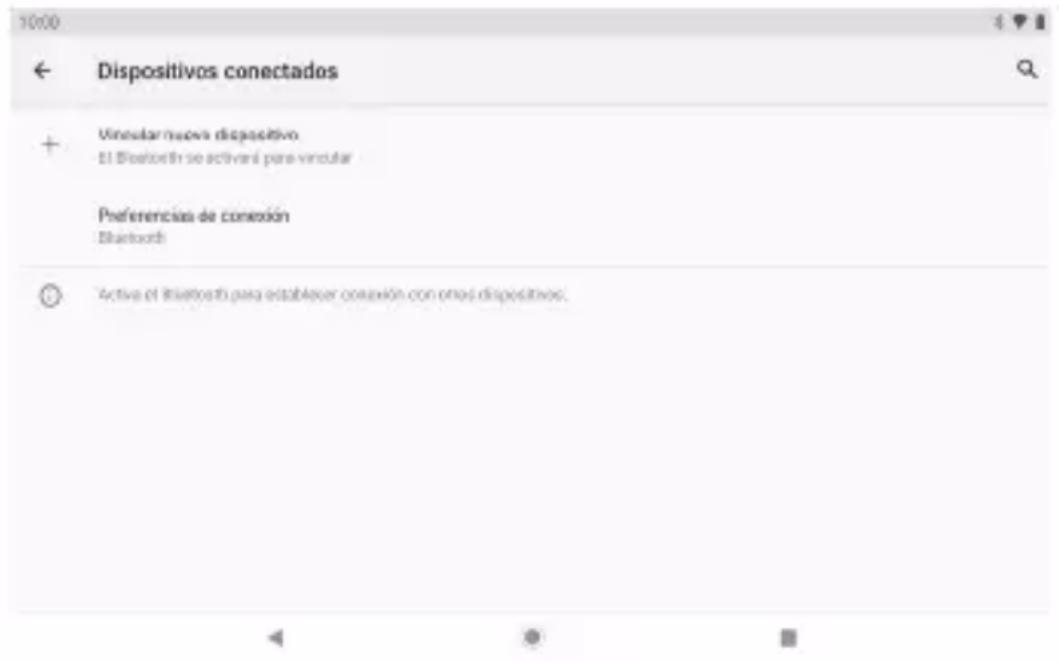
- Toque "Dispositivos conectados" → "Preferencias de conexión" → "BT" y toque el control deslizante para activarlo. Verá el icono de BT en la barra de estado.
Emparejamiento de un dispositivo Bluetooth
- Deslícese hacia abajo desde la parte superior de la pantalla.
- Toque y mantenga presionado el ícono BT.
- Toque "Emparejar nuevo dispositivo".
Escaneará automáticamente y verá una lista de dispositivos disponibles. Si el dispositivo con el que desea emparejarse no está en la lista, asegúrese de que el otro dispositivo esté en modo de emparejamiento y configurado para ser detectable.
text_image
10:00 ← Dispositivos conectados + Vincular nueva dispositivo El Bluetooth se activarí para vincular Preferencias de conexión Bluetooth Active el Bluetooth para establecer conexión con otros dispositivos.- Toque el nombre del dispositivo BT con el que desea emparejarse.
- Toca "EMPAREJAR". En el otro dispositivo, acepte el emparejamiento si se le solicita.
Reinicio del Dispositivo
Puede restablecer su tableta cuando sea necesario. Por ejemplo, puede optar por restablecer su tableta si olvidó la contraseña o el PIN de la tableta.
El restablecimiento de su tableta borrará toda la información en su tableta y restaurará su dispositivo a la configuración predeterminada de fábrica.
ADVERTENCIA: Si realiza un restablecimiento completo, se eliminarán todos los datos de su tableta, incluida la configuración de su cuenta, aplicaciones, música, imágenes y archivos. Recuerde hacer una copia de seguridad de los datos importantes antes de realizar un restablecimiento completo.
CONEXIONES OPCIONALES
Conexión a un ordenador
Conectar la tableta a un ordenador para transferir archivos.
1. Conectar su tableta a la computadora.
Conecte la tableta al puerto USB de su computadora después de conectar el cable USB incluido en su puerto Type-C.
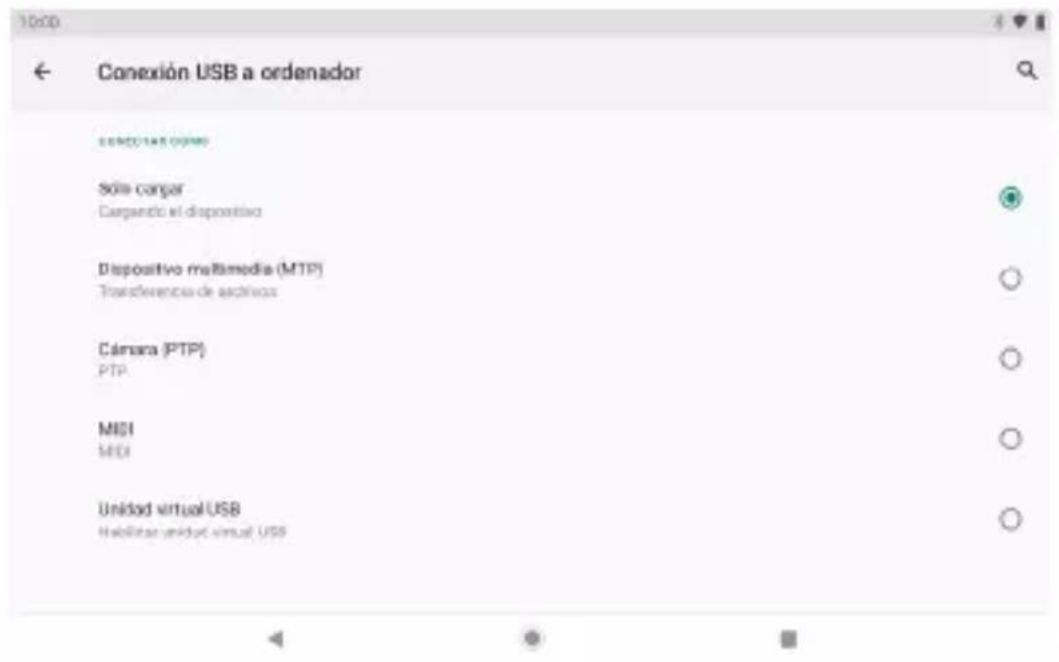
2. Cambiar la conexión USB a ordenador.
Desliza hacia abajo el panel de notificaciones, toca "Cargando dispositivo por USB" para ver más opciones.
text_image
10:00 ← Conexión USB a ordenador S01s carpar Cargando el dispositivo Dispositivo multimedia (MTP) Transferencias de archivos Cárrara (PTP) PTP MIDI MIDI Unidad virtual USB Habilitar unidad virtual USBESPECIFICACIONES
| Procesador | MT8183 (Octa-core Cortex A73+A53) 2.0GHz |
| RAM | 8GB |
| Almacenamiento | Flash de 128GB incorporado, Ranura para tarjeta de memoria (256GB máximo soportado) |
| Pantalla | Pantalla táctil capacitiva IPS de 10.1" |
| Redes Wifi | 802.11 a/b/g/n/ac (2.4GHz/5GHz) |
| Salida de audio | Conector de auriculares CTIA de 3.5 mm |
| Interfaz | USB 2.0 haute vitesse |
| Características adicionales | Micrófono incorporado y altavoces 2X1WCámara frontal 8.0MP/Cámara trasera 13MP |
| Bluetooth BT 4.2 | |
| Sistema operativo | Android 12 |
| Potencia | Batería recargable de polímero de litio con adaptador de corriente USB tipo C (5V/2A) |
| Tiempo de reproducción (horas) | Hasta 8 horas de música, 5 horas de video, 5 horas de navegación web |
SOLUCIÓN DE PROBLEMAS
1. El dispositivo no se enciende
- Reinicie su dispositivo después de cargarlo durante 30 minutos.
- Presione brevemente el botón de encendido para verificar si se enciende en caso de que su dispositivo esté en modo de suspensión.
- Presione el botón de encendido durante 20 segundos.
- Inicie un restablecimiento completo presionando el botón de restablecimiento con un pin.
2. El dispositivo no se hace cargo.
- Cargue su tableta durante al menos 30 minutos antes de reiniciar.
- Verifique que el cable esté bien conectado al cargador y a su tableta.
- Pruebe con otra toma de corriente o cargador compatible.
3. Aparece un mensaje de error durante el funcionamiento.
- Si aparece un mensaje de error, desinstale la aplicación y luego vuelva a instalarla. O actualice la aplicación a la última versión.
- Restablecer la configuración de fábrica.
4. El dispositivo no puede ser detectado por PC
- Asegúrese de que su dispositivo esté en estado "encendido".
- Probar con otro cable USB.
- Conecte su dispositivo a un puerto diferente en su PC.
5. El dispositivo no se puede conectar con Wifi
- Asegúrese de que su Wifi esté en estado "ON".
- Desenchufe el enrutador de Wifi, espere 2 minutos y conéctelo para conectarse nuevamente.
- Asegúrese de ingresar la contraseña correcta seleccionando "mostrar contraseña" cuando la ingrese.
- Compruebe y asegúrese de que no haya una configuración de filtrado o límite de conexión de dispositivo en la configuración de su enrutador.
- Olvídese de la conexión Wifi original, reinicie el enrutador Wifi y conéctese nuevamente.
6. Almacenamiento insuficiente disponible.
- Eliminar las aplicaciones que no usa con frecuencia para ahorrar espacio.
- Limpie los cachés en su dispositivo regularmente. Toque "Configuración" → "Aplicaciones y notificaciones" para ver todas las aplicaciones. Toque una aplicación, luego toque "Almacenamiento y caché" para borrar el caché o los datos.
- Instale un limpiador de sistemas de terceros.
- Reinicie su tableta de fábrica para borrar todos los datos.
- Obtener una tarjeta de memoria extendida para gastos de almacenamiento.
CONTACTENOS
Cualquier problema con los productos DragonTouch, por favor sin duda en contactarnos, le responderemos dentro de las 24 horas.
Dirección de correo electrónico: cs@dragontouch.com
Sitio web oficial: www.dragontouch.com
Google, Android, Google Play, YouTube y otras marcas son marcas comerciales de Google LLC.
CONTENU
Caractéristiques 47