M7 - Tablet Dragon Touch - Manuale utente e istruzioni gratuiti
Trova gratuitamente il manuale del dispositivo M7 Dragon Touch in formato PDF.


Domande degli utenti su M7 Dragon Touch
0 domanda su questo apparecchio. Rispondi a quelle che conosci o fai la tua.
Fai una nuova domanda su questo apparecchio
Scarica le istruzioni per il tuo Tablet in formato PDF gratuitamente! Trova il tuo manuale M7 - Dragon Touch e riprendi in mano il tuo dispositivo elettronico. In questa pagina sono pubblicati tutti i documenti necessari per l'utilizzo del tuo dispositivo. M7 del marchio Dragon Touch.
MANUALE UTENTE M7 Dragon Touch
Visitare tuoiti Web preferiti.
Controllare tua e-mail
Restare in contatto con amici familia.
Guardare i video di YouTubeTM
Nevigare la communita di video in condivisione più famosa del mondo.
Leggere i tuoi libri preferiti
Scaricare migliaia di libri con illettore di e-book incluso*
Scopri migliaia di app per Android™ Games, aplicazioni e altri ancora con Play Store (il cliente deve scaricarlo da Google™ Play Store).
Connetteria Internet in modalità wireless
Rete Wi Fi 802.11 b/g/n ad alla velocità
Godere la tua libreria multimediale ovunque.
La centrale elettrica portabile riproduce musica popolare, video e formati fotografici.
Lettore di schede di memoria MicroSD.
Aumentare la tua capacita di archivazione (supportati fino a 128GB).
Telecamera incorpora t a
Comoda telecamera frontale 0.3MP / Telecamera posteriore 2.0MP.
Rilevamento automatico dell'orientamento
Leggere come vuoi; lo schermo si regola automaticamente!
Lalettura del libri nel formato e-Pub richiede l'applicazione di E-book lecture inso.
UNITAYIN SINTESI
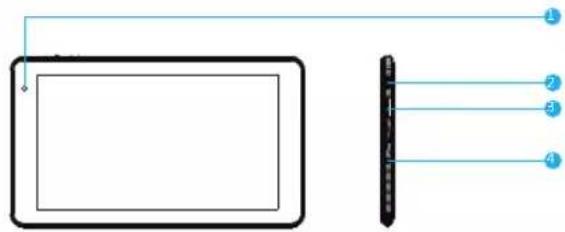

Telecamera frontale
USB HOST Connette a un dispositivo USB
Slot per scheda MicroSD
Cuffia: Connessione uscita audio per cuffie
VOL+ / VOL-
Power Button / Screen Saver
Foro di Reset
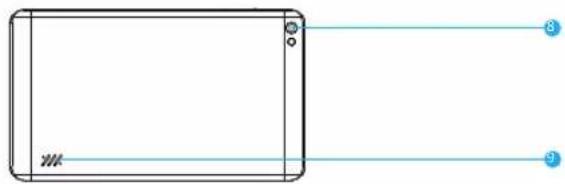
Telecamera posterior
Atoparlantc
INIZIATO
Accensione e spegnimento del tablet
Per accendere il tablet:
Premere e tenere premuto il tasto di accensione fino a quando lo schermo LCD si accende.
Attendere fino a quando appare la schermata iniziale. Il tablet e ora prento per l'uso.
Per spagnere il tablet:
- Premere e tenere premuto il tasto di accensione fino a visualizzare il menu Opzioni del Dispositivo.
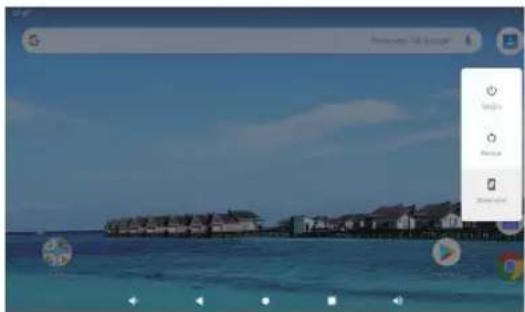
- Toccae ok lo schermo per spegnere 1 tablet.
Accensiono o spegnimento dello schermo (Standby)
Quando il tablet è acceso, è possibile spegrènere lo schermo per risparmiare la carica della batteria. Premere simplicamente il tasto di accensione una volta per spegrènere lo schermo. Premere di nuovo il tasto di accensione per raccendere lo schermo.
Per conservare la carica della batteria, è possible impostare lo schermo in modo che si spenga automaticamente quando il tablet non è in uso (tra 1 minuto e 30 minut).
Questo opzione di时间内tout dello scherm o disponibile nella schermata di menu.
Per cancellare la lingua
Questo tablete supporta l'italiano, ma la lingua predefinita e l'inglese. La procedura per cambiare l'italiano e la seguente. Sullo schermo inglsc, "setting - system - language & input - language - add a language - selezione italienopremi a lungo l'opzione "italiano" per spostarlo nella prima posizione".
Sbloccare lo schermo
① Indietro: Premere per controllare il dispay operativo precedente.
Schemata Home: premere per andare alla schermata principale.
Fondo: Premere per controllare le applicazioni in esecuzione sullo sfondo. Le appi inattive esistenti sono offire prestazioni miglior
Pannello applicazioni: Premere per selezionare tutte le applicazioni disponibili nelle tuite les applications disponibles.
Sfondo
Tocca e tieni premuto il dito in uno soazio vuoto della schermata iniziale, vedrai un menu a comparsa; cui scegliere lo sfondo alla Galleria o i loro file scariciati quelli elencati come opzioni; imposta quello che preferisci come carta da parati.
Widget
Tocca e tieni premuto il dito in uno spazio vuoto della schermata iniziale, vedrai un menu a comparna con widget.
Suggerimenti:
- Toccare unicona e spostarsi in cima a un'altra icona, è possible creare una nuova cartella sulla schermata iniziale. Apr la cartella;fare clic su Folder除去 name' per dinominare la cartella.
- Scorrere verticalmente alla parte superiore di un display per accedere al menu di notifica rapida.
Blocco schermo
Imposta un blocco schermo per proteggere il suo tablet.
Tocca - Impostazione - Sicurezza - Sicurezza schermo - Seleziona blocco schermo e selezione una modalità da Nessuno, Scorri, Patron, PIN e Password. E possible creare un PIN di backup come misura di sicurezza nel caso in cui si dimentichi il codice.
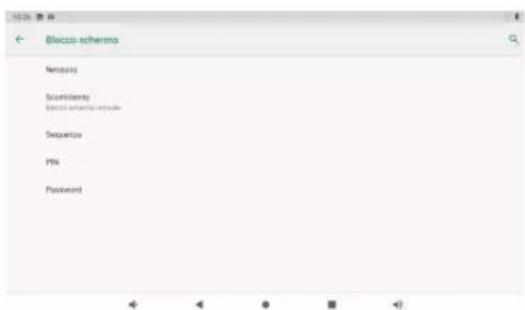
Sbloccare lo schermo
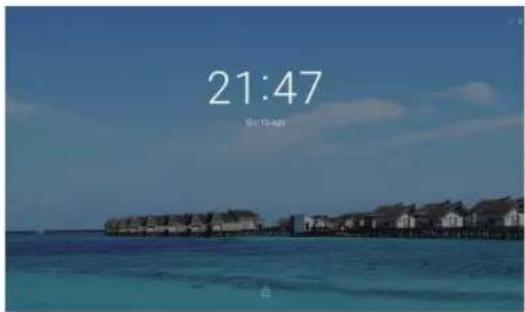
Quando lo schermo si spegne, dovrai sbloccare lo schermo quando lo riaccendi. Per sbloccare lo schermo, scorrere verso l'alto licona del lucchetto.
Imagine dello schermo
Tenti premut contemporaneamente il pulsante di accensione e il volume "- per lo screenshot.
Lo screenshot verra salvato nel file delle foto.
RIFERIMENTO ALL'APPLICAZIONE
Per a priori un'applicazione, toccare licona dell'applicazione nella schermata iniziale o nella schermata di avvio in cui è possible toccare licona direttamente nella schermata iniziale per entrare. Schermata di avvio:
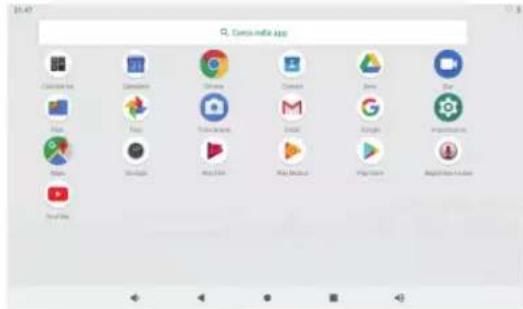
La schermata alla sorna è solo per scopo illustrativo. Ci riserviamo il diritto di modificare e migliorare l'elenco finale delle applicazioni disponibili sul tablet.
RIFERIMENTO ALL'APP
Applicazioni preinstallate
Alcune applicazioni sono state gia' installate sul tablet per comodità dell'utente. Queste applicazioni includono:

Navigare in Internet.

Esequire simplici operazioni matematiche.

Scattare foto o video con la fotocamera.

Controllare la tua e-mail.

Riproduzione di musica.

Accederal menu impostazioni per regolare le opzioni del tablet.
APPLICAZIONI PREINSTALLATE
Installazione di applicazioni
Puo i anche scaricare un installatione di applicazioni aggiuntive dal mercato di applicazioni del dispositivo, dal programma di navigazione in rete o da autre fonti.
Il tabletuveessereimpostato perconsentireI'installatione di applicazioni da fonti non di mercato.L'opzione di fonti sconoscutepuoessereimpostatanel menu Impostazioni applicazione.
Nota:
- Glutenti sono responsabili di tutte le spese con le app interessate se ce n'è.
- I produttori / venditori non sono responsabili per le app che sono incompatibili con il dispositivo.
- In alcuni casi, potrebbe non esseri nessuna icona nel Pannello appupon l'installazione di un'app.E possible che esta app non sia compatible con il system operativo o che il file scaricato sa danneggiato, quindi potrebbe essere necessario scaricare una versione completa.
Se si installa e si utilizes unsysteme operativo diverso da quello fornito dal produttore, si potrebbe verificare un malfunzionamento del dispositivo, pertanto il dispositivo non sare più coperto alla garanzia in questa condizioni.
COLLEGAREADUNA RETEWI-FL
La barra delle notifiche visualizzà icone che indicano lo stato del Wi-Fi del tablet.
Notifica che una rete Wi-Fi aperta e nel Campo.
Connesso a una rete Wi-Fi (le onde indicano la forza della connessione).
[nessuna icona] Non ci sono reti Wi-Fi nel campo, o la radio Wi-Fi è spenta.
1.Accendere la radio Wi-Fi se non è ancorta attivata.Per attivare il Wi-Fi:
a. Vai alla schermata iniziale: Premere il tasto Home.
b. Aprio il menu Impostazioni Toccare licona nella parte destra superiore della schermata iniziale per accedere al programma di avvio. Quindi toccare licona Impostazioni.
c. Aprire il menu Wireless e reti. Fare scorrere Iicona su ON.
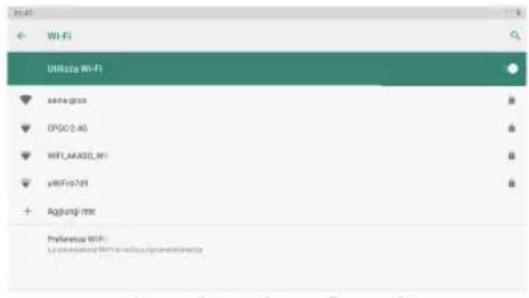
Quando il Wi-Fi è attivo, il table: cerccherà e visualizzera un elenco di reti Wi-Fi disponibili.
Nota:
So vince trovata una rete cnc hai collogato in precedenza, il tablet si colleghera adesso. Se non vedi la tua rete nelle elderno, è possible forzare il tablet di ri-scansione. Per cercare reti, toccare il tasto Menu, quand i toccare Scansione.
2. Selezionare una rete Wi-Fi disponibile per la connessione:
Nello stesso menu delle impostazioni Wi-Fi sopra, toccare una rete nell'elenco.
Se la rete è aperta, il tabletti chiederà di confirmare la connessione alla rete. Toccare Connessione per confirmare.
Se la rete è protetta (como indica da un'icona di blocco), il tabletti chiiderà di inserire una password o altre credenziali. Toccare la casella Password wireless per visualizzare la tastiera sullo schermo e quindi utilizzaria per inserire la password. Toccare Connessione per confermare.
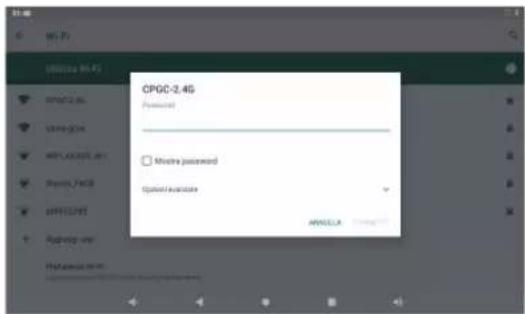
Quando se ruscito a fare la connessione a una rete Wi-Fi, la barra delle notifiche nella parte superiore destra dello schermoestro un indicatore di segnale Wi-Fi.
Note: Per informazioni su come aggungere una rete Wi-Fi quando non è nel campo di portata o quando il router è impostato per oscurare il nome della rete (SSID), o per configurare le opzioni Wi-Fi avanzate,fare riferimento al manuale.
NAVIAGAZIONE SU INTERNIT
Prima diutilizzare il browser,assicurarsi che il Wi-Fi o Internet sia connesso.
Impostazione del browser
Puoutilizzare il browser preinstallato o scaricare gli altri che preferisci. Tocca licona nell'angio in alto a destra della pagina del browser per aprire il sottomenu per un'impostazione più dettagliata.
Navigazione
Tocca licona del browser per apree il browser. E possible accedere rapidamente a un sio Web immettendo I'URL sulla tastiera dello schermo. I siti web sono ottimizzati per la visualizzazione sui tutti dispositiivi reali.
Segnalibri
- Toccaro su quaisasi pagina Web per aggungre un segnalibro. E quindi possibile toccare OK' per salvare o rimominare il sito web.
- Toccare per visualizzare i siti con segnalibro, le pagine salvate e la cronologia di navigazione.
- Per eliminare un segnalibro, andare alla pagina dei preferiti, toccare e tenere premuto il segnalibro che si desidera eliminare. Tocca "Elimina segnalibro". Nella finestra di confirmara dell'eliminazione, tocca OK.
Biscotti
Il cookie inserito sul suo dispositivo da un site web durante la navigazione contiene alcune informazioni specifiche del site. Pubanche contentere alcune informazioni personali (come nome utente e password) che sono rappresentare un rischio per la sicurezza se non gestite correttamente. E possible cancellare quosti cookie dal dispositivo in qualiasi段时间. Val alla pagna Web Home, premi, Impostazioni - Privacy e sicurezza - Cancella tutti i dati dei cookie.
CONESSIONA UN DISPOSITIVO BLUETOOTH
Attiva il Bluetooth.
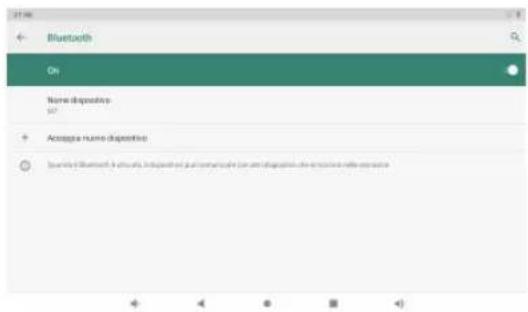
É necessario accoppiare il dispositivo con un'alto dispositivo prima di potertrasfere i filtra di loro. Sotto "impostazioni", sccgli "Bluetooth", Tocca Bluetooth su "ON", l'indicatoreBluetooth viene quindi visualizzato nella barra di stato. InizIERÀ a cercare i dispositivi disponibili nelle vicinanze. Se è necessario eseguire nuovamente la scansion, toccare il menu nell'angolo in alto a destra e loccare "Aggiorna".
Scansione Dispositivo
Tocare II Bluetooth nell'elenco tablet Bluetooth, quindi associare il nuovo Bluetooth per conmettersi. Il tablet deve trovari entro circa 10 metr di dispositivo Bluetooth.
Accoppia con dispositivo Bluetooth
Toccare l nome di un dispositivo Bluetooth disponibile con cui si desidera eseguire l'accoppiamento. Sul dispositivo di destinazione verrà visualizzata una finestra di dialogo "Richiesta di abbinamento Bluetooth". Tocca "Accoppiia" per visualizzato i dispositivi associati.
Reset del dispositiivo
E possible ripristinare il tablet quando necessario. Come password dimenticata o PIN del tablet. E possible ripristinare il tablet. Questo cancellerà tutte le informazioni nel sua tablet e ridarà il suo dispositivo alla modalità di fabbrica.
AVERTIMENO!
Se is esegue un ripristino hardware, tutte le applicazioni utente verranno cancellate. Ricordarsi di fare il backup di tutti i dati importanti prima di formare un Hard Reset.
COLLEGAMENTI OPZIONALI
Connession a un computer
Collegare il tablet a un computer per trasfere i file.
1. Collegare il tablet al computer.
Con il cavo USB incluso: Inserire l'estremita pecola del cavo nel connettore USB 2.0 ad alta velocità del tablet. Inserire l'estremità grande del cavo nella porta USB 2.0 ad alta velocità disponibile sul computer.
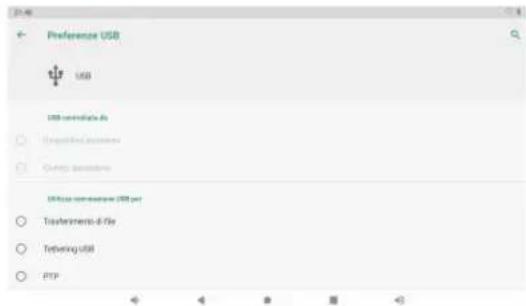
2. Quando il suo tablet è collegato, scorrere verso il basso l'icona USB, quando toccare l'icona USB collegata.
3. Montare la memoria
Tocare il pulsante Trasferire file (MTP) per montare la memoria incorporaata del tablet.
Quando è stata monata, è possibile copiare i fils sul o dal tablet.
SPECIFICHE
| Processore | RK3326 (quad-core Cortex-A35 fine a 1.5 GHz) |
| RAM | 2GB DDR3 |
| Memoria | 16GB Flash Fessura per scheda MicroSD (supportati max128GB) |
| Schemo a dato | 7" 1024x600, touch screen capacito |
| Rete Wi-Fi | IEEE 802.1.1 b/g/n |
| Uscita Audio | Cuffle da 3,5 mm |
| PC Interfaccia | USB 2.0 alla velocità |
| Caratteristica aggiuntive | Microfono incorporeto Fotocamera frontale (0.3MP) Fotocamera posteriore (2.0MP) Altopariante 1X1 |
| Bluetooth | 4.0 |
| Sistema operativo | Android™ 9 Pie |
| Potenza | Batteria ricaricabile Li-Poly Adattatore di alimentazione (DC 5V, 1.5A) |
| Tempo di Riproduzione (ore) | Firo a 6 ore di musica, 3 ore di video, 3 ore di navigazione sul web |
RISOLUZIONE DEI PROBLEMI
1. Il dispositorio non si accende.
- Riawiarie il dispositivo dato averlo caricato per 30 minuti.
- Premi brevemente il pulsante di accensione per controllare se sillumina nel caso in cui il dispositivo sa in modalità di suspENSIONE.
- Premere il pulsante di accensione per 20 secondi.
Avviare un hard reset premendo il pulsante di reset con un pin se c'e un pulsante di reset sul disposicao attuale
2. Il dispositivo non prende in carico.
- Tenere il disposiosto in carica per 30 minuti se è stato compleamente scaricato.
- Controllare e assicurarsi che il caricabatterie sia inerito correttamente nella porta di ricarica.
- Provare un'altra presa o un caricatore compatible.
3. Messaggio di erreore durante il funzionamento.
- Disinstallare l'aplicazione con messaggio di erre e scaricare per installare di nuovo. Eanche possibile aggiornare determinate applicazioni con erre.
- Elimina e cancella ilsystema in modalità fabbrica con un ripristino del systema.
4. Il dispossessiono non puo essere rilevato dal PC.
- Assicurati che il tuo dispositivo sia in stato "on".
Provare con un alto cavo USB. - Collegare il dispositivo a una porta diversa sul PC.
5. Il disposativo non può essere connesso con il Wi-Fi.
-
Assicurati di attivare il Wi-Fi su "ON".
Scollegare il router Wi-Fi, attendere 2 minutie collegario di nuovo. -
Assicurati di aver inserto la password corretta selezionando "Mostra password" quando la inscrisci.
Controllere assicurarsi che non ci siano impostazioni di filtro o limiti di connessione del dispositivo nelle impostazioni del router. - Dimentica la connessione Wi-Fi originale, ripristina I router Wi-Fi e riconnetti.
6. Archivazione insufficiente.
- Elimina le applicazioni che non usi spesso per risparmiare spazio.
- Pulire regolamente le cache nel disposito Impostazione-APP-Fare clic sull'app e cancellare la cache o i dati.
- Installare un sistema di pulizia di terze parti.
Ripristino delle impostazioni predefinite del tablet per cancellare tutti dati. - Ottieni una scheda di memoria estesa per l'archivazione.
CONTATTACI
Per qualsiasi problema con i prodotti di Dragon Touch, non estate a contattari, risponderemo entro 24 ore.
Indirizzo email: cs@dragontouch.com
Sito ufficiale: www.dragontouch.com