MAX10 Plus - Tablet Dragon Touch - Manuale utente e istruzioni gratuiti
Trova gratuitamente il manuale del dispositivo MAX10 Plus Dragon Touch in formato PDF.


Domande degli utenti su MAX10 Plus Dragon Touch
0 domanda su questo apparecchio. Rispondi a quelle che conosci o fai la tua.
Fai una nuova domanda su questo apparecchio
Scarica le istruzioni per il tuo Tablet in formato PDF gratuitamente! Trova il tuo manuale MAX10 Plus - Dragon Touch e riprendi in mano il tuo dispositivo elettronico. In questa pagina sono pubblicati tutti i documenti necessari per l'utilizzo del tuo dispositivo. MAX10 Plus del marchio Dragon Touch.
MANUALE UTENTE MAX10 Plus Dragon Touch
Visita i loro siti Web preferiti.
Controlla la tua e-mail
Controlla la tua e-mail Resta in contatto con amici e famiglie.
Semplifica la visione dei loro video preferiti con l'app YouTube
Esplora nuovi containuti, musica, notizia e altri con l'app ufficiale di YouTube.
Scarica le tue app preferite su Google Play
Scopri miglioria di app come musica, film, TV, libri, riviste, app e giochi su Google Play (i clienti devono scaricare queste app su Google Play).
Lettore di schede di memoria
Aumenta la tua capacité di archivazione (fino a 128GB supportati).
Fotocamera integrata
Comoda fotocamera frontale da 5MP/fotocamera posteriore da 8MP(supporto flash).
Rilevamento dell'orientamento automatico
Leggi come preferisci; il display si regola automaticamente!
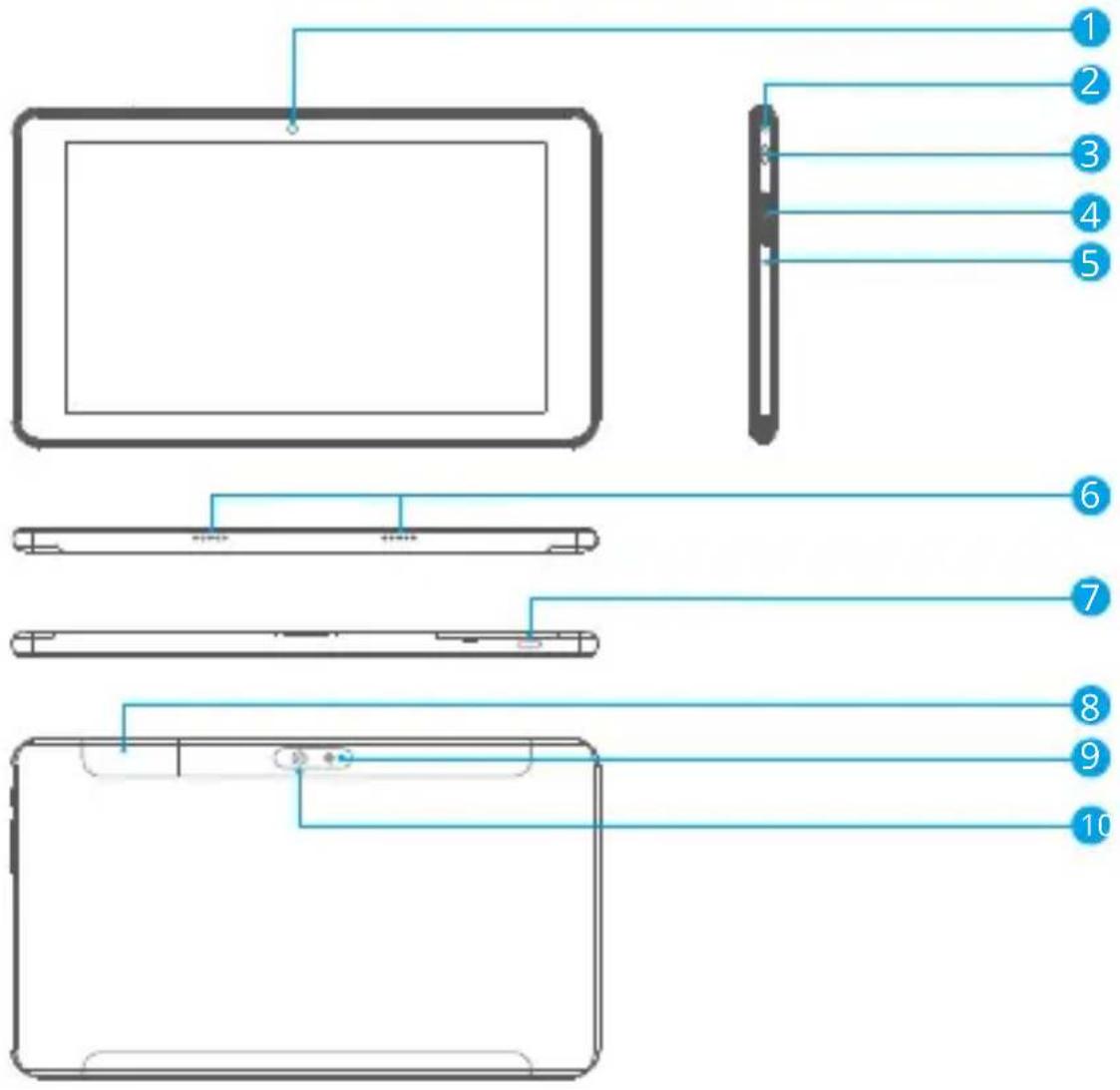
1 Telecamera Frontale
2 Jack per Cuffie
3 Pulsante di Accensione/Salvaschermo
4 VOL+/VOL-
5 Ripristina Foro
6 Altoparlante
7 Porta USB-C
Slot per Scheda Memoria
9 Flash
10 Telecamera Posteriore
Accensione e spegnimento del tablet
Per accendere il tablet:
Premere e tenere premuto il tasto di accensione fino a quando lo schermo LCD si accende. Attendere fino a quando appeare la schermata iniziale. Il tablet è ora primo per l'uso. Per spegnere il tablet:
- Premere e tenere premuto il tasting di accensione fino a visualizzare il menu Opzioni del Dispositivo.
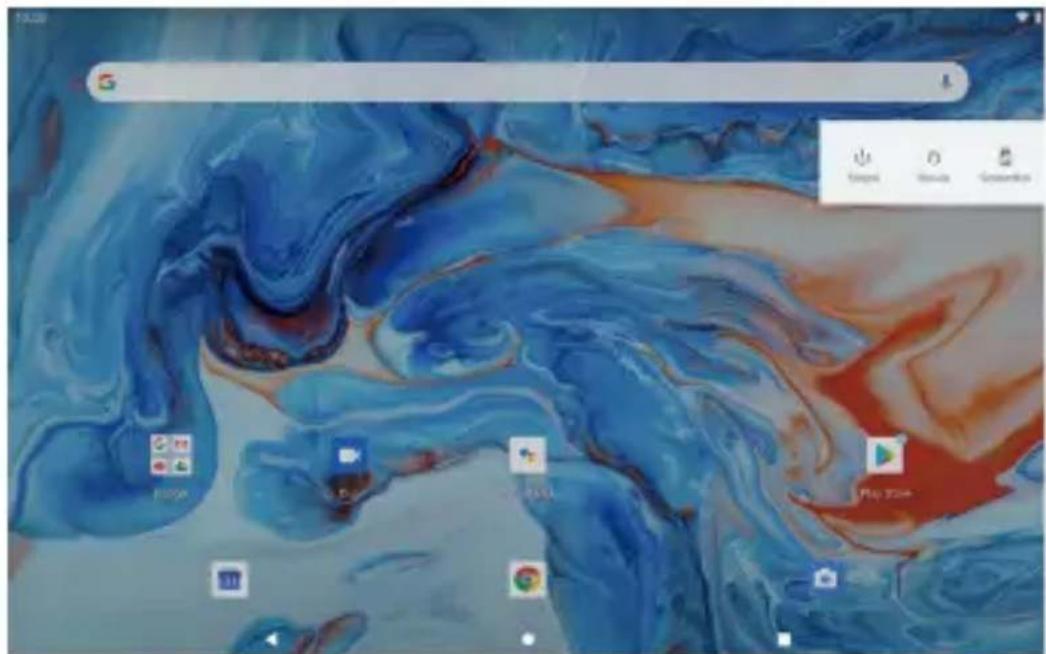
- Tocca "Spegni" sullo schermo per spegnere il tablet.
Accensiono o spegnimento dello schermo (modalità sospensione)
Quando il tablet è accesso, è possibile spegnere lo schermo per risparmiare la carica della batteria. Premere semplicamente il tasting di accensione una volta per spegnere lo schermo. Premere di nuovo il tasting di accensione per riaccendere lo schermo. Per conservare la carica della batteria, è possibile impostare lo schermo in modo che si spenga automaticamente quando il tablet non è inutilizzato (tra 15 secondi e 30 minuti). Per modificare il timeout dello schermo,fare clic su Impostazioni Display Timeout schermo.
Cambiare la lingua
É possibile cambiare la lingua di visualizzazione per la lingua preferita in qualsiasi momento.
- Toccare Impostazioni → Sistema → Lingue e immissione → Lingue → Aggiungi una lingua.
- Selezionare la lingua preferita alla lista toccando su diesso. Se richiesto, selectthe regione per la lingua scelta.
- Toccare e tenere premuta la lingua preferita e trascinarla all'inizio dell'elenco. Per rimuovere una lingua dall'elenco, toccare " " Rimuovere, segnare la lingua che si desidera rimuovere e toccare " l ".
Schermata principale
① Ritorna: Ritorna all'operazione precedente.
② Schermata principale: Premere per passare alla schermata principale.
③ Sfondo: Premere per controllare le applicazioni in esecuzione in background. è possibile fornire prestazioni migliori uscendo delle applicazioni inattive.
(4) Pannello delle applicazioni: Tenere premuto e scorrere verso l'alto per verificare tutte le applicazioni disponibili.
Sfondo
Toccare e tenere premuto il dito in qualsiasi spazio vuoto della schermata principale, vedrai un menu a comparsa; puoi scegliere lo sfondo alla Galleria o i Suoi file scaricati o quelli elencati come opzioni; imposta quello che ti piace essere il Suos sfondo.
Aggeggio
- Nella schermata iniziade del tablet, toccare e tenere premuto uno spazio vuoto.
- Tocca "Aggeggio".
Suggerimenti:
- Per create una cartella nella schermata iniziale, trascina un'app o un collegamento,......, soprà un'alto. Per rimominare la cartella, toccare la cartella, toccare "Cartella sulla name", quando immettere il file nuovo nome.
- Per accedere alle impostazioni di notifica rapida, scorri verso il basso alla parte superiore dello schermo.
Blocco schermo
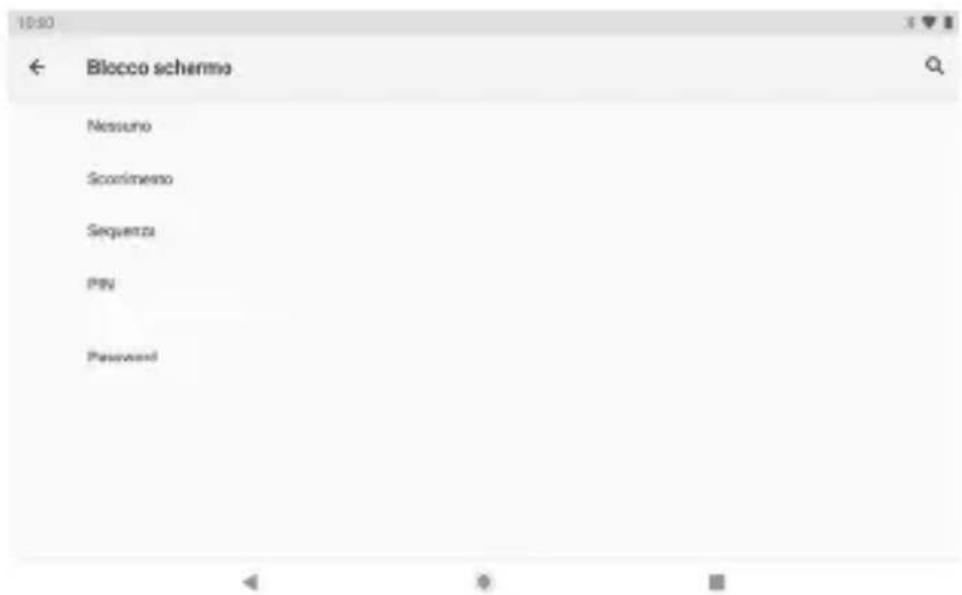
Imposta un blocco schermo per proteggere il tablet. Accedere a Impostazione, toccare "Sicurezza" "Blocco schermo", e selezione una modalità da Nessuno, Scorri, Sequenza, PIN e Password. Puoi create un PIN di backup come file misura di sicurezza in caso di dimiticanza del codice.
Sbloccare lo schermo
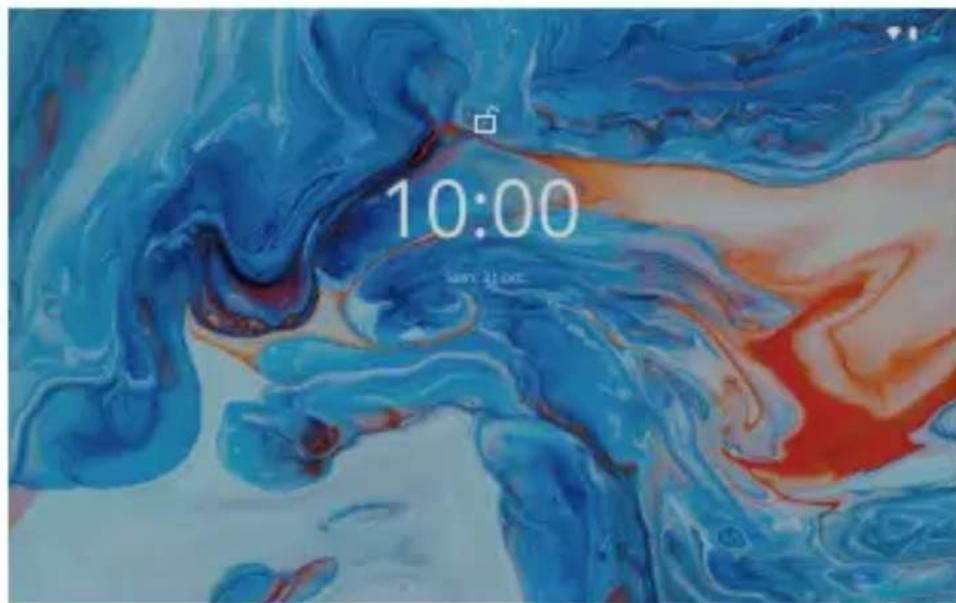
Quando lo schermo si spegne, dovrai sbloccare lo schermo quando lo riaccendi. Per sbloccare lo schermo, scorrere verso l'alto l'icona del lucchetto.
Fare uno Screenshot
Tieni premuti contemporaneamente il pulsante di accensione e il pulsante di riduzione del volume per scattare uno screenshot. Gli screenshot verranno salvati nel file delle foto.
RIFERIMENTO ALL'APPLICAZIONE
Per aprire un'applicazione, toccare l'icona dell'applicazione nella schermata iniziale o scorrere verso l'alto per controlling tutte le applicazioni disponibili.
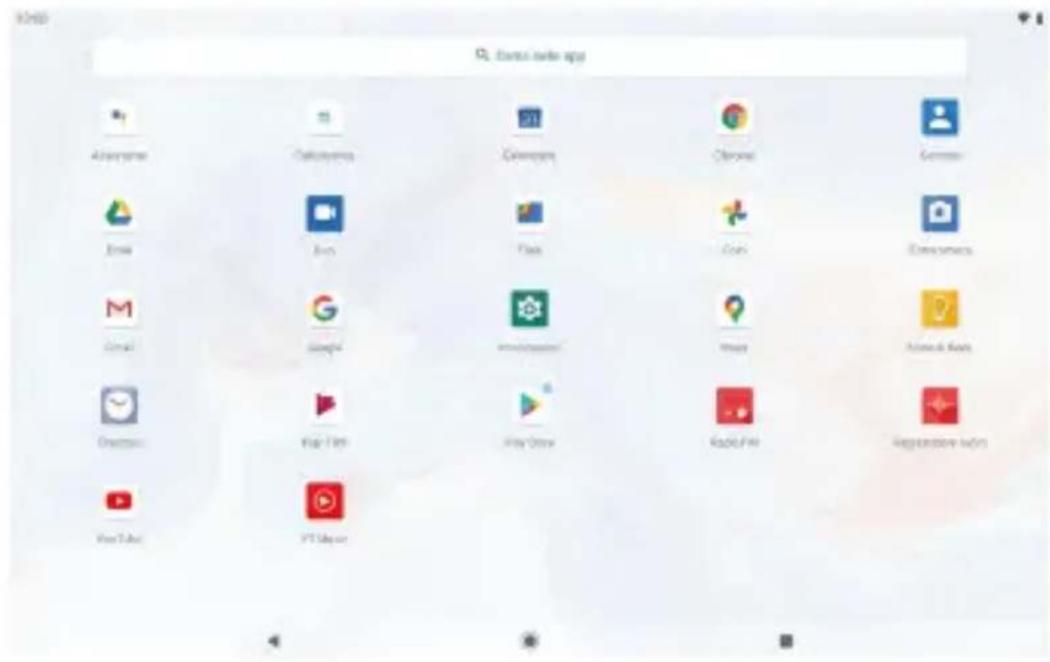
La schermata alla sorna è solo per scopo illustrativo. Ci riserviamo il diritto di modificare e migliorare l'elenco finale delle applicazioni disponibili sul tablet.
Applicazioni preinstallate
Puoianche scaricare e installare applicazioni aggintive delle applicazioni del dispositivo marketplace, browser web o altre fonti.

Accedere al menu Impostazioni per regolare le opzioni del tablet.
È inoltre possibile scaricare e installare applicazioni aggintive da Google Play, il web browser, o da altre fonti. Per scaricare app da fonti diverse da Google Play, il tablet delve essere impostato per consentire l'installazione di app da fonti sconosciute.
Accedere a Impostazioni, toccare "Applicazioni & notifiche" "Avanzate"
"Accesso speciale all'app" "Installare applicazioni sconosciute".
Selezionare l'applicazione, quando toccare l'opzione Consenti da但这a fonte per attivarla o disattivarla.
Nota:
- Gli utenti sono responsabili di tutte le spese con le app interessate se ce n'e.
- I produttori/venditori non sono responsabili per le app che sono incompatibili con il disposativo.
- In alcuni casi, potrebbe non esserci nessuna icona nel Pannello app dopo l'installazione di un'app. è possibile che questa app non sia compatibile con il sistema operativo o che il file scaricato sia danneggiato, quando potrebbe essere necessario scaricare una versioneCompleta.
Se si installa e si utilizes un sistema operativo diverso da quello fornito dal produttore, si potrebbe verificare un malfunzionamento del dispositivo, pertanto il dispositorio non sare più coperto alla garanzia in questa condizione.
COLLEGARE AD UNA RETE Wifi
La barra delle notifiche visualizza icone che indicano lo stato del Wifi del tablet.
Notifica che una rete Wifi aperta è nel Campo.
Connesso a una rete Wifi (le onde indicano la forza della connessione). [nessuna icona] Non ci sono reti Wifi nel campo, o la radio Wifi è spenta.
1. Attiva il Wifi:
a. Scorri verso l'alto sullo schermo e tocca Impostazioni.
b. Tocca Rete e Internet, e poi Wifi.
c. Attiva "Usa Wifi".
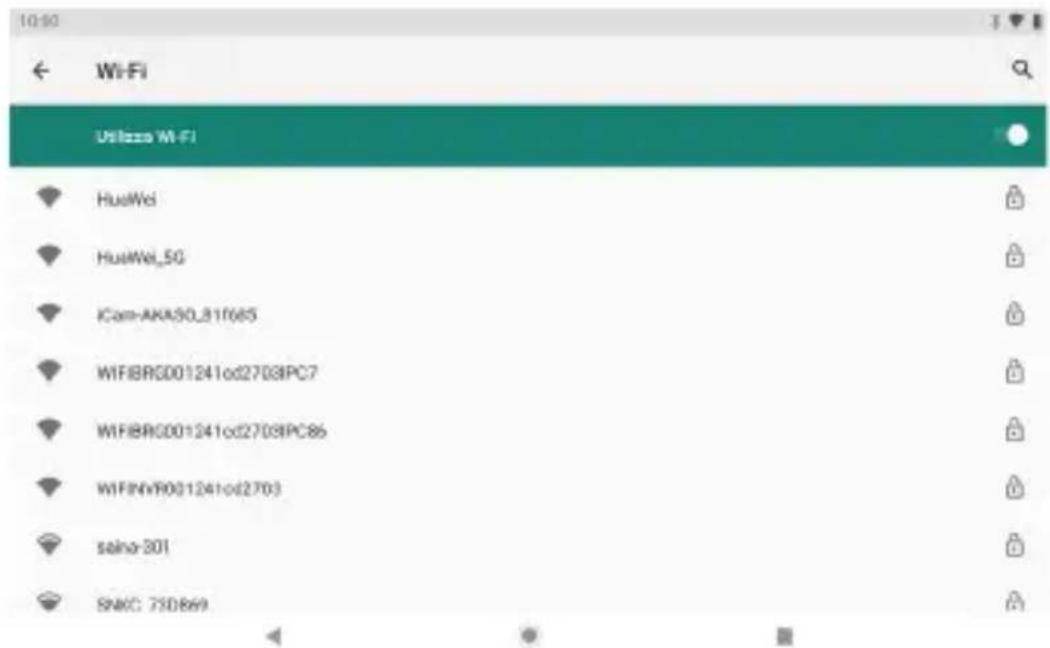
Il dispositivo cerccherà automaticamente le reti Wifi disponibili.
Nota:
Se è disponibile una rete a cui ti sei più connesso, il tablet si connettezza adesso. Se la rete desiderata non è elencata, ma si trova nelle vicinanze, attendere l'aggiornamento dell'elenco. In另一种a, tocca Aggiungi rete, inserisci il nome della rete (SSID) e i dettagli di sicurezza, e tocca Salva.
2. Connessione al Wifi
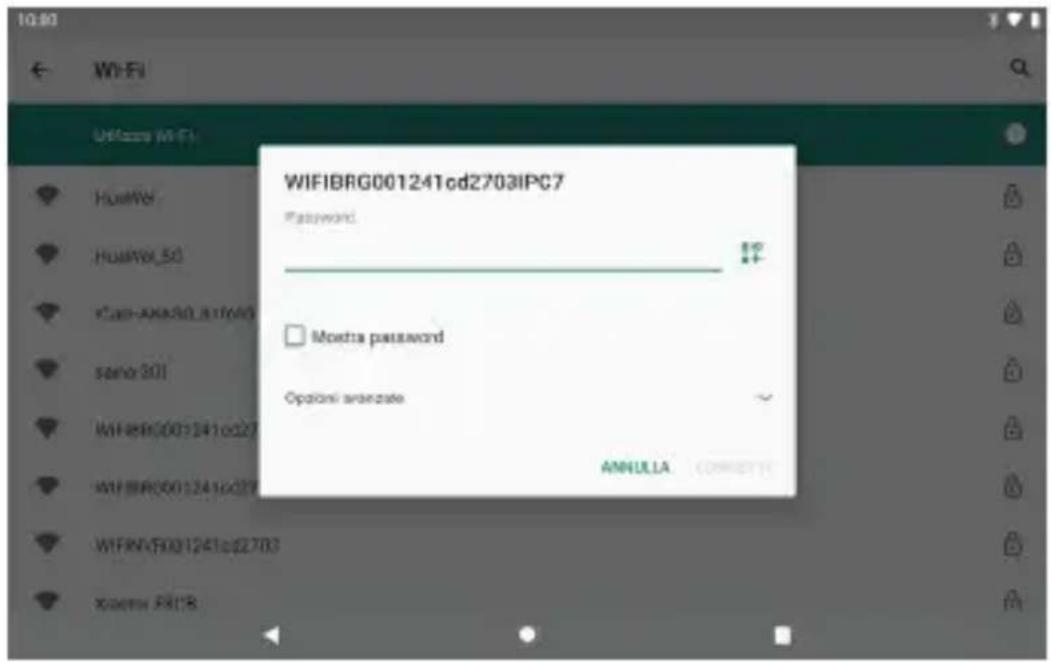
Toccare la rete Wifi che si desidera connettersi.
Se la rete è aperta, il tablet chiederà di confermare la connessione a Rete. Toccare "CONNECT" per confermare.
Se la rete è protetta (como indicato dall'icona di un lucchetto), il tabletti chiederà di farlo inseire una password o altre credenziali. Immettere la password di rete utilizzando il tastiera su schermo e tocca "CONNETTI".
Vedrai "Connesso" sotto la rete Wifi selezionata e un'icona Wifi in la barra di stato che indica che sei connesso.
NAVIAGAZIONE SU INTERNT
Prima di utilizzare il browser, assicurarsi che il Wifi o Internet sia connesso.
Impostazione del browser
Puoi utilizzato il browser preinstallato o scaricare gli altri che preferisci. Toccare " " per impostazioni più dettagliate.
Navigazione
Tocca l'icona del browser per aprire il browser. É possible accedere rapidamente a un site Web inserendo l'URL utilizzato la tastiera su schermo. I siti web sono ottimizzati per la visualizzazione sui tutti dispositivi reali.
Segnalibri
-
Toccare su qualsiasi pagina Web peraggiungere un segnalibro. É quando possibile toccare "Modificare" per salvare o rinominare il site web.
-
In alto a destra, toccare " " "Segnalibri" per visualizzare un elenco dei segnalibri. É possibile gestire i segnalibri.
Biscotti
È possibile cancellare questi cookie dal dispositivo in qualsiasi momento. Su una pagina web, toccare " " → "Impostazioni" → "Privacy e sicurezza" → "Cancellare i dati di navigazione".
Attiva il BT.
- Accedere alle impostazioni.
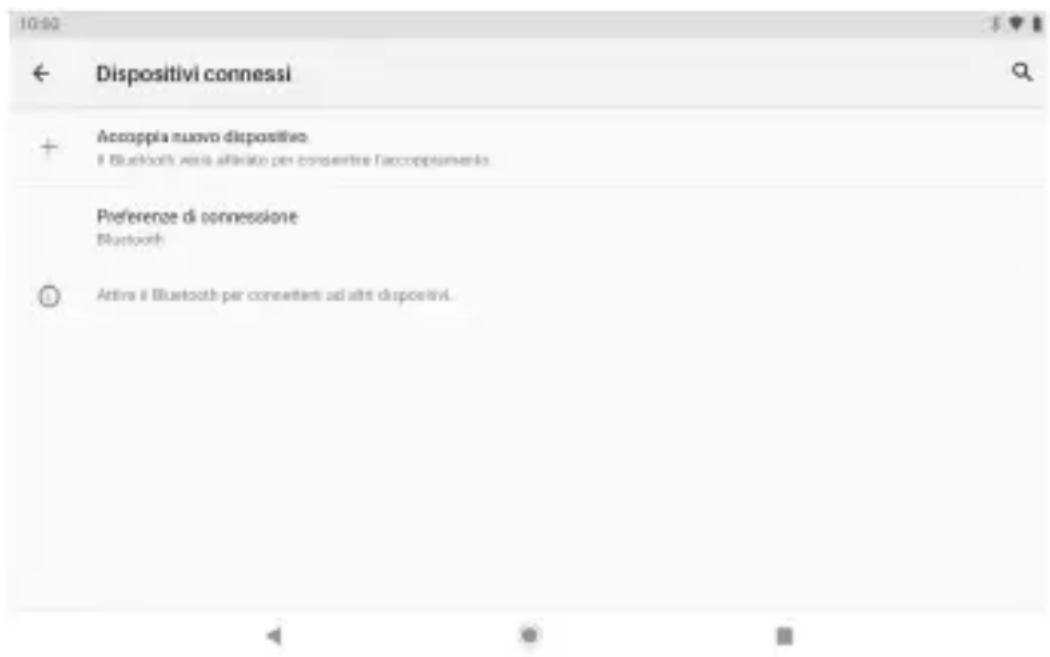
- Toccare "Dispositivi collegati" → "Preferenze di connessione" → "BT" e toccare il cursore per accenderlo. Vedrai l'icona BT nella barra di stato.
Associare un dispositorio BT
- Scorrire verso il basso alla parte superiore dello schermo.
- Toccare et tenere premuta l'icona BT.
- Toccare "Associare nuovo dispositivo". Eseguirà automaticamente la scansion e vedrai un elenco di dispositivi disponibili. Se il disposativo che desideri associare non è nell'elenco, assicurati che l'altro disposativo sia in modalità di associazione e impostato per essere rilevabile.
- Toccare il nome del dispositivo BT che desideri associare.
- Toccare "assocare". Sull'altro disposativo, accetta l'accoppiamento se richiesto.
Ripristino del disposativo.
Épossible rimuovere i dati dal tablet esuguendo un hard reset.
Importante: eseguire il backup dei dati importanti prima di eseguire un hard reset. Un ripristino delle impostazioni di fabbrica cancella tutti i dati e le app dal tablet.
Connessiona un computer
Collegare il tablet a un computer per trasferire i file.
1. Collega il tablet al computer.
Collega il cavo USB in dotazione alla porta USB-C del tablet e alla porta USB del computer.
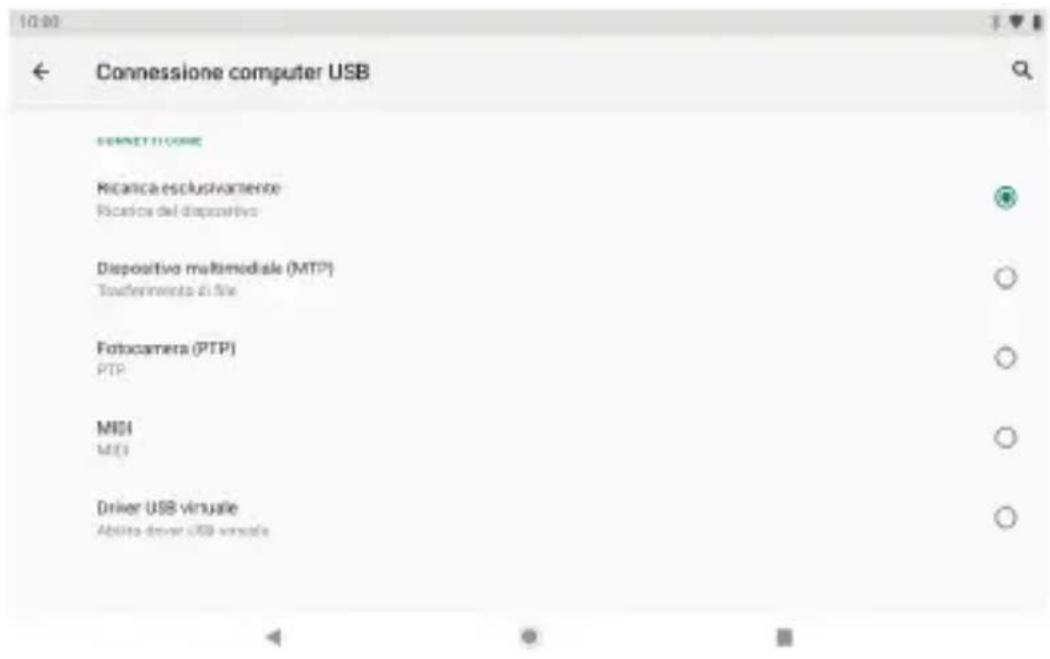
2. Cambia la connessione USB del computer.
Scorrere verso il basso il pannello delle notifiche e toccare "Dispositivo in carica tramite USB" per altre opzioni.
1. Il disposativo non si accende.
- Riaviare il dispositivo dopo averlo caricato per 30 minuti.
- Premi brevamente il pulsante di accensione per controllare se si illumina nel caso in cui il dispositivo sia in modalità di sospensione.
- Premere il pulsante di accensione per 20 secondi.
- Aviare un hard reset premendo il pulsante di reset con uno spillo.
2. Il disposativo non prende in carico.
- Caricare il tablet per almeno 30 minuti prima di riaviarlo.
- Verificare che il cavo sia saldamente collegato al caricabatterie e al tablet.
- Provare un'altra presa o un caricatore compatibile.
3. Durante il funzionamento viene visualizzato un messaggio di erre.
- Se viene visualizzato un messaggio di erre, disinstallare l'app e reinstallarla. Oppure aggiorna l'app all'ultima versione.
Ripristina le impostazioni di fabbrica.
4. Il disposativo non può essere rilevato dal PC.
- Assicurati che il tuo dispositorio sia in stato "ON".
- Provare con un altro cavo USB.
- Collegare il dispositivo a una porta diversa sul PC.
5. Il disposativo non può essere connesso con il Wifi.
- Assicurati di attivare il Wifi su "ON".
- Scollegare il router Wifi, attendere 2 minuti e collegarlo di nuovo.
- Assicurati di aver inserto la password corretta selezionando
"Mostra password" quando la insertisce.
- Controllare e assicurarsi che non ci siano impostazioni di filtering o limiti di connessione del dispositorio nelle impostazioni del router.
- Dimentica la connessione Wifi originale, ripristina il router Wifi e riconnetti.
- Elimina le applicazioni che non usi spesso per risparmiare spazio.
- Cancellare regolarmente le cache nel dispositorio. Toccare "Impostazioni" → "App e notifiche" → "VEDI TUTTE LE XX APP". Toccare un'app, quando toccare "Archivazione e cache". Scegliere "CLEAR STORAGE" o "CLEAR Cache".
Installare un sistema di pulizia di terme parti. - Ripristino delle impostazioni predefinite del tablet per cancellare tutti i dati.
- Ottieni una Scheduled memoria estesa per l'archivazione.
CONTATTACI
Per qualsiasi problema con i prodotti di DragonTouch, non esitate a contattari, risponderemo entro 24 ore.
Email: cs@dragontouch.com
Sito ufficiale: www.dragontouch.com
Google, Android, Google Play, YouTube e altri marchi sono marchi di Google LLC.
目次
機能 72
各部一覽 73
使用にい74
77
78
Wifi接統方法 78
八 80