NotePad T10M - Tablet Dragon Touch - Manuale utente e istruzioni gratuiti
Trova gratuitamente il manuale del dispositivo NotePad T10M Dragon Touch in formato PDF.


Domande degli utenti su NotePad T10M Dragon Touch
0 domanda su questo apparecchio. Rispondi a quelle che conosci o fai la tua.
Fai una nuova domanda su questo apparecchio
Scarica le istruzioni per il tuo Tablet in formato PDF gratuitamente! Trova il tuo manuale NotePad T10M - Dragon Touch e riprendi in mano il tuo dispositivo elettronico. In questa pagina sono pubblicati tutti i documenti necessari per l'utilizzo del tuo dispositivo. NotePad T10M del marchio Dragon Touch.
MANUALE UTENTE NotePad T10M Dragon Touch
Sito ufficiale: www.dragontouch.com
Visita il tuo sito Web preferito.
Controlla la tua e-mail
Resta in contatto con amici e famiglie.
Usa l'app YouTube per guardare i tuoi video preferiti facilmente
Usa l'app YouTube ufficiale per esplorare nuovi contenuti, musica, notizie, ecc.
Scarica le tue app preferite su Google Play
Scopri migliaia di app come musica, film, TV, libri, riviste, app e giochi su Google Play (i clienti devono scaricare queste app su Google Play).
Connettiti a Internet in modalità wireless
Con la rete Wifi 802.11 ac/b/g/n (2.4GHz/5GHz) ad alta velocità, puoi goderti la tua libreria multimediale sempre e ovunque.
La batteria ricaricabile(batteria da 6000 mAh) ti fa sentire libero di ascoltare musica popolare, guardare video e cercare foto.
Lettore di schede di memoria MicroSD
Aumenta la tua capacità di archiviazione (fino a 128 GB supportati).
Fotocamera integrata
Comoda fotocamera frontale da 5 MP/fotocamera posteriore da 13 MP(Supporta Flash).
Rilevamento dell'orientamento automatico
Leggi come preferisci; il display si regola automaticamente!
UNITA' IN SINTESI
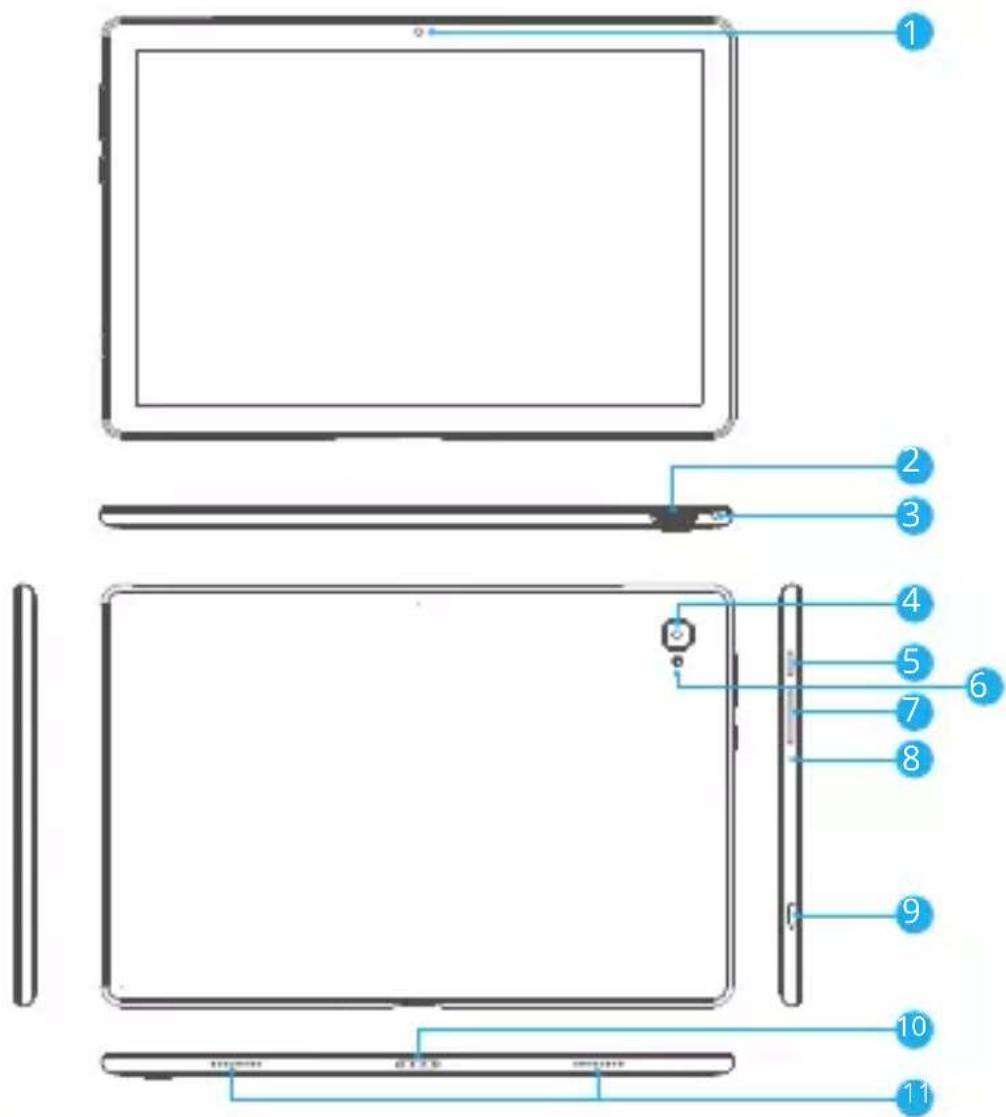
1 Fotocamera frontale
2 Slot per scheda microSD
3 Jack cuffie
4 Fotocamera posteriore
5 Pulsante di accensione/Risparmio schermo
6 Flash
7 VOL +/VOL -
8 Reset
9 Porta USB-C
10 Connettore di aggancio
11 Altoparlante
INIZIATO
Accensione e spegnimento del tablet
Per accendere il tablet:
Premere e tenere premuto il tasto di accensione fino a quando lo schermo LCD si accende. Attendere fino a quando appare la schermata iniziale. Il tablet è ora pronto per l'uso. Per spegnere il tablet:
- Premere e tenere premuto il tasto di accensione fino a visualizzare il menu Opzioni del Dispositivo.
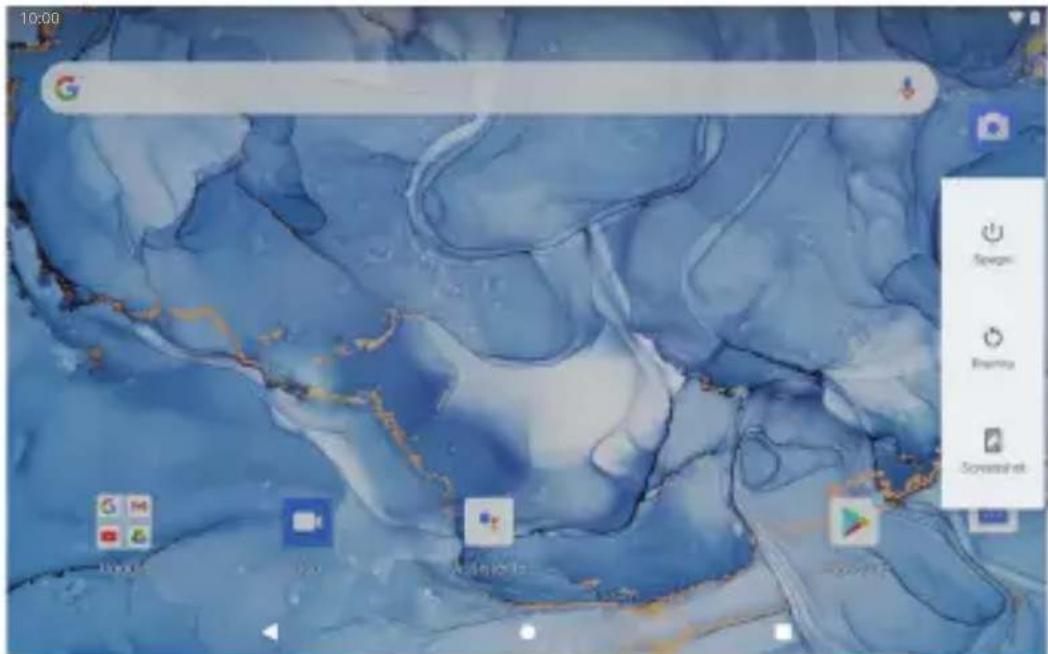
- Tocca "Spegni" sullo schermo per spegnere il tablet.
Accensione o spegnimento dello schermo (modalità sospensione)
Quando il tablet è acceso, è possibile spegnere lo schermo per risparmiare la carica della batteria. Premere semplicemente il tasto di accensione una volta per spegnere lo schermo. Premere di nuovo il tasto di accensione per riaccendere lo schermo. Per conservare la carica della batteria, è possibile impostare lo schermo in modo che si spenga automaticamente quando il tablet non è in utilizzare (tra 15 secondi e 30 minuti). Per modificare il timeout dello schermo, fare clic su Impostazioni → Display → Timeout schermo.
Cambiare la lingua
È possibile cambiare la lingua di visualizzazione per la lingua preferita in qualsiasi momento.
Italiano
- Toccare Impostazioni → Sistema → Lingue e immissione → Lingue → Aggiungi una lingua.
- Selezionare la lingua preferita dalla lista toccando su di esso. Se richiesto, selectthe regione per la lingua scelta.
- Toccare e tenere premuta la lingua preferita e trascinarla all'inizio dell'elenco. Per rimuovere una lingua dall'elenco, toccare " : " → Rimuovere, segnare la lingua che si desidera rimuovere e toccare " 🔒".
Schermata principale
① Ritorna: Ritorna all'operazione precedente.
② Schermata principale: Premere per passare alla schermata principale.
③ Sfondo: Premere per controllare le applicazioni in esecuzione in background. È possibile fornire prestazioni migliori uscendo dalle applicazioni inattive.
④ Pannello delle applicazioni: Tenere premuto e scorrere verso l'alto per verificare tutte le applicazioni disponibili.
Sfondo
Toccare e tenere premuto il dito in qualsiasi spazio vuoto della schermata principale, vedrai un menu a comparsa; puoi scegliere lo sfondo dalla Galleria o i Suoi file scaricati o quelli elencati come opzioni; imposta quello che ti piace essere il Suo sfondo.
Aggeggio
- Nella schermata iniziale del tablet, toccare e tenere premuto uno spazio vuoto.
- Tocca "Aggeggio".
Suggerimenti:
- Per creare una cartella nella schermata iniziale, trascina un'app o un collegamento sopra un altro. Per rinominare la cartella, toccare la cartella, toccare "Cartella senza nome", quindi immettere il file nuovo nome.
- Per accedere alle impostazioni di notifica rapida, scorri verso il basso dalla parte superiore dello schermo.
Blocco schermo
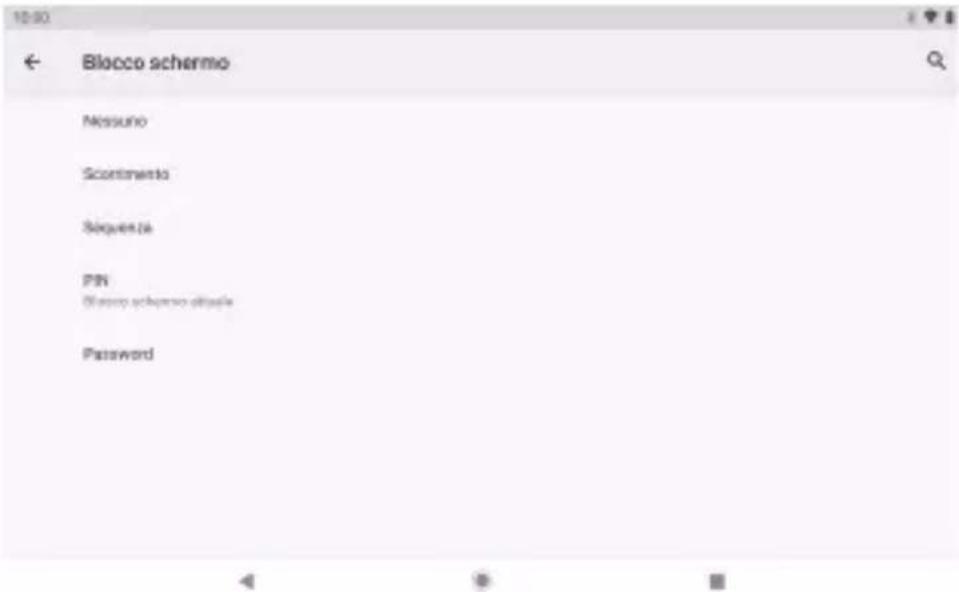
Imposta un blocco schermo per proteggere il tablet. Accedere a Impostazione, toccare "Sicurezza" → "Blocco schermo", e seleziona una modalità da Nessuno, Scorri, Sequenza, PIN e Password. Puoi creare un PIN di backup come file misura di sicurezza in caso di dimenticanza del codice.
text_image
10:00 ← Blocco schermo Nossuno Scontimento Sequeze PIN Blocco schermo ottagua PasswordSbloccare lo schermo
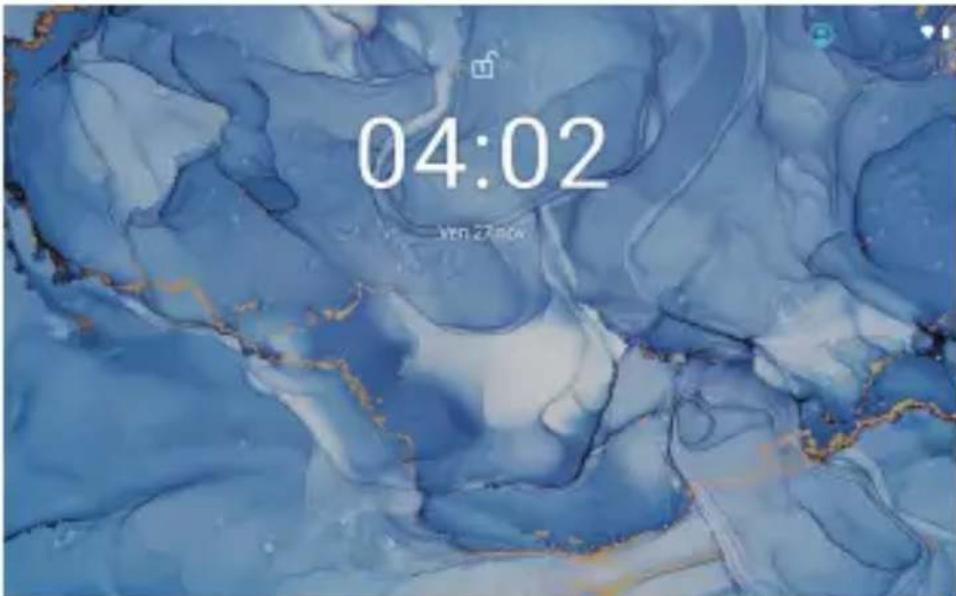
Quando lo schermo si spegne, dovrai sbloccare lo schermo quando lo riaccendi. Per sbloccare lo schermo, scorrere verso l'alto l'icona del lucchetto.
Tieni premuti contemporaneamente il pulsante di accensione e il pulsante di riduzione del volume per scattare uno screenshot. Gli screenshot verranno salvati nel file delle foto.
RIFERIMENTO ALL'APPLICAZIONE
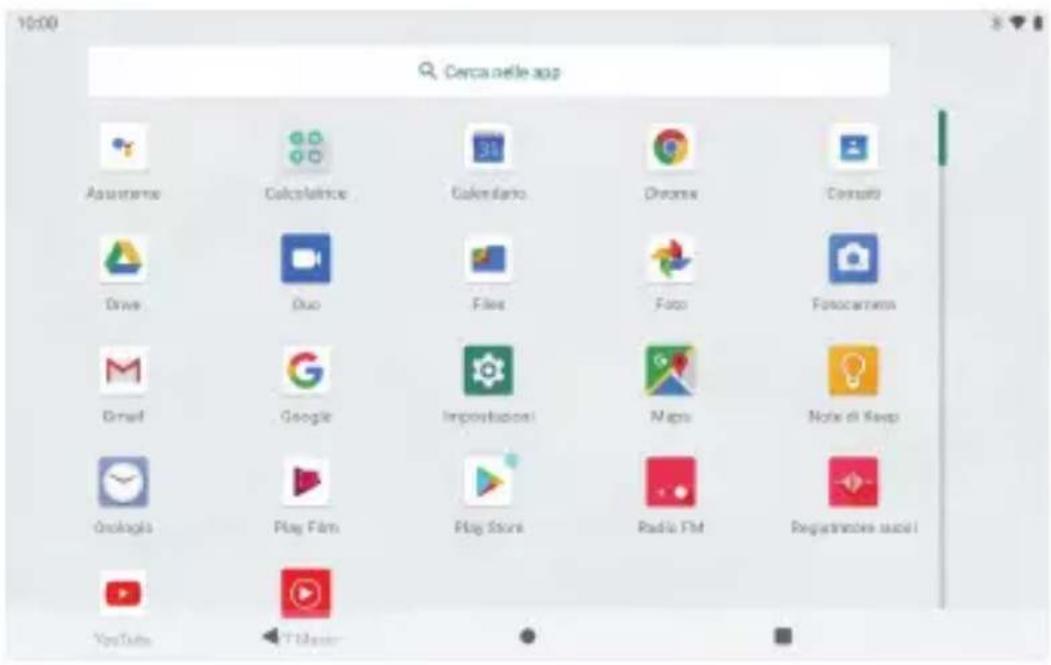
Per aprire un'applicazione, toccare l'icona dell'applicazione nella schermata iniziale o scorrere verso l'alto per controllare tutte le applicazioni disponibili.
text_image
10:00 Cerca nelle app Asistemas Colicolemice Calendario Chrome Consoto Drive Duo Files Foto Foscannera Email Google Importazioni Maps Note di Keep Oscologia Play Film Play Store Radio FM Registrazione tecnici YouTube TV MusicLa schermata mostrata sopra è solo per scopo illustrativo. Ci riserviamo il diritto di modificare e migliorare l'elenco finale delle applicazioni disponibili sul tablet.
Applicazioni preinstallate
Puoi anche scaricare e installare applicazioni aggiuntive dalle applicazioni del dispositivo marketplace, browser web o altre fonti.

Navigare in Internet.

Calcolatrice.

Scatta foto o video con la fotocamera.

Controlla la Sua e-mail.

Suona la musica.

Accedere al menu Impostazioni per regolare le opzioni del tablet.
È inoltre possibile scaricare e installare applicazioni aggiuntive da Google Play, il web browser, o da altre fonti. Per scaricare app da fonti diverse da Google Play, il tablet deve essere impostato per consentire l'installazione di app da fonti sconosciute.
Accedere a Impostazioni, toccare "Applicazioni & notifiche" → "Avanzate" →
"Accesso speciale all'app" → "Installare applicazioni sconosciute".
Selezionare l'applicazione, quindi toccare l'opzione Consenti da questa fonte per attivarla o disattivarla.
Nota:
- Gli utenti sono responsabili di tutte le spese con le app interessate se ce n'è.
- I produttori/venditori non sono responsabili per le app che sono incompatibili con il dispositivo.
- In alcuni casi, potrebbe non esserci nessuna icona nel Pannello app dopo l'installazione di un'app. È possibile che questa app non sia compatibile con il sistema operativo o che il file scaricato sia danneggiato, quindi potrebbe essere necessario scaricare una versione completa.
Se si installa e si utilizza un sistema operativo diverso da quello fornito dal produttore, si potrebbe verificare un malfunzionamento del dispositivo, pertanto il dispositivo non sarà più coperto dalla garanzia in questa condizione.
COLLEGARE AD UNA RETE Wifi
La barra delle notifiche visualizza icone che indicano lo stato del Wifi del tablet.
Notifica che una rete Wifi aperta è nel campo.
Connesso a una rete Wifi (le onde indicano la forza della connessione).
[nessuna icona] Non ci sono reti Wifi nel campo, o la radio Wifi è spenta.
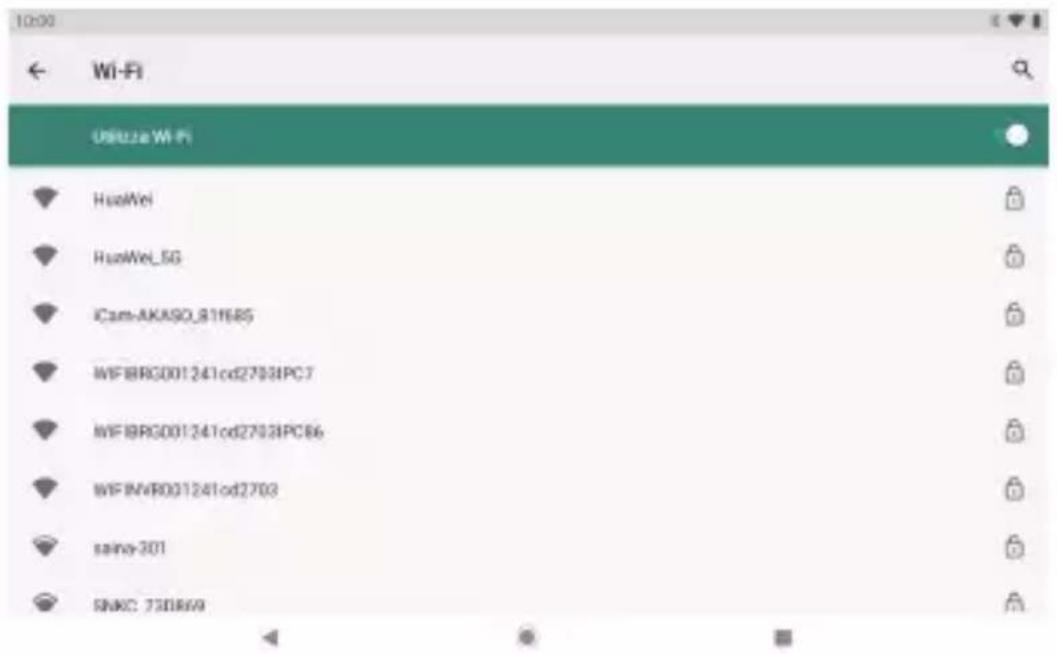
1. Attiva il Wifi:
a. Scorri verso l'alto sullo schermo e tocca Impostazioni.
b. Tocca Rete e Internet, e poi Wifi.
c. Attiva "Usa Wifi".
text_image
10:00 ← Wi-Fi USBtu2e Wi-Fi HuaWel HuaWel_5G iCam-AKA90_81f685 IMFIBRG001241cd2703IPC7 IMFIBRG001241cd2703IPC6 WFINVR001241cd2703 saina-201 SNKC 730869Il dispositivo cercherà automaticamente le reti Wifi disponibili.
Nota:
Se è disponibile una rete a cui ti sei già connesso, il tablet si connetterà ad esso. Se la rete desiderata non è elencata, ma si trova nelle vicinanze, attendere l'aggiornamento dell'elenco. In alternativa, tocca Aggiungi rete, inserisci il nome della rete (SSID) e i dettagli di sicurezza, e tocca Salva.
2. Connessione al Wifi
Toccare la rete Wifi che si desidera connettersi.
Se la rete è aperta, il tablet chiederà di confermare la connessione a Rete. Toccare "CONNECT" per confermare.
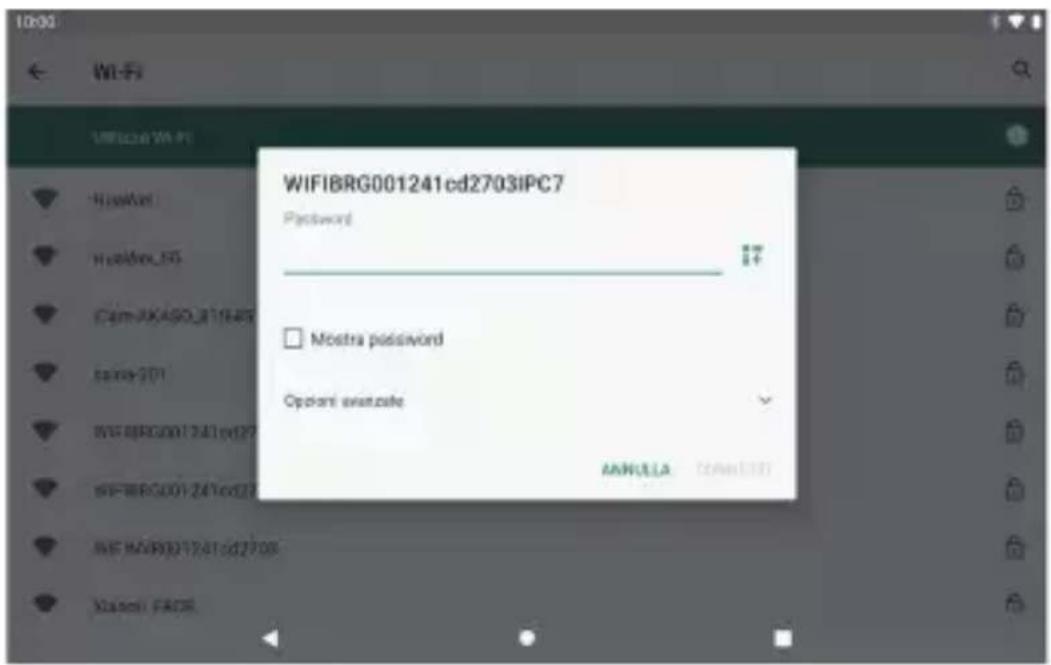
Se la rete è protetta (come indicato dall'icona di un lucchetto), il tablet ti chiederà di farlo inserire una password o altre credenziali. Immettere la password di rete utilizzando il tastiera su schermo e tocca "CONNETTI".
Vedrai "Connesso" sotto la rete Wifi selezionata e un'icona Wifi in la barra di stato che indica che sei connesso.
NAVIGAZIONE SU INTERNT
Prima di utilizzare il browser, assicurarsi che il Wifi o Internet sia connesso.
Impostazione del browser
Puoi utilizzare il browser preinstallato o scaricare gli altri che preferisci. Toccare "‡" per impostazioni più dettagliate.
Navigazione
Tocca l'icona del browser per aprire il browser. È possibile accedere rapidamente a un sito Web inserendo l'URL utilizzando la tastiera su schermo. I siti web sono ottimizzati per la visualizzazione sui tuoi dispositivi reali.
Segnalibri
- Toccare ☆ su qualsiasi pagina Web per aggiungere un segnalibro. È quindi possibile toccare "Modificare" per salvare o rinominare il sito web.
- In alto a destra, toccare " :" → "Segnalibri" per visualizzare un elenco dei segnalibri. È possibile gestire i segnalibri.
Biscotti
È possibile cancellare questi cookie dal dispositivo in qualsiasi momento. Su una pagina web, toccare " : " → "Impostazioni" → "Privacy e sicurezza" → "Cancellare i dati di navigazione".
CONNESSIONE A UN DISPOSITIVO BT
Attiva il BT.
- Accedere alle impostazioni.
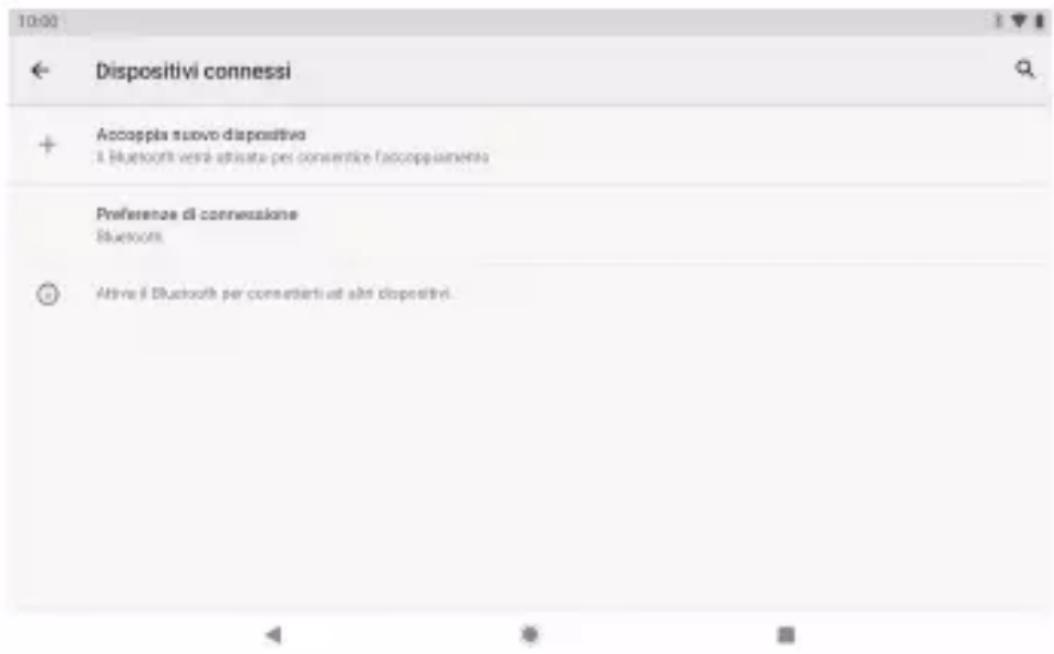
- Toccare "Dispositivi collegati" → "Preferenze di connessione" → "BT" e toccare il cursore per accenderlo. Vedrai l'icona BT nella barra di stato.
Associare un dispositivo BT
- Scorrire verso il basso dalla parte superiore dello schermo.
- Toccare e tenere premuta l'icona BT.
- Toccare "Associare nuovo dispositivo".
Eseguirà automaticamente la scansione e vedrai un elenco di dispositivi disponibili. Se il dispositivo che desideri associare non è nell'elenco, assicurati che l'altro dispositivo sia in modalità di associazione e impostato per essere rilevabile. - Toccare il nome del dispositivo BT che desideri associare.
- Toccare "associare". Sull'altro dispositivo, accetta l'accoppiamento se richiesto.
Ripristino del dispositivo.
È possibile rimuovere i dati dal tablet eseguendo un hard reset.
Importante: eseguire il backup dei dati importanti prima di eseguire un hard reset. Un ripristino delle impostazioni di fabbrica cancella tutti i dati e le app dal tablet.
text_image
10:00 ← Dispositivi connessi + Accoppi suovo dispositivo 1 Bluetooth verà attivata per consentire l'accoppiamento Preferencee di connessione Bluetooths → Attrive il Bluetooth per consentiati ad alti dispositivi.COLLEGAMENTI OPZIONALI
Connessione a un computer
Collegare il tablet a un computer per trasferire i file.
1. Collega il tablet al computer.
Collega il cavo USB in dotazione alla porta USB-C del tablet e alla porta USB del computer.
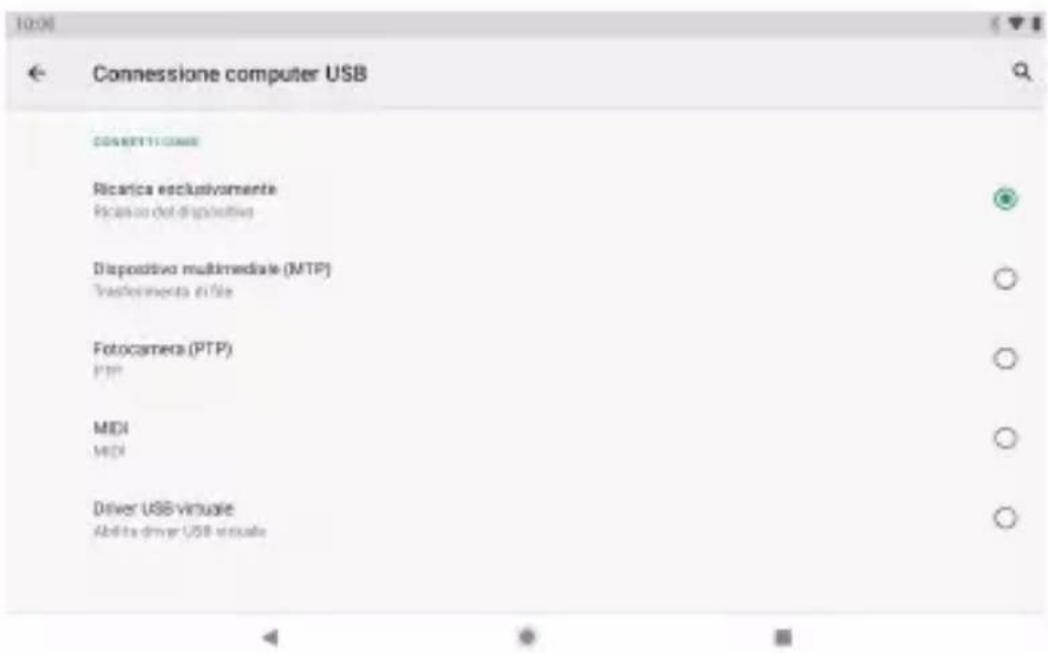
2. Cambia la connessione USB del computer.
Scorrere verso il basso il pannello delle notifiche e toccare "Dispositivo in carica tramite USB" per altre opzioni.
text_image
Connessione computer USB CONSULTI COME Ricerca esclusivamente Ricarico del dispositivo Dispositivo multimedia (MTP) Trasferimento di file Fotocamera (PTP) FTP MDI MDI Driver USB virtuale Abilita driver USB virtualeSPECIFICHE
| Processore | SC9863A (Octa-core Cortex A55) 1.6GHz |
| RAM | 4GB LRDDR3 |
| Conservazione | 64GB flash built-in; microSD card slot (max128GB supportata) |
| Schermo | 10.1" 1920*1200 IPSTouchscreen capacitivo |
| Rete Wifi | 802.11 ac/b/g/n (2.4GHz/5GHz) |
| Uscita audio | § 3.5mm CTIA jack per cuffie |
| Interfaccia | USB-C |
| Caratteristiche aggiuntive | Microfono incorporato e altoparlanti 2X1W Fotocamera frontale da 5MP e fotocamera posteriore da 13MP |
| BT 5.0 | |
| Sistema operativo | Android 10 |
| Energia | Batteria ricaricabile Li-poly con alimentazione USB-C Adattatore(5V/2A) |
| Tempo di riproduzione (ore) | Fino a 8 ore di musica, 5 ore di video, 5 ore di navigazione web |
RISOLUZIONE DEI PROBLEMI
1. Il dispositivo non si accende.
- Riavviare il dispositivo dopo averlo caricato per 30 minuti.
- Premi brevemente il pulsante di accensione per controllare se si illumina nel caso in cui il dispositivo sia in modalità di sospensione.
- Premere il pulsante di accensione per 20 secondi.
- Avviare un hard reset premendo il pulsante di reset con uno spillo.
2. Il dispositivo non prende in carico.
- Caricare il tablet per almeno 30 minuti prima di riavviarlo.
- Verificare che il cavo sia saldamente collegato al caricabatterie e al tablet.
- Provare un'altra presa o un caricatore compatibile.
3. Durante il funzionamento viene visualizzato un messaggio di errore.
- Se viene visualizzato un messaggio di errore, disinstallare l'app e reinstallarla. Oppure aggiorna l'app all'ultima versione.
- Ripristina le impostazioni di fabbrica.
4. Il dispositivo non può essere rilevato dal PC.
• Assicurati che il tuo dispositivo sia in stato "ON".
- Provare con un altro cavo USB.
- Collegare il dispositivo a una porta diversa sul PC.
5. Il dispositivo non può essere connesso con il Wifi.
• Assicurati di attivare il Wifi su "ON".
- Scollegare il router Wifi, attendere 2 minuti e collegarlo di nuovo.
- Assicurati di aver inserito la password corretta selezionando
"Mostra password" quando la inserisci.
- Controllare e assicurarsi che non ci siano impostazioni di filtro o limiti di connessione del dispositivo nelle impostazioni del router.
- Dimentica la connessione Wifi originale, ripristina il router Wifi e riconnettiti.
- Elimina le applicazioni che non usi spesso per risparmiare spazio.
- Cancellare regolarmente le cache nel dispositivo. Toccare "Impostazioni" → "App e notifiche" → "VEDI TUTTE LE XX APP". Toccare un'app, quindi toccare "Archiviazione e cache". Scegliere "CLEAR STORAGE" o "CLEAR CACHE".
• Installare un sistema di pulizia di terze parti. - Ripristino delle impostazioni predefinite del tablet per cancellare tutti i dati.
- Ottieni una scheda di memoria estesa per l'archiviazione.
CONTATTARCI
Per qualsiasi problema con i prodotti di Dragon Touch, non esitate a contattarci, risponderemo entro 24 ore.
Email: cs@dragontouch.com
Sito ufficiale: www.dragontouch.com
Google, Android, Google Play, YouTube e altri marchi sono marchi di Google LLC.
I marchi e i loghi microSD, microSDHC, microSDXC e SD sono marchi di SD-3C, LLC.