NotePad T10M - タブレット Dragon Touch - 無料のユーザーマニュアル
デバイスのマニュアルを無料で見つける NotePad T10M Dragon Touch PDF形式.


ユーザーの質問 NotePad T10M Dragon Touch
0 質問 この機器について。知っているものに答えるか、ご自身の質問をしてください。
この機器について新しい質問をする
デバイスの取扱説明書をダウンロード タブレット 無料でPDF形式で!マニュアルを見つける NotePad T10M - Dragon Touch 電子デバイスをもとに戻しましょう。このページにはデバイスの使用に必要なすべての書類が掲載されています。 NotePad T10M ブランド Dragon Touch.
使用説明書 NotePad T10M Dragon Touch
お気に入りのウェブサイトにアクセスします。
メールの確認
お友達やご家族と連絡します。
YouTubeアプリでお気に入りの動画を気楽に見る
公式のYouTubeアプリを使用して、新しいコンテンツ、音楽、ニュースなどを楽しんでください。
Google Playでお気に入りのアプリをダウンロードする
音楽、映画、テレビ、本、雑誌、アプリ、ゲームなど、何千ものアプリをすべてGoogle Play 見つけましょう(お客様はこれらのアプリをGoogle Playでダウンロードする必要があります)。
ワイヤレスでインター ネットに接続
高速のWifi 802.11 ac/b/g/n (2.4GHz/5GHz) 規格。どこでもメディアライブラリを楽しみます。
6000mAhのポータブルモバイルバッテリーで人気音楽、動画や写真を再生します。
マイクロ SDメモリカ ードリーダー
ストレージ容量を増やします(最大128GBを サ ポ ー ト)。
内 蔵カメラ
便利な前面カメラ5MP/背面カメラ13MP。
自動的な向き検出
ディスプレイは自動的に対応するので、お気に入りの向きで読むことができます!
各部一覧
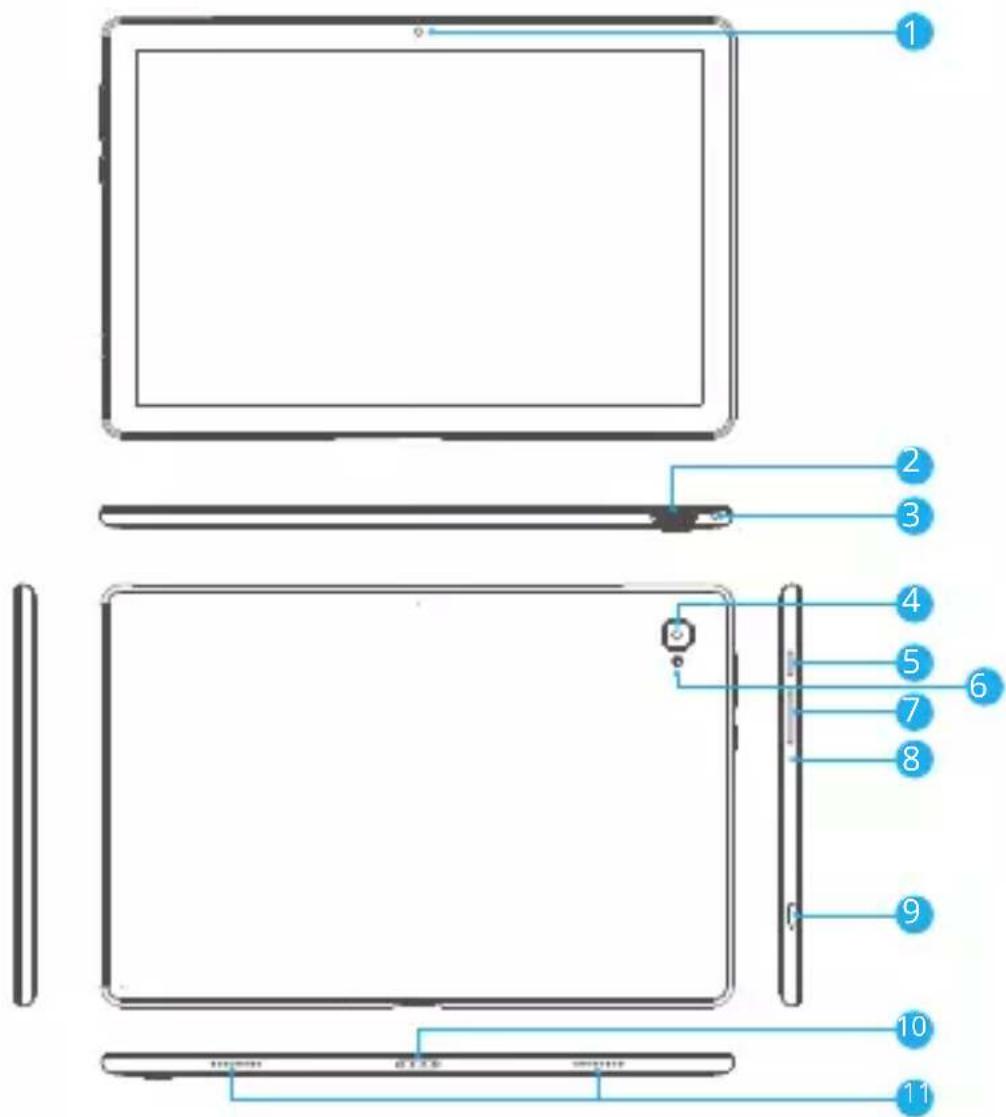
1 前面カメラ
2 microSDカード
3 ヘッド ホン
4 リアカメラ
5 電源ボタン/スクリーンセーバー
6 フラッシュ
7 音量+/音量-
8 リセットボタン
9 USB Type-Cポート
10 ドッキングコネクタ
11 スピーカー
使用について
タブレットの電源の入れ方と切り方
電源の入れ方:
LCD画面がオンになるまで、電源ボタンを押し続けてください。ホーム画面が表示されると、タブレットは使用できます。
電源の切り方:
- デバイスオプションメニューが表示されるまで電源ボタンを押し続けてください。
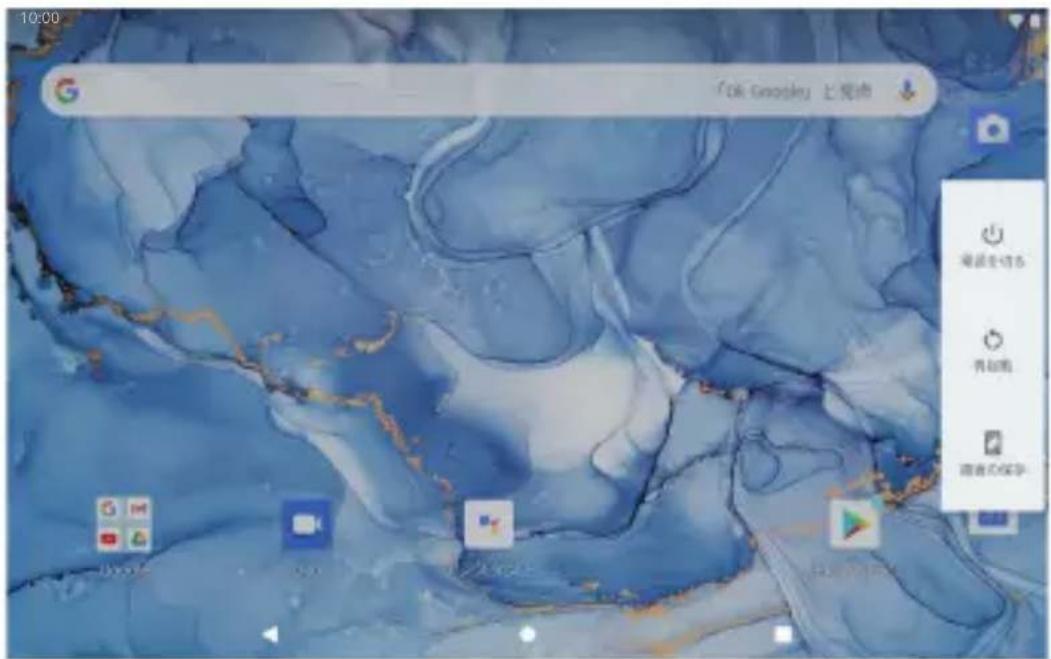
- 画面で確認してタブレットの電源オフを切ります。
画面をオンまたはオフにする方法(スタンバイ)
タブレットの電源が入っているとき、画面をオフにして電池の電力を節約できます。電源ボタンを1回押すだけで画面が消えます。電源ボタンをもう一度押すと、画面がまたオンになります。
電池の電力を節約するには、タブレットが使用されていないとき(15秒-30分)に画面が自動的に消えるように設定できます。
画面のタイムアウトを変更するには、「設定」-「ディスプレイ」-「画面のタイムアウト」ップします。
言語を変更
当タブレットは日本語を対応していますが、デフォルト言語は英語でございます。日本語を変更する手順は以下になります。
1、英語の表示画面で「settings-system-language&input-language-add a language」。
2、Androidデバイスで使用できるすべての表示言語のリストが表示されます。
3、言語を選択する-使用する言語の選択肢を長押し第一番の位置に移動してください。特定の表示言語が必要ない場合は、削除できます。画面右上の[言語の設定]のテキストの近くにある3つのドットをクリックすると、メニューが表示され、「削除」をクリッます。
ホーム画面
① バック:押すと前の操作画面を確認します。
② ホーム画面:押すとホーム画面に移動します。
③背景:実行しているアプリケーションを確認します。既存のアイドルのアプリを閉じると、より良い性能を提供するかもしれません。
④ アプリケーションパネル:画面を上にスワイプして、使用可能なすべてのアプリケーションを確認します。
壁紙
1、ホーム画面の空白部分で指をタップ&ホールドします。
2、「壁紙」をタップします。
3、「壁紙」を選択します。
4、「壁紙を設定」をタップします。
5、可能であれば、壁紙を表示する画面を選択します。
ウィジ エット
1、ホーム画面の空白部分で指をタップ&ホールドします。
2、「ウィジェット」をタップします。
ヒント:
1、アイコンをタップして別のアイコンの上に移動すると、ホーム画面に新しいフォルダを作成できます。フォルダを開きます。フォルダの名前を変更するには、[名前のないフォルダ]をクリックして、フォルダの名前を変更できます。
2、画面上部から垂直方向に下にスライドして、クイック通知メニューに入ります。
日本語
スクリーンロック
タブレットを保護するために画面ロックを設定します。
設定に入り、セキュリティ-画面ロックを選択し。コードを忘れた場合の安全対策として、バックアップPINを作成できます。
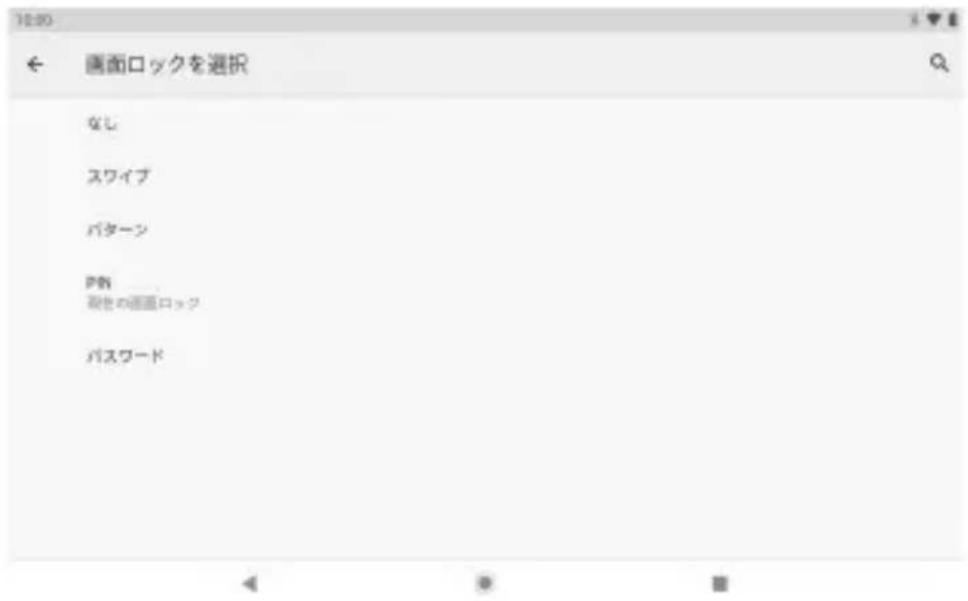
text_image
画面ロックを選択 なし スワイプ パターン P数 現世の漫画ロック パスワード画面のロック解除方法
画面が消えると、もう一度起動するにはロック解除する必要があります。ロックアイコンスワイプして、ロック解除してください。
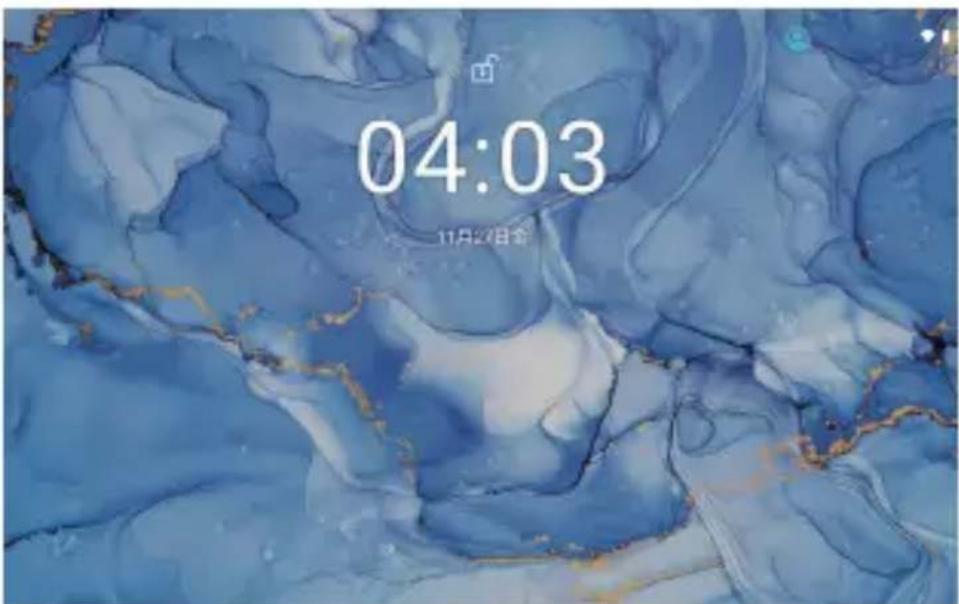
電源ボタンと音量「-」を同時に押し続けると、スクリーンショットできます。スクリーンショットは写真ファイルに保存されます。
アプリについて
アプリケーションを開くには、ホーム画面のアプリのアイコンをタップするか、上にスワイプして使用可能なすべてのアプリを確認します。
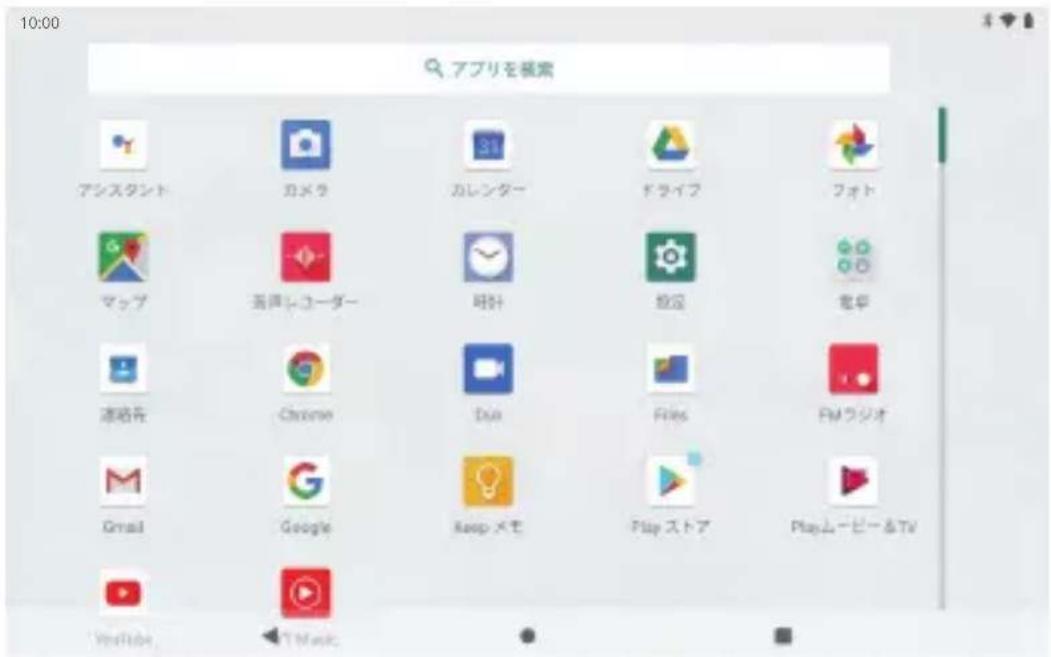
text_image
10:00 アプリを検索 アシスタント カメラ カレンター ドライブ フォト マップ 高声レコーダー 時刻 設定 老草 凍結花 Chrome Duo Files FMラジオ Gmail Google Keep メモ Play ストア Playムーピー&Tv YouTube Musicご注意:上記の画面はイメージだけです。当社は、最終的にこのタブレットで利用可能なアプリを変更・改善する権利を留保します。
プリインストールアプリ
ご都合の良いように、いくつかのプリインストールアプリがあります。
下記の通りです:

ウェブページを閲覧します。

簡単な数学演算を実行します。

カメラで写真またはビデオを撮ります。

メールを確認します。

音楽を再生します。

設定メニューにアクセスし、タブレットのオプションを変更します。
アプリをインストール
このデバイスのアプリストア、ウェブブラウザなどの提供元でその他のアプリをダウンロードすることもできます。
非ストアによるアプリのインストールは、タブレットで許可を設定する必要があります。提供元不明のアプリションは、アプリ設定メニューで設定できます。「設定」に入り、「アと通知」→「詳細設定」→「特別なアプリへのアクセス」→「不明なアプリのインストー」をタップします。アプリを選択し、「このソースから許可」スイッチをタップしてオン/オフにします。
ご注意:
1、該当するアプリがある場合は、ユーザーがそのすべての請求に対して責任を負います。
2、製造/販売者は、デバイスと互換性がないアプリについては信頼できません。
3、アプリがインストールされた後、アプリパネルにアイコンが表示されない場合があります。理由としては、このアプリがOSと互換性がないかもしれません。またはダウンロードしたファイルが壊れているため、フルバージョンをダウンロードする必要がある可能性があることです。
製造元が提供するもの以外のOSをインストールして使用すると、デバイスが誤動作する可能性があるため、この状態ではデバイスは保証の対象外となります。
Wifi接続方法
通知バーには、タブレットのWifi状態を示すアイコンが表示されます。
起動しているWifiネットワークが範囲内にあること。
Wifiネットワークに接続していること(波は接続の強度を示します)。
[アイコンなし]範囲内にネットワークがない、またはWifiがオフになっています。
1、Wifiをオンにする:
a、画面を上にスワイプして[設定]をタップします。
b、[ネットワークとインターネット]をタッチし、そして[Wifi]をタッチします
c、[Wifiを使用]をオンにします。
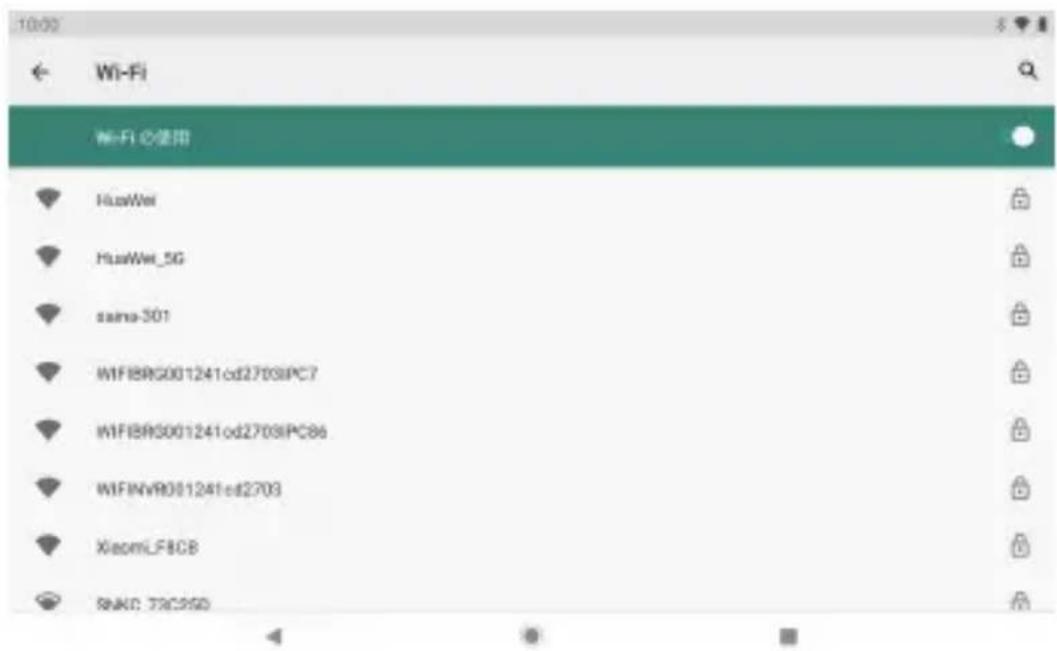
text_image
10:02 ← Wi-Fi Wu-Fi 必使用 HuaWei HuaWei_5G sama-301 WIFIBRG001241cd2709IPC7 WIFIBRG001241cd2709IPC86 WIFINvR001241cd2703 XiaomiLF8CB SNAC 72C25Dデバイスは利用可能なWifiネットワークを自動的に検索します。
ご注意:以前に接続したことのあるネットワークが利用可能な場合、タブレットはそのネットワークに接続します。目的のネットワークがリストにないが近くにある場合は、リスが更新されるまで待ちます。または、[ネットワークを追加]をタップし、ネットワーク名(SSID)とセキュリティの詳細を入力して、[保存]をタップします。
2、利用可能なWi-Fiに接続します
接続したいWi-Fiネットワークをタップします。
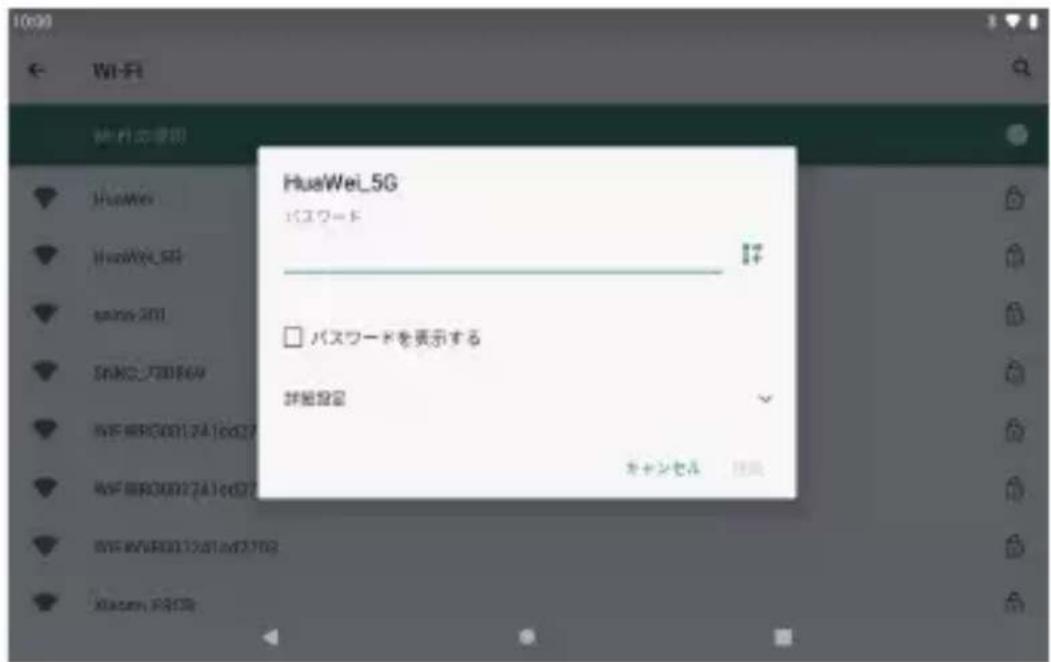
text_image
1000 Wi-Fi HuaWei_5G パスワード □ パスワードを表示する 詳細設定 キャンセル日本語
そのネットワークが起動している場合、タブレットは接続を確認する画面を表示します。接続をタップして確認します。
そのネットワークが保護されている場合(ロックアイコンで示される)、パスワードやその他の認証情報を入力する必要があります。ワイヤレスパスワードボックスをタップすると、オンスクリーンキーボードが表示され、それを使用してパスワードを入力します。接続をタップして確認します。
インターネットナビゲート
ブラウザを使用する前に、Wifiまたはインターネットが接続されていることを確認してください。
ブラウザを 設 定する
プレインストールされたブラウザを使うことができますし、お好みのほかのブラウザをダウンロードすることもできます。アイコン「:」をタップして、サブメニューを開いて、より詳細な設定を行うことができます。
ナビ ゲート
ブラウザアイコンをタップしてブラウザを開きます。画面のキーパッドにURLを入力すると、Webサイトにすばやくアクセスできます。Webサイトは実際のデバイスでの表示に最適化されています。
ブックマーク
1、☆ブックマークを追加するには、任意のWebページをタップします。その後、「確認」をタップしてWebサイトを保存または名前変更します。
2、右上隅にアイコン:「 」をタップして、ブックマークしたサイト、保存したページ、閲覧履歴を表示します。
Cookie
いつでもこのデバイスからこれらのクッキーをクリアすることができます。[ホーム] Web ページに移動し、「」をタップし、「設定」-「プライバシーとセキュリティ」-すべて Cookieデータを消去します。
デバイスを接続
B Tをオンにする
1、「設定」に入ります。
2、「接続されたデバイス」→「接続設定」→「BT」をタップし、スライダーをタップしてにします。ステータスバーにBTアイコンが表示されます。
B Tデバイスとの ペアリング
1、画面の上から下にスワイプします。
2、BTアイコンを長押しします。
3、「新しいデバイスのペアリング」をタップします。
自動にスキャンした後、範囲内のすべての利用可能なBluetoothデバイスのリストがあります。ペアリングしたいデバイスがリストに表示されていない場合は、他のデバイスの電源が入っていて、検出可能に設定されていることを確認してください。
4、ペアリングしたいBluetooth機器の名前をタップします
5、「ペアリング」をタップします。他のデバイスで、プロンプトのペアリングを受け入れま
デバイスのリセット
リセットを実行すると、タブレットからデータを削除できます。
ご注意:リセットを実行する前に、重要なデータをバックアップしてください。
工場出荷時の状態にリセットすると、タブレットからすべてのデータとアプリが消去されます。
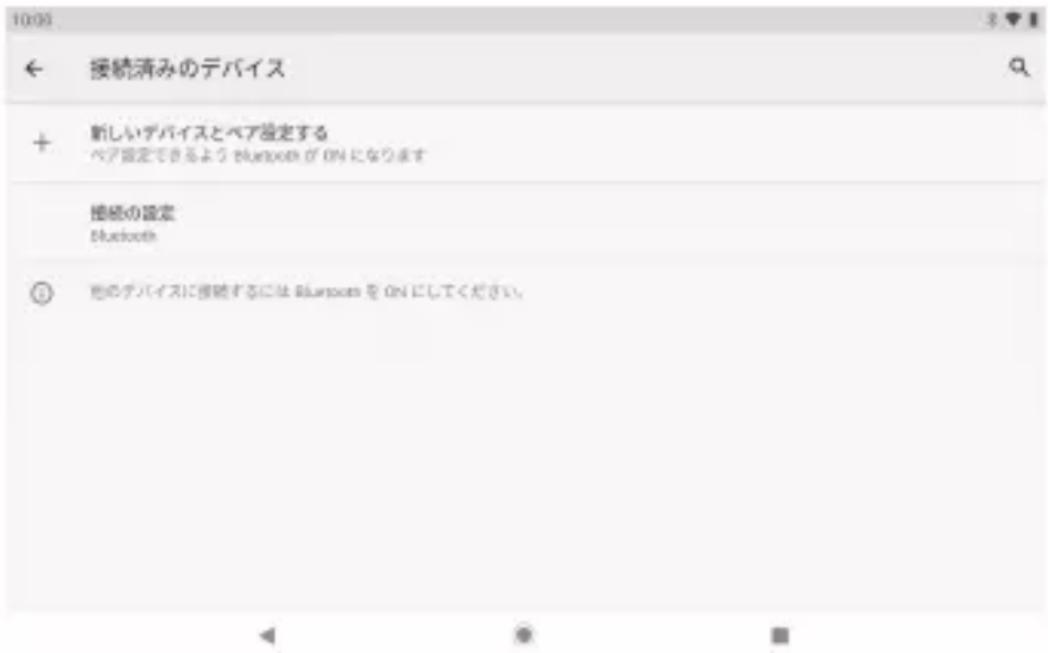
text_image
10:00 ← 接続清みのデバイス + 新しいデバイスとペア設定する ペア設定できるよう Bluetooth の ON になります 接続の設定 Bluetooth ② 其のデバイスに接続するには Bluetooth を ON にしてください。その他の接続方法
パソコンに接続します
タブレットをパソコンに接続してファイルを転送します。
1、タブレットをパソコンに接続する。
付属のUSBケーブルをタブレットのUSB Type-CポートとパソコンのUSBポートに接続します。
2、パソコンのUSB接続を変更する。
通知パネルを上にスワイプし、[このデバイスをUSBで充電中]をタップして、その他のオフションが表示します。
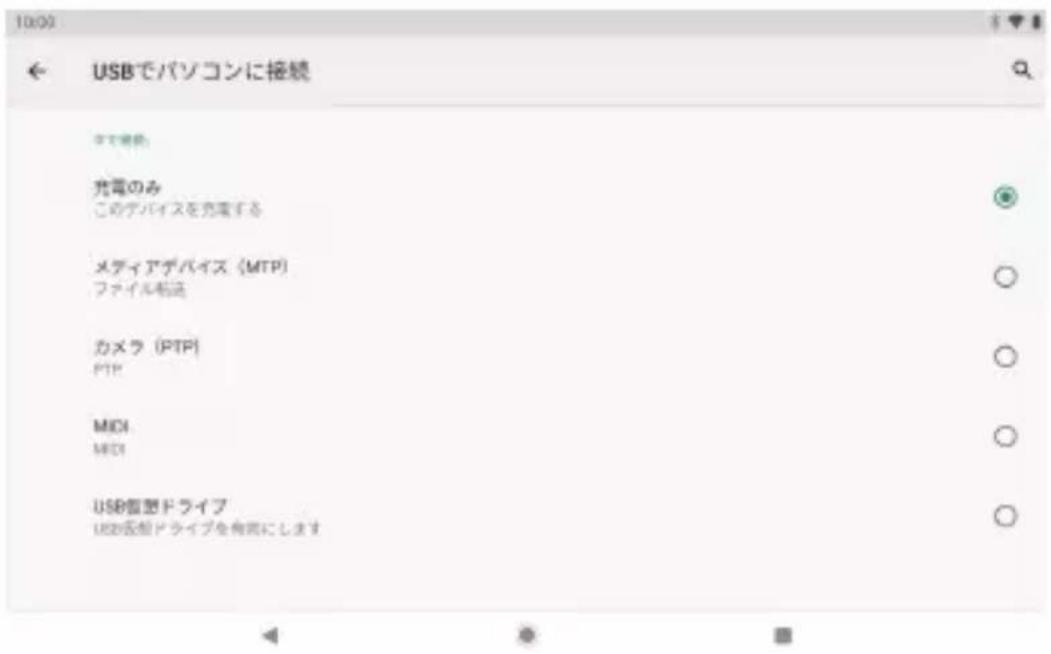
text_image
USBでパソコンに接続 まで掲載: 充電のみ このデバイスを充電する メディアデバイス (MTP) ファイル転送 カメラ (PTP) PTP MIDI MIDI USB型ドライブ USB型ドライブを有無にします仕様
| プロセッサ | SC9863A(オクタコア Cortex A55)1.6GHz |
| RAM | 4GB LRDDR3 |
| ストレージ | 64GBストレージ内蔵;microSDカードスロット(最大128GBをサポート) |
| 表示 | 10.1インチ 1920*1200 IPS静電容量式タッチスクリーン |
| Wifi接続 | 802.11 ac/b/g/n (2.4GHz/5GHz) |
| オーディオ出力 | 3.5mm CTIAヘッド フォン |
| インターフェース | USB Type-C |
| 追加機能 | 内蔵マイク/2X1Wスピーカー前面カメラ5MP/背面カメラ13MP |
| BT 5.0 | |
| OS | Android 10 |
| 電源 | USB Type-C電源を備えた充電式リチウムポリ電池アダプター (5V/2A) |
| 再生時間(時間) | 音楽8時間・動画5時間・ウェブページ閲覧5時間まで |
トラブル シュー ティ
1、機器の電源が入らない。
・30分充電してからデバイスを再起動します。
・デバイスがスリープモードになっている場合は、電源ボタンを短く押して点灯するかどうかを確認します。
・電源ボタンを20秒間押します。
・ピンでリセットボタンを押してハードリセットを開始します。
ご注意:初めて使用するときに、8時間充電し続けてください。
2、端末は充電されません。
・リセットする前に、30分間デバイスの電源を入れたままにします。
・充電器が充電ポートに正しく挿入されていることを確認してください。
・別のコンセントまたは互換性のある充電器を試してください。
3、操作中のエラーメッセージ。
- エラーメッセージが表示されたアプリケーションをアンインストールし、再度インストールするためにダウンロードします。特定のアプリケーションをエラーで更新することもできます。
・システムをリセットして、システムを削除して工場出荷時のモードにクリアします。
4、デバイスがPCによって検出されない。
・端末のステータスが「オン」になっていることを確認してください。
・別のUSBケーブルで試してください。
・デバイスをPCの別のポートに接続します。
5、デバイスをWifiに接続できない。
・Wifiが「オン」の状態になっていることを確認してください。
- Wifiルーターを取り外し、2分待ってから再度接続します。
・入力時に「パスワードを表示」を選択して、正しいパスワードを入力してください。
・ルーター設定にフィルタリング設定やデバイス接続制限がないことを確認してください。
・元のWifi接続を忘れて、Wifiルーターをリセットしてから、もう一度接続します。
6、ストレージ不足。
・スペースを節約するためにあまり使用しないアプリケーションを削除します。
・定期的にお使いのデバイスのキャッシュをきれいにします。設定 → APPs&通知 → 全てアプリ表示されます。アプリをクリックし、[ストレージとキャッシュ]をタップします。
「ストレージをクリア」または「キャッシュをクリア」を選択します。
・他社製 のシステムクリーナーを取り付けます。
・工場出荷時にタブレットをリセットしてすべてのデータを消去します。
・メモリカードを挿入してメモリを拡張します。
お問い合わせ
弊社の製品についてご質問、ご意見がございましたら、下記のアドレスにEメールを送信してください。こちらは全力を尽くして、お客様の問題を解決させていただきます。
E-メール: cs@dragontouch.com
公式サイト: www.dragontouch.com