NotePad T10M - 태블릿 Dragon Touch - 무료 사용 설명서
기기 매뉴얼을 무료로 찾기 NotePad T10M Dragon Touch PDF 형식.


사용자 질문 NotePad T10M Dragon Touch
0 질문 이 기기에 대해. 알고 있는 것에 답하거나 자신의 질문을 하세요.
이 기기에 대한 새로운 질문하기
기기 설명서 다운로드 태블릿 무료 PDF 형식! 매뉴얼 찾기 NotePad T10M - Dragon Touch 전자 기기를 다시 손에 넣으세요. 이 페이지에는 기기 사용에 필요한 모든 문서가 게시되어 있습니다. NotePad T10M 브랜드 Dragon Touch.
사용 설명서 NotePad T10M Dragon Touch
YouTube 앱을 통해 좋아하는 동영상을 쉽게 시청
공식 YouTube 앱으로 새로운 컨텐츠, 음악, 뉴스 등을 살펴보십시오.
Google Play에서 좋아하는 앱 다운로드
Google Play에서 음악, 영화, TV, 책, 잡지, 앱 및 게임과 같은 수천 개의 앱을 모두 검색 하십시오(고객이 직접 Google Play에서 이러한 앱을 다운로드해야 합니다).
무선 인터넷 연결
고속 Wifi 802.11 ac/b/g/n(2.4) 사용(GHz/5GHz) 네트워킹, 언제 어디서나 미디어 라이 브러리를 즐길 수 있습니다.
6000mAh 배터리를 사용하면 자유롭게 인기 음악을 듣고, 비디오를 시청하고, 사진을 검색할 수 있습니다.
MicroSD 메모리 카드 리더기
저장 용량 증가(최대 128GB 지원)
내장 카메라
편리한 전면 카메라 5MP/후면 카메라 13MP(서포트 플래시)
자동 방향 감지
원하는 방식으로 읽으세요, 디스플레이가 자동으로 조정됩니다!
제품 설명
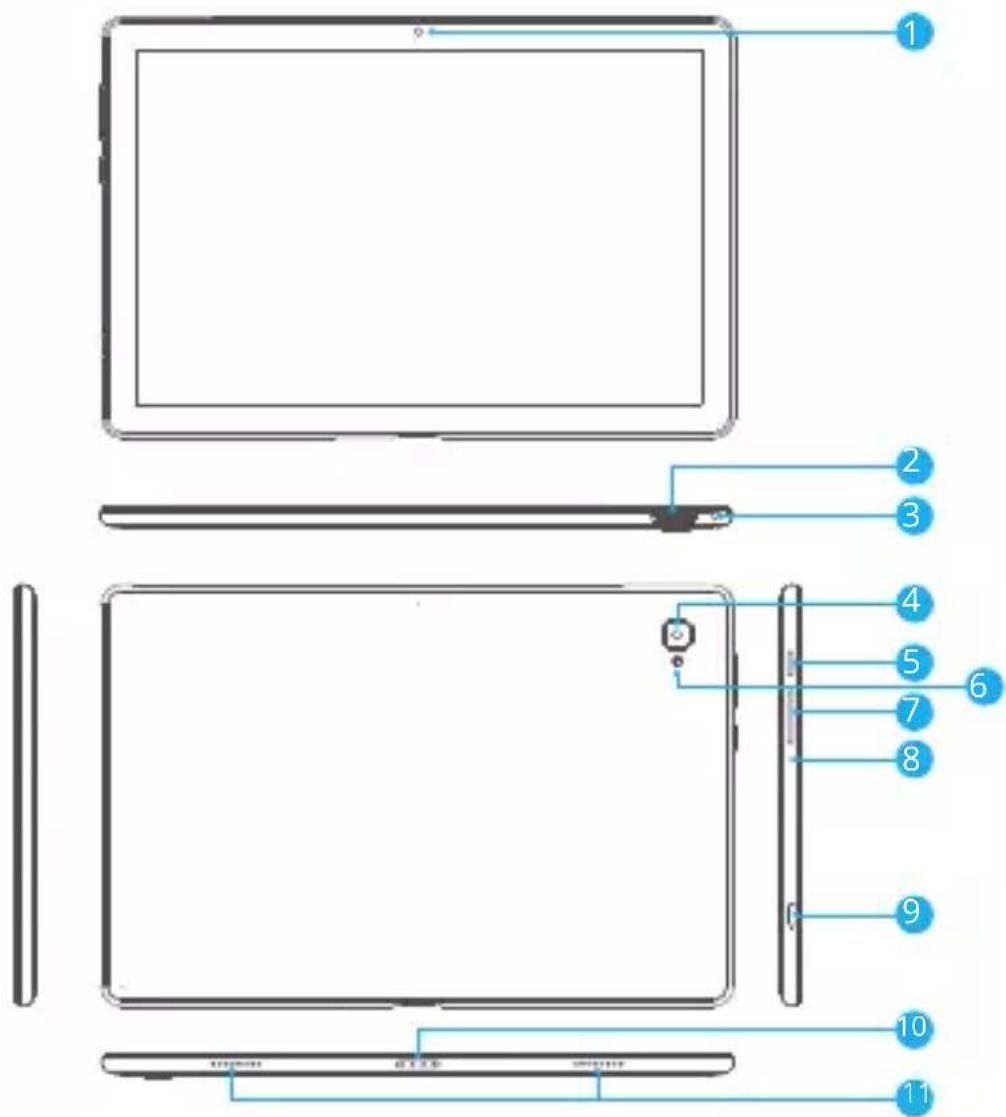
1 전면 카메라
2 microSD 카드 슬롯
3 헤드폰 잙
4 후면 카메라
5 전원 버튼/화면 보호기
6 플래시
7 음량+ / 음량-
8 초기화
9 USB-C 포트
10 도킹 커넥터
11 스피커
시작하기
태블릿 PC 실행/종료
태블릿 PC 실행 방법:
LCD 화면이 켜질 때까지 전원 버튼을 길게 누르십시오. 홈 화면이 나타날 때까지 기다 리십시오. 이제 태블릿을 사용할 준비가 되었습니다.
태블릿 PC 종료 방법:
1.장치 옵션 메뉴가 나타날 때까지 전원 버튼을 길게 누르십시오.
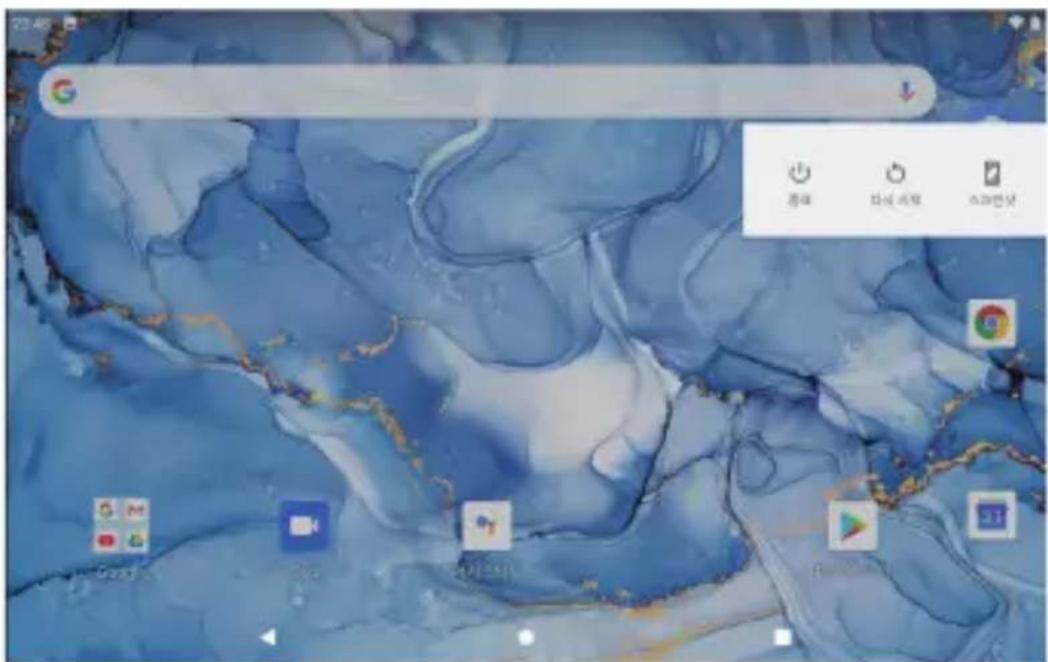
- 전원 종료를 눌러 태블릿을 종료하십시오.
화면 켜기/끄기(절전 모드)
태블릿이 켜져 있을 때 화면을 끄면 배터리 전원을 절약할 수 있습니다. 전원 버튼을 한번 누르면 화면이 꺼집니다. 다시 화면을 켜려면 전원 버튼을 다시 누르십시오.
배터리 전원을 절약하기 위해 태블릿을 사용하지 않을 때(15초에서 30분 사이) 화면이 자동으로 끼지도록 설정할 수 있습니다.
화면 자동 꺼짐 기능을 설정하려면 설정 → 디스플레이 → 화면 자동 꺼짐을 누르십시오.
언어 변경
언제든지 표시 언어를 원하는 언어로 변경할 수 있습니다.
1.설정 → 시스템 → 언어 및 입력 → 언어 → 언어 추가를 누르십시오.
2. 목록에서 원하는 언어를 눌러서 선택하십시오. 메시지가 나타나면 선택한 언어의 범위를 선택하십시오.
3. 원하는 언어를 길게 터치하여 목록의 맨 위에 놓으십시오.
리스트에서 언어를 삭제하려면 "::" → 삭제를 누르시고, 삭제하려는 언어를 표시하려면 "☐"를 누르십시오.
홈 화면
① 뒤로: 누르면 이전 작동 디스플레이를 확인할 수 있습니다.
②홈 화면: 누르면 홈 화면으로 이동합니다.
③ 백그라운드: 백그라운드에서 작동 중인 애플리케이션을 확인할 수 있습니다. 가동되지 않는 앱을 종료하면 성능 향상에 도움이 될 수 있습니다.
④ 애플리케이션 패널: 화면을 위로 슬라이드 하여 사용 가능한 앱을 확인할 수 있습니다.
배경 화면
- 태블릿의 홈 화면에서 빈 공간을 길게 누르십시오.
2.배경 화면을 누르십시오.
3.배경 화면을 선택하십시오.
4.배경 화면 설정을 누르십시오.
5.사용 가능한 경우 배경 화면을 표시하는 화면을 선택하십시오.
위дей
- 태블릿의 홈 화면에서 빈 공간을 길게 누르십시오.
- "위ệt"을 누르십시오.
팀:
-
홈 화면에 폴더를 만들려면 앱이나 바로 가기를 다른 앱이나 바로 가기 위에 놓으십시오. 폴더 이름을 변경하려면 폴더 이름을 누르고 "이름 없는 폴더"를 누른 다음 새 이름을 입력하십시오.
-
빠른 알림 설정에 액세스하려면 화면 상단에서 아래로 슬라이드 하십시오.
화면 잠금
화면 잠금을 설정하여 귀하의 태블릿을 보호하세요.
설정으로 이동하여 "보안" → "화면 잠금"을 누른 다음 없음, 스와이프, 패턴, PIN 및 암호에서 모드를 선택하십시오. 코드를 잊어버린 경우 안전 조치로 백업 PIN을 생성할 수 있습니다.
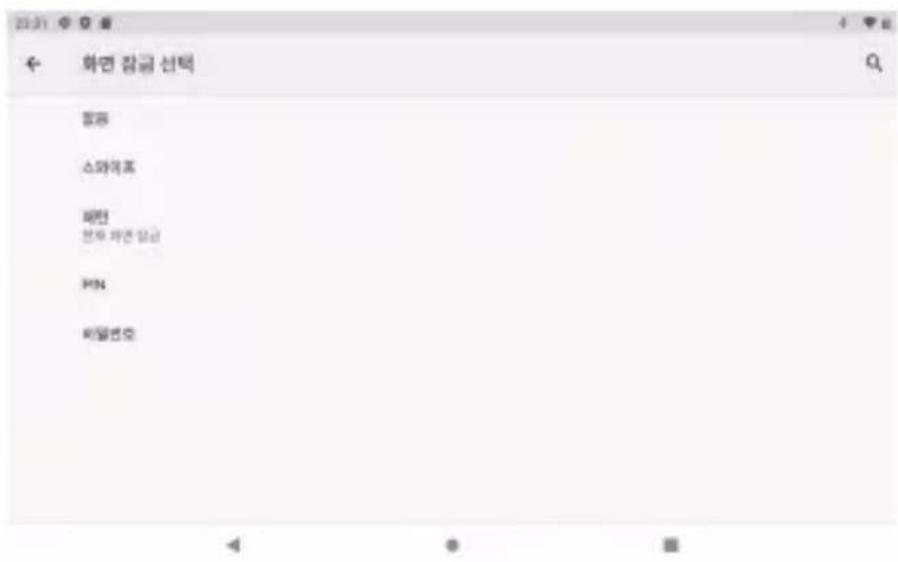
화면이 끼진 후에 화면을 다시 켜려면 화면 잠금을 해제해야 합니다. 화면의 잠금을 해제 하려면 잠금 아이콘을 위로 슬라이드 하십시오.
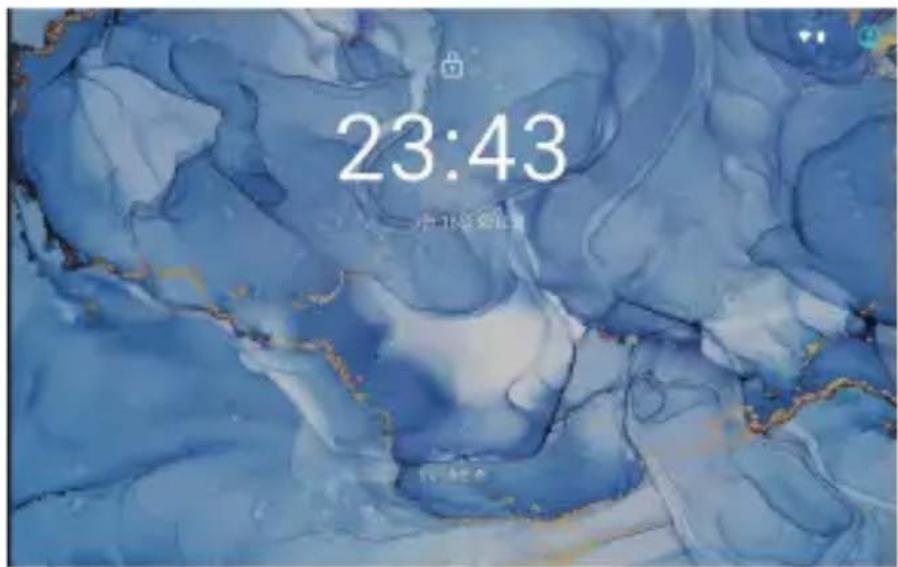
text_image
23:43스크린샷 촬영
전원 버튼과 볼륨 작게 버튼을 동시에 길게 눌러 스크린샷을 촬영하십시오. 촬영한 스크린샷은 사진 파일에 저장됩니다.
애플리케이션
애플리케이션을 실행하려면 홈 화면의 애플리케이션 아이콘을 누르거나,위로 슬라이드하여 사용 가능한 모든 애플리케이션을 확인하십시오.
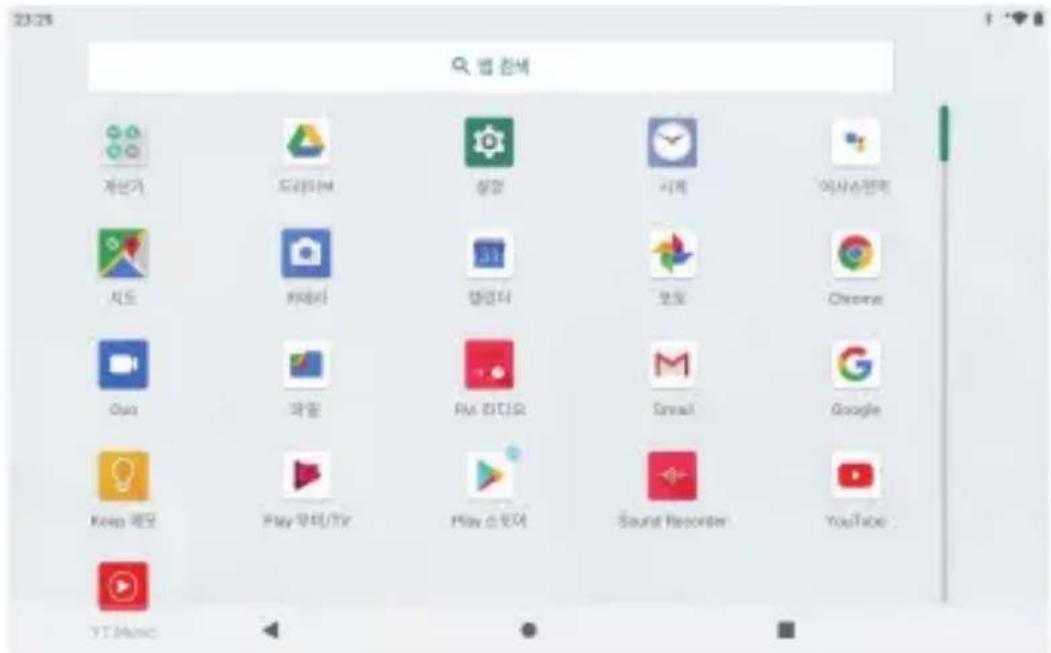
text_image
23:28 제품가 도리지아 성명 시계 이러스전화 시도 파래라 방법서 모토 Chrome Quo 파질 Play 히디오 Email Google Keep Comedy Play 링의TV Play 스토어 Sound Recorder YouTube YT Music위의 화면은 예시입니다.당사는 태블릿에서 사용 가능한 최종 애플리케이션 목록을 수정하고 개선할 권리가 있습니다.
사전 설치된 애플리케이션
사용자의 편의를 위해 일부 애플리케이션이 태블릿에 설치되어 있습니다.다음과 같은 애플리케이션이 포함:

앱 검색.

간단한 수학 연산 수행 앱.

카메라를 사용하여 사진 또는 동영상 촬영 앱.

이메일 확인 앱.

음악 재생 앱.

태블릿의 옵션을 변경하기 위해 설정 메뉴에 접속할 수 있는 앱.
애플리케이션 설치
또한 Google Play, 웹 브라우저 또는 기타 원본에서 추가 애플리케이션을 다운로드 및 설치할 수 있습니다.
Google Play 이외의 소스에서 앱을 다운로드하려면 알 수 없는 소스에서 앱을 설치하도록 태블릿을 설정해야 합니다. 설정으로 이동하여 "앱 및 알림" → "고급" → "특수 앱 액세스" → "알 수 없는 앱 설치"를 누르십시오.
앱을 선택한 다음, 이 소스에서 허용 스위치를 눌러 기능을 실행 또는 종료하십시오.
참조:
1.필요한 경우 특정 앱에서 발생하는 모든 요금은 사용자에게 부과됩니다.
2.제조업체/판매업체는 장치와 호환되지 않는 앱에 대한 책임을 지지 않습니다.
3. 경우에 따라 앱을 설치한 후 앱 패널에 아이콘이 없을 수도 있습니다. 이 앱이 OS와 호환되지 않거나 다운로드한 파일이 손상된 것이므로 전체 버전을 다운로드해야 할 수도 있습니다.
제조업체에서 제공한 OS 이외의 OS를 설치 및 사용하면 장치가 오작동할 수 있으므로, 이러한 경우 장치가 품질 보상 대상에서 제외됩니다.
Wifi 네트워크 연결
알림 표시줄에는 태블릿의 Wifi의 상태를 나타내는 아이콘이 표시됩니다.
개방 Wifi 네트워크가 범위 내에 있음을 알려줍니다.
Wifi 네트워크에 연결됩니다(파형으로 연결 강도를 나타냅니다).
[아이콘 없음] 범위 내에 Wifi 네트워크가 없거나, Wifi 라디오가 꺼져 있습니다.
1. Wifi를 켜십시오
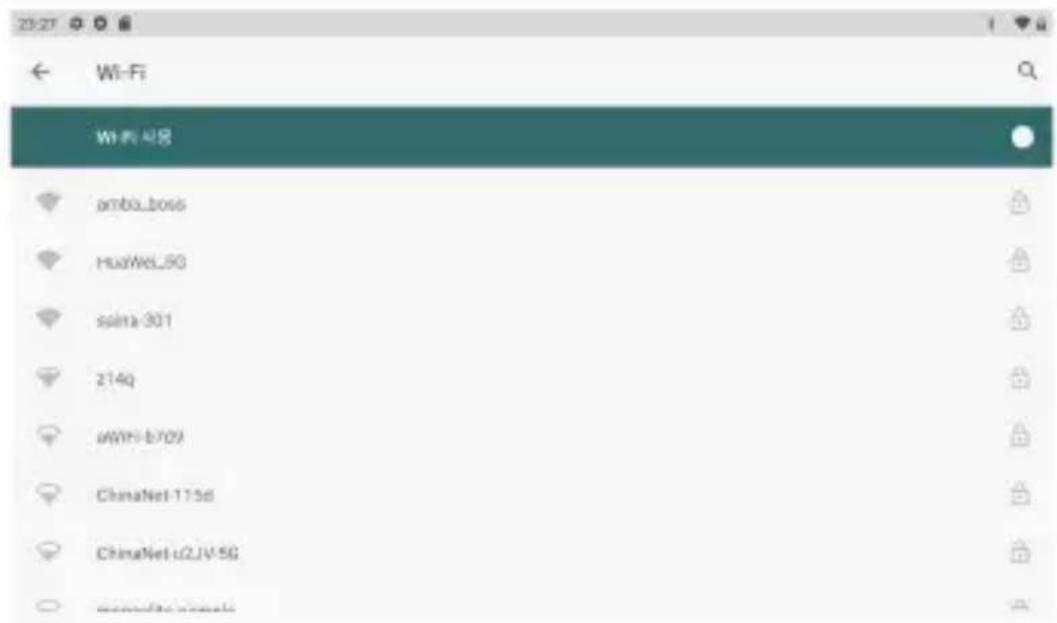
a. 화면을 위로 슬라이드하여 설정을 누르십시오.
b. 네트워크 및 인터넷을 누른 후 Wifi를 누르십시오.
c. Wifi 사용을 켜십시오.
text_image
23:27 Wi-Fi Wi-Fi网络 ambo_boss HuaWeL.5G sinta 301 214q uWFi-b709 ChinaNet-113d ChinaNet-2JV-5G www.tai.com장치에서 사용 가능한 Wifi 네트워크가 자동으로 검색됩니다.
참조: 이전에 연결한 네트워크를 사용할 수 있는 경우, 해당 네트워크에 자동으로 연결됩니다. 원하는 네트워크가 목록에 없으나 근처에 있다면, 목록이 새로 고쳐질 때까지 기다리십시오. 또는 네트워크 추가를 누르고 네트워크 이름(SSID) 및 보안 세부 정보를 입력한 다음 저장을 누르십시오.
2.Wifi 연결
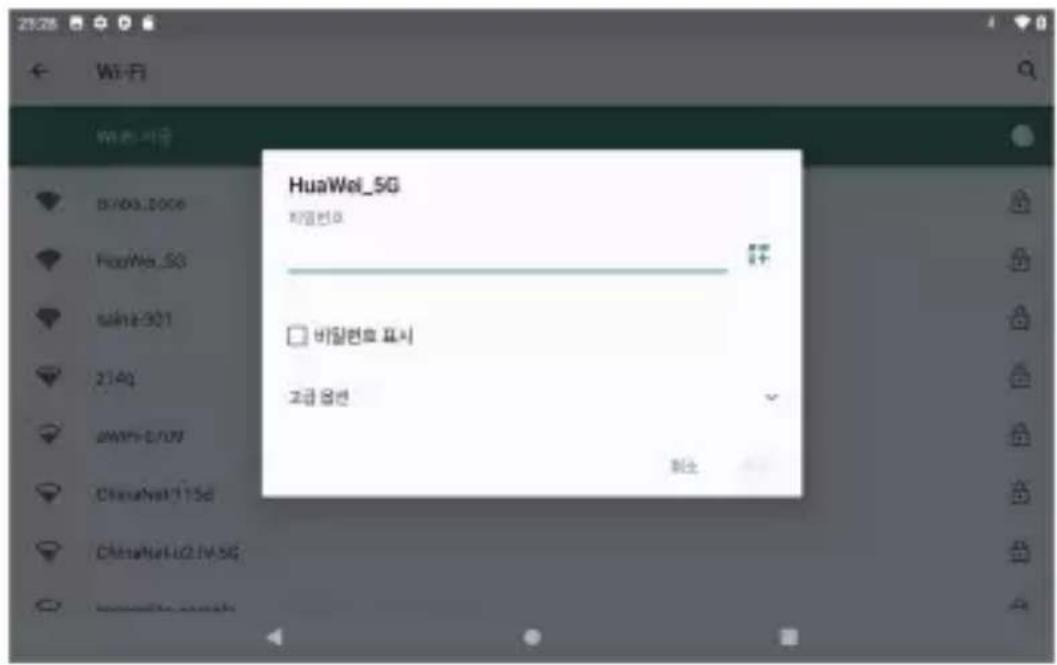
연결할 Wifi 네트워크를 누르십시오.
text_image
HuaWei_5G 바일번호 바일번호 표시 고급 옵션 제품한국어
개방된 네트워크가 있는 경우 태블릿에서 네트워크 연결을 확인하라는 메시지가 표시됩니다. "연결"을 눌러 확인하십시오.
보안된 네트워크의 경우(잠금 아이콘으로 표시됨), 태블릿에서 암호 또는 다른 자격 증명을 입력하라는 메시지를 표시됩니다. 온 스크린 키보드를 사용하여 네트워크 암호를 입력하고 "연결"를 누르십시오.
선택한 Wifi 네트워크 하단에 "연결"과 상태 표시줄에 연결되었음을 나타내는 Wifi 아이 콘이 표시됩니다.
인터넷 검색
브라우저를 사용하기 전에 Wifi 또는 모바일 데이터가 켜져 있는지 확인하십시오.
브라우저 설정
미리 설치된 브라우저를 사용하거나 원하는 다른 브라우저를 다운로드할 수 있습니다. 자세한 설정을 확인하려면 " :"를 누르십시오.
검색
브라우저 아이콘을 눌러 브라우저를 실행합니다. 온 스크린 키보드를 사용하여 URL을 입력하여 웹 사이트에 빠르게 접속할 수 있습니다. 웹 사이트는 실제 장치에서 볼 수 있도록 최적화되어 있습니다.
북마크
-
웹 페이지의 ☆를 눌러 북마크에 추가할 수 있습니다. 그다음 "편집"을 눌러 웹 사이트를 저장하거나 이름을 변경할 수 있습니다.
-
오른쪽 상단에서 " :" → "북마크"를 눌러 책갈피 목록을 확인하십시오. 북 마크를 관리할 수 있습니다.
쿠키
언제든지 장치에서 쿠키를 삭제할 수 있습니다. 웹 페이지에서 " :"→ "설정" → "개인 정보 및 보안" → "검색 데이터 지우기"를 누르십시오.
블루투스 장치 연결
블루투스 켜기
- 설정으로 이동하십시오.
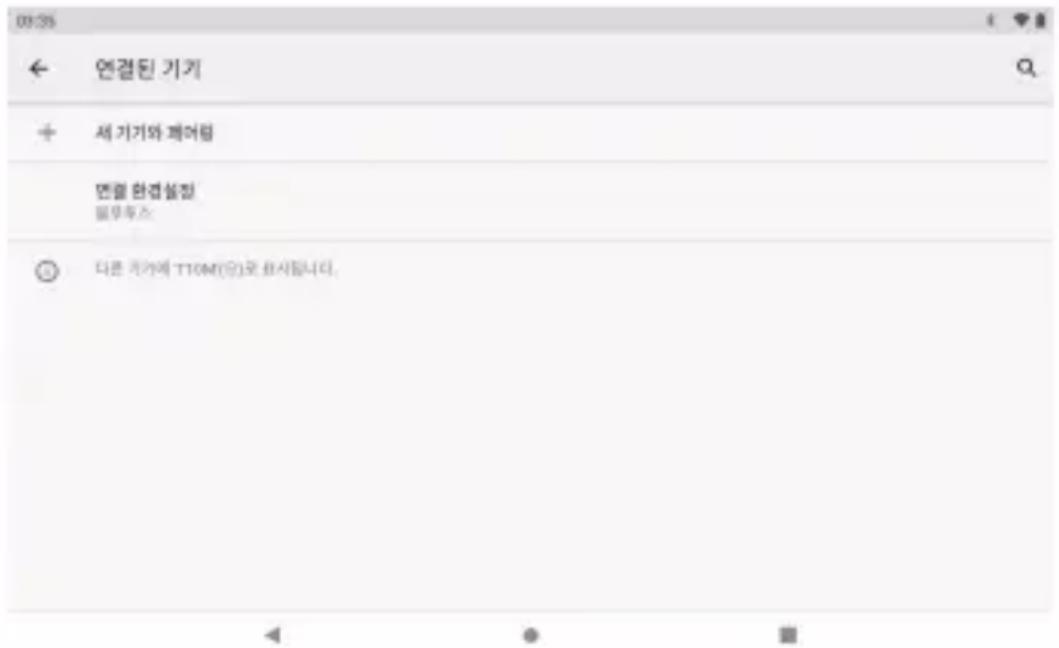
- "연결 장치"→ "연결 기본 설정"→ "블루투스"를 누른 후, 슬라이더를 눌러 블루투스를 켜십시오. 상태 바에서 블루투스 아이콘을 확인할 수 있습니다.
블루투스 장치와 페어링
- 화면 상단에서 아래로 슬라이드하십시오.
- 블루투스 아이콘을 길게 누르십시오.
3."새 장치와 연결"을 누르십시오.
자동으로 스캔 및 사용 가능한 장치가 표시됩니다. 페어링할 장치가 목록에 없는 경우, 다른 장치가 페어링 모드에 있고 검색할 수 있도록 설정되어 있는지 확인하십시오.
4.페어링하려는 블루투스 장치의 이름을 누르십시오.
5."페어링"을 누르십시오.페어링할 장치에 메시지가 표시되면 페어링을 수락하십시오.
장치 초기화
공장 초기화를 수행하여 태블릿에서 데이터를 삭제할 수 있습니다.
중요: 공장 초기화를 수행하기 전에 중요한 데이터를 백업하십시오.
공장 초기화를 진행하면 태블릿의 모든 데이터와 앱이 삭제됩니다.
text_image
09:35 ← 연결된 기기 + 세 기기와 폐어립 면절 환결설정 필무투스 다른 기기에 TTOM(인)로 표시됩니다.부가 연결
컴퓨터에 연결
태블릿을 컴퓨터에 연결하여 파일을 전송합니다.
- 태블릿을 컴퓨터와 연결하십시오.
포함된 USB 케이블을 태블릿의 USB-C 포트와 컴퓨터의 USB 포트에 연결하십시오.
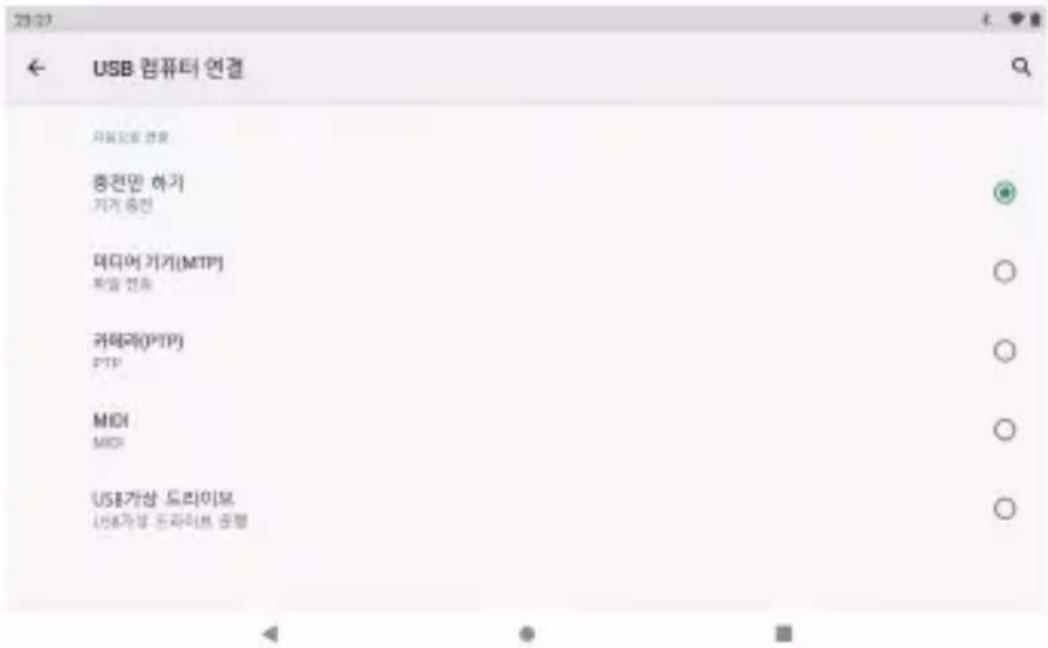
- USB 컴퓨터 연결 변경
알림 패널을 아래로 슬라이드하여 "USB를 통해 이 장치 충전"을 눌러 추가 옵션을 확인 하십시오.
text_image
USB 컴퓨터 연결 마음인보 전파 중전민 하기 기거 중전 더디어 기기(MTP) 전파 전파 코드라(PTP) PTP MDI MDI USB가상 드리이보 USB가상 드리이보 운영제품 사양
| 프로세서 | SC9863A (Octa-core Cortex A55) 1.6GHz |
| RAM | 4GB LRDDR3 |
| 스토리지 | 64GB 플래시 내장 microSD 카드 슬롯 (최대 128GB 지원) |
| 디스플레이 | 10.1" 1920*1200 IPS 용량 터치 스크린 |
| Wifi 네트워크 | 802.11 ac/b/g/n (2.4GHz/5GHz) |
| 오디오 출력 | 3.5mm CTIA 헤드폰 잡 |
| PC 인터페이스 | USB-C |
| 부가 기능 | 내장 마이크 및 2X1W 스피커 5MP 전면카메라 및 13MP 후면 카메라 |
| 블루투스 5.0 | |
| 운영 시스템 | Android 10 |
| 전원 | USB-C 전원 어댑터를 사용한 충전식 리튬 폴리머배터리(5V/2A) |
| 재생 시간 (시) | 최대 8시간 음악 재생, 5시간 동영상 재생, 5시간 웹 검색 가능 |
문제 해결
1. 장치의 전원이 켜지지 않습니다.
-장치를 30분 동안 충전한 후 재부팅하십시오.
- 잠시 후 전원 버튼을 눌러 장치가 절전 모드인 경우 붙이 켜지는지 확인합니다.
- 20초 동안 전원 버튼을 누르십시오.
- 핀으로 초기화 버튼을 눌러 공장 초기화를 실행하십시오.
2. 장치가 충전되지 않습니다.
-다시 실행하기 전에 태블릿을 30분 이상 충전하십시오.
- 케이블이 충전기와 태블릿에 확실하게 연결되어 있는지 확인하십시오.
-다른 콘센트 또는 호환되는 충전기를 사용해 보십시오.
3. 조작 중 오류 메시지가 표시됩니다.
- 오류 메시지가 나타나면 앱을 삭제한 다음 다시 설치하십시오. 또는 앱을 최신 버전으로 업데이트하십시오.
- 기본 설정으로 초기화하십시오.
4. PC에서 장치를 검색할 수 없습니다.
- 장치가 "켜진" 상태인지 확인하십시오.
-다른USB케이블을사용하여재검색해보십시오. - 장치를 PC의 다른 포트에 연결하십시오.
5. 장치가 Wifi에 연결되지 않습니다.
- Wifi가 "켜진" 상태인지 확인하십시오.
-와이파이 라우터의 플러그를 뽑고 2분간 기다렸다가 다시 연결하십시오. - 입력할 때 "비밀번호 표시"를 선택하여 올바른 비밀번호를 입력했는지 확인하십시오.
-라우터 설정에서 필터링 설정 또는 장치 연결 제한이 되어 있지 않은지 확인하십시오.
-기존 Wifi 연결을 꿈고, Wifi 라우터를 재설정한 다음 다시 연결하십시오.
6.사용 가능한 저장 공간이 부족합니다.
-자주사용하지않는응용프로그램을삭제하여공간을확보하십시오.
- 장치에서 정기적으로 캐시를 삭제하십시오. "설정"→ "앱 및 알림" → "XX 앱 전체 표시"를 누르십시오. 앱을 누른 후, "저장 및 캐시"를 누르십시오.
"저장 공간 정리" 또는 "캐시 삭제"를 선택하십시오.
- 타사 시스템 클리너를 설치하십시오.
- 태블릿을 공장 초기화하여 모든 데이터를 삭제하십시오.
- microSD 카드를 삽입하여 메모리를 확장하십시오.
고객 센터
드래곤 터치 제품에 대한 문의는 언제든지 문의한 후 24시간 이내에 답변드리겠습니다.
이메일: cs@dragontouch.com
공식 웹사이트: www.dragontouch.com
Google, Android, Google Play, YouTube 및 기타 마크는 Google LLC의 상표입니다.
MicroSD, microSDHC, microSDXC 및 SD 마크와 로고는 SD-3C, LLC의 상표입니다.