Modern 10 Aqua - デジタルフォトフレーム Dragon Touch - 無料のユーザーマニュアル
デバイスのマニュアルを無料で見つける Modern 10 Aqua Dragon Touch PDF形式.


| 製品タイプ | デジタルフォトフレーム |
| ブランド | Dragon Touch |
| モデル | Modern 10 Aqua |
| 画面 | IPSタッチスクリーン9.7インチ |
| 光センサー | はい、自動輝度調整対応 |
| 電源 | ACアダプター(常時接続が必要、内蔵バッテリーなし) |
| Wi-Fi接続 | Wi-Fi 2.4GHz |
| 内蔵ストレージ | 16GB(各300KBの写真40,000枚以上相当) |
| モバイルアプリ | OurPhoto(iOSおよびAndroid) |
| メール共有 | はい、専用メールアカウント経由 |
| PC転送 | はい、FTP経由(Windows) |
| 自動回転 | はい、横置きまたは縦置き |
| オン/オフタイマー設定 | はい、プログラム可能な自動スリープ |
| スライドショー | 順次またはランダム、間隔調整可能、トランジション効果 |
| システム言語 | フランス語、英語、ドイツ語、スペイン語、イタリア語、日本語 |
| 付属品 | ACアダプター、電源ケーブル、レンズクロス、クイックスタートガイド、ユーザーマニュアル |
よくある質問 - Modern 10 Aqua Dragon Touch
ユーザーの質問 Modern 10 Aqua Dragon Touch
0 質問 この機器について。知っているものに答えるか、ご自身の質問をしてください。
この機器について新しい質問をする
デバイスの取扱説明書をダウンロード デジタルフォトフレーム 無料でPDF形式で!マニュアルを見つける Modern 10 Aqua - Dragon Touch 電子デバイスをもとに戻しましょう。このページにはデバイスの使用に必要なすべての書類が掲載されています。 Modern 10 Aqua ブランド Dragon Touch.
使用説明書 Modern 10 Aqua Dragon Touch
Dragon Touch Modern 10 Aqua デジタルフォートフレーム
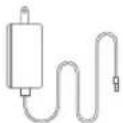
電源ケーブル付き電源 アダプター

レンズクロス

クイックマニュアル

取扱説明書
各部一覧
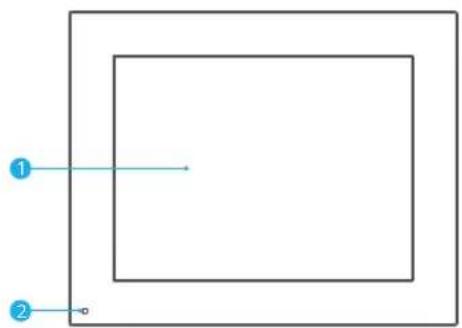
電源ケーブルを差し込み、フォトフレームを電源に接続します。フレームは数秒で電源が入ります。フレームは横向きまたは縦向きに配置できます(初めセットアップする際に横向きに配置することをお勧めします)。
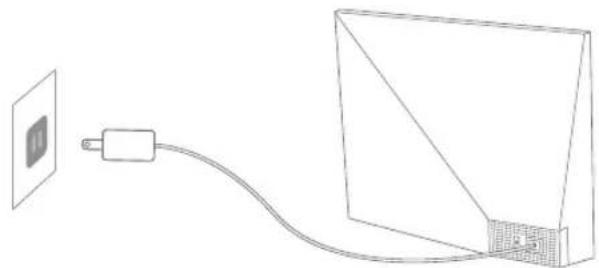
初めてシステムに入るとき、いくつかの初期設定(Wifi、デバイス情報、スリープスケジュールなど)があります。
3. Wifiに接続
初期設定中またはWifi設定でWifiに接続できます。接続するネットワークを選択し、必要に応じて正しいパスワードを入力します。ネットワークがリストにない場合は、Wifiを再起動するか、フレームをルーターの近くに移動し、数秒待ってからもう一度確認してください。
ご注意:
①フォトフレームは2.4GHzのネットワークのみをサポートしています。
② 私人のネットワークを強くお勧めします。
4. フレームID
フレームが初めてWifiに接続すると、アクティブになり、唯一のフレームIDにアクセスできます。フレームIDは、「設定デバイス情報」で確認できます。フレームIDは、アプリまたはメールでフレームをバインドするために必要です。
アプリ「OURPHOTO」
1. アプリ「OurPhoto」をダウンロード
App StoreまたはGoogle Playで「OurPhoto」を検索して、モバイルデバイスにアプリ「OurPhoto」をダウンロードしてインストールしてください。

2. アカウントにログイン
① アプリ「OurPhoto」を開き、「サインアップ」を選択して、必要な情報をすべて入力します(既にアカウントをお持ちの場合は、直接ログインしてください)。
②右矢印アイコンをクリックして、入力したメールを確認します。確認コードがメールに送信されます。
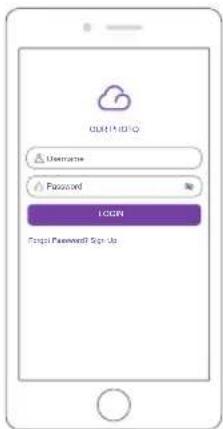
③確認コードを確認して入力し、「送信」をクリックしてアカウント登録を完了します。
3. 友達を招待してアプリをダウンロードしてログイン
友達や家族が写真やビデオをアプリでフレームに共有したい場合は、スマホやタブレットにアプリ「OurPhoto」をダウンロードしてインストールし、アプリでアカウントにログインすることをお勧めします(ステップ2を参照)。
フレームをバインド
1. フレームをアプリにバインドする
以下の手順は、フレームの所有者または最初にフレームをバインドするユーザーにのみ適用されます。
① アプリ「OurPhoto」にサインインします。
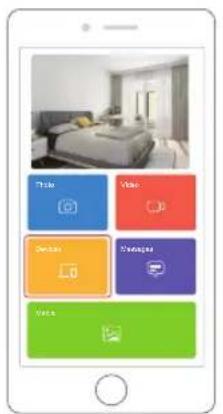
② デバイスを選択します。
③「私のデバイス」の横の「+」をクリックします。
④ フレームIDを入力してください。
ご注意:フレームIDは6桁のシリーズ番号で、フレームの「設定」→「デバイス情報」で確認できます。
⑤ フレームのデバイス名を作成します。
ご注意:簡単に識別できるように、フレームにはフレームIDの名前を付けることをお勧めします。たとえば、フレームIDが123456の場合、フレームには「フレーム123456」と名前を付けてください。
⑥ フレーム専用のメールアカウントを作成します。
ご注意:簡単に識別できるように、フレームIDを使用してアカウントを作成することをお勧めします。たとえば、フレームIDが123456の場合は、そのような電子メールアカウント「frame123456@ourphoto.cn」を作成してください。
⑦次に「バインド」をクリックします。
⑧ フレームのバインド要求を確認します。「設定」→「ユーザー管理」→「保留中のユーザー要求」で、「同意する」をクリックします。
ご注意:バインディングリクエストを受け入れるには、必ず「新しいユーザーを受け入れる」をオンにしてください。
⑨ バインドが成功すると、このアカウントがユーザーに表示され、フレームのメインアカウントになります。
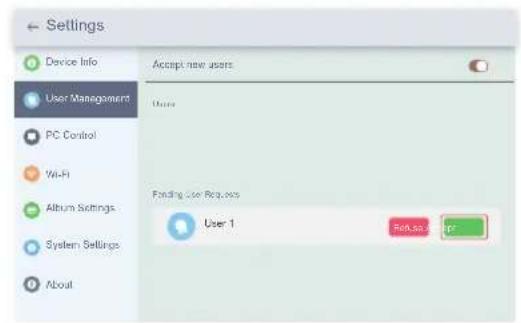
ご 注意: 上のスクリーンショットは参照用です。最新のファームウェアバージョンに更してください。
2. 他人を招待してフレームをバインドする
以下の手順は、フレームをパインドする非フレーム所有者にのみ適用されます。また、パインドには、フレームの所有者が操作してフレームを確認する必要があります。
① 友達がアプリ「OurPhoto」をダウンロードし、アプリで自分のアカウントにログインることを確認します。
② アカウントでアプリを操作し、「デバイス」→「バインドされたデバイス」を選択し、をクリックします。
③ フレームIDを入力してください。
ご 注意:フレームIDは6桁のシリーズ番号で、フレームの「設定」→「デバイス情確認できます。このフレームIDを友達に知らせてください。
① フレームのデバイス名を作成します。
ご 注意:簡単に識別できるように、友達にはフレームIDの後にフレームに名前を付ることをお勧めします。たとえば、フレームIDは123456で、フレームに「フレーム123456」という名前を付けてください。
⑤次に「バインド」をクリックします。
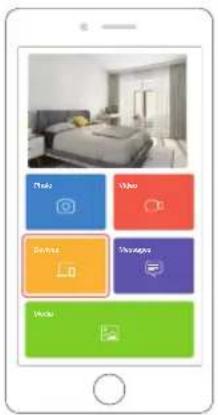
⑥ フレーム所有者について、フレームのバインド要求を確認する必要があります。
「設定」→「ユーザー管理」→「保留中のユーザー要求」で、「同意する」をクリックします。
⑦ バインドされたユーザーは、ユーザーで検索できます。
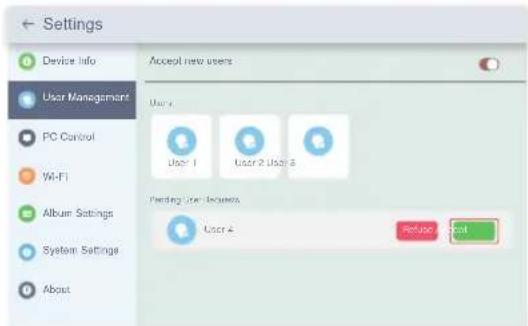
ご 注意: 上のスクリーンショットは参照用です。最新のファームウェアバージョンに更新してください。
87 88
3. フレームをメールでバインドする
あなたとあなたの友達はあなたのメールアカウントをフレームにパインドできますので、メールでフレームに写真を共有することができます。メールでパインドする前に、フォトフレームが既にアクティブ化され、アプリでパインドされていることを確認してください。そうしないと、電子メールを介してフレームを正常にパインドできません。
①「bd+フレームID」という件名のメールをフレームのメールアカウント(フレームを初めてパインドしたときに作成したアカウント)に送信します。たとえば、フレームIDは123456なので、「bd123456」という件名のメールをフレームのメールアカウントに送信します。
②数秒で、アプリ「OurPhoto」のチームから確認メールが届き、メールアカウントが正にフレームにバインドされます。バインドされたメールアカウントは、ユーザー管理インターフェースでも確認できます。
写真とビデオをアップロード
1. アプリで写真とビデオをアップロードする
①アプリ「OurPhoto」を開き、アカウントにログインします。アカウントを既にフレームにバインドしたことを確認してください。
②「メディア」をクリックして、写真またはビデオをモバイルデバイスにアップロードします。アップロードする写真またはビデオを選択し、送信先のフレームを選択し、右矢的アイコンをクリックして確認します。
③写真またはビデオをクリックして新しい写真またはビデオを撮り、送信したいフレームを選択します。右矢印アイコンをクリックして確認します。
④フォトフレームは数秒で写真や動画を受け取りますので、フレーム内の写真や動画ライブラリを確認できます。
ご注意:
・フレームが写真やビデオを受信しなかった場合は、製品を再起動するか、ネットワークを確認してください。
・ビデオクリップは30秒または100MBに制限されています。
・アプリはフレームに完全の画像を送信できます。アプリのバージョンが1.1.94(iOS)/1.0.4(Android)以上であることを確認してください。
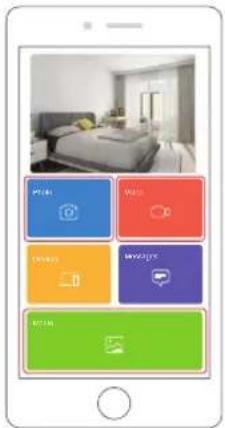
フレームのメールアドレスに写真を添付してメールを送信します。写真は数秒で届きます。フレームの写真またはビデオライブラリを確認できます。
ご注意:
・動画はメールでアップロードできません。
・写真をアップロードする前に、メールでフレームを正常にバインドしたことを確認してください。
3. コンピュータで写真とビデオをアップロードする
①フレームとコンピュータが同じネットワークに接続されていることを確認します。
② フレームで、PC制御インターフェイスの「設定」→「PC制御」に入ります。「スタートボタン」をクリックすると、画面にFTPアドレスが表示されます。
③パソコンでエクスプローラーを開きます。ファイルエクスプローラーで、アドレスバーにFTPアドレスを入力します。
④次に、転送したい写真とビデオのファイルを、コンピューターに表示されたフレームフォルダーにドラッグアンドドロップします。
⑤ PCフレームの「停止」をクリックして、PCの接続とアップロードを終了します。
⑥写真やビデオは数秒で届きます。フレームの写真またはビデオライブラリを確認できます。
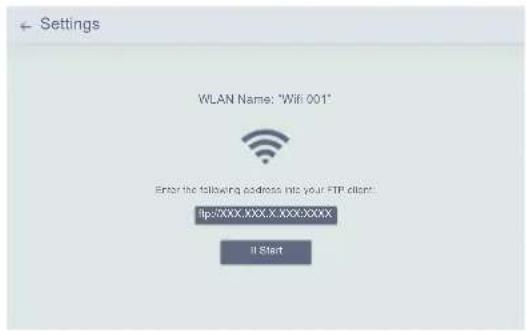
ご 注意: 上のスクリーンショットは参照用です。最新のファームウェアバージョンに更してください。
写真と動画を削除
1. 写真/ビデオライブラリのファイルを削除する
①写真またはビデオライブラリに入り、「内部ストレージ」を選択すると、内部メモリに保存されているすべての写真またはビデオが表示されます。
② 右上のアイコン「詳細」をクリックし、フレームから削除したい写真またはビデオを選択します。
③ 上部のアイコン「削除」をクリックし、「OK」を選択して写真またはビデオを削除します。
2. スライドショーのファイルを削除する
①画面に写真や動画が表示されている状態で、削除したい写真や動画をクリックします。
② メニューの下部のアイコン「削除」をクリックし、「OK」を選択して写真またはビデオを削除します。
3. アルバム設定でファイルを削除する
内部ストレージからすべての写真を削除します。
設定メニュー
1. デバイス情報
フレームIDとアプリ情報を確認できます。
2. ユーザー管理
新しいユーザーのリクエストを受信または拒否するには、「新しいユーザーを受け入れる」ボタンをオン/オフにします。
「ユーザー」の下で、バインドされたユーザーを表示および管理できます。管理するアカウントを選択すると、サブメニューでアカウントの写真の表示、名前のコメント、ユーザーの削除、ユーザーと写真の削除を行うことができます。
保留中のユーザーリクエストの下にある新しいユーザーリクエストを確認/拒否します。
3. PCコントロール
PCコントロール機能には、コンピューターから写真やビデオをアップロードするのに役立ちます。
ファイルをアップロードするには、フレームとコンピュータが同じネットワークに接続されていることを確認してください。画面にネットワークステータスが表示されます。
「開始」をクリックし、コンピューターのFTPアドレスを入力してファイルをアップロード(前に「写真とビデオのアップロード」の説明を参照してください)、「停止」をクリック終了します。
4. Wifi
接続したいネットワークをリストから選択できます。
5. アルバム設定
・フルスクリーン
この設定をオンにすると、写真が全画面で表示されます。
・スライドショー
スライドシューの時間を設定して、一定時間操作がないとフレームに写真が自動的に表示されるようにすることができます。
・スライドショーモード
写真を表示するには、順次モードまたはランダムモードを選択できます。
・スライドショーの間隔
スライドショーの間隔を設定して、各写真の表示時間を調整できます。
・スライドショーのトランジション効果
スライドショーの 切り替え効果を選択できます。
・写真を削除する
内部ストレージからすべての写真を削除します。
・デフォルト設定を復元する
フレーム上のすべてのユーザー情報、カスタマイズされた設定、ファイルが削除されます。
6. システム設定
・サウンド
メディアの音量を調整できます。
・ディスプレイ
①明るさ
明るさは手動で調整できます。
② ライトセンサー
この設定をオンにすると、ライトセンサーが画面の明るさを周囲の光に合わせて自動的に調整します。
③吊り玉
このボタンをオンにすると、停止したボールが画面に表示されます。これは簡単にホームページに移動して音量を調整するのに役立つクイックナビゲーションキーです。
④ 自動回転機能
このボタンをオンにすると、フレームの配置に応じて、ディスプレイが自動的に横または縦の位置に調整されます。
・日付と時間
お好みに合わせて日時を設定できます。
- 言語: English, Deutsch, Español, Français, Italiano, 日本語システム言語を選択します。
7. 自動オンとオフ
自動オン/オフ時間をスリープスケジュールとして設定して、特定の時間にディスプレイを自動的にオン/オフにすることができます。フレームがスリープモードにする時に、背面の電源ボタンを押してディスプレイをスリープ解除します。
8. データの初期化
①まず、フレームをネットワークから切断してください。
②「すべてのユーザーを削除し、デバイスを非アクティブに戻す」のチェックを外します。
③ OKをクリックするとフレームがリセットされます。
ご注意:
フォトフレームが異常またはフレーズした場合は、電源ボタンを約10秒間押し続けて強制的に電源オフしてから、通常どおりに起動することができます。
FAQ
- このフォトフレームは常に電源を接続する必要がありますか?
バッテリーが内蔵されていないため、フレームをオンに保つには、プラグを差し込んだままにしておく必要があります。
- このフレームはWifiで接続する必要がありますか?
このフレームは、セットアップ、新しい写真/ビデオの受信、ユーザー要求とソフトウェリーの更新の受信のためにWifiネットワークに接続する必要があります。それ以外は、フレームはWifi接続なしで写真/ビデオのみを再生できます。
- このフレームがWifiに接続できないのはなぜですか?
2.4GHz Wifiネットワークのみをサポートします。接続するWifiネットワークを選択し、必要に応じてパスワードを正しく入力します。Wifiネットワークがリストにない場合は、チームをルーターに近づけるか、フレームを再起動し、数秒待ってからもう一度確認してください。
- このフレームは壁に掛けることができますか?
背面の壁取り付け穴で壁に掛けることができます。
- フレームを縦向きまたは横向きに配置できますか?
自動回転設定をオンにすると、横向きまたは縦向きに配置できます。
- フレームIDはどこにありますか?
フレームIDは6桁のシリーズ番号で、フレームにあります。設定→デバイス情報。
- アブリでフレームをバインドできないのはなぜですか?
製本工程に違いがございますのでご了承ください。フレームの所有者または最初にフレームをパインドする場合は、「アプリでフレームをパインドする」の指示に従ってフレームをパインドしてください。フレームの所有者でない場合は、「他のユーザーを招待し、フレームをアプリにパインドする」の手順に従ってフレームをパインドしてください。アプリからパインド要求を送信した後、フレームの所有者がフォトフレームを操作し、「ニーザー管理」メニューの「承諾」をクリックする必要があります。パインドが成功すると、ユーザーアカウントがユーザーに表示されます。
- メールでフレームをパインドできないのはなぜですか?
メールでフレームをバインドする前に、アプリでフレームをバインドしてください。メールでフレームをバインドできない場合は、アプリでフレームがバインドされ、アクティブ化されていることを確認してください。
- アカウントのバインドを解除するにはどうすればよいですか?
メールまたはアブリアカウントのバインドを解除する場合は、[ユーザー管理]メニューに移動し、削除するバインドされたユーザーをクリックしてください。オプションが表示されます。
- 写真やビデオをフレームに共有できますか?
はい、写真とビデオの両方(最大30秒または100MB)をフレームに共有できます。
- コンピューターから写真やビデオを転送できますか?
はい、PCコントロール機能を使用してコンピューターからファイルを転送できますが、この機能は現在Windowsシステムのみをサポートしています。
12.写真とビデオはどこに保存されますか?
受信したすべての写真とビデオは、内蔵の16GBメモリに保存され、300KB/pcの写真を4万枚以上保持すると推定されています。Dragon Touchサーバーはデータを30日間のみキャッシュし、すべての写真は30日後に暗号化されて削除されます。フォトフレームがオフラインのときに送信された写真をフォトフレームで受信できるようにします。
- 写真やビデオを削除するにはどうすればよいですか?
写真またはビデオライブラリを入力し、上部の[詳細]ボタンをクリックします。削除したい写真またはビデオを選択し、「削除」をクリックします。
- 写真やビデオをエクスポートできますか?
PC制御機能を介して写真やビデオをエクスポートできます。
-
フレーム内の写真やビデオをリモートで管理することはできますか?フレーム内の写真とビデオを管理/エクスポート/削除するのみできます。
-
写真が変化する速度を調整できますか?
フレーム内の写真とビデオは管理/エクスポート/削除するのみできます。
- このフレームは、特定の時間に自動的にオン/オフにできますか?
自動オン/オフ設定を入力し、必要に応じて自動オン/オフ時間を設定できます。
- 写真とビデオを一緒にサイクリングできますか?
写真またはビデオを個別に再生することしかできませんでした。
問題の回答が見つからない場合は、カスタマーサポートチームにお問い合わせください。ありがとうございます。
アフターサービス
何かご不明な点がありましたら、メールまたは電話でお気軽にお問い合わせください。こちらは全力を尽くして対応いたします。
E-mail: cs@dragontouch.com
公式サイト: www.dragontouch.com