Modern 10 Aqua - Cornice fotografica digitale Dragon Touch - Manuale utente e istruzioni gratuiti
Trova gratuitamente il manuale del dispositivo Modern 10 Aqua Dragon Touch in formato PDF.


| Tipo di prodotto | Cornice digitale |
| Marca | Dragon Touch |
| Modello | Modern 10 Aqua |
| Schermo | Schermo tattile IPS 9,7 pollici |
| Sensore di luce | Sì, regolazione automatica della luminosità |
| Alimentazione | Alimentatore (deve rimanere collegato, nessuna batteria integrata) |
| Connettività Wi-Fi | Wi-Fi 2,4 GHz |
| Memoria interna | 16 GB (stima >40.000 foto da 300 KB ciascuna) |
| App mobile | OurPhoto (iOS e Android) |
| Condivisione via email | Sì, tramite account email dedicato |
| Trasferimento da computer | Sì, tramite FTP (Windows) |
| Rotazione automatica | Sì, orizzontale o verticale |
| Programmazione accensione/spegnimento | Sì, spegnimento automatico programmabile |
| Presentazione | Modalità sequenziale o casuale, intervallo regolabile, effetti di transizione |
| Lingue del sistema | Francese, Inglese, Tedesco, Spagnolo, Italiano, Giapponese |
| Accessori inclusi | Alimentatore, cavo di alimentazione, panno per lenti, guida rapida, manuale utente |
Domande frequenti - Modern 10 Aqua Dragon Touch
Domande degli utenti su Modern 10 Aqua Dragon Touch
0 domanda su questo apparecchio. Rispondi a quelle che conosci o fai la tua.
Fai una nuova domanda su questo apparecchio
Scarica le istruzioni per il tuo Cornice fotografica digitale in formato PDF gratuitamente! Trova il tuo manuale Modern 10 Aqua - Dragon Touch e riprendi in mano il tuo dispositivo elettronico. In questa pagina sono pubblicati tutti i documenti necessari per l'utilizzo del tuo dispositivo. Modern 10 Aqua del marchio Dragon Touch.
MANUALE UTENTE Modern 10 Aqua Dragon Touch
- Restore default settings
COSA C'È NELLA SCATOLA
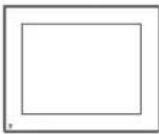
Dragon Touch Modern 10 Aqua Cornice per foto digitale
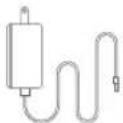
Adattatore di
alimentazione con cavo

Panno per lenti

Guida Rapida Manuale d'uso

CARATTERISTICHE DELLA CORNICE
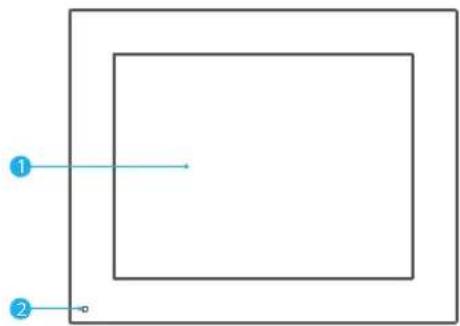
4 DC Porta di Alimentazione
2 Sensore di Luce
5 Altoparlante
3 Pulsante di Accensione
INIZIARE
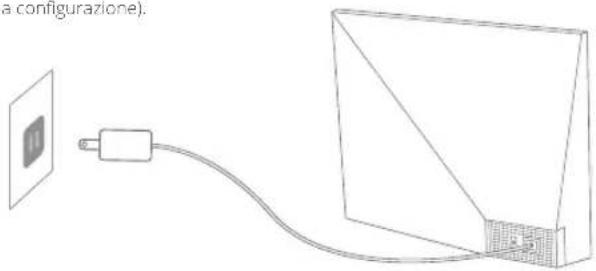
1. Collegalo e Accendilo
Collegare il cavo di alimentazione e collegare la cornice digitale a una fonte di alimentazione. La cornice si accenderà in pochi secondi. Puoi posizionare la cornice in orizzontale o in verticale (ti consigliamo di posizionarla in orizzontale durante la prima configurazione).
text_image
a configurazione)2. Impostazioni iniziali
Quando si accede per la prima volta al sistema, sono disponibili diverse impostazioni iniziali (Wifi, informazioni sul dispositivo, Programma del sonno, ecc.).
3. Connettiti al Wifi
Potrebbe connetterti al Wifi durante le impostazioni iniziali o sotto l'impostazione Wifi. Seleziona la rete Wifi che desideri connettere e inserisci la password corretta se richiesta. Se la tua rete Wifi non è nell'elenco, riavvia il Wifi o sposta la cornice più vicino al router, attendi qualche secondo e ricontrolla.
Nota:
① La cornice digitale supporta solo la rete Wifi a 2,4 GHz.
② La rete Wifi privata è altamente raccomandata.
4. Cornice ID
Quando la cornice si connette al Wifi per la prima volta, verrà attivato e avrà accesso a una cornice ID univoco. Potrebbe trovare la cornice ID in Impostazioni → Informazioni sul dispositivo. L'ID cornice è necessario per associare la cornice tramite App o e-mail.
OURPHOTO APP
1. Scaricare l'OurPhoto App
Si prega di scaricare e installare l'applicazione OurPhoto sul Suo dispositivo mobile per la ricerca OurPhoto in App Store o Google Play.


2. Accedere al Suo account
① Aprire Our Photo App, Selezionare Registrare e inserire tutte le informazioni richieste (se hai già un account, effettua il login direttamente).
② Fare clic sull'icona della freccia destra per verificare l'indirizzo e-mail fornito. Un codice di verifica verrà inviato al tuo indirizzo email.
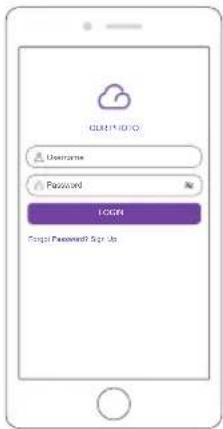
③ Raccogliere e inserire il codice di verifica, quindi fare clic su Invia per completare la registrazione dell'account.
3. Invitare gli amici a scaricare e ad accedere all'App
Se i Suoi amici o familiari desiderano condividere le loro foto e video sulla sua cornice tramite l'app, ti consigliamo di scaricare e installare l'app OurPhoto sul loro smartphone o tablet e accedere ai loro account nell'app (fare riferimento al passaggio 2).
RILEVARE LA TUA CORNICE
Seguendo le istruzioni sono applicabili solo al proprietario cornice o l'utente che è il primo a legare la cornice.
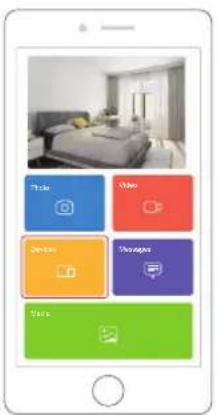
① Accedere all'app OurPhoto.
② Selezionare dispositivi.
③ Fare clic sul“+” accanto a i miei dispositivi.
④ Inserire l'ID della cornice.
Nota: ID della cornice è un numero di serie a 6 cifre che si trova sulla cornice, Impostazioni > Informazioni sul dispositivo.
⑤ Creare un nome dispositivo per la Sua cornice.
Nota: Per una facile identificazione, ti consigliamo di denominare la cornice con l'ID della cornice. Ad esempio, se l'ID della cornice è 123456, denomina la cornice Cornice123456.
⑥ Creare un account di posta elettronica unica per la Sua cornice.
Nota: Ti consigliamo di creare l'account con l'ID della cornice per una facile identificazione, ad esempio, se l'ID della cornice è 123456, si prega di creare un account e-mail come Cornice 123456@ourphoto.cn.
⑦ Quindi fare clic su Associare.
⑧ Confermare la richiesta di associazione sulla Sua cornice, Impostazioni > Gestione utenti → Richieste degli utenti in attesa, fare clic Accettare.
Nota: Assicurati di attivare "Accettare nuovi utenti" per accettare la richiesta di associazione.
⑨ Se l'associazione ha esito positivo, questo account verrà visualizzato negli utenti e sarà l'account principale della cornice.
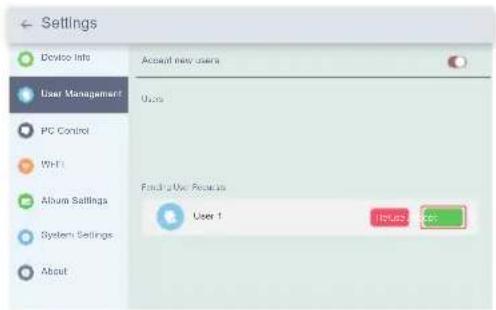
Nota: Lo screenshot qui sopra è solo di riferimento, si prega di aggiornare all'ultima versione del firmware.
2. Invitare gli altri a legare la Sua cornice con App
Le seguenti istruzioni sono applicabili solo al proprietario non-cornice per l'associazione della cornice. E l'associazione richiede che il proprietario della cornice operi e confermi sulla cornice.
① Assicurati che i Suoi amici abbiano scaricato l'app OurPhoto e abbiano effettuato l'accesso ai loro account nell'app.
② Per i Suoi amici, operano nell'app con i propri account, selezionare Dispositivi → Dispositivi associati, e poi fare clic su "+"
③ Inserire l'ID cornice.
Nota: L'ID cornice è un numero di serie a 6 cifre che si trova sulla cornice, Impostazioni. > Informazioni sul dispositivo. Si prega di comunicare questo ID cornice ai Suoi amici.
④ Creare un nome dispositivo per la cornice.
Nota: Consigliamo ai Suoi amici di denominare la cornice dopo l'ID cornice per una facile identificazione, ad esempio, l'ID cornice è 123456, il nome della cornice è Cornice123456.
⑤ Quindi fare clic su Associa.
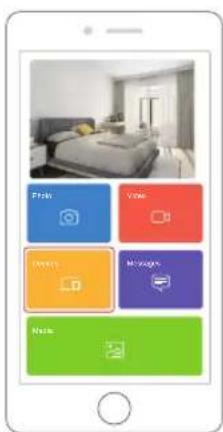
text_image
Photo Video Message Note
⑥ Dalla sua parte, è necessario confermare la richiesta vincolante sulla cornice, Impostazioni > Gestione utenti > In attesa richieste degli utenti, fare clic su Accetta.
⑦ È possibile trovare gli utenti vincolati negli utenti Utenti.
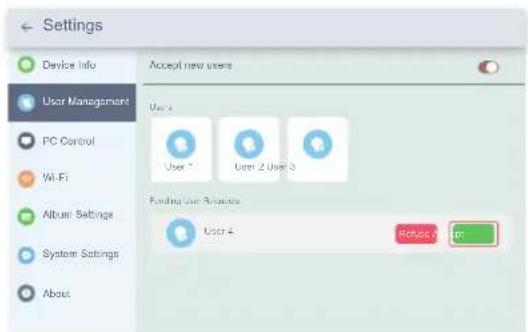
Nota: Lo screenshot qui sopra è solo di riferimento, si prega di aggiornare all'ultima versione del firmware.
3. Associare la cornice con l'email
Lei ei Suoi amici potete anche associare i Vostri account di posta elettronica alla cornice, in modo da poter condividere le foto alla cornice tramite posta elettronica. Assicurati che la cornice digitale sia già stata attivata e accoppiato tramite l'app prima di collegarla tramite e-mail. In caso contrario, non sarà possibile associare correttamente il frame tramite e-mail.
① Inviare un'e-mail con oggetto "bd - ID cornice" all'account e-mail della Sua cornice (quello che hai creato quando hai legato la cornice per la prima volta). Ad esempio, l'ID cornice è 123456, quindi invia un'e-mail con oggetto "bd123456" all'account e mail della Sua cornice.
③ Attendere qualche secondo, riceverai un'e-mail di conferma dal team di OurPhoto e il tuo account e-mail è associato con successo al frame. È inoltre possibile trovare gli account di posta elettronica associati nel'interfaccia di Gestione Utente.
CARICA RE FOTO E VIDEO
1. Caricare foto e video tramite App
① Aprire l'app OurPhoto e accedere al Suo account. Assicurati di aver associato il Suo account alla cornice prima.
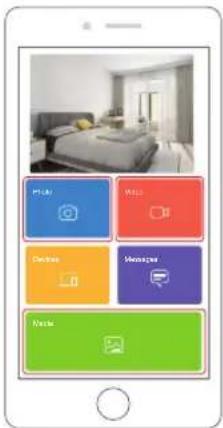
② Fare clic Media per caricare le foto o i video sul Suo dispositivo mobile. Selezionare le foto o i video che desideri caricare e scegliere la cornice a cui desider inviarli. Fare clic sull'icona della freccia destra per confermare.
③ Fare clic su Foto o Video per acquisire nuove foto o video e scegliere il fotogramma a cui si desidera inviarli. Fare clic sull'icona della freccia destra per confermare.
④ La cornice digitale riceverà le foto ci video in pochi secondi, potrebbe controllare la libreria di foto o video sulla cornice.
Nota:
- Se la cornice non ha ricevuto foto o video, riawliare il prodotto o controllare la rete Wifi.
- Il video clip è limitato a 30 secondi o 100MB.
- L'app supporta l'invio di immagini complete alla cornice. Verifica che la versione dell'app sia 1.1.94 (iOS) /1.0.4 (Android) o successiva.
Inviare un'e-mail con foto allegate all'indirizzo e-mail della cornice. Le Sue foto verranno ricevute in pochi secondi, potrebbe controllare la libreria di foto o video sulla cornice.
Nota:
• I video non possono essere caricati tramite e mail.
- Assicurati di aver accoppiato con successo la cornice tramite e-mail prima di caricare le immagini.
3. Caricare foto e video tramite computer
① Assicurati che la cornice e il computer siano nella stessa rete Wifi.
② Sulla cornice, accedere all'interfaccia di controllo del PC, Impostazioni > Controllo del PC. Fare clic sul pulsante Start, troverai un indirizzo FTP sullo schermo.
③ Sul computer, aprire Esplora file. In Esplora file, inserisci l'indirizzo FTP nella barra degli indirizzi.
① Quindi è possibile trascinare e rilasciare i file di foto e video sul computer che si desidera trasferire alla cartella cornice presentò.
⑤ Fare clic su Stop sulla cornice per terminare la connessione e il caricamento del PC.
⑥ Le Sue foto ai tuoi video verranno ricevuti in pochi secondi, potrebbe controllare la libreria di foto o video sulla cornice.
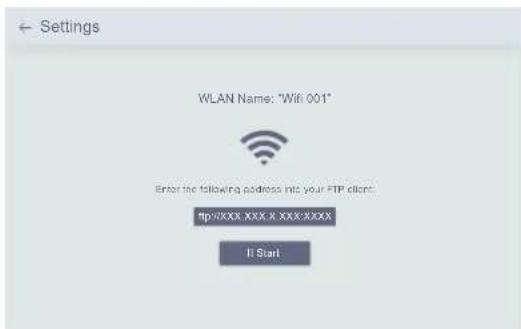
Nota: Lo screenshot qui sopra è solo di riferimento, si prega di aggiornare all'ultima versione del firmware.
ELIMINARE FOTO E VIDEO
1. Eliminare i file nella libreria di foto o video
① Entrare nella libreria Foto o Video e scegliere Memoria interna, vedrai tutte le foto o i video archiviati nella memoria interna.
② Fare clic sull'icona Altro nell'angolo in alto a destra e selezionare le foto o i video che si desidera eliminare dalla cornice.
③ Fare clic sull'icona Eliminare in alto, quindi scegliere OK per eliminare le foto o video.
2. Eliminare i file nella presentazione
① Durante la visualizzazione delle foto o dei video sullo schermo, fare clic sulla foto o sul video che si desidera eliminare.
② Fare clic sull'icona Eliminare nel menu in basso, quindi scegliere OK per eliminare le foto o i video.
3. Eliminare i file nelle Impostazioni album
Eliminare tutte le foto dalla memoria interna.
MENU IMPOSTAZIONI
1. Informazioni sul dispositivo
È possibile controllare l'ID cornice e le informazioni sull'app.
2. Gestione utenti
Accendere/spegnere il pulsante Accetta nuovi utenti per ricevere o rifiutare nuove richieste degli utenti.
Potrebbe vedere e gestire gli utenti associati in Utenti.. Scegliere l'account che desideri gestire e un sottomenu ti consentirà di visualizzare le foto dell'account, il nome del commento, eliminare l'utente ed eliminare utente e foto.
Accetta o rifiuta le richieste di nuovi utenti in Richieste degli utenti in attesa.
3. Controllo del PC
La funzione di controllo del PC aiuta a caricare foto e video da un computer. Per caricare i file, assicurati che la Sua cornice e il Suo computer siano nella stessa rete Wifi, lo stato Wifi è mostrato sullo schermo. Fare clic su Start e immettere l'indirizzo FTP sul computer per caricare i file (fare riferimento alle istruzioni per caricare foto e video prima), fare clic su Stop per terminare.
4. Wifi
Potrebbe scegliere la rete Wifi che desideri connettere nell'elenco.
5. Impostazioni album
- Schermo intero
Attiva questa impostazione per rendere la foto visualizzata a schermo intero.
- Presentazione
È possibile impostare il tempo di presentazione per fare in modo che la cornice visualizzi automaticamente le foto dopo un periodo di inattività.
- Modalità presentazione
È possibile scegliere la modalità Sequenziale o Casuale per visualizzare le foto.
- Intervallo presentazione
È possibile impostare intervallo presentazione per regolare la durata di visualizzazione di ciascuna foto.
- Effetto di transizione della presentazione
Potrebbe scegliere l'effetto della transizione della presentazione.
- Eliminare foto
Eliminare tutte le foto dalla memoria interna.
- Ripristinare le impostazioni di default
Rimuoverà tutte le informazioni utente, le impostazioni personalizzate e i file sul frame.
6. Impostazioni di sistema
• Suono
È possibile regolare il volume del supporto.
- Display
① Luminosità
È possibile regolare manualmente la luminosità.
② Sensore di luce
Attivando questa impostazione, il sensore di luce regolerà automaticamente la luminosità dello schermo in modo che corrisponda alla luce ambientale.
② Palla sospesa
Attiva questo pulsante, sullo schermo apparirà una palla sospesa. È un tasto di navigazione rapida che ti aiuta ad andare facilmente alla home page e regolare il volume.
③ Schermo di rotazione automatica
Attivando questo pulsante, il display si regolerà automaticamente in posizione orizzontale o verticale in base al posizionamento della cornice.
- Data e ora
È possibile impostare la data e l'ora in base alle proprie preferenze.
• Linguaggio: English, Deutsch, Español, Français, Italiano, 日本語
Scegliere la lingua del sistema.
- Accensione e spegnimento automatico
È possibile impostare l'ora di accensione/spegnimento automatico, come Programma Del Sonno, per accendere e spegnere automaticamente il display a un'ora specifica. Quando la cornice è in modalità di sospensione, premere il pulsante di accensione sul retro per riattivare il display.
- Ripristino dati di fabbrica
① Prima di tutto si prega di scollegare la cornice dalla Wifi rete.
② Deseleziona "Eliminare tutti gli utenti e ripristina il dispositivo su inattivo".
③ Fare clic su OK per ripristinare la cornice.
Nota: Se la cornice digitale è anomala o si blocca, è possibile tenere premuto il pulsante di accensione per circa 10 secondi per forzare lo spegnimento e quindi riaccenderla normalmente.
FAQ
- Devo tenere questa cornice per foto sempre collegata?
Si, devi tenerio collegato per mantenere il telaio acceso poiché non ha batteria integrata.
- Questa cornice deve essere connesso al Wifi per funzionare o solo nel processo di configurazione?
Questa cornice deve connettersi a una rete Wifi per la configurazione, ricevere nuove foto/video, ricevere richieste degli utenti e aggiornamenti software. Oltre a questo, la cornice può riproduire solo foto/video senza connessione Wifi.
- Perché questa cornice non può connettersi al Wifi?
Supporta solo la rete Wifi a 2,4 GHz, seleziona la rete Wifi che desideri connettere e inserisci la password correttamente se necessario. Se la Sua rete Wifi non è nell'elenco, riavvia il Wifi o sposta la cornice più vicino al router, attendi qualche secondo e ricontrolla.
- Può questa cornice essere appesa al muro?
No, questo modello non può essere appeso al muro.
- Posso posizionare la cornice in posizione verticale o orizzontale?
Può essere posizionato in orizzontale o in verticale dopo che l'impostazione Rotazione automatica è attiva.
- Dove posso trovare l'ID cornice?
L'ID cornice è un numero di serie di 6 cifre che può essere trovato nella cornice, Impostazioni → Informazioni sul dispositivo.
7. Perché non riesco a legare la mia cornice tramite App?
Si prega di notare che c'è una differenza nel processo di associazione. Se sei il proprietario del telaio o il primo a legare la cornice, segui le istruzioni "Associare la cornice con App" per associare la cornice. Se non sei proprietario di una cornice, si prega di seguire le istruzioni "Invitare altri a associare la Sua cornice con l'app" per associare la cornice. Dopo aver inviato la richiesta di associazione dall'App, è necessario che il proprietario della cornice operi sulla cornice della foto e faccia clic su "Accetta" nel menu Gestione utente. Se l'associazione ha esito positivo, l'account utente verrà visualizzato negli utenti.
8. Perché non riesco ad legare la cornice tramite e-mail?
Legarsi la cornice tramite l'app prima di legare la cornice tramite e-mail. Se non è possibile legare la cornice tramite e-mail, assicurarsi che la cornice sia già stato legato e attivato tramite l'app.
9. Come svincolare l'account?
Se desideri svincolare un account e-mail o app, vai al menu Gestione utenti e fai clic sull'utente associato che desideri eliminare, vedrai che c'è un'opzione per eliminare l'utente.
10. Posso condividere foto e video sulla cornice?
Sì, potrebbe condividere sia foto che video (max 30 secondi o 100MB) sulla cornice.
11. Posso trasferire foto o video dal computer?
Si, potrebbe trasferire i Suoi file dal computer utilizzando la funzione di controllo del PC, ma questa funzione ora supporta solo il sistema Windows.
12. Dove sono archivate le foto e i video?
Tutte le foto e i video ricevuti verranno archiviati nella memoria incorporata da 16GB, si stima che mantenga oltre 40.000 foto da 300 KB / pc. Il server memorizzerà i dati nella cache solo per 30 giorni e tutte le foto verranno crittografate ed eliminate dopo 30 giorni. Può consentire alla cornice digitale di ricevere le foto inviate quando la cornice digitale è offline.
13. Come posso eliminare foto e video?
Inserire foto o Video Library, fare clic sul pulsante "più" in alto. Selezionare le foto o i video che desideri eliminare e fai clic su "Eliminare".
14. Posso esportare le foto e i video?
È possibile esportare foto e video tramite la funzione di controllo del PC.
15. È possibile gestire da remoto le foto ei video nella cornice?
È possibile solo gestire/export/foto e video di eliminazione nella cornice direttamente.
16. Posso regolare la velocità con cui cambiano le foto?
Potrebbe scegliere la modalità di presentazione, l'intervello e l'effetto di transizione preferiti nelle Impostazioni album.
17. Questa cornice può accendersi/spegnersi automaticamente in un momento specifico?
È possibile accedere all'impostazione di accensione/spegnimento automatico e impostare l'ora di accensione/spegnimento automatico come si desidera.
18. Posso fare le foto e i video insieme in un ciclo?
È possibile riprodurre solo foto o video separatamente.
Se non riesci a trovare la risposta alla tua domanda, contatta il nostro team di assistenza clienti, grazie!
CONTATTACI
Per qualsiasi domanda con i prodotti Dragon Touch, non esitate a contattarci, risponderemo entro 24 ore.
E-mail: cs@dragontouch.com
Sito ufficiale: www.dragontouch.com
日本語
梱包内容