Modern 10 Aqua - Marco de fotos digitales Dragon Touch - Manual de uso y guía de instrucciones gratis
Encuentra gratis el manual del aparato Modern 10 Aqua Dragon Touch en formato PDF.


| Tipo de producto | Marco de fotos digital |
| Marca | Dragon Touch |
| Modelo | Modern 10 Aqua |
| Pantalla | Pantalla táctil IPS de 9,7 pulgadas |
| Sensor de luz | Sí, ajuste automático del brillo |
| Alimentación | Adaptador de corriente (debe permanecer enchufado, sin batería incorporada) |
| Conectividad Wi-Fi | Wi-Fi 2,4 GHz |
| Almacenamiento interno | 16 GB (estimación >40 000 fotos de 300 KB cada una) |
| Aplicación móvil | OurPhoto (iOS y Android) |
| Compartir por correo electrónico | Sí, a través de una cuenta de correo electrónico dedicada |
| Transferencia por ordenador | Sí, a través de FTP (Windows) |
| Rotación automática | Sí, horizontal o vertical |
| Programación encendido/apagado | Sí, reposo automático programable |
| Presentación de diapositivas | Modo secuencial o aleatorio, intervalo ajustable, efectos de transición |
| Idiomas del sistema | Francés, Inglés, Alemán, Español, Italiano, Japonés |
| Accesorios incluidos | Adaptador de corriente, cable de alimentación, paño para lentes, guía de inicio rápido, manual de usuario |
Preguntas frecuentes - Modern 10 Aqua Dragon Touch
Preguntas de los usuarios sobre Modern 10 Aqua Dragon Touch
0 pregunta sobre este aparato. Responde a las que conoces o haz la tuya.
Hacer una nueva pregunta sobre este aparato
Descarga las instrucciones para tu Marco de fotos digitales en formato PDF gratis! Encuentra tus instrucciones Modern 10 Aqua - Dragon Touch y toma tu dispositivo electrónico nuevamente en la mano. En esta página están publicados todos los documentos necesarios para el uso de su dispositivo. Modern 10 Aqua de la marca Dragon Touch.
MANUAL DE USUARIO Modern 10 Aqua Dragon Touch
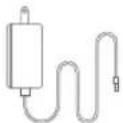
Adaptador de Corriente con Cable de Alimentación

Paño para Lentes

Guía de Inicio Rápido Manual de Usuario

CARACTERÍSTICAS DEL MARCO
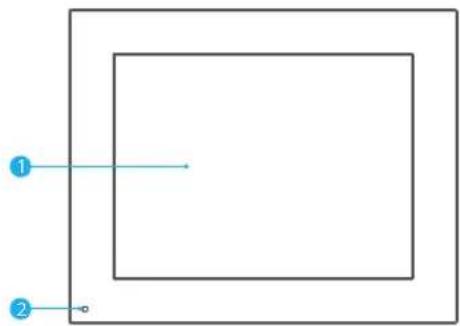
1 9.7" IPS Pantalla Táctil
2 Sensor de Luz
3 Botón de Encendido
4 DC Puerto de Alimentación
5 Altavoz
EMPEZANDO
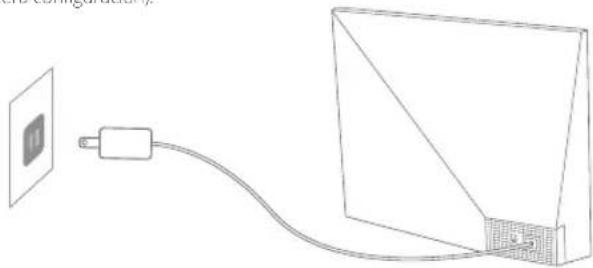
1. Enchufe y encienda
Enchufe el cable de alimentación y conecte el marco de fotos a la fuente de alimentación. El marco se encenderá en segundos. Puede colocar el marco en horizontal o vertical (le recomendamos que lo coloque en horizontal durante la primera configuración).
Hay unos ajustes iniciales (Wi-Fi, información de Dispositivo y Modo de duerme etc.) cuando entra en el sistema en primera vez.
3. Conexión de Wifi
Puede conectarse a Wifi durante el ajustes inicial o en el ajuste de Wifi. Seleccione la red Wifi a la que le gustaría conectarse o ingrese la contraseña correcta si es necesario. Si su red Wifi no está en la lista, reinicie el Wifi o mueva su marco más cerca de su enrutador, espere unos segundos y vuelva a verificarlo.
Nota:
① El marco de fotos solo admite red Wifi de 2,4 GHz.
② La red Wi-Fi privada es muy recomendable.
4. ID de Marco
Cuando el marco se conecta al Wifi por primera vez, se activará y tendrá acceso a un ID de marco único. Puede encontrar la ID del marco en Configuración Información del dispositivo. El ID de marco es necesario para vincular su marco a través de la app o correo electrónico.
OURPHOTO APP
1. Descargue OurPhoto App
Descargue e instale la aplicación "OurPhoto" en su dispositivo móvil buscando OurPhoto en App Store o Google Play.


2. Inicie sesión la cuenta en el App
① Abre la aplicación OurPhoto, seleccione registrarse y complete toda la información requerida (Si ya tiene una cuenta, inicie sesión directamente).
② Haga clic en el icono de flecha hacia la derecha para verificar la dirección de correo electrónico que proporcione. Se enviará un código de verificación a su dirección de correo electrónico.
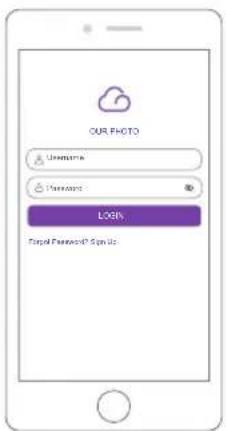
③ Recopile y complete el código de verificación, luego haga clic en Enviar para completar el registro de la cuenta.
3. Invite a sus amigos a descargar e iniciar sesión en la App
Si sus amigos o familiares desean compartir sus fotos o videos a su marco a través de la App, les recomendamos que descarguen e instalen la App OurPhoto en sus teléfonos inteligentes o tabletas, o inicien sesión en sus cuentas en la App (consulte el paso 2).
VINCULE SU MARCO
1. Vincule su marco con App
Las siguientes instrucciones solo se aplican al propietario del marco o al usuario que es el primero en vincular el marco.
① Firmado en la App OurPhoto.
② Seleccione el Dispositivo.
③ Haga clic en "+" junto a Mis dispositivos.
④ Entre el ID del marco.
Nota: La ID del marco es un número de serie de 6 dígitos que se puede encontrar en su marco. Configuración → Información del dispositivo.
⑤ Cree un Nombre de Dispositivo para su marco.
Nota: Le recomendamos que asigne un nombre a su marco después del ID del marco para una identificación fácil, por ejemplo, si el ID del marco es 123456, nombre su marco Marco 123456.
⑥ Cree una cuenta de correo electrónico única para su marco.
Nota: Le recomendamos que cree la cuenta con el ID del marco para una identificación fácil, por ejemplo, si el ID del marco es 123456, cree una cuenta de correo electrónico Marco123456@ourphoto.cn.
⑦ Luego haga clic en Vincular.
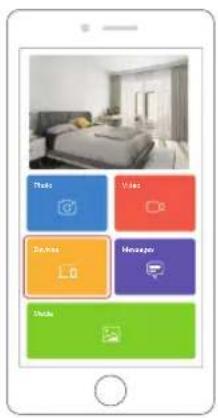
⑧ Confirme la solicitud de enlace en su marco, Configuración → Administración de usuarios → Solicitudes de usuario pendientes, haga clic en Aceptar.
Nota: Asegúrese de activar "Aceptar nuevos usuarios" para aceptar la solicitud vinculante.
⑨ Si la vinculación tiene éxito, esta cuenta aparecerá en los Usuarios y será la cuenta principal de su marco.
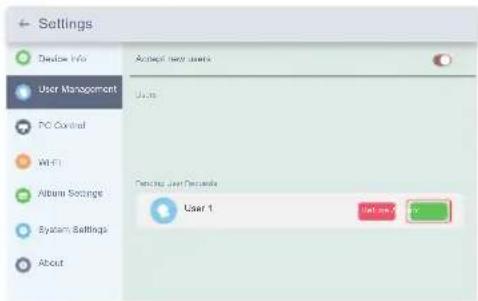
Nota: La captura de pantalla anterior es solo para referencia, actualice a la última versión de firmware.
2. Invite a otros a vincular su marco con la App
Las siguientes instrucciones solo se aplican al propietario que no es el marco para vincular el marco. Y la vinculación requiere que el propietario del marco opere y confirme en el marco.
① Asegúrese de que sus amigos hayan descargado la App OurPhoto y hayan iniciado sesión en sus cuentas en la App.
② Operen en la aplicación con sus cuentas, seleccione Dispositivos → Dispositivos vinculados, luego haga dic en "+"
③ Entre el ID de la trama.
Nota: La ID del marco es un número de serie de 6 dígitos que se puede encontrar en su marco. Configuración → Información del dispositivo. Informe este ID de marco a sus amigos.
④ Cree un Nombre de Dispositivo para el marco.
Nota: Recomendamos a sus amigos que nombren el marco después de la ID del marco para una identificación fácil, por ejemplo, la ID del marco es 123456, nombre el marco. Marco123456.
⑤ Luego haga clic en Vincular.
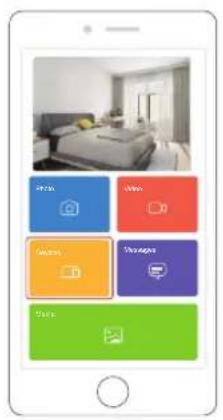
⑥ Confirma la solicitud de vinculacion en su marco, Configuración → Gestión de usuarios > Solicitudes de usuario pendientes, haga clic en Aceptar.
⑦ Puede encontrar los usuarios vinculados en en Usuarios.
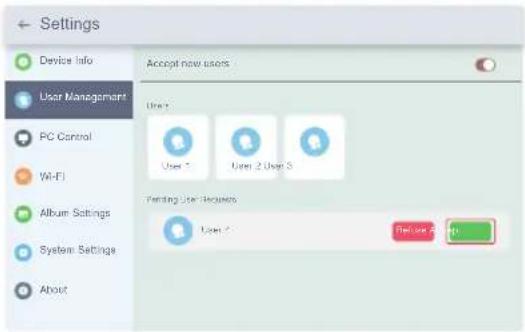
Nota: La captura de pantalla anterior es solo para referencia, actualice a la última versión de firmware.
3. Vincule el Correo Electrónico con su Marco
Usted y sus amigos pueden vincular sus cuentas de correo electrónico al marco, de modo que puedan compartir fotos en el marco por correo electrónico. Asegúrese de que el marco de fotos ya se haya activado y vinculado a través de la aplicación antes de vincularlo por correo electrónico. De lo contrario, no puede vincular el marco por correo electrónico correctamente.
① Envíe un correo electrónico con el asunto "bd + ID de marco" a la cuenta de correo electrónico de su marco (la que creó cuando vinculó su marco por primera vez). Por ejemplo, el ID del marco es 123456, por lo tanto, envíe un correo electrónico con el asunto "bd123456" a la cuenta de correo electrónico de su marco.
② Espere unos segundos, recibirá un correo electrónico de confirmación del equipo de OurPhoto y su cuenta de correo electrónico se vinculará correctamente al marco. También puede encontrar las cuentas de correo electrónico vinculadas en la Interfaz de Administración de Usuarios.
SUBIR FOTOS Y VIDEOS
1. Cargar fotos y videos a través de la App
① Abra la App Our Photo e inicie sesión en su cuenta. Asegúrese de haber vinculado su cuenta a su marco anteriormente.
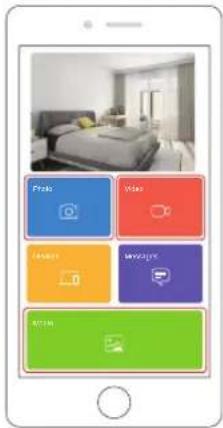
② Haga clic en Medios para subir sus fotos o videos en su dispositivo móvil. Seleccione las fotos o videos que le gustaría subir y elija el marco al que le gustaría enviar. Haga clic en el icono de flecha derechá para confirmar.
③ Haga clic en Foto o Video para tomar nuevas fotos o videos y elija el marco que le gustaría enviar. Haga clic en el icono de flecha derecha para confirmar.
④ El marco de fotos recibirá las fotos o videos dentro de unos segundos, puede verificar la biblioteca de fotos o videos en el marco.
Nota:
- Si el marco no recibió las fotos o videos, reinicie el producto o verifique la red Wifi. - El videoclip está limitado a 30 segundos o 100MB.
- La aplicación admite el envío de imágenes completas al marco. Verifique que la versión de su aplicación sea 1.1.94 (iOS) /1.0.4 (Android) o superior.
2. Subir fotos por correo electrónico
Envíe un correo electrónico con fotos adjuntas a la dirección de correo electrónico del marco. Sus fotos se recibirán en segundos, puede consultar la biblioteca de fotos o videos en el marco.
Nota:
- Los videos no se pueden subir por correo electrónico.
- Asegúrese de haber enlazado correctamente el marco por correo electrónico antes de cargar imágenes.
3. Subir fotos y videos a través de la computadora
① Asegúrese de que su marco y computadora estén en la misma red Wifi.
② En su marco, ingrese a la interfaz de Control de PC, Configuración > Control de PC. Haga clic en el botón Inicio, encontrará una dirección FTP en la pantalla.
③ En su computadora, abra el Explorador de archivos. En el Explorador de archivos, ingrese la dirección FTP en la barra de direcciones.
④ Luego puede arrastrar y soltar los archivos de foto y video en la computadora que le gustaría transferir a la carpeta de marcos que se muestra.
⑤ Haga clic en Detener en el marco para finalizar la conexión y carga de la PC.
⑥ Sus fotos o videos se recibirán en unos segundos, puede verificar la biblioteca de fotos o videos en el marco.
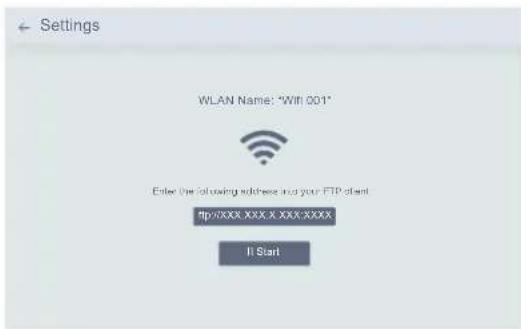
Nota: La captura de pantalla anterior es solo para referencia, actualice a la última versión de firmware.
ELIMINE FOTOS Y VIDEOS
1. Eliminar archivos en la biblioteca de fotos o videos
① Ingrese a la biblioteca de fotos o videos y elija Almacenamiento interno, verá todas las fotos o videos almacenados en la memoria interna.
② Haga clic en el icono Más en la esquina superior derecha y seleccione las fotos o videos que desea eliminar de su marco.
③ Haga clic en el icono Eliminar en la parte superior y luego elija Aceptar para eliminar las fotos o videos.
2. Eliminar los archivos en diapositiva
① Mientras se muestran las fotos o los videos en la pantalla, haga clic en las fotos o el videos que desea eliminar.
② Haga clic en el icono Eliminar en el menú a continuación, luego elija Aceptar para eliminar las fotos o videos.
3. Eliminar archivos en la configuración del álbum
Elimina todas las fotos del almacenamiento interno.
MENÚ DE AJUSTES
1. Información del Dispositivo
Puede comprobar el ID del marco y la información de la aplicación.
2. Gestión de Usuarios
Active/desactive el botón Aceptar nuevos usuarios para recibir o rechazar solicitudes de nuevos usuarios.
Puede ver y administrar los usuarios vinculados en Usuarios. Elija la cuenta que desea administrar y un submenú le permitirá ver las fotos de la cuenta, comentar el nombre, eliminar usuarios y eliminar usuarios y fotos.
Acepte o rechace las solicitudes de nuevos usuarios bajo las solicitudes de usuarios pendientes.
3. Control de PC
La función de control de PC ayuda a cargar fotos y videos desde una computadora.
Para cargar archivos, asegúrese de que su marco y su computadora estén en la misma red Wifi, el estado de Wifi se muestra en la pantalla.
Haga clic en Inicio e ingrese la dirección FTP en su computadora para cargar archivos (consulte la instrucción Cargar fotos y videos antes), haga clic en Detener para finalizar.
4. Wifi
Puede elegir la red Wifi que le gustaría conectar en la lista.
5. Configuración del Álbum
- Pantalla completa
Active este ajuste para que la foto se muestre en pantalla completa.
- Presentación de Diapositivas
Puede configurar el tiempo de presentación de diapositivas para que el marco muestre fotos automáticamente después de un período de inactividad.
- Modo de Presentación de Diapositivas
Puede elegir el modo secuencial o aleatorio para mostrar fotos.
- Intervalo de Presentación de Diapositivas
Puede establecer el intervalo de presentación de diapositivas para ajustar la duración de cada visualización de fotos.
- Efecto de Transición de Diapositivas
- Puede elegir el efecto de transición de la presentación de diapositivas.
- Eliminar Fotos
Elimina todas las fotos del almacenamiento interno.
- Restaurar la Configuración Predeterminada
Eliminará toda su información de usuario, configuraciones personalizadas y archivos en su marco.
6. Ajustes del Sistema
- Sonido
Puede ajustar el volumen multimedia.
- Pantalla
① Brillo
Puede ajustar el brillo manualmente.
② Sensor de luz
Active esta configuración, el sensor de luz ajustará automáticamente el brillo de la pantalla para que coincida con la luz ambiental.
③ Bola suspendida
Encienda este botón, aparecerá una bola suspendida en la pantalla. Es una tecla de navegación rápida que le ayuda a ir fácilmente a la página de inicio y ajustar el volumen.
④ Pantalla de rotación automática
Encienda este botón, la pantalla se ajustará automáticamente a la posición horizontal o vertical de acuerdo con la ubicación del marco.
- Fecha y Tiempo
Puede configurar la fecha y el tiempo según su preferencia.
- Idioma: English, Deutsch, Español, Français, Italiano, 日本語 Elija el idioma del English.
7. Encendido y Apagado Automático
Puede configurar el tiempo de encendido/apagado automático, como Programa de sueño, para que la pantalla se encienda y apague automáticamente a una hora específica. Cuando el marco esté en el modo de suspensión, presione el botón de encendido en la parte posterior para activar la pantalla.
8. Restablecimiento de Datos de Fábrica
① Desconecte primero su marco a la red Wifi.
② Desmarque la opción "Eliminar todos los usuarios y restaurar el dispositivo a inactivo".
③ Haga clic en Aceptar para restablecer su marco.
Nota: Si el marco de fotos es anormal o se bloquea, puede mantener presionado el botón de encendido durante unos 10 segundos para forzarlo a apagarse y luego volver a encenderlo normalmente.
FAQ
- ¿Tengo que mantener este marco de fotos enchufado todo el tiempo?
Sí, tienes que mantenerlo enchufado para mantener el marco encendido ya que no tiene batería incorporada.
- ¿Este marco tiene que estar conectado a Wifi para funcionar o solo en el proceso de configuración?
Este marco debe conectarse a una red Wifi para su configuración, recibir nuevas fotos / videos, recibir solicitudes de usuarios y actualizaciones de software. Aparte de eso, el marco solo puede reproducir las fotos / videos sin conexión Wifi.
- ¿Por qué este marco no se puede conectar a Wifi?
Admite solo una red Wi-Fi de 2.4GHz, seleccione la red Wifi que le gustaría conectarse e ingrese la contraseña correctamente si es necesario. Si su red Wifi no está en la lista; reinicie el Wifi o mueva su marco más cerca de su enrutador, espere unos segundos y verifiquelo nuevamente.
- ¿Se puede colgar este marco en la pared?
No, este modelo no se puede colgar en la pared.
- ¿Puedo colocar el marco en posición vertical u horizontal?
Puede colocarse horizontal o verticalmente después de que la configuración de Rotación automática esté activada.
- ¿Dónde puedo encontrar la identificación del marco?
Frame ID es un número de serie de 6 dígitos que se puede encontrar en su marco, Configuración → Información del dispositivo.
7. ¿Por qué no puedo vincular mi marco a través de la App?
Tenga en cuenta que existe una diferencia en el proceso de vinculación. Si es el propietario del marco o el primero en unir el marco, siga las instrucciones "Vincular su marco con la aplicación" para unir el marco. Si no es propietario de un marco, siga las instrucciones "Invite a otros a vincular su marco con la aplicación" para vincular el marco. Después de enviar la solicitud de vinculación desde la aplicación, requiere que el propietario del marco opere en el marco de fotos y haga clic en "Aceptar" en el menú Administración de usuarios. Si el enlace tiene éxito, la cuenta de usuario aparecerá en los Usuarios.
8. ¿Por qué no puedo vincular mi marco por correo electrónico?
Enlaza el marco a través de la aplicación antes de vincular el marco por correo electrónico. Si no puede vincular el marco por correo electrónico, asegúrese de que el marco ya se haya vinculado y activado a través de la aplicación.
9. ¿Cómo desvinculo una cuenta?
Si desea desvincular una cuenta de correo electrónico o aplicación, vaya al menú Administración de usuarios y haga clic en el usuario vinculado que desea eliminar, verá que hay una opción para eliminar el usuario.
10. ¿Puedo compartir fotos y videos en el marco?
Sí, puede compartir fotos y videos (máximo 30 segundos o 100MB) en el marco.
11. ¿Puedo transferir fotos o videos desde la computadora?
Sí, puede transferir sus archivos desde la computadora usando la función Control de PC, pero esta función solo es compatible con el sistema Windows ahora.
12. ¿Dónde se almacenan las fotos y los videos?
Todas las fotos y videos recibidos se almacenarán en la memoria incorporada de 16GB, se estima que guarda más de 40,000 fotos de 300KB/pc. El servidor solo almacenará en caché los datos durante 30 días, y todas las fotos se cifrarán y eliminarán después de 30 días. Puede permitir que su marco de fotos reciba las fotos enviadas cuando el marco de fotos está fuera de línea.
13. ¿Cómo puedo eliminar fotos y videos?
Ingrese a la Biblioteca de fotos o videos, haga clic en el botón "más" en la parte superior. Seleccione las fotos o videos que le gustaría eliminar y haga clic en "eliminar".
14. ¿Puedo exportar las fotos y videos?
Puede exportar fotos y videos a través de la función de control de PC.
15. ¿Es posible administrar las fotos y videos en el marco de forma remota?
Solo puede administrar / exportar / eliminar fotos y videos en el marco directamente.
16. ¿Puedo ajustar la velocidad a la que cambian las fotos?
Puede elegir el modo de presentación de diapositivas, el intervalo y el efecto de transición que prefiera en la configuración del álbum.
17. ¿Puede este marco encenderse/apagarse automáticamente a una hora específica?
Puede entrar en el Ajueste de Encendido/Apagado Auto y establecer el tiempo de encendido/apagado automáticamente que desee.
18. ¿Puedo reporducir ciclolas fotos y videos juntos?
Solo puede reproducir fotos o videos por separado.
Si no puede encontrar la respuesta a su pregunta, comuníquese con nuestro equipo de atención al cliente, ¡gracias!
CONTÁCTENOS
Cualquier problema con los productos Dragon Touch, por favor sin duda en contactarnos, le responderemos dentro de las 24 horas.
E-mail: cs@dragontouch.com
Sitio web oficial: www.dragontouch.com
Français
CONTENU DE LA BOÎTE

Dragon Touch Modern 10 Aqua
Cadre Photo Numérique