Classic 10 - Marco de fotos digitales Dragon Touch - Manual de uso y guía de instrucciones gratis
Encuentra gratis el manual del aparato Classic 10 Dragon Touch en formato PDF.


| Tipo de producto | Marco de fotos digital |
| Marca | Dragon Touch |
| Modelo | Classic 10 |
| Tipo de pantalla | Táctil IPS |
| Tamaño de la pantalla | 10,1 pulgadas |
| Resolución de pantalla | 1280 x 800 píxeles |
| Memoria interna | 16 GB |
| Conectividad Wi-Fi | Wi-Fi 2,4 GHz |
| Aplicación móvil | OurPhoto (iOS/Android) |
| Formatos de archivo compatibles | Fotos y videos (video máximo 30 segundos o 100 MB) |
| Alimentación | Red eléctrica (adaptador incluido) |
| Batería integrada | No |
| Funciones principales | Presentación de diapositivas, compartir a través de la aplicación, correo electrónico, USB, tarjeta SD, control por PC, rotación automática |
| Almacenamiento externo | Tarjeta SD máximo 32 GB, USB |
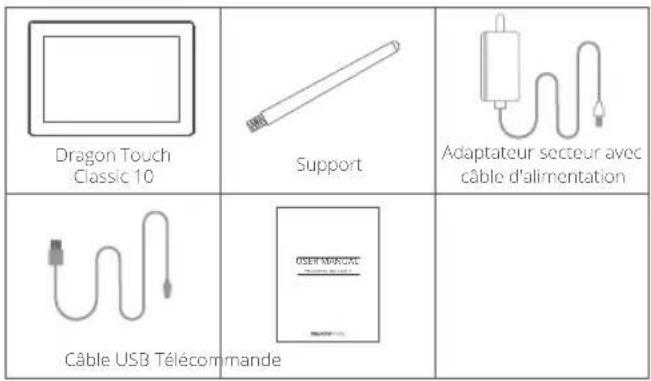
| Contenido de la caja | Marco, soporte, adaptador de corriente, cable USB, control remoto |
| Mantenimiento | Limpiar con un paño suave y seco |
| Seguridad | Usar solo el adaptador incluido |
| Peso aproximado | Aproximadamente 500 g |
| Dimensiones aproximadas | 27 x 18 x 3 cm |
Preguntas frecuentes - Classic 10 Dragon Touch
Preguntas de los usuarios sobre Classic 10 Dragon Touch
0 pregunta sobre este aparato. Responde a las que conoces o haz la tuya.
Hacer una nueva pregunta sobre este aparato
Descarga las instrucciones para tu Marco de fotos digitales en formato PDF gratis! Encuentra tus instrucciones Classic 10 - Dragon Touch y toma tu dispositivo electrónico nuevamente en la mano. En esta página están publicados todos los documentos necesarios para el uso de su dispositivo. Classic 10 de la marca Dragon Touch.
MANUAL DE USUARIO Classic 10 Dragon Touch
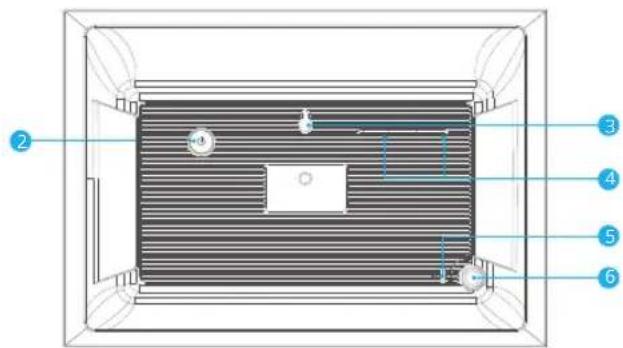
1 10.1" Pantalla Táctil "IPS
2 Botón de Alimentación
3 Agujero de Montaje en Pared
4 Altavoz
5 Ranura de Bloqueo de Seguridad
6 Puerto de Soporte
7 Ranura para Tarjeta SD
8 Conjuntor para auriculares de 3.5mm
9 Puerto 18USB-A
10 Mini puerto USB
11 Puerto de alimentación de CC
12 Soporte
CONFIGURACIÓN
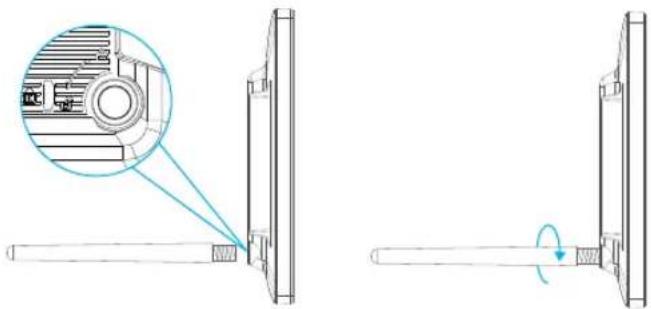
1. Instalación de Soporte
Atornille el soporte del marco en la parte posterior. Puede colocar el marco en horizontal o vertical (se recomienda colocarlo en horizontal durante la primera configuración). También puede instalar el marco en la pared con el agujero de montaje en la pared en la parte posterior.
Conecte el cable de alimentación con su marco de foto y pues conecte el adaptador de corriente a la toma de corriente, el marco ingresará al sistema en segundos.
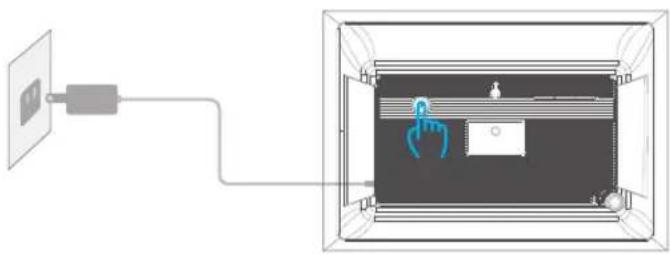
Hay unos ajustes iniciales (Wifi, información de Dispositivo y Modo de duerme etc.) cuando entra en el sistema en primera vez.
4. Conexión de Wifi
Elija el red Wifi que quiera conectar e ingrese la contraseña si es necesario. Si la red Wifi no esté en la lista, por favor acerque su marco a su enrutador, espere unos segundos y vuelva a verificarlo.
Nota:
① Classic 10 solo soporta la red Wifi de 2.4 GHz.
② La red Wifi privada es muy recomendable.
OURPHOTO APP
1. Descargue OurPhoto App
Por favor busque la aplicación "OurPhoto" por el "App Store" o "Google Play" pues la descargue y monte en su tableta o teléfono inteligente.


2. Inicie sesión la cuenta en el App
① Abre la aplicación OurPhoto, seleccione registrarse y complete toda la información requerida (Si ya tiene una cuenta, inicie sesión directamente).
(2) Haga clic en el icono de flecha hacia la derecha para verificar la dirección de correo electrónico que proporcione. Se enviará un código de verificación a su dirección de correo electrónico.
③ Recopile y rellene el código de verificación, luego haga clic en Enviar para completar el registro de la cuenta.
3. Invite amigo a descargar y iniciar sesión este App
Si sus amigos o familias quieren compatir unas fotos o videos a su marco de foto por este App, le recomendamos que descarguen e instalen el App OurPhoto en sus teléfonos inteligentes o tabletas, e inicien sesión sus cuentas en la aplicación (consulte el paso 2).
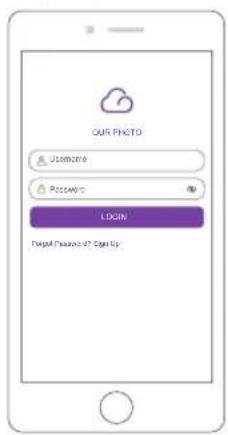
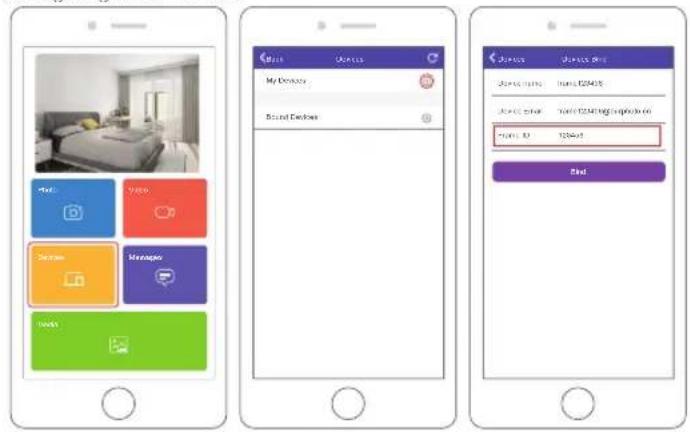
1. Vincule su marco con Aplicación
Las siguientes instrucciones solo son aplicables al propietario del marco o al usuario que es el primero en vincular el marco.
① Por favor comírme que ha iniciado sesión en la aplicación OurPhoto.
② Sleccione el dispositivo.
③ Haga clic en el "+" junto a Mis dispositivos.
④ Entre el D de Marco.
Nota: La ID de marco de foto es un número de serie de 6 dígitos que se puede encontrar en su marco, Configuración → Información del dispositivo.
⑤ Cree un Nombre de Dispositivo para su marco.
Nota: Recomendamos que asigne un nombre a su marco después de la ID del marco para una identificación fácil, por ejemplo, la ID del marco es 123456, por favor, nombre el marco Marco123456.
⑥ Cree una cuenta única de correo electrónico para su marco.
Nota: Le recomendamos que cree la cuenta con la ID de marco para una identificación fácil, por ejemplo, la ID de marco es 123456, cree dicha cuenta de correo electrónico Marco123456@ourphoto.cn.
⑦ Luego haga clic en Vincular.
⑧ Confirme la solicitud de vincular en su marco, Configuración > Gestión de usuarios > Solicitudes de usuario pendientes, haga clic en Aceptar.
⑨ En este momento, esta cuenta está vinculado a su marco, y será la cuenta principal a su marco.
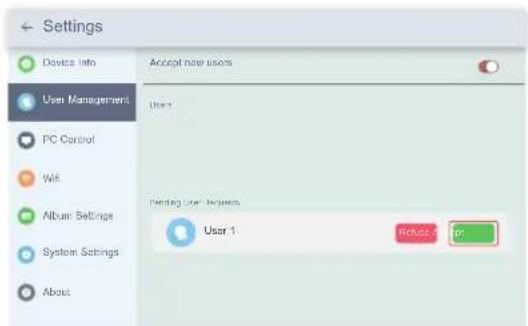
Nota: La captura de pantalla anterior es para referencia, actualice a la última versión de firmware.
2. Invite otros personas a vincular a su marco por App
Las siguientes instrucciones solo se aplican al propietario que no es el marco para vincular el marco. Y la vinculación requiere que el propietario del marco opere y confirme en el marco.
① Confirme que sus amigos hayan descargado la App OurPhoto App y hayan iniciado sesión en sus cuentas en este App.
② Operen en la aplicación con sus cuentas, seleccione Dispositivos → Dispositivos vinculados, luego haga clic en "+".
③ Ingrese la ID del Marco.
Nota: La ID de marco de foto es un número de serie de 6 dígitos que se puede encontrar en su marco, Configuración → Información del dispositivo. Informe a sus amigos de esta ID de marco.
④ Cree un Nombre de Dispositivo para este marco.
Nota: Recomendamos que asigne un nombre a su marco después de la ID del marco para una identificación fácil, por ejemplo, la ID del marco es 123456, por favor, nombre el marco Marco123456.
⑤ Luego haga clic en Vincular.
⑥ Confirma la solicitud de vinculacion en su marco, Configuración > Gestión de usuarios > Solicitudes de usuario pendientes, haga clic en Aceptar.
⑦ Puede encontrar los usuarios vinculados en la interfaz de Gestión de usuarios.
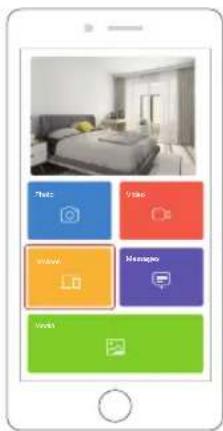
Nota: La captura de pantalla anterior es para referencia, actualice a la última versión de firmware.
3. Vincule el Correo Electrónico con su Marco
Sus amigas y Usted pueden vincular su cuenta del correo electrónico a su marco para que puedan compatir unas fotos al marco por correo electrónico.
① Envíe un correo electrónico con el asunto "bd + ID de marco" a la cuenta de correo electrónico de su marco (el que creó cuando vinculó su marco). Por ejemplo, el ID de marco es 123456, por lo tanto, envíe un correo electrónico con el asunto "bd123456" a la cuenta de correo electrónico de su marco.
② Espere unos segundos, recibirá un correo electrónico de confirmación del equipo de OurPhoto y su cuenta de correo electrónico se vinculará correctamente al marco. También puede encontrar las cuentas de correo electrónico vinculadas en la interfaz de Administración de usuarios.
SUBE FOTOS Y VIDEOS
1. Sube fotos y videos por el App
(1) Abre Our Photo App y inicio sesión en su cuenta. Asegúrese de haber vinculado su cuenta a su marco anteriormente.
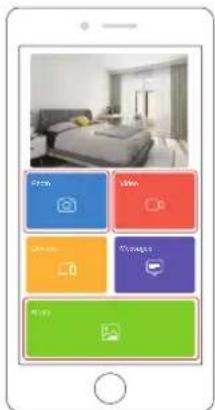
② Haga clic en Archivos para subir las fotos y videos en su teléfono inteligente a tableta. Seleccione las fotos y videos que desea subir, y seleccione marco al que desea enviar. Haga clic en el icono de flecha derecha para confirmar.
③ Haga clic Foto o Video para tomar el nueva foto y video, y seleccione marco al que desea enviar. Haga clic en el icono de flecha derecha para confirmar.
④ Sus fotos o videos se recibirán dentro de unos segundos, puede consultar la biblioteca de fotos o videos en el marco.
Nota:
- El videoclip está limitado a 30 segundos o 100 MB.
- La aplicación admite el envío de la imagen completa al marco. Verifique que la versión de su aplicación sea 1.1.94 (iOS)/1.0.4 (Android) o superior.
2. Sube Fotos por Correo Electrónico
Envie un correo electrónico con las fotos adjuntas a la dirección de correo electrónico del marco. Sus fotos se recibirán en unos segundos, puede consultar la biblioteca de fotos o videos en el marco.
Nota: El video no puede subir por correo electrónico.
3. Sube fotos o videos por Ordenador
① Asegúrese de que su marco de foto y ordenador estén en la misma red Wifi.
② En su marco, ingrese a la interfaz de PC Control, Configuración → Control de PC. Haga clic en el botón inicio, encontrará una dirección FTP en la pantalla.
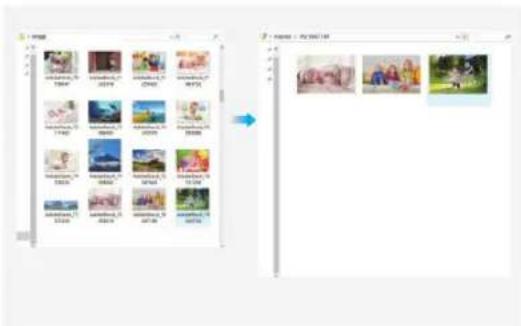
③ En su ordenador, abre el Explorador de archivos. Y ingrese la dirección de FTP en la barra de direcciones.
④ Luego puede arrastrar y soltar las fotos y videos en la ordenador que le gustaría transferir a la carpeta que se muestra.
⑤ Haga clic en detener en el marco para cesarla conexión y carga del PC.
⑥ Sus fotos o videos se recibirán en unos segundos, puede consultar la biblioteca de fotos o videos en el marco.
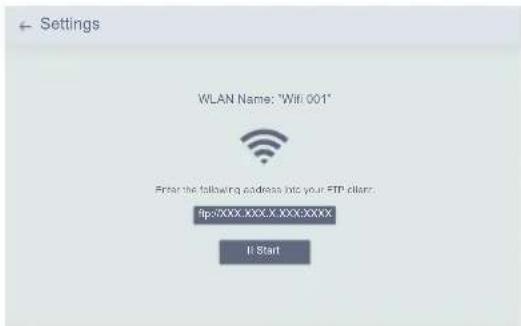
Nota: La captura de pantalla anterior es para referencia, actualice a la última versión de firmware.
4. Sube fotos y videos a través de unidad de USB
① Inserte la unidad USB en el marco, y espere unos segundos, el marco le informará cuando la unidad USB se haya conectado correctamente.
② Ingrese a la biblioteca de fotos o videos, haga clic en USB y verá todas las fotos o videos almacenados en la unidad USB.
③ Haga clic en el icono Más en la esquina superior derecha y seleccione las fotos o videos que desea importar a la memoria interna del marco.
④ Haga clic en el icono Compartir en la parte superior y luego elija Aceptar para importar las fotos o videos.
⑤ Sus fotos o videos se recibirán en unos segundos, puede consultar la biblioteca de fotos o videos en el marco.
Nota:
- Si tiene demasiados archivos almacenados en la unidad USB, tomará más tiempo leerlos.
- El sistema protegerá y bloqueará la unidad USB si no hay acción después de que la unidad USB haya sido insertada por un tiempo. Para activarlo, debe sacarlo e insertarlo nuevamente.
- Elimine todos sus dispositivos externos cuando restablezca el marco de fotos.
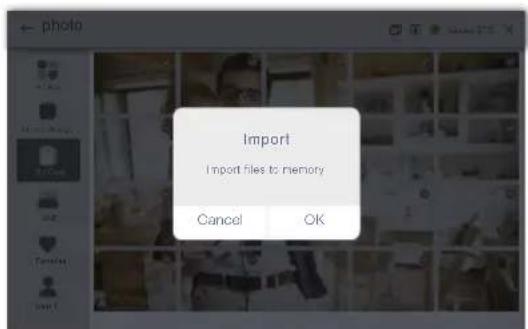
Nota: La captura de pantalla anterior es para referencia, actualice a la última versión de firmware.
5. Sube fotos o videos a través de tarjeta SD
① Inserte la tarjeta SD en la marco y espere unos segundos, le marco le avisará cuando la tarjeta de SD se conecte correctamente.
② Entra en la biblioteca de fotos o vídeo y haga clic la tarjeta SD, verá todas las fotos o vídeos almacenados en la tarjeta SD.
③ Haga click en el icono Más en la esquina derecha, pues seleccione las fotos o video que desea importar a la memoria interna del marco.
④ Haga clic en el icono Compartir en la parte superior y luego elija Aceptar para importar las fotos o videos.
③ Sus fotos o videos se recibirán en unos segundos, puede consultar la biblioteca de fotos o videos en el marco.
Nota:
- Soporte máximo la tarjera SD de 32GB.
- Si tiene demasiado archivos almacenados en la tarjeta SD, tomará más tiempo leerlos.
- El sistema protegerá y bloqueará la tarjeta SD, si no hay acción después de que la tarjeta SD haya sido insertada por un tiempo. Para activarlo, debe sacarlo e insertarlo nuevamente.
- Elimine todos sus dispositivos externos cuando restablezca el marco de fotos.
ELIMINE FOTOS Y VIDEOS
1. Elimine los archivos de la biblioteca de fotos o videos
① Entra en la biblioteca de Fotos o Videos y elija almacenamiento interno, verá todos las fotos o videos almacenado en la almacenamiento interno.
② Haga Clic en el icono Más en la esquina superior derecha, luego seleccione las fotos o videos que desea eliminar de su marco.
③ Haga clic en el icono Eliminar en el parte superior y luego elija Aceptar para eliminar las fots o videos.
2. Elimine los archivos en diapositiva
① Durante las fotos o videos se muestran en la pantalla, haga clic las fotso o videos que desea eliminar.
② Haga click en el icono Eliminar en el menú continuación, luego elija Aceptar para eliminar las fotos o videos.
3. Elinine los archivos en la configuración del álbum
Elmine todos las fotos desde almacenamiento interno.
MENÚ PRINCIPAL
Información de Dispositivo
Puede encontrar la ID del marco en la aplicación y descargar la información.
Gestión de Usuarios
Abra/cierre el botón Aceptar nuevos usuarios para recibir o rechazar nuevas solicitudes de usuarios. Puede ver y administrar los usuarios vinculados en Usuarios. Haga clic en la cuenta que desea administrar, y un submenú le permitirá ver las fotos de la cuenta, comentar el nombre, eliminar usuarios y eliminar usuarios y fotos. Acepte o rechace las solicitudes de nuevos usuarios según las solicitudes de usuarios pendientes.
Control de PC
La pantalla muestra el estado de conexión de Wifi. Por favor asegúrese que su ordenador y marco de foto estén un la misma red WiFi si quiera activar la función de control de PC y subir los archivos por ordenadornd. Haga clic en Inicio e ingrese la dirección FTP en su computadora para cargar archivos (consulte las instrucciones Cargar fotos y video antes), y haga clic en Detener para finalizar.
Wifi
Puede elegir la red Wifi que desea conectar en la lista.
Configuración del Álbum
-
Pantalla Completa
Active el botón para que la foto se muestre en pantalla completa. -
Presentación de Diapositivas
Puede configurar el tiempo de Presentación de diapositivas para que el marco muestre fotos automáticamente después de un período de inactividad.
- Modo de Diapositiva
Puede elegir el modo secuencial o aleatorio para mostrar fotos.
- Intervalo de presentación de diapositivas
Puede configurar el Intervalo de presentación de diapositivas para ajustar la duración de cada visualización de fotos.
- Efecto de Transición de Diapositivas
Puede elegir el efecto de la transición de la presentación de diapositivas.
- Elimine Fotos
Elimine todas las fotos desde el almacenamiento interno.
- Restaurar la configuración predeterminada
Eliminará toda su información de usuario, configuraciones y archivos en su marco.
Ajustes del Sistema
1. Sonido
Puede ajustar el volumen de medios a su gusto.
2. Pantalla
① Brillo
Puede ajustar el brillo a su gusto.
② Dock de Navegación
Active este botón, aparecerá un icono en la pantalla. Es una botón de navegación rápida para ayudarlo a ir fácilmente a la página de inicio y ajustar el volumen.
③ Giro Automáticamente
Active este botón, la pantalla se ajustará automáticamente a la posición horizontal o vertical de acuerdo con la ubicación del marco.
3. Fecha y Tiempo
Puede configurar la fecha y el tiempo según su preference.
4. Idioma
Elige el idioma del sistema. English, Français, Deutsch, Italiano, Español, 日本語
5. Encendido & Apagado Auto
Puede configurar el tiempo de encendido/apagado automático para que el marco se encienda/apague automáticamente.
6. Restablecimiento de datos de fábrica
Haga clic en Restablecer dispositivo para borrar todos los datos en su marco.
Acerca
Puede encontrar toda la información sobre este marco de foto.
Nota: Por favor actualice el sistema lo antes posible cuando el marco reciba notificación de actualizaciones del sistema.
FAQ
-
¿Tengo que mantener este marco con el alimentación todo el tiempo?
Sí, porque no hay la batería incorporada, por lo tanto tiene que mantener el estado de enchufado de alimentación. -
¿Este marco tiene que estar conectado con el Wifi para trabajar o solo en el proceso de configuración?
Este marco necesita conectar con la red Wifi para configurar, recibir las fotos/videos nuevos y recibir la solicitud usuaria o la notificación de actualización de software. Aparte de eso, el marco solo puede reproducir las fotos / videos sin conexión Wifi.
- ¿Por qué este marco no puede conectar con el Wifi?
Solo compatible con la red WiFi 2.4GHz, por favor elija la red Wifi que desea conectar y complete el código secreto correcto. Si su red WiFi NO esté en la lista, por favor acerque su marco a su enrutador o reinicie su marco, espere unos segundos y vuelva a verificarlo.
4. ¿Este marco puede colgar en la pared?
Puede colgarlo en la pared por el agujero de montaje en la pared en la parte posterior.
5. ¿Puedo colocar el marco en posición vertical u horizontal?
Se puede colocar horizontal o vertical después de activar la configuración de giro automática.
6. ¿Dónde puedo encontrar la ID del marco?
La ID de Marco es un número de serie de 6 dígitos que se puede encontrar en su cuadro, Configuración > Información del dispositivo.
7. ¿Por qué no puedo vincular mi marco a través de la aplicación?
"Vincula tu marco con la aplicación" para vincular el marco, si no eres propietario del marco, sigue las instrucciones "Invita a otros a vincular tu marco con la aplicación" para vincular el marco. Después de enviar una solicitud vinculante desde la aplicación, se requiere que el propietario del marco opere en el marco de la foto y
haga clic en "Aceptar" en el menú Administración de usuarios. Si el enlace tiene éxito, la cuenta de usuario aparecerá en los Usuarios.
8. ¿Cómo desvinculo una cuenta?
Si desea desvincular una cuenta de correo electrónico o aplicación, vaya al menú Administración de usuarios y haga clic en el usuario vinculado que desea eliminar, verá que hay una opción para eliminar usuarios.
9. ¿Puedo compartir fotos y videos en el marco?
Sí, puede compartir fotos y videos (máximo 30 segundos o 100 MB) en el marco.
10. ¿Puedo transferir fotos o videos desde la computadora?
Sí, puede transferir sus archivos desde el ordenador utilizando la función PC Control, pero esta función solo es compatible con el sistema Windows ahora.
11. ¿Dónde se almacenan las fotos y los videos?
Todas las fotos y videos recibidos se almacenarán en la memoria incorporada de 16GB, se estima que guardarán más de 40,000 fotos de 300KB / pc. El servidor Dragon Touch solo almacenará en caché los datos durante 30 días, y todas las fotos se cifrarán y eliminarán después de 30 días. Puede habilitar su marco de fotos para recibir las fotos enviadas cuando el marco de fotos está fuera de línea.
12. ¿Cómo puedo eliminar fotos y vídeos?
Ingrese a la Biblioteca de fotos o videos, haga clic en el botón "más" en la parte superior. Seleccione las fotos o videos que desca eliminar y haga clic en "Eliminar".
13. ¿Puedo exportar las fotos y videos?
Puede exportar fotos y videos a través de una tarjeta SD extendida (soporte máximo de 32GB) y una unidad USB. Después de que la tarjeta SD o la unidad USB se inserte en el puerto, puede seleccionar las fotos y videos que desea exportar en la biblioteca, haga clic en "compartir" para exportar sus archivos.
14. ¿Es posible administrar las fotos y videos en el marco de forma remota?
Solo puede administrar/exportar/eliminar fotos y videos en el marco directamente.
15. ¿Puedo ajustar la velocidad a la que cambian las fotos?
Puede elegir el modo de presentación de diapositivas, el intervalo y el efecto de transición preferidos en Configuración del álbum.
16. ¿Puede este marco encienda/apague automáticamente en un momento específico?
Puede entrar en el Ajuesto de Encendido/Apagado Auto y establecer el tiempo de encendido/apagado automáticamente que desee.
17. ¿Puede reporducir ciclo las fotod y videos juntos?
Solo puedes reproducir fotos o videos por separado.
Si no puede encontrar la respuesta a su pregunta, comuníquese con nuestro equipo de atención al cliente, gracias.
CONTÁCTENOS
Para cualquier consulta con los productos Dragon Touch, no dude en contactarnos, le responderemos dentro de las 24 horas.
E-mail: cs@dragontouch.com
Sitio web oficial: www.dragontouch.com
Français
CONTENU DE LA BOÎTE