Classic 10 - デジタルフォトフレーム Dragon Touch - 無料のユーザーマニュアル
デバイスのマニュアルを無料で見つける Classic 10 Dragon Touch PDF形式.


| 製品タイプ | デジタルフォトフレーム |
| ブランド | Dragon Touch |
| モデル | Classic 10 |
| 画面タイプ | IPSタッチパネル |
| 画面サイズ | 10.1インチ |
| 画面解像度 | 1280 x 800ピクセル |
| 内部メモリ | 16GB |
| Wi-Fi接続 | 2.4GHz Wi-Fi |
| モバイルアプリ | OurPhoto (iOS/Android) |
| 対応ファイル形式 | 写真と動画(動画は最大30秒または100MBまで) |
| 電源 | コンセント(アダプター付属) |
| 内蔵バッテリー | いいえ |
| 主な機能 | スライドショー、アプリ経由の共有、メール、USBメモリ、SDカード、PCコントロール、自動回転 |
| 外部ストレージ | SDカード最大32GB、USBメモリ |
| 同梱物 | フレーム、スタンド、ACアダプター、USBケーブル、リモコン |
| お手入れ | 柔らかい乾いた布で拭いてください |
| 安全上の注意 | 付属のアダプターのみご使用ください |
| 重量(約) | 約500g |
| 寸法(約) | 27 x 18 x 3 cm |
よくある質問 - Classic 10 Dragon Touch
ユーザーの質問 Classic 10 Dragon Touch
0 質問 この機器について。知っているものに答えるか、ご自身の質問をしてください。
この機器について新しい質問をする
デバイスの取扱説明書をダウンロード デジタルフォトフレーム 無料でPDF形式で!マニュアルを見つける Classic 10 - Dragon Touch 電子デバイスをもとに戻しましょう。このページにはデバイスの使用に必要なすべての書類が掲載されています。 Classic 10 ブランド Dragon Touch.
使用説明書 Classic 10 Dragon Touch
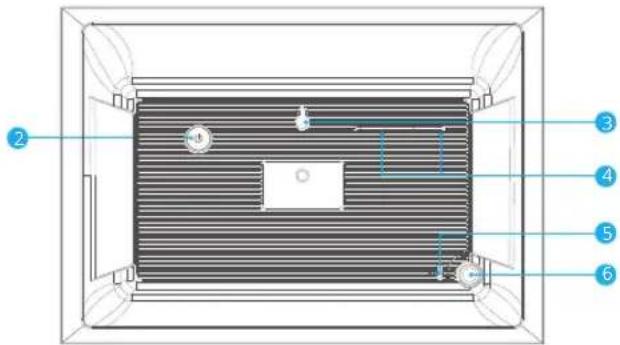
1 10.1" IPSタッチスクリーン
2 電源ボタン
3 取り付け穴
4 スピーカー
5 セ キュリティロックスロット
6 スタンド ポート
7 SDカード スロット
8 3.5mmヘッドフォンジャック
9 USB-A ポート
10 Mini USB ポート
11 DC 電源ポート
⑫ スタンド
初めに
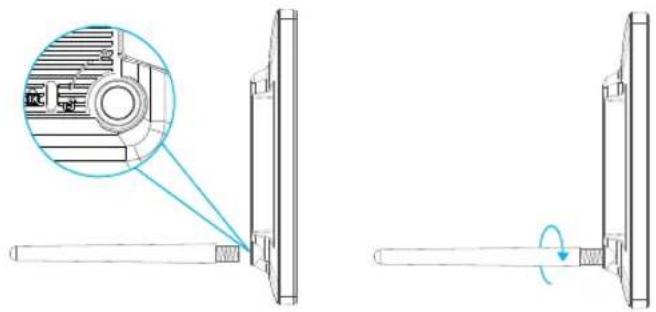
1. スタンドを取り付ける
背面のフレームスタンドをねじ込みます。フレームは横向きまたは縦向きに配置できます(初めにセットアップ時に横向きに配置することをお勧めします)。背面の壁取り付け穴を使用して、フレームを壁に取り付けることもできます。
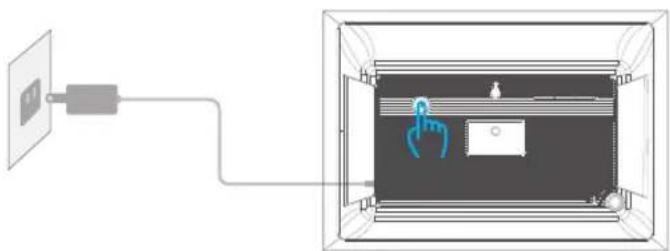
電源ケーブルをフレームに接続し、電源アダプタを壁のソケットに差し込みます。フレームは数秒でシステムに入ります。
初めてシステムに入るとき、いくつかの初期設定(Wifi、デバイス情報、スリープモードなど)があります。
4. Wifiに接続
接続するWifiネットワークを選択し、必要に応じてパスワードを入力します。Wifiネットワークがリストにない場合は、フレームをルーターに近づけ、数秒待ってからもう一度確認してください。
ご注意:
① Classic 10は2.4GHz Wifiネットワークのみをサポートします。
② プライベートWifiネットワークを強くお勧めします。
OURPHOTO APP
1. OurPhoto Appをダウンロード
App StoreまたはGoogle PlayでOurPhotoを検索して、スマートフォン・タブレットに
OurPhotoアプリをダウンロードしてインストールしてください。


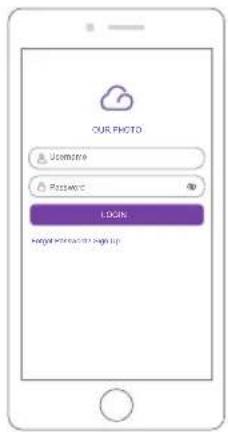
2. Appでアカウントにログインします
① Our Photo App アプリを開き、[サインアップ]を選択して、必要な情報をすべて入力します(既にアカウントをお持ちの場合は、直接ログインしてください)。
②右矢印アイコンをクリックして、入力したメールアドレスを確認します。確認コードがメールアドレスに送信されます。
③確認コードを集めて記入し、「送信」をクリックしてアカウント登録を完了します。
3. 友達を招待してアプリをダウンロードしてログインする
友人や家族がアプリを通してフレームに写真やビデオを共有したい場合は、スマートフォンやタブレットにOurPhotoアプリをダウンロードしてインストールし、アプリでアカウントにログインすることをお勧めします(ステップ2を参照してください)。
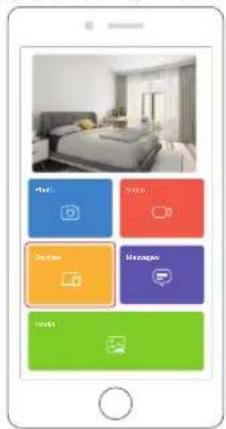
以下の手順は、フレームの所有者またはフレームを最初にバインドするユーザーにのみ適用されます。
① Our Photoアプリにサインインしたことを確認してください。
② デバイスを選択します。
③[マイデバイス]の横の[+]をクリックします。
④ フレームDを入力します。
ご注意:フレームIDは6桁のシリーズ番号であり、フレームの[設定]→[デバイス情報]で確認できます。
⑤ フレームのデバイス名を作成します。
ご注意:簡単に識別できるように、フレームにはフレームIDの名前を付けることをお勧めします。たとえば、フレームIDは123456です。フレームにFrame123456という名前を付けてください。
⑥ フレームに固有のメールアカウントを作成します。
ご注意:論単に識別できるように、フレームIDを使用してアカウントを作成することをお勧めします。たとえば、フレームIDは123456です。このようなメールアカウントframe123456@ourphoto.cnを作成してください。
⑦次に「バインド」をクリックします。
⑧ フレームのバインド要求を確認します。[設定]→[ユーザー管理]→[保留中のユーザー要求]の順にクリックし、[同意する]をクリックします。
⑨ これで、このアカウントがフレームにバインドされ、フレームのメインアカウントになります。
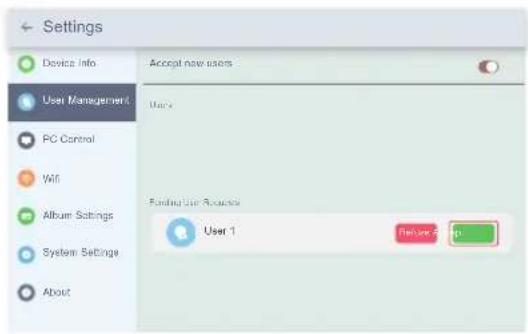
ご注意:上記のスクリーンショットは参照用です。具体的には最新のファームウェアバージョンに更新してください。
2. フレームをアプリにバインドするよう他の人を招待する
以下の手順は、フレームをバインドする非フレーム所有者にのみ適用されます。また、バインディングでは、フレームの所有者がフレームを操作して確認する必要があります。
① 友達がOurPhotoアプリをダウンロードし、アプリで自分のアカウントにログインしていることを確認します。
②途中でアカウントでアプリを操作し、「デバイス」→「バインドされたデバイス」を選択し、「+」をクリックします。
③ フレームIDを入力してください。
ご注意:フレームIDは6桁のシリーズ番号であり、フレームの[設定]→[デバイス情報]で確認できます。このフレームIDを友達に知らせてください。
④ フレームのデバイス名を作成します。
ご注意:簡単に識別できるように、フレームIDの後にフレームに名前を付けることをお勧めします。たとえば、フレームIDは123456です。フレームにFrame123456という名前を付けてください。
⑤次に「バインド」をクリックします。
⑥途中で、フレームのバインド要求を確認します。[設定]→[ユーザー管理]→[保留中のユーザー要求]で、[同意する]をクリックします。
⑦ バインドされたユーザーは、ユーザー管理インターフェイスで見つけることができます。
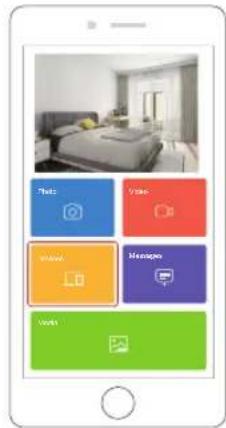
ご注意:上記のスクリーンショットは参照用です。具体的には最新のファームウェアバージョンに更新してください。
3. フレームをメールでバインドする
あなたと友達ともあなたのメールアカウントをフレームにバインドすることもできるので、メールでフレームに写真を共有することができます。
① 「bd+フレームID」という件名のメールをフレームのメールアカウント(フレームをバインドしたときに作成したアカウント)に送信します。たとえば、フレームIDは123456なので、「bd123456」という件名のメールをフレームのメールアカウントに送信します。
② しばらく待つと、OurPhotoチームから確認メールが届き、メールアカウントが正常にフレームにパインドされます。パインドされたメールアカウントは、ユーザー管理インターフェースでも確認できます。
写真とビデオのアップロード
1. アブリ経由で写真とビデオをアップロードする
① OurPhotoアプリを開き、アカウントにログインします。アカウントをフレームにバインド済みことを確認してください。
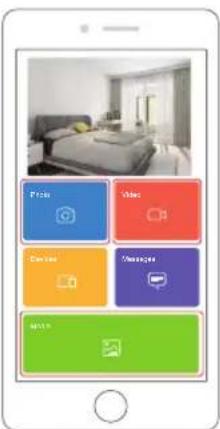
②「メディア」をクリックして、スマートフォンまたはタブレットに写真やビデオをアップロードします。アップロードする写真またはビデオを選択し、送信先のフレームを選択します。右矢印アイコンをクリックして確認します。
③写真またはビデオをクリックして、新しい写真またはビデオを撮ります。送信したいフレームを選択します。右矢印アイコンをクリックして確認します。
④写真や動画が数秒で届きますので、フレームで写真や動画のライブラリを確認できます。
ご注意:
・ビデオクリップは30秒または100MBに制限されています。
・アプリはフレームにフル画像を送信することをサポートしています。アプリのバージョンが1.1.94(iOS)/1.0.4(Android)以上であることを確認してください。
フレームのメールアドレスに写真を添付してメールを送信します。写真は数秒で届きます。フレームの写真またはビデオライブラリを確認できます。
ご注意:動画はメールでアップロードできません。
3. コンピューター経由で写真とビデオをアップロード
① フレームとコンピュータが同じWifiネットワークに接続されていることを確認してください。
② フレーム上で、PC制御インターフェースに入り、設定→PC制御を選択します。
[スタート]ボタンをクリックすると、画面にFTPアドレスが表示されます。
③パソコンでエクスプローラーを開きます。ファイルエクスプローラーで、アドレスバーにFTPアドレスを入力します。
④表示されたフォルダに転送したい写真や動画をパソコンにドラッグ&ドロップします。
⑤ フレームの[停止]をクリックして、PCの接続とアップロードを終了します。
⑥写真やビデオは数秒で届きます。フレームの写真やビデオライブラリを確認できます。
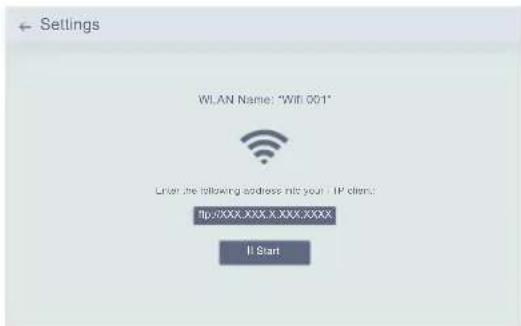
ご注意:上記のスクリーンシュットは参照用です。具体的には最新のファームウェアバージョンに更新してください。
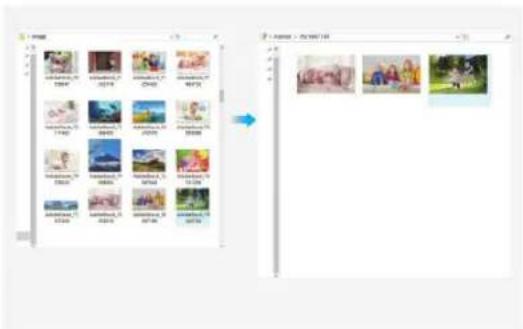
- USBドライブ経由で写真とビデオをアップロードする
① USBドライブをフレームに挿入し、数秒待つと、USBドライブが正常に接続されたときにフレームから通知されます。
②写真またはビデオライブラリを入力し、[USB]をクリックすると、USBドライブに保存されているすべての写真またはビデオが表示されます。
③ 右上のその他アイコンをクリックし、フレームの内部メモリにインポートしたい写真や動画を選択します。
④ 上部の「共有」アイコンをクリックし、「OK」を選択して写真またはビデオをインポートします。
⑤写真やビデオは数秒で届きます。フレームの写真やビデオライブラリを確認できます。
ご注意:
・ドライブに保存されているファイルが多すぎると、読み取りに時間がかかります。
・ドライブをしばらく挿入した後、何もしない場合、システムはUSBドライブを保護およびロックします。USBドライブをアクティブにするには、それを取り出して再度挿入する必要があります。
・フォトフレームをリセットするときは、すべての 外部 デ バイスを取り外してください。
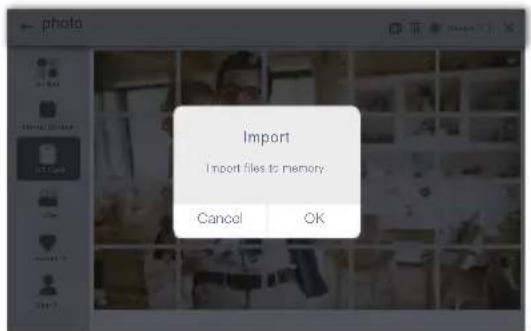
ご注意:上記のスクリーンショットは参照用です。具体的には最新のファームウェアバージョンに更新してください。
- SDカード経由で写真とビデオをアップロードする
① SDカードをフレームに挿入し、数秒待つと、SDカードが正常に接続されたときにフレームから通知されます。
②写真またはビデオライブラリを入力し、SDカードをクリックすると、SDカードに保存されているすべての写真またはビデオが表示されます。
③ 右上のその他アイコンをクリックし、フレームの内部メモリにインポートしたい写真や動画を選択します。
④ 上部の「共有」アイコンをクリックし、「OK」を選択して写真またはビデオをインポートします。
⑤写真やビデオは数秒で届きます。フレームの写真やビデオライブラリを確認できます。ご注意:
・最大32GB SDカードをサポートします。
・SDカードに保存されているファイルが多すぎると、読み取りに時間がかかります。
・ドライブをしばらく挿入した後、何もしない場合、システムはUSBドライブを保護およびロックします。USBドライブをアクティブにするには、それを取り出して再度挿入する必要があります。
・フォトフレームをリセットするときは、すべての 外部 デ バイスを取り外してください。
写真と動画を削除
- 写真またはビデオライブラリのファイルを削除する
①写真またはビデオライブラリを入力して内部ストレージを選択すると、内部メモリに保存されているすべての写真またはビデオが表示されます。
② 右上のその他アイコンをクリックし、フレームから削除したい写真や動画を選択します。
③ 上部の「削除」アイコンをクリックし、「OK」を選択して写真またはビデオを削除します。
- スライドショーのファイルを削除する
① 画面に写真や動画が表示されている状態で、削除したい写真や動画をクリックします。
② 下のメニューの削除アイコンをクリックし、OKを選択して写真や動画を削除します。
- アルバム設定でファイルを削除する
内部ストレージからすべての写真を削除します。
メインメニュー
機器情報
フレームIDとアプリのダウンロード情報を確認できます。
ユーザー管理
新しいユーザーのリクエストを受信または拒否するには、[新しいユーザーを受け入れる]ボタンをオンまたはオフにします。
ユーザーの下で、パインドされたユーザーを表示および管理できます。管理するアカウントをクリックすると、サブメニューでアカウントの写真の表示、名前のコメント、ユーザーの削除、ユーザーと写真の削除を行うことができます。
保留中のユーザーリクエストの下にある新しいユーザーリクエストを受け入れるか拒否します。
PC制御
画面にWifi接続の状態が表示されます。PC制御機能を有効にしてコンピューターからファイルをアップロードするには、フレームとコンピューターが同じWifiネットワークに接続されていることを確認してください。
[開始]をクリックし、コンピューターのFTPアドレスを入力してファイルをアップロードし(前に「写真とビデオのアップロード」の説明を参照してください)、[停止]をクリックして終了します。
103 104
Wifi
接続したいWifiネットワークをリストから選択できます。
アルバム設定
-
フルスクリーン
ボタンをオンにすると、写真が全画面で表示されます。 -
スライドショー
スライドショーの時間を設定して、一定時間操作がないとフレームに写真が自動的に表示されるようにすることができます。
- スライドショーモード
写真を表示するには、順次モードまたはランダムモードのいずれかを選択できます。
- スライドショーの間隔
スライドショーの間隔を設定して、各写真の表示時間を調整できます。
- スライドショー効果
スライドショーの切り替え効果を選択できます。
6. 写真を削除
内部ストレージからすべての写真を削除します。
7. デフォルト設定に戻す
フレーム上のすべてのユーザー情報、設定、ファイルが削除されます。
システム設定
- サウンド
必要に応じてメディアの音量を調整できます。
- ディスプレイ
①明るさ
明るさはお好みで調整できます。
②浮遊球
このボタンをオンにすると、停止したボールが画面に表示されます。これは、簡単にホームページに移動して音量を調整するのに役立つクイックナビゲーションキーです。
③ 自動回転画面
このボタンをオンにすると、フレームの配置に応じて、ディスプレイが自動的に横または縦の位置に調整されます。
- 日付と時間
お好みに合わせて日時を設定できます。
- 言語
システム言語を選択します。English, Français, Deutsch, Italiano, Español, 日本語
- 自動オンとオフ
自動オン/オフ時間を設定して、フレームを自動的にオン/オフにすることができます。
- データの初期化
フレーム内のすべてのデータを消去するには、[デバイスをリセット]をクリックします。
について
このフレームに関するすべての関連情報を見つけることができます。
ご注意:フレームがシステム更新通知を受け取ったら、できるだけ早くシステムを更新してください。
FAQ
- このフォトフレームは常に、プラグを接続しておく必要がありますか?
はい、バッテリーは内蔵されていないため、フレームをオンにしておくために、プラグを喜し込んでおく必要があります。
- このフレームはWifiで接続する必要がありますか?
このフレームは、セットアップ、新しい写真/ビデオの受信、ユーザー要求とソフトウェアで更新の受信のためにWifiネットワークに接続する必要があります。それ以外は、フレームはWifi接続なしで写真/ビデオのみを再生できます。
- このフレームがWifiに接続できないのはなぜですか?
2.4 GHz Wifiネットワークのみをサポートします。接続するWifiネットワークを選択し、必要に応じてパスワードを正しく入力します。Wifiネットワークがリストにない場合は、フレームをルーターに近づけるか、フレームを再起動し、数秒待ってからもう一度確認してください。
- このフレームは壁に掛けることができますか?
背面の壁取り付け穴で壁に掛けることができます。
- フレームを縦向きまたは横向きに配置できますか?
自動回転設定をオンにすると、横向きまたは縦向きに配置できます。
- フレームIDはどこにありますか?
フレームIDは6桁のシリーズ番号で、フレームにあります。設定→デバイス情報。
- アブリでフレームをバインドできないのはなぜですか?
フレームの所有者または最初にフレームをバインドする場合は、指示に従ってください「フレームをアプリにバインド」してフレームをバインドします。フレームの所有者でない場合は、「他のユーザーを招待してフレームをアプリにバインドする」の手順に従ってフレームをバインドしてください。アプリからバインド要求を送信した後、フレームの所有者がフォトフレームを操作し、[ユーザー管理]メニューの[承認]をクリックする必要があります。バインドが成功すると、ユーザーアカウントがユーザーに表示されます。
- アカウントのバインドを解除するにはどうすればよいですか?
メールまたはアブリアカウントのパインドを解除する場合は、[ユーザー管理]メニューに移動し、削除するパインドされたユーザーをクリックしてください。オプションが表示されます。
- 写真やビデオをフレームに共有できますか?
はい、写真とビデオの両方(最大30秒または100MB)をフレームに共有できます。
- コンピューターから写真やビデオを転送できますか?
はい、PCコントロール機能を使用してコンピューターからファイルを転送できますが、この機能は現在Windowsシステムのみをサポートしています。
- 写真とビデオはどこに保存されますか?
受信したすべての写真とビデオは、内蔵の16GBメモリに保存され、300KB/pcの写真を4万枚以上保持すると推定されています。Dragon Touchサーバーはデータを30日間のみキャッシュし、すべての写真は30日後に暗号化されて削除されます。フォトフレームがオフラインのときに送信された写真をフォトフレームで受信できるようにします。
- 写真やビデオを削除するにはどうすればよいですか?
写真またはビデオライブラリを入力し、上部の[詳細]ボタンをクリックします。削除したい写真またはビデオを選択し、「削除」をクリックします。
- 写真やビデオをエクスポートできますか?
拡張SDカード(最大サポート32GB)とUSBドライブを通して写真とビデオをエクスポートできます。SDカードまたはUSBドライブをポートに挿入したら、ライブラリでエクスポートする写真とビデオを選択し、[共有]をクリックしてファイルをエクスポートできます。
- フレーム内の写真やビデオをリモートで管理することはできますか?
フレーム内の写真とビデオを管理/エクスポート/削除するのみできます。
- 写真が変化する速度を調整できますか?
フレーム内の写真とビデオは管理/エクスポート/削除するのみできます。
- このフレームは、特定の時間に自動的にオン/オフにできますか?
自動オン/オフ設定を入力し、必要に応じて自動オン/オフ時間を設定できます。
- 写真とビデオを一緒にサイクリングできますか?
写真またはビデオを個別に再生することしかできませんでした。
問の回答が見つからない場合は、カスタマーサポートチームにお問い合わせください。ありがとうございます。
お問い合わせ
何かご不明な点がありましたら、メールまたは電話でお気軽にお問い合わせください。こちらは全力を尽くして対応いたします。
E-mail: cs@dragontouch.com
公式サイト: www.dragontouch.com