Y80 - タブレット Dragon Touch - 無料のユーザーマニュアル
デバイスのマニュアルを無料で見つける Y80 Dragon Touch PDF形式.


| 製品タイプ | タブレット |
| ブランド | Dragon Touch |
| モデル | Y80 |
| 画面サイズ | 8インチ |
| 解像度 | 1280 x 800ピクセル |
| プロセッサー | クアッドコア1.3GHz |
| メモリ | 1GB |
| 内部ストレージ | 16GB |
| 拡張ストレージ | microSD最大64GB |
| オペレーティングシステム | Android 8.1 Oreo |
| バッテリー容量 | 4000mAh |
| バッテリー駆動時間 | 混合使用で最大6時間 |
| 重量 | 380g |
| 寸法 | 210 x 125 x 10mm |
| リアカメラ | 2MP |
| フロントカメラ | 0.3MP |
| 接続性 | Wi-Fi 802.11 b/g/n、Bluetooth 4.0 |
| ポート | Micro USB、3.5mmヘッドフォンジャック、microSDスロット |
| センサー | 加速度計、Gセンサー |
| メンテナンス | 柔らかく乾いた布で拭く; 液体を避ける |
| 安全性 | 極端な温度や湿気にさらさないでください |
| 交換部品 | サードパーティの小売業者から入手可能; 画面とバッテリーは注意して交換可能 |
| 修理可能性 | 中程度; 慎重な分解が必要 |
| 一般情報 | 子供、電子書籍、軽いゲームに適しています |
よくある質問 - Y80 Dragon Touch
ユーザーの質問 Y80 Dragon Touch
0 質問 この機器について。知っているものに答えるか、ご自身の質問をしてください。
この機器について新しい質問をする
デバイスの取扱説明書をダウンロード タブレット 無料でPDF形式で!マニュアルを見つける Y80 - Dragon Touch 電子デバイスをもとに戻しましょう。このページにはデバイスの使用に必要なすべての書類が掲載されています。 Y80 ブランド Dragon Touch.
使用説明書 Y80 Dragon Touch
お気に入りのウェブサイトにアクセスします。
メールの確認
お友達やご家族と連絡します。
YouTube™ 動画の鑑賞
世界で最も人気のある動画共有コミュニティにアクセスします。
お気に入りの読書
電子書籍リーダー*で多くの本をダウンロードします。
Play Store(インストールする必要あり)で無数のAndroid™向けゲーム、アプリなどを発見します。
ワイヤレスでインターネットに接続
高速のWi-Fi 802.11 b/g/n規格。
どこでもメディアライブラリを楽しみます。
ポータブルモバイルバッテリーで人気音楽、動画や写真を再生します。
Micro SDメモリカードリーダー。
ストレージ容量を増やします(最大64GB対応)。
内蔵カメラ
便利な前面カメラ 2.0MP / 背面カメラ 2.0MP.
自動的な向き検出
ディスプレイは自動的に対応するので、お気に入りの向きで読むことができます!
ePubフォーマットの本を読むには、付属の電子書籍リーダーアブリが必要です。
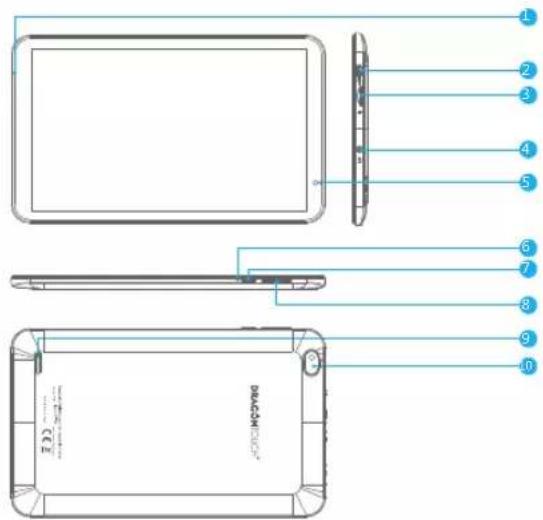
- MIC
- USBホ ス ト: USB デバイスに接 続します。
- Micro SDカード:外部のMicro SDメモリカードを挿入します。
- ヘッドホン:ヘッドフォン用のオーディオ出力ポート。
- 前面カメラ
- リセットホール
- 電源ボタン / スクリーンセーバー
- 音量 + / 音量 -
- スピーカー
- 背面カメラ
使用について
タブレットの電源の入れ方と切り方
電源の入れ方:
LCD画面がオンになるまで、電源ボタンを押し続けてください。ホーム画面が表示されると、タブレットは使用できます。
電源の切り方:
- デバイスオプションメニューが表示されるまで電源ボタンを押し続けてください。
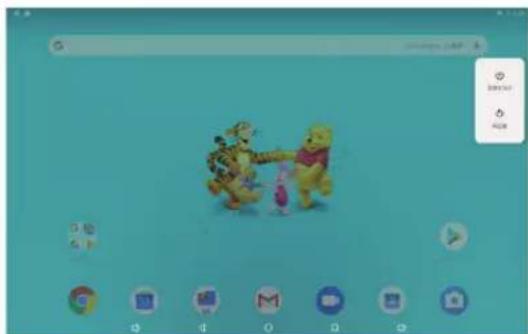
- 画面で確認してタブレットの電源を切ります。
画面をオンまたはオフにする方法(スタンバイ)
タブレットの電源が入っているとき、画面をオフにして電池の電力を節約できます。電源ボタンを1回押すだけで画面が消えます。電源ボタンをもう一度押すと、画面がまたオンになります。
電池の電力を節約するには、タブレットが使用されていないとき(1分-30分)に画面が自動的に消えるように設定できます。
このタイマーオプションは表示メニューで利用できます。
ホーム画面
①バック:押すと前の操作画面を確認します。
②ホーム画面:押すとホーム画面に移動します。
③ 背景:実行しているアプリケーションを確認します。既存のアイドルのアプリはより良性性能を提供するかもしれません。
④ アプリケーションパネル:押すと利用可能なすべてのアプリケーションをチェックします。
壁紙
ホーム画面の空白部分で指をタップ&ホールドすると、ポップアップメニューが表示されます。ギャラリーまたはダウンロードしたファイルまたはオプションとしてリストされているものから壁紙を選ぶことができます。
ウィジェット
ホーム画面の空白部分で指をタップ&ホールドすると、ウィジェット付きのポップアップメニューが表示されます。
ヒント:
-
アイコンをタップして別のアイコンの上に移動すると、ホーム画面に新しいフォルダを作成できます。フォルダを開きます。フォルダの名前を変更するには、[名前のないフォルダ]をクリックして、フォルダの名前を変更できます。
-
画面上部から垂直方向に下にスライドして、クイック通知メニューに入ります。
スクリーンロック
タブレットを保護するために画面ロックを設定します。
- 設定 - セキュリティと現在地情報 - 画面ロックを選択し - 「なし、スワイプ、パターン、PIN、パスワード」からモードを選択します。コードを忘れた場合の安全対策として、バックアップPINを作成できます。
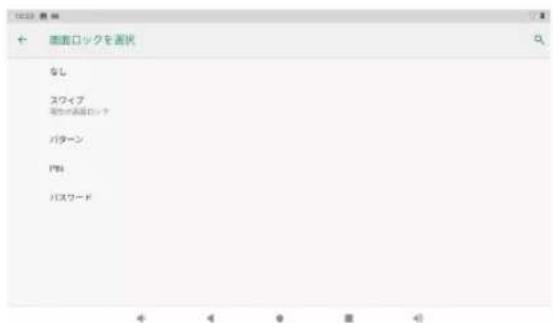
画面のロック解除方法
画面が消えると、もう一度起動するにはロック解除する必要があります。ロックアイコンをスワイプして、ロック解除してください。
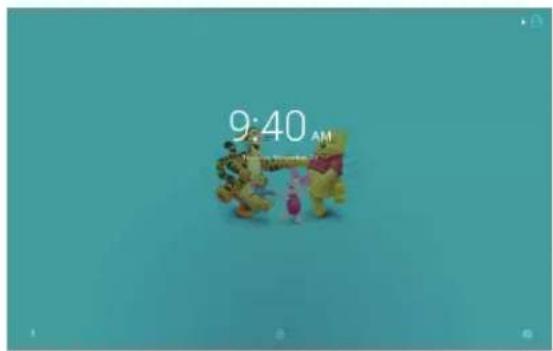
スクリーン ショット
電源ボタンと音量「-」を同時に押し続けると、スクリーンショットできます。スクリーンショットは写真ファイルに保存されます。
アプリについて
アプリを開くには、ホーム画面でアプリのアイコンをタップするか、またはランチャー画面でタップして開いてください。
ランチャー画面:
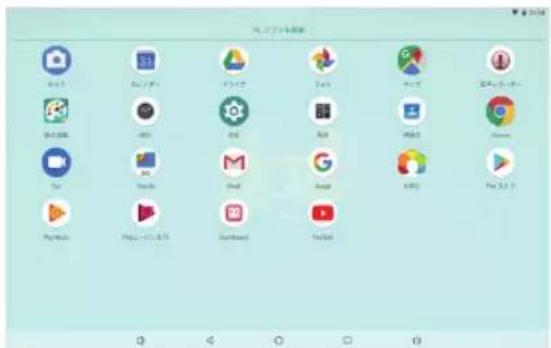
ご 注意:上記の画面はイメージだけです。当社は、最終的にこのタブレットで利用可アプリを変更・改善する権利を留保します。
アプリについて
フリインストールアプリ
ご都合の良いように、いくつかのプリインストールアプリがあります。
下記の通りです:

ウェブページを閲覧します。

簡単な数学演算を実行します。

カメラで写真またはビデオを撮ります。

メールを確認します。

音楽を再生します。

設定メニューにアクセスし、タブレットのオプションを変更します。
プリインストールアプリ
アプリのインストール
このデバイスのアプリストア、ウェブブラウザなどの提供元でその他のアプリをダウンロードすることもできます。
非ストアによるアプリのインストールは、タブレットで許可を設定する必要があります。提供元不明のアプリションは、アプリ設定メニューで設定できます。
ご注意:
- 該当するアプリがある場合は、ユーザーがそのすべての請求に対して責任を負います。
- 製造/販売者は、デバイスと互換性がないアプリについては信頼できません。
- アプリがインストールされた後、アプリパネルにアイコンが表示されない場合があります。理由としては、このアプリがOSと互換性がないかもしれません。またはダウンロードしたファイルが壊れているため、フルバージョンをダウンロードする必要がある可能性があることです。
製造元が提供するもの以外のOSをインストールして使用すると、デバイスが誤動作する可能性があるため、この状態ではデバイスは保証の対象外となります。
WI-FI 接続方法
通知バーには、タブレットのWi-Fi状態を示すアイコンが表示されます。
起動しているWi-Fiネットワークが範囲内にあること。
Wi-Fiネットワークに接続していること(波は接続の強度を示します)。
[アイコンなし]範囲内にネットワークがない、またはWi-Fiがオフになっています。
- Wi-Fiがオンになっていない場合は、オンにしてください。方法:
a. ホーム画面に入ります:ホームボタンを押します。
b. 設定メニューを開きます:ホーム画面でアイコンをタップしてランチャーに入り、設定アイコンをタップします。
c. ワイヤレス&ネットワークメニューを開きます:アイコンをオンにします。
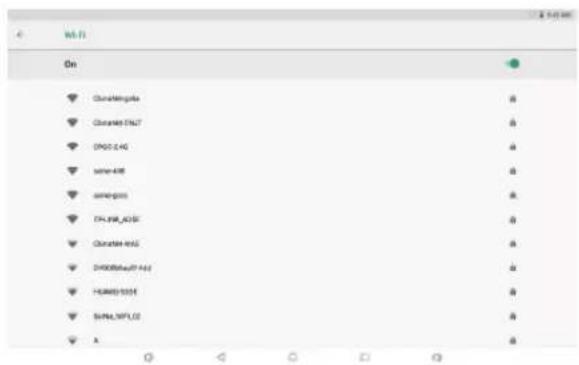
Wi-Fiをオンにすると、タブレットは利用可能なWi-Fiネットワークを検索して表示します。
ご 注意:以前に接続したことがあるネットワークが見つかった場合、タブレットはそ接続します。表示されたリストに自分のネットワークがない場合は、再検索することができます。
2. 利用可能なWi-Fiネットワークを選択して接続します:
上記のWi-Fi設定と同じメニューで、リストにあるネットワークをタップします。
そのネットワークが起動している場合、タブレットは接続を確認する画面を表示します。接続をタップして確認します。
そのネットワークが保護されている場合(ロックアイコンで示される)、パスワードやその他の認証情報を入力する必要があります。ワイヤレスパスワードボックスをタップするとオンスクリーンキーボードが表示され、それを使用してパスワードを入力します。接続をタップして確認します。
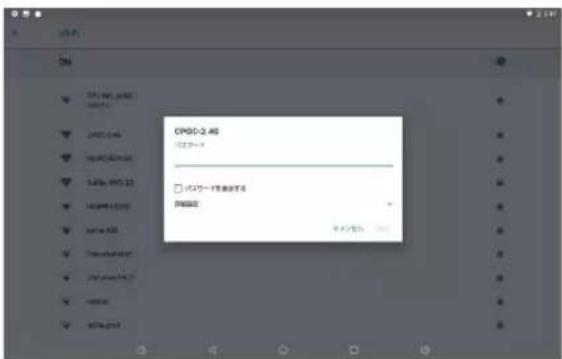
Wi-Fiネットワークに接続した後、画面の右上にある通知バーにWi-Fi電波の標識が表示されます。
ご 注意:Wi-Fiネットワークが範囲内にない場合、またはルーターのネットワーク名(SSID)を隠すように設定されている場合は、それに接続したり、高度なWi-Fiオプションを設定したりするには、マニュアルを参照してください。
インターネットナビゲート
ブラウザを使用する前に、Wi-Fiまたはインターネットが接続されていることを確認してください。
ブラウザを設定する
プレインストールされたブラウザを使うことができますし、お好みのほかのブラウザをダウンロードすることもできます。ブラウザ ページの右上隅にあるアイコンをタップして、サブメニューを開いて、より詳細な設定を行うことができます。
ナビ ゲート
ブラウザアイコンをタップしてブラウザを開きます。画面のキーパッドにURLを入力すると、Webサイトにすばやくアクセスできます。Webサイトは実際のデバイスでの表示に最適化されています。
ブックマーク
- ★ブックマークを追加するには、任意のWebページをタップします。その後、「OK」をタップしてWebサイトを保存または名前変更します。
- ★タップして、ブックマークしたサイト、保存したページ、閲覧履歴を表示します。
- ブックマークを削除するには、ブックマークページに移動し、削除したいブックマークをタップ&ホールドします。「ブックマークを削除」をタップしてください。削除確認ドウで、[OK]をタップします。
クッキー
ナビゲーション中にWebサイトによってデバイスに保存されたCookieには、サイト固有の情報が含まれています。また、適切に管理されていないとセキュリティ上のリスクが生じる可能性がある個人情報(ユーザー名やパスワードなど)を含めることもできます。いつでもこのデバイスからこれらのクッキーをクリアすることができます。[ホーム]Webページに移動し、[設定]-[プライバシーとセキュリティ]-すべてのCookieデータを消去します。
BLUETOOTHデバイス接続方法
Bluetoothをオンにする
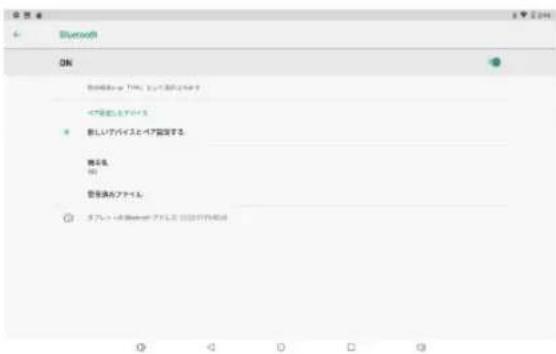
ファイルを転送することができる前にこのデバイスの装置を他の装置と接続しなければなりません。[設定]で[Bluetooth]を選択します。Bluetoothを「オン」にすると、ステータスパーにBluetoothインジケータが表示されます。近くの利用可能なデバイスの検索が始まります。再スキャンが必要な場合は、右上隅にあるメニューをタップして[更新]をタッします。
スキャン装置
スキャンした後、範囲内のすべての利用可能なBluetoothデバイスのリストがあります。ペアリングしたいデバイスがリストに表示されていない場合は、他のデバイスの電源が入っていて、検出可能に設定されていることを確認してください。
Bluetoothデバイスとのペアリング
ペアリングしたいBluetooth機器の名前をタップします。ターゲットデバイスに「Bluetooth ベアリングリクエスト」ダイアログが表示されます。「ペアリング」をタップすると、ペアリングされたデバイスが表示されます。
忘れたパスワードやタブレットのPINなど必要に応じる時にタブレットをリセットできます。これにより、タブレット内のすべての情報が消去され、デバイスがファクトリモードに戻ります。
ご注意
ハードリセットを実行すると、すべてのユーザーアプリケーション、ユーザーデータが削除されます。ハードリセットを実行する前に、重要なデータをバックアップしてください。
その他の接続方法
パソコンに接続します
タブレットをパソコンに接続してファイルを転送します。
- タブレットをパソコンに接続します。
付属のUSBケーブルで:ケーブルの小さい方の端をタブレットのUSB 2.0高速コネクタに差し込みます。大きい方の端をパソコンの利用可能なUSB 2.0高速ポートに差し込みます。
-
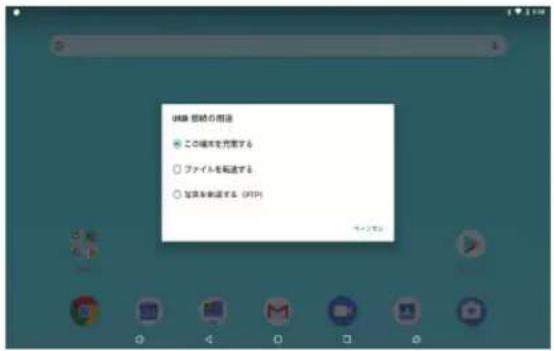
タブレットを接続した後、USBアイコンを下にスライドして、USB接続アイコンをタップします。
-
ストレージを読み込みます。
ファイル転送(MTP)ボタンをタップして、内蔵ストレージを読み込みます。読み込んだファイルをパソコンまたはタブレットに転送することができます。
仕様
| プロセッサ | RK3326(クアッドコア Cortex-A35 最大1.5GHz) |
| RAM | 2GB DDR3 |
| ストレージ | 16GB 内蔵フラッシュ Micro SDカードスロット(最大64GB対応) |
| 表示 | 8" 800*1280, 静電容量タッチパネル |
| Wi-Fi 接続 | IEEE 802.11 b/g/n |
| オーディオ出力 | 3.5mm ヘッド ホン |
| PCインターフェース | 高速 USB 2.0 |
| 追加機能 | 内蔵マイク 前面カメラ(2.0MP)1X1Wスピーカー 音面カメラ (2.0MP) |
| Bluetooth | 4.0 |
| OS | Android 8.1 OreoTM |
| 電源 | 充電式リチウムポリマー電池電源アダプタ(DC 5V・1.5A) |
| 再生時間(時間) | 音楽6時間・動画4時間・ウェブページ閲覧3時間まで |
トラブル シュー ティ
1. 機器の電源が入らない。
・30分充電してからデバイスを再起動します。
・デバイスがスリープモードになっている場合は、電源ボタンを短く押して点灯するかどうかを確認します。
・電源ボタンを20秒間押します。
- 実際 のデバイスにリセットボタンがある場合は、ピンでリセットボタンを押してハードリセットを開始します。
ご注意:初めて使用するときに、8時間充電し続けてください。
2. 端末は充電されません
・30分間デバイスの電源を入れたままにします。
・充電器が充電ポートに正しく挿入されていることを確認してください。
・別のコンセントまたは互換性のある充電器を試してください。
3. 操作中のエラーメッセージ
・エラーメッセージが表示されたアプリケーションをアンインストールし、再度インストールするためにダウンロードします。特定のアプリケーションをエラーで更新することもできます。
・システムをリセットして、システムを削除して工場出荷時のモードにクリアします。
4. デバイスがPCによって検出されない
・端末のステータスが「オン」になっていることを確認してください。
- 別のUSBケーブルで試してください。
・デバイスをPCの別のポートに接続します。
5. デバイスをWi-Fiに接続できない
- Wi-Fiが「オン」の状態になっていることを確認してください。
- Wi-Fiルーターを取り外し、2分待ってから再度接続します。
日本語
・入力時に「パスワードを表示」を選択して、正しいパスワードを入力してください。
・ルーター設定にフィルタリング設定やデバイス接続制限がないことを確認してください。
・元のWi-Fi接続を忘れて、Wi-Fiルーターをリセットしてから、もう一度接続します。
6. ストレージ不足
・スペースを節約するためにあまり使用しないアプリケーションを削除します。
- 定期的にお使いのデバイスのキャッシュをきれいにします。設定-APPs-アプリをクリックしてキャッシュまたはデータをクリアします。
・他社製 のシステムクリーナーを取り付けます。
・工場出荷時にタブレットをリセットしてすべてのデータを消去します。
・ストレージを消費するために拡張メモリカードを挿してください。
お問い合わせ
当社製品に関するご質問・ご意見・ご感想などは下記アドレスまでお問い合わせください。できるだけ早く対応致します。
E-mail: cs@dragontouch.com