Classic 10 - Cornice fotografica digitale Dragon Touch - Manuale utente e istruzioni gratuiti
Trova gratuitamente il manuale del dispositivo Classic 10 Dragon Touch in formato PDF.


| Tipo di prodotto | Cornice digitale |
| Marca | Dragon Touch |
| Modello | Classic 10 |
| Tipo di schermo | Touchscreen IPS |
| Dimensioni dello schermo | 10,1 pollici |
| Risoluzione dello schermo | 1280 x 800 pixel |
| Memoria interna | 16 GB |
| Connettività Wi-Fi | Wi-Fi 2,4 GHz |
| Applicazione mobile | OurPhoto (iOS/Android) |
| Formati di file supportati | Foto e video (video max 30 secondi o 100 MB) |
| Alimentazione | Rete elettrica (adattatore incluso) |
| Batteria integrata | No |
| Funzioni principali | Presentazione, condivisione tramite app, email, chiavetta USB, scheda SD, controllo PC, rotazione automatica |
| Memoria esterna | Scheda SD max 32 GB, chiavetta USB |
| Contenuto della confezione | Cornice, supporto, adattatore di rete, cavo USB, telecomando |
| Manutenzione | Pulire con un panno morbido e asciutto |
| Sicurezza | Utilizzare solo l'adattatore incluso |
| Peso approssimativo | Circa 500 g |
| Dimensioni approssimative | 27 x 18 x 3 cm |
Domande frequenti - Classic 10 Dragon Touch
Domande degli utenti su Classic 10 Dragon Touch
0 domanda su questo apparecchio. Rispondi a quelle che conosci o fai la tua.
Fai una nuova domanda su questo apparecchio
Scarica le istruzioni per il tuo Cornice fotografica digitale in formato PDF gratuitamente! Trova il tuo manuale Classic 10 - Dragon Touch e riprendi in mano il tuo dispositivo elettronico. In questa pagina sono pubblicati tutti i documenti necessari per l'utilizzo del tuo dispositivo. Classic 10 del marchio Dragon Touch.
MANUALE UTENTE Classic 10 Dragon Touch
- Restore default settings
| Dragon Touch Classic 10 | Supporto | Adattatore di alimentazione Con il Cavo |
| Cavo dati USB Manuale d'uso | USER MANUAL |
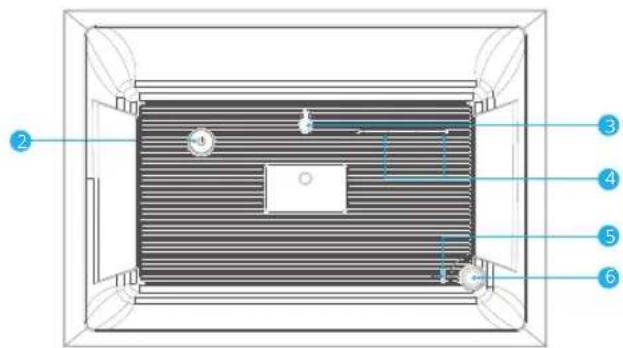
1 10.1" IPS Touch Screen
2 Pulsante di alimentazione
3 Foro per montaggio a parete
4 Altoparlanti
5 Slot per blocco di sicurezza
6 Supporto Porta
7 Slot per scheda SD
8 3.5mm Jack per cuffie
9 Porta USB-A
10 Mini USB Porta
11 DC Porta di alimentazione
12 Supporto
INIZIARE
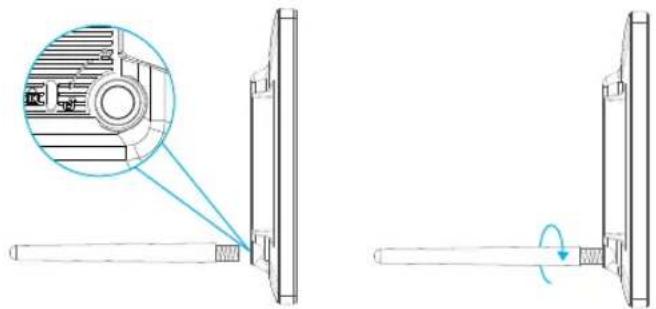
1. Installa il supporto
Avvitare il supporto della cornice sul retro. È possibile posizionare la cornice in orizzontale o in verticale (si consiglia di posizionarla in orizzontale durante la prima installazione). È inoltre possibile montare la cornice sul muro con il foro di montaggio a parete sul retro.
Collega il cavo di alimentazione al telaio e collega l'alimentatore alla presa a muro, la cornice entrerà nel sistema in pochi secondi.
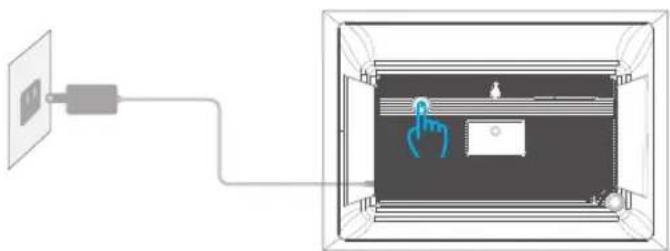
3. Impostazioni iniziali
Esistono diverse impostazioni iniziali (Wifi, Informazioni dispositivo, Modalità sospensione, ecc.) Quando si accede al sistema per la prima volta.
4. Connettiti al Wifi
Seleziona la rete Wifi a cui desideri connetterti e inserisci la password, se necessario. Se la tua rete Wifi non è nell'elenco, sposta il frame più vicino al router, attendi qualche secondo e ricontrolla.
Nota:
① Classic 10 supporta solo la rete Wifi a 2,4 GHz.
② Si consiglia vivamente di utilizzare una rete Wifi dedicata.
OURPHOTO APP
1. Scarica l'OurPhoto App
Scarica e installa l'app OurPhoto sul tuo smartphone o tablet cercando OurPhoto su App Store o Google Play.


2. Accedi al tuo account nell'app
① Apri l'app OurPhoto, seleziona Iscriviti e inserisci tutte le informazioni richieste (se hai già un account, accedi direttamente).
② Fare clic sull'icona della freccia destra per verificare l'indirizzo e mail fornito. Un codice di verifica deve essere inviato al tuo indirizzo email.
③ Raccogliere e compilare il codice di verifica, quindi fare clic su Invia per completare la registrazione dell'account.
3. Invita gli amici a scaricare e accedere all'App
Se i tuoi amici o le tue famiglie desiderano condividere foto e video sulla cornice tramite l'app, ti consigliamo di scaricare e installare l'app OurPhoto nel loro smartphone o tablet e accedere ai loro account nell'app (fare riferimento al passaggio 2).
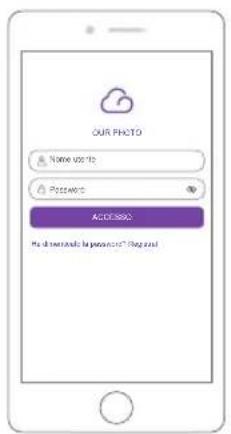
Le seguenti istruzioni sono applicabili solo al proprietario della cornice o all'utente che è il primo a vincolare la cornice.
① Si prega di confermare di aver firmato l'app OurPhoto.
② Seleziona dispositivi.
③ Fai clic su "+" accanto a l miei dispositivi.
④ Immettere l'ID frame.
Nota: La cornice ID è un numero di serie di 6 cifre che può essere trovato nel frame, Impostazioni → Informazioni dispositivo.
⑤ Crea un nome dispositivo per la cornice.
Nota: Ti consigliamo di nominare la tua cornice con la cornice ID per una facile identificazione, ad esempio. IID è 123456, ti preghiamo di nominare la tua cornice 123456.
⑥ Crea un account e-mail unico per la tua cornice.
Nota: Ti consigliamo di creare l'account con la cornice ID per una facile identificazione, per esempio, la cornice ID è 123456, si prega di creare un account e-mail: Cornice123456@ourphoto.cn.
⑦ Quindi fare clic su Associa.
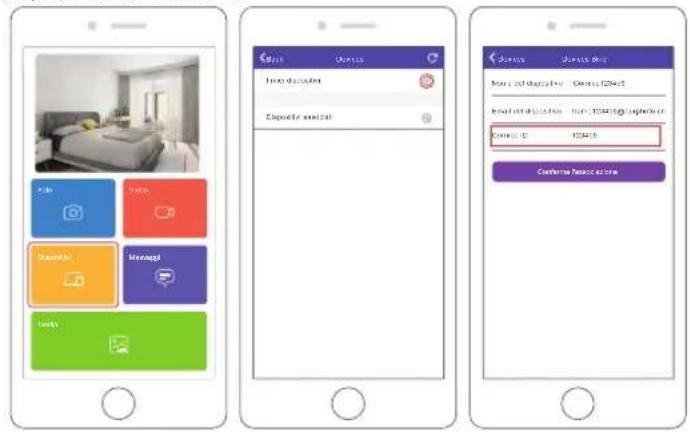
⑧ Confermare la richiesta di associazione sulla cornice, Impostazioni > Gestione utenti > Richieste utente in sospeso, fare dic su Accetta.
⑨ Ora questo account è associato alla tua cornice e sarà l'account principale della tua cornice.
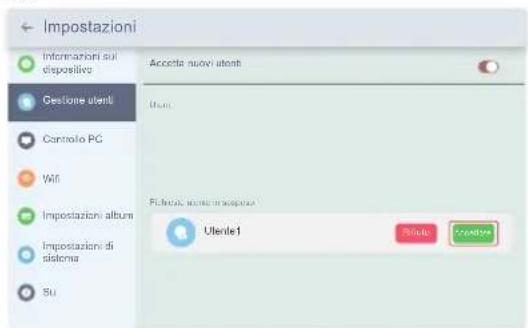
Nota: La schermata sopra è per riferimento, si prega di aggiornare all'ultima versione del firmware.
2. Invita altri a legare la tua cornice con l'App
Le seguenti istruzioni sono applicabili solo al proprietario non cornice per vincolare la cornice. E l'associazione richiede al proprietario della cornice di operare e confermare sulla cornice.
① Assicurati che i tuoi amici abbiano scaricato l'app OurPhoto e abolano effettuato l'accesso al loro account nell'app.
② A loro, operano nell'app con i loro account, seleziona Dispositivi → Dispositivi associati, quindi fai clic su "+"
③ Immettere la cornice ID.
Nota: La cornice ID è un numero di serie di 6 cifre che si trova nella cornice, Impostazioni > Informazioni dispositivo. Si prega di informare questo ID ai propriamici.
④ Creare un nome dispositivo per la cornice.
Nota: Consigliamo ai tuoi amici di nominare la cornice con la cornice ID per una facile identificazione, ad esempio, la cornice ID è 123456, si prega di nominare la cornice123456.
⑤ Quindi fare clic su Associa.
⑥ Da parte tua, confermi la richiesta di associazione sulla cornice, Impostazioni > Gestione utenti > Richieste utente in sospeso, fai clic su Accetta.
⑦ È possibile trovare gli utenti associati nell'interfaccia Gestione utenti.
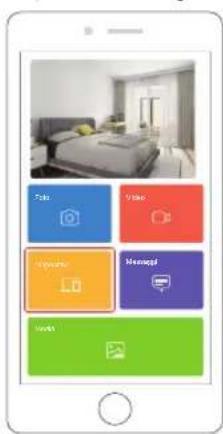
Nota: La schermata sopra è per riferimento, si prega di aggiornare all'ultima versione del firmware.
3. Associa la cornice con l'e-mail
Tu e i tuoi amici potete anche associare i vostri account e-mail alla cornice, in modo da poter condividere le foto alla cornice via e-mail.
① Invia una e-mail con l'oggetto "bd + cornice ID" all'account e-mail della cornice (quello che hai creato quando hai associato la cornice). Ad esempio, l'ID è 123456, quindi inviare un'e-mail con oggetto "bd123456" all'account e-mail della cornice.
② Attendi qualche secondo, riceverai un'e-mail di conferma dal team OurPhoto e il tuo account e-mail verrà correttamente associato alla cornice. È inoltre possibile trovare gli account e mail associati nell'interfaccia Gestione utenti.
CARICA FOTO E VIDEO
1. Carica foto e video via App
① Aprire OurPhoto App e accedere al tuo account. Assicurati di aver associato il tuo account alla tua cornice prima.
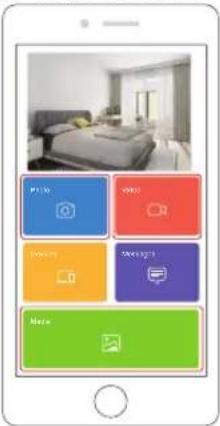
② Fal clic su Media per caricare foto o video sul tuo smartphone o tablet. Seleziona le foto o i video che desideri caricare e scegli la cornice a cui desideri inviare. Fare clic sull'icona della freccia destra per confermare.
③ Fare clic su Foto o Video per scattare nuove foto o video e scegliere la cornice a cui si desidera inviare. Fare clic sull'icona della freccia destra per confermare.
④ Le foto o i video verranno ricevuti in pochi secondi, è possibile controllare la libreria di foto o video sulla cornice.
Nota:
• Il video clip è limitato a 30 secondi o 100 MB.
• L'app supporta l'invio di immagine completa alla cornice. Verifica che la versione della tua app sia 1.1.94 (iOS)/1.0.4 (Android) o successiva.
Invia un'e-mail con le foto allegate all'indirizzo e-mail della cornice. Le tue foto verranno ricevute in pochi secondi, è possibile controllare la libreria di foto o video sulla cornice.
Nota: I video non possono essere caricati via e-mail.
3. Carica foto e video tramite computer
① Assicurarsi che la cornice e il computer siano nella stessa rete Wifi.
② Sulla cornice, accedere all'interfaccia Controllo PC, Impostazioni → Controllo PC. Fai clic sul pulsante Start, troveral un indirizzo FTP nella schermata.
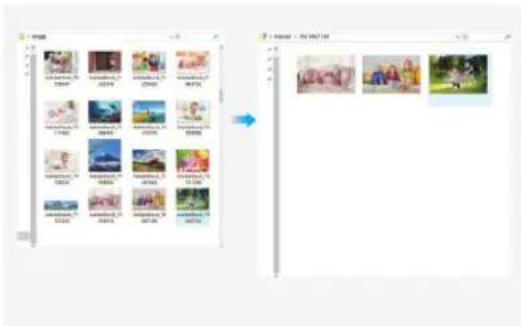
③ Sul tuo computer, apri Esplora file. In Esplora file, inserisci l'indirizzo FTP nella barra degli indirizzi.
① Quindi puoi trascinare e rilasciare le foto e i video sul computer che desideri trasferire nella cartella visualizzata.
⑤ Fare clic su Stop sul frame per terminare la connessione e il caricamento del PC.
⑥ Le foto o i video verranno ricevuti in pochi secondi, è possibile controllare la libreria di foto o video sulla cornice.
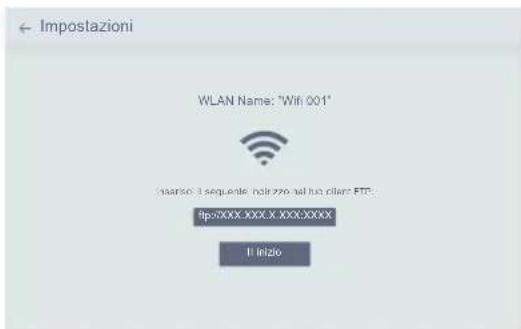
Nota: La schermata sopra è per riferimento, si prega di aggiornare all'ultima versione del firmware.
4. Carica foto e video tramite unità USB
① Inserisci l'unità USB nella cornice e attendi qualche secondo, la cornice ti avviserà quando l'unità USB è collegata correttamente.
② Entra nella libreria Foto o Video, fai clic su USB e vedrai tutte le foto o i video memorizzati nell'unità USB.
③ Fal clic sull'icona Altro nell'angolo in alto a destra e seleziona le foto o i video che desideri importare nella memoria interna della cornice.
④ Fai clic sull'icona Altro nell'angolo in alto a destra e seleziona le foto o i video che desideri importare nella memoria interna della cornice.
⑤ Le foto o i video verranno ricevuti in pochi secondi, è possibile controllare la libreria di foto o video sulla cornice.
Nota:
- Se nell'unità USB sono memorizzati troppi file, la lettura richiederà più tempo.
- Il sistema proteggerà e bloccherà l'unità USB se non viene eseguita alcuna azione dopo che l'unità USB è stata inserita per un po. Per attivarlo, è necessario estrarlo e inserirlo di nuovo.
- Rimuovere tutti i dispositivi esterni quando si reimposta la cornice digitale.
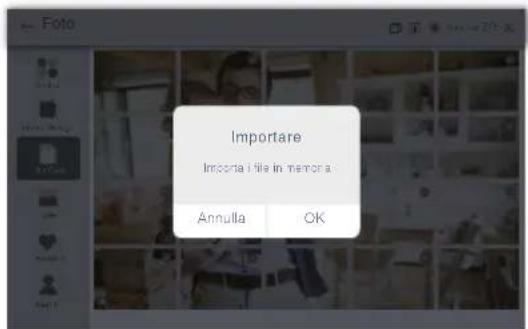
Nota: La schermata sopra è per riferimento, si prega di aggiornare all'ultima versione del firmware.
5. Carica foto e video tramite scheda SD
① Inserisci la scheda SD nella cornice e attendi qualche secondo, la cornice ti farà sapere quando la scheda SD è collegata correttamente.
② Entra nella libreria Foto o Video, fai clic sulla scheda SD e vedrai tutte le foto o i video memorizzati nella scheda SD.
③ Fai clic sull'icona Altro nell'angolo in alto a destra e seleziona le foto o | video che desideri importare nella memoria interna della cornice.
④ Fai clic sull'icona Condividi in alto, quindi scegli OK per importare le foto o i video.
⑤ Le foto o i video verranno ricevuti in pochi secondi, è possibile controllare la libreria di foto o video sulla cornice.
Nota:
• Supporto massimo per scheda SD da 32 GB.
- Se nella scheda SD sono memorizzati troppi file, la lettura richiederà più tempo.
- Il sistema proteggerà e bloccherà la scheda SD, se non viene eseguita alcuna azione dopo che la scheda SD è stata inserita per un po. Per attivarlo, è necessario estrarlo e inserirlo di nuovo.
- Rimuovere tutti i dispositivi esterni quando si reimposta la cornice digitale.
ELIMINA LE FOTO E I VIDEO
1. Elimina i file nella libreria Foto o Video
① Entra nella libreria Foto o Video e scegli Archiviazione interna, vedrai tutte le foto o i video archiviati nella memoria interna.
② Fai clic sull'icona Altro nell'angolo in alto a destra e seleziona le foto o i video che desideri eliminare dalla cornice.
③ Fai clic sull'icona Elimina in alto, quindi scegli OK per eliminare le foto o i video.
2. Elimina i file dalla presentazione
① Durante la visualizzazione delle foto o dei video sullo schermo, fai clic sulle foto o sui video che desideri eliminare.
② Fai clic sull'icona Elimina nel menu in basso, quindi scegli OK per eliminare le foto o i video.
3. Elimina i file nelle impostazioni dell'album
Elimina tutte le foto dalla memoria interna.
MENU PRINCIPALE
Informazioni sul dispositivo
È possibile trovare la cornice ID e le informazioni sul download dell'app.
Gestione utenti
Attiva/disattiva il pulsante Accetta nuovi utenti per ricevere o rifiutare le richieste di nuovi utenti. È possibile visualizzare e gestire gli utenti associati in Utenti. Fai clic sull'account che desideri gestire e un sottomenu ti permetterà di visualizzare le foto dell'account, il nome dell'osservazione, l'eliminazione dell'utente e l'eliminazione dell'utente e delle foto. Accettare o rifiutare le Richieste di nuovi utenti in base alle Richieste di utenti in sospeso.
PC Controllo
Lo stato della connessione Wifi viene visualizzato sullo schermo. Per attivare la funzione Controllo PC e caricare file dal computer, assicurarsi che la cornice e il computer siano nella stessa rete Wifi.
Fai clic su Start e inserisci l'indirizzo FTP sul tuo computer per caricare i file (fai riferimento alle istruzioni Carica foto e video prima) e fai clic su Stop per terminare.
Wifi
Puoi scegliere la rete Wifi che desideri connettere nell'elenco.
Impostazioni album
1. A schermo intero
Attiva il pulsante per visualizzare la foto a schermo intero.
2. Presentazione
È possibile impostare la durata della presentazione in modo che la cornice visualizzi automaticamente le foto dopo un periodo di inattività.
3. Modalità presentazione
È possibile scegliere la modalità Sequenziale o Casuale per visualizzare le foto.
4. Intervallo presentazione
È possibile impostare Intervallo presentazione per regolare la durata di ciascuna visualizzazione di foto.
5. Effetto di transizione della presentazione
Puoi scegliere l'effetto della transizione della presentazione.
6. Elimina le foto
Elimina tutte le foto dalla memoria interna.
7. Ripristina le impostazioni di default
Rimuoverà tutte le informazioni, le impostazioni e i file dell'utente sulla cornice.
Impostazioni di sistema
1. Suono
Puoi regolare il volume multimediale come preferisci.
2. Schermo
① Luminosità
Puoi regolare la luminosità come preferisci.
② Palla sospesa
Attiva questo pulsante, sullo schermo apparirà una palla sospesa. È un tasto di navigazione rapido per aiutarti ad andare facilmente alla pagina iniziale e regolare il volume.
③ Rotazione automatica dello schermo
Attivare questo pulsante, il display si adatterà automaticamente alla posizione orizzontale o verticale in base alla posizione della cornice.
3. Data e ora
È possibile impostare la data e l'ora in base alle proprie preferenze.
4. Linguaggio
Scegli la lingua del English. English, Français, Deutsch, Italiano, Español, 日本語
5. Accensione e spegnimento automatici
È possibile impostare il tempo di accensione/spegnimento automatici per attivare e disattivare automaticamente la cornice.
6. Ripristino ai dati di fabbrica
Fare clic su Ripristina dispositivo per cancellare tutti i dati nella cornice.
Su
Puoi trovare tutte le informazioni relative a questa cornice.
Nota: Si prega di aggiornare il sistema il più presto possibile quando la cornice riceve la notifica degli aggiornamenti di sistema.
FAQ
- Devo tenere sempre questa cornice per foto sempre inserita?
Sì, devi tenerlo collegato per mantenere il telaio acceso poiché non ha una batteria integrata.
- Questa cornice deve essere connesso al Wifi per funzionare o semplicemente durante il processo di installazione?
Questa cornice deve connettersi a una rete Wifi per l'installazione, la ricezione di nuove foto/video, la ricezione di richieste degli utenti e gli aggiornamenti del software. Oltre a ciò, la cornice può riprodurre solo foto/video senza connessione Wifi.
- Perché questa cornice non può connettersi al Wifi?
Supporta solo la rete Wifi a 2,4 GHz, selezionare la rete Wifi a cui si desidera connettersi e inserire la password correttamente, se necessario. Se la tua rete Wifi NON è nell'elenco, sposta la cornice più vicino al router o riavvia la cornice, attendi qualche secondo e ricontrolla.
- Questa cornice può essere appesa al muro?
Puoi appenderlo al muro dal foro di montaggio a parete sul retro.
- Posso posizionare la cornice in posizione verticale o orizzontale?
Può essere posizionato in orizzontale o in verticale dopo aver attivato l'impostazione Rotazione automatica.
- Dove posso trovare la cornice ID?
La cornice ID è un numero di serie di 6 cifre che può essere trovato nella cornice, Impostazioni → Informazioni dispositivo.
7. Perché non riesco a associare la mia cornice tramite l'app?
Se sei il proprietario della cornice o il primo a rilegare la cornice, segui le istruzioni "Associa la cornice con l'app" per associare la cornice, se non sei il proprietario della cornice, segui le istruzioni "Invita altri a associare la cornice con App "per associare la cornice. Dopo aver inviato una richiesta di associazione da App, è necessario che il proprietario della cornice operi sulla cornice digitale e faccia clic su "Accetta" nel menu Gestione utenti. Se l'associazione ha esito positivo, l'account utente verrà visualizzato negli Utenti.
8. Come separare un account?
9. Posso condividere le foto e i video con la cornice?
Si, puoi condividere foto e video (massimo 30 secondi o 100 MB) sulla cornice.
10. Posso trasferire le foto o i video dal computer?
Si, è possibile trasferire i file dal computer utilizzando la funzione Controllo PC, ma questa funzione supporta solo il sistema Windows ora.
11. Dove archiviano le foto e i video?
Tutte le foto e i video ricevuti verranno archiviati nella memoria integrata da 16GB, si stima che conservi oltre 40.000 foto di 300 KB/pc. Il server Dragon Touch memorizzerà nella cache i dati solo per 30 giorni e tutte le foto verranno crittografate ed eliminate dopo 30 giorni. Può consentire alla cornice digitale di ricevere le foto inviate quando la cornice digitale è offline.
12. Come posso eliminare le foto e i video?
Entra nella libreria di foto o video, fai clic sul pulsante "Più" in alto. Seleziona le foto o i video che desideri eliminare e fai clic su "elimina".
13. Posso esportare le foto e i video?
È possibile esportare foto e video tramite scheda SD estesa (supporto massimo 32GB) e unità USB. Dopo aver inserito la scheda SD o l'unità USB nella porta, è possibile selezionare le foto e i video che si desidera esportare nella libreria, fare clic su "Condividi" per esportare i file.
14. È possibile gestire le foto e i video nella cornice da remoto?
Puoi solo gestire/esportare/eliminare direttamente le foto e i video nella cornice.
15. Posso regolare la velocità con cui cambiano le foto?
Puoi scegliere la modalità di presentazione, l'intervallo e l'effetto di transizione preferiti nelle Impostazioni album.
16. Questa cornice può accendersi/spegnersi automaticamente in un momento specifico?
È possibile accedere all'impostazione di accensione/spegnimento automatico e impostare l'ora di accensione/spegnimento automatici come desiderato.
17. Posso giocare insieme le foto e i video?
Puoi riprodurre solo foto o video singolarmente.
Se non riesci a trovare la risposta alla tua domanda, ti preghiamo di contattare il nostro team di assistenza clienti, grazie.