Classic 10 - Digitaler Fotorahmen Dragon Touch - Kostenlose Bedienungsanleitung
Finden Sie kostenlos die Bedienungsanleitung des Geräts Classic 10 Dragon Touch als PDF.


| Produkttyp | Digitaler Bilderrahmen |
| Marke | Dragon Touch |
| Modell | Classic 10 |
| Bildschirmtyp | IPS-Touchscreen |
| Bildschirmgröße | 10,1 Zoll |
| Bildschirmauflösung | 1280 x 800 Pixel |
| Interner Speicher | 16 GB |
| Wi-Fi-Konnektivität | 2,4 GHz Wi-Fi |
| Mobile App | OurPhoto (iOS/Android) |
| Unterstützte Dateiformate | Fotos und Videos (Video max. 30 Sekunden oder 100 MB) |
| Stromversorgung | Netzteil (im Lieferumfang enthalten) |
| Integrierter Akku | Nein |
| Hauptfunktionen | Diashow, Teilen über App, E-Mail, USB-Stick, SD-Karte, PC-Steuerung, automatische Drehung |
| Externer Speicher | SD-Karte max. 32 GB, USB-Stick |
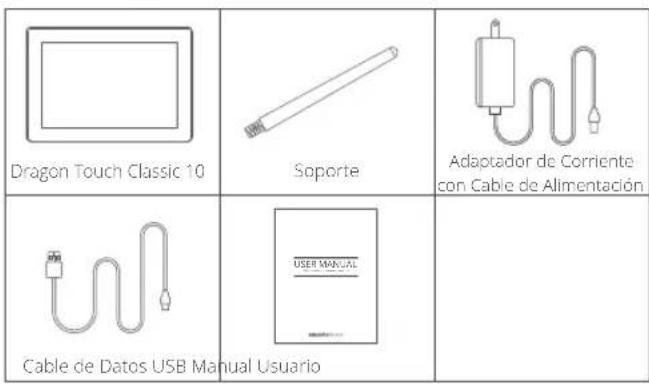
| Lieferumfang | Rahmen, Ständer, Netzteil, USB-Kabel, Fernbedienung |
| Pflege | Mit einem weichen, trockenen Tuch abwischen |
| Sicherheit | Nur das mitgelieferte Netzteil verwenden |
| Ungefähres Gewicht | Ca. 500 g |
| Ungefähre Abmessungen | 27 x 18 x 3 cm |
Häufig gestellte Fragen - Classic 10 Dragon Touch
Benutzerfragen zu Classic 10 Dragon Touch
0 Frage zu diesem Gerät. Beantworten Sie die, die Sie kennen, oder stellen Sie Ihre eigene.
Eine neue Frage zu diesem Gerät stellen
Laden Sie die Anleitung für Ihr Digitaler Fotorahmen kostenlos im PDF-Format! Finden Sie Ihr Handbuch Classic 10 - Dragon Touch und nehmen Sie Ihr elektronisches Gerät wieder in die Hand. Auf dieser Seite sind alle Dokumente veröffentlicht, die für die Verwendung Ihres Geräts notwendig sind. Classic 10 von der Marke Dragon Touch.
BEDIENUNGSANLEITUNG Classic 10 Dragon Touch
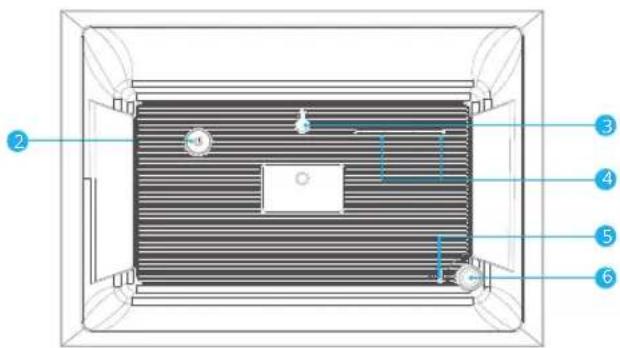
DIE EIGENSCHAFTEN DER BILDERRAHMEN
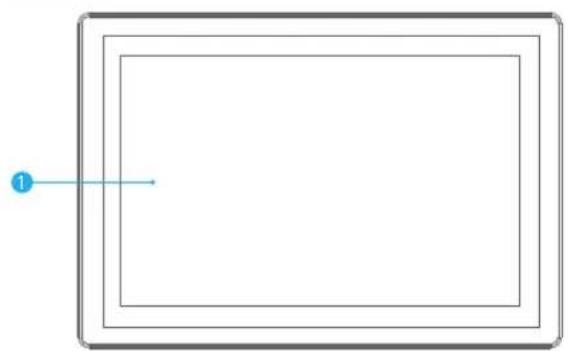
1 10.1 Zoll IPS-Touchscreen
2 Ein-/Ausschalter
3 Loch für Wandmontage
4 Lautsprecher
5 Slot für Sicherheitsschloss
6 Halterungsanschluss
7 SD-Kartensteckolatz
8 3.5 mm Kopfhöreranschluss
9 USB-A-Anschluss
10 Mini-USB-Anschluss
11 DC Power Port
12 Halterung
EINFÜHRUNG
1. Den Halterung zu installieren
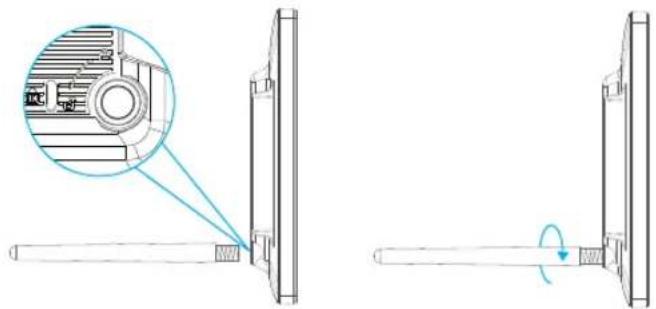
Schrauben Sie den Rahmenhalterung auf der Rückseite ein. Sie können den Rahmen entweder im Quer- oder Hochformat platzieren (wir empfehlen, ihn beim ersten Setup im Querformat zu platzieren). Sie können den Rahmen auch mit der Wandhalterung an der Rückseite an der Wand befestigen.
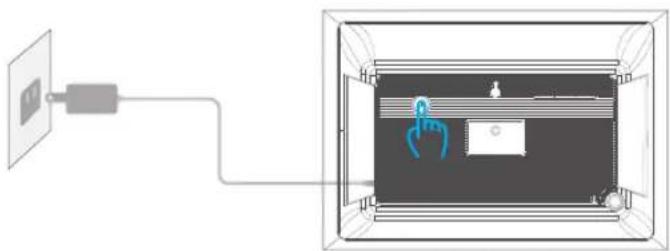
Schließen Sie das Netzkabel an Ihren Rahmen an und stecken Sie den Netzadapter in die Steckdose, und der Rahmen wird innerhalb von Sekunden in das System eingehen.
3. Grundeinstellungen
Es gibt verschiedene Grundeinstellungen (WLAN, Geräteinfo, Ruherodus usw), wenn Sie das System zum ersten Mal betreten.
4. Eine Verbindung zu WiFi herstellen
Wählen Sie das Wifi-Netzwerk aus, zu dem Sie eine Verbindung herstellen möchten, und geben Sie bei Bedarf das Kennwort ein. Wenn Ihr WiFi-Netzwerk nicht in der Liste enthalten ist, bewegen Sie den Rahmen näher an den Router, warten Sie einige Sekunden und überprüfen Sie ihn erneut.
Hinweis:
① Classic 10 unterstützt nur 2.4 GHz WLAN.
② Ein privates Wifi-Netzwerk wird dringend empfohlen.
OURPHOTO APP
1. Die OurPhoto App herunterladen
Laden Sie die OurPhoto-App herunter und installieren Sie sie auf Ihrem Smartphone oder Tablet, indem Sie OurPhoto im App Store oder bei Google Play durchsuchen.


2. Mit Ihrem Konto in der App anmelden
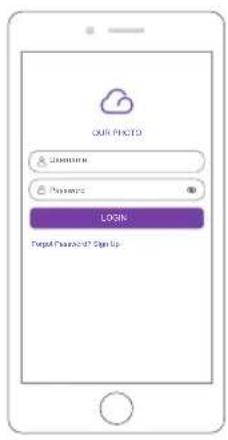
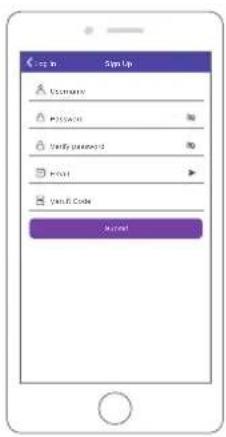
① Öffnen Sie OurPhoto App, wählen Sie Anmelden und geben Sie alle erforderlichen Informationen ein (wenn Sie bereits ein Konto haben, melden Sie sich bitte direkt an).
② Klicken Sie auf den Rechtspfeil, um die von Ihnen angegebene E-Mail-Adresse zu bestätigen. Ein Bestätigungscode wird an Ihre E-Mail-Adresse gesendet.
③ Erfassen Sie den Bestätigungscode und geben Sie ihn ein. Klicken Sie anschließend auf Senden, um die Registrierung des Kontos abzuschließen.
3. Ihre Freunde zum Herunterladen einladen und in der App anmelden
Wenn Ihre Freunde Fotos und Videos über die App für Ihren Frame mitteilen möchten, empfehlen wir, die OurPhoto-App auf ihre Smartphones oder Tablets herunterzuladen und sich in deren Konten anzumelden (siehen Schritt 2).
IHREN BILDERRAHMEN VERBINDEN
1. Verbinden Sie Ihren Bilderrahmen mit App
Die folgenden Anweisungen gelten nur für den Bilderrahmen Besitzer oder den Benutzer, der als erster den Bilderrahmen bindet.
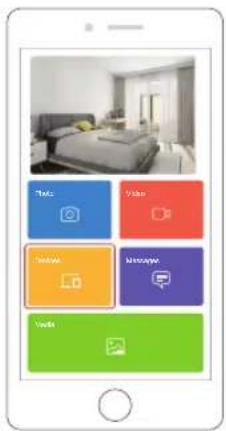
① Bitte bestätigen Sie, dass Sie sich in der OurPhoto App angemeldet haben.
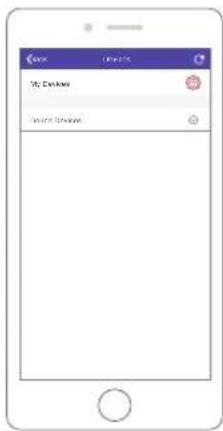
② Wahlen das Gerät.
③ Klicken auf das "+" neben Meinem Gerät.
④ Geben die Rahmen-ID ein.
Hinweis: Die Rahmen-ID ist eine 6-stellige Seriennummer, die Sie in Ihrem Rahmen unter Einstellungen → Geräteinformationen finden.
⑤ Erstellen einen Gerätenamen für Ihren Rahmen.
Hinweis: Wir empfehlen Ihnen, Ihren Rahmen nach der Rahmen-ID zu benennen, um eine einfache Identifizierung zu ermöglichen. Die Rahmen-ID lautet beispielsweise 123456. Bitte benennen Sie Ihren Rahmen Frame 123456.
⑥ Erstellen ein eindeutiges E-Mail-Konto für Ihren Rahmen.
Hinweis: Wir empfehlen Ihnen, das Konto mit der Rahmen-ID zu erstellen, um eine einfache Identifizierung zu ermöglichen. Die Rahmen-ID lautet beispielsweise 123456. Erstellen Sie ein solches F-Mall-Konto, Frame123456@ourphoto.cn.
⑦ Klicken anschließend auf Verbinden.
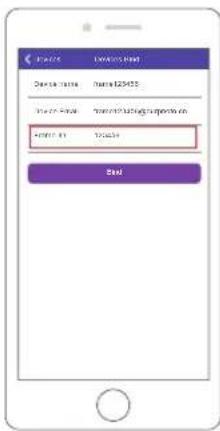
⑧ Bestätigen Sie die Verbindungsanforderung in Ihrem Rahmen, Einstellungen → Benutzerverwaltung → Ausstehende Benutzeranforderungen, und klicken Sie auf Akzeptieren.
⑨ Jetzt ist dieses Konto an Ihren Rahmen gebunden und wird das Hauptkonto Ihres Rahmen sein.
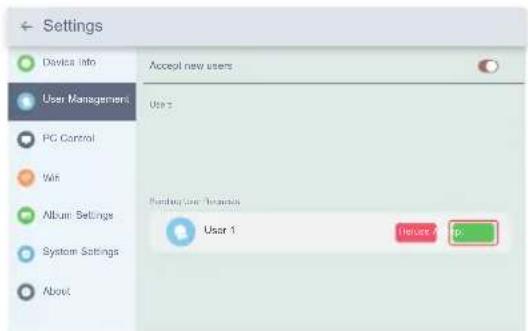
Hinweis: Der oblige Screenshot dient als Referenz. Bitte aktualisieren Sie ihn auf die neueste Firmware-Version.
2. Laden Sie andere ein, Ihren Bilderrahmen mit App zu binden
Die folgenden Anweisungen gelten nur für den Nicht-Bilderrahmen-Besitzer, um den Bilderrahmen zu binden. Für die Bindung muss der Rahmenbesitzer den Bilderrahmen bedienen und bestätigen.
① Stellen Sie sicher, dass Ihre Freunde die OurPhoto-App heruntergeladen und ihre Konten in der App angemeldet haben.
② Bedienen Sie unterwegs die App mit ihren Konten, wählen Sie Geräte → Gebundene Geräte und klicken Sie auf "+".
③ Geben Sie die Rahmen ID ein.
Hinweis: Die Rahmen-ID ist eine 6-stellige Seriennummer, die Sie in Ihrem Rahmen unter Einstellungen → Geräteinformationen finden. Bitte teilen Sie diese Rahmen-ID Ihren Freunden mit.
④ Erstellen Sie einen Gerätenamen für den Rahmen.
Hinweis: Wir empfehlen Ihren Freunden, den Rahmen nach der Rahmen-ID zu benennen, um eine einfache Identifizierung zu ermöglichen. Die Rahmen-ID lautet beispielsweise 123456. Benennen Sie den Rahmen Frame123456.
⑤ Klicken Sie anschließend auf Verbinden.
⑥ Auf Ihrem Weg bestätigen Sie die Verbindungsanforderung in Ihrem Rahmen, Einstellungen → Benutzerverwaltung → Ausstehende Benutzeranforderungen, und klicken auf Akzeptieren.
⑦ Sie finden die gebundenen Benutzer in der Benutzerverwaltung.
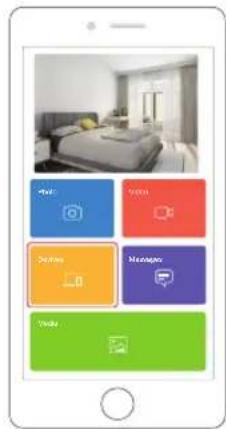
Hinweis: Der obige Screenshot dient als Referenz. Bitte aktualisieren Sie ihn auf die neueste Firmware-Version.
3. Verbinden Sie Ihren Rahmen mit E-Mail
Sie und Ihre Freunde können Ihre E-Mail-Konten auch an den Rahmen verbinden, sodass Sie Fotos per E-Mail an den Rahmen senden können.
① Senden Sie eine E-Mail mit dem Betreff "bd + Rahmen ID" an das E-Mail-Konto Ihres Rahmen (dasjenige, das Sie beim Verbinden Ihres Rahmen erstellt haben). Die Rahmen-ID lautet beispielsweise 123456. Senden Sie daher eine E-Mail mit dem Betreff "bd123456" an das E-Mail Konto Ihrer Rahmen.
② Warten Sie einige Sekunden, bis Sie eine Bestätigungs-E-Mail vom OurPhoto-Team erhalten und Ihr E-Mail Konto erfolgreich an den Rahmen gebunden wurde. Sie können die gebundenen E-Mail-Konten auch in der Benutzerverwaltung finden.
FOTOS UND VIDEOS HOCHLADEN
1. Fotos und Videos über die App hochladen
① Öffnen Sie die OurPhoto App und melden Sie sich in Ihrem Konto an. Stellen Sie sicher, dass Ihr Konto zuvor an Ihren Rahmen gebunden haben.
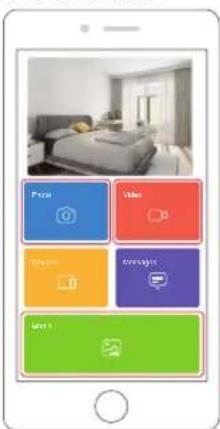
② Klicken Sie auf Medien, um Ihre Fotos oder Videos auf Smartphone oder Tablet hochzuladen. Wählen Sie die Fotos oder Videos aus, die Sie hochladen möchten, und wählen den Rahmen aus, an den Sie senden möchten. Klicken Sie zur
Bestätigung auf den Rechtspfeil.
③ Klicken Sie auf Foto oder Video, um neue Fotos oder Videos aufzunehmen, und wählen Sie den Rahmen aus, an den Sie senden möchten. Klicken Sie zur Bestätigung auf den Rechtspfeil.
④ Ihre Fotos oder Videos werden in Sekunden empfangen. Sie können die Foto-oder Videobibliothek auf dem Rahmen überprüfen.
Hinweis:
- Der Videoclip ist auf 30 Sekunden oder 100MB begrenzt.
• Die App unterstützt das Senden von Vollbildern an den Frame. Bitte überprüfen Sie, ob Ihre App-Version 1.1.94 (iOS)/1.0.4 (Android) oder höher ist.
2. Fotos per E-Mail hochladen
Senden Sie eine E-Mail mit Fotos an die E-Mail-Adresse des Rahmens. Ihre Fotos werden in Sekunden empfangen. Sie können die Foto- oder Videobibliothek auf dem Rahmen überprüfen.
Hinweis: Videos können nicht per E-Mail hochgeladen werden.
3. Fotos und Videos über den Computer hochladen
① Vergewissern Sie sich, dass sich Ihr Rahmen und Ihr Computer im selben WIFI Netzwerk befinden.
② Rufen Sie in Ihrem Rahmen die PC-Steuerungsschnittstelle auf, Einstellungen → PC Steuerung. Klicken Sie auf die Schaltfläche Start. Auf dem Bildschirm wird eine FTP-Adresse angezeigt.
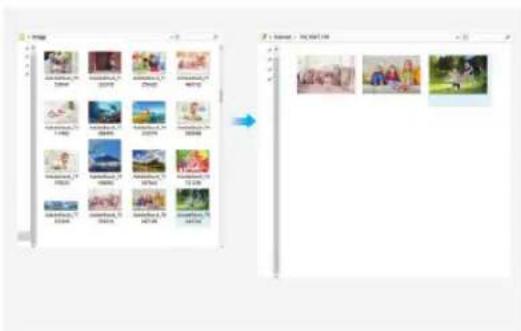
③ Öffnen Sie auf Ihrem Computer den Datei-Explorer. Geben Sie im Datei-Explorer die FTP-Adresse in die Adressleiste ein.
④ Anschließend können Sie die Fotos und Videos, die Sie in den angezeigten Ordner übertragen möchten, auf den Computer ziehen und dort ablegen.
③ Klicken Sie im Rahmen auf Stopp, um die Verbindung zum PC und das Hochladen zu beenden.
⑥ Ihre Fotos oder Videos werden in Sekunden empfangen. Sie können die Foto-oder Videobibliothek auf dem Rahmen überprüfen.
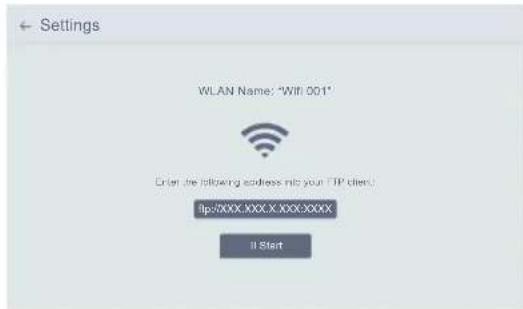
Hinweis: Der obige Screenshot dient als Referenz. Bitte aktualisieren Sie ihn auf die neueste Firmware-Version.
4. Fotos und Videos über das USB-Laufwerk hochladen
① Stecken Sie das USB-Laufwerk in den Rahmen und warten Sie einige Sekunden. Sie werden informiert, wenn das USB-Laufwerk erfolgreich angeschlossen wurde.
② Öffnen Sie die Foto- oder Videobibliothek, klicken Sie auf USB, und können alle auf dem USB-Laufwerk gespeicherten Fotos oder Videos sehen.
⑧ Klicken Sie oben rechts auf das Symbol Mehr und wählen Sie die Fotos oder Videos aus, die Sie in den internen Speicher des Rahmens importieren möchten.
④ Klicken Sie oben auf das Symbol Teilen und wählen Sie dann OK, um die Fotos oder Videos zu importieren.
⑤ Ihre Fotos oder Videos werden in Sekunden empfangen. Sie können die Foto- oder Videobibliothek auf dem Rahmen überprüfen.
Hinweis:
- Wenn auf dem USB-Laufwerk zu viele Dateien gespeichert sind, dauert das Lesen länger.
- Das System schützt und sperrt das USB-Laufwerk, wenn nach längerem Einstecken des USB-Laufwerks keine Aktion erfolgt. Um es zu aktivieren, müssen Sie es herausnehmen und erneut einsetzen.
- Bitte entfernen Sie alle Ihre externen Geräte, wenn Sie den Fotorahmen zurücksetzen.
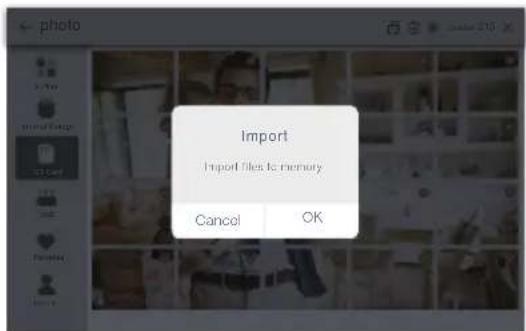
Hinweis: Der obige Screenshot dient als Referenz. Bitte aktualisieren Sie ihn auf die neueste Firmware-Version.
5. Fotos und Videos über die SD-Karte hochladen
① Setzen Sie die SD-Karte in den Rahmen ein und warten Sie einige Sekunden. Sie werden informiert, wenn die SD-Karte erfolgreich angeschlossen wurde.
② Öffnen Sie die Foto- oder Videobibliothek, klicken Sie auf SD-Karte, und Sie sehen alle auf der SD-Karte gespeicherten Fotos oder Videos.
③ Klicken Sie oben rechts auf das Symbol Mehr und wählen Sie die Fotos oder Videos aus, die Sie in den internen Speicher des Rahmens importieren möchten.
④ Klicken Sie oben auf das Symbol Teilen und wählen Sie dann OK, um die Fotos oder Videos zu importieren.
③ Ihre Fotos oder Videos werden in Sekunden empfangen. Sie können die Foto-oder Videobibliothek auf dem Rahmen überprüfen.
Hinweis:
• Max Unterstützung 32 GB SD-Karte.
- Wenn zu viele Dateien auf der SD-Karte gespeichert sind, dauert das Lesen länger.
- Das System schützt und sperrt die SD-Karte, wenn nach längerem Einlegen der SD-Karte keine Aktion erfolgt. Um es zu aktivieren, müssen Sie es herausnehmen und erneut einsetzen.
- Bitte entfernen Sie alle Ihre externen Geräte, wenn Sie den Fotorahmen zurücksetzen.
FOTOS UND VIDEOS LÖSCHEN
1. Dateien in der Foto- oder Videobibliothek löschen
① Rufen Sie die Foto- oder Videobibliothek auf und wählen Sie Interner Speicher. Sie können alle Fotos oder Videos sehen, die im internen Speicher gespeichert sind.
② Klicken Sie in der rechten oberen Ecke auf das Symbol Mehr und wählen Sie die Fotos oder Videos aus, die Sie aus Ihrem Rahmen löschen möchten.
③ Klicken Sie oben auf das Symbol Löschen und wählen Sie dann OK, um die Fotos oder Videos zu löschen.
2. Dateien in der Diashow löschen
① Klicken Sie während der Anzeige von Fotos oder Videos auf die Fotos oder Videos, die Sie löschen möchten.
② Klicken Sie im Menü unten auf das Symbol Löschen und wählen Sie dann OK, um die Fotos oder Videos zu löschen.
3. Dateien in den Albumeinstellungen löschen
Löschen Sie alle Fotos aus dem internen Speicher.
HAUPTMENÜ
Geräteinformationen
Sie finden die Informationen zum Herunterladen der Rahmen-ID und der App.
Benutzerverwaltung
Aktivieren/ deaktivieren Sie die Schaltfläche Neue Benutzer akzeptieren, um neue Benutzeranforderungen zu empfangen oder abzulehnen. Sie können die gebundenen Benutzer unter Benutzer anzeigen und verwalten. Klicken Sie auf das Konto, das Sie verwalten möchten. In einem Untermenü können Sie die Fotos des Kontos, den Kommentarnamen, den Benutzer löschen und Benutzer und Fotos löschen. Akzeptieren Sie die neuen Benutzeranforderungen unter den ausstehenden Benutzeranforderungen oder lehnen Sie sie ab.
PC-Steuerung
Der WIFI-Verbindungsstatus wird auf dem Bildschirm angezeigt. Stellen Sie zum Aktivieren der PC-Steuerafunktion und zum Hochladen von Dateien vom Computer sicher, dass sich Ihr Rahmen und Ihr Computer im selben WiFi-Netzwerk befinden.
Klicken Sie auf Start und geben Sie die FTP-Adresse auf Ihrem Computer ein, um Dateien hochzuladen (lesen Sie vorher die Anweisungen zum Hochladen von Fotos und Videos) und klicken Sie auf Stopp, um den Vorgang zu beenden.
Wifi
Sie können das WLAN-Netzwerk, zu dem Sie eine Verbindung herstellen möchten, in der Liste auswählen.
Albumeinstellungen
1. Vollbild
Aktivieren Sie die Schaltfläche, um das Foto im Vollbildmodus anzuzeigen.
2. Diashow
Sie können die Diashow-Zeit so einstellen, dass der Rahmen nach einer gewissen Zeit der Inaktivität automatisch Fotos anzeigt.
3. Diashow-Modus
Sie können entweder den Sequenz-oder den Zufallsmodus wählen, um Fotos anzuzeigen.
4. Diashow-Intervall
Sie können das Diashow-Intervall einstellen, um die Dauer der einzelnen Fotoanzeigen anzupassen.
5. Diashow-Übergangseffekt
Sie können den Effekt des Diashow-Übergangs auswählen.
6. Fotos löschen
Sie können alle Fotos aus dem internen Speicher löschen.
7. Standardeinstellungen wiederherstellen
Es werden alle Benutzerinformationen, Einstellungen und Dateien auf Ihrem Rahmen entfernt.
Systemeinstellungen
1. Ton
Sie können die Medienautstärke beliebig einstellen.
2. Anzeige
① Helligkeit
Sie können die Helligkeit beliebig einstellen.
② Schwebekugel
Wenn Sie diese Schaltfläche aktivieren, wird ein schwebender Ball auf dem Bildschirm angezeigt. Es ist eine schnelle Navigationstaste, mit der Sie einfach zur Startseite wechseln und die Lautstärke einstellen können.
③ Bildschirm automatisch drehen
Wenn Sie diese Schaltfläche aktivieren, wird das Display je nach Rahmenplatzierung automatisch auf Quer-oder Hochformat eingestellt.
3. Datum und Uhrzeit
Sie können Datum und Uhrzeit nach Ihren Wünschen einstellen.
4. Sprache
Wählen Sie die Systemsprache. English, Français, Deutsch, Italiano. Español, 日本語
5. Auto Ein & Aus
Sie können die Auto-On / Off Zeit einstellen, um den Rahmen automatisch ein- und auszuschalten.
6. Zurücksetzen der Werksdaten
Klicken Sie auf Gerät zurücksetzen, um alle Daten in Ihrem Rahmen zu löschen.
Über
Hier finden Sie alle relevanten Informationen zu diesem Rahmen.
Hinweis: Bitte aktualisieren Sie das System so schnell wie möglich, wenn der
Rahmen eine Benachrichtigung über Systemaktualisierungen erhält.
FAQ
- Muss ich diesen Fotorahmen die ganze Zeit angeschlossen lassen?
Ja, Sie müssen es angeschlossen lassen, um den Rahmen eingeschaltet zu halten, da es keine eingebaute Batterie hat..
- Muss dieser Frame mit Wifi verbunden sein, um zu funktionieren, oder nur während des Einrichtungsprozesses?
Dieser Frame muss eine Verbindung zu einem Wifi-Netzwerk herstellen, um neue Fotos/Videos zu empfangen, Benutzeranfragen und Software Updates zu erhalten. Ansonsten kann der Frame nur Fotos/Videos ohne Wifi-Verbindung abspielen.
- Warum kann dieser Frame keine Verbindung zu Wifi herstellen?
Es unterstützt nur ein 2,4-GHz-WLAN-Netzwerk. Wählen Sie das WLAN-Netzwerk aus, zu dem Sie eine Verbindung herstellen möchten, und geben Sie das Kennwort bei Bedarf korrekt ein. Wenn Ihr Wifi-Netzwerk NICHT in der Liste enthalten ist, bewegen Sie Ihren Frame näher an Ihren Router oder starten Sie Ihren Frame neu, warten Sie Sekunden und überprüfen Sie ihn erneut.
- Kann dieser Rahmen an die Wand gehängt werden?
Sie können es an der Wand durch das Wandmontageloch auf der Rückseite aufhängen.
- Kann ich den Rahmen im Hoch- oder Querformat platzieren?
Es kann im Quer- oder Hochformat positioniert werden, nachdem die Einstellung für die automatische Drehung aktiviert ist.
- Wo finde ich die Frame-ID?
Die Frame-ID ist eine 6-stellige Seriennummer, die Sie in Ihrem Frame unter Einstellungen → Geräteinfo finden.
7. Warum kann ich meinen Frame nicht über die App binden?
Wenn Sie der Rahmenbesitzer oder der erste sind, der den Rahmen bindet, befolgen Sie bitte die Anweisungen „Binden Sie Ihren Rahmen mit App“, um den Rahmen zu binden. Wenn Sie kein Rahmenbesitzer sind, befolgen Sie bitte die Anweisungen „Laden Sie andere ein, Ihren Rahmen zu binden mit App“, um den Rahmen zu binden. Nach dem Senden einer Bindungsanforderung von der App muss der Rahmenbesitzer den Fotorahmen bearbeiten und im Menü „Benutzerverwaltung“ auf „Akzeptieren“ klicken. Wenn die Bindung erfolgreich ist, wird das Benutzerkonto auf den Benutzern angezeigt.
8. Wie binde ich ein Konto ab?
Wenn Sie die Bindung eines E-Mail- oder App-Kontos aufheben möchten, rufen Sie das Menü Benutzerverwaltung auf und klicken Sie auf den gebundenen Benutzer, den Sie löschen möchten. Es wird eine Option zum Löschen des Benutzers angezeigt.
9. Kann ich Fotos und Videos für den Frame freigeben?
Ja, Sie können sowohl Fotos als auch Videos (maximal 30 Sekunden oder 100 MB) für den Frame freigeben.
10. Kann ich Fotos oder Videos vom Computer übertragen?
Ja, Sie können Ihre Dateien mithilfe der PC-Steuerungsfunktion vom Computer übertragen diese Funktion unterstützt jedoch nur das Windows-System.
11. Wo speichern die Fotos und Videos?
Alle empfangenen Fotos und Videos werden im eingebauten 16 GB Speicher gespeichert. Es wird geschätzt, dass mehr als 40.000 Fotos mit 300KB/PC gespeichert werden. Der Dragon Touch Server speichert die Daten nur 30 Tage lang im Cache, und alle Fotos werden nach 30 Tagen verschlüsselt und gelöscht. Dadurch kann Ihr Fotorahmen die gesendeten Fotos empfangen, wenn der Fotorahmen offline ist.
12. Wie kann ich Fotos und Videos löschen?
Geben Sie die Foto- oder Videobibliothek ein und klicken Sie oben auf die Schaltfläche „Mehr“. Wählen Sie die Fotos oder Videos aus, die Sie löschen möchten, und klicken Sie auf „Löschen“.
13. Kann ich die Fotos und Videos exportieren?
Sie können Fotos und Videos über eine erweiterte SD-Karte (max. Unterstützung 32GB) und ein USB-Laufwerk exportieren. Nachdem Sie eine SD-Karte oder ein USB-Laufwerk in den Anschluss eingelegt haben, können Sie die Fotos und Videos auswählen, die Sie in die Bibliothek exportieren möchten. Klicken Sie auf „Freigeben“, um Ihre Dateien zu exportieren.
14. Ist es möglich, die Fotos und Videos im Frame remote zu verwalten?
Sie können nur Fotos und Videos im Frame direkt verwalten/exportieren/löschen.
15. Kann ich die Geschwindigkeit anpassen, mit der sich die Fotos ändern?
Sie können Ihren bevorzugten Diashow-Modus, Intervall und Übergangseffekt in den Albumeinstellungen auswählen.
16. Kann dieser Frame zu einem bestimmten Zeitpunkt automatisch ein- und ausgeschaltet werden?
Sie können die automatische Ein/Aus-Einstellung eingeben und die automatische Ein/Aus-Zeit nach Ihren Wünschen einstellen.
17. Kann ich Bilder und Videos zusammen radeln?
Sie konnten Fotos oder Videos nur separat abspielen.
Wenn Sie keine Antwort auf Ihre Frage finden, wenden Sie sich bitte an unser Kundensupport-Team, Vielen Dank.
KONTAKTIEREN UNS
Bei Problemen mit Dragon Touch-Produkten können Sie sich gerne an uns wenden. Wir stehen Ihnen jederzeit gerne zur Verfügung.
E-mail: cs@dragontouch.com
Offizielle Website: www.dragontouch.com
CONTENIDO DE LA CAJA