Modern 10 Aqua - Digitaler Fotorahmen Dragon Touch - Kostenlose Bedienungsanleitung
Finden Sie kostenlos die Bedienungsanleitung des Geräts Modern 10 Aqua Dragon Touch als PDF.


| Produkttyp | Digitaler Bilderrahmen |
| Marke | Dragon Touch |
| Modell | Modern 10 Aqua |
| Bildschirm | IPS-Touchscreen 9,7 Zoll |
| Lichtsensor | Ja, automatische Helligkeitsanpassung |
| Stromversorgung | Netzteil (muss eingesteckt bleiben, kein eingebauter Akku) |
| WLAN-Konnektivität | WLAN 2,4 GHz |
| Interner Speicher | 16 GB (Schätzung >40.000 Fotos à 300 KB) |
| Mobile App | OurPhoto (iOS und Android) |
| Teilen per E-Mail | Ja, über dediziertes E-Mail-Konto |
| Übertragung per Computer | Ja, über FTP (Windows) |
| Auto-Rotation | Ja, Quer- oder Hochformat |
| Ein-/Aus-Programmierung | Ja, programmierbare automatische Abschaltung |
| Diashow | Sequentiell oder zufällig, einstellbares Intervall, Übergangseffekte |
| Systemsprachen | Französisch, Englisch, Deutsch, Spanisch, Italienisch, Japanisch |
| Enthaltenes Zubehör | Netzteil, Stromkabel, Linsentuch, Kurzanleitung, Benutzerhandbuch |
Häufig gestellte Fragen - Modern 10 Aqua Dragon Touch
Benutzerfragen zu Modern 10 Aqua Dragon Touch
0 Frage zu diesem Gerät. Beantworten Sie die, die Sie kennen, oder stellen Sie Ihre eigene.
Eine neue Frage zu diesem Gerät stellen
Laden Sie die Anleitung für Ihr Digitaler Fotorahmen kostenlos im PDF-Format! Finden Sie Ihr Handbuch Modern 10 Aqua - Dragon Touch und nehmen Sie Ihr elektronisches Gerät wieder in die Hand. Auf dieser Seite sind alle Dokumente veröffentlicht, die für die Verwendung Ihres Geräts notwendig sind. Modern 10 Aqua von der Marke Dragon Touch.
BEDIENUNGSANLEITUNG Modern 10 Aqua Dragon Touch
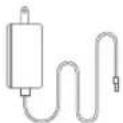
Netzteil mit Netzkabel

Linsentuch

Schnellstartanleitung Benutzerhandbuch

RAHMENMERKMALE
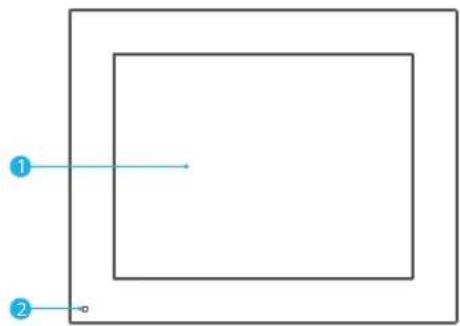
1 9.7" IPS-Touchscreen
2 Lichtsensor
3 Ein-/Ausschalter
4 DC-Stromanschluss
5 Lautsprecher
ANFANGEN
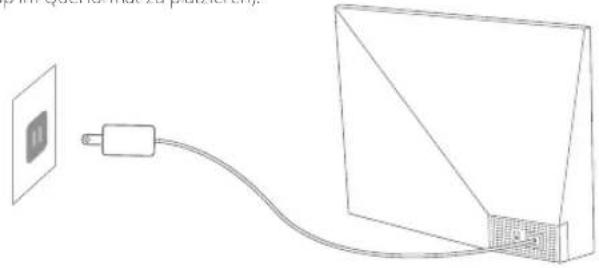
1. Einstecken und einschalten
Stecken Sie das Netzkabel ein und schließen Sie den Fotorahmen an eine Stromquelle an. Der Frame schaltet sich in Sekunden ein. Sie können den Rahmen entweder im Quer- oder Hochformat platzieren (wir empfehlen, ihn beim ersten Setup im Querformat zu platzieren).
2. Einstellungseinstellungen
Beim ersten Aufrufen des Systems gibt es verschiedene Grundeinstellungen (WLAN, Geräteinfo, Ruhezeitplan usw).
3. Verbinden Sie sich mit Wifi
Sie können während der Grundeinstellungen oder unter der WLAN-Einstellung eine Verbindung zu Wifi herstellen. Wählen Sie das Wifi-Netzwerk aus, zu dem Sie eine Verbindung herstellen möchten, und geben Sie bei Bedarf das richtige Kennwort ein. Wenn Ihr Wifi-Netzwerk nicht in der Liste enthalten ist, starten Sie das Wifi neu oder bewegen Sie Ihren Frame näher an Ihren Router. Warten Sie Sekunden und überprüfen Sie ihn erneut.
Hinweis:
① Der Fotorahmen unterstützt nur ein 2,4-GHz-WLAN-Netzwerk.
② Private Wifi-Netzwerk wird dringend empfohlen.
4. Frame ID
Wenn der Frame zum ersten Mal eine Verbindung zum WLAN herstellt, wird er aktiviert und hat Zugriff auf eine eindeutige Frame-ID. Die Frame-ID finden Sie unter SettingsDevice Info. Die Frame-ID ist erforderlich, um Ihren Frame per App ode E-mail zu binden.
OURPHOTO APP
1. Laden Sie die OurPhoto App herunter
Laden Sie die OurPhoto App herunter und installieren Sie sie auf Ihrem Mobilgerät, indem Sie im App Store oder bei Google Play nach OurPhoto suchen.


2. Melden Sie sich in Ihrem Konto an
① Öffnen Sie unsere Foto-App, wählen Sie Anmelden und geben Sie alle erforderlichen Informationen ein (wenn Sie bereits ein Konto haben, melden Sie sich bitte direkt an).
② Klicken Sie auf das Rechtspfeilsymbol, um die von Ihnen angegebene E-mail-Adresse zu überprüfen. Ein Bestätigungscode wird an Ihre E-Mail-Adresse gesendet.
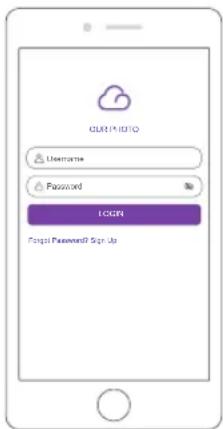
③ Sammeln Sie den Bestätigungscode, geben Sie ihn ein und klicken Sie auf Senden, um die Registrierung des Kontos abzuschließen.
3. Laden Sie Freunde ein, die App herunterzuladen und sich anzumelden
Wenn Ihre Freunde oder Familienmitglieder ihre Fotos und Videos über die App für Ihren Frame freigeben möchten, empfehlen wir ihnen, die OurPhoto App herunterzuladen, auf ihren Smartphones oder Tablets zu installieren und sich in der App in ihren Konten anzumelden (siehe Schritt 2).
BINDEN SIE IHREN RAHMEN
1. Binden Sie Ihren Rahmen mit App
Die folgenden Anweisungen gelten nur für den Frame-Besitzer oder den Benutzer, der als erster den Frame bindet.
① Signiert in der OurPhoto App.
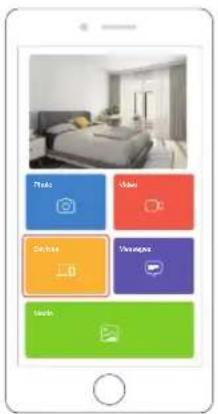
② Wählen Sie Geräte.
③ Klicken Sie auf das „+“ neben Meine Geräte.
④ Geben Sie die Frame-ID ein.
Hinweis: Die Frame-ID ist eine 6-stellige Seriennummer, die Sie in Ihrem Frame unter Einstellungen > Geräteinfo finden.
⑤ Erstellen Sie einen Gerätenamen für Ihren Frame.
Hinweis: Wir empfehlen, dass Sie Ihren Frame zur einfachen Identifizierung nach der Frame-ID benennen. Wenn die Frame-ID beispielsweise 123456 lautet, benennen Sie Ihren Frame Frame123456.
⑥ Erstellen Sie ein eindeutiges E-Mail-Konto für Ihren Frame.
Hinweis: Wir empfehlen, dass Sie das Konto mit der Frame-ID zur einfachen Identifizierung erstellen. Wenn die Frame ID beispielsweise 123456 lautet, erstellen Sie bitte ein solches E Mail Konto frame123456@ourphoto.cn.
⑦ Klicken Sie dann auf Binden.
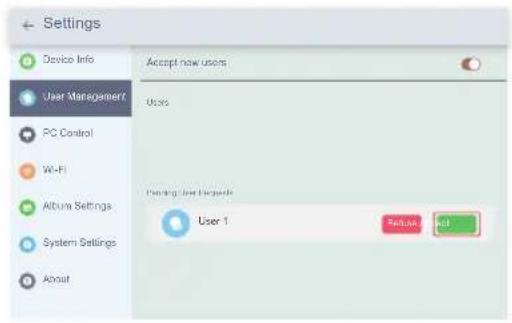
⑧ Bestätigen Sie die Bindungsanforderung in Ihrem Frame, Einstellungen → Benutzerverwaltung → Ausstehende Benutzeranfragen, und klicken Sie auf Akzeptieren.
Hinweis: Stellen Sie sicher, dass Sie "Neue Benutzer akzeptieren" aktivieren, um eine verbindliche Anfrage zu akzeptieren.
⑨ Wenn die Bindung erfolgreich ist, wird dieses Konto auf den Benutzern angezeigt und ist das Hauptkonto Ihres Frames.
Hinweis: Der obige Screenshot dient als Referenz. Bitte aktualisieren Sie auf die neueste Firmware-Version.
2. Laden Sie andere ein, Ihren Frame mit App zu binden
Die folgenden Anweisungen gelten nur für den Nicht-Frame-Besitzer, um den Frame zu binden. Für die Bindung muss der Rahmenbesitzer den Rahmen bedienen und bestätigen.
① Stellen Sie sicher, dass Ihre Freunde die OurPhoto App heruntergeladen und ihre Konten in der App angemeldet haben.
② Betreiben Sie auf ihrem Weg in der App mit ihren Konten, wählen Sie Geräte → Gebundene Geräte und klicken Sie dann auf „+“.
③ Geben Sie die Frame-ID ein.
Hinweis: Die Frame-ID ist eine 6-stellige Seriennummer, die Sie in Ihrem Frame unter Einstellungen > Geräteinfo finden. Bitte teilen Sie diese Frame-ID Ihren Freunden mit.
④ Erstellen Sie einen Gerätenamen für den Frame.
Hinweis: Wir empfehlen ihren Freunden, den Frame nach der Frame-ID zu benennen, um die Identifizierung zu vereinfachen. Die Frame-ID lautet beispielsweise 123456. Geben Sie dem Frame123456 einen Frame.
⑤ Klicken Sie dann auf Binden.
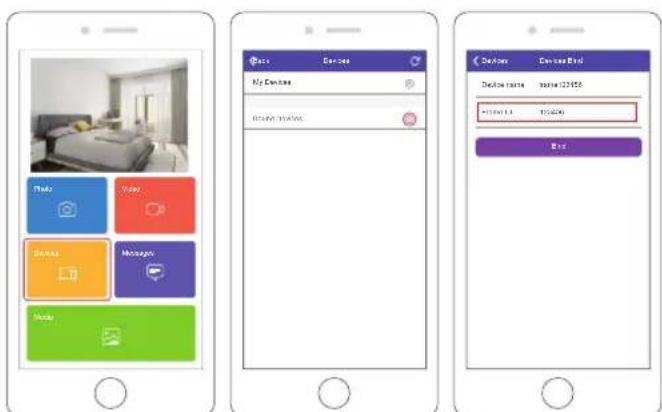
⑥ Mit Ihrem Weg müssen Sie die Bindungsanforderung in Ihrem Frame bestätigen. Klicken Sie unter Einstellungen → Benutzerverwaltung → Ausstehende Benutzeranforderungen auf Akzeptieren.
⑦ Sie finden die gebundenen Benutzer in den Benutzern.
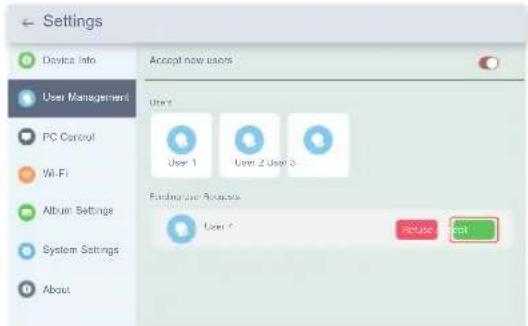
Hinweis: Der obige Screenshot dient als Referenz. Bitte aktualisieren Sie auf die neueste Firmware-Version.
3. Binden Sie Ihren Rahmen mit E-mail
Sie und Ihre Freunde können Ihre E-mail-Konten auch an den Frame binden, sodass Sie Fotos per E-mail an den Frame weitergeben können. Stellen Sie sicher, dass der Fotorahmen bereits aktiviert und über die App gebunden wurde, bevor Sie ihn per E-Mail binden. Andernfalls kann der Fotorahmen nicht erfolgreich per E-Mail gebunden werden.
① Senden Sie eine E-mail mit dem Betreff „bd + Frame ID“ an das E-mail-Konto Ihres Frames (das Sie erstellt haben, als Sie Ihren Frame zum ersten Mal gebunden haben). Die Frame-ID lautet beispielsweise 123456. Senden Sie daher eine E-mail mit dem Betreff „bd123456“ an das E-mail-Konto Ihres Frames.
② Warten Sie Sekunden, Sie erhalten eine Bestätigungs E-mail vom OurPhoto Team und Ihr E-mail-Konto ist erfolgreich an den Frame gebunden. Sie finden die gebundenen E-mail-Konten auch in der Benutzeroberfläche.
FOTOS UND VIDEOS HOCHLADEN
1. Laden Sie Fotos und Videos über die App hoch
① Öffnen Sie die OurPhoto App und melden Sie sich in Ihrem Konto an. Stellen Sie sicher, dass Sie Ihr Konto zuvor an Ihren Frame gebunden haben.
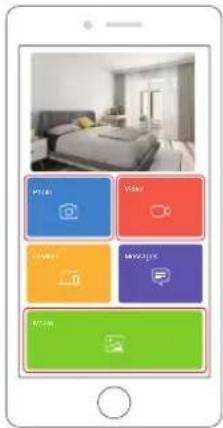
② Klicken Sie auf Medien, um Ihre Fotos oder Videos auf Ihr Mobilgerät hochzuladen. Wählen Sie die Fotos oder Videos aus, die Sie hochladen möchten, und wählen Sie den Rahmen aus, an den Sie senden möchten. Klicken Sie zur Bestätigung auf das Rechtspfeilsymbol.
③ Klicken Sie auf Foto oder Video, um neue Fotos oder Videos aufzunehmen, und wählen Sie den Rahmen aus, an den Sie senden möchten. Klicken Sie zur Bestätigung auf das Rechtspfeilsymbol.
④ Der Fotorahmen empfängt die Fotos oder Videos in Sekunden. Sie können die Foto oder Videobibliothek auf dem Rahmen überprüfen.
Hinweis:
- Wenn der Frame keine Fotos oder Videos empfangen hat, starten Sie das Produkt neu oder überprüfen Sie das Wifi-Netzwerk.
- Der Videoclip ist auf 30 Sekunden oder 100 MB begrenzt.
• Die App unterstützt das Senden von Vollbildern an den Frame. Bitte überprüfen Sie, ob Ihre App-Version 1.1.94 (iOS)/1.0.4 (Android) oder höher ist.
2. Laden Sie Fotos per E-Mail hoch
Senden Sie eine E-Mail mit Fotos, die an die E-Mail Adresse des Rahmens angehängt sind. Ihre Fotos werden in Sekunden empfangen, Sie können die Foto-oder Videobibliothek auf dem Rahmen überprüfen.
Hinweis:
- Videos können nicht per E-Mail hochgeladen werden.
- Stellen Sie sicher, dass Sie den Fotorahmen erfolgreich per E Mail gebunden haben, bevor Sie Bilder hochladen.
3. Laden Sie Fotos und Videos über den Computer hoch
① Stellen Sie sicher, dass sich Ihr Frame und Ihr Computer im selben Wifi-Netzwerk befinden.
② Geben Sie in Ihrem Frame die PC-Steuerungsschnittstelle unter Einstellungen > PC-Steuerung ein. Klicken Sie auf die Schaltfläche Start. Auf dem Bildschirm wird eine FTP-Adresse angezeigt.
③ Öffnen Sie auf Ihrem Computer den Datei-Explorer. Geben Sie im Datei-Explorer die FTP-Adresse in die Adressleste ein.
④ Anschließend können Sie die Foto- und Videodateien, die Sie in den angezeigten Frame-Ordner übertragen möchten, per Drag & Drop auf den Computer ziehen.
⑤ Klicken Sie im Frame auf Stop, um die Verbindung zum PC und das Hochladen zu beenden.
⑥ Ihre Fotos oder Videos werden in Sekunden empfangen. Sie können die Foto oder Videobibliothek auf dem Rahmen überprüfen.
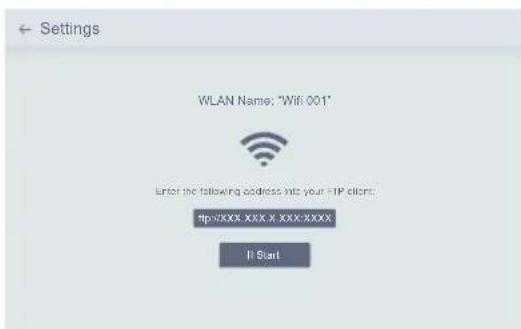
Hinweis: Der obige Screenshot dient als Referenz. Bitte aktualisieren Sie auf die neueste Firmware-Version.
FOTOS UND VIDEOS LÖSCHEN
1. Löschen Sie Dateien in der Foto- oder Videobibliothek
① Geben Sie die Foto- oder Videobibliothek ein und wählen Sie Interner Speicher. Sie sehen alle Fotos oder Videos, die im internen Speicher gespeichert sind.
② Klicken Sie in der rechten oberen Ecke auf das Symbol Mehr und wählen Sie die Fotos oder Videos aus, die Sie aus Ihrem Rahmen löschen möchten.
③ Klicken Sie oben auf das Symbol Löschen und wählen Sie OK, um die Fotos oder Videos zu löschen.
2. Löschen Sie Dateien in der Diashow
① Während die Fotos oder Videos auf dem Bildschirm angezeigt werden, klicken Sie auf das Foto oder Video, das Sie löschen möchten.
② Klicken Sie im Menü unten auf das Symbol Löschen und wählen Sie OK, um die Fotos oder Videos zu löschen.
3. Löschen Sie Dateien in den Albumeinstellungen
Löschen Sie alle Fotos aus dem internen Speicher.
EINSTELLUNGSMENÜ
1. Geräteinformationen
Sie können die Frame-ID und die App-Informationen überprüfen.
2. Benutzerverwaltung
Aktivieren/deaktivieren Sie die Schaltfläche Neue Benutzer akzeptieren, um neue Benutzeranforderungen zu empfangen oder abzulehnen.
Sie können die gebundenen Benutzer unter Benutzer anzeigen und verwalten.
Wählen Sie das Konto aus, das Sie verwalten möchten. In einem Untermenü können Sie die Fotos des Kontos, den Namen der Bemerkung, den Benutzer löschen und den Benutzer und die Fotos löschen.
Akzeptieren oder lehnen Sie die neuen Benutzeranforderungen unter Ausstehende Benutzeranforderungen ab.
3. PC-Steuerung
Mit der PC-Steuerungsfunktion können Sie Fotos und Videos von einem Computer hochladen.
27 28
Stellen Sie zum Hochladen von Dateien sicher, dass sich Ihr Frame und Ihr Computer im selben Wi-Fi-Netzwerk befinden. Der WLAN-Status wird auf dem Bildschirm angezeigt. Klicken Sie auf Start und geben Sie die FTP-Adresse auf Ihrem Computer ein, um Dateien hochzuladen (lesen Sie zuvor die Anweisungen zum Hochladen von Fotos und Videos). Klicken Sie zum Beenden auf Stopp.
4. Wifi
Sie können das Wifi Netzwerk, zu dem Sie eine Verbindung herstellen möchten, in der Liste auswählen.
5. Albumeinstellungen
• Vollbild
Aktivieren Sie diese Einstellung, damit das Foto im Vollbildmodus angezeigt wird.
- Diashow
Sie können die Diashow-Zeit so einstellen, dass der Rahmen nach einer gewissen Zeit der Inaktivität automatisch Fotos anzeigt.
- Diashow-Modus
Sie können entweder den sequentiellen oder den zufälligen Modus auswählen, um Fotos anzuzeigen.
- Diashow-Intervall
Sie können das Diashow-Intervall festlegen, um die Dauer der einzelnen Fotoanzeigen anzupassen.
• Diashow-Übergangseffekt
Sie können den Effekt des Diashow-Übergangs auswählen.
- Fotos löschen
Löschen Sie alle Fotos aus dem internen Speicher.
- Stellen Sie die Standardeinstellungen wieder her
Es werden alle Ihre Benutzerinformationen, benutzerdefinierten Einstellungen und Dateien in Ihrem Frame entfernt.
6. Systemeinstellungen
• Ton
Sie können die Medienlautstärke anpassen.
- Anzeige
① Helligkeit
Sie können die Helligkeit manuell einstellen.
② Lichtsensor
Wenn Sie diese Einstellung aktivieren, passt der Lichtsensor die Helligkeit des Bildschirms automatisch an das Umgebungslicht an.
③ Suspendierter Ball
Wenn Sie diese Schaltfläche aktivieren, wird ein schwebender Ball auf dem Bildschirm angezeigt. Es ist eine schnelle Navigationstaste, mit der Sie einfach zur Startseite gehen und die Lautstärke anpassen können.
④ Bildschirm automatisch drehen
Wenn Sie diese Schaltfläche aktivieren, wird das Display je nach Rahmenposition automatisch an die Quer- oder Hochformatposition angepasst.
• Datum und Uhrzeit
Sie können Datum und Uhrzeit nach Ihren Wünschen einstellen.
• Sprache: English, Deutsch, Español, Français, Italiano, 日本語
Wählen Sie die Systemsprache.
- Auto On & Off
Sie können die Auto On/Off Zeit als Ruhezeitplan festlegen, um die Anzeige zu einer bestimmten Zeit automatisch ein- und auszuschalten.
Wenn sich Ihr Bild im Ruhemodus befindet, drücken Sie den Netzschalter auf der Rückseite, um das Display zu aktivieren.
- Werkseinstellungen zurücksetzen
① Bitte trennen Sie zuerst Ihren Frame vom Wifi-Netzwerk.
② Deaktivieren Sie das Kontrollkästchen "Alle Benutzer löschen und das Gerät inaktiv wiederherstellen".
③ Klicken Sie auf OK, um den Frame zurückzusetzen.
Hinweis: Wenn der Fotorahmen abnormal ist oder abstürzt, können Sie den Netzschalter etwa 10 Sekunden lang gedrückt halten, um das Herunterfahren zu erzwingen und ihn dann wieder normal einzuschalten.
FAQ
- Muss ich diesen Fotorahmen die ganze Zeit angeschlossen lassen?
Ja, Sie müssen es eingesteckt lassen, um den Rahmen eingeschaltet zu halten, da keine Batterie eingebaut ist.
- Muss dieser Frame über WLAN mit der Arbeit verbunden sein oder nur während des Einrichtungsprozesses?
Dieser Frame muss eine Verbindung zu einem Wifi-Netzwerk herstellen, um neue Fotos/Videos zu empfangen, Benutzeranfragen und Software-Updates zu erhalten. Ansonsten kann der Frame nur Fotos/Videos ohne Wifi-Verbindung abspielen.
- Warum kann dieser Frame keine Verbindung zu Wifi herstellen?
Es unterstützt nur ein 2,4-GHz-WLAN-Netzwerk. Wählen Sie das WLAN-Netzwerk aus, zu dem Sie eine Verbindung herstellen möchten, und geben Sie das Kennwort bei Bedarf korrekt ein. Wenn Ihr Wifi-Netzwerk nicht in der Liste enthalten ist, starten Sie das Wifi neu oder bewegen Sie Ihren Frame näher an Ihren Router. Warten Sie Sekunden und überprüfen Sie ihn erneut.
- Kann dieser Rahmen an die Wand gehängt werden?
Nein, dieses Modell kann nicht an die Wand gehängt werden.
- Kann ich den Rahmen im Hoch- oder Querformat platzieren?
Es kann im Quer- oder Hochformat positioniert werden, nachdem die Einstellung für die automatische Drehung aktiviert ist.
- Wo finde ich die Frame-ID?
Die Frame-ID ist eine 6-stellige Seriennummer, die Sie in Ihrem Frame unter Einstellungen > finden Geräteinformationen.
7. Warum kann ich meinen Frame nicht über die App binden?
Bitte beachten Sie, dass es beim Bindungsprozess einen Unterschied gibt. Wenn Sie der Rahmenbesitzer oder der erste sind, der den Rahmen bindet, befolgen Sie bitte die Anweisungen unter „Binden Sie Ihren Rahmen mit App“, um den Rahmen zu binden. Wenn Sie kein Frame-Besitzer sind, befolgen Sie bitte die Anweisungen „Laden Sie andere ein, Ihren Frame mit App zu binden“, um den Frame zu binden. Nach dem Senden einer Bindungsanforderung von der App muss der Rahmenbesitzer den Fotorahmen bearbeiten und im Menü "Benutzerverwaltung" auf "Akzeptieren" klicken. Wenn die Bindung erfolgreich ist, wird das Benutzerkonto auf den Benutzern angezeigt.
8. Warum kann ich meinen Fotorahmen nicht per E-Mail binden?
Binden Sie den Fotorahmen über die App, bevor Sie den Fotorahmen per E-Mail binden. Wenn Sie den Fotorahmen nicht per E-Mail binden können, stellen Sie bitte sicher, dass der Fotorahmen bereits über die App gebunden und aktiviert wurde.
9. Wie binde ich ein Konto ab?
Wenn Sie die Bindung eines E-Mail- oder App-Kontos aufheben möchten, rufen Sie das Menü Benutzerverwaltung auf und klicken Sie auf den gebundenen Benutzer, den Sie löschen möchten. Es wird eine Option zum Löschen des Benutzers angezeigt.
10. Kann ich Fotos und Videos für den Frame freigeben?
Ja, Sie können sowohl Fotos als auch Videos (maximal 30 Sekunden oder 100MB) für den Frame freigeben.
11. Kann ich Fotos oder Videos vom Computer übertragen?
Ja, Sie können Ihre Dateien mithilfe der PC-Steuerungsfunktion vom Computer übertragen Funktion unterstützt jetzt nur Windows-System.
12. Wo speichern die Fotos und Videos?
Alle empfangenen Fotos und Videos werden im integrierten 16GB-Speicher gespeichert. Es wird geschätzt, dass über 40.000 Fotos mit 300KB/PC gespeichert werden. Der Server speichert die Daten nur 30 Tage lang im Cache, und alle Fotos werden nach 30 Tagen verschlüsselt und gelöscht. Dadurch kann Ihr Fotorahmen die gesendeten Fotos empfangen, wenn der Fotorahmen offline ist.
13. Wie kann ich Fotos und Videos löschen?
Geben Sie die Foto-oder Videobibliothek ein und klicken Sie oben auf die Schaltfläche „Mehr“. Wählen Sie die Fotos oder Videos aus, die Sie löschen möchten, und klicken Sie auf "Löschen".
14. Kann ich die Fotos und Videos exportieren?
Sie können Fotos und Videos über die PC-Steuerungsfunktion exportieren.
15. Ist es möglich, die Fotos und Videos im Frame remote zu verwalten?
Sie können Fotos und Videos nur direkt im Frame verwalten/exportieren/löschen.
16. Kann ich die Geschwindigkeit anpassen, mit der sich die Fotos ändern?
Sie können Ihren bevorzugten Diashow Modus, Intervall und Übergangseffekt in den Albumeinstellungen auswählen.
17. Kann dieser Frame zu einem bestimmten Zeitpunkt automatisch ein- und ausgeschaltet werden?
Sie können die Einstellung Auto On/Off eingeben und die Auto On/Off-Zeit nach Ihren Wünschen einstellen.
18. Kann ich Bilder und Videos zusammen radeln?
Sie können Fotos oder Videos nur separat abspielen.
Wenn Sie keine Antwort auf Ihre Frage finden, wenden Sie sich bitte an unser Kundensupport-Team. Vielen Dank!
KONTAKTIERE UNS
Bei Problemen mit Dragon Touch-Produkten können Sie sich gerne an uns wenden. Wir werden Ihnen innerhalb von 24 Stunden antworten.
E-mail: cs@dragontouch.com
Offizielle website: www.dragontouch.com
Deutsch
Español
QUÉ HAY EN LA CAJA
Dragon Touch Modern 10 Aqua
Marco de Fotos Digital